UPDF
UPDF
 Windows版UPDF
 Mac版UPDF
 iPhone/iPad版UPDF
 Android版UPDF
 Nomostar
 UPDF AI オンライン
 UPDF Sign
 IvyCraft
 PDF編集
PDF編集 PDF注釈付け
 PDF作成
PDF作成 PDFフォーム
 リンクの編集
 PDF変換
PDF変換 OCR機能
OCR機能 PDFからWordへ
 PDFから画像へ
 PDFからExcelへ
 PDFのページ整理
 PDF結合
PDF結合 PDF分割
PDF分割 ページのトリミング
 ページの回転
 PDF保護
PDF保護 PDF署名
PDF署名 PDFの墨消し
 PDFサニタイズ
 セキュリティ解除
 PDF閲覧
PDF閲覧 UPDF クラウド
 PDF圧縮
PDF圧縮 PDF印刷
PDF印刷 PDFのバッチ処理
 UPDF AIについて
 UPDF AIソリューション
 AIユーザーガイド
 UPDF AIによくある質問
 PDF要約
PDF要約 PDF翻訳
PDF翻訳 PDF付きチャット
 AIでチャット
 画像付きチャット
 PDFからマインドマップへの変換
 PDF説明
PDF説明 PDF AIツール
 画像AIツール
 AIチャットツール
 AIライティングツール
 AI学習ツール
 AI業務ツール
 その他のAIツール
 PDFからWordへ
 PDFからExcelへ
 PDFからPowerPointへ
 ソリューション
 電子署名
電子署名 ビジネスAI
 料金プラン
料金プラン 導入・運用ガイド
 ウェビナー
ウェビナー 銀行
銀行 医療
医療 保険
保険 法務
法務 製造業
製造業 官公庁
官公庁 教育機関向けソリューション
 導入事例
導入事例 ユーザーガイド
 公式ブログ
公式ブログ UPDF 活用術
 UPDF vs Adobe Acrobat
 UPDF vs Foxit
 UPDF vs PDF Expert
 よくある質問(FAQ)
 ダウンロードセンター
 動作環境・仕様
 お問い合わせ
 ニュースルーム
 アップデート履歴
 ユーザーレビュー
 会社概要
会社概要

無料PDFリーダーを選ぶときは、PDFを「読むだけ」なのか、「注釈を付けて保存する」のかを分けて考えると、自分に合うものを見つけやすくなります。無料でインストールできても、編集や保存には制限があるため、使いたい機能まで無料で利用できるかを確認しましょう。
この記事では、Windows・Mac・スマホで使える無料PDFリーダー7選を、対応端末、閲覧・注釈機能、無料版の制限から比較します。それぞれに向いている用途も紹介するので、普段のPDFの使い方に合わせて選んでみてください。
閲覧に加えて、編集やAIによる内容確認も使いたい方にはUPDFが向いています。まず無料版で読みやすさや操作感を試し、注釈・編集後の保存時に付く透かしや、AIの利用条件も確認してください。
Windows • macOS • iOS • Android 100%安全
無料PDFリーダー7選の比較表
PDFを読むだけでなく、注釈やフォームの入力内容を保存できるかまで比べると、用途に合うリーダーを選びやすくなります。以下では、無料でできる作業と、保存・出力に関わる主な制限をまとめました。
| リーダー | 対応端末 | 無料でできること | 保存・出力と主な制限 | 向いている用途 |
|---|---|---|---|---|
| UPDF | Windows・Mac・iOS・Android | PDFの閲覧。注釈・編集・AIも試用可能 | デスクトップ無料版は保存時に透かしが付く。透かしなしの保存は有料 | 閲覧に加え、編集やAIも試したい |
| Adobe Acrobat Reader | Windows・Mac・iOS・Android | 閲覧・注釈・フォーム入力・署名 | 注釈や入力内容を無料で保存可能。本文編集・Office形式への変換は有料 | コメントや入力を加えて書類を返したい |
| Foxit PDF Reader | Windows・Mac | 閲覧・注釈・フォーム入力 | 注釈や入力内容を無料で保存可能。Readerは期限付き体験版ではなく、本文編集は別製品 | パソコンで書類をレビューしたい |
| Microsoft Edge | Windows・Mac | 閲覧・ハイライト・手書き注釈・基本的なフォーム入力 | 書き込みを無料で保存可能。XFA形式など一部フォームは非対応 | ブラウザで閲覧と簡単な書き込みを済ませたい |
| プレビュー | Mac | 閲覧・注釈・フォーム入力・署名・ページ整理 | 注釈やページ変更を追加料金なしで保存可能。PDF本文の書き換えには非対応 | Mac標準アプリで書類を仕上げたい |
| SumatraPDF | Windows | 閲覧・ハイライトなどの注釈 | 注釈を元のPDFや別ファイルに無料で保存可能。サブスクリプション不要 | シンプルな閲覧と書き込みを中心に使いたい |
| Xodo Mobile | iOS・Android | 基本の閲覧・注釈・スキャン・署名 | 無料プランはツールの利用回数に制限があり、出力文書に透かしが付く | スマホやタブレットで読みながらメモしたい |
各PDFリーダーの特徴と選び方
UPDF|閲覧から編集・AI活用まで見据えたい人に
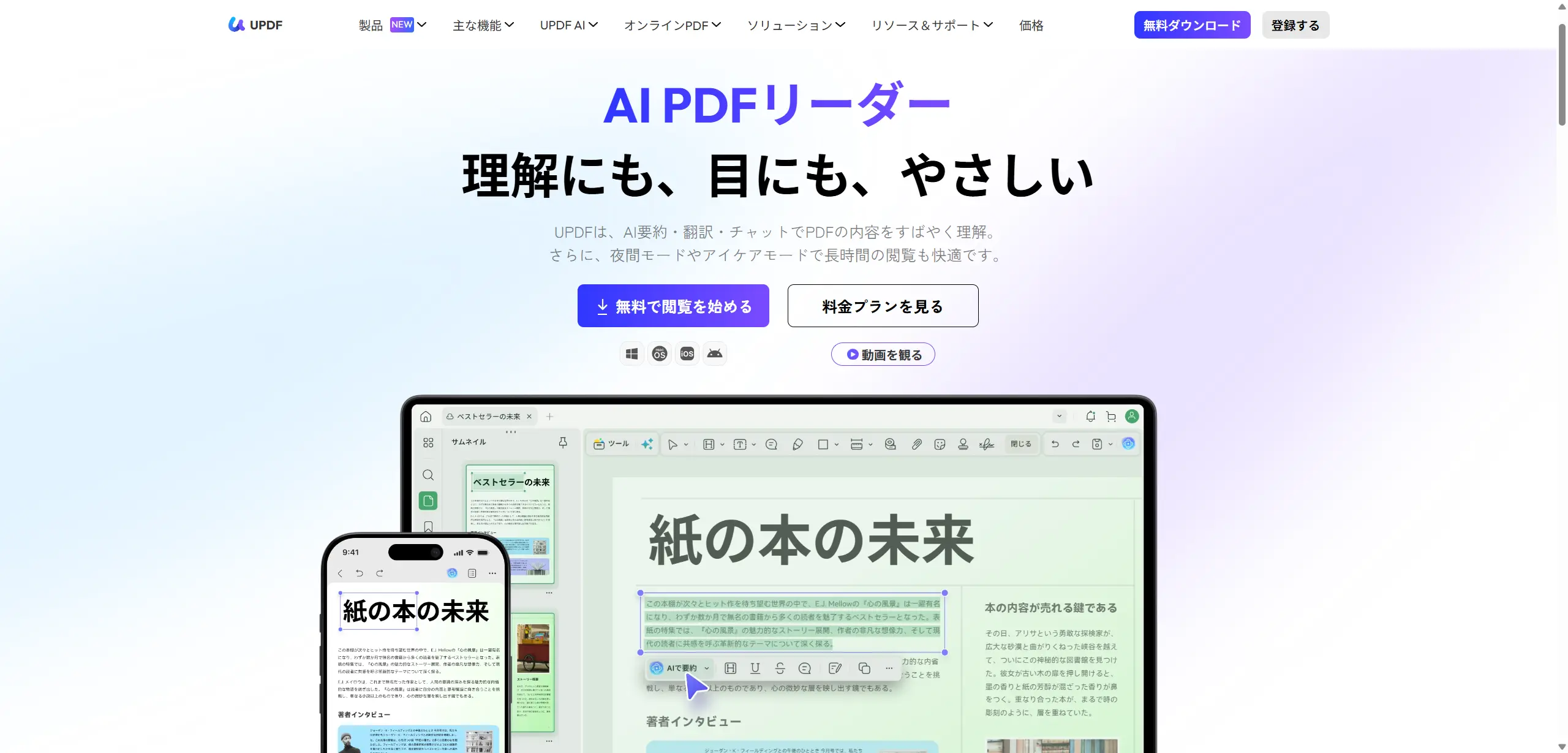
資料を読み、そのまま内容の理解や修正まで進めたい人に。UPDFは、閲覧専用リーダーから編集ソフトへ用途を広げられるPDFアプリです。Windows・Mac・iOS・Androidに対応し、デスクトップ版では閲覧、注釈、本文編集を一つの作業環境にまとめられます。
Windows • macOS • iOS • Android 100%安全
- 長い資料を読み返す:表示レイアウトの切り替え、検索、ブックマークを使い、報告書やマニュアルの必要な箇所を探せます。繰り返し参照するPDFの閲覧に向いています。
- 読む途中で修正したくなる:注釈を残すだけでなく、元の文章や画像を編集する機能も備えています。確認後に修正版を作る予定がある人には、閲覧から編集へ進める点が選ぶ理由になります。
- 内容の理解を補助する:UPDF AIの要約・翻訳・説明を利用できます。長文の要点をつかんでから本文を読む、外国語の資料を日本語で理解する、といった使い方ができます。
無料版と有料版:PDFの閲覧は無料で始められます。デスクトップ無料版は注釈・編集後の保存に透かしが付き、透かしなしの保存には有料ライセンスが必要です。AIは利用枠付きで試せる機能で、継続利用にはAIの有料プランがあります。
選ぶ目安:編集やAIまで使う予定があるなら候補に入ります。注釈付きPDFを費用をかけずに提出することが最優先なら、Acrobat ReaderやFoxit PDF Readerの無料保存機能が用途に合います。
公式情報:無料版の利用条件。
Adobe Acrobat Reader|注釈やフォーム入力を無料で使いたい人に
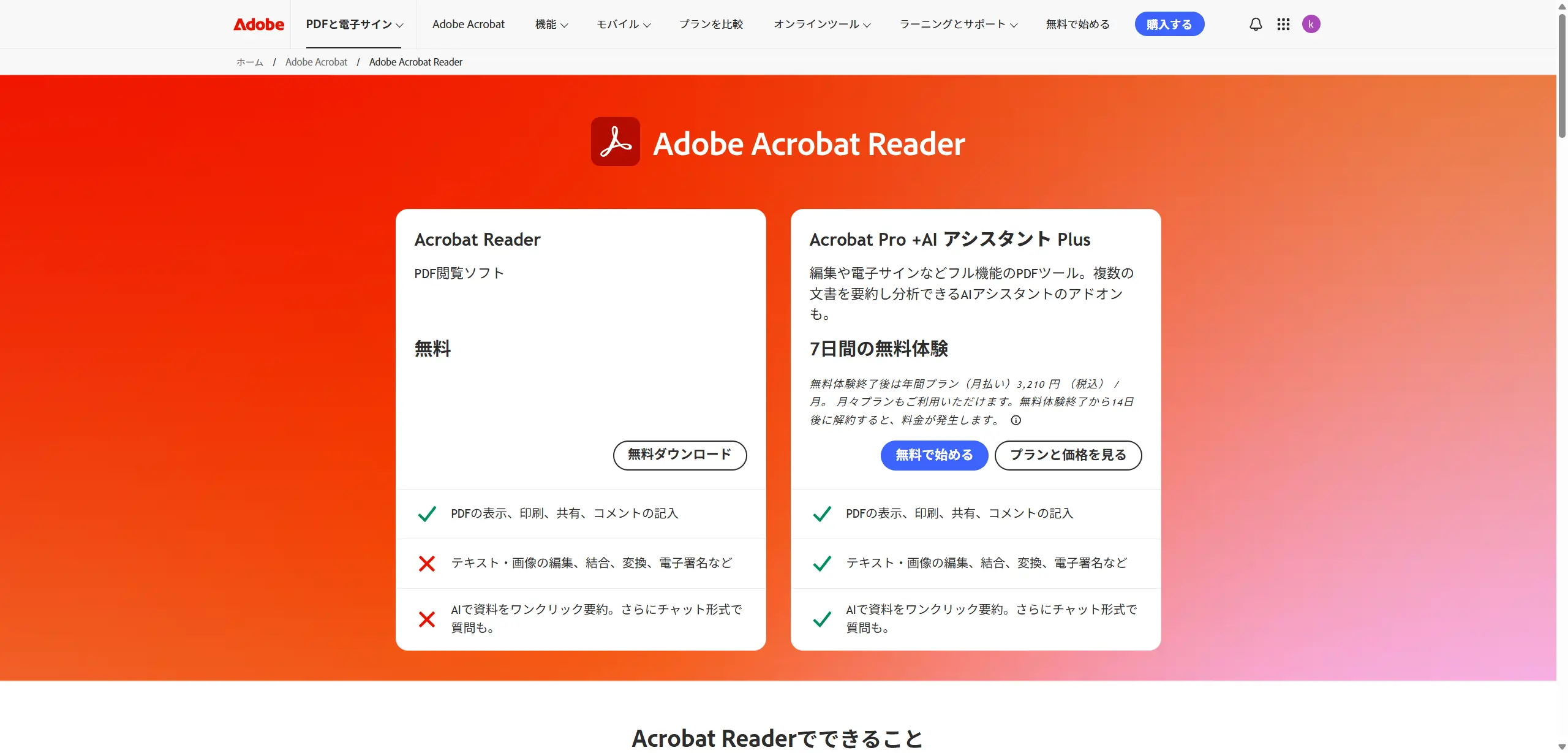
受け取った書類に記入し、PDFのまま返したい人に。Adobe Acrobat Readerは、閲覧に加え、コメント、フォーム入力、自分の署名までを無料で行えるリーダーです。Windows・MacとiOS・Androidの両方にアプリがあり、パソコンでもスマホでも書類を扱いたい人の候補になります。
- 修正箇所を伝える:ハイライトやコメントを残し、注釈付きPDFとして保存できます。原文を書き換えずに、資料の確認結果や修正依頼を相手へ伝える用途に適しています。
- 申込書を記入して返す:フォーム入力や自分の署名を加え、完成したPDFを保存できます。閲覧から返送用ファイルの用意までが、無料機能の範囲に収まります。
- 閲覧をすぐ始める:デスクトップ版は、PDFの表示やコメント記入だけならログイン不要です。アカウントを作る前に基本的な書類確認を始められます。
無料版と有料版:Readerは期限付きのPro体験版とは別の無料製品です。PDF本文・画像の編集やOffice形式への変換、AIアシスタントは有料機能です。自分で署名する機能と、他の人へ署名を依頼するサービスも別です。
選ぶ目安:「書き込んで返す」作業なら選びやすい一方、申込書の元の文章やレイアウトを作り直す用途にはPDF編集ソフトが必要です。
公式情報:Readerの無料機能とプラン比較。
Foxit PDF Reader|書類へのコメントと業務利用を重視する人に
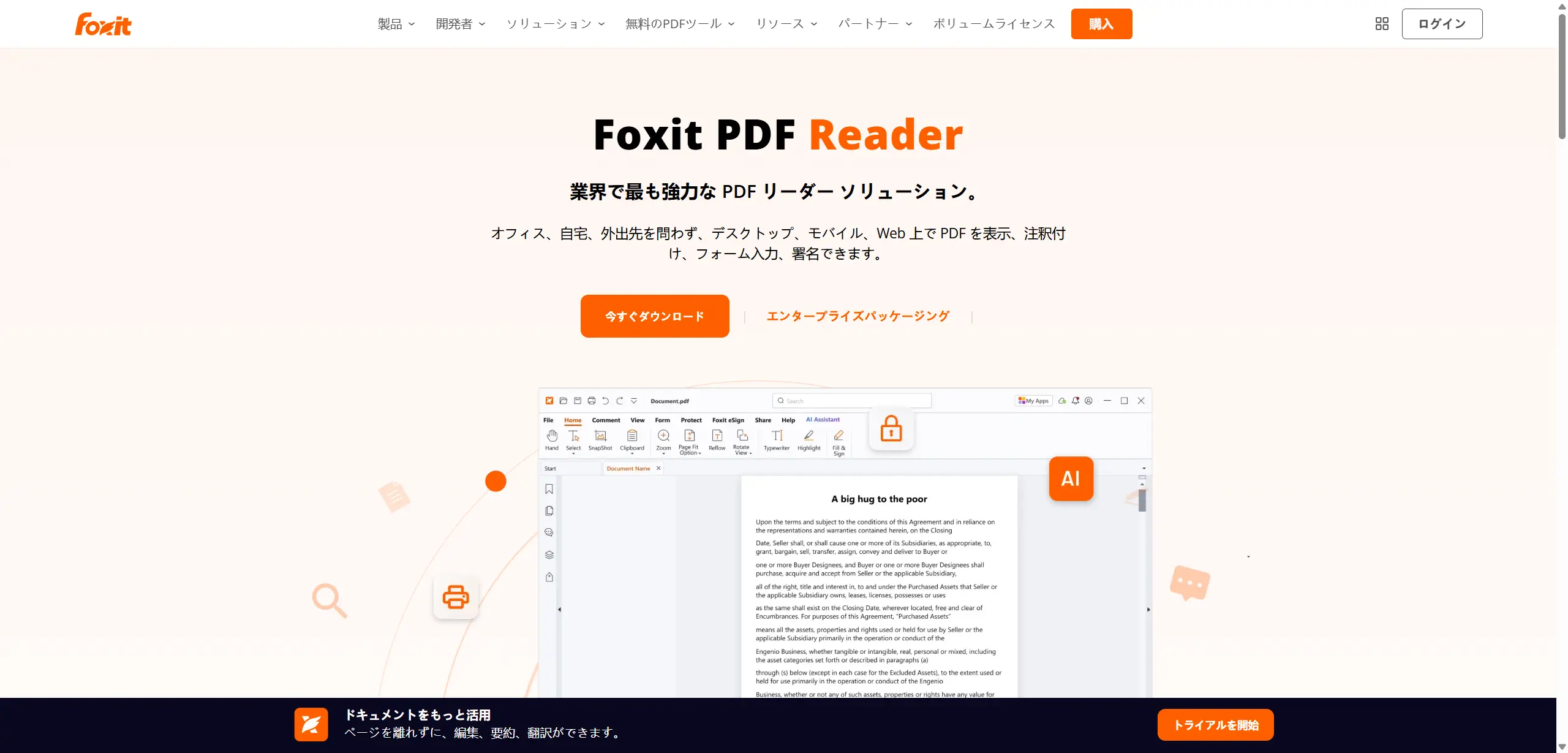
パソコンで書類のレビューを続けたい人に。Foxit PDF Readerは、閲覧・注釈・フォーム入力を備えたデスクトップリーダーです。ここではWindows・Mac版を対象に、コメントを残して書類を返す使い方と、職場への導入という観点から紹介します。
- レビュー結果をPDFに残す:ハイライトやコメントを付けて保存できます。確認した箇所と修正してほしい内容を同じPDFにまとめられるため、書類のやり取りに使えます。
- 既存フォームを処理する:入力欄のあるPDFに記入し、その内容を保存できます。閲覧だけで終わらず、記入済みの書類を用意する用途にも対応します。
- 職場での導入を検討する:企業向けの設定・配布管理に関する案内があります。個人の書類確認から、組織でリーダーを導入する検討へ進める製品です。
無料版と有料版:Readerは継続して無料で使える製品です。注釈・フォーム内容の保存に対応しますが、元の文章や画像を編集するFoxit PDF Editorは別製品で、Editorの期間限定体験版とは利用条件が異なります。
選ぶ目安:Acrobat Readerと無料の基本機能は重なります。職場の採用ソフトや必要な導入管理機能が、両者を選ぶ際の分かれ目になります。
公式情報:Readerの機能と対応端末。
Microsoft Edge|ブラウザで閲覧と簡単な書き込みを済ませたい人に
PDF専用アプリを増やさず、日常の書類確認を済ませたい人に。Windows・MacのMicrosoft EdgeにはPDFリーダーが内蔵されています。普段からEdgeを使う人なら、Webで見つけた資料と手元のPDFを、いつものブラウザで扱えます。
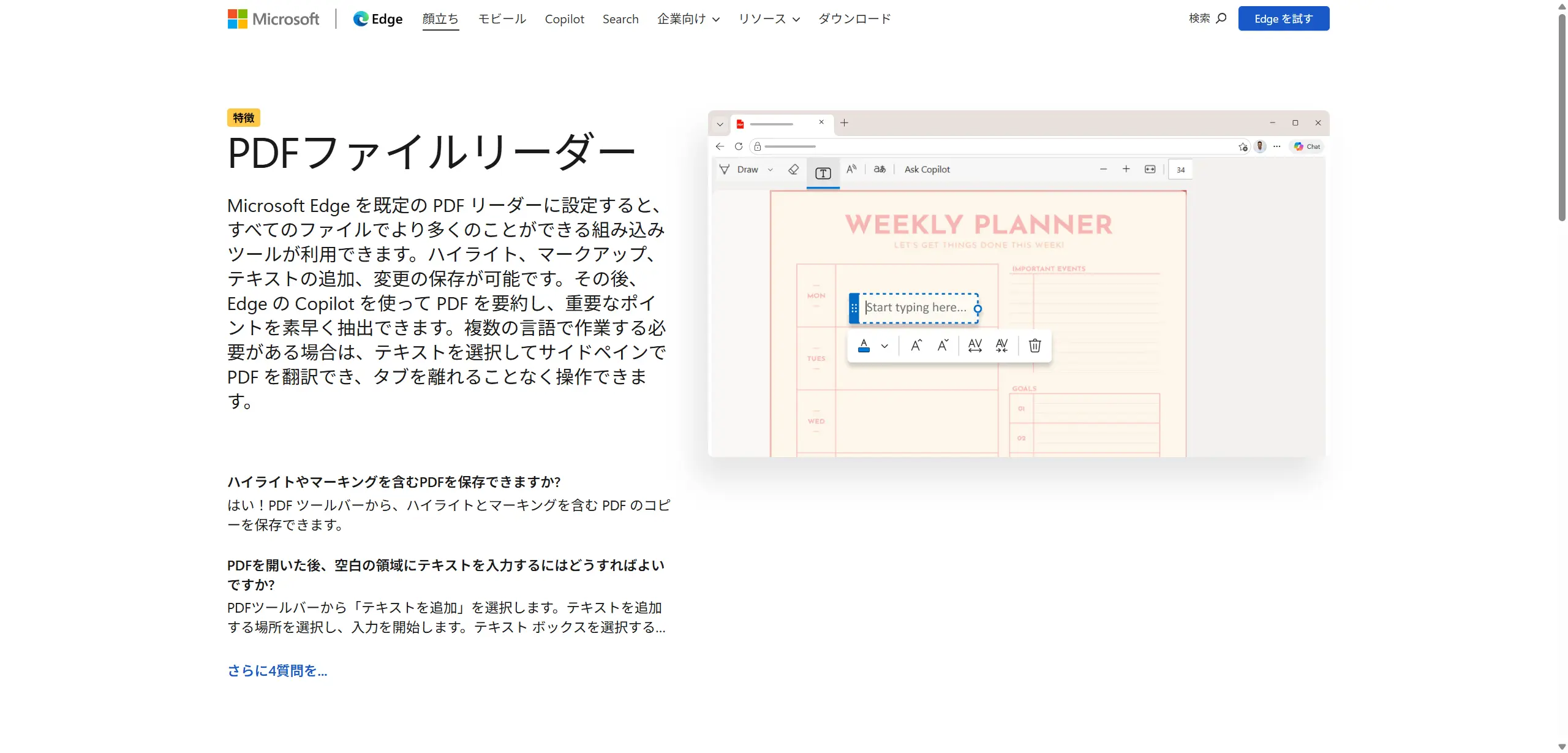
- Webと手元のPDFを読む:オンラインで開く資料だけでなく、端末に保存したPDFも表示できます。PDF閲覧用の拡張機能を追加する必要はありません。
- 必要な箇所に印を付ける:ハイライト、手書きの注釈、テキストノートを加え、変更を保存できます。配布資料に短いメモを残す程度の作業なら、ブラウザ内で完結します。
- 簡単な記入を済ませる:基本的なフォーム入力にも対応します。読むだけの日も、少し書き込んで保存したい日も、同じ環境を使えます。
無料機能と対応範囲:内蔵リーダーでの閲覧・書き込み・保存は無料で利用できます。ただし、XFA形式やJavaScriptを使うフォームには制限があります。PDF本文の編集やOffice変換を担う専用エディターとは用途が異なります。
選ぶ目安:普段の閲覧と短いメモならEdgeで済ませられます。対応外のフォームや指定アプリが必要な書類では、専用リーダーを使い分けます。
公式情報:対応機能とフォームの制約。
プレビュー|Macで追加費用をかけずに書類を確認したい人に
Macで、記入からページ整理まで追加アプリなしで済ませたい人に。標準アプリの「プレビュー」は、PDFを表示するだけの道具ではありません。注釈や署名に加え、ページの追加・削除・並べ替えにも対応し、書類を提出前の状態に整える用途に向いています。
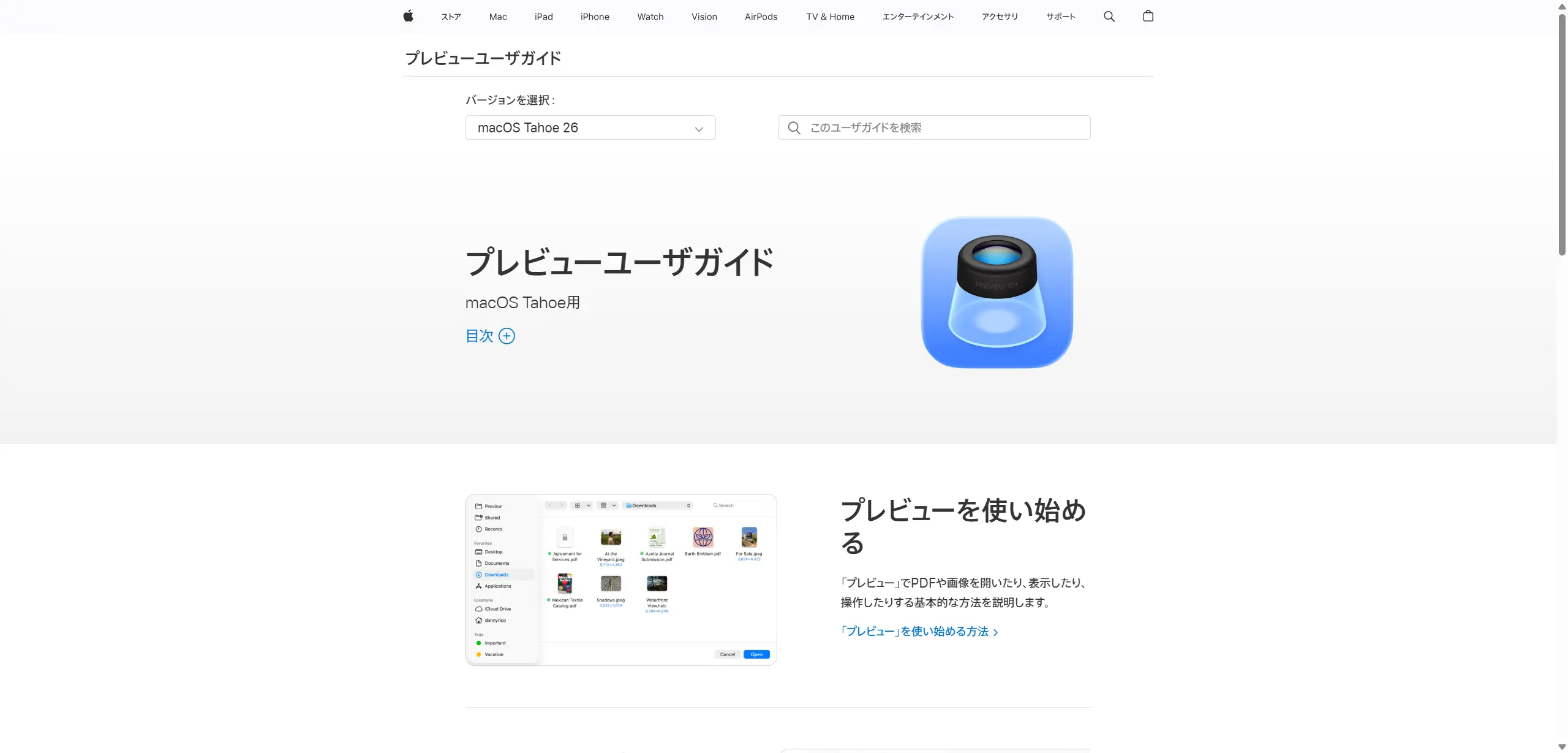
- 読みながら確認点を残す:テキスト検索、ハイライト、メモを使えます。長い資料から必要な箇所を探し、後で見直すための印を付けられます。
- 記入・署名して保存する:フォーム入力や署名を加え、PDFとして保存できます。Macで受け取った書類を記入して返す作業を、標準アプリで進められます。
- 提出するページを整える:ページの追加・削除・移動に対応します。不要なページを除き、読みやすい順番に並べ直すところまで追加料金なしで行えます。
無料機能と対応範囲:ここで紹介した作業とPDF保存に、別のPDF有料プランは不要です。ただし、注釈として文字を加える機能は、元の本文や画像を書き換える編集機能とは異なります。比較対象はMac版です。
選ぶ目安:Mac内で完結する書類整理に適しています。Windows・Androidとの製品統一や、本文そのものの修正が必要なら専用アプリが候補です。
公式情報:Mac版の対応機能。
SumatraPDF|Windowsでシンプルな閲覧環境を選びたい人に
Windowsで、PDFや電子書籍を読む環境をシンプルにしたい人に。SumatraPDFは、無料・オープンソースのリーダーです。PDFだけでなくEPUBやMOBIにも対応し、資料と電子書籍を同じアプリで読む用途に向いています。
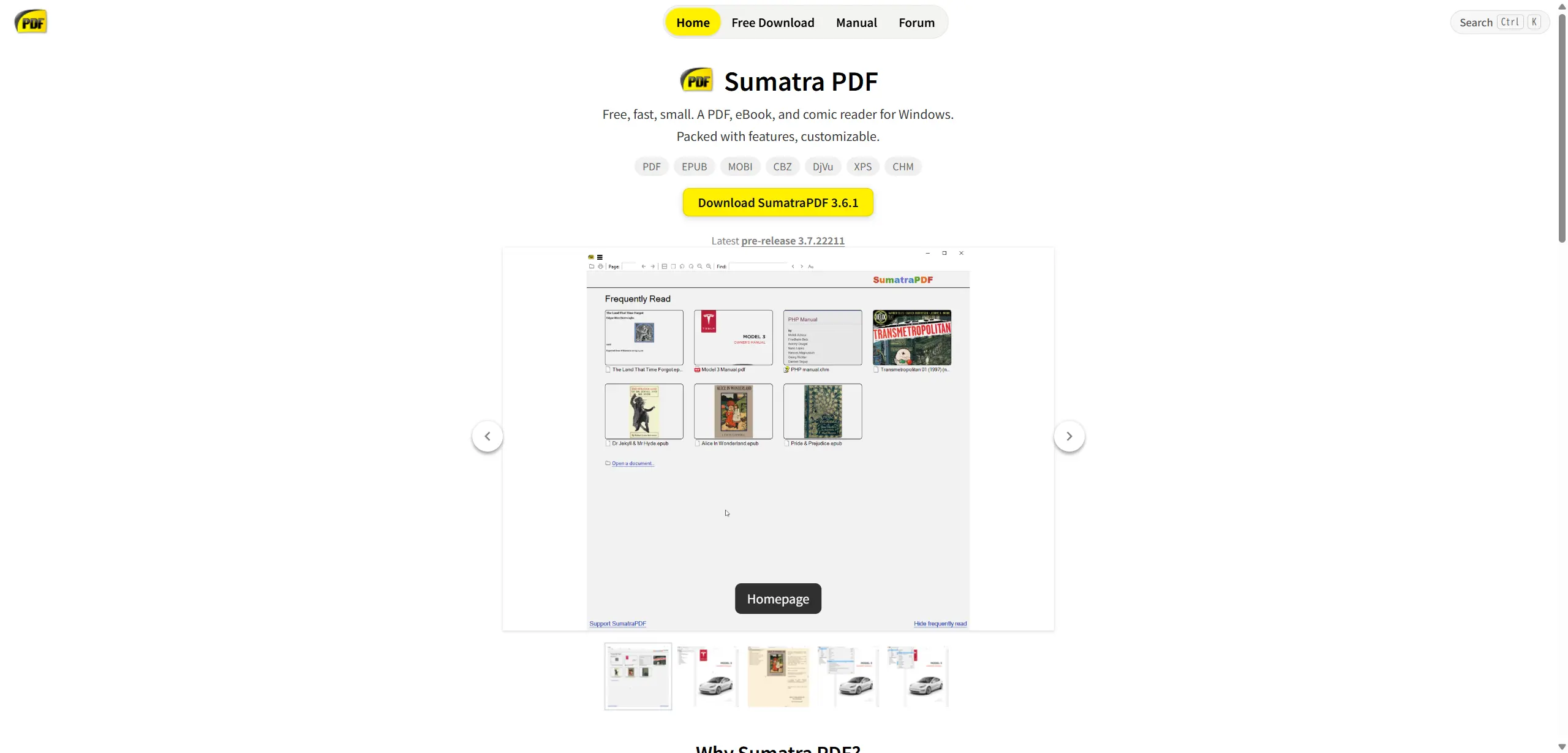
- 複数の読書形式をまとめる:PDF・EPUB・MOBIなどに対応します。ファイル形式ごとに別のリーダーを使い分けたくない人に便利です。
- 気になる箇所を残す:PDFへのハイライトなどの注釈に対応し、元のPDFへの保存と新しいPDFへの保存を選べます。読むだけでなく、後で読み返すための書き込みもできます。
- インストールせずに使う:ポータブル版があり、USBドライブなどから起動できます。通常のインストーラー以外の配布形式を選べる点も特徴です。
無料機能と対応範囲:サブスクリプション不要で、閲覧と対応する注釈・保存機能を使えます。対応OSはWindowsです。PDF本文の編集やOffice形式への変換を中心にする用途には、別のツールが必要です。
選ぶ目安:Windowsでの読書が中心なら候補です。Macやスマホまで同じ製品でそろえる用途には向きません。
公式情報(英語):注釈と保存、対応形式とポータブル版。
Xodo Mobile|スマホやタブレットで読みながらメモしたい人に
外出先で資料を読み、スマホやタブレットにメモを残したい人に。Xodo Mobileは、iPhone・iPad・Android向けのPDFアプリです。パソコンでの書類作成より、移動中の閲覧、注釈、紙の書類の取り込みをまとめたい場合に向いています。
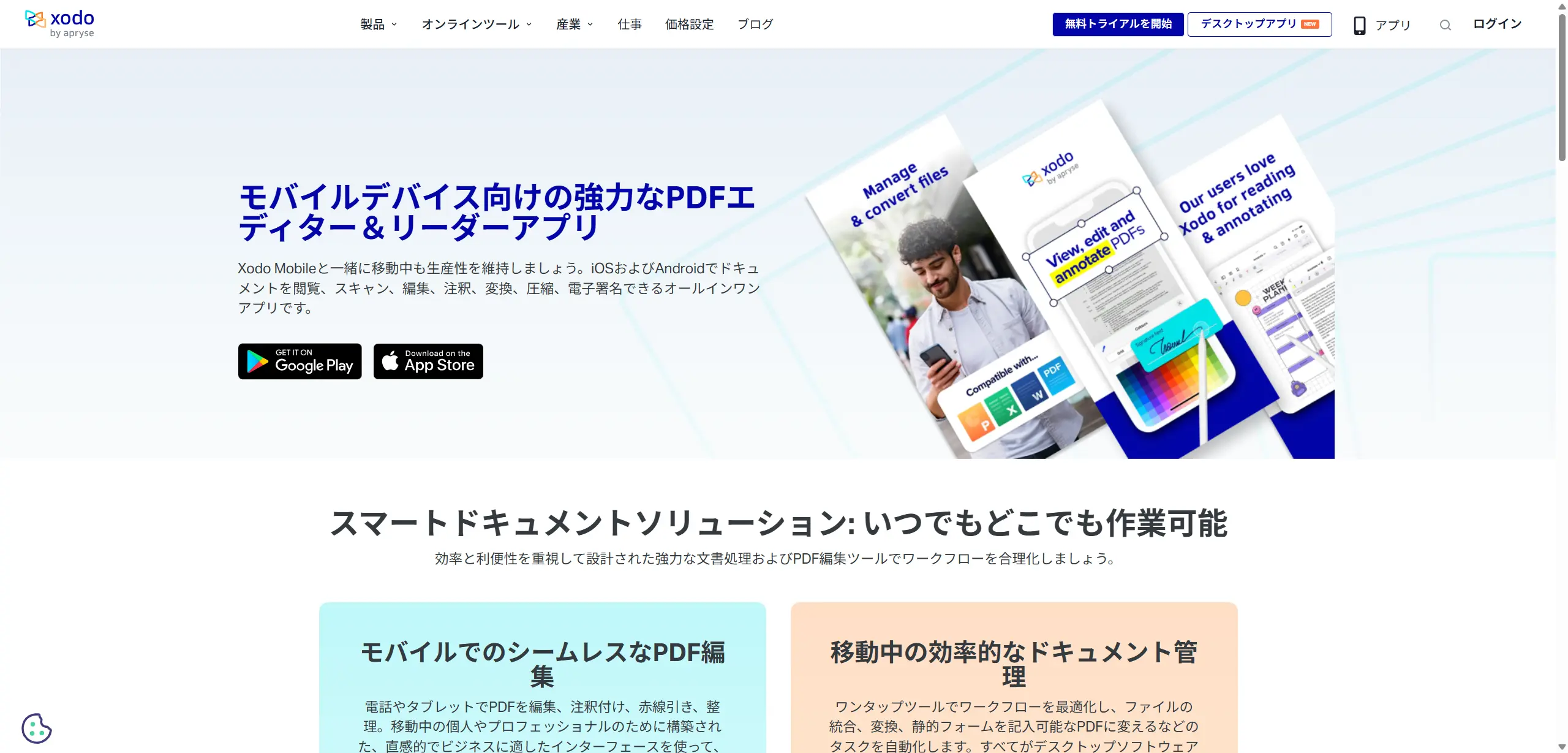
- 読みながら書き込む:ハイライトやコメントで、配布資料の大切な箇所を残せます。授業や個人学習など、PDFを自分のメモとして使う場面に合います。
- 通信できない場所でも読む:ダウンロード済み、または一度開いたファイルはオフラインでも扱えます。あらかじめ用意した資料を、移動中にも確認できます。
- 紙の書類も取り込む:基本のスキャンと署名機能を備えています。手元の紙をPDFにする用途も、モバイルアプリにまとめられます。
無料版と有料版:基本の閲覧・注釈・スキャン・署名を無料で利用できますが、無料プランにはツールの回数制限と出力時の透かしがあります。Office形式への変換や回数制限のないツール利用は有料プランに含まれます。
選ぶ目安:自分用の閲覧やメモが中心なら候補になります。透かしなしの提出用PDFを無料で仕上げたい場合は、モバイル版Acrobat Readerの注釈・フォーム保存機能のほうが目的に合います。
公式情報:モバイル版の機能、無料プランの制限(英語)。
読む・注釈を付ける・原文を直す作業を一つのアプリにまとめたい人には、UPDFが向いています。無料版で閲覧から始め、編集やAIが日常の資料確認に役立つか試せます。
Windows • macOS • iOS • Android 100%安全
使う端末が決まっている場合の選び方
Windows:ブラウザで足りるか、書き込んで返すかで選ぶ
Windowsでは、読むための道具と、相手に返すファイルを作る道具を分けると選びやすくなります。
- 閲覧と短いメモが中心:普段のEdgeで済ませれば、アプリを増やさずに使えます。PDFとEPUBなどの電子書籍をまとめて読むなら、SumatraPDFが候補です。
- 注釈や入力を加えて返送する:無料保存を重視するならAcrobat ReaderかFoxit PDF Reader。入力フォームは対応形式も重要なので、提出先に指定アプリがある場合はそれを優先します。
- 元の文章を直す・内容理解にAIを使う:UPDFが候補です。読むだけの用途と異なり、透かしなしの修正版を提出するには有料ライセンスが必要になります。
Windows用の候補をさらに比較したい場合は、Windows向けPDFリーダーの比較も参考になります。
Mac:標準のプレビューでできない作業があるかで選ぶ
Macでは標準のプレビューを出発点に、足りない機能がある場合に専用アプリを検討できます。
- Mac内で書類を仕上げる:記入・署名・ページ整理までなら、プレビューで追加料金なしに進められます。Macだけで完結する場合は、まずこの範囲で足りるかが判断の軸です。
- Windowsやスマホでも同じ製品を使う:閲覧・記入に使う製品をそろえるならAcrobat Readerが候補です。Mac内の機能だけでなく、併用する端末への対応が選ぶ理由になります。
- PDF本文の修正やAI活用が必要:原文を書き換えたり、要約・翻訳を使ったりしたい場合はUPDFが候補です。ここが、標準アプリから専用アプリへ進む分かれ目になります。
標準アプリ以外も検討する場合は、Mac向けの無料PDFリーダーで候補を比較できます。
スマホ・タブレット:移動中の閲覧か、提出用PDFの作成かで選ぶ
スマホでは、自分用の閲覧・メモか、相手へ返す書類の作成かで優先条件が変わります。
- 通信できない場所で読む:Xodo Mobileは、ダウンロード済み、または一度開いたPDFをオフラインで扱えます。通学・移動前に資料を用意しておく使い方に合います。
- 記入した書類を無料で返す:モバイル版Acrobat Readerが候補です。Xodo Mobileは無料出力に透かしの制限があるため、自分用のメモと提出用のファイルを分けて考える必要があります。
- 長い資料に書き込む・細かく修正する:短い確認はスマホ、図表への書き込みはタブレット、細かな本文修正はパソコンと使い分ける方法もあります。閲覧アプリを変えるより、作業に合う画面サイズを選ぶほうが役立つ場合があります。
Androidで使える候補は、Android向けPDFリーダーの比較にまとめています。
無料PDFリーダーのよくある質問
リーダーを入れたのにPDFがブラウザで開くのはなぜですか?
既定のアプリ設定や、リンクを開いた場所によって起動するアプリが決まるためです。インストールしただけでは切り替わらない場合があります。端末の既定アプリ設定でPDFの関連付けを確認してください。
無料リーダーならパスワード付きPDFも開けますか?
開くためのパスワードが設定されているPDFは、正しいパスワードが必要です。無料・有料の違いで解除できるものではありません。送信者に確認し、業務書類では指定された閲覧環境も確認してください。
無料PDFリーダーはどこからダウンロードすればよいですか?
製品の公式サイト、または公式サイトが案内するアプリストアから入手してください。似た名前の配布サイトや追加ソフトの案内に注意し、提供元とアプリ名を確認してからインストールしましょう。
まとめ
無料で書き込んで返すならAcrobat ReaderやFoxit PDF Reader、Mac内でページ整理まで済ませるならプレビューが選択肢になります。閲覧以外に何をしたいかで選ぶと、必要な機能を絞れます。
閲覧に加えて編集やAIも取り入れたい方は、UPDFを無料でダウンロードし、普段使うPDFで操作感を試してみてください。注釈・編集後の透かしなし保存が必要になった段階で、有料ライセンスを選べます。
Windows • macOS • iOS • Android 100%安全






 高美季子
高美季子