UPDF
UPDF
 Windows版UPDF
 Mac版UPDF
 iPhone/iPad版UPDF
 Android版UPDF
 Nomostar
 UPDF AI オンライン
 UPDF Sign
 IvyCraft
 PDF編集
PDF編集 PDF注釈付け
 PDF作成
PDF作成 PDFフォーム
 リンクの編集
 PDF変換
PDF変換 OCR機能
OCR機能 PDFからWordへ
 PDFから画像へ
 PDFからExcelへ
 PDFのページ整理
 PDF結合
PDF結合 PDF分割
PDF分割 ページのトリミング
 ページの回転
 PDF保護
PDF保護 PDF署名
PDF署名 PDFの墨消し
 PDFサニタイズ
 セキュリティ解除
 PDF閲覧
PDF閲覧 UPDF クラウド
 PDF圧縮
PDF圧縮 PDF印刷
PDF印刷 PDFのバッチ処理
 UPDF AIについて
 UPDF AIソリューション
 AIユーザーガイド
 UPDF AIによくある質問
 PDF要約
PDF要約 PDF翻訳
PDF翻訳 PDF付きチャット
 AIでチャット
 画像付きチャット
 PDFからマインドマップへの変換
 PDF説明
PDF説明 PDF AIツール
 画像AIツール
 AIチャットツール
 AIライティングツール
 AI学習ツール
 AI業務ツール
 その他のAIツール
 AI ブックマーク生成
 AI ブックマーク要約
 AI 透かし生成
 AI 背景生成
 AI ステッカー生成
 AI スタンプ生成
 AI 編集スイート
 UPDF コパイロット
 AI ページ管理
 AI セマンティックサーチ
 PDFからWordへ
 PDFからExcelへ
 PDFからPowerPointへ
 ソリューション
 電子署名
電子署名 ビジネスAI
 料金プラン
料金プラン 導入・運用ガイド
 ウェビナー
ウェビナー IT
IT 教育
教育 建設
建設 金融サービス
 医療
医療 保険
保険 法務
法務 製造業
製造業 官公庁
官公庁 研究者・博士向け
 個人事業主・フリーランス向け
 弁護士・法務専門家向け
 不動産担当者・仲介業者向け
 教育機関向けソリューション
 導入事例
導入事例 ユーザーガイド
 公式ブログ
公式ブログ UPDF 活用術
 UPDF vs Adobe Acrobat
 UPDF vs Foxit
 UPDF vs PDF Expert
 よくある質問(FAQ)
 ダウンロードセンター
 動作環境・仕様
 お問い合わせ
 ニュースルーム
 アップデート履歴
 ユーザーレビュー
 会社概要
会社概要

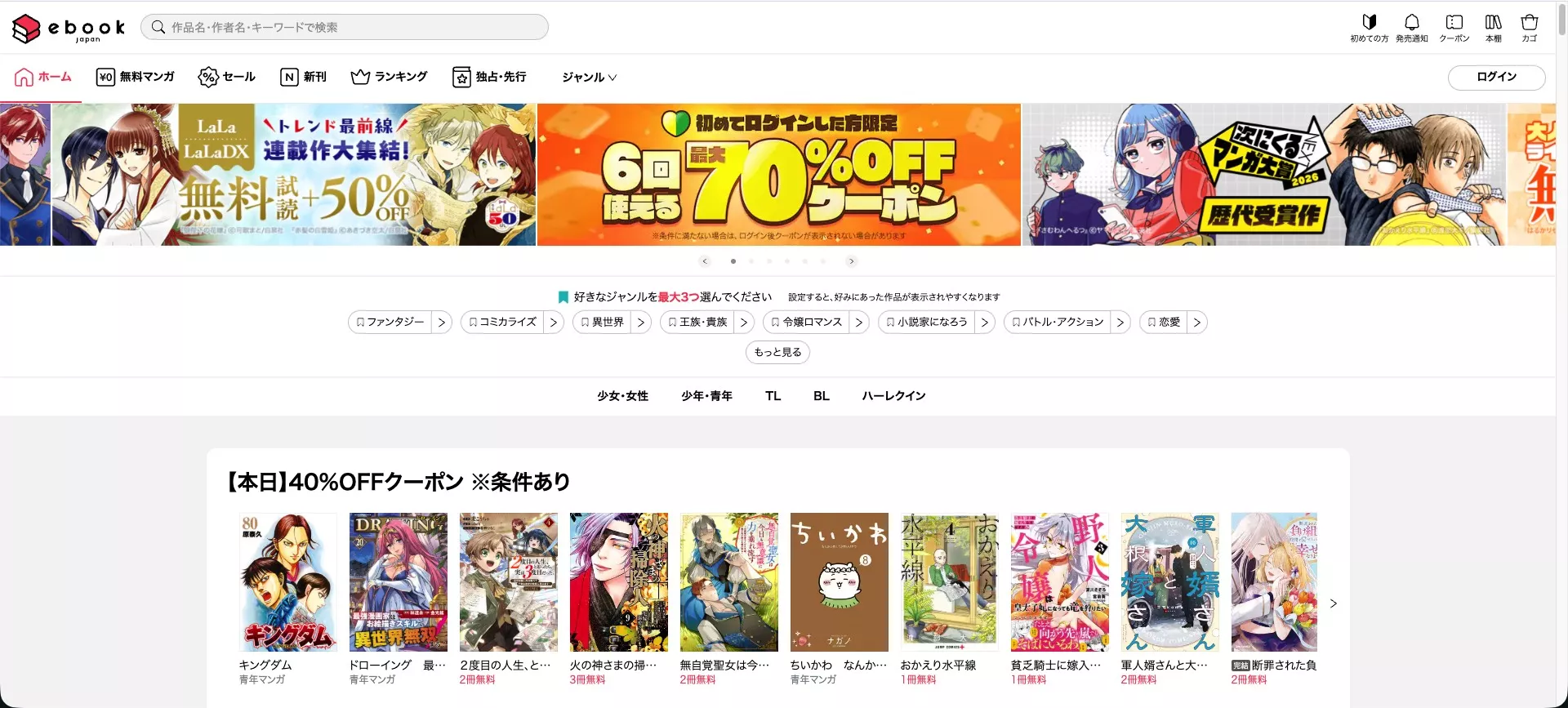
「ebookjapanで気になる漫画を見つけたけれど、料金の仕組みがよくわからない」「ブラウザとアプリ、どちらから使えばよいのだろう」と迷っていませんか。
なお、手元にあるPDFの書籍や資料を読みながら、ハイライトやメモを残したい方には、UPDFも便利です。ebookjapanで購入した作品の読み方とあわせて、用途に応じた使い分けも紹介します。
初めて利用するなら、まず確認したいのは、無料で読める範囲、購入時の支払い方法、購入後の読み方です。クーポンやポイント還元は、利用する場所や条件によって適用される内容が変わるため、購入前に確認しておくと安心です。
この記事では、ebookjapanの基本から購入・閲覧の手順、オフラインで読む方法まで解説します。あわせて、購入作品のダウンロードとPDF保存の違い、手元のPDF資料を読む場合のツールの選び方も紹介します。
Windows • macOS • iOS • Android 100%安全
1. ebookjapanとは?まず知っておきたい基本
ebookjapanは、漫画を中心とした電子書籍を探し、購入して読めるサービスです。パソコンやスマートフォンのブラウザに加え、スマートフォン・タブレット向けの公式アプリでも利用できます。
初めての方は、気になる作品の試し読みから始めると、絵柄や内容、画面での読みやすさを確認できます。無料で読める範囲は作品やキャンペーンによって異なるため、作品ページの表示を確認しましょう。
ebookjapanを使ううえで、次の3つを区別しておくと迷いにくくなります。
| やりたいこと | 確認する場所 |
|---|---|
| 気になる漫画を探す・試し読みする | 作品ページ |
| 価格やクーポンを確認して購入する | 購入手続き画面 |
| 購入した作品を読む・整理する | 本棚 |
購入した作品を複数の端末で読みたい場合は、利用するYahoo! JAPAN IDをそろえておくことも大切です。
2. ebookjapanの料金と支払い方法
無料で読める範囲と購入時の条件を確認しておけば、意図しない購入を防ぎやすくなります。
① 無料で読める範囲と、有料になるタイミング
ebookjapanでは、作品ごとに購入する方法や、無料で読める対象作品・話を利用する方法があります。まずは作品ページで、価格と無料の範囲を確認してください。
「試し読み」「期間限定で無料」「タイマー無料」は、それぞれ利用条件が異なります。たとえばタイマー無料は、対象作品をタイマーの回復に応じて1話ずつ読める仕組みです。無料表示があっても、その作品の全巻・全話をいつでも読めるとは限りません。
続きが気になったときは、購入ボタンを押す前に、対象の巻・話と金額を確認しましょう。
② 支払い方法は購入画面で確認する
公式サイトでは、PayPayなどの支払い方法が案内されています。ただし、ブラウザ版とアプリ版では購入の仕組みが異なるため、実際に使える方法は購入画面で確認するのが確実です。
PayPayを利用する場合は、Yahoo! JAPAN IDとの連携が必要です。また、残高・ポイント・クレジットの扱いや併用条件はブラウザ版・アプリ版で異なるため、購入画面で確認しておくと安心です。
③ クーポンは割引率だけで判断しない
購入前には、次の項目を確認しておきましょう。
- 自分がクーポンの対象者に含まれるか
- 読みたい作品が割引対象か
- 値引き額に上限があるか
- 使用期限と利用回数
- ブラウザ・アプリのどちらで使えるか
たとえば、公式の初回クーポンにはアプリ内購入が対象外となる条件が記載されています。クーポンを見つけたら、そのページから対象の購入方法を確認して進むと間違いを減らせます。
「金曜日なら必ず最安」と決めつけず、購入したい日のキャンペーンと、最終的な支払い金額を確認しましょう。
Windows • macOS • iOS • Android 100%安全
3. ブラウザ版とアプリ版はどう使い分ける?
初めて利用する方は、ブラウザで作品や購入条件を確認し、スマートフォンで継続して読むならアプリも使う、という順序で試すとわかりやすいでしょう。
| 利用場面 | 使い方の目安 |
|---|---|
| パソコンで作品を探したい | ブラウザで作品ページを確認 |
| クーポンを使って購入したい | クーポンが指定する購入場所を利用 |
| スマートフォンで日常的に読みたい | 公式アプリで閲覧 |
| 通信できない場所で読みたい | 対象作品を事前にアプリへダウンロード |
| 購入作品が増えてきた | 本棚のフォルダで整理 |
ebookjapanの本棚は、Webサイトとアプリで共通して利用できます。同じYahoo! JAPAN IDを使い、購入作品を確認しましょう。
なお、アプリを使うことと、アプリ内で購入することは別です。Web向けのクーポンを利用したい場合は、その適用条件に従って購入してください。
4. ebookjapanの使い方:購入から読書まで
ログインするIDを確認したら、作品選び、購入、本棚での閲覧の順に進めます。
① Yahoo! JAPAN IDを確認してログインする
まず公式サイトを開き、利用するYahoo! JAPAN IDでログインします。すでに購入した作品がある方は、そのときと同じIDを使ってください。
複数のIDを使い分けている場合、別のIDでログインすると購入作品が表示されないことがあります。これから継続して利用するIDを決めておくと、本棚を確認しやすくなります。
iOSアプリにはログインせずに購入できる場合もありますが、その状態で購入した書籍はほかの端末では読めないと公式ヘルプで案内されています。端末をまたいで読みたい方は、購入前にログイン状態を確認しましょう。
② 作品を探して試し読みする
作品名や作者名で検索し、読みたい巻のページを開きます。試し読みが用意されている場合は、購入前に内容を確認してください。
通常版・特装版・合本版など似た商品名もあるため、巻数や商品説明まで確認すると購入間違いを防げます。
③ クーポンと支払い金額を確認して購入する
購入手続きに進んだら、作品名、巻数、使用するクーポン、支払い方法を確認します。割引前の価格だけでなく、最終画面に表示される支払い金額を見てから確定してください。
公式ヘルプでは、購入完了後の書籍のキャンセルはできないと案内されています。まとめ買いをするときは、すでに持っている巻が含まれていないかも確認しましょう。
④ 本棚から作品を開く
購入後は本棚を開き、読みたい作品を選択します。パソコンではブラウザ、スマートフォンではブラウザまたは公式アプリから閲覧できます。
作品が増えて探しにくくなったら、シリーズや読書状況に合わせてフォルダに整理すると便利です。「読んでいる作品」「読み終えた作品」など、自分が探しやすい分け方にしましょう。
5. オフラインで読む方法と、PDF保存との違い
通信せずに読みたい場合は、公式アプリのダウンロード機能を確認しましょう。保存されるデータの用途も押さえておくと、ほかのアプリとの違いがわかります。
① 外出前にアプリへダウンロードする
通信環境が不安定な場所で読みたい場合は、対応する作品をあらかじめ公式アプリへダウンロードしておきます。
Android版の公式案内では、本棚で対象の書籍を選び、「ダウンロード」から保存する手順が紹介されています。購入済み作品や対象の「1冊無料」作品は、ダウンロード後にオフラインで読めます。端末の空き容量を確認し、外出前に作品が開けるか試しておくと安心です。
iPhone・iPadでも対象作品のオフライン閲覧が案内されています。画面や操作方法は、ご利用のアプリ版のヘルプで確認してください。
② アプリへのダウンロードは、PDFの書き出しとは異なる
ここで区別したいのが、「オフラインで読むためのダウンロード」と「普通のPDFファイルとして保存すること」です。
ebookjapanの公式ヘルプでは、端末に保存されるものはオフライン閲覧用のデータと説明されています。この操作で、ほかのPDFアプリで開けるファイルを書き出せるわけではありません。
ebookjapanで購入した漫画は、引き続き公式サイトや公式アプリで読みましょう。すでにPDF形式で持っている書籍や資料を読む場合は、次のようにPDF用のアプリを使い分けられます。
6. 手元のPDFを読み込みたいときはUPDFを活用
出版社からPDF形式で配布された資料、自作の読書ノート、講座で受け取った教材などは、「読むだけでなく、気になる箇所に印を付けておきたい」と感じることがあるでしょう。
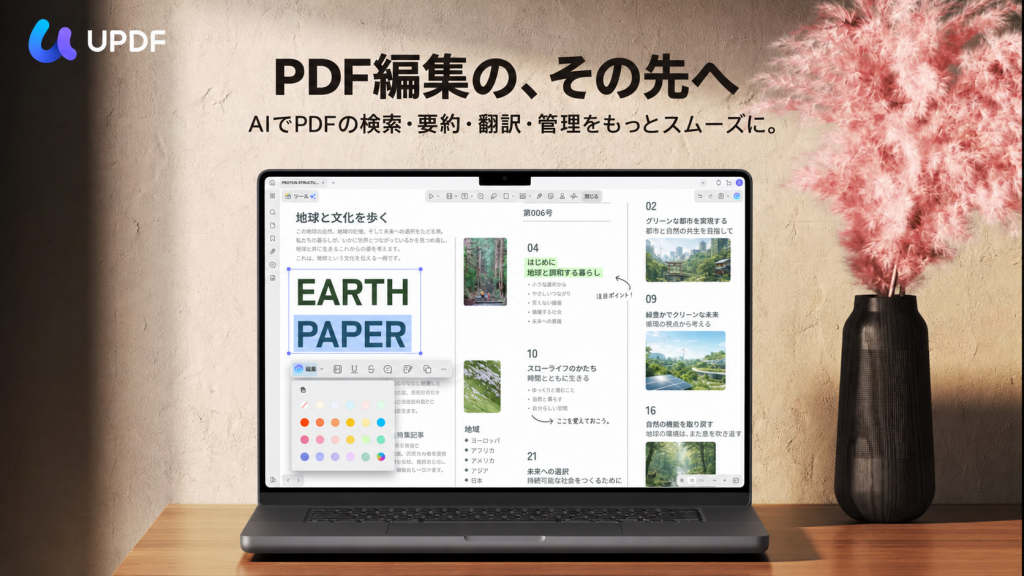
そのようなPDFには、閲覧と注釈をまとめて行えるUPDFが役立ちます。ebookjapanの購入作品を開くためのアプリではなく、手元のPDFを読むための選択肢です。
① ページ表示を変えて読みやすくする
PDFはページの大きさやレイアウトがさまざまです。文字中心の資料は1ページずつ、左右のページを見比べたい資料は見開きで表示するなど、内容に合わせて調整すると読み進めやすくなります。
UPDFのMac版では単一ページ・2ページ表示などを切り替えられます。iOS版でも1ページ表示や見開き表示、幅に合わせた拡大などが案内されています。
操作方法:Mac版の閲覧ガイド/iOS版の閲覧ガイド
② ハイライトとコメントで読書メモを残す
あとで読み返したい一文にはハイライト、疑問点や自分の考えにはコメントを付けておくと、見返すときの手掛かりになります。
たとえばPDFの教材を読むなら、重要な説明に線を引き、その近くに「次回確認すること」を残す使い方ができます。UPDFのWindows版では、ハイライトや下線、付箋などの注釈ツールを利用できます。
関連情報:Windows版UPDFの閲覧・注釈機能
③ 検索とブックマークで必要な箇所に戻る
長い資料は、毎回最初からページをめくるだけでも手間がかかります。検索できるテキストを含むPDFならキーワードで探し、繰り返し読む箇所にはブックマークを付けると便利です。
UPDFは、検索、ブックマーク、サムネイル、ページ移動などの閲覧機能を備え、Windows・Mac・iOS・Android向けに提供されています。機能や操作画面はプラットフォームによって異なります。
まずは、手元のPDFを1つ開いて、ページ表示の切り替えと読み返したい箇所への注釈を試してみてください。普段読んでいる資料で試すと、自分の使い方に合うか判断しやすくなります。
Windows • macOS • iOS • Android 100%安全
7. ebookjapanでよくある質問
① タイマー無料で読んだ話は、あとでもう一度無料で読めますか?
タイマー無料は、回復までの時間が経過すると同じ話をあらためて無料で読めます。ただし対象話や回復間隔は作品によって異なるため、作品ページの表示を確認してください。無料期間が終わった話をすぐに読みたい場合は購入が必要です。
② 機種変更後も購入した作品を読めますか?
基本的には購入時と同じYahoo! JAPAN IDでログインすれば、新しい端末でも本棚からそのまま読めます(IDの使い分けについては「4-①」を参照)。ただし、機種変更前にダウンロードしていたオフライン閲覧用データは新しい端末には引き継がれないため、必要な作品は再ダウンロードしてください。
③ 購入した書籍が表示されない・開けないときは?
まず、購入したYahoo! JAPAN IDでログインしているか確認します。そのうえで、アプリの更新、アプリや端末の再起動、通信環境の確認を試してください。
ダウンロード済み作品だけが開けない場合は、公式ヘルプに沿って閲覧用データの再ダウンロードを検討します。解決しない場合は、利用端末とエラー内容を確認して公式サポートに問い合わせましょう。
④ ebookjapanを退会するにはどうすればよいですか?
ebookjapanには単独の退会手続きがないと公式ヘルプで案内されています。利用を中断したい場合は、ログアウトなどを検討してください。
Yahoo! JAPAN IDを削除すると購入した書籍が読めなくなるため、アプリを使わなくなったことだけを理由にIDを削除しないよう注意しましょう。
⑤ ebookjapanの漫画をUPDFで読めますか?
ebookjapanからダウンロードした閲覧用データを、普通のPDFとしてUPDFで開く使い方はできません。購入作品はebookjapanの公式サイトやアプリで読んでください。
UPDFを利用するのは、別途PDF形式で入手した書籍や、自分で作成した資料などを閲覧・注釈したい場合です。
8. まとめ
ebookjapanを初めて使うなら、気になる作品を試し読みし、購入前にクーポンと支払い金額を確認しましょう。日常的にスマートフォンで読む方は公式アプリ、外出先で通信せずに読みたい方は事前ダウンロードを活用できます。
あわせて、教材や読書ノートなどのPDFも読む方は、UPDFで表示方法を整えたり、重要な箇所に注釈を残したりしてみてください。まずは普段使っているPDFを1つ開き、読みやすさや操作感を確かめられます。
Windows • macOS • iOS • Android 100%安全






 文原悟司
文原悟司