UPDF
UPDF
 UPDF pour Windows
 UPDF pour Mac
 UPDF pour iPhone/iPad
 updf android
 Nomostar
 UPDF AI en ligne
 UPDF Sign
 IvyCraft
 Modifier le PDF
 Annoter le PDF
 Créer un PDF
 Formulaire PDF
 Modifier les liens
 Convertir le PDF
 OCR
OCR PDF en Word
 PDF en Image
 PDF en Excel
 Organiser les pages PDF
 Fusionner les PDF
 Diviser le PDF
 Rogner le PDF
 Pivoter le PDF
 Protéger le PDF
 Signer le PDF
 Rédiger le PDF
 Biffer le PDF
 Supprimer la sécurité
 Lire le PDF
 UPDF Cloud
 Compresser le PDF
 Imprimer le PDF
 Traiter par lots
 À propos de UPDF AI
 Solutions de UPDF AI
 Mode d'emploi d'IA
 FAQ sur UPDF AI
 Résumer le PDF
 Traduire le PDF
 Analyser le PDF
 Discuter avec IA
 Analyser l'image
 PDF vers carte mentale
 Expliquer le PDF
 Outils IA PDF
 Outils IA Image
 Outils de Chat IA
 Outils de Rédaction IA
 Outils d’Étude IA
 Outils Professionnels IA
 Autres Outils IA
 Génération de signets IA
 Résumé de signets IA
 Génération de filigranes IA
 Génération d’arrière-plans IA
 Génération d’autocollants IA
 Génération de tampons IA
 Suite de rédaction IA
 UPDF Copilot
 Gestion des pages IA
 Recherche sémantique IA
 PDF en Word
 PDF en Excel
 PDF en PowerPoint
 UPDF pour les entreprises
 UPDF Sign pour les entreprises
 UPDF AI pour les entreprises
 Plans pour les entreprises
 Mode d'emploi pour les entreprises
 Webinar d'Entreprise
 Informatique
 Éducatives
 Construction
 Services Financiers
 Santé
Santé Assurance
 Juridique
 Fabrication
 Gouvernement
 Chercheurs et doctorants
 Solopreneurs
 Avocats et cabinets
 Professionnels de l’immobilier
 Solution pour l'éducation
 Témoignages de clients
 Mode d'emploi
 Astuces UPDF
 FAQ
FAQ Avis sur UPDF
 Centre de téléchargement
 Blog
Blog Actualités
 Spécifications techniques
 Mises à jour
 UPDF vs. Adobe Acrobat
 UPDF vs. Foxit
 UPDF vs. PDF Expert

Le MBE est souvent décrit comme les six heures les plus difficiles du parcours d'un étudiant en droit pour devenir avocat. La réussite ne dépend pas uniquement de la quantité de matière juridique que vous mémorisez ; vous devez en effet optimiser votre entraînement et mettre en place une méthode qui favorise des progrès constants.
De nombreux étudiants se demandent, « Est-ce qu'un score de 70 % au MBE est suffisant ? » La réponse est oui, car un score brut constant de 70 % est généralement considéré comme une solide « zone verte » pour la plupart des juridictions. En 2026, une préparation intelligente à l'examen MBE consiste à combiner des outils d'entraînement et d'organisation.
À cet égard, Gemini permet de simuler des exercices interactifs grâce à des questions d'entraînement réalistes sur le MBE. Quant à UPDF, il offre un outil structuré pour gérer vos plans, annoter des cas et organiser votre bibliothèque de fichiers PDF. Alors, téléchargez UPDF dès aujourd'hui pour commencer à mettre en place un système de préparation au barreau plus organisé et plus efficace.
Windows • macOS • iOS • Android 100% sécurisé
Partie 1. Exercices interactifs : Utilisation de Gemini comme tuteur pour le barreau
Pour vous préparer à l'examen du barreau, la lecture passive ne suffit pas. Lorsque vous résolvez des questions d'entraînement au MBE, vous avez besoin d'exercices ciblés qui affinent votre esprit d'analyse. C'est là que Gemini peut jouer le rôle de tuteur personnel, en vous aidant à tester votre compréhension en temps réel.
Au lieu de simplement réviser des résumés, vous vous confrontez activement à des scénarios réalistes, fidèles au format de l'examen. Cela reflète exactement la manière dont les questions juridiques sont présentées dans les véritables questions du MBE.
Comment utiliser Gemini pour simuler des vignettes MBE ?
Gemini permet de générer des questions basées sur des scénarios qui ressemblent à de véritables problèmes de l'examen multistate du barreau (MBE). En demandant à cet outil de créer des cas juridiques structurés, vous pouvez vous entraîner à appliquer les règles plutôt qu'à les mémoriser.
La clé consiste à demander des réponses à choix multiples et des explications afin d'entraîner votre capacité de raisonnement dans des conditions proches de celles de l'examen. Pour vous entraîner aux questions MBE dans Gemini, suivez ces étapes :
Étape 1. Après avoir ouvert Gemini dans le navigateur de votre choix, saisissez votre demande et cliquez sur l'icône Soumettre pour générer des questions d'entraînement au MBE.
Exemple de Prompt :
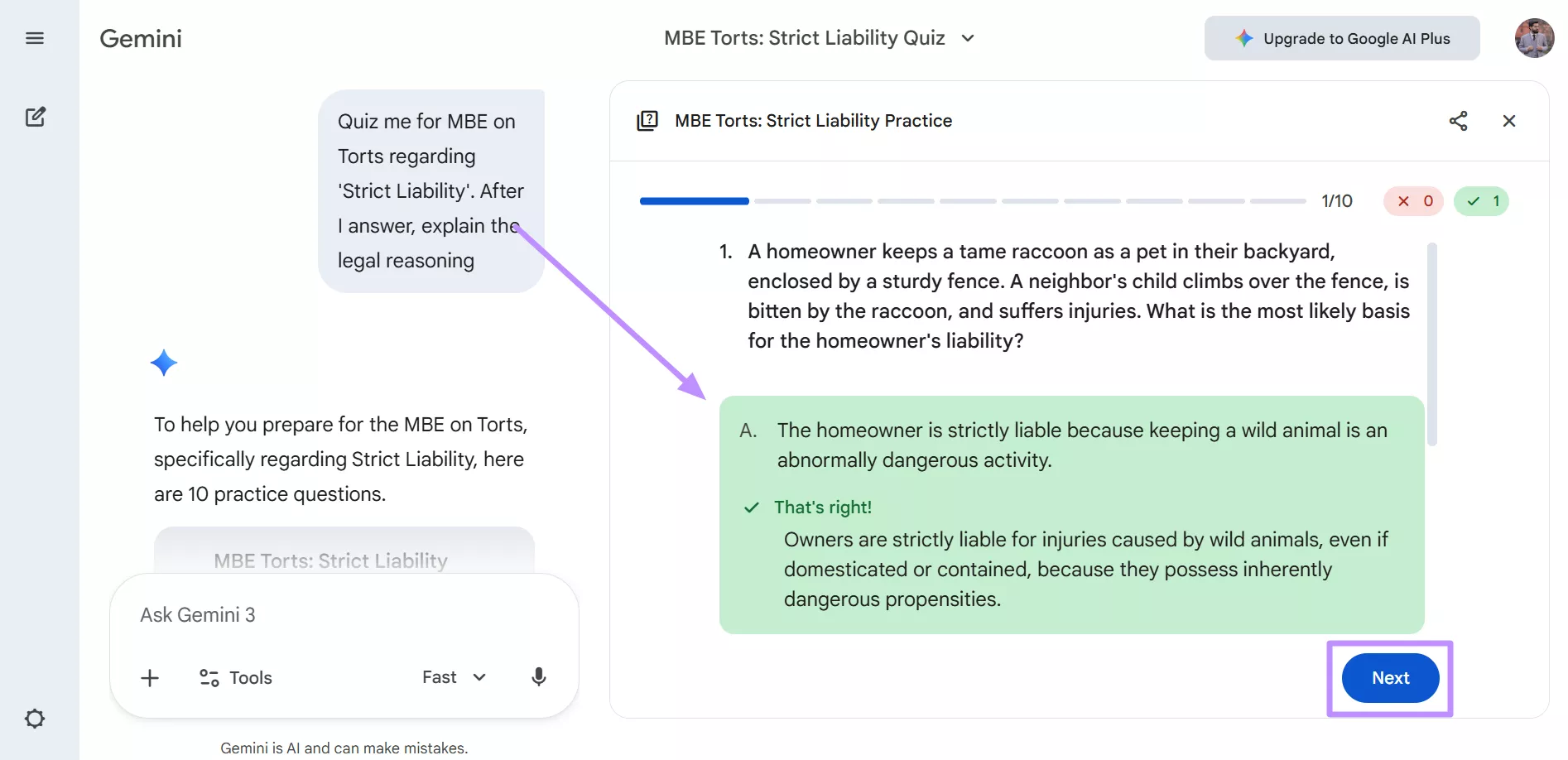
« Quiz-moi pour le MBE sur le droit de la responsabilité civile délictuelle, plus précisément sur le thème de la responsabilité objective. Une fois que j'aurai répondu à la question, explique-moi le raisonnement juridique. »
Étape 2. Gemini générera des questions d'entraînement au MBE entièrement interactives que vous pourrez traiter comme lors d'un examen réel. Sélectionnez votre réponse et passez à la question suivante en cliquant sur Suivant. Une fois que vous avez répondu, Gemini vous fournit immédiatement des explications et des commentaires.
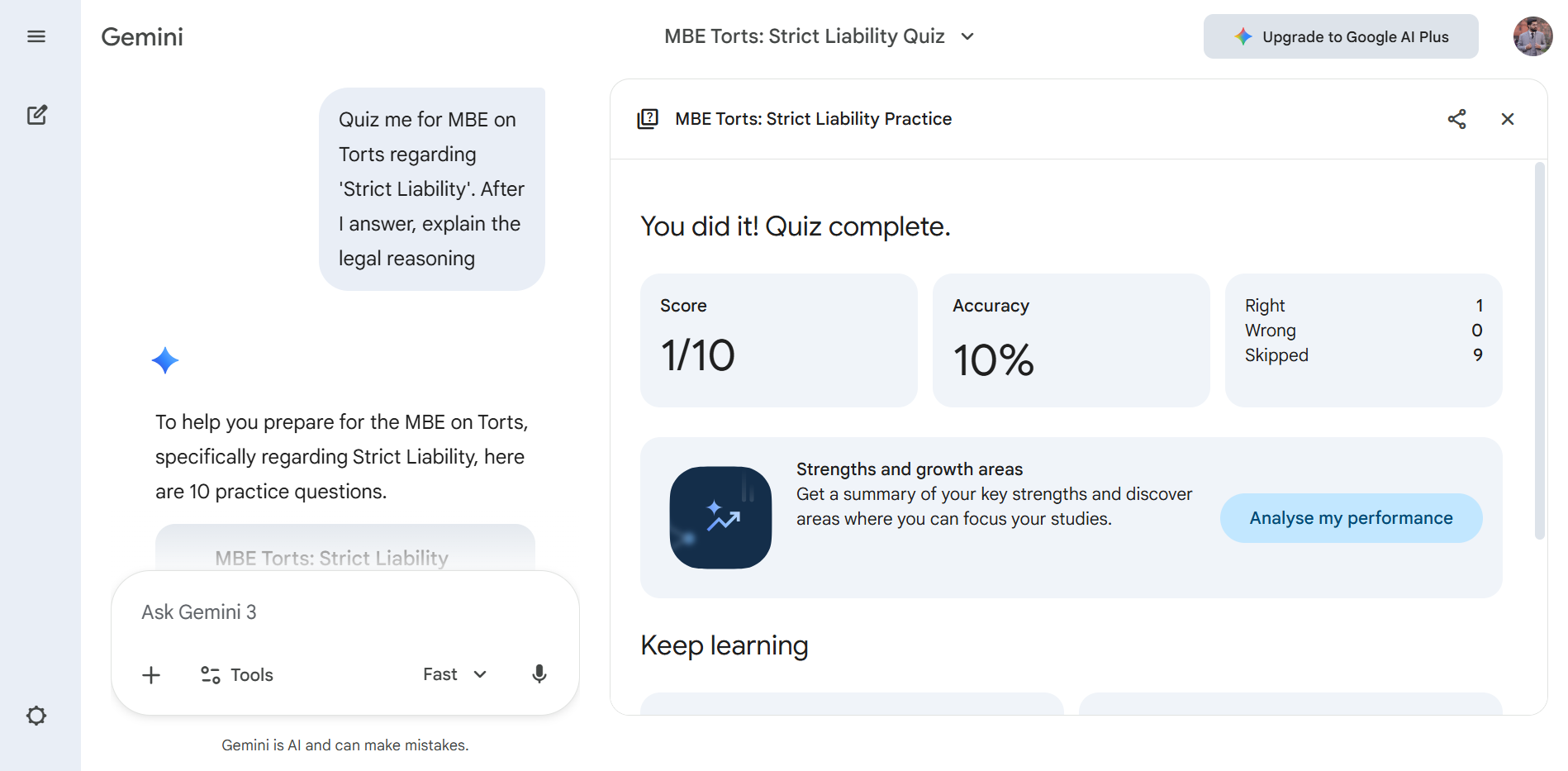
Étape 3. Une fois la série d'exercices terminée, Gemini vous fournit un récapitulatif détaillé de vos performances, mettant en évidence vos résultats globaux. Vous pouvez consulter vos résultats directement dans la session d'entraînement afin d'identifier vos points forts et de repérer les erreurs récurrentes.
Éliminer les réponses pièges avec Gemini
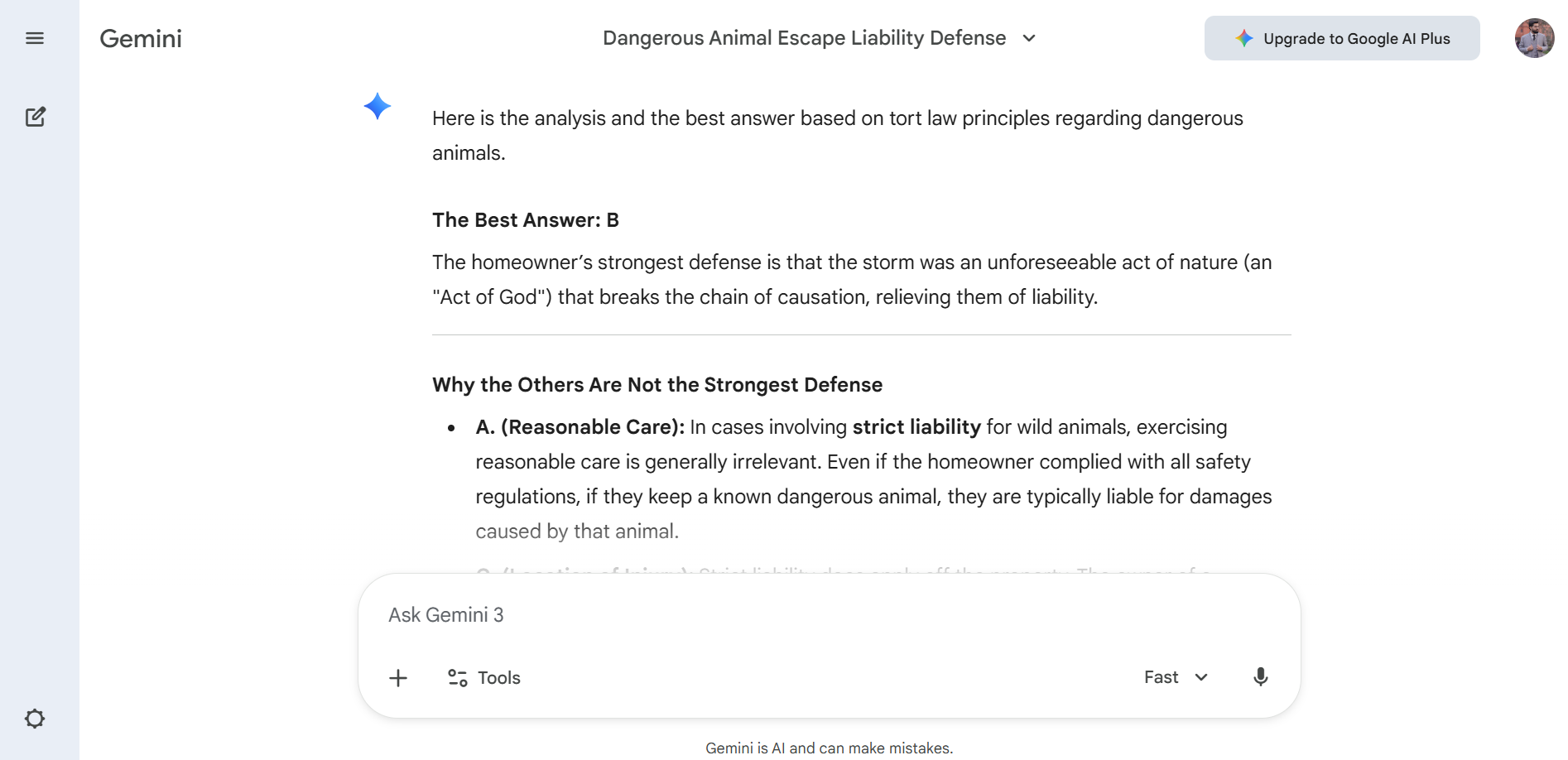
Pendant les examens MBE, les étudiants ont souvent du mal à comprendre pourquoi une réponse qui semble plausible est fausse, même si elle semble juridiquement correcte. Gemini peut comparer les choix de réponses et mettre en évidence les petites différences.
En demandant des explications côte à côte, vous vous entraînez à repérer les pièges et à éliminer rapidement les réponses pièges. Il vous suffit de demander à Gemini de comparer la réponse « correcte » et la « meilleure » réponse pour choisir la bonne.
Bien que Gemini vous aide à affiner votre raisonnement, votre collection grandissante de questions et réponses d'entraînement au MBE au format PDF a également besoin d'être structurée. Plutôt que de jongler avec des fichiers éparpillés sur plusieurs appareils, l'utilisation d'un outil professionnel comme UPDF vous permet de tout organiser et de tout consulter facilement lorsque vous vous lancez dans des sessions d'étude ciblées.
Partie 2. Architecture des connaissances : Organisation des plans juridiques avec UPDF
La préparation au barreau peut rapidement se transformer en une véritable surcharge documentaire, car vous pouvez être amené à gérer plus de 2 000 pages de documents Barbri, Themis ou de plans au format PDF. Entre les plans commerciaux et les centaines de questions d'entraînement au MBE, vos supports d'étude risquent de devenir dispersés.
Sans un système structuré, vous perdez du temps à rechercher des règles au lieu de les réviser. UPDF vous aide à organiser, annoter et gérer votre bibliothèque qui ne cesse de s'agrandir afin que votre processus d'étude reste ciblé. Découvrez les fonctionnalités suivantes de UPDF pour améliorer votre préparation.
Windows • macOS • iOS • Android 100% sécurisé
1. Numérotation Bates et indexation
Cette fonctionnalité de UPDF vous permet de numéroter les pages de manière cohérente dans plusieurs documents. Elle s'avère extrêmement utile pour gérer de vastes collections de questions MBE et de plans de cours. Au lieu de faire défiler sans fin les pages, vous pouvez rapidement consulter des sections spécifiques lors de vos révisions ou discussions.
Combinée à l'indexation, elle crée une structure logique qui accélère considérablement la mise en correspondance des règles et des questions d'entraînement. Suivez ces étapes pour ajouter la numérotation Bates à vos PDF :
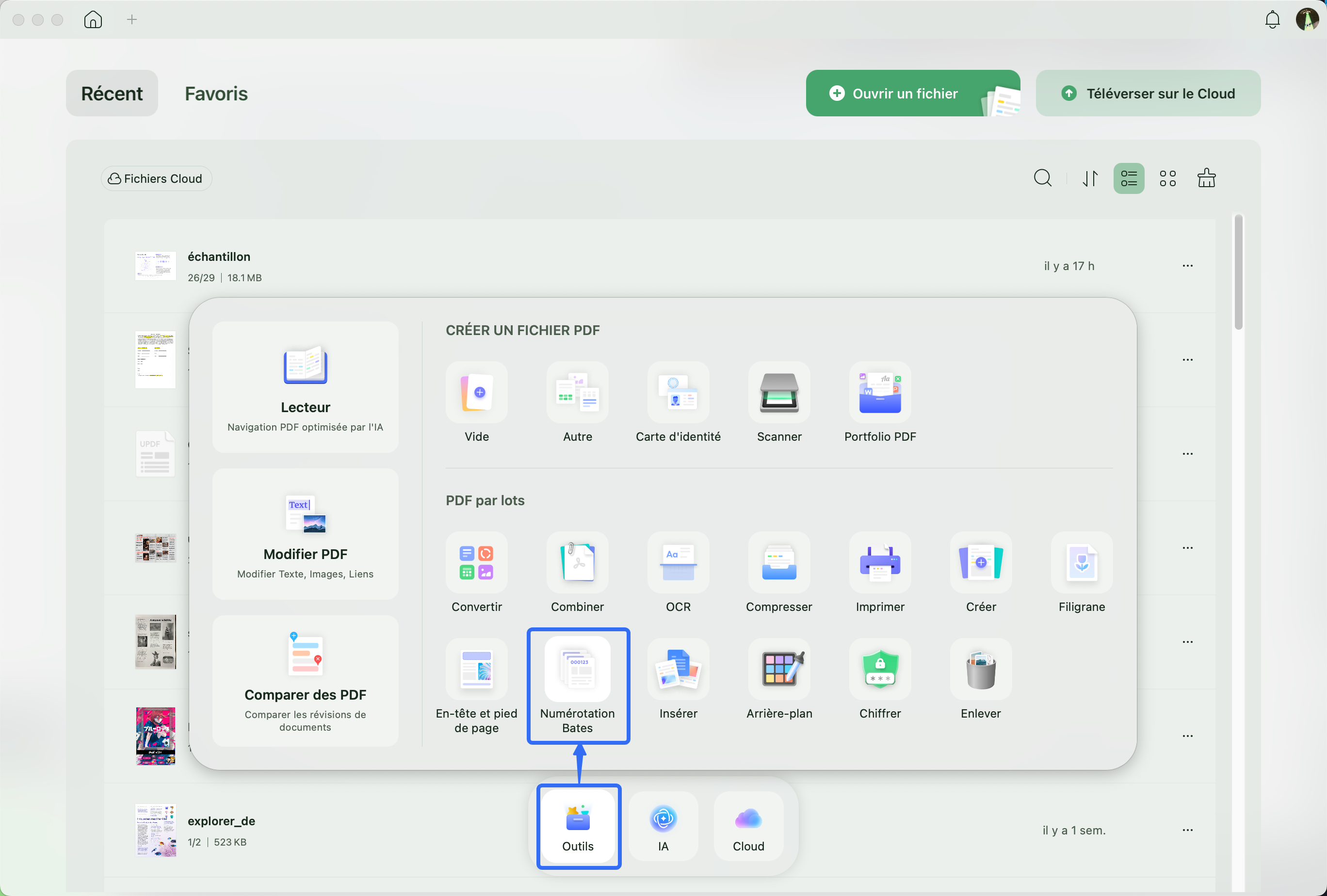
Étape 1. Au lancement de UPDF, appuyez sur le bouton Outils pour accéder à une nouvelle fenêtre contextuelle. À partir de là, accédez à la fonctionnalité Numérotation Bates dans la section Traitement par lots.
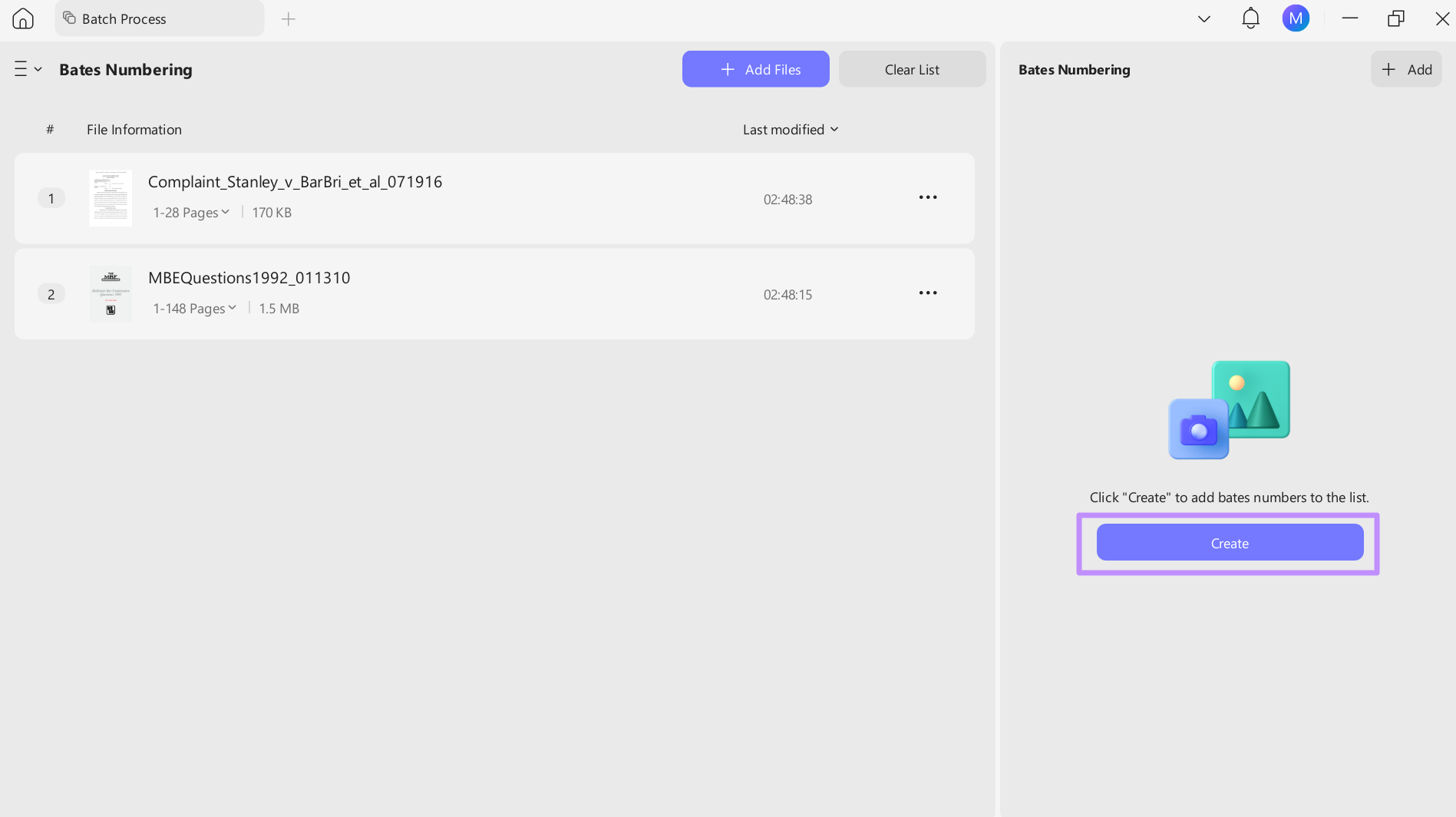
Étape 2. Cliquez ensuite sur le bouton + Ajouter des fichiers pour importer tous vos fichiers PDF gratuits contenant les questions et réponses d'entraînement au MBE. Une fois le téléchargement terminé, cliquez sur le bouton Créer pour continuer.
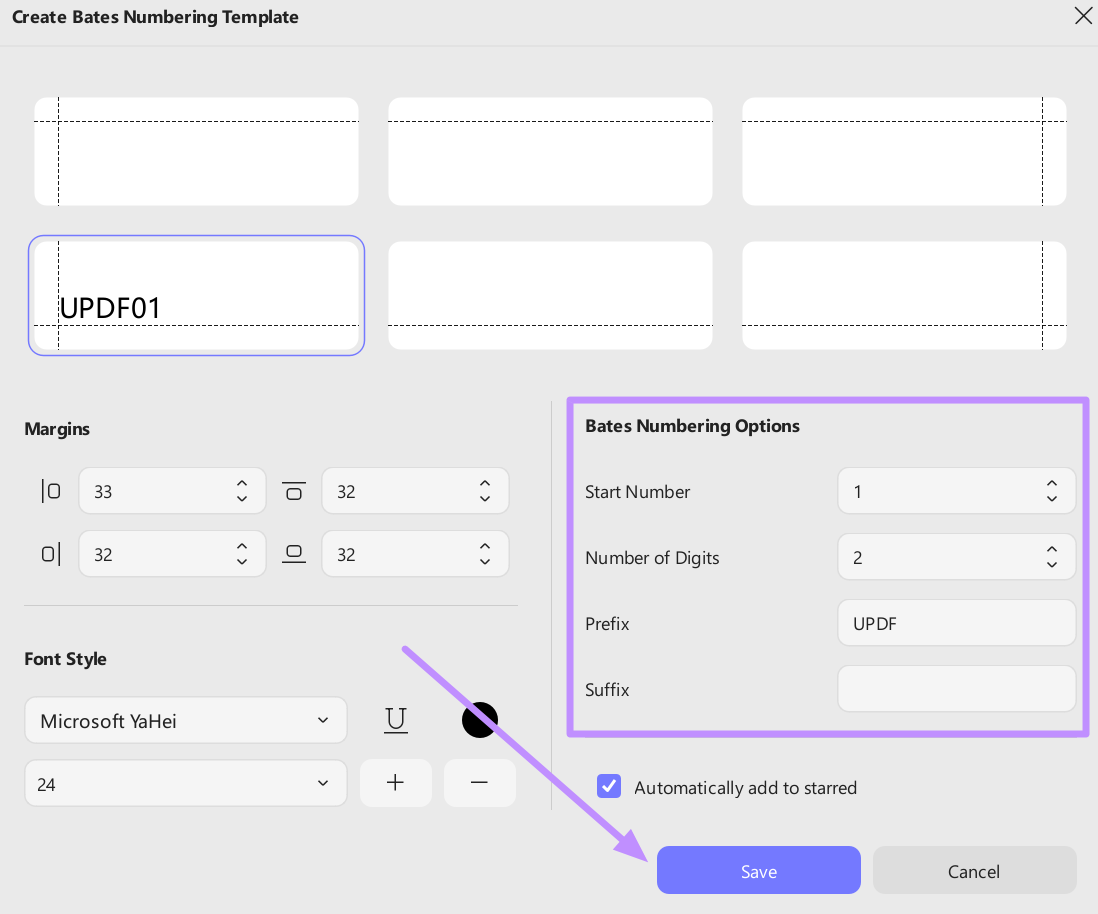
Étape 3. Dans la fenêtre Créer un modèle de numérotation Bates, réglez les marges et les options de numérotation Bates. Choisissez ensuite la police et la couleur souhaitées avant d'appuyer sur Enregistrer.
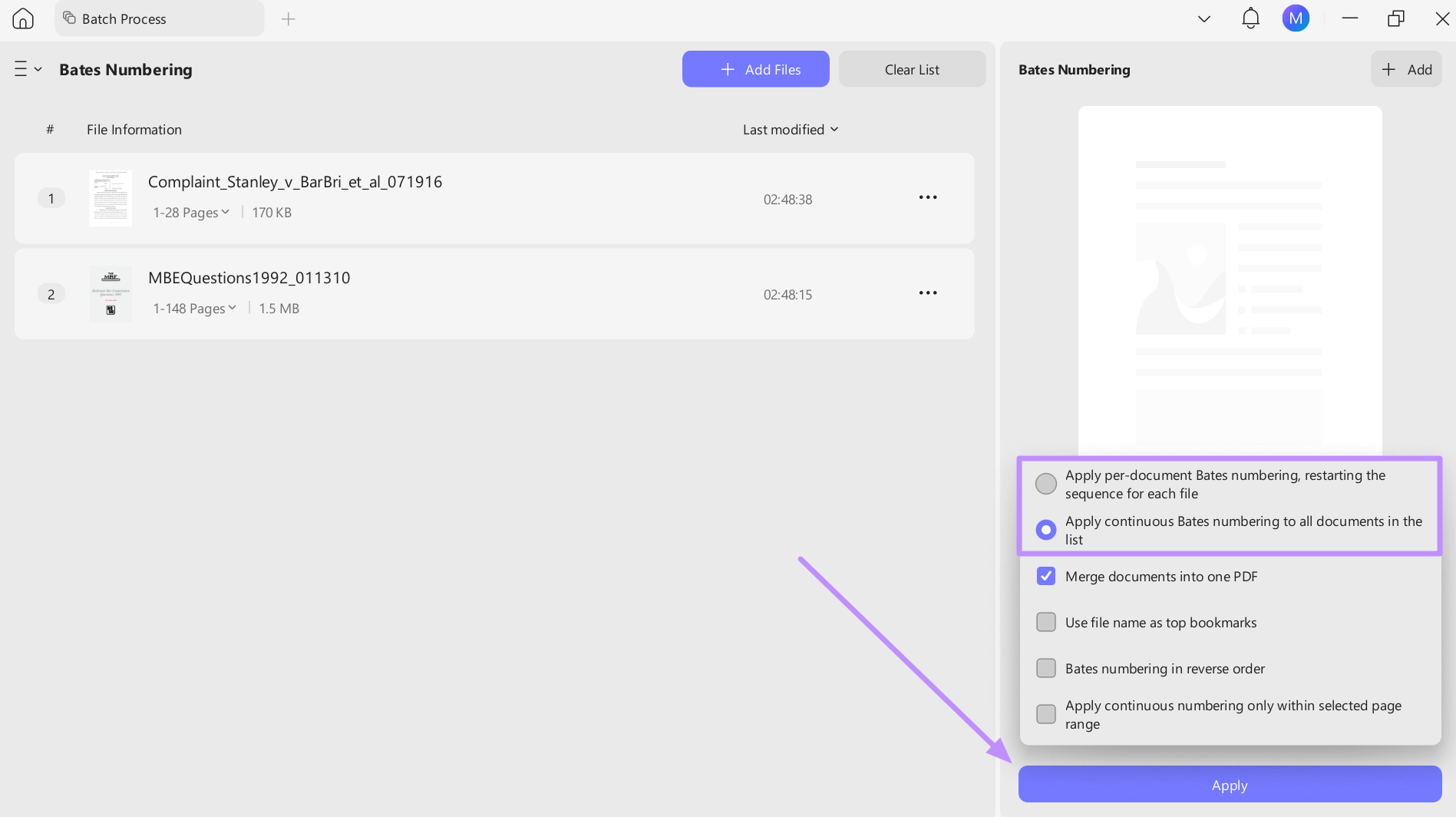
Étape 4. Une fois le petit menu contextuel ouvert, sélectionnez l'option de numérotation Bates souhaitée, puis cliquez sur le bouton Appliquer.
2. Annotation de précision
Lors de la préparation aux examens, les outils d'annotation permettent de transformer la lecture passive en apprentissage actif. Grâce aux surligneurs et aux notes proposés par UPDF, vous pouvez attribuer des couleurs spécifiques à différents éléments juridiques. Par exemple, le vert pour les offres, le bleu pour les acceptations ou le jaune pour les moyens de défense.
Cette organisation visuelle vous aide à reconnaître rapidement les schémas et améliore la mémorisation. Pour revoir des sujets complexes lors de sessions de révision rapide, suivez ces étapes détaillées :
Étape 1. Commencez par lancer UPDF et appuyez sur le bouton Ouvrir un fichier pour importer votre matériel d'étude MBE.
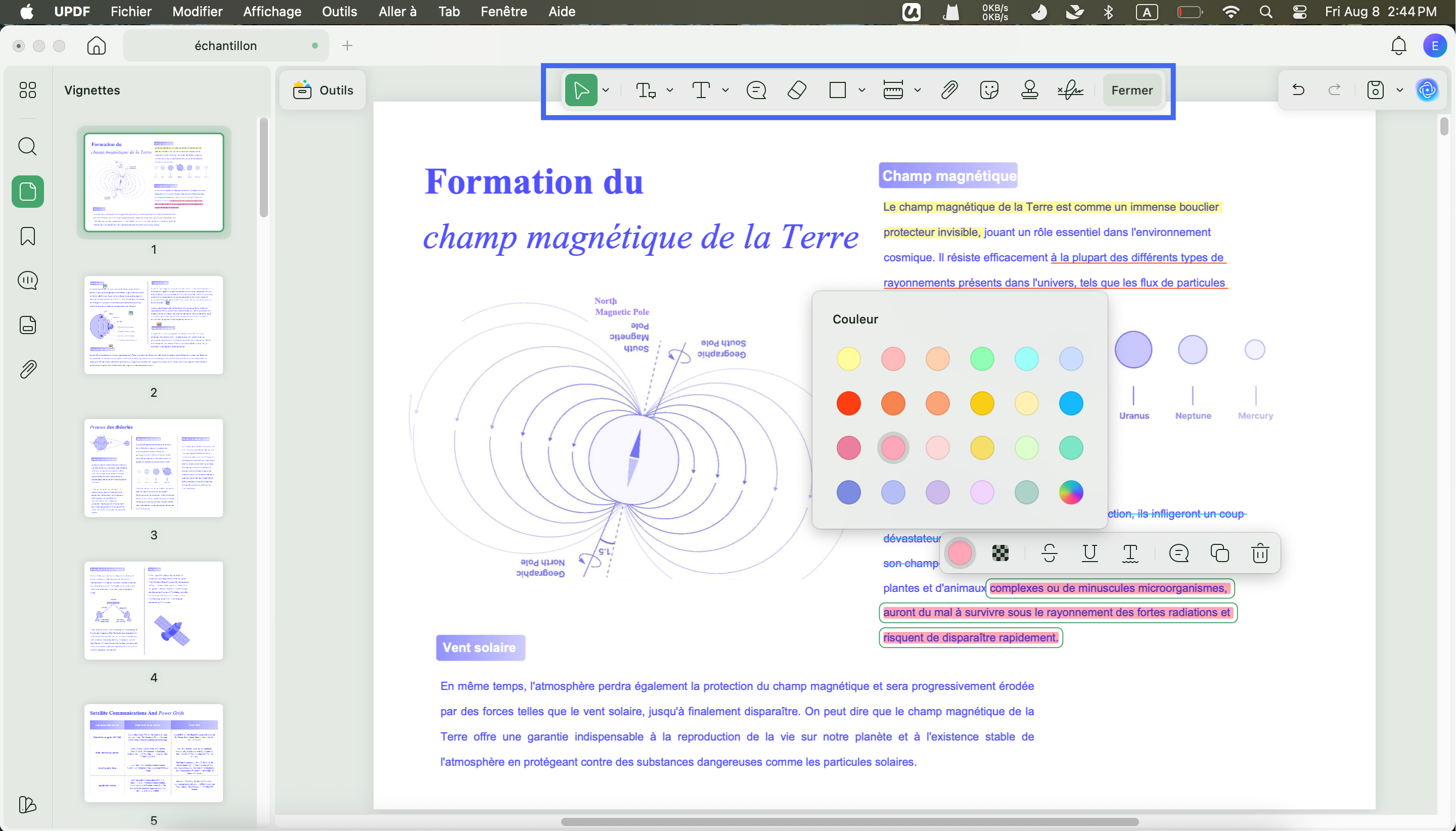
Étape 2. Une fois le fichier importé, appuyez sur l'icône vers le bas située à côté de l'outil Surlignage. Choisissez ensuite la couleur souhaitée en fonction du contenu que vous souhaitez mettre en évidence.
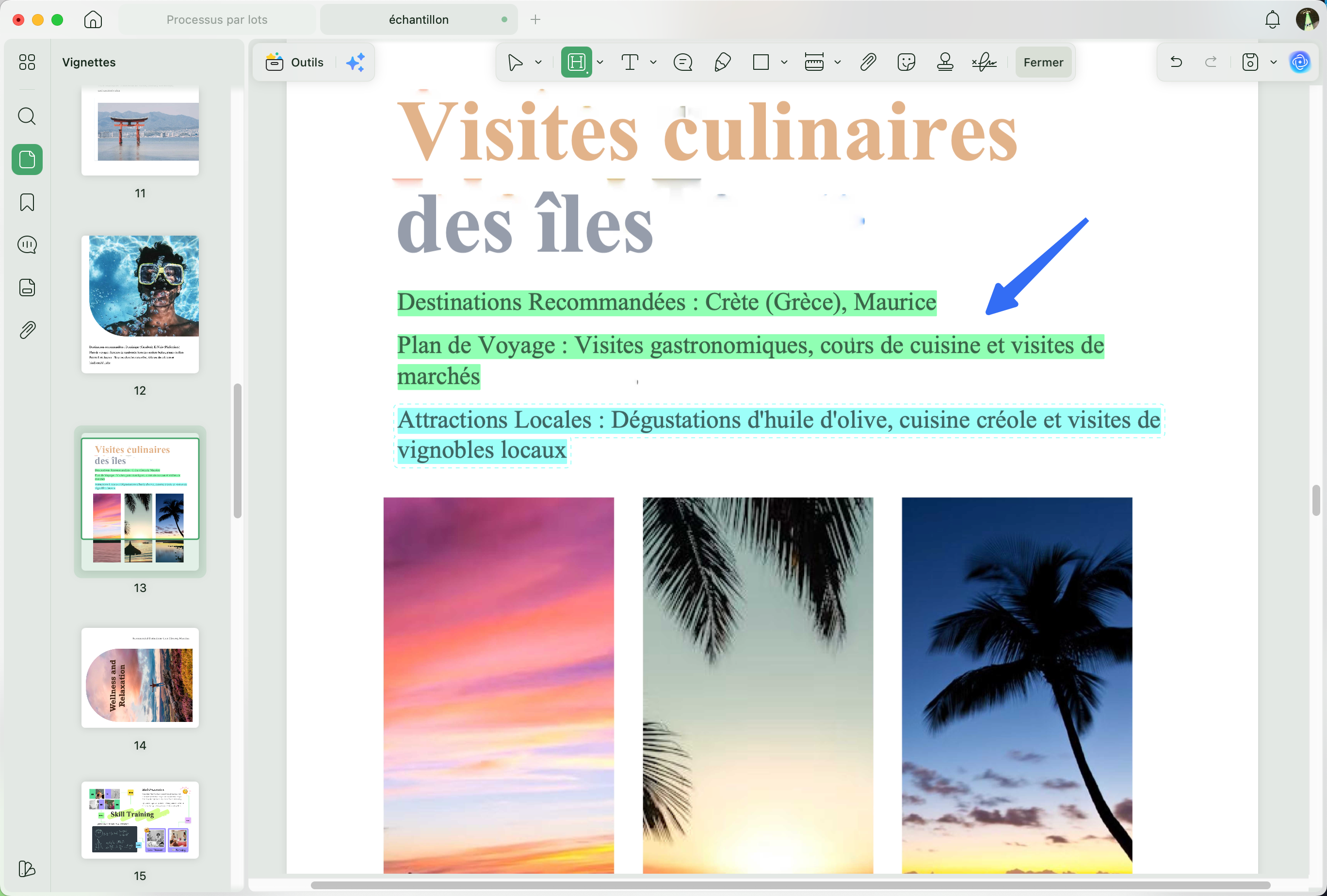
Étape 3. À présent, mettez le contenu en surbrillance avec la couleur choisie en faisant glisser le curseur sur le texte. De la même manière, sélectionnez d'autres options de mise en couleur pour attribuer des couleurs spécifiques à d'autres éléments juridiques.
3. UPDF AI pour les résumés d'affaires longues
Les affaires de droit constitutionnel longues et les avis judiciaires complexes peuvent ralentir votre rythme d'étude. UPDF AI sur ordinateur de bureau vous aide en convertissant les textes volumineux en listes à puces concises qui mettent en évidence les points clés et les principes juridiques.
Au lieu de relire des jugements dans leur intégralité, vous obtenez un aperçu clair qui vous aide à saisir plus rapidement les idées essentielles. Suivez ces étapes pour générer des résumés de vos supports d'étude MBE :
Windows • macOS • iOS • Android 100% sécurisé
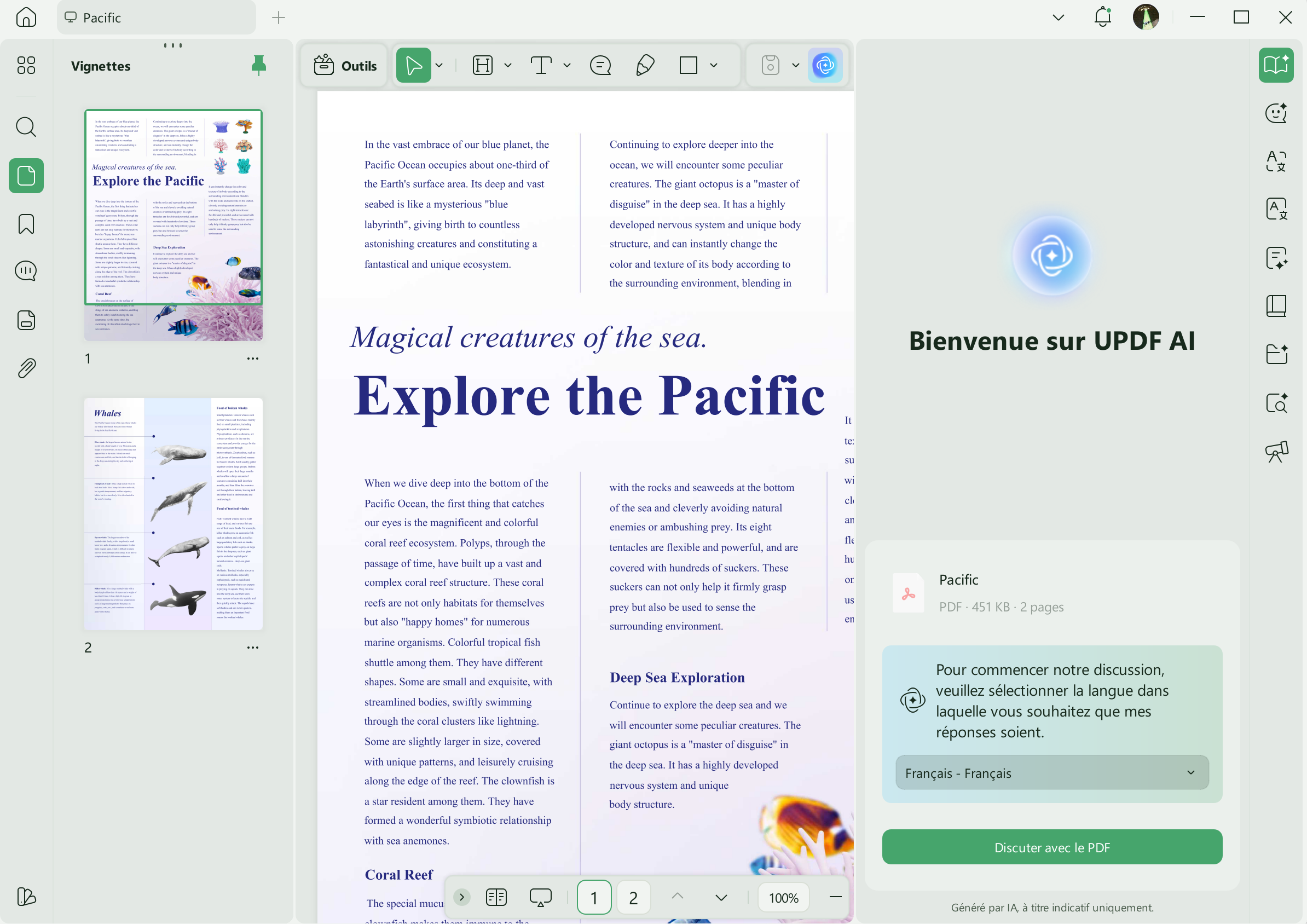
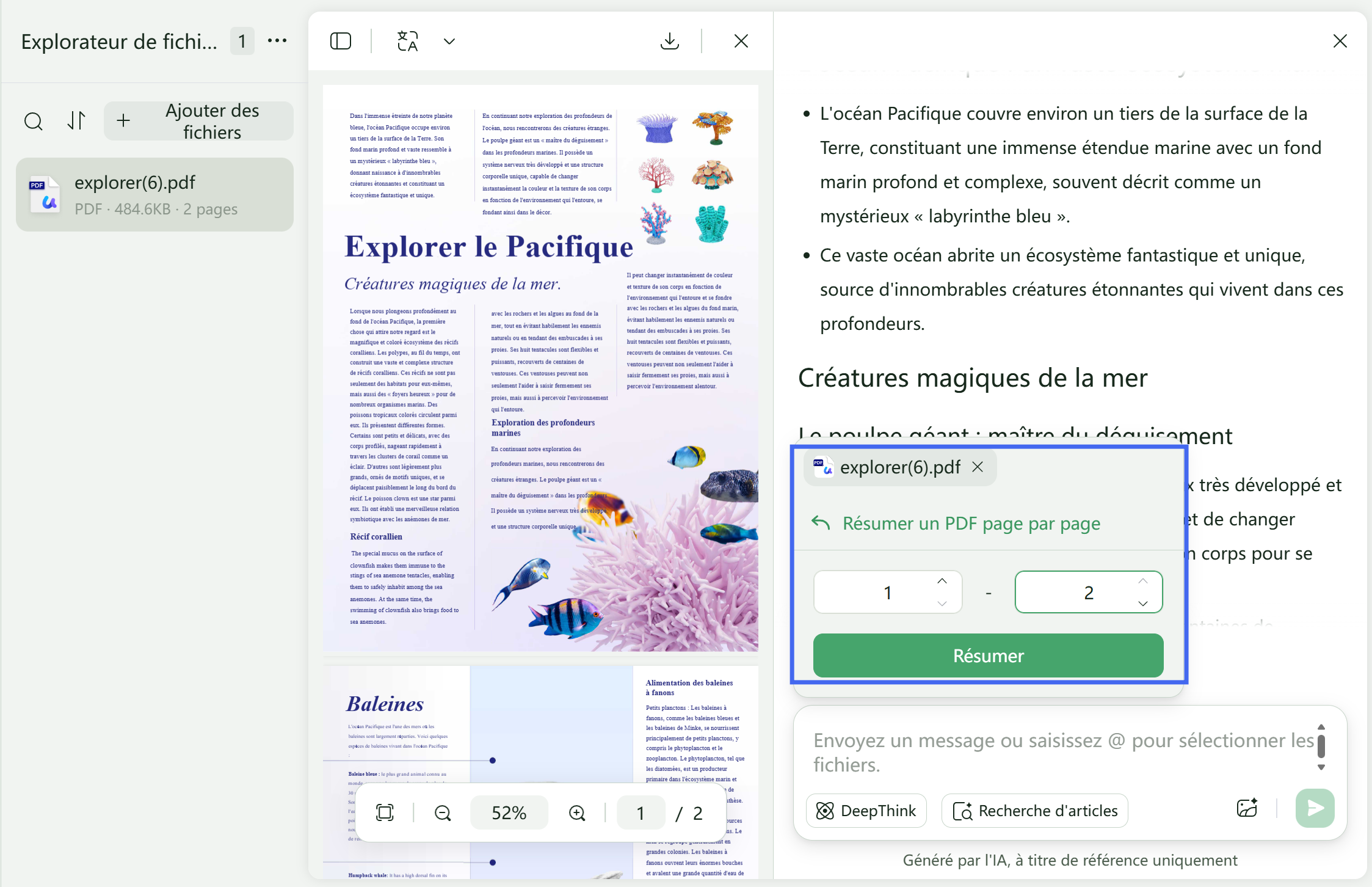
Étape 1. Après avoir importé le fichier, cliquez sur l'icône UPDF AI située dans le coin supérieur droit de l'interface. Sélectionnez ensuite l'option Discuter avec le PDF pour interagir directement avec vos résumés juridiques ou vos supports d'étude MBE.
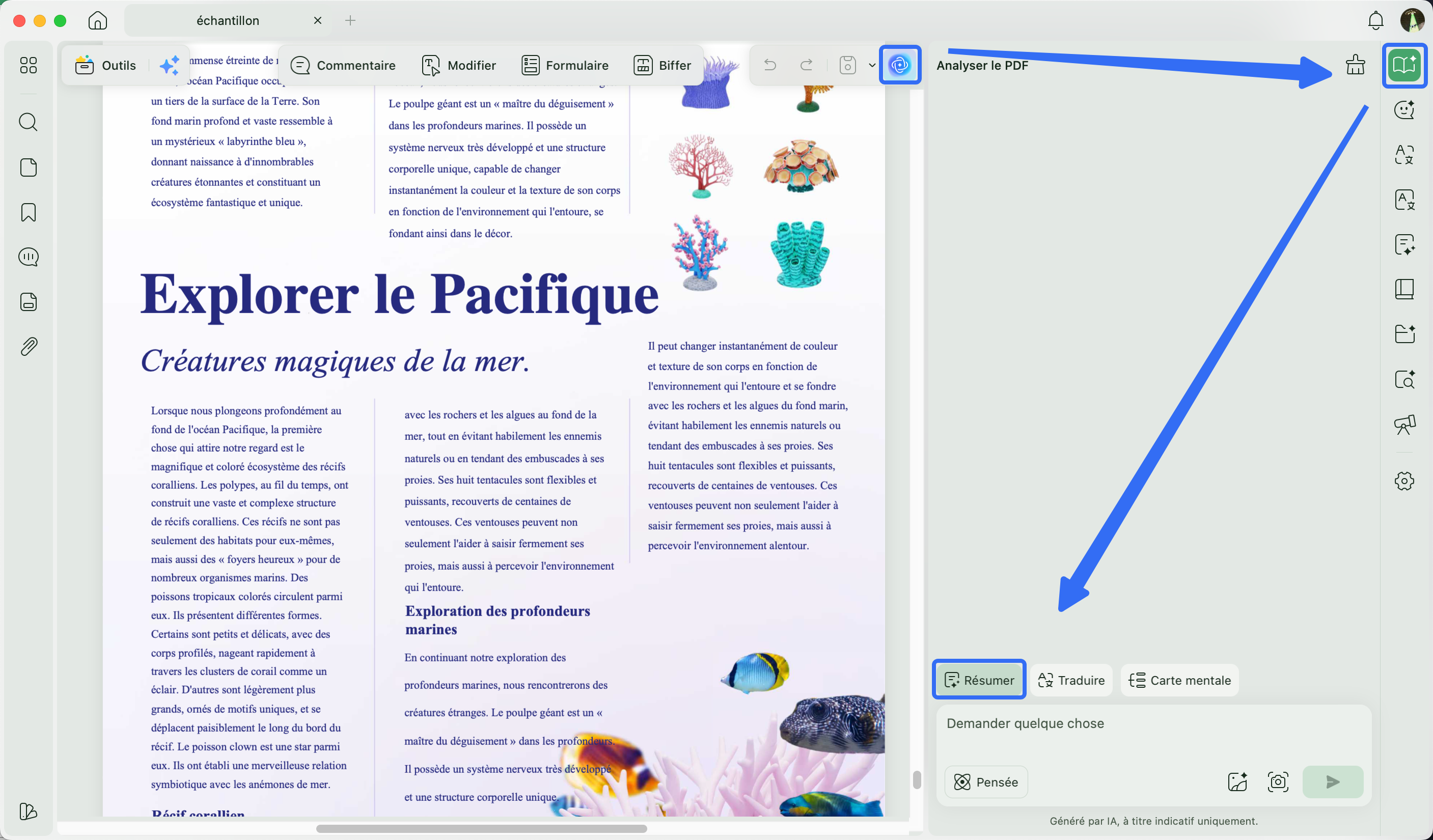
Étape 2. UPDF AI générera automatiquement un résumé de contenus juridiques volumineux sous forme de liste à puces claire. Cliquez maintenant sur Résumer pour créer des résumés personnalisés, parfaits pour une lecture plus rapide.
Étape 3. Enfin, sélectionnez l'étendue de pages que vous souhaitez résumer. Cliquez ensuite sur le bouton Résumer pour obtenir un résumé ciblé ne couvrant que les sections sélectionnées de vos documents MBE.
4. OCR pour les dossiers numérisés
De nombreux étudiants en droit s'appuient sur d'anciens documents numérisés ou des recueils de jurisprudence photocopiés, difficiles à consulter numériquement. Grâce à la fonctionnalité OCR de UPDF, vous pouvez convertir des PDF numérisés en texte modifiable et consultable.
Cela vous fait gagner du temps lors de la révision des règles juridiques et rend les ressources anciennes aussi utilisables que les documents numériques modernes. Suivez ces étapes pour effectuer la conversion OCR de vos fichiers MBE :
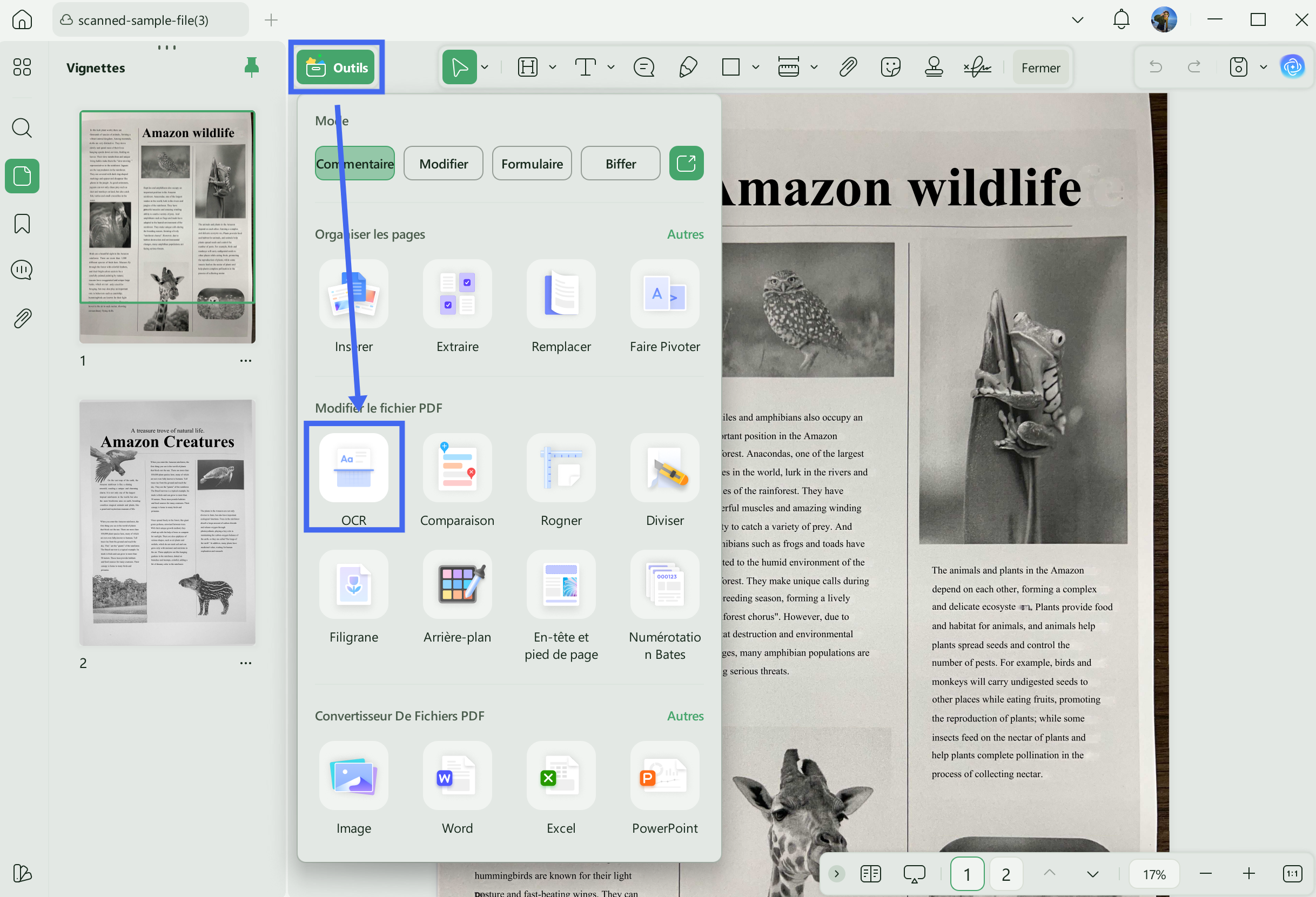
Étape 1. Une fois que vous avez importé les dossiers de jurisprudence numérisés, appuyez sur le bouton Outils en haut à droite et cliquez sur la fonctionnalité OCR.
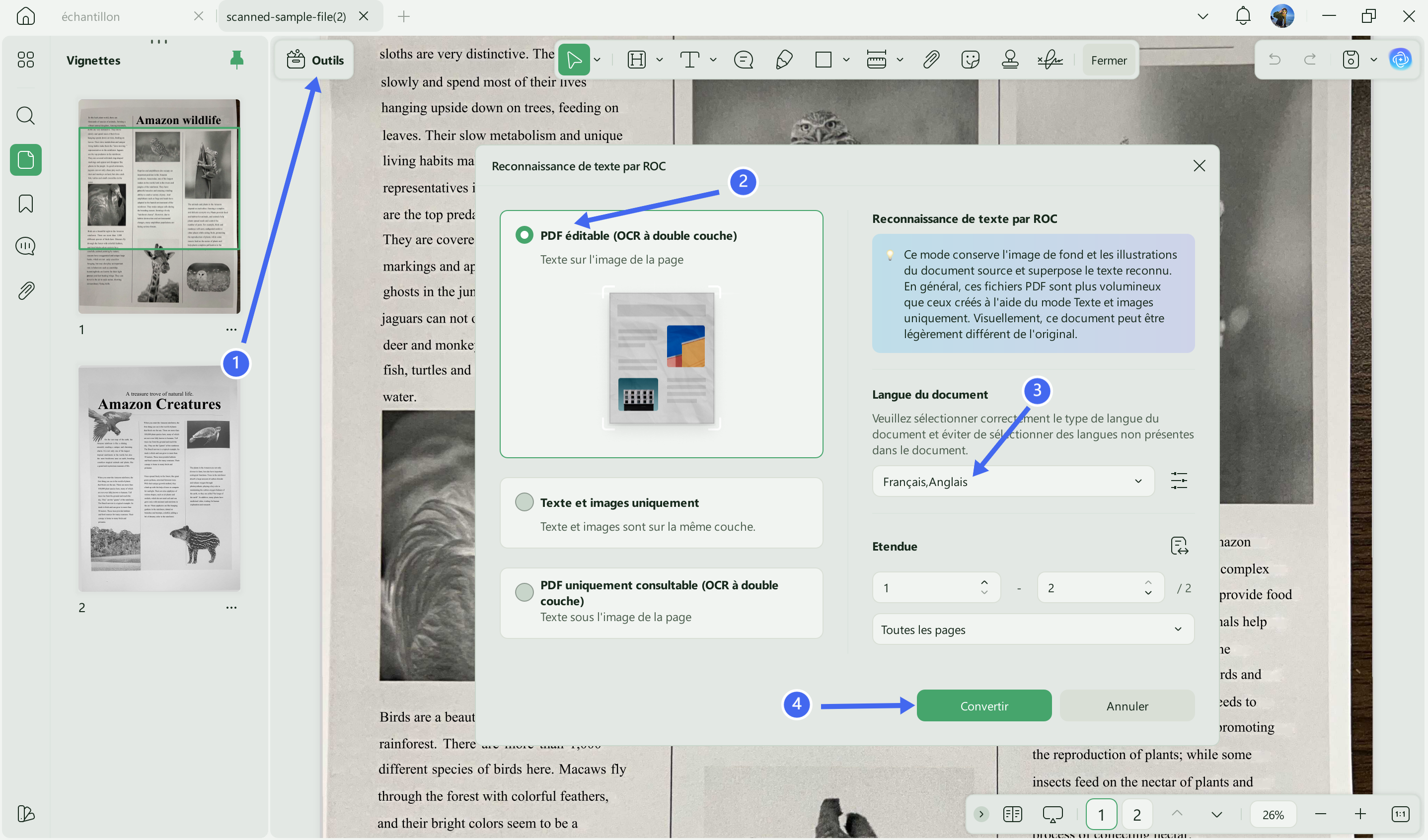
Étape 2. Une fois sur l'écran Reconnaissance de texte par OCR, sélectionnez la langue du document et la plage de pages avant de cliquer sur le bouton Convertir pour lancer la conversion.
Au-delà des études (Outils pour les professionnels du droit)
UPDF reste utile même après avoir réussi l'examen du barreau. Les professionnels du droit peuvent utiliser Remplir et signer pour apposer des signatures électroniques sur les contrats de mandat, les contrats et les formulaires. Outre cela, ses outils de masquage aident à protéger les informations sensibles des clients lors du partage de documents. En somme, UPDF devient un outil pratique et quotidien pour gérer en toute sécurité les documents juridiques professionnels.
Si vous souhaitez améliorer votre préparation au barreau, téléchargez UPDF et prenez le contrôle de vos questions d'entraînement au MBE et de vos autres PDF d'étude. Si vous souhaitez en savoir plus sur UPDF, regardez cette vidéo pour découvrir son efficacité dans la gestion des documents juridiques.
Windows • macOS • iOS • Android 100% sécurisé
Partie 3. Stratégie : Maîtriser l'examen MBE
Pour réussir le MBE, il ne suffit pas de connaître le droit ; vous devez également apprendre à gérer votre temps pendant l'examen et mettre en place un système de révision structuré. Avant d'aborder la gestion du temps, vous devez savoir « Combien de questions MBE peut-on répondre en une heure ? »
Étant donné que le MBE vous accorde généralement 3 heures pour répondre à 100 questions, vous devriez viser environ 33 à 34 questions par heure. Ce rythme vous permet de rester dans les temps tout en vous laissant le temps de revenir sur les questions difficiles à la fin de chaque bloc.
Pour optimiser votre flux de travail, téléchargez des questions et réponses d'entraînement au MBE de haute qualité au format PDF, puis suivez ces étapes dans UPDF.
Étape 1. Une fois le fichier PDF contenant les questions d'entraînement au MBE téléchargé, ouvrez-le dans UPDF et commencez à travailler sur les questions en utilisant la fonction de surlignage.
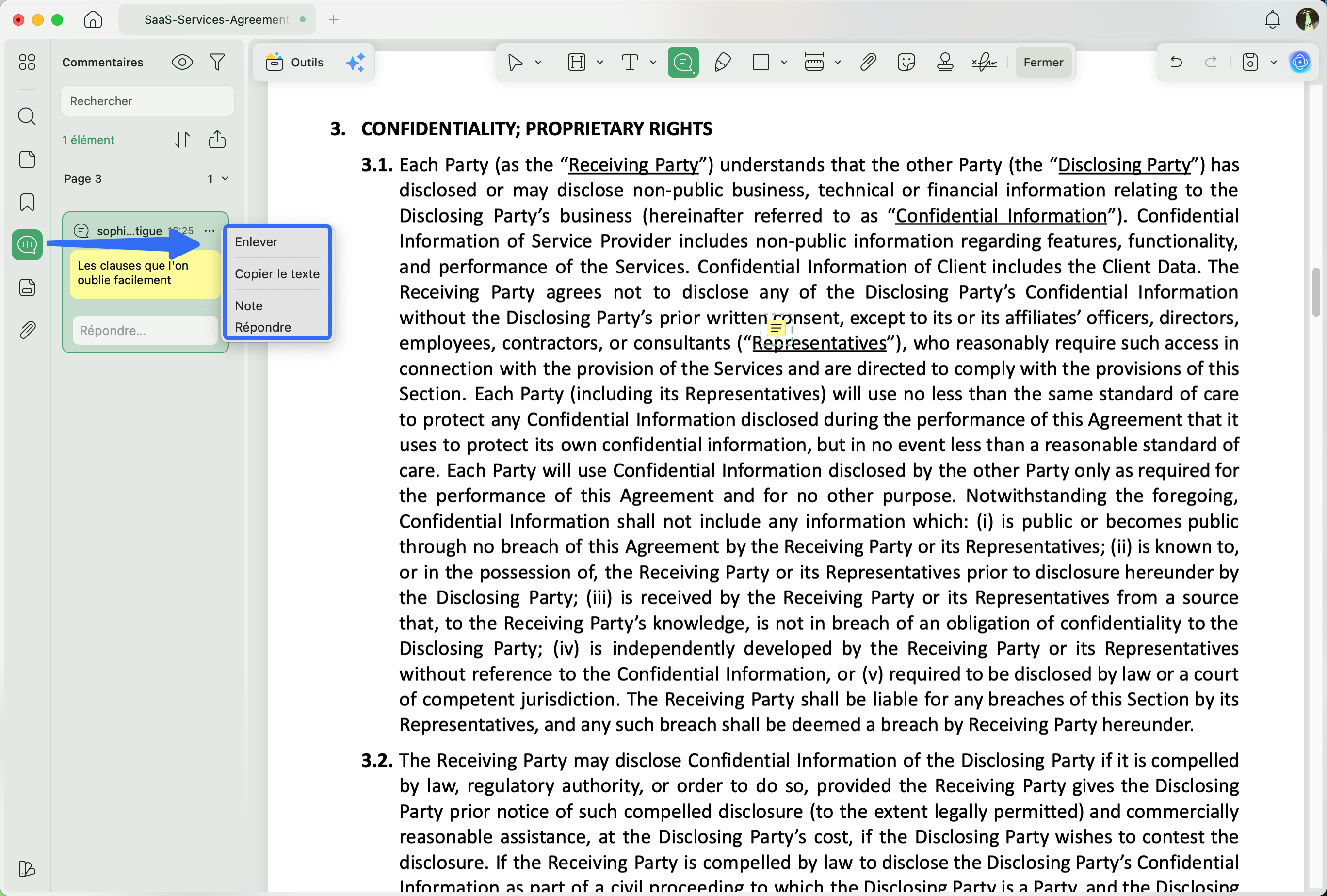
Étape 2. Après avoir relu une réponse incorrecte, sélectionnez l'outil Notes adhésives dans la barre d'outils flottante et notez la « règle que j'ai oubliée » directement sur la page.
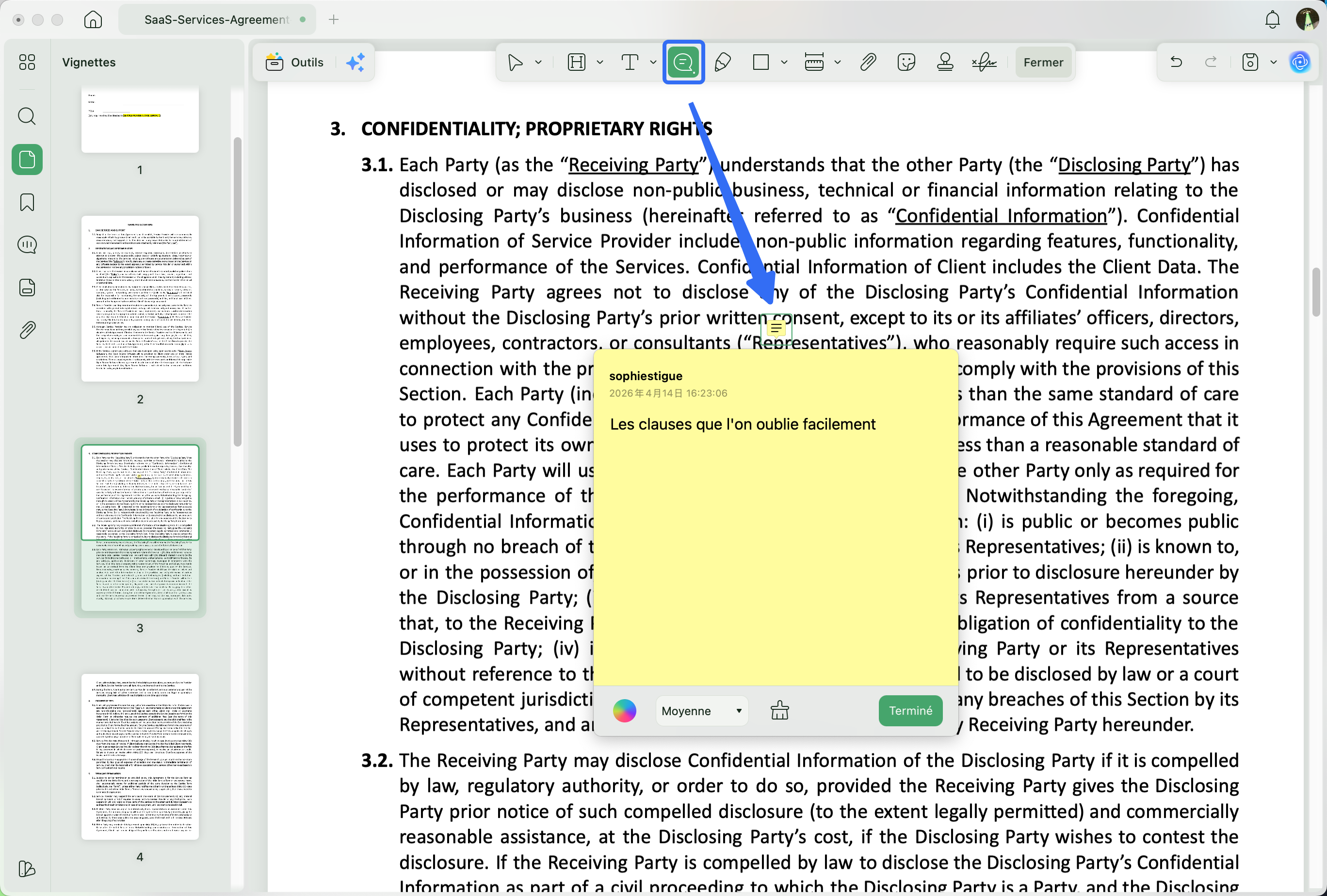
Étape 3. Pendant que vous relisez vos réponses, ouvrez le panneau Commentaires pour afficher toutes les notes au même endroit. De là, vous pouvez organiser ou supprimer des notes autocollantes au fur et à mesure de votre révision.
Partie 4. Analyse approfondie des matières et FAQ
Q1. Quelle est la matière la plus difficile de l'examen MBE ?
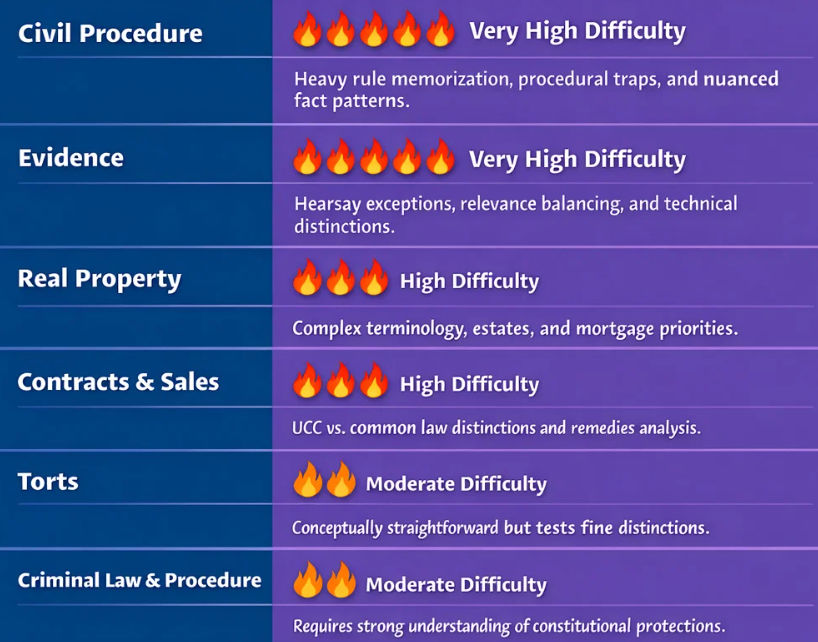
The answer varies depending on your background, but many La réponse varie en fonction de votre parcours, mais de nombreux étudiants trouvent que les matières Procédure civile et Droit de la preuve sont particulièrement difficiles. La procédure civile implique des délais techniques, des règles de compétence et des subtilités procédurales qui peuvent facilement prêter à confusion lorsque le temps presse.
D'autre part, le droit de la preuve met à l'épreuve la maîtrise des exceptions complexes et le raisonnement fondé sur les principes. Le droit immobilier est également souvent cité comme difficile en raison de sa terminologie dense et de concepts abstraits tels que les droits futurs. Consultez cette carte des difficultés pour les matières du MBE :
Q2. Quel niveau dois-je viser pendant ma préparation au MBE ?
Au début de la préparation au barreau, il est normal d'obtenir des scores compris entre 55 et 60 %, le temps de se familiariser avec le format des questions. À mesure que votre préparation avance, la plupart des experts recommandent de viser 65 à 70 % ou plus lors des exercices chronométrés afin de rester dans la course pour la réussite. Plutôt que de vous concentrer uniquement sur les scores, suivez votre taux de réussite par matière et analysez les raisons de vos erreurs.
Conclusion
Pour réussir l'examen MBE, vous avez besoin d'une stratégie claire, d'une révision régulière et des bons outils pour faciliter votre travail. En combinant des exercices interactifs avec Gemini et une gestion structurée des documents via UPDF, vous pouvez transformer vos supports d'étude en un système bien organisé.
Dans l'ensemble, UPDF simplifie la gestion des PDF, ce qui vous permet de passer moins de temps à chercher et plus de temps à vous perfectionner. Si vous recherchez un moyen plus efficace de gérer vos PDF d'étude, téléchargez UPDF dès maintenant et souscrivez à sa version premium.
Windows • macOS • iOS • Android 100% sécurisé