 UPDF
UPDF
 UPDF pour Windows
 UPDF pour Mac
 UPDF pour iPhone/iPad
 updf android
 Nomostar
 UPDF AI en ligne
 UPDF Sign
 IvyCraft
 Modifier le PDF
 Annoter le PDF
 Créer un PDF
 Formulaire PDF
 Modifier les liens
 Convertir le PDF
 OCR
OCR PDF en Word
 PDF en Image
 PDF en Excel
 Organiser les pages PDF
 Fusionner les PDF
 Diviser le PDF
 Rogner le PDF
 Pivoter le PDF
 Protéger le PDF
 Signer le PDF
 Rédiger le PDF
 Biffer le PDF
 Supprimer la sécurité
 Lire le PDF
 UPDF Cloud
 Compresser le PDF
 Imprimer le PDF
 Traiter par lots
 À propos de UPDF AI
 Solutions de UPDF AI
 Mode d'emploi d'IA
 FAQ sur UPDF AI
 Résumer le PDF
 Traduire le PDF
 Analyser le PDF
 Discuter avec IA
 Analyser l'image
 PDF vers carte mentale
 Expliquer le PDF
 Outils IA PDF
 Outils IA Image
 Outils de Chat IA
 Outils de Rédaction IA
 Outils d’Étude IA
 Outils Professionnels IA
 Autres Outils IA
 Génération de signets IA
 Résumé de signets IA
 Génération de filigranes IA
 Génération d’arrière-plans IA
 Génération d’autocollants IA
 Génération de tampons IA
 Suite de rédaction IA
 UPDF Copilot
 Gestion des pages IA
 Recherche sémantique IA
 PDF en Word
 PDF en Excel
 PDF en PowerPoint
 UPDF pour les entreprises
 UPDF Sign pour les entreprises
 UPDF AI pour les entreprises
 Plans pour les entreprises
 Mode d'emploi pour les entreprises
 Webinar d'Entreprise
 Informatique
 Éducatives
 Construction
 Services Financiers
 Santé
Santé Assurance
 Juridique
 Fabrication
 Gouvernement
 Chercheurs et doctorants
 Solopreneurs
 Avocats et cabinets
 Professionnels de l’immobilier
 Solution pour l'éducation
 Témoignages de clients
 Mode d'emploi
 Astuces UPDF
 FAQ
FAQ Avis sur UPDF
 Centre de téléchargement
 Blog
Blog Actualités
 Spécifications techniques
 Mises à jour
 UPDF vs. Adobe Acrobat
 UPDF vs. Foxit
 UPDF vs. PDF Expert

Réponse rapide : Une correction par IA peut repérer l’orthographe, la grammaire, la ponctuation et les lourdeurs de style, mais elle ne doit pas réécrire le texte en une seule passe. Définissez ce qui peut changer, demandez une justification des corrections et vérifiez toujours les noms, chiffres, citations et termes spécialisés.
Les correcteurs classiques signalent surtout des erreurs isolées. Une IA examine aussi le contexte : accord du participe, cohérence d’un temps verbal, niveau de politesse d’un e-mail ou répétition entre deux paragraphes. Cette lecture globale est utile pour une candidature, un mémoire, un rapport ou une communication professionnelle. Elle crée toutefois un nouveau risque : confondre amélioration linguistique et validation du contenu.
Le besoin devient encore plus concret lorsque le texte se trouve déjà dans un PDF. Au lieu de copier chaque passage dans un service en ligne puis de reconstruire la mise en page, UPDF permet d’ouvrir le document, de demander une analyse à UPDF AI et d’appliquer les modifications confirmées dans la même application.
Windows • macOS • iOS • Android 100% sécurisé
Qu’est-ce qu’une correction par IA ?
La correction par IA désigne l’analyse et la révision d’un texte à l’aide d’un modèle de langage. Selon la consigne, l’outil peut se limiter aux erreurs objectives, rendre certaines phrases plus claires, adapter le ton à un destinataire ou proposer une structure plus logique. Ces tâches gagnent à être séparées. Si vous demandez simultanément de corriger, raccourcir, reformuler et compléter, il devient difficile de savoir ce qui a réellement changé.
| Niveau de contrôle | Ce que l’IA peut faire | Ce qu’il faut vérifier |
|---|---|---|
| Orthographe | Repérer les coquilles, accents et graphies courantes | Noms propres, marques, sigles et mots métiers |
| Grammaire | Contrôler accords, conjugaison, pronoms et construction des phrases | Effets de style, citations et variantes volontairement employées |
| Ponctuation | Proposer virgules, guillemets et fins de phrase | Espaces avant « : », « ; », « ? » et « ! », guillemets français et normes de l’organisation |
| Style | Signaler répétitions, phrases longues et formulations vagues | Voix personnelle, registre, tutoiement ou vouvoiement |
| Contenu | Repérer une contradiction ou une information peu claire | Faits, montants, dates, sources et conséquences juridiques |
En français, une correction sérieuse doit également tenir compte de l’accord en genre et en nombre, des participes passés, des références pronominales, des majuscules institutionnelles et de la typographie. Un outil peut préférer une formulation « plus naturelle » alors que votre établissement, votre administration ou votre entreprise impose une charte particulière.
Corriger le texte d’un PDF avec UPDF AI
Un correcteur en ligne oblige souvent à extraire le texte, à le vérifier ailleurs puis à reporter les changements dans le fichier d’origine. Avec UPDF AI, l’analyse et l’édition restent liées au PDF. Cette continuité évite les pertes de paragraphes, les sauts de ligne accidentels et les versions nommées « final_v3_corrigé » que personne ne sait plus identifier.
Analyser l’ensemble du document
Ouvrez le PDF dans UPDF, puis lancez UPDF AI. Indiquez précisément le niveau de contrôle attendu. Vous pouvez demander uniquement les fautes d’orthographe et de grammaire, ou ajouter les répétitions, formulations ambiguës et écarts de ton.
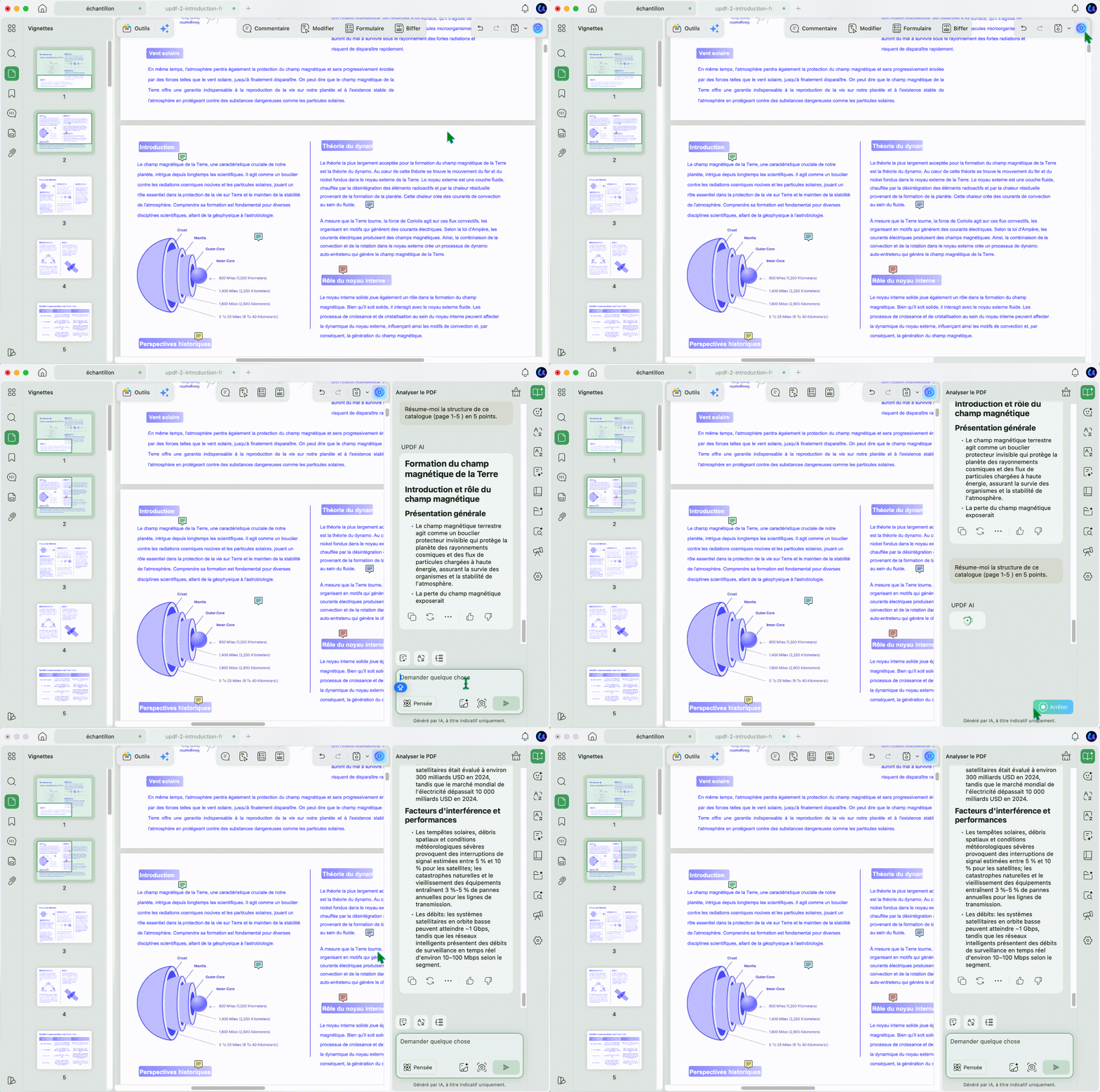
Pour un dossier long, procédez chapitre par chapitre et demandez un tableau comportant le texte d’origine, la proposition et la raison du changement. Acceptez les corrections une à une. Portez une attention particulière aux références légales, montants en euros, noms de personnes, numéros de dossier et citations universitaires.
Idéal pour
- relire un rapport, un mémoire ou une candidature déjà exporté en PDF ;
- obtenir une liste justifiée des corrections avant de modifier le document ;
- conserver la mise en page tout en corrigeant le texte confirmé.
Pas adapté si
- vous attendez de l’IA une validation juridique, scientifique ou comptable ;
- le document contient des données confidentielles non autorisées au traitement ;
- le scan n’a pas encore été contrôlé après OCR.
Améliorer seulement un passage
Si le document ne nécessite pas une révision complète, sélectionnez une phrase ou un paragraphe. Les actions d’IA peuvent corriger, développer, raccourcir, clarifier ou ajuster le ton. Cette méthode convient bien pour rendre un e-mail plus diplomatique, simplifier une consigne ou éliminer une répétition sans toucher au reste du fichier.
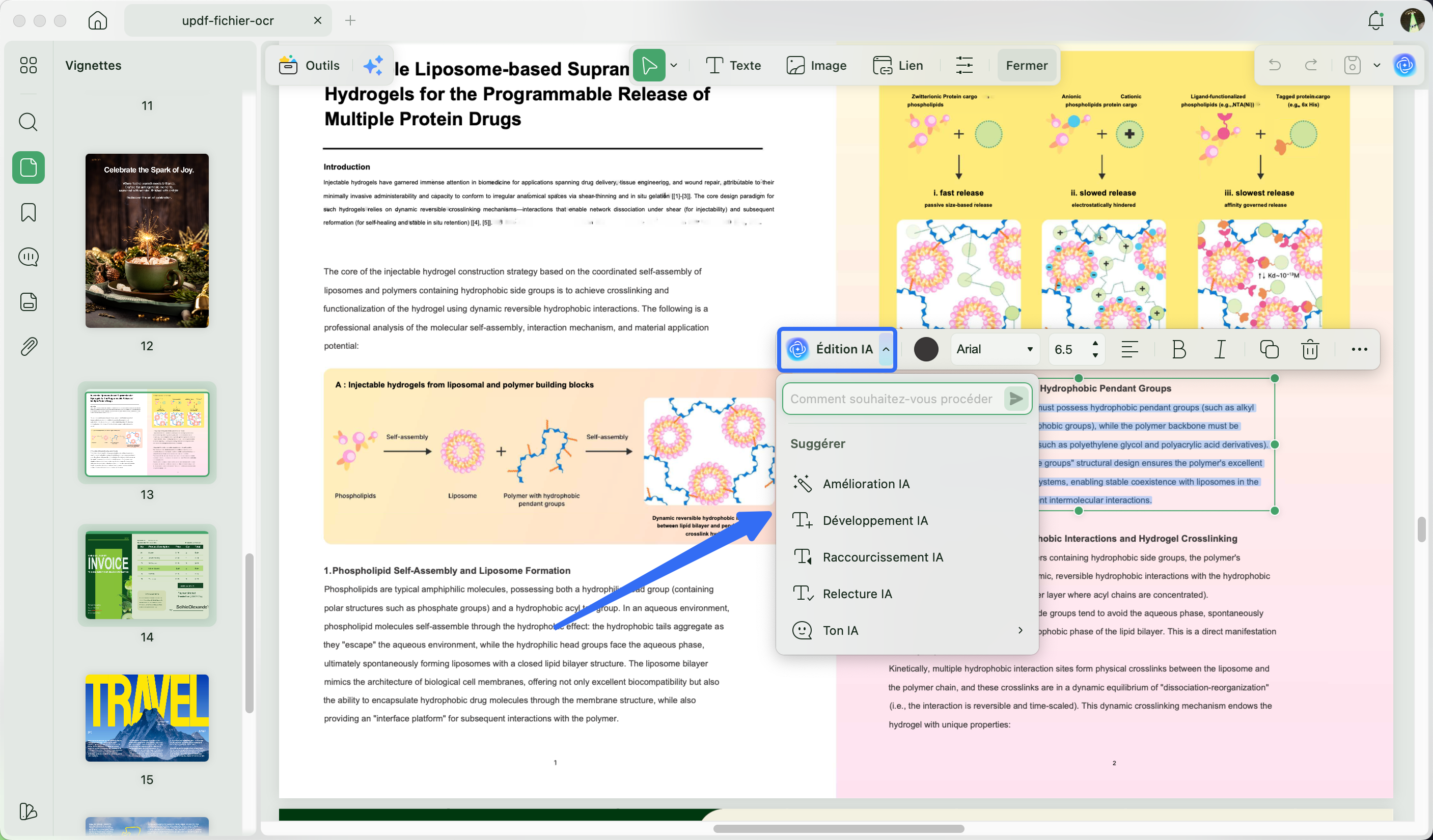
Comparez la proposition avec le passage original avant de la reprendre dans le mode d’édition du PDF. L’IA doit rester un deuxième regard, pas devenir l’auteur invisible du document.
Windows • macOS • iOS • Android 100% sécurisé
Une méthode fiable en cinq étapes
1. Définir l’objectif de la relecture
Commencez par choisir une mission : corriger les fautes, améliorer la lisibilité, raccourcir ou adapter le ton. Pour une lettre de motivation, vous pouvez protéger les réalisations et la voix personnelle. Pour un mémoire, demandez de ne toucher ni aux citations ni au vocabulaire disciplinaire. Pour un devis ou un contrat, interdisez toute modification des montants, dates et obligations.
2. Préparer le texte sans perdre le contexte
Travaillez par unités cohérentes : une section, un e-mail complet ou quelques pages liées. Un fragment trop court prive l’IA du contexte ; un document trop long rend la vérification fastidieuse. Dans un PDF scanné, effectuez d’abord l’OCR, puis contrôlez les caractères confondus avant la correction linguistique.
3. Corriger d’abord, améliorer ensuite
La première passe doit porter sur les erreurs objectives. La seconde peut traiter le style. Cette séparation permet de distinguer une faute réelle d’une préférence éditoriale. Elle empêche aussi qu’une simplification ne modifie une nuance importante.
4. Exiger une justification
Ne demandez pas seulement « Corrige ce texte ». Demandez une liste des changements avec leur catégorie : orthographe, accord, ponctuation, clarté ou ton. Une justification courte aide à repérer les suggestions discutables et permet aussi de progresser en français.
5. Reporter uniquement les changements validés
Appliquez les propositions retenues dans le document original, puis relisez la phrase dans son paragraphe. Vérifiez enfin la mise en page : une correction plus longue peut pousser une signature sur la page suivante ou rompre un tableau.
Windows • macOS • iOS • Android 100% sécurisé
Prompts efficaces pour corriger un texte
Les meilleurs prompts décrivent le rôle de l’IA, ce qui peut changer, ce qui doit rester intact et la forme de la réponse. Voici des formulations directement réutilisables.
- Correction stricte : « Corrige uniquement l’orthographe, la grammaire, les accords et la ponctuation. Ne reformule pas les phrases correctes. Présente l’original, la correction et une justification courte. »
- Lettre de motivation : « Améliore la clarté et le ton professionnel sans inventer d’expérience ni modifier les résultats, dates ou noms. Conserve une voix personnelle et évite les formules génériques. »
- Mémoire : « Signale les erreurs linguistiques et les phrases difficiles à comprendre. Ne modifie ni les citations, ni les références, ni les termes spécialisés. Sépare les corrections nécessaires des suggestions de style. »
- E-mail professionnel : « Rends ce message courtois, direct et naturel en français de France. Conserve les demandes, délais et responsabilités exactement tels qu’ils sont. »
- Contrôle final : « Compare les deux versions et liste toute modification de chiffre, date, nom propre, négation, degré d’obligation ou sens. »
Quel workflow choisir selon le format ?
| Document de départ | Méthode conseillée | Avantage | Limite |
|---|---|---|---|
| Texte court | Copier le passage dans un correcteur IA | Rapide et sans conversion | La mise en forme doit être reportée manuellement |
| Document Word | Contrôler section par section et appliquer dans l’original | Bon suivi des corrections | Les mises en page complexes prennent du temps |
| PDF natif | Analyser puis modifier dans une application PDF | Moins de changements d’outil | Chaque proposition doit être validée |
| PDF scanné | OCR, contrôle des erreurs de reconnaissance, puis correction IA | Le texte image devient exploitable | Une erreur d’OCR peut être prise pour une faute de français |
Les erreurs fréquentes d’une correction IA
Modifier un terme technique ou un nom propre
Un mot absent des données courantes peut être « corrigé » alors qu’il est exact. Fournissez une liste de termes protégés : raison sociale, références produit, acronymes, noms de logiciels, expressions juridiques ou concepts de recherche.
Uniformiser jusqu’à effacer la voix
Une IA tend à privilégier des phrases équilibrées et neutres. Une candidature peut alors ressembler à toutes les autres. Demandez explicitement de conserver le rythme, le registre et les formulations personnelles lorsqu’elles sont correctes.
Changer discrètement un fait ou une obligation
« Doit », « devrait » et « peut » n’ont pas la même portée. Une reformulation fluide peut également inverser une négation ou arrondir un chiffre. Comparez systématiquement les deux versions pour les contrats, devis, procédures et communications officielles.
Interpréter une erreur OCR comme une faute
Dans un scan, « 0 » peut devenir « O », « 1 » devenir « l » et une ligature être mal reconnue. Les accents et apostrophes sont aussi vulnérables. Corrigez d’abord la reconnaissance du texte, sinon l’IA risque de produire une phrase plausible à partir d’un contenu faux.
Envoyer trop de texte en une seule fois
Plus la réponse est longue, plus la comparaison devient difficile. Découpez les gros rapports selon leur structure réelle et conservez une copie de référence. Un journal des corrections est particulièrement utile lorsqu’un document doit être validé par plusieurs personnes.
La vérification humaine en sept minutes
- Minute 1 : relire le titre, les noms propres et l’objet du document.
- Minute 2 : comparer les chiffres, dates, pourcentages, montants et unités.
- Minute 3 : contrôler les négations, obligations, réserves et niveaux de certitude.
- Minute 4 : vérifier les citations, références et termes spécialisés.
- Minute 5 : relire à voix haute les passages fortement reformulés.
- Minute 6 : contrôler titres, listes, tableaux, liens et sauts de page.
- Minute 7 : exporter le PDF et effectuer une dernière inspection visuelle.
Pour une candidature décisive, un contrat, un mémoire destiné à publication ou un contenu engageant l’entreprise, cette vérification ne remplace pas un correcteur professionnel ni une expertise juridique ou scientifique. L’IA trouve des anomalies ; la responsabilité du message final reste humaine.
Questions fréquentes sur la correction IA
Une IA peut-elle corriger un texte sans aucune erreur ?
Non. Une IA repère de nombreuses fautes, mais elle peut aussi modifier une formulation correcte, manquer une ambiguïté ou proposer un changement inadapté. Les textes importants exigent toujours une vérification humaine finale.
Peut-on corriger gratuitement un texte avec une IA ?
Oui. Plusieurs services proposent un accès gratuit limité. Vérifiez les limites de caractères ou de fichiers, les fonctions réservées aux abonnés et les conditions appliquées aux contenus envoyés.
Comment éviter que l’IA change le sens du texte ?
Donnez une consigne qui protège les faits, chiffres, dates, noms, négations, citations et termes spécialisés. Séparez la correction objective de la réécriture stylistique, puis comparez les deux versions phrase par phrase.
Comment corriger par IA un PDF scanné ?
Un PDF scanné doit d’abord passer par l’OCR. Vérifiez ensuite les erreurs de reconnaissance, notamment les accents, chiffres et tableaux, avant de lancer la correction linguistique.
Peut-on envoyer un document confidentiel à un correcteur IA ?
Cela dépend de la nature du document, des règles de votre organisation et de la politique de confidentialité du service. Anonymisez les données sensibles et privilégiez un traitement autorisé avant tout envoi.
Conclusion
Une bonne correction IA commence par une consigne précise, pas par le modèle le plus spectaculaire. Séparez les fautes objectives des préférences de style, exigez des changements traçables et contrôlez les informations critiques dans l’original. L’IA devient alors un second lecteur utile plutôt qu’un réécrivain automatique.
Pour quelques phrases, le correcteur en ligne d’UPDF AI permet d’obtenir rapidement une première relecture. Lorsque le texte se trouve déjà dans un PDF, l’application UPDF offre un workflow plus complet : ouvrir, analyser, comparer et appliquer les corrections sans reconstruire le document.
Vous pouvez tester UPDF sur votre propre fichier avant de choisir une formule. Si la correction assistée, l’OCR et l’édition font partie de votre travail régulier, consultez ensuite les tarifs UPDF pour les particuliers afin de comparer les options disponibles.
Windows • macOS • iOS • Android 100% sécurisé






 Freddy Leroy
Retour d’expérience