UPDF
UPDF
 UPDF pour Windows
 UPDF pour Mac
 UPDF pour iPhone/iPad
 updf android
 Nomostar
 UPDF AI en ligne
 UPDF Sign
 IvyCraft
 Modifier le PDF
 Annoter le PDF
 Créer un PDF
 Formulaire PDF
 Modifier les liens
 Convertir le PDF
 OCR
OCR PDF en Word
 PDF en Image
 PDF en Excel
 Organiser les pages PDF
 Fusionner les PDF
 Diviser le PDF
 Rogner le PDF
 Pivoter le PDF
 Protéger le PDF
 Signer le PDF
 Rédiger le PDF
 Biffer le PDF
 Supprimer la sécurité
 Lire le PDF
 UPDF Cloud
 Compresser le PDF
 Imprimer le PDF
 Traiter par lots
 À propos de UPDF AI
 Solutions de UPDF AI
 Mode d'emploi d'IA
 FAQ sur UPDF AI
 Résumer le PDF
 Traduire le PDF
 Analyser le PDF
 Discuter avec IA
 Analyser l'image
 PDF vers carte mentale
 Expliquer le PDF
 Outils IA PDF
 Outils IA Image
 Outils de Chat IA
 Outils de Rédaction IA
 Outils d’Étude IA
 Outils Professionnels IA
 Autres Outils IA
 Génération de signets IA
 Résumé de signets IA
 Génération de filigranes IA
 Génération d’arrière-plans IA
 Génération d’autocollants IA
 Génération de tampons IA
 Suite de rédaction IA
 UPDF Copilot
 Gestion des pages IA
 Recherche sémantique IA
 PDF en Word
 PDF en Excel
 PDF en PowerPoint
 UPDF pour les entreprises
 UPDF Sign pour les entreprises
 UPDF AI pour les entreprises
 Plans pour les entreprises
 Mode d'emploi pour les entreprises
 Webinar d'Entreprise
 Informatique
 Éducatives
 Construction
 Services Financiers
 Santé
Santé Assurance
 Juridique
 Fabrication
 Gouvernement
 Chercheurs et doctorants
 Solopreneurs
 Avocats et cabinets
 Professionnels de l’immobilier
 Solution pour l'éducation
 Témoignages de clients
 Mode d'emploi
 Astuces UPDF
 FAQ
FAQ Avis sur UPDF
 Centre de téléchargement
 Blog
Blog Actualités
 Spécifications techniques
 Mises à jour
 UPDF vs. Adobe Acrobat
 UPDF vs. Foxit
 UPDF vs. PDF Expert

Vous avez l’impression de rester bloqué devant des pages entières de notes impossibles à retenir ? Ou bien vous en avez assez de bachoter la veille de l’examen, sans que rien ne reste en mémoire ? Rassurez-vous, vous n’êtes pas seul !
Des notes trop longues peuvent vite sembler écrasantes, surtout à l’approche des examens. Convertir des notes en flashcards ou cartes mentales avec l'IA est la méthode que les étudiants en médecine et les apprenants de langues utilisent pour réduire leur temps de révision de 40 %. Voici 2 outils testés (gratuit et freemium), comparés étape par étape, pour passer de la prise de notes passive à une révision active — sans réécrire quoi que ce soit à la main.
Allons-y !
Pour faire court :
Transformer vos notes en format « flashcards » est l’une des méthodes les plus simples pour mémoriser plus vite. Au lieu de relire les mêmes pages encore et encore, vous transformez les points clés en petites questions-réponses faciles à assimiler. Rapides à réviser et simples à retenir.
Voici quelques-uns des outils les plus utilisés pour convertir vos notes en flashcards :
- UPDF AI
- Notegpt
| Outil | Gratuit ? | Fonction clé | Parfait pour |
|---|---|---|---|
| UPDF AI | 100 requêtes gratuites | Flashcards + cartes mentales + traduction + résumé | Utilisateurs avancés, gros volumes PDF |
| NoteGPT | Oui (limité) | Flashcards depuis texte brut | Révision rapide, petits volumes |
Essayez-le : téléchargez UPDF ou rendez-vous sur UPDF AI en ligne, et commencez à transformer gratuitement vos notes en flashcards sans aucune difficulté.
Windows • macOS • iOS • Android 100% sécurisé
Méthode 1. Convertir les notes en cartes de révision avec UPDF AI
UPDF AI simplifie la création de flashcards à partir de vos notes, sans que vous ayez à tout faire vous-même. Il vous suffit d’importer vos notes, quel qu’en soit le format, et l’IA les transforme en cartes questions-réponses claires et concises. Pas de copier-coller, pas de problèmes de mise en page. L’outil s’occupe de tout ce qui est fastidieux à votre place.
Vous pouvez l’utiliser pratiquement partout. Il fonctionne en ligne, mais aussi sur Windows, Mac, Android et iOS. Si vous ne travaillez que sur quelques fichiers PDF, c’est largement suffisant. UPDF AI propose 100 requêtes gratuites, ce qui couvre la plupart des tâches rapides.
Nous allons vous montrer comment l’utiliser en ligne et sur ordinateur. Mais si vous êtes déjà prêt, il vous suffit de voir quoi UPDF AI en ligne peut faire pour vous ou de cliquer sur le bouton de téléchargement ci-dessous.
Windows • macOS • iOS • Android 100% sécurisé
1. Via UPDF sur Windows ou Mac
Si vous travaillez sur ordinateur, créer des cartes mémoire avec UPDF est un jeu d’enfant. Vous bénéficiez en plus d’un espace de travail plus large et de quelques outils supplémentaires.
Voici comment créer des flashcards à partir de vos notes avec UPDF AI sur ordinateur :
- Ouvrez UPDF sur votre bureau. Cliquez sur « Ouvrir un fichier » pour importer vos notes ou faites-les simplement glisser dans UPDF.
(Remarque : si vos fichiers ne sont pas déjà au format PDF, UPDF les convertira automatiquement après le glisser-déposer. S’ils sont déjà en PDF, ils s’ouvriront directement.)
- Une fois vos notes ouvertes dans UPDF, cliquez sur l’icône « UPDF AI » en haut à droite. Sélectionnez ensuite « Analyser le PDF », et UPDF commencera à analyser votre fichier.
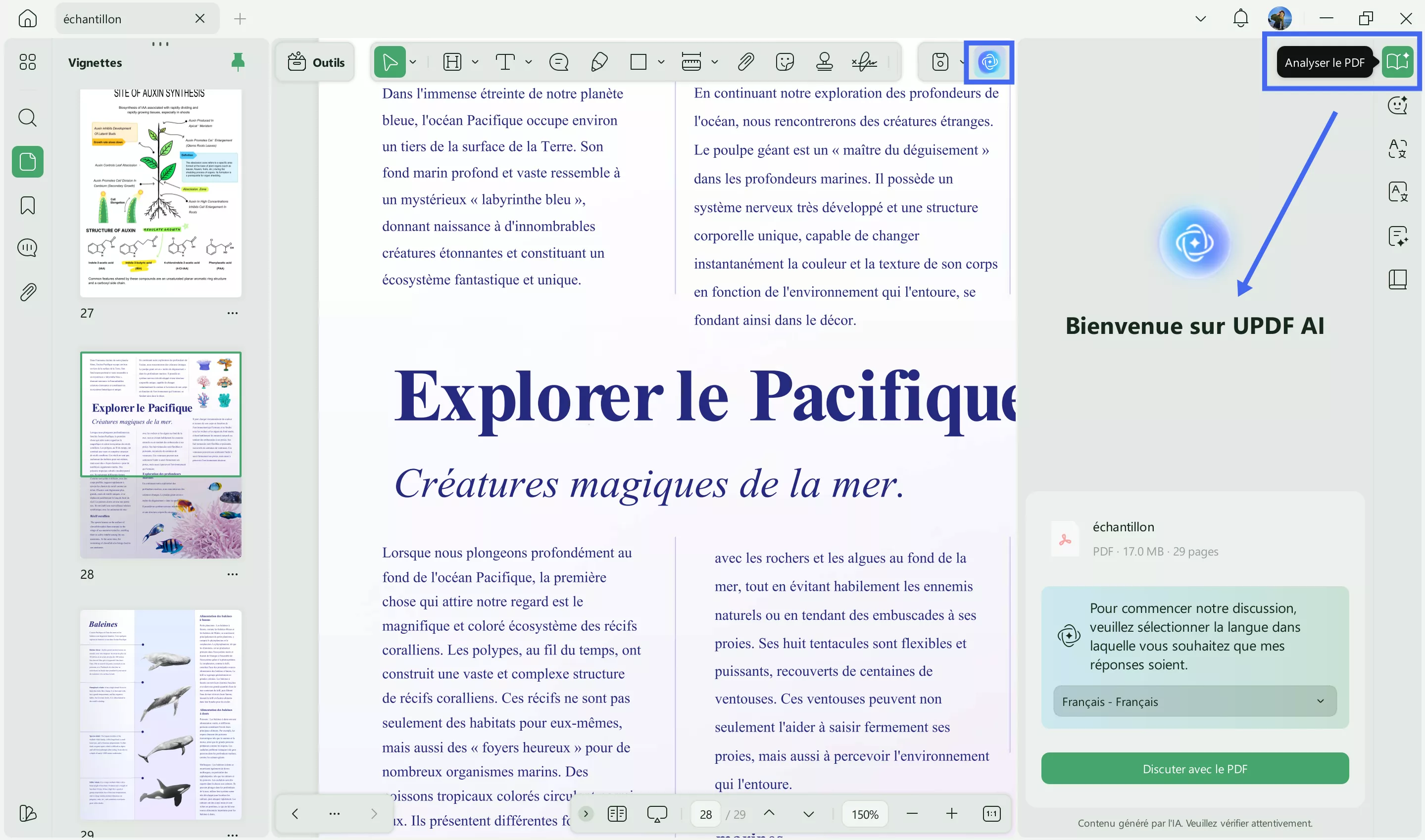
- Ensuite, tapez la requête « Générer les flashcards pour le PDF. » puis appuyez sur Envoyer. UPDF AI générera vos flashcards en quelques secondes.
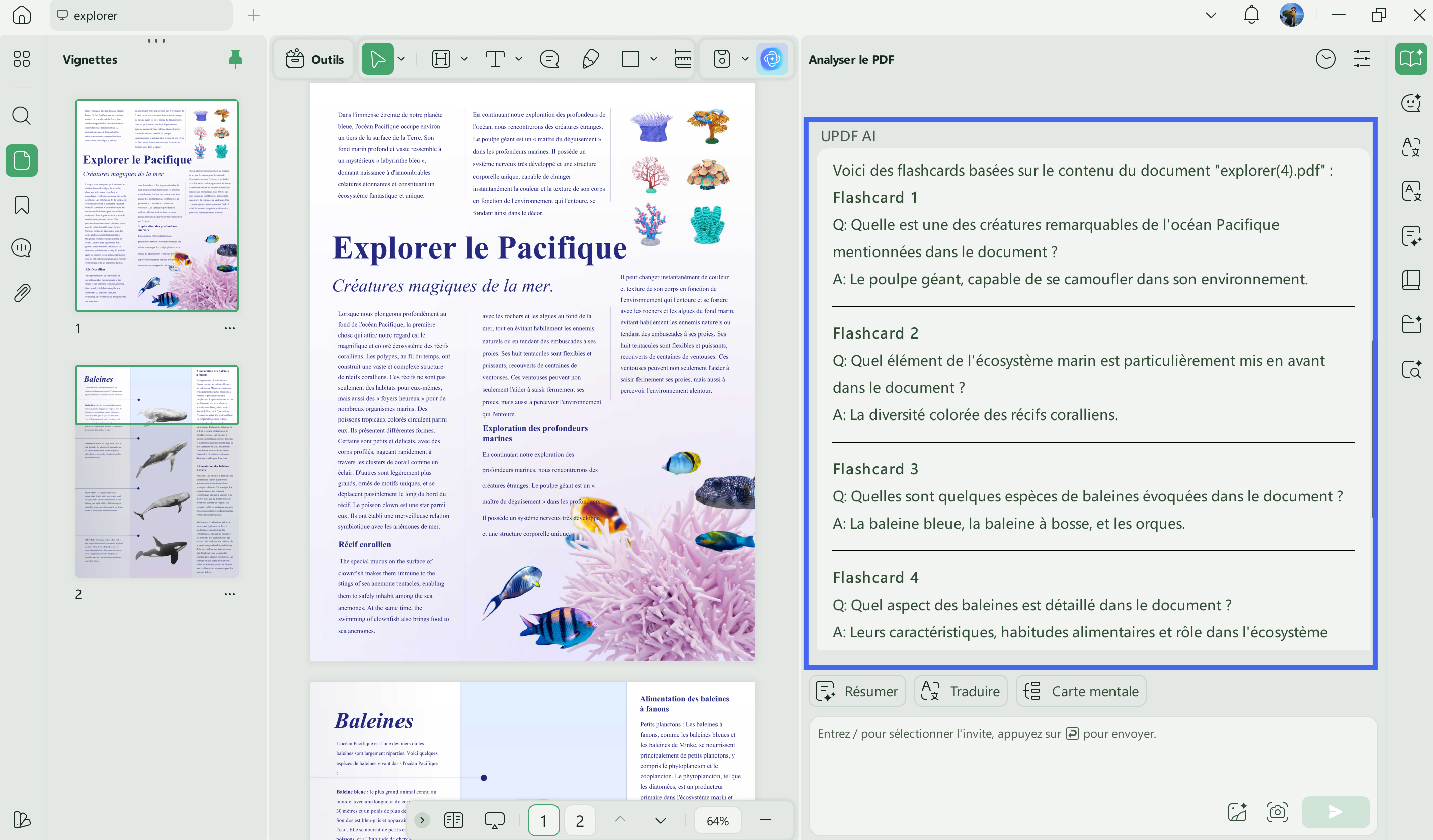
- Une fois vos flashcards créées, exportez-les ou téléchargez-les par lots en un clic. Vous pouvez également profiter d’un flux de travail tout-en-un directement dans le logiciel : édition, organisation et impression intégrées. Créez dès maintenant vos flashcards intelligentes et commencez vos révisions de manière plus efficace !
UPDF AI dans l’application de bureau ne sert pas qu’à créer des flashcards. Il peut également transformer des PDF en flashcards, résumer des textes longs, traduire du contenu, expliquer les passages complexes et même convertir vos notes en cartes mentales. Autrement dit, une fois vos flashcards prêtes, vous disposez encore de nombreux outils pour étudier plus intelligemment.
Si vous prévoyez de l’utiliser régulièrement, il vaut la peine d’examiner la version complète. Elle vous donne accès à davantage de requêtes et à bien plus de flexibilité. Consultez le tarif et effectuez la mise à niveau ici.
Vous voulez le voir en action ? Regardez cette vidéo pour découvrir son fonctionnement. Et si cela vous convient, n’hésitez pas à le télécharger.
2. Via UPDF AI en ligne
Si vous ne souhaitez rien installer, vous pouvez utiliser UPDF AI en ligne directement dans votre navigateur. C’est rapide, simple et compatible avec n’importe quel appareil. Il vous suffit d’importer votre fichier et d’utiliser UPDF AI en ligne pour transformer vos notes en flashcards en un rien de temps. Rendez-vous sur UPDF AI en ligne pour commencer.
Voici les étapes pour utiliser UPDF AI en ligne :
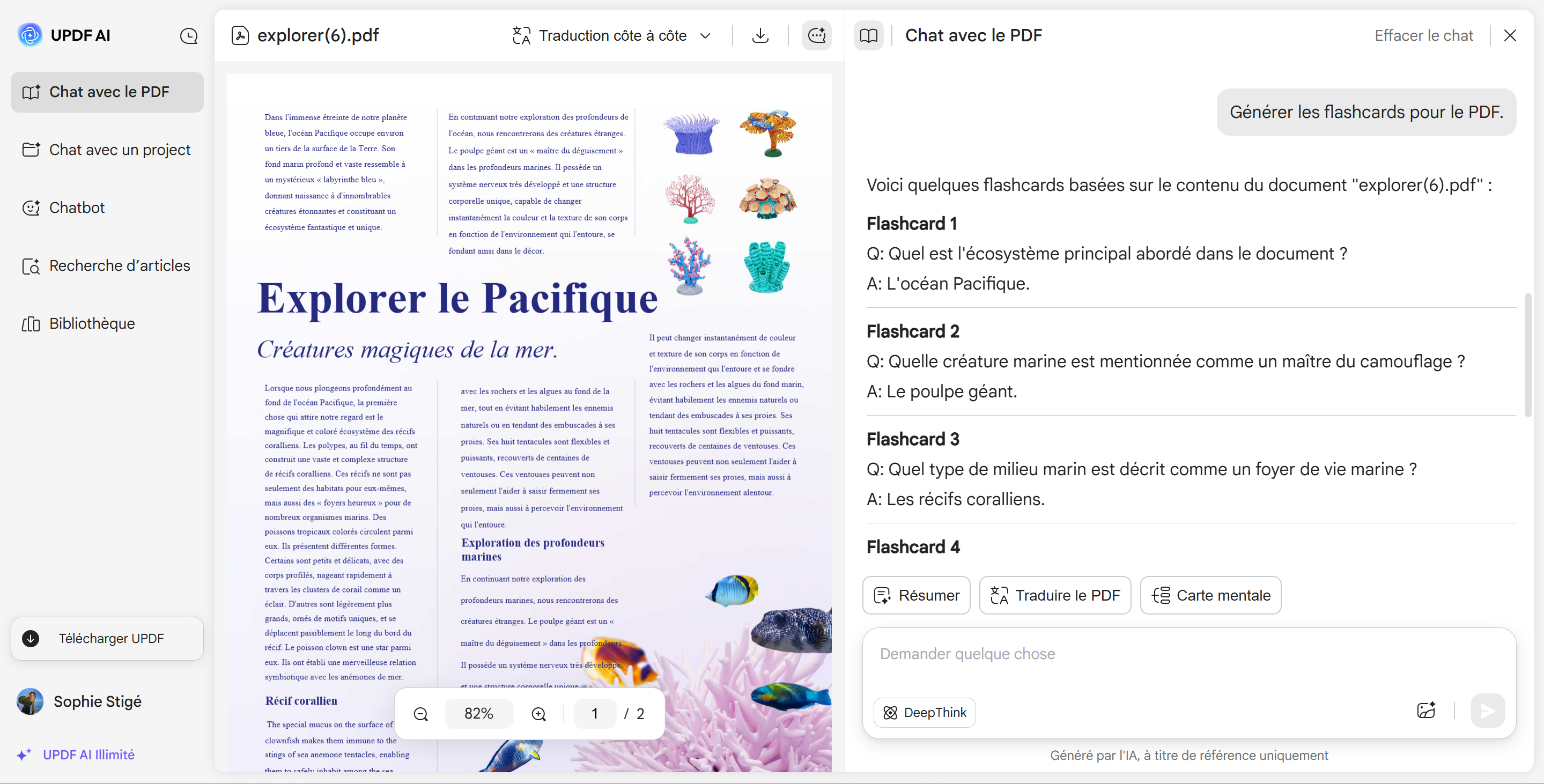
- Après vous être connecté ou avoir créé un compte, vous accéderez à la page d’accueil de UPDF AI. Cliquez sur « Téléverser le fichier » et chargez vos notes dans UPDF AI.
- Une fois vos notes importées et analysées, cliquez sur « Démarrer la discussion avec le PDF ». Une interface de type chat s’affichera.
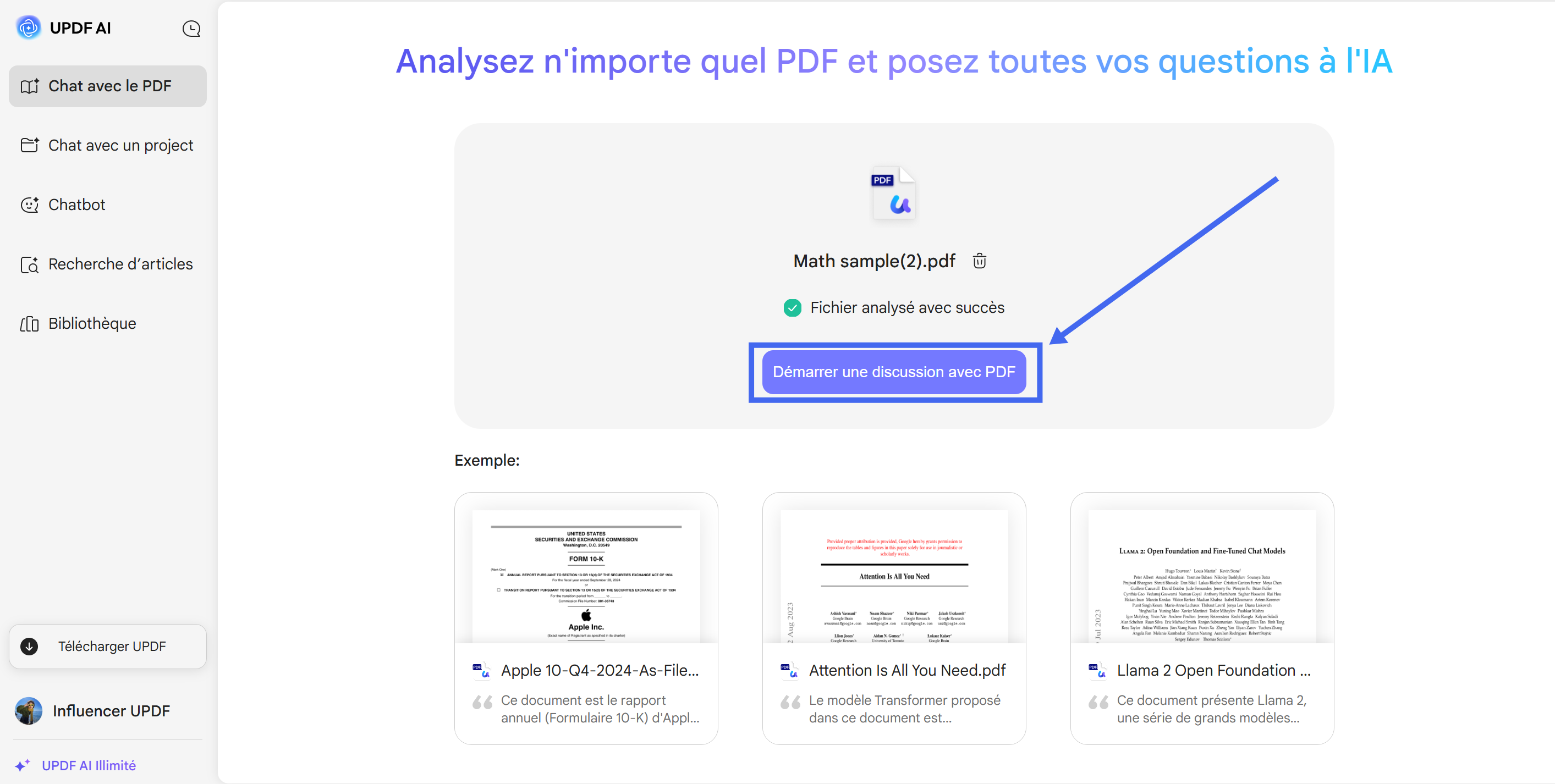
- Saisissez ensuite la même requête : « Générer les flashcards pour le PDF. » Appuyez sur Entrée, et UPDF AI créera vos flashcards en quelques secondes.
Méthode 2. Transformer vos notes en flashcards avec NoteGPT
NoteGPT est également un outil pratique si vous souhaitez convertir vos notes de cours en flashcards sans effort. Il vous suffit d’importer un fichier (PDF, Word ou même une image) ou de coller vos notes dans la zone prévue. Ensuite, un simple clic permet à l’IA d’extraire les points clés et de les transformer en flashcards.
Voici les étapes pour créer des flashcards avec NoteGPT :
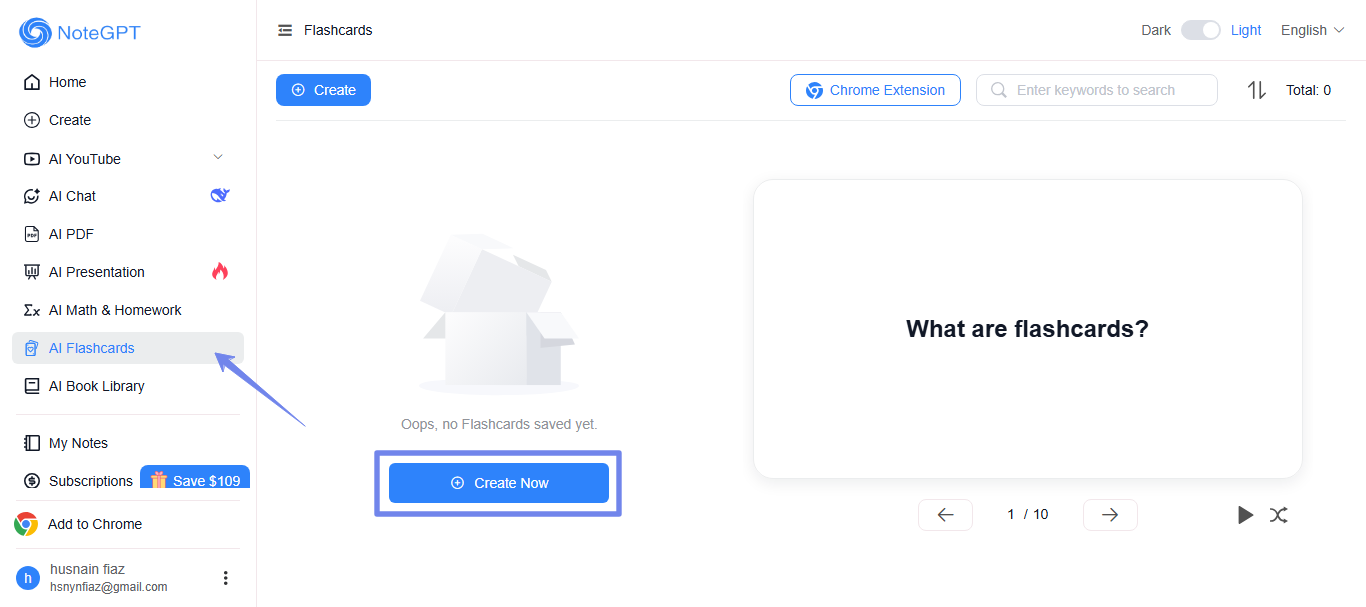
- Rendez-vous sur le site officiel de NoteGPT. Connectez-vous ou inscrivez-vous pour créer un nouveau compte.
- Une fois connecté, vous verrez l’interface d’accueil. Cliquez sur « AI Flashcards » dans le panneau de gauche, puis sur « Create Now ».
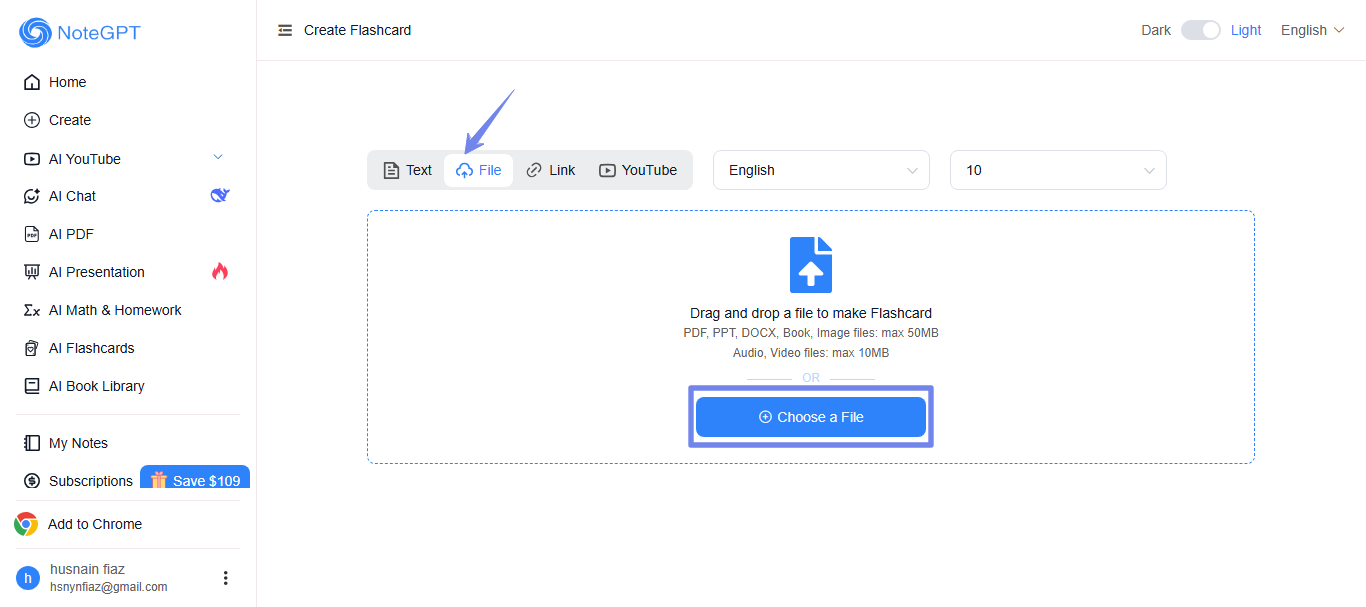
- Ensuite, vous pouvez soit coller directement votre texte dans la zone prévue, soit sélectionner « Fichier », cliquer sur « Choisir un fichier » et importer vos notes. Vous avez également la possibilité de choisir la langue ainsi que le nombre de flashcards que vous souhaitez générer.
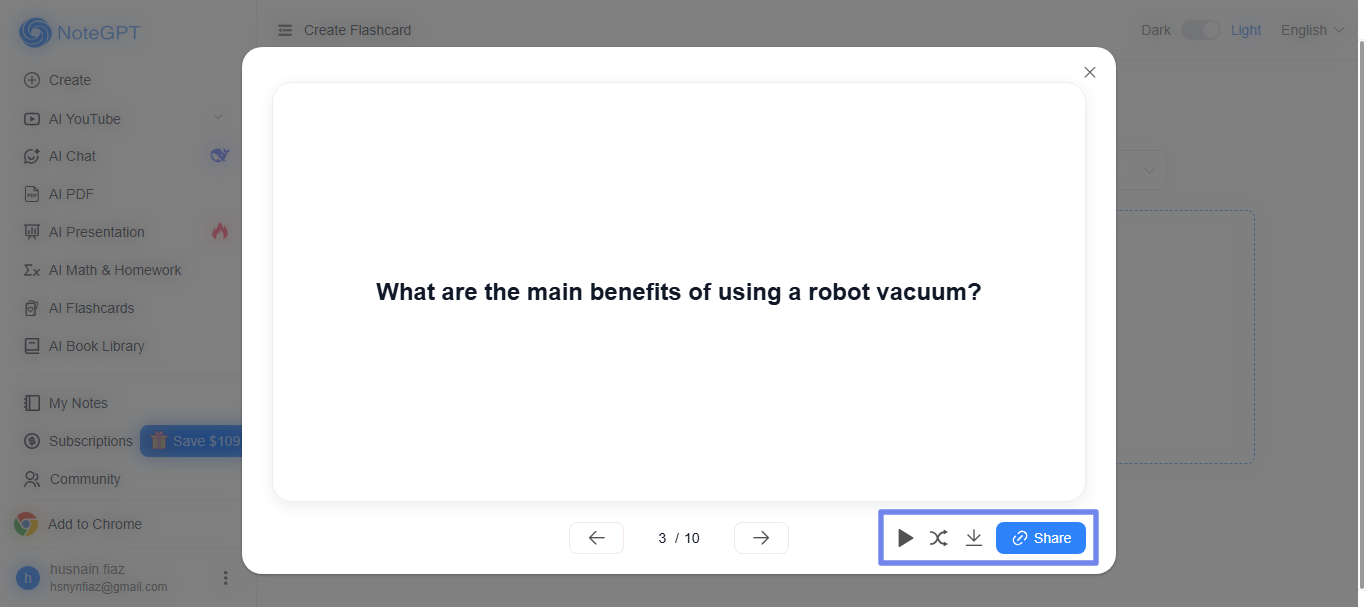
- Après avoir importé votre fichier, NoteGPT prendra quelques secondes pour générer vos flashcards. Une fois créées, vous pourrez utiliser différentes options pour les réviser, les mélanger, les télécharger ou les partager.
À lire aussi : Comment convertir Quizlet en PDF/PDF en Quizlet ?
FAQ
Q1. Est-ce que l'IA génère des flashcards aussi efficaces que les flashcards manuelles ?
D'après les recherches sur la retrieval practice, l'efficacité dépend moins de qui crée la flashcard que de la régularité de la révision. L'IA a un avantage majeur sur le volume et la vitesse — elle permet de couvrir plus de matière en moins de temps.
Q2. Quelle est la différence entre UPDF AI et NoteGPT ?
UPDF AI est un outil complet : flashcards, résumés, traductions, mind maps, tout depuis un PDF. NoteGPT est un outil dédié qui se concentre uniquement sur la conversion de texte en cartes de révision. Si vous travaillez avec des PDF volumineux et voulez un écosystème complet → UPDF AI. Si vous voulez juste convertir rapidement un texte en flashcards → NoteGPT.
Q3. Comment intégrer les flashcards générées par IA à ma méthode de révision ?
· Générez avec l'IA (UPDF AI ou NoteGPT)
· Exportez vers Anki ou Quizlet
· Appliquez la spaced repetition (révision espacée)
· Ciblez 20-30 flashcards par session maximum
Conclusion
Si vos notes s’accumulent et que vous manquez de temps pour tout réviser, les transformer en flashcards est une méthode simple pour rendre vos sessions d’étude plus efficaces. Inutile de tout réécrire ou de vous demander sur quoi vous concentrer.
UPDF est un excellent choix si vous travaillez sur Windows ou Mac. Il lit pratiquement tous les fichiers et utilise l’IA pour créer des séries de flashcards en quelques secondes. Vous ne voulez rien installer ? UPDF AI en ligne fonctionne directement dans votre navigateur, de façon claire et intuitive.
Essayez-le ! Téléchargez UPDF ou testez la version en ligne et découvrez par vous-même son efficacité.
Windows • macOS • iOS • Android 100% sécurisé





 franck Petit


 Lizzy Lozano