UPDF
UPDF
 UPDF pour Windows
 UPDF pour Mac
 UPDF pour iPhone/iPad
 updf android
 Nomostar
 UPDF AI en ligne
 UPDF Sign
 IvyCraft
 Modifier le PDF
 Annoter le PDF
 Créer un PDF
 Formulaire PDF
 Modifier les liens
 Convertir le PDF
 OCR
OCR PDF en Word
 PDF en Image
 PDF en Excel
 Organiser les pages PDF
 Fusionner les PDF
 Diviser le PDF
 Rogner le PDF
 Pivoter le PDF
 Protéger le PDF
 Signer le PDF
 Rédiger le PDF
 Biffer le PDF
 Supprimer la sécurité
 Lire le PDF
 UPDF Cloud
 Compresser le PDF
 Imprimer le PDF
 Traiter par lots
 À propos de UPDF AI
 Solutions de UPDF AI
 Mode d'emploi d'IA
 FAQ sur UPDF AI
 Résumer le PDF
 Traduire le PDF
 Analyser le PDF
 Discuter avec IA
 Analyser l'image
 PDF vers carte mentale
 Expliquer le PDF
 Outils IA PDF
 Outils IA Image
 Outils de Chat IA
 Outils de Rédaction IA
 Outils d’Étude IA
 Outils Professionnels IA
 Autres Outils IA
 Génération de signets IA
 Résumé de signets IA
 Génération de filigranes IA
 Génération d’arrière-plans IA
 Génération d’autocollants IA
 Génération de tampons IA
 Suite de rédaction IA
 UPDF Copilot
 Gestion des pages IA
 Recherche sémantique IA
 PDF en Word
 PDF en Excel
 PDF en PowerPoint
 UPDF pour les entreprises
 UPDF Sign pour les entreprises
 UPDF AI pour les entreprises
 Plans pour les entreprises
 Mode d'emploi pour les entreprises
 Webinar d'Entreprise
 Informatique
 Éducatives
 Construction
 Services Financiers
 Santé
Santé Assurance
 Juridique
 Fabrication
 Gouvernement
 Chercheurs et doctorants
 Solopreneurs
 Avocats et cabinets
 Professionnels de l’immobilier
 Solution pour l'éducation
 Témoignages de clients
 Mode d'emploi
 Astuces UPDF
 FAQ
FAQ Avis sur UPDF
 Centre de téléchargement
 Blog
Blog Actualités
 Spécifications techniques
 Mises à jour
 UPDF vs. Adobe Acrobat
 UPDF vs. Foxit
 UPDF vs. PDF Expert

Une note juridique est un document interne essentiel permettant d’analyser des questions de droit et d’orienter la stratégie. Cependant, la gestion de dossiers sensibles ne se limite pas à l’utilisation d’un simple modèle : elle exige un niveau de sécurité irréprochable. UPDF offre un environnement sécurisé de niveau entreprise afin de garantir la confidentialité de vos recherches et des données de vos clients.
Avant d’examiner le format en détail, découvrez comment les cabinets les plus performants optimisent leur productivité tout en préservant l’intégrité des données dans notre rapport sur l’efficacité des PDF.
Simplifiez votre flux de travail juridique et sécurisez vos documents grâce à l’un des éditeurs PDF les plus performants du secteur.
Windows • macOS • iOS • Android 100% sécurisé
Partie 1. Quel est le format officiel d’une note juridique ?
Une note juridique professionnelle rédigée en France repose sur une structure claire afin de garantir la lisibilité et un accès rapide à l'information. Bien que le style puisse varier selon les cabinets d'avocats ou les directions juridiques, la plupart suivent un cadre standard.
Éléments essentiels
- En-tête : comprend la date, le destinataire (À l'attention de), l'expéditeur (De la part de) et l'objet de la note (Objet :). Il établit le contexte et identifie les parties concernées.
- Rappel des faits : une présentation objective, neutre et synthétique des faits pertinents, sans aucune argumentation juridique, en se concentrant uniquement sur les éléments utiles à l'analyse. Contrairement au modèle anglo-saxon, cette section ne mélange pas les faits et le droit.
- Problématique juridique (ou question posée) : une formulation concise et précise qui définit le point de droit à résoudre. Cette question doit être claire, fermée (si possible) et directement liée à la décision à prendre pour le client.
- Droit applicable : un rappel des textes de loi (Code civil, Code du travail, etc.), de la jurisprudence pertinente (arrêts de la Cour de cassation ou du Conseil d'État) et, le cas échéant, des sources européennes ou internationales. Cette section identifie les règles applicables avant toute analyse.
- Analyse juridique (ou discussion) : le cœur de la note. Cette section examine les lois et la jurisprudence, les confronte aux faits de l'espèce, puis les applique à l'aide d'un raisonnement logique, étape par étape. Elle pèse le pour et le contre, distingue les arguments favorables des arguments défavorables.
- Solution (ou position) : énonce clairement la réponse à la problématique posée, en justifiant pourquoi telle position est retenue plutôt qu'une autre. Contrairement au modèle anglo-saxon, la réponse n'est pas simplement « Oui » ou « Non » ; elle est motivée en droit français.
- Conclusion : résume brièvement la position finale et renforce l'argumentation sans introduire de nouveaux éléments juridiques.
- Recommandations : propose des actions concrètes, opérationnelles et stratégiques fondées sur l'analyse juridique (exemple : « il est conseillé de modifier le contrat comme suit », « nous recommandons de ne pas engager de contentieux », « une clause de médiation devrait être ajoutée »).
- Liste des sources juridiques (en annexe ou en notes de bas de page) : référence précise des décisions de justice, lois, règlements et articles cités, garantissant la transparence, la vérifiabilité et la rigueur scientifique.
Quatre types courants de notes juridiques
| Type | Objectif principal | Idéal pour… |
| Informatif | Partage d’informations et mises à jour | Résumer de nouvelles réglementations ou évolutions jurisprudentielles |
| Analytique | Évaluation juridique approfondie | Examiner les forces et faiblesses d’une affaire |
| Recommendation | Orientation stratégique | Conseiller une action ou une stratégie client |
| Opérationnel | Procédures internes | Définir des politiques internes ou des processus de conformité |
Partie 2. Comment utiliser les 3 méthodes pour les notes juridiques ?
En France, aucun acronyme aussi connu et universel n'existe pour structurer une note juridique. Cependant, les juristes français utilisent des raisonnements méthodiques équivalents, bien qu'aucun ne porte de nom aussi standardisé que l'IRAC.
2.1 3 méthodes
a). La méthode du syllogisme juridique (la plus fondamentale)
- Majeure (la règle de droit) : énoncer la loi, le principe ou la jurisprudence applicable.
- Mineure (les faits de l'espèce) : rappeler les faits pertinents du cas concret.
- Conclusion (l'application) : déduire la solution juridique en appliquant la règle aux faits.
b). La méthode du plan dialectique (thèse / antithèse / synthèse)
- Thèse : une première solution possible (arguments favorables).
- Antithèse : la solution opposée (arguments défavorables).
- Synthèse : la solution retenue, justifiée et argumentée.
Cette approche permet de montrer au client ou au destinataire que l'on a exploré toutes les options avant de conclure.
c). La méthode « OPA » (Observation, Problème, Analyse)
- Observation : rappel objectif des faits et du contexte.
- Problème : formulation précise de la question juridique.
- Analyse : examen des textes, de la jurisprudence et leur application aux faits.
2.2 Accélérer les méthodes avec UPDF
Grâce aux fonctionnalités suivantes, vous pouvez utiliser UPDF pour optimiser la rédaction de vos notes juridiques :
1. Extraction instantanée de la « Règle » avec UPDF AI
Lors de la rédaction d’une note juridique, identifier la règle de droit pertinente à partir de longues décisions de justice peut prendre beaucoup de temps. Certains jugements dépassent 50 pages, rendant difficile l’identification rapide des principes juridiques essentiels.
UPDF AI simplifie ce processus en vous permettant de téléverser une décision de justice et de demander un résumé ou l’extraction directe des règles juridiques pertinentes. Au lieu de lire chaque page ligne par ligne, suivez les étapes ci-dessous pour résumer rapidement un long document juridique :
Étape 1 : Téléchargez et lancez UPDF sur votre appareil. Cliquez ensuite sur « Ouvrir un fichier » pour importer la décision de justice.
Windows • macOS • iOS • Android 100% sécurisé

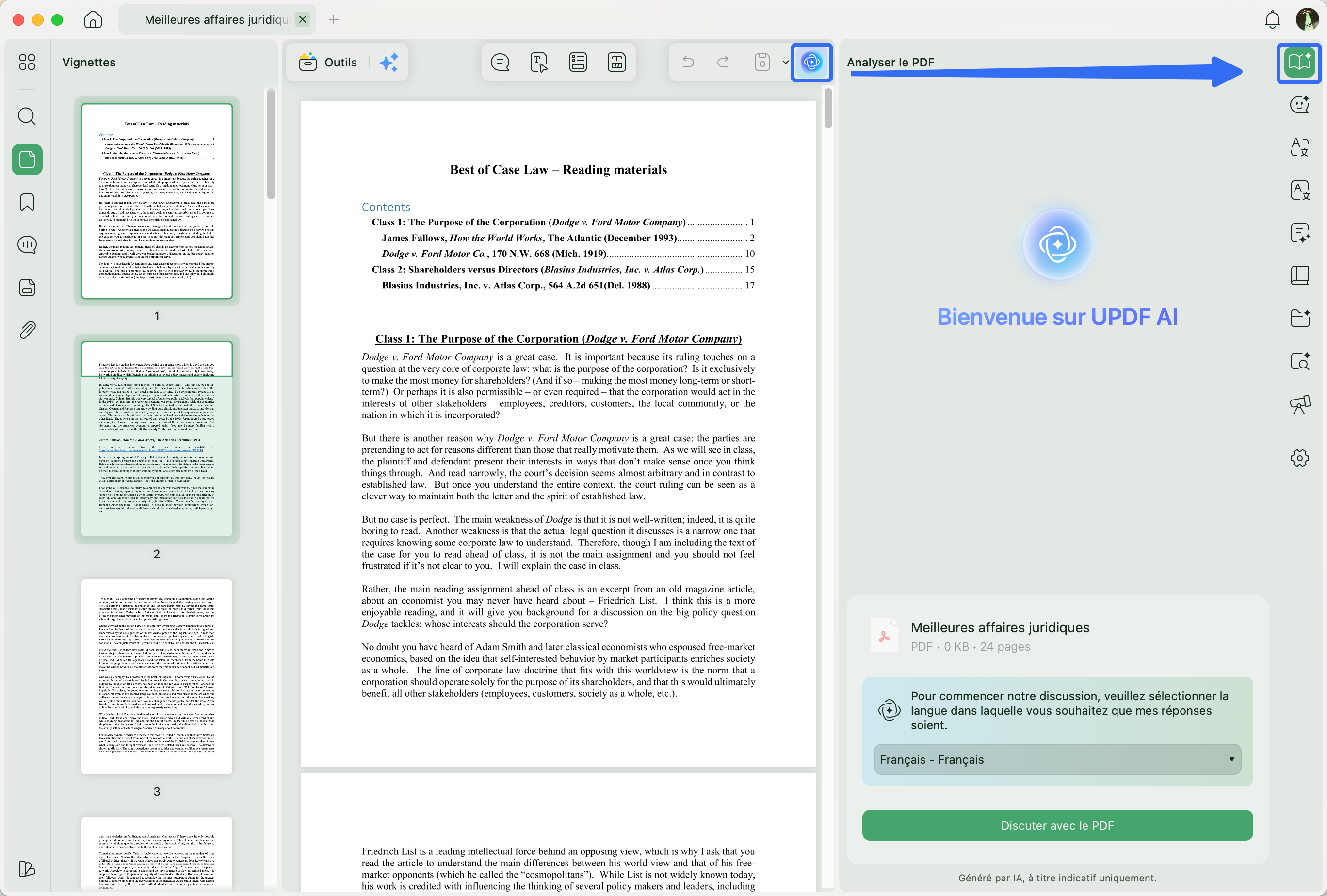
Étape 2 : Cliquez sur l’icône UPDF AI en haut à droite de l’écran, puis sélectionnez « Discuter avec le PDF » afin de générer un résumé automatique.
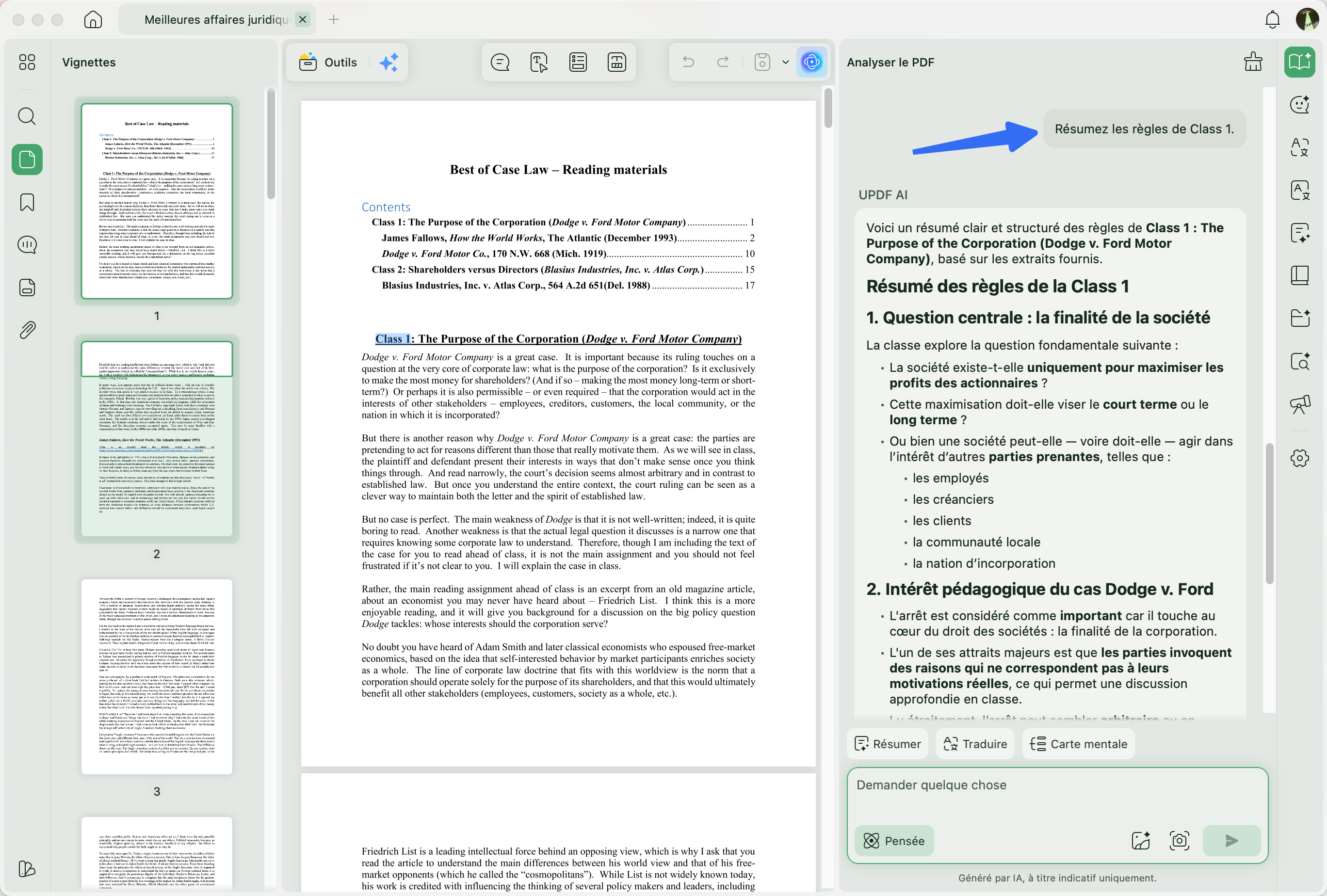
Étape 3 : Demandez ensuite à UPDF AI d’extraire les règles juridiques du document importé. Cliquez sur « Envoyer » pour obtenir l’ensemble des règles mentionnées dans la décision.
2. Rédaction fluide de la section « Application » grâce à l’écran partagé
Lors de la rédaction de la partie Application d’une note juridique, il est souvent nécessaire de naviguer entre la jurisprudence et le document en cours de rédaction. Grâce à la fonction d’écran partagé de UPDF, vous pouvez éviter ces allers-retours en affichant les deux fichiers simultanément. Voici comment procéder :
Étape 1 : Après avoir ouvert le PDF de la décision et un document vierge dans UPDF, maintenez un onglet appuyé puis faites-le glisser sur le côté de l’écran. Sélectionnez ensuite le second onglet contenant la décision.
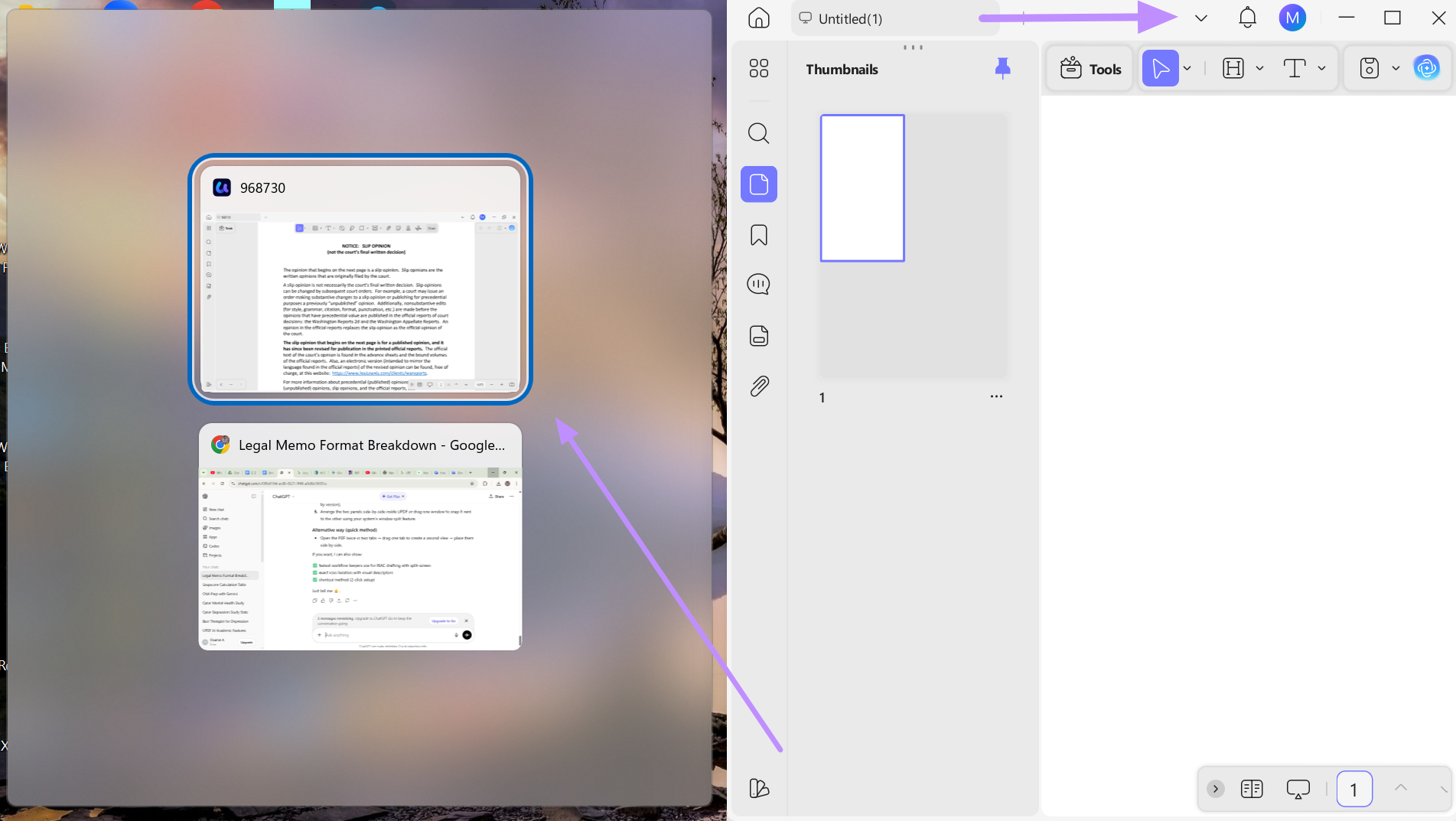
Étape 2 : Une fois les deux fichiers affichés côte à côte, cliquez sur « Outils » dans le document vierge pour créer la section Application. Ensuite, cliquez sur « Modifier » pour accéder aux outils d’édition.
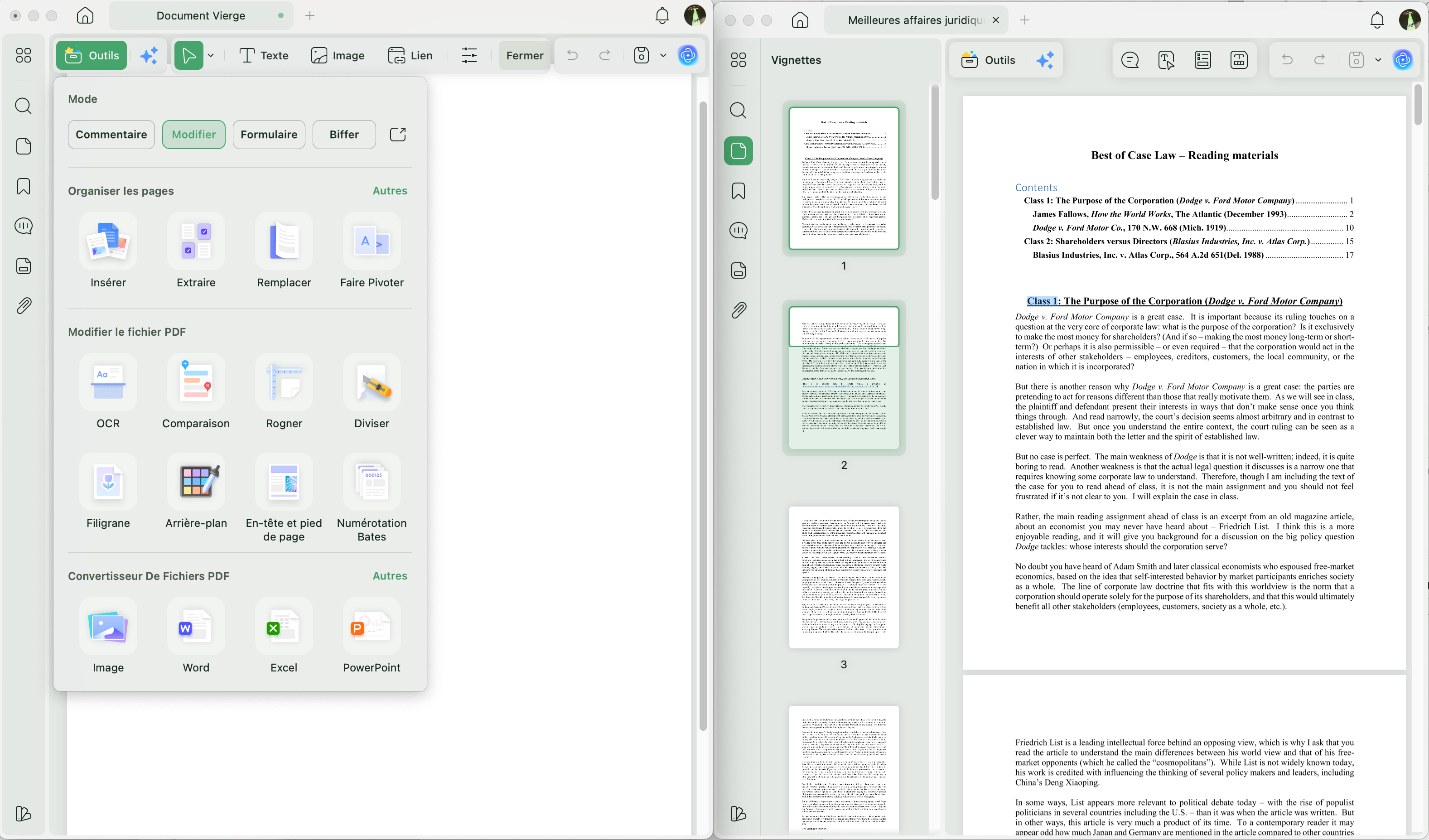
Étape 3 : Gardez la décision visible pour une consultation rapide, en mettant en évidence les faits clés, le raisonnement et les passages pertinents. Dans le second panneau, utilisez les fonctionnalités d’édition de UPDF pour rédiger la section Application de votre note juridique.
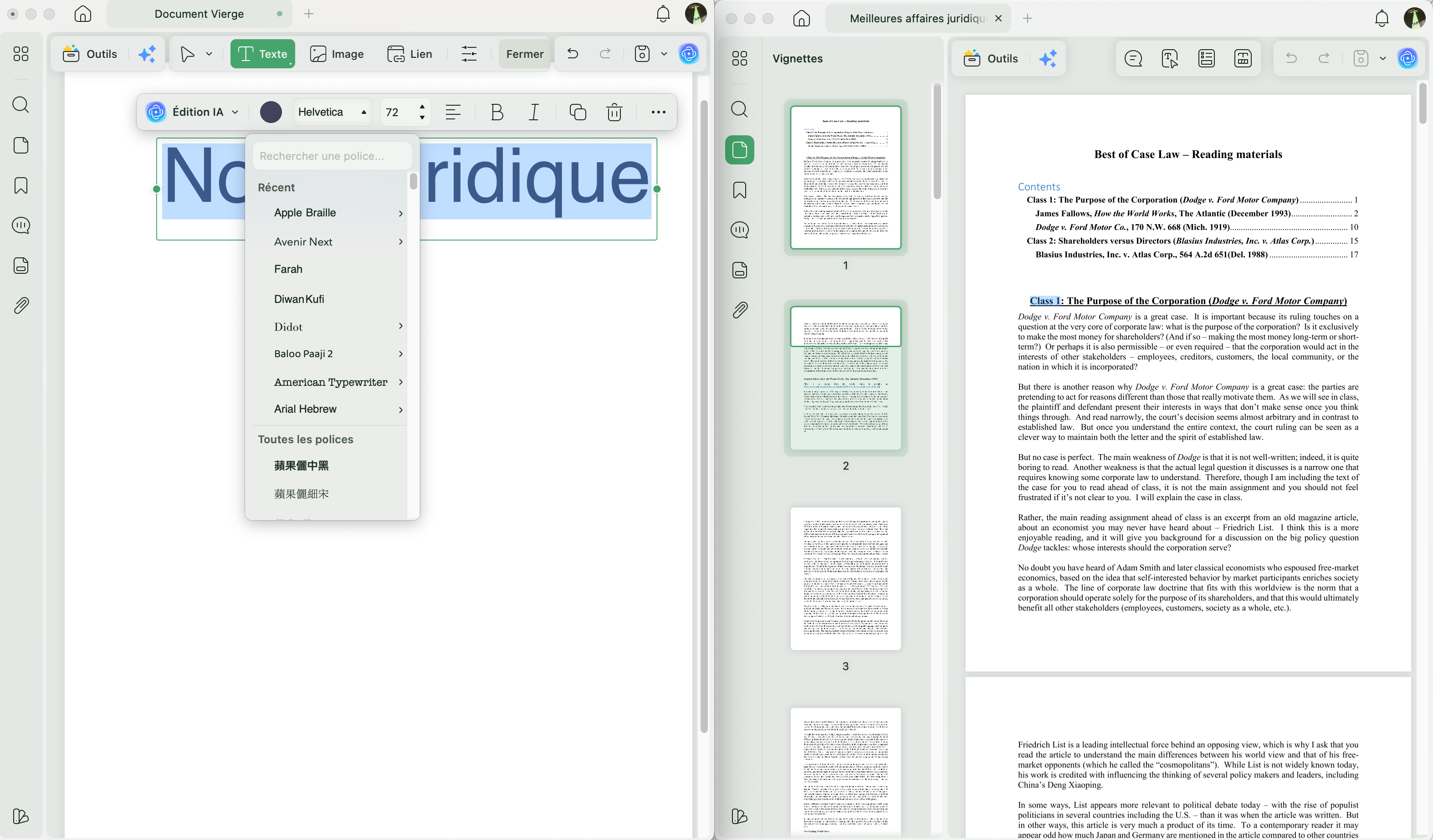
Partie 3. Conseils pratiques pour rédiger une note juridique
Une fois que vous maîtrisez les structures et les méthodes, l’étape suivante consiste à optimiser votre flux de travail. De nombreux professionnels gagnent du temps en utilisant un modèle de note juridique au lieu de repartir de zéro.
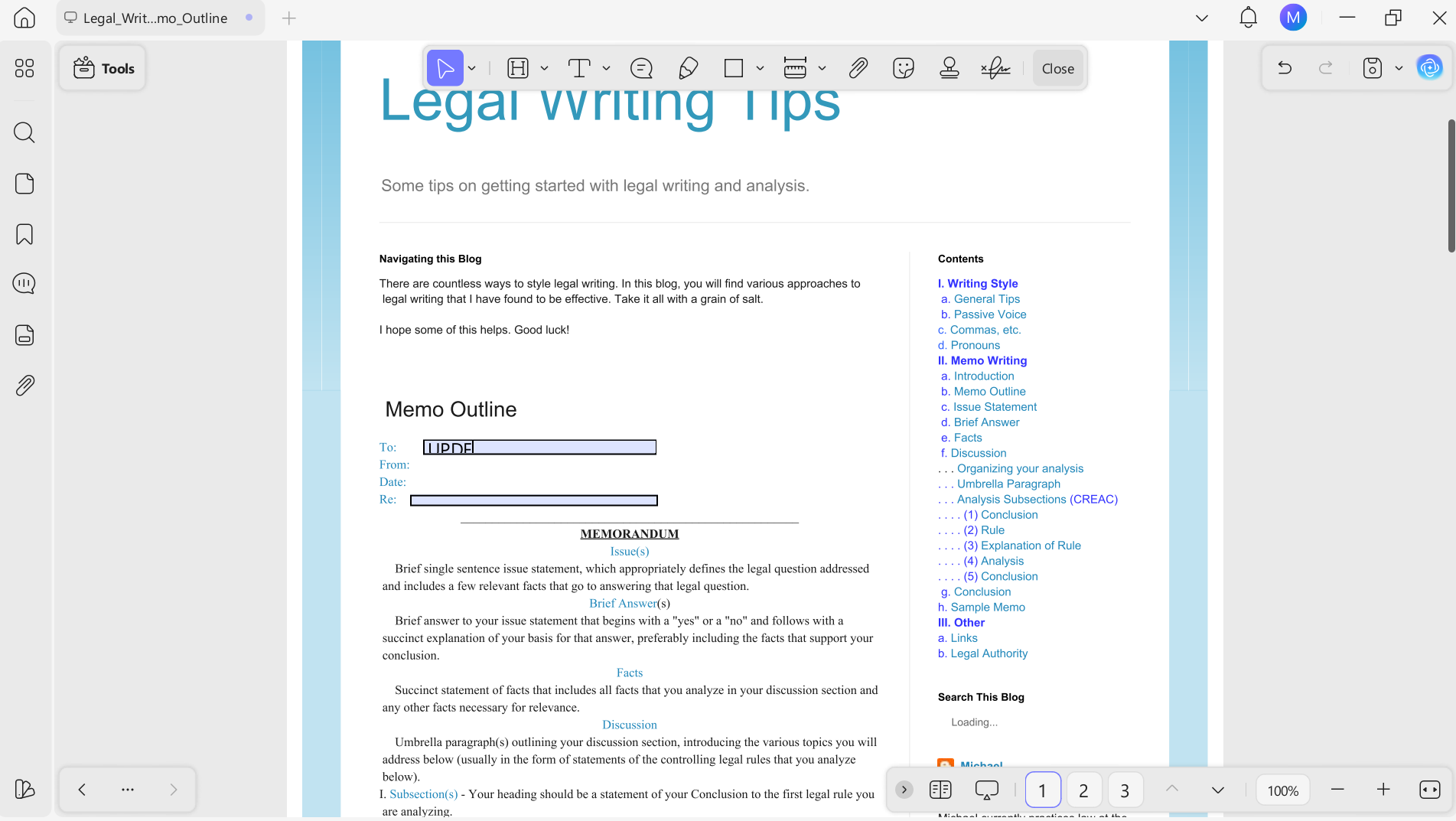
1. Modifier et compléter un modèle
Avec UPDF, vous pouvez utiliser les outils d’édition pour ajuster les titres et la mise en page du modèle. De plus, la fonctionnalité Remplir et signer permet de créer des champs réutilisables. Vous pouvez ainsi ajouter des blocs de signature, des informations client ou des sections standard que vous utilisez régulièrement.
Windows • macOS • iOS • Android 100% sécurisé
2. Annotation précise
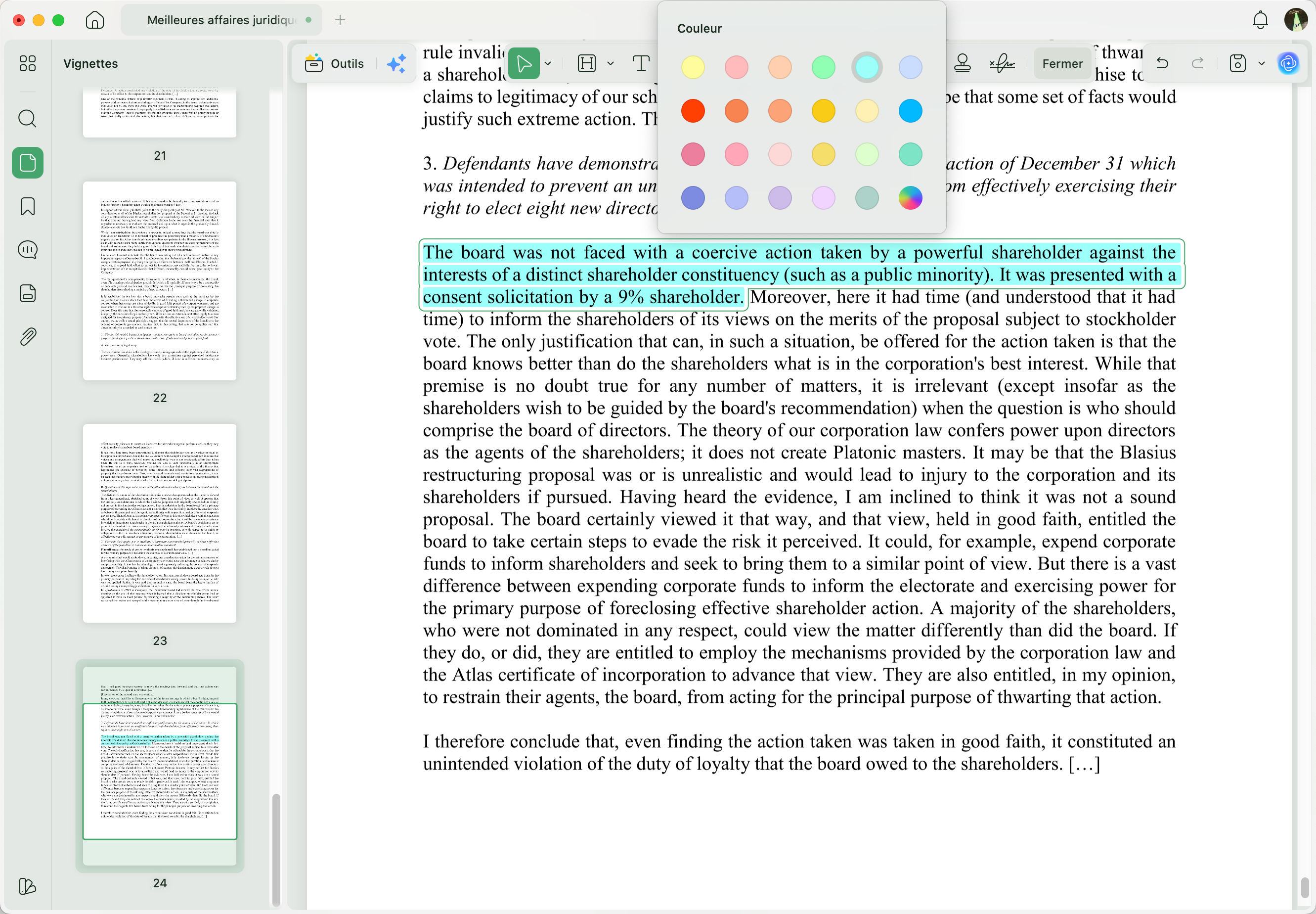
Les outils d’annotation de UPDF facilitent la recherche en vous permettant de surligner les décisions importantes et d’ajouter des notes directement dans les PDF. Cela permet de garder les précédents clés visibles et bien organisés lors de la rédaction.
3. Organisation des pièces
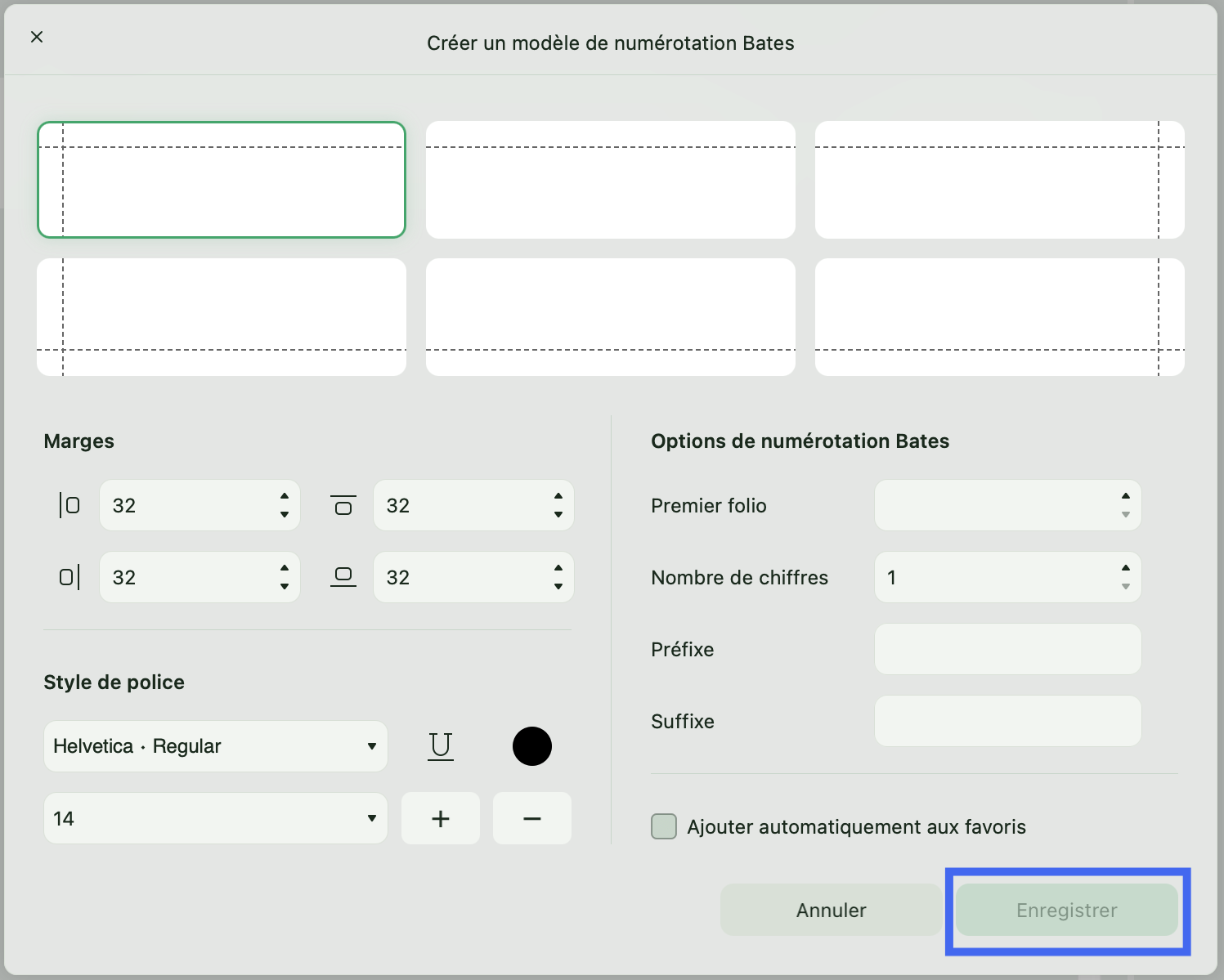
Grâce à la numérotation Bates ou aux outils d’organisation des pages de UPDF, vous pouvez gérer efficacement les documents justificatifs. Vous pouvez étiqueter clairement les preuves et maintenir une numérotation cohérente afin de les référencer facilement dans votre note juridique.
4. Création d’hyperliens
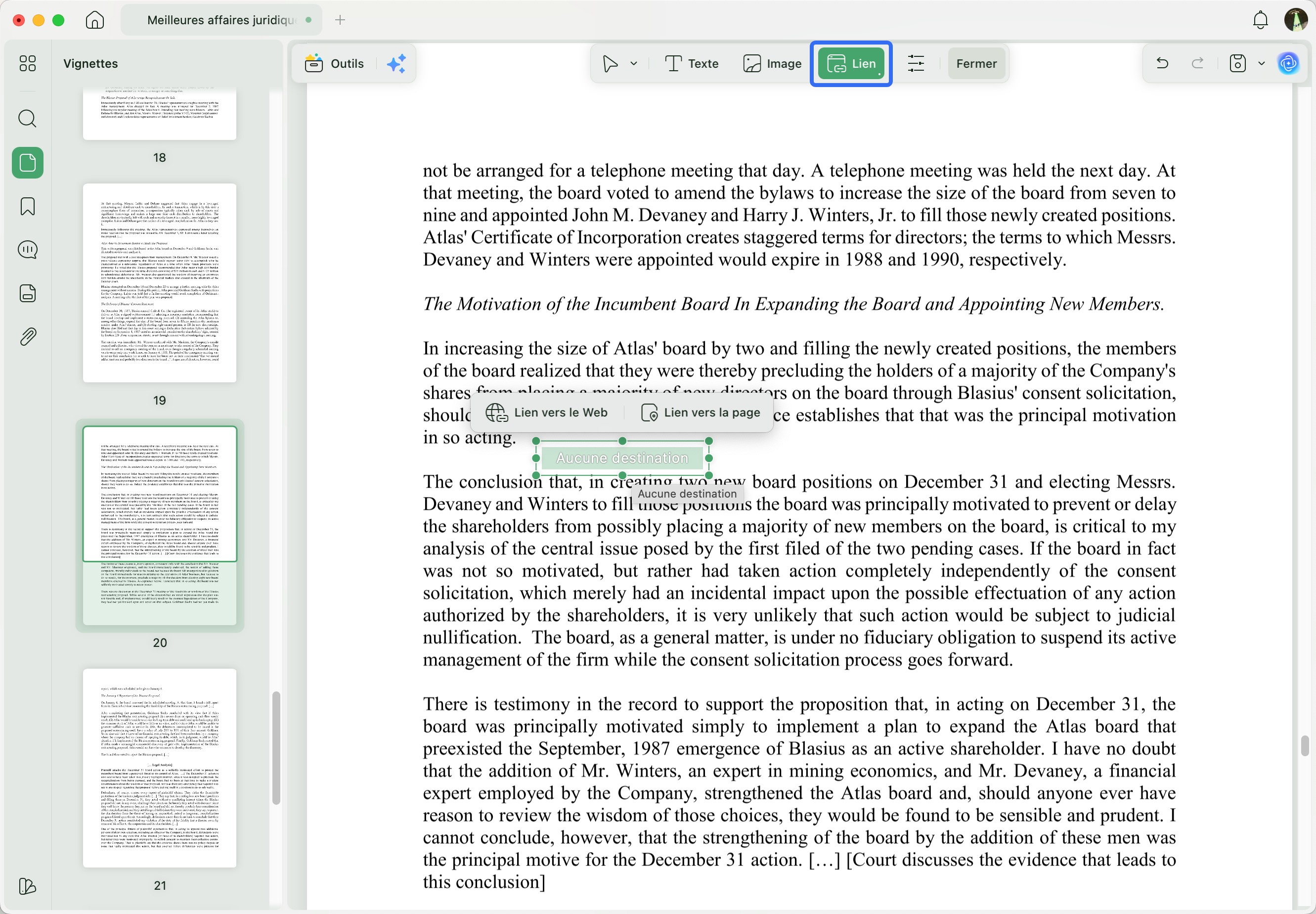
UPDF permet d’ajouter des liens internes dans vos PDF afin de diriger directement le lecteur vers les décisions citées ou les sections pertinentes. Cela améliore la navigation, notamment pour les associés qui examinent des documents longs, et renforce le caractère professionnel de votre note.
Vous souhaitez garantir un niveau professionnel à vos écrits juridiques ? Téléchargez UPDF dès maintenant pour modifier et optimiser vos notes juridiques en toute efficacité.
Partie 4. Révision finale et professionnalisme
Une fois la rédaction et l’analyse terminées, la dernière étape consiste à soigner la présentation et le professionnalisme. Prendre le temps d’optimiser la mise en page et de sécuriser les informations confidentielles garantit que votre note juridique est prête à être examinée ou partagée.
1. Les touches finales
Avant de diffuser votre note, vérifiez attentivement la mise en forme. Les documents juridiques respectent généralement des marges cohérentes et un espacement clair pour assurer une apparence professionnelle. Vérifiez également l’alignement et la hiérarchie des titres afin de faciliter la lecture.
Grâce aux outils d’édition de UPDF, vous pouvez corriger rapidement les problèmes de mise en page et garantir une structure claire du début à la fin. Suivez ces étapes :
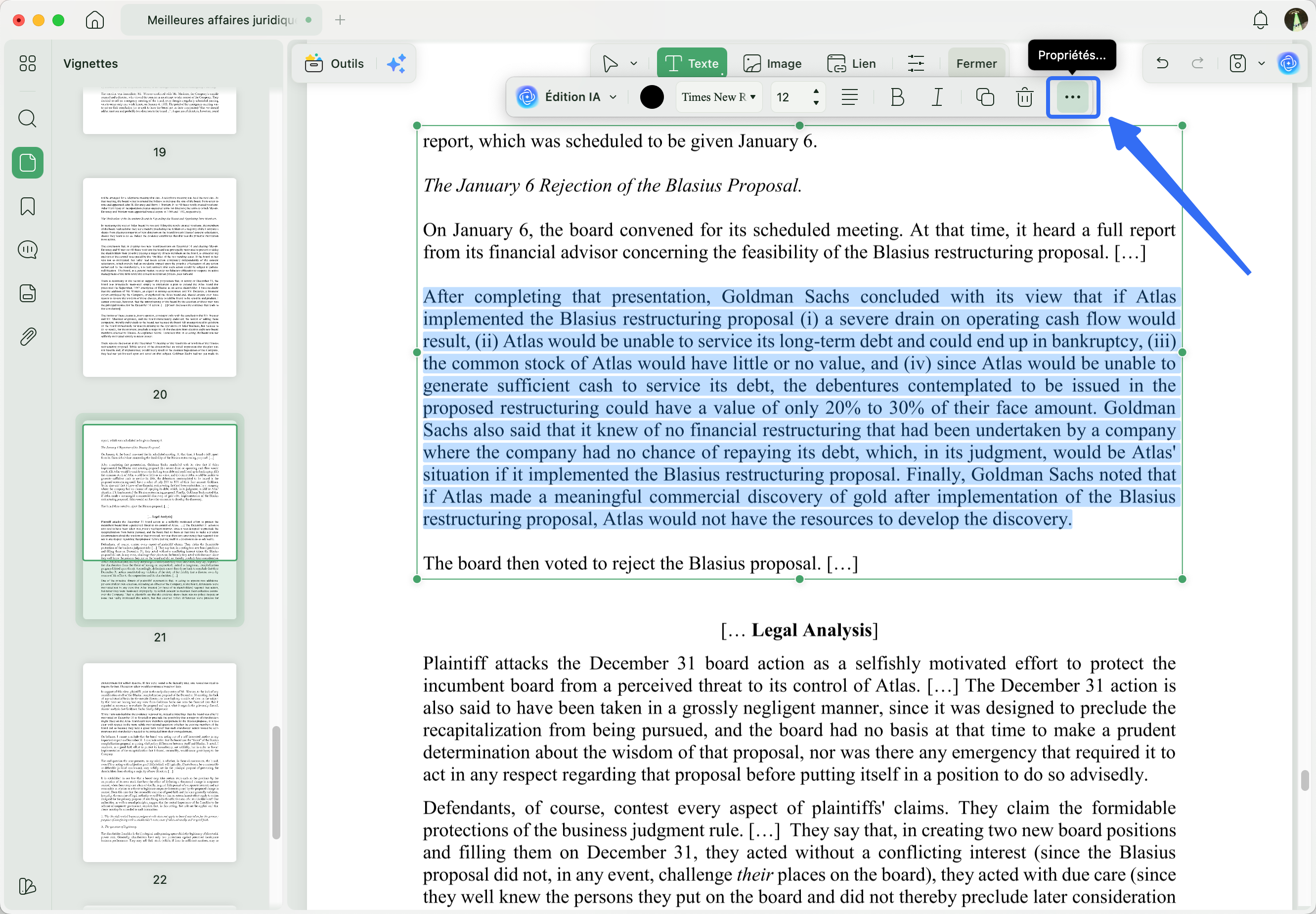
Étape 1 : Importez votre PDF et accédez au mode « Modifier le PDF » dans UPDF. Sélectionnez ensuite le texte à modifier dans la note juridique, puis cliquez sur l’icône « Plus ».
Windows • macOS • iOS • Android 100% sécurisé
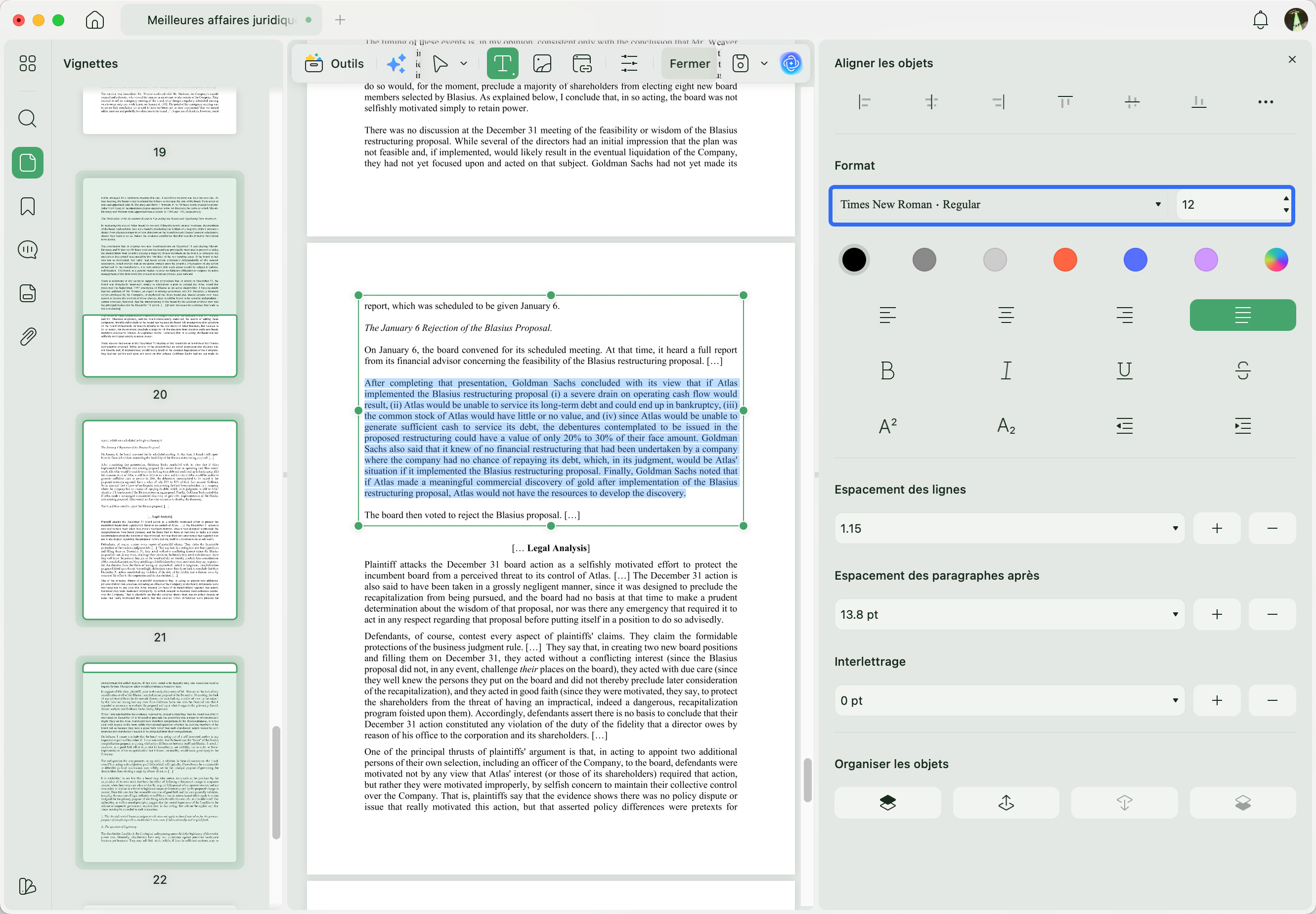
Étape 2 : Dans le panneau latéral, ajustez l’alignement du texte et choisissez la police ainsi que la taille souhaitées pour finaliser la mise en forme.
2. Caviardage et sécurité
Les notes juridiques contiennent souvent des informations sensibles : données clients, stratégies juridiques ou faits confidentiels. Avant de partager un document avec des tiers, il est essentiel de supprimer ou masquer définitivement ces informations.
L’outil de caviardage de UPDF garantit que les données sensibles ne pourront pas être récupérées ni consultées ultérieurement. Pour l’utiliser :
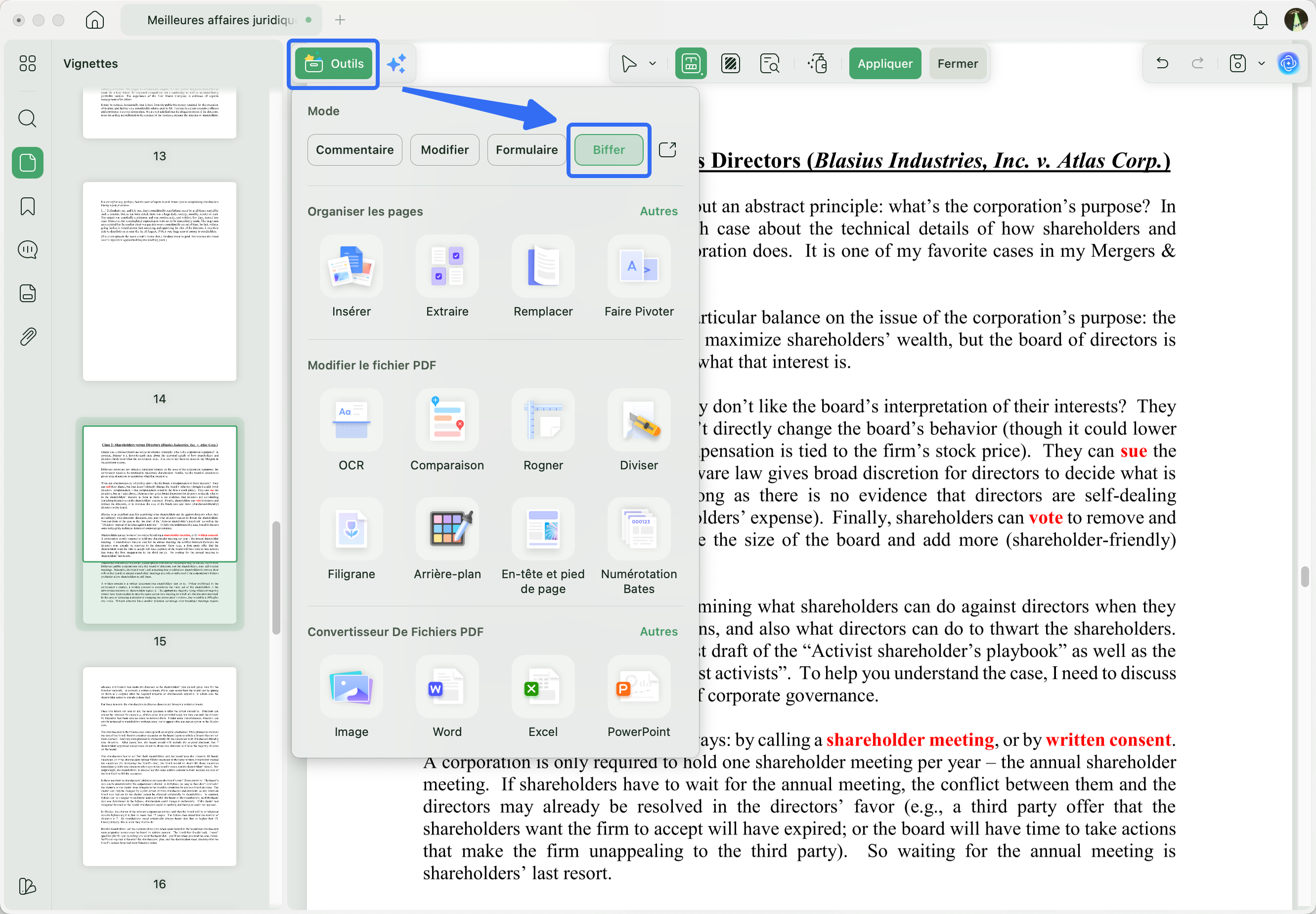
Étape 1 : Après avoir importé la note juridique, accédez au menu « Outils » puis sélectionnez la fonction « Biffer ».
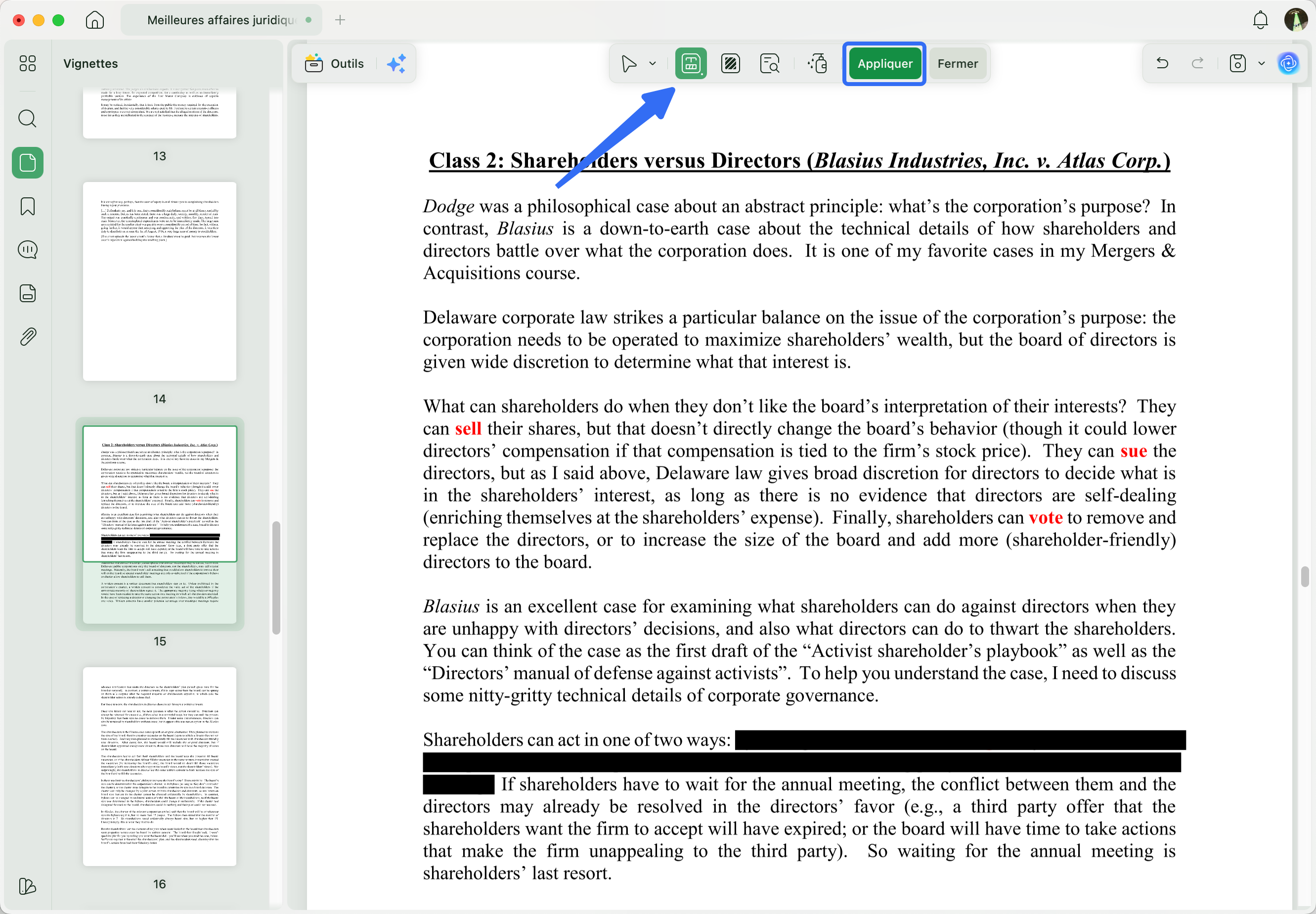
Étape 2 : Cliquez sur l’icône Biffer du texte, sélectionnez les informations à masquer, puis cliquez sur « Appliquer ». Vous pouvez personnaliser la couleur et l’opacité du masquage selon vos besoins.
3. Convertir en PDF aplati
Avant d’envoyer votre note à un client ou à un associé, il est recommandé de la convertir en PDF finalisé et sécurisé afin d’éviter toute modification accidentelle. Cette conversion permet également de préserver la mise en forme sur tous les appareils, en verrouillant annotations et structure. Voici comment procéder :
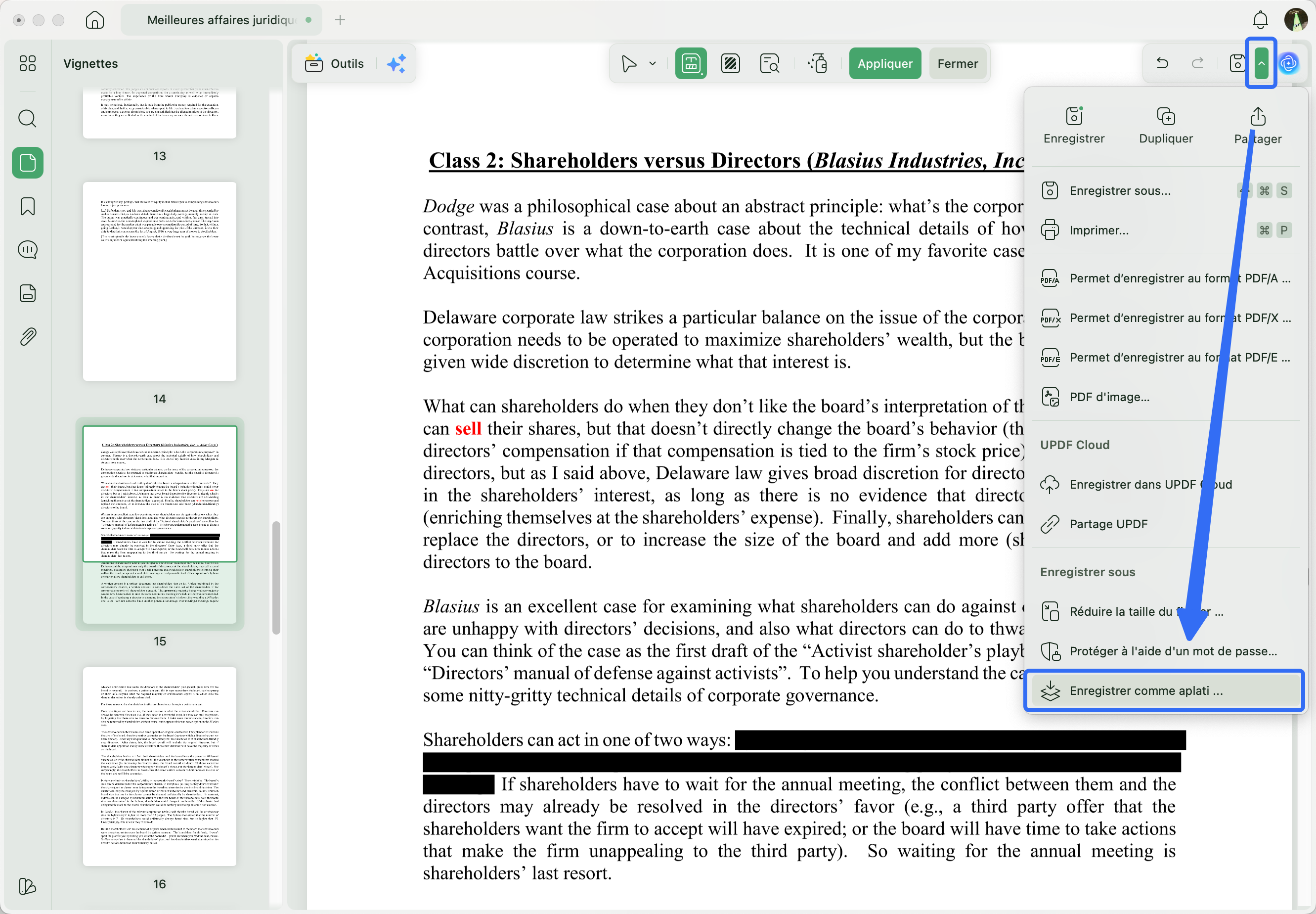
Étape 1 : Une fois toutes les modifications effectuées, cliquez sur l’icône située à côté du bouton « Enregistrer », puis sélectionnez « Enregistrer en tant que PDF aplati ».
Windows • macOS • iOS • Android 100% sécurisé
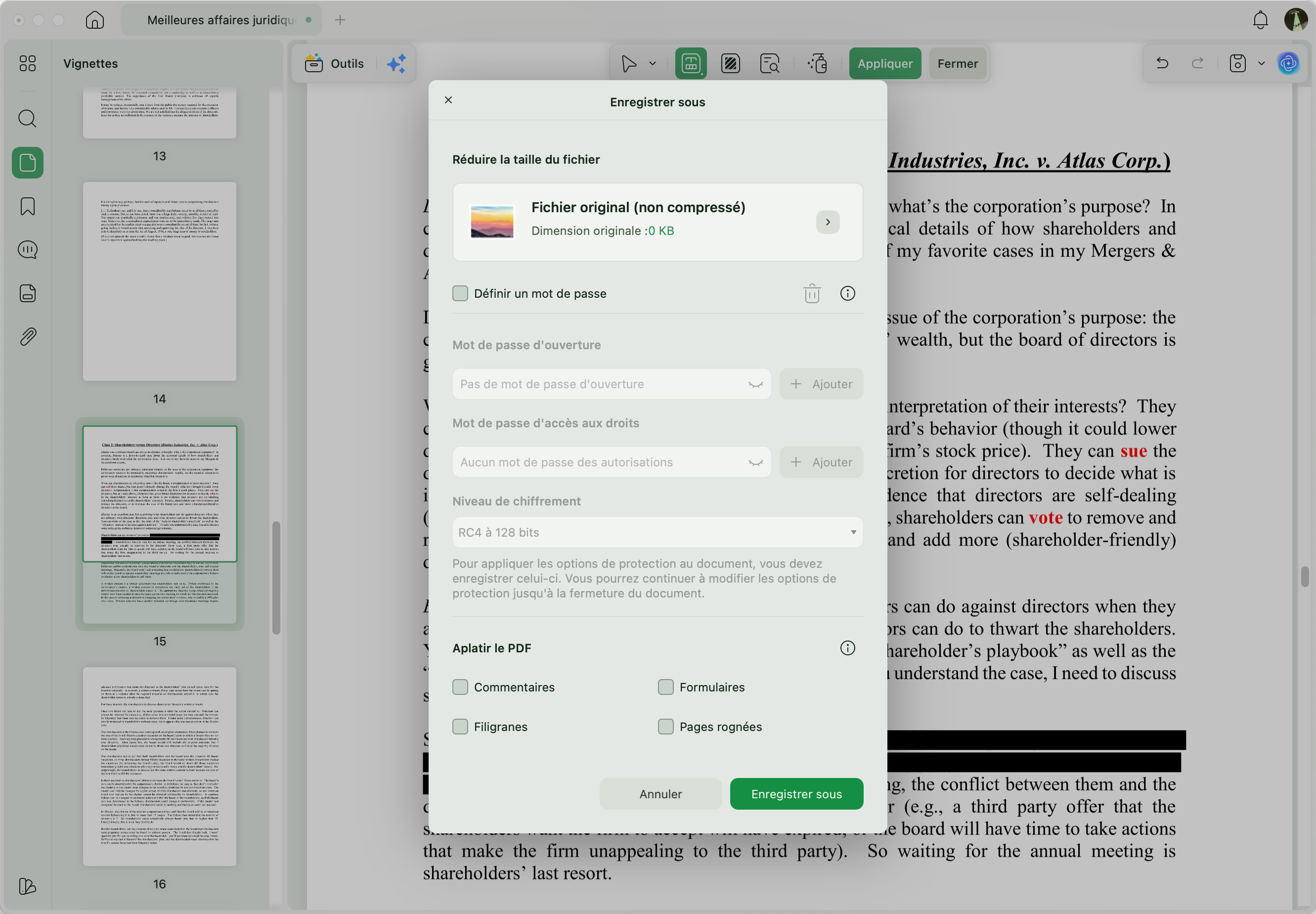
Étape 2 : Choisissez les éléments à aplatir (commentaires, formulaires, etc.) dans la section correspondante, puis cliquez sur « Enregistrer sous » pour finaliser votre document.
Conclusion
La rédaction d’une note juridique ne repose pas uniquement sur la maîtrise du droit : elle nécessite également une structure claire et une présentation professionnelle. L’utilisation d’outils adaptés permet de gagner du temps et d’organiser efficacement le travail, notamment lorsqu’il s’agit de traiter de grands volumes de documents.
UPDF accompagne chaque étape de la préparation d’une note juridique, de l’analyse des documents à la mise en évidence des éléments clés, jusqu’à l’édition et la finalisation du document.
Si vous souhaitez améliorer votre processus de rédaction juridique et gérer vos recherches de manière plus efficace, UPDF constitue un outil incontournable à intégrer dans votre flux de travail quotidien.