UPDF
UPDF
 UPDF pour Windows
 UPDF pour Mac
 UPDF pour iPhone/iPad
 updf android
 UPDF AI en ligne
 UPDF Sign
 Modifier le PDF
 Annoter le PDF
 Créer un PDF
 Formulaire PDF
 Modifier les liens
 Convertir le PDF
 OCR
OCR PDF en Word
 PDF en Image
 PDF en Excel
 Organiser les pages PDF
 Fusionner les PDF
 Diviser le PDF
 Rogner le PDF
 Pivoter le PDF
 Protéger le PDF
 Signer le PDF
 Rédiger le PDF
 Biffer le PDF
 Supprimer la sécurité
 Lire le PDF
 UPDF Cloud
 Compresser le PDF
 Imprimer le PDF
 Traiter par lots
 À propos de UPDF AI
 Solutions de UPDF AI
 Mode d'emploi d'IA
 FAQ sur UPDF AI
 Résumer le PDF
 Traduire le PDF
 Analyser le PDF
 Discuter avec IA
 Analyser l'image
 PDF vers carte mentale
 Expliquer le PDF
 Outils IA PDF
 Outils IA Image
 Outils de Chat IA
 Outils de Rédaction IA
 Outils d’Étude IA
 Outils Professionnels IA
 Autres Outils IA
 PDF en Word
 PDF en Excel
 PDF en PowerPoint
 UPDF pour les entreprises
 UPDF Sign pour les entreprises
 UPDF AI pour les entreprises
 Plans pour les entreprises
 Mode d'emploi pour les entreprises
 Webinar d'Entreprise
 Banque
 Santé
Santé Assurance
 Juridique
 Fabrication
 Gouvernement
 Solution pour l'éducation
 Témoignages de clients
 Mode d'emploi
 Astuces UPDF
 FAQs
FAQs Avis sur UPDF
 Centre de téléchargement
 Blog
Blog Actualités
 Spécifications techniques
 Mises à jour
 UPDF vs. Adobe Acrobat
 UPDF vs. Foxit
 UPDF vs. PDF Expert

Tu croules sous les fiches, les polycopiés et les guides de révision, et tu cherches des mèmes sur les examens pour te remonter le moral ?
Tu es au bon endroit.
Pendant que tu engloutis ta cinquième tasse de café en te demandant pourquoi tu as (encore) tout laissé à la dernière minute, on a exactement ce qu’il te faut : une pause mentale parfaitement méritée.
Après tout, on dit bien que le rire est le meilleur des remèdes. Et clairement, ce qu’il te faut là tout de suite, c’est un petit shoot de bonne humeur pour survivre à cette session de bachotage douloureuse.
On espère que ces mèmes te rappelleront une chose essentielle : tu n’es pas seul dans cette galère.
Et une fois le défilement terminé, si certains mèmes te laissent perplexe ou si, au contraire, tu te sens inspiré pour créer les tiens, on a justement l’outil qu’il te faut pour passer à l’action.
Alors, que dirais-tu d’une courte pause « mèmes de partiels », avant de replonger dans les révisions avec l’esprit un peu plus léger ?
Ça te tente ?
Parfait, allons-y.
Partie 1. 3 mèmes intrigants avant les examens de fin d’année
Les examens de fin d’année n’ont même pas encore commencé, et pourtant, c’est déjà le grand huit émotionnel : peur, détermination, angoisse… et peut-être même une pointe d’excitation ?
Difficile de mettre des mots dessus.
Alors autant laisser ces mèmes sur les partiels parler pour toi : ils capturent parfaitement ce joyeux chaos intérieur qui t’accompagne pendant que tu te prépares à réviser.
1. « Examens de fin d’année la semaine prochaine… commence à calculer la note minimale pour valider »

2. « Préparez-vous… les partiels arrivent »

3. « Quand tu réalises à quel point les examens de fin d’année sont proches »

Partie 2. 10 mèmes hilarants pendant les examens de fin d’année
Bon. La semaine des examens est là. Impossible de fuir maintenant.
Tu es en plein dedans, et à ce stade… tu es juste HS. Corps présent, esprit en PLS.
Voici quelques mèmes qui résument parfaitement à quel point toi — et ton cerveau — êtes complètement grillés.
Rappel important : tu n’es clairement pas seul.
1. « Laissez-moi tranquille pour mourir… pendant la semaine des examens »
(Respire. On survit tous à cette phase. Plus ou moins dignement.)

2. « Je ne sais pas si je n’étudie plus parce que je suis confiant… ou parce que je m’en fiche complètement »

3. « Pourquoi tu écris comme si tu étais à court de temps ? — Parce que ce devoir est à rendre dans 6 heures et que je viens juste de commencer »

4. « Merde à tout ça. Enfin… non, je plaisante. Il faut que je valide. »

5. « Alors, ça se passe comment les révisions pour les exams ? »

6. « À quoi bon être canon si je rate mes examens ? »
(La lucidité brutale de la semaine des partiels.)

7. « Réviser pour les examens, c’est un peu comme ça… »

8. « Pas bourré… juste en semaine d’examens »

9. « Moi après 3 minutes de révisions »

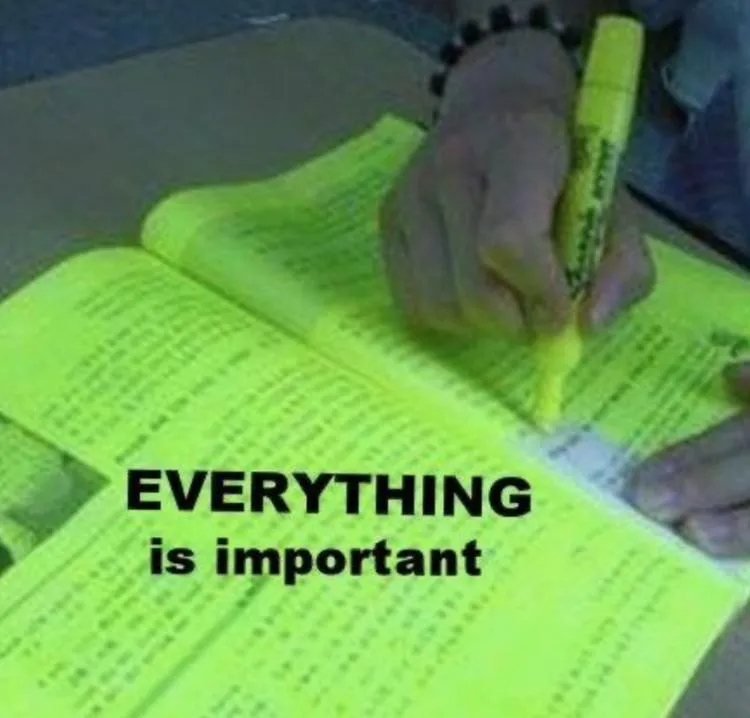
10. « TOUT est important »
Partie 3. 3 mèmes hilarants après les examens
OMG. Ces examens de fin d’année étaient d’une intensité folle, non ?
Mais au moins, c’est terminé.
Continue à faire défiler et laisse ton cerveau se décompresser avec ces mèmes d’après-exams. Ils résument parfaitement ce sentiment très spécifique de « J’ai survécu… enfin, je crois ».
1. « Quand tu ne connais pas la réponse à une question d’examen, mais que tu refuses de la laisser vide »

2. « Je suis assez fatigué… je crois que je vais rentrer chez moi maintenant »

3. « La semaine d’examens se termine… c’est fini, c’est enfin fini »

Partie 4. Comment comprendre le sens des mèmes sur les examens ?
On espère que cette sélection de mèmes sur les examens de fin d’année 2024 t’a fait sourire.
À un moment ou un autre, tu t’es peut-être surpris à rire devant un mème, puis à te dire : « Attends… mais ça veut dire quoi exactement ? »
Rassure-toi, c’est normal — ton cerveau a probablement perdu quelques neurones à force de réviser.
Bonne nouvelle : UPDF est là pour toi.
Si le sens d’un mème te paraît un peu flou, il te suffit de l’importer dans UPDF AI, et tu obtiendras une explication claire de ce que le mème essaie vraiment de dire.
Voici comment faire :
Étape 1 : Ouvre UPDF sur ton ordinateur portable ou de bureau.
Clique simplement sur le bouton ci-dessous pour télécharger UPDF. Dans cet exemple, UPDF pour Mac a été téléchargé et ouvert. Une fois l’application lancée, tu verras l’écran d’accueil (comme sur la capture ci-dessous). Il te suffira ensuite de cliquer sur « Ouvrir un fichier » en haut de l’écran.
Windows • macOS • iOS • Android 100% sécurisé

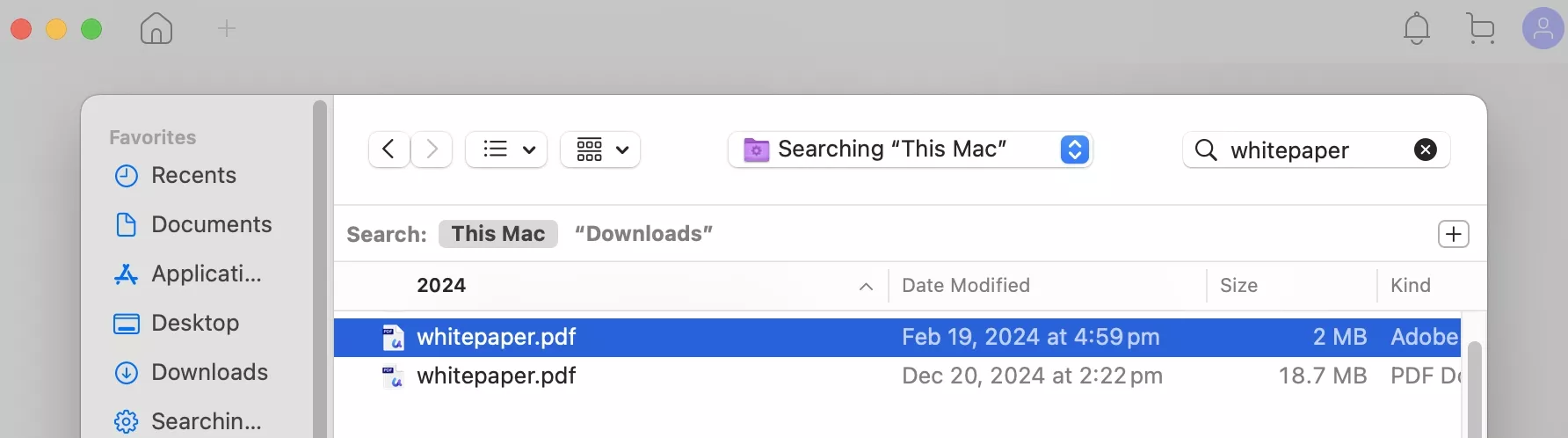
Étape 2 : Choisis le PDF à ouvrir.
Après avoir cliqué sur « Ouvrir un fichier », une fenêtre s’affichera pour te permettre de sélectionner le PDF enregistré que tu souhaites ouvrir. Dans cet exemple, nous allons choisir « whitepaper.pdf ».
Étape 3 : Ton PDF s’ouvre dans UPDF.
Une fois que tu as cliqué sur « Ouvrir », le PDF sélectionné s’ouvrira dans UPDF. Même si UPDF propose de nombreuses fonctionnalités — comme le résumé, la traduction ou l’édition de fichiers PDF — nous allons ici nous concentrer sur une fonction bien précise : UPDF AI.
Dans le coin supérieur droit, tu verras une icône bleu et blanc formant un « X ». C’est l’icône de l’IA : en la survolant avec ta souris, l’intitulé « UPDF AI » apparaîtra.
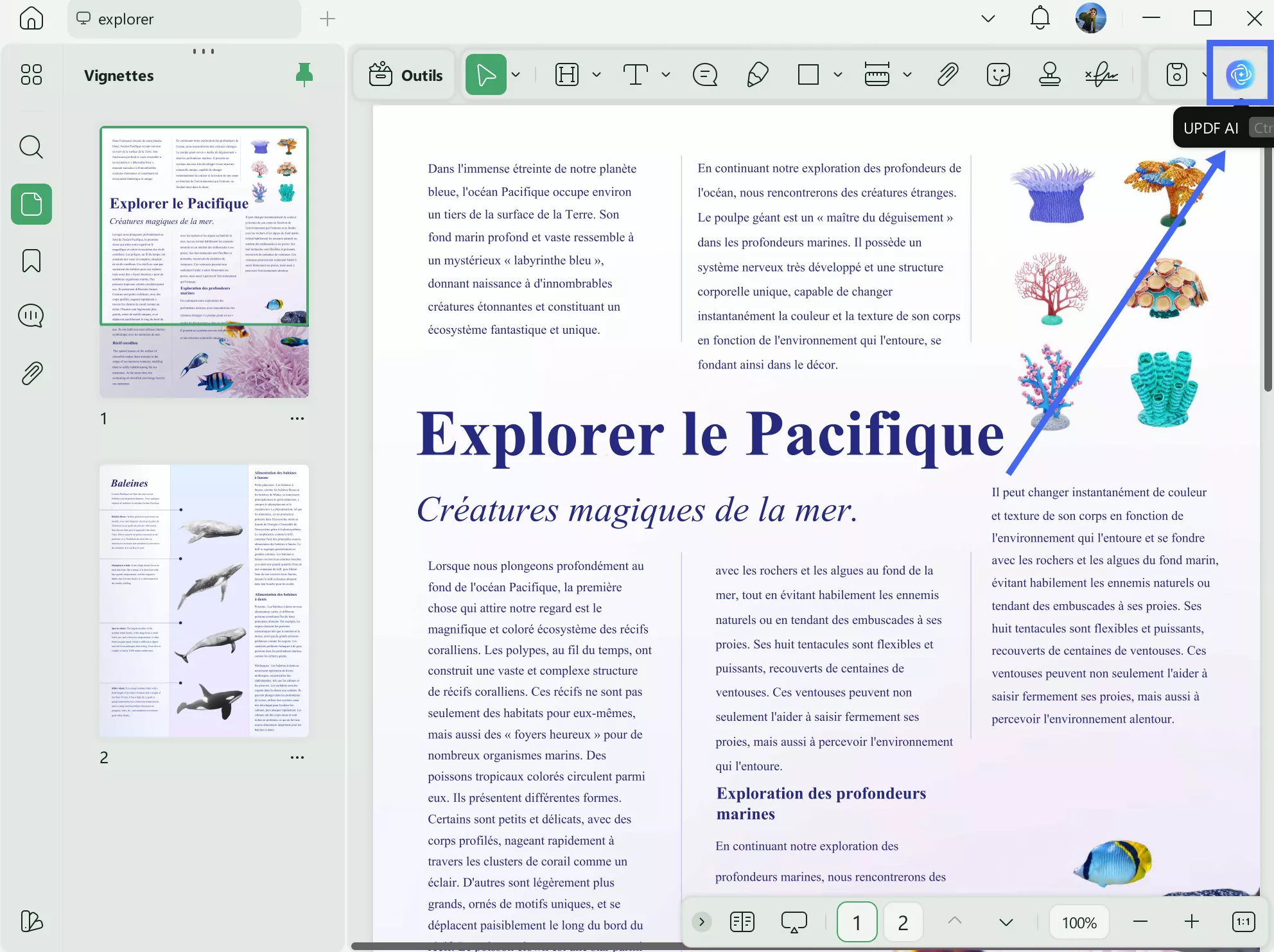
Étape 4 : Discute avec UPDF AI.
Clique sur l’icône de l’IA : une nouvelle barre latérale s’ouvrira sur le côté droit de l’écran. En haut de cette barre, sélectionne l’option « Chat ».
Étape 5 : Demande à UPDF AI d’interpréter les mèmes pour toi.
Puisque ton objectif est de décrypter et comprendre des mèmes, tu peux maintenant poser librement tes questions à UPDF AI. Voici quelques exemples de requêtes :
- – « À quoi fait référence un mème qui dit “Préparez-vous, les examens arrivent” ? » (comme montré sur la capture d’écran ci-dessous)
- – « Un mème dit : “À quoi bon être joli si je rate mes examens”. Qu’est-ce que ça signifie vraiment ? »
- – « Interprète un mème qui dit : “Laissez-moi tranquille pour mourir… pendant la semaine des examens.” »
Simple, rapide, et beaucoup moins douloureux que de relire tes cours une énième fois.
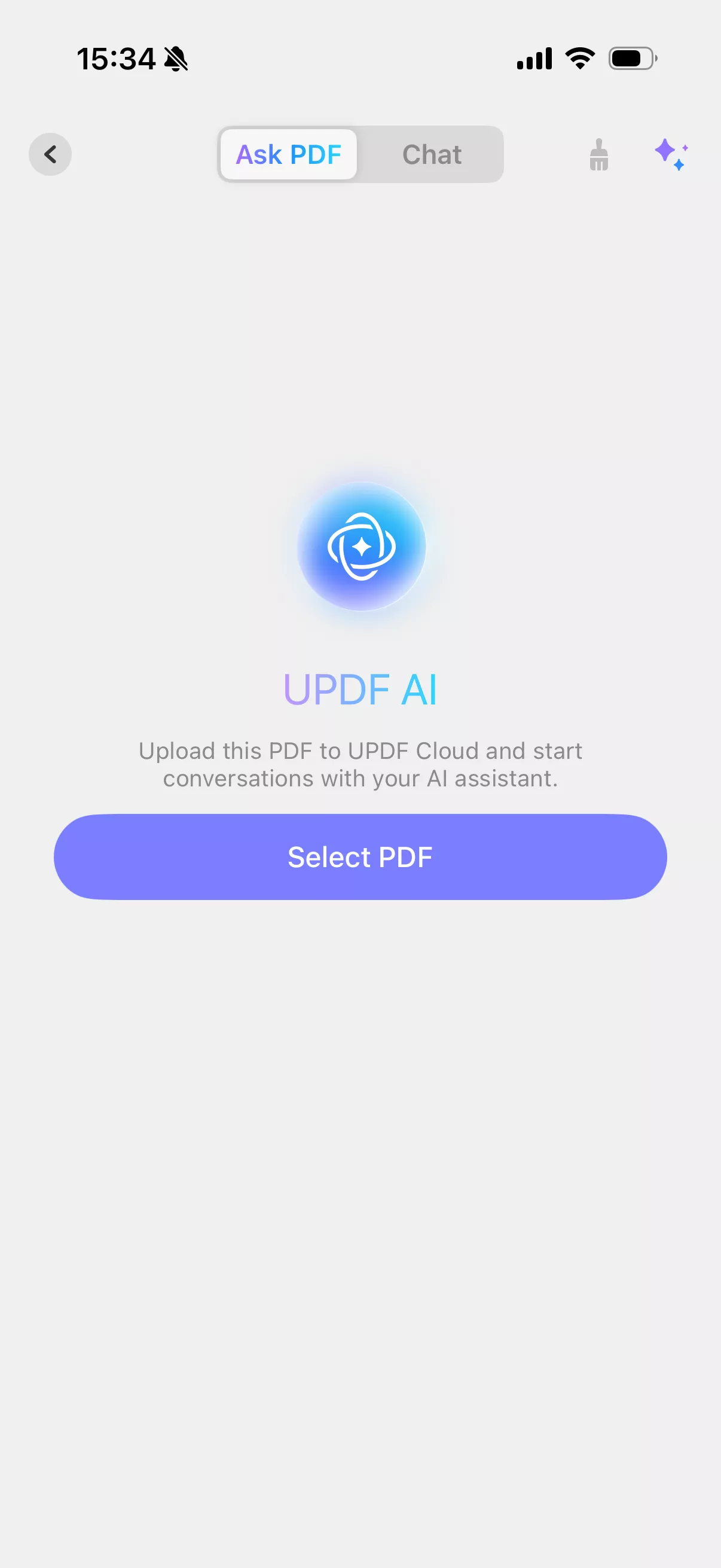
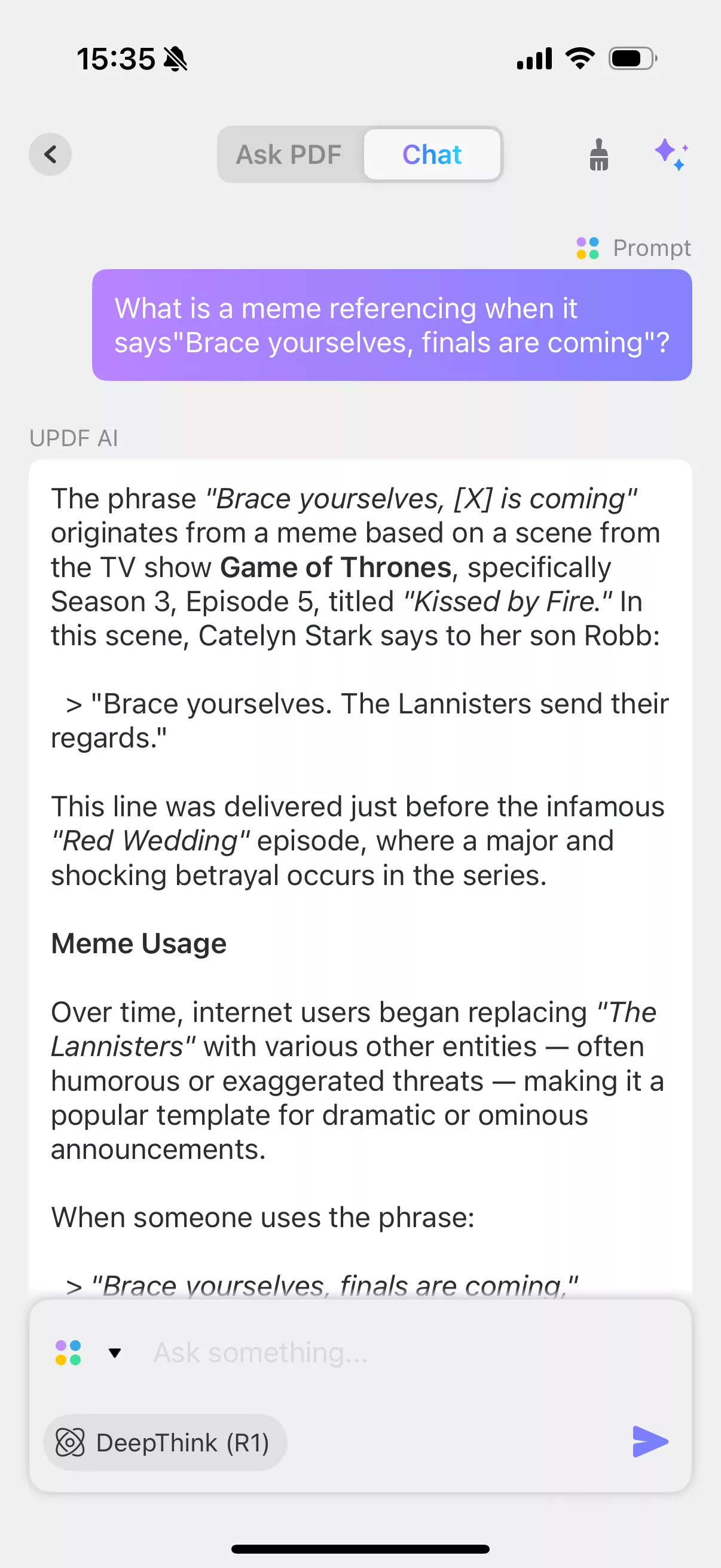
Et voilà — tu sais maintenant comment utiliser UPDF pour t’aider à décrypter un mème.
Et le mieux dans tout ça ? UPDF est compatible avec Windows, Mac, Android et iOS. Autrement dit, tu peux l’utiliser où tu veux, quand tu veux, sans te poser de questions.
Tu peux aussi éditer et synchroniser tes PDF entre plusieurs appareils. Commence un document sur ton téléphone, termine-le sur ton ordinateur portable : ton travail te suit partout.
Mais ce n’est pas tout.
Tu te demandes encore ce que UPDF peut faire pour toi ? Voici un aperçu de ses fonctionnalités les plus utiles :
- Lire et annoter des PDF : Interagis avec tes documents en surlignant, annotant et ajoutant des commentaires pour rendre la lecture et la révision bien plus efficaces.
- Convertir des PDF vers d’autres formats (et inversement) : Transform your PDFs into various formats for easy data repurposing and content compatibility, streamlining your workflow.
- Protéger tes PDF en toute sécurité : Secure your sensitive PDF content with password protection, restricting access and preventing unauthorized alterations.
- Organiser et gérer les pages de PDF : Organize your PDFs efficiently by rearranging, rotating, and managing pages, simplifying document customization.
- Créer des formulaires PDF remplissables : Convert standard PDFs into interactive forms with customizable fields, enhancing your data collection and user interaction.
- Effectuer la reconnaissance optique de caractères (OCR) : Unlock the content of scanned PDFs with OCR, making your documents searchable, editable, and more manageable.
- Traduire, résumer et expliquer le contenu des PDF avec UPDF AI : Utilise l’intelligence artificielle pour traduire, résumer et expliquer tes documents, lever les barrières linguistiques et mieux comprendre les contenus complexes.
Une fois convaincu par ses fonctionnalités, passe à UPDF Pro pour profiter pleinement de toutes les options avancées, notamment la fonction de floutage des PDF.
Pour en savoir plus avant de te lancer, tu peux consulter l’article de test détaillé publié par Laptopmedia, ou regarder le tutoriel vidéo de TT Technology ci-dessous. Tu y découvriras tout ce qu’UPDF a à offrir — et certaines fonctionnalités pourraient bien t’aider pour tes prochaines révisions de partiels.
Alors, qu’est-ce que tu attends ?
Télécharge UPDF dès maintenant via le bouton ci-dessous et profite de toutes ses fonctionnalités puissantes.
Windows • macOS • iOS • Android 100% sécurisé
Partie 5. Comment créer tes propres mèmes sur les examens de fin d’année ?
Alors, inspiration en vue ?
Si oui, c’est peut-être le moment parfait pour créer tes propres mèmes.
Il y a sûrement une émotion très spécifique liée aux examens finaux que tu n’as pas encore vue transformée en mème hilarant.
Bonne nouvelle : des outils comme supermeme.ai, predis.ai ou appypie te permettent de le faire très facilement.
Pour te montrer ce qui est possible, nous allons utiliser predis.ai dans ce guide.
Prêt à te lancer ? Suis simplement ces étapes :
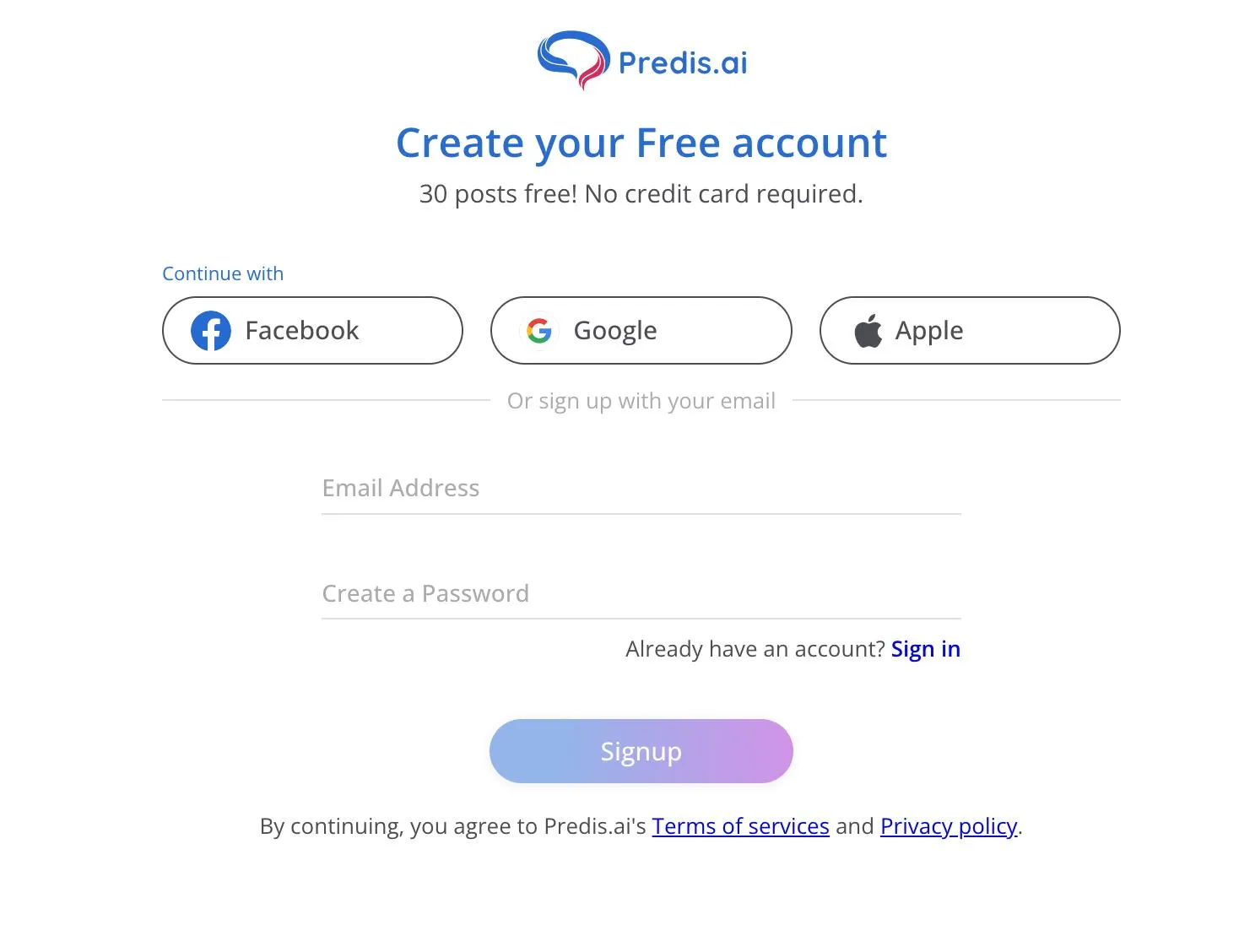
Étape 1 : Va sur predis.ai et crée un compte
Ouvre ton navigateur et rends-toi sur predis.ai.
Tu peux te connecter via Facebook, Google ou Apple, ou bien créer un compte en entrant ton adresse e-mail et un mot de passe. Clique ensuite sur le bouton « Signup » en bas de l’écran.
Étape 2 : Clique sur « Meme Post »
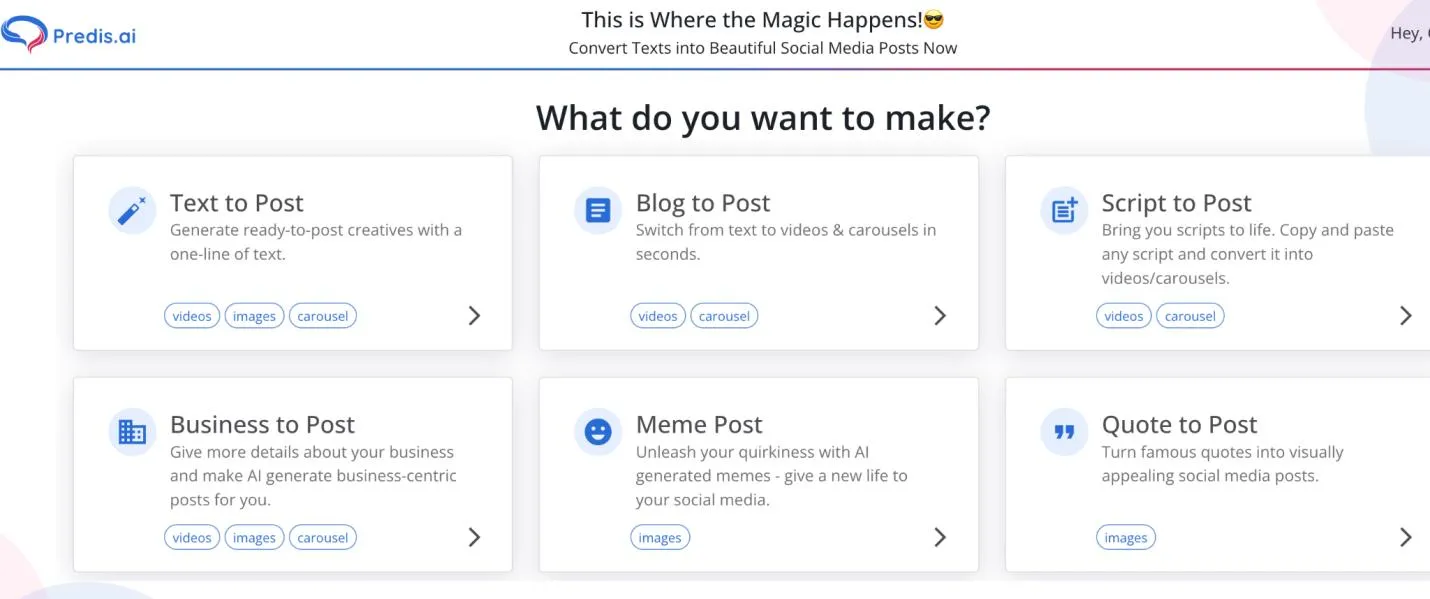
Une fois ton compte créé, une page s’affichera pour te demander quel type de contenu tu souhaites créer.
Puisque ton objectif est de faire un mème, clique sur « Meme Post », situé sur la deuxième ligne.
Étape 3 : Saisis le thème de ton mème
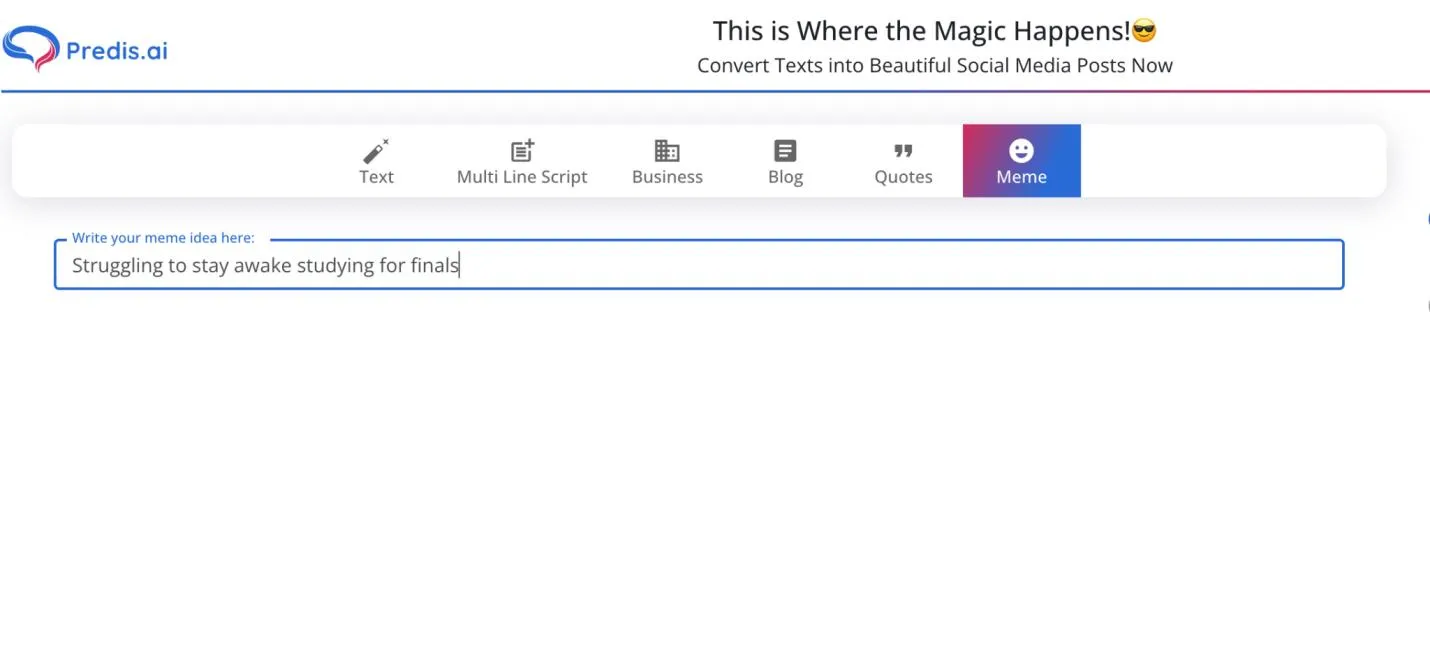
Un champ de texte apparaîtra pour que tu décrives ton idée de mème.
Tu peux y écrire ce que tu veux, par exemple :
« lutter pour rester éveillé pendant les révisions des partiels ».
Ensuite, appuie sur « Enter ».
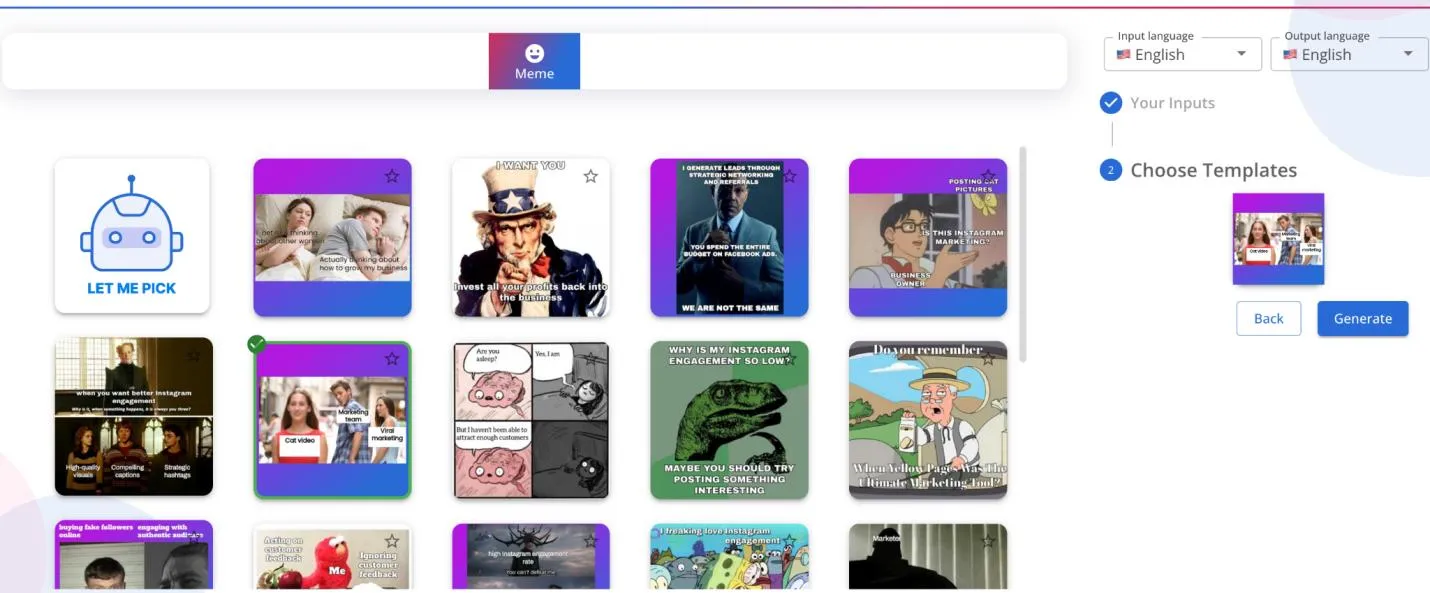
Étape 4 : Choisis le modèle de mème
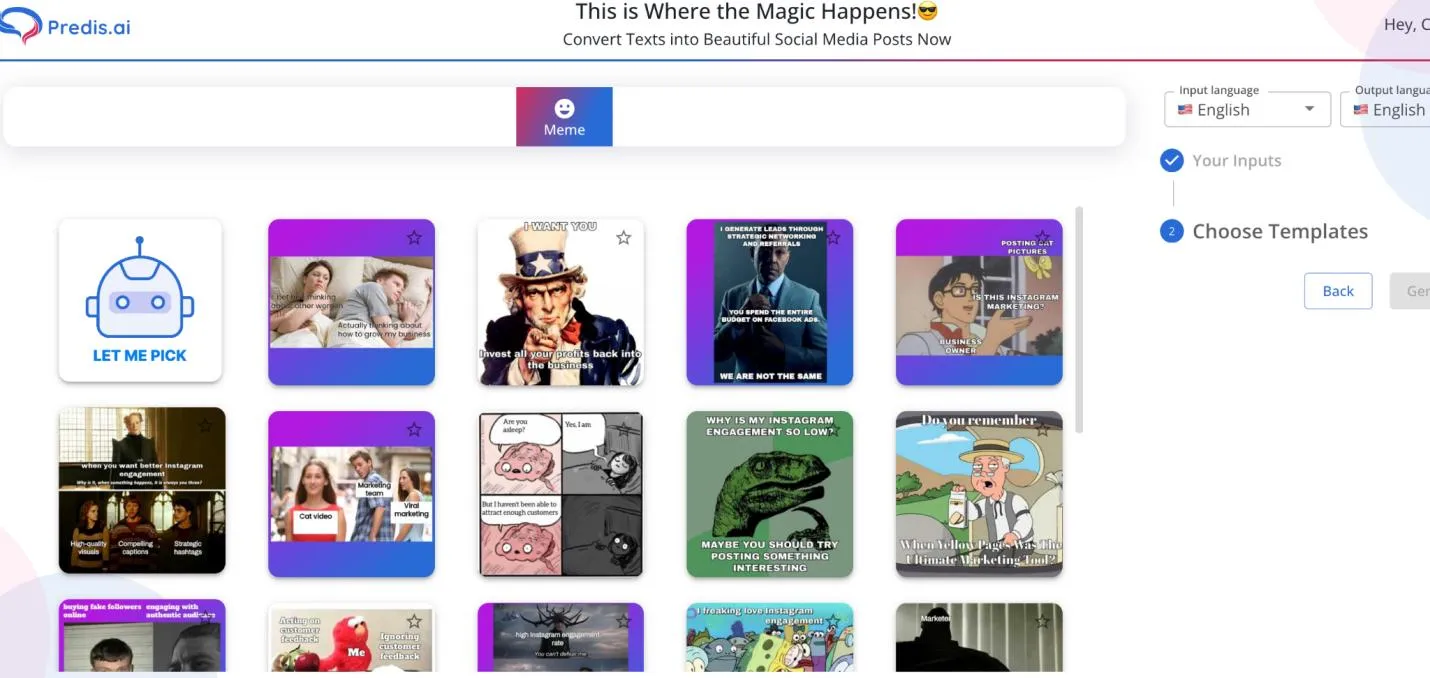
Une grande variété de modèles de mèmes s’affichera à l’écran.
Fais défiler la page et choisis celui qui correspond le mieux à ton idée.
Étape 5 : Clique sur « Generate »
Après avoir sélectionné un modèle, un aperçu s’affichera dans la colonne de droite.
Si tout te convient, clique sur le bouton bleu « Generate » situé dans cette même colonne.
Étape 6 : Passe en revue le mème généré
Le site va alors générer un mème en utilisant le modèle choisi et le thème que tu as indiqué.
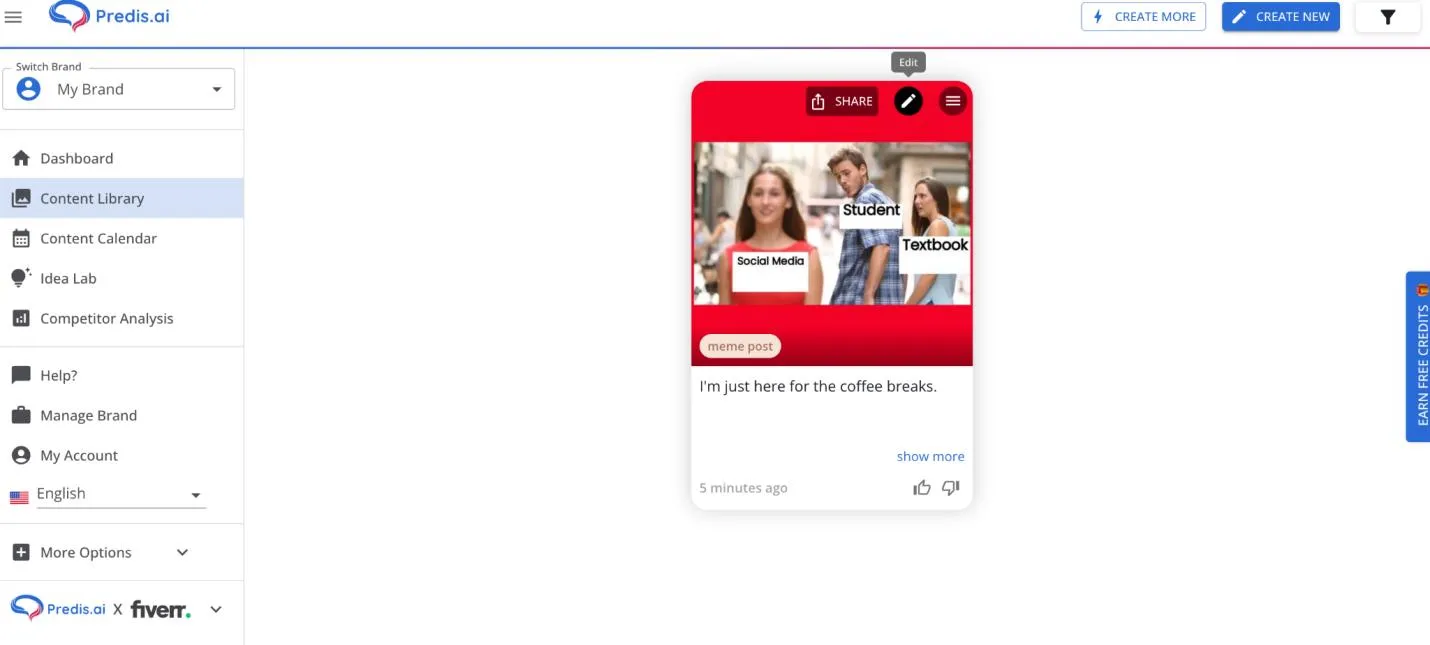
Par exemple, pour le thème « essayer de rester éveillé pendant les révisions », predis.ai a généré un mème du type « jealous boyfriend » où :
- le petit ami représente l’« Étudiant »
- la copine représente le « Manuel scolaire »
- l’autre fille représente les « Réseaux sociaux »
Bien sûr, tu n’es pas obligé de garder le mème tel quel. Tu peux le modifier pour qu’il te ressemble vraiment.

Étape 7 : Clique sur l’icône crayon pour modifier le mème
En cliquant sur le mème, plusieurs icônes apparaîtront en haut, dont un bouton « Share ».
Pour modifier le mème, clique sur l’icône en forme de crayon (« Edit » s’affichera). Une barre latérale s’ouvrira alors sur la gauche de l’écran.
Étape 8 : Modifie le texte, le design ou les couleurs
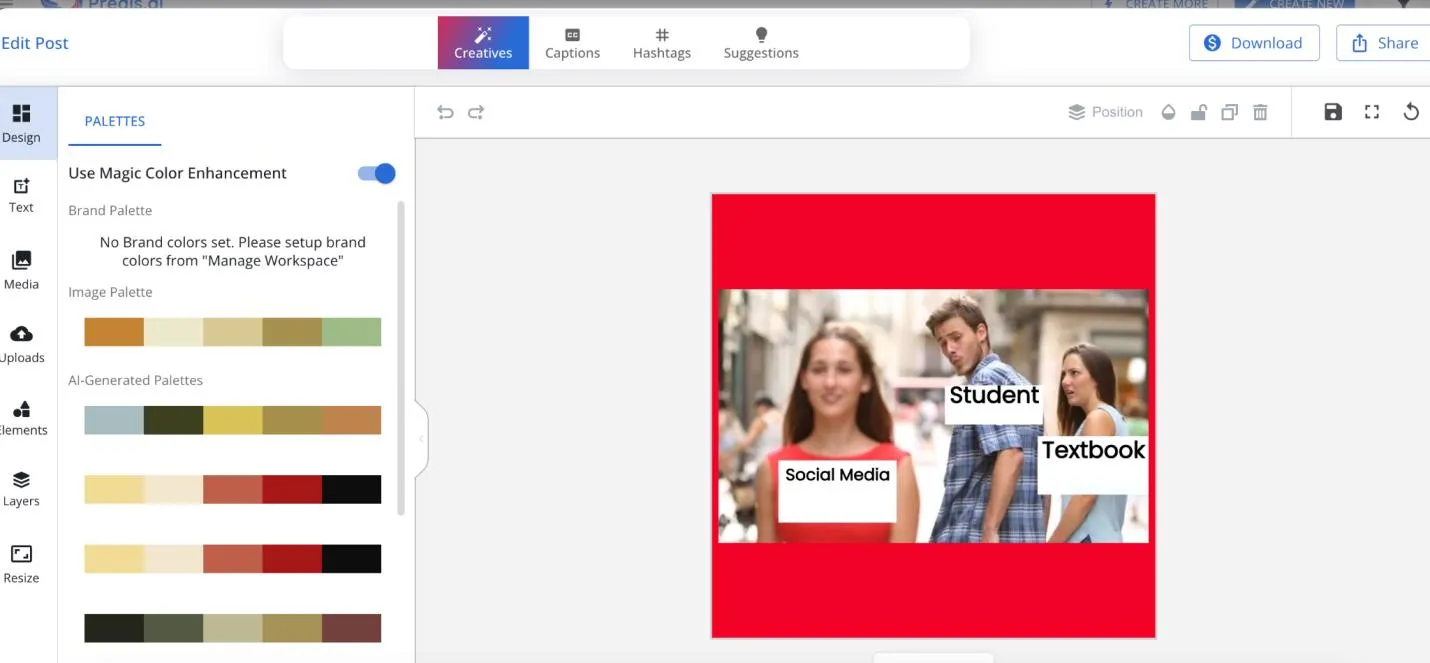
Tu peux maintenant personnaliser entièrement ton mème.
Sur la gauche, tu verras des onglets comme « Design », « Text », « Media » et « Uploads ».
Pour modifier le texte, clique simplement sur une zone de texte et remplace-la par la tienne.
Dans l’exemple, nous avons supprimé « Social Media » et remplacé par « Ma série préférée ».
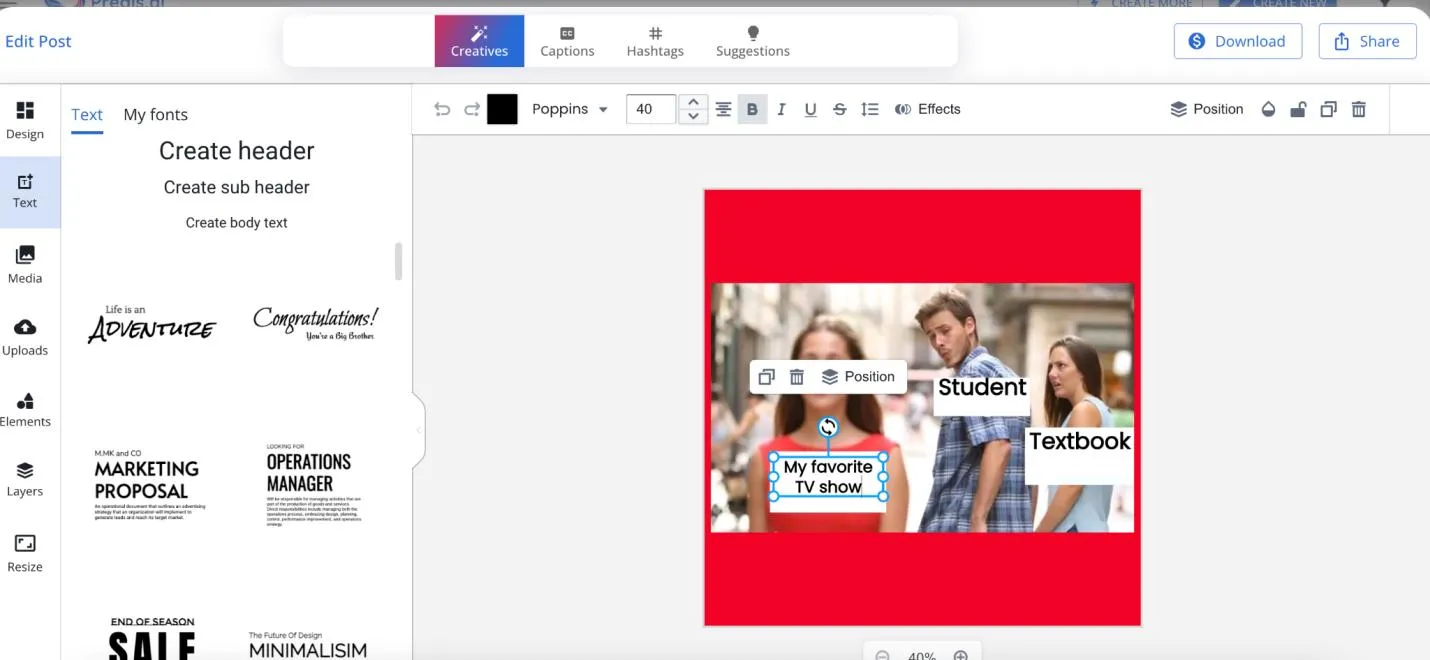
Une fois satisfait du résultat, clique sur le bouton bleu « Download » en haut à droite pour télécharger ton mème sur ton ordinateur.
Étape 9 : Partage ton mème avec tes amis
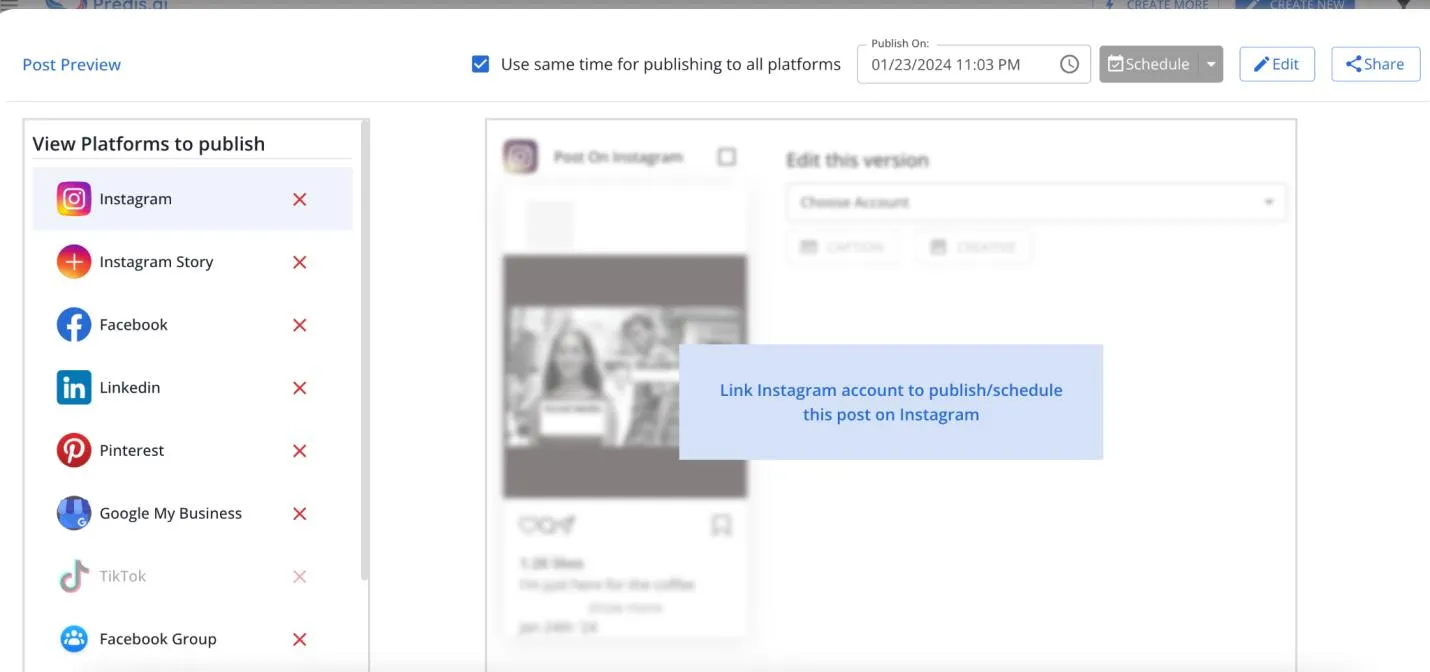
Si tu veux partager ton chef-d’œuvre avec le monde entier, clique sur le bouton bleu « Share », juste à côté de « Download ».
Une fenêtre s’ouvrira avec différentes plateformes de réseaux sociaux sur la gauche. Il te suffira de connecter tes comptes pour publier ton mème en quelques clics.
Mot de la fin
On le sait tous : les examens de fin d’année sont éprouvants. Mais on espère que ces mèmes t’auront aidé à tenir le coup.
Et maintenant, tu as aussi des outils pratiques sous la main, que ce soit pour comprendre des mèmes ou en créer de nouveaux.
N’oublie pas : UPDF propose toute une gamme de fonctionnalités utiles, aussi bien pour tes mèmes que pour tes révisions.
Alors, pourquoi attendre ?
Télécharge UPDF et profite-en pleinement.
Windows • macOS • iOS • Android 100% sécurisé








 Enid Brown