 UPDF
UPDF
 UPDF für Windows
 UPDF für Mac
 UPDF für iPhone/iPad
 UPDF für Android
 Nomostar
 UPDF AI Online
 UPDF Sign
 IvyCraft
 PDF bearbeiten
 PDF kommentieren
 PDF erstellen
 PDF-Formular
 Links bearbeiten
 PDF konvertieren
 OCR
OCR PDF in Word
 PDF in Bild
 PDF in Excel
 PDF organisieren
 PDFs zusammenführen
 PDF teilen
 PDF zuschneiden
 PDF drehen
 PDF schützen
 PDF signieren
 PDF schwärzen
 PDF bereinigen
 Sicherheit entfernen
 PDF lesen
 UPDF Cloud
 PDF komprimieren
 PDF drucken
 Stapelverarbeitung
 Über UPDF AI
 UPDF AI Lösungen
 KI-Benutzerhandbuch
 FAQ zu UPDF AI
 PDF zusammenfassen
 PDF übersetzen
 Chatten mit PDF
 Chatten mit AI
 Chatten mit Bild
 PDF zu Mindmap
 PDF erklären
 PDF-KI-Tools
 Bild-KI-Tools
 KI-Chat-Tools
 KI-Schreibtools
 KI-Lerntools
 KI-Arbeitstools
 Weitere KI-Tools
 KI-Lesezeichen-Generierung
 KI-Lesezeichen-Zusammenfassung
 KI-Wasserzeichen-Generierung
 KI-Hintergrund-Generierung
 KI-Sticker-Generierung
 KI-Stempel-Generierung
 KI-Schreibtools
 UPDF Copilot
 KI-Seitenverwaltung
 KI-Semantische Suche
 PDF in Word
 PDF in Excel
 PDF in PowerPoint
 Unternehmenslösung
 Unternehmen Sign
 Unternehmen AI
 Unternehmensplan
 Benutzerhandbuch für Unternehmen
 Unternehmens-Webinar
 IT
IT Bildung
 Bauwesen
 Finanzdienstleistungen
 Gesundheitswesen
 Versicherung
 Rechtlich
 Fertigung
 Regierung
 Forschende & Doktoranden
 Solopreneure
 Anwälte & Kanzleien
 Immobilienprofis
 Bildungsbereich-Lösung
 Kundengeschichten
 Tutorials
 UPDF Tipps
 FAQs
FAQs UPDF Bewertungen
 Downloadcenter
 Blog
Blog Newsroom
 Technische Daten
 Updates
 UPDF vs. Adobe Acrobat
 UPDF vs. Foxit
 UPDF vs. PDF Expert

PDF-Workflow mit UPDF Copilot vereinfachen
Die Bearbeitung einer PDF-Datei erfordert die Verwendung mehrerer Tools im PDF-Editor. Diese Tools erscheinen oft in verschiedenen Menüs oder langen Listen. Das Finden und Verwenden kann daher viel Zeit in Anspruch nehmen. Dieser Prozess kann Ihre Arbeit verlangsamen und die Gesamtproduktivität reduzieren.
Um dieses Problem zu lösen, bietet UPDF Copilot eine KI-gestützte Verknüpfung. Sie müssen nicht manuell nach Tools suchen. Beschreiben Sie stattdessen das gewünschte Tool in einfachen Worten. Die KI identifiziert die richtige Funktion und öffnet sie für Sie. Dieser Ansatz spart Zeit und hält Ihren Workflow flüssig.
Folgen Sie der Anleitung unten, um zu erfahren, wie Sie dieses Tool effektiv nutzen können.
Teil 1: So verwenden Sie UPDF Copilot
UPDF Copilot funktioniert, indem es die Beschreibung von PDF-Tools oder deren beabsichtigte Funktion in einfacher Sprache versteht. Um ein bestimmtes Tool zu finden, können Sie entweder die voreingestellten Prompt-Optionen verwenden oder Ihre eigene Beschreibung schreiben.
Unabhängig davon, welche Methode Sie verwenden, öffnet das Tool automatisch das relevante Tool innerhalb der UPDF-Oberfläche. Von dort aus können Sie die Aufgabe manuell mit den Standardsteuerungen für das Tool abschließen.
Sehen wir uns an, wie es funktioniert.
Zugriff auf UPDF Copilot
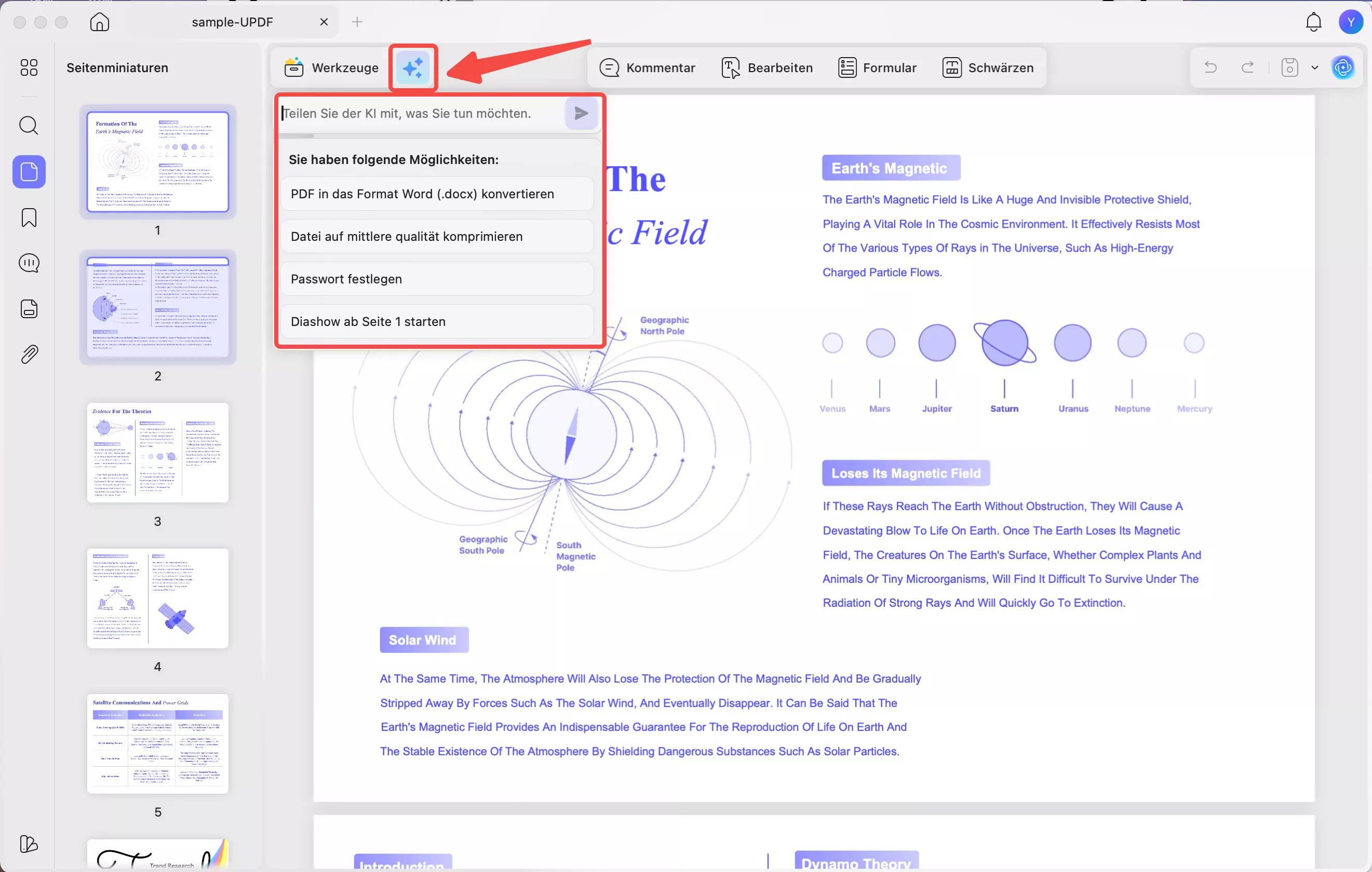
Öffnen Sie Ihr PDF in UPDF. Klicken Sie dann auf das Symbol „UPDF Copilot" neben der Option Tools oben. Dadurch wird ein Menü mit einem Textfeld und einer Liste von Voreinstellungen geöffnet.
Methode 1: Voreingestellte Prompts verwenden
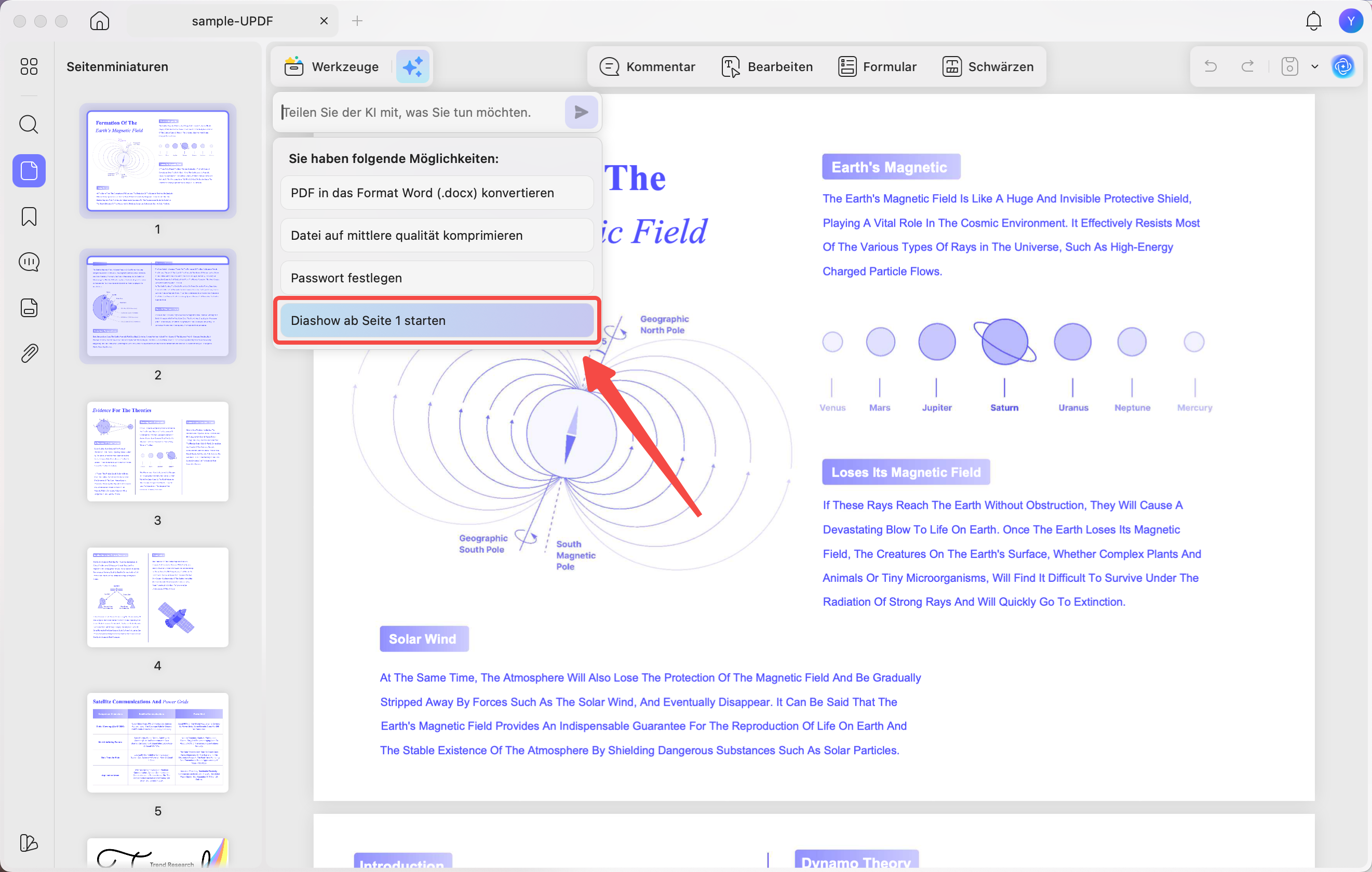
Die voreingestellten Optionen zeigen Prompts für häufige Aktionen. Diese Aktionen umfassen die Konvertierung eines PDFs in Word, die Komprimierung einer Datei, das Hinzufügen eines Passworts und die Wiedergabe eines PDFs als Diashow. Jede Option ist mit einem bestimmten Tool verbunden. Sie können auf eine beliebige Option klicken. Das System öffnet dann sofort das zugehörige Tool.
Schauen wir uns an, wie jede der Voreinstellungen funktioniert.
1. PDF in Word konvertieren
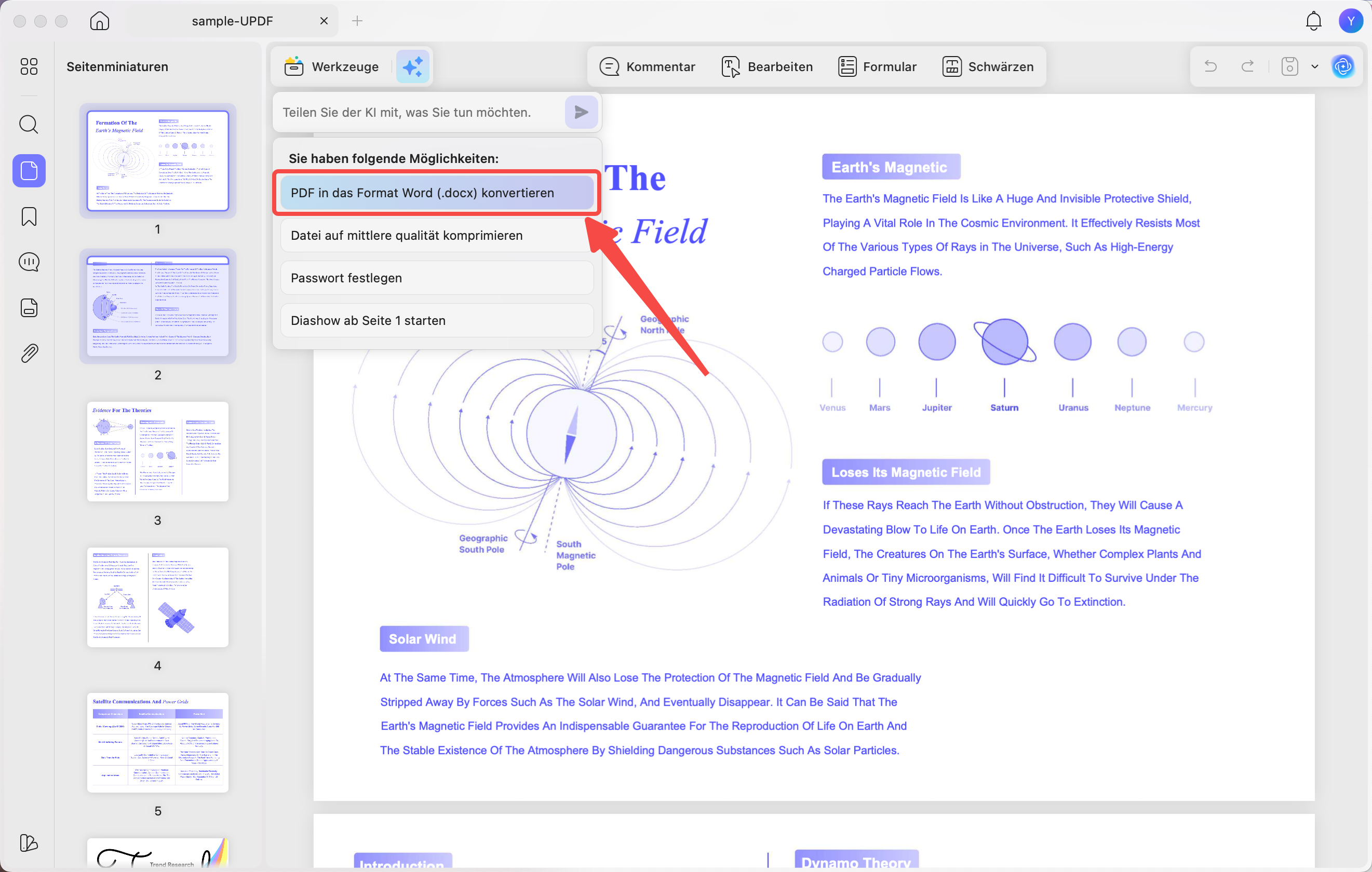
Schritt 1: Klicken Sie auf die Voreinstellung „PDF in das Format Word konvertieren" aus der Liste der Optionen.
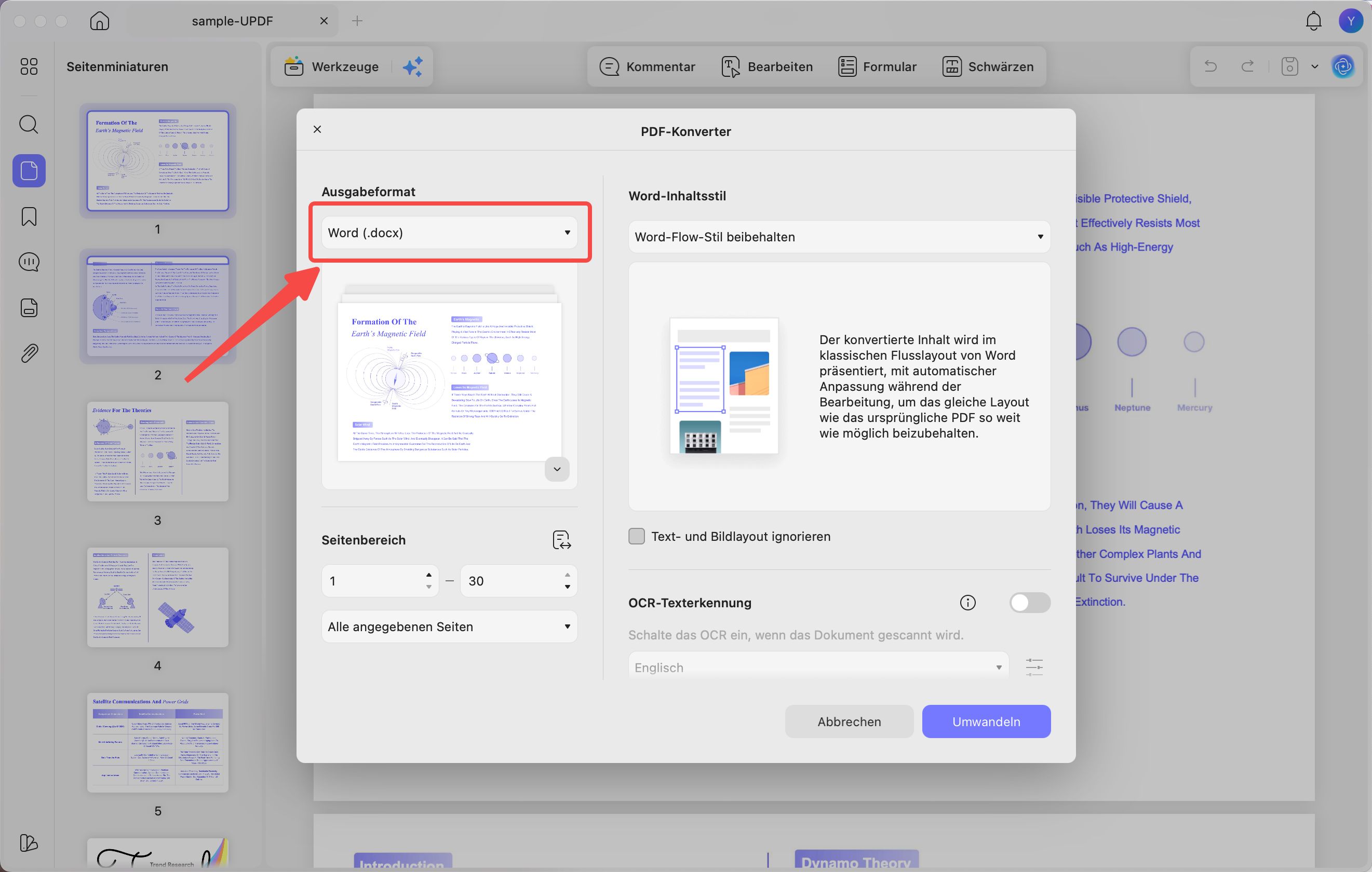
Schritt 2: Dadurch wird das PDF-Konverter-Tool geöffnet, wobei das Ausgabeformat automatisch auf „Word (.docx)" eingestellt ist.
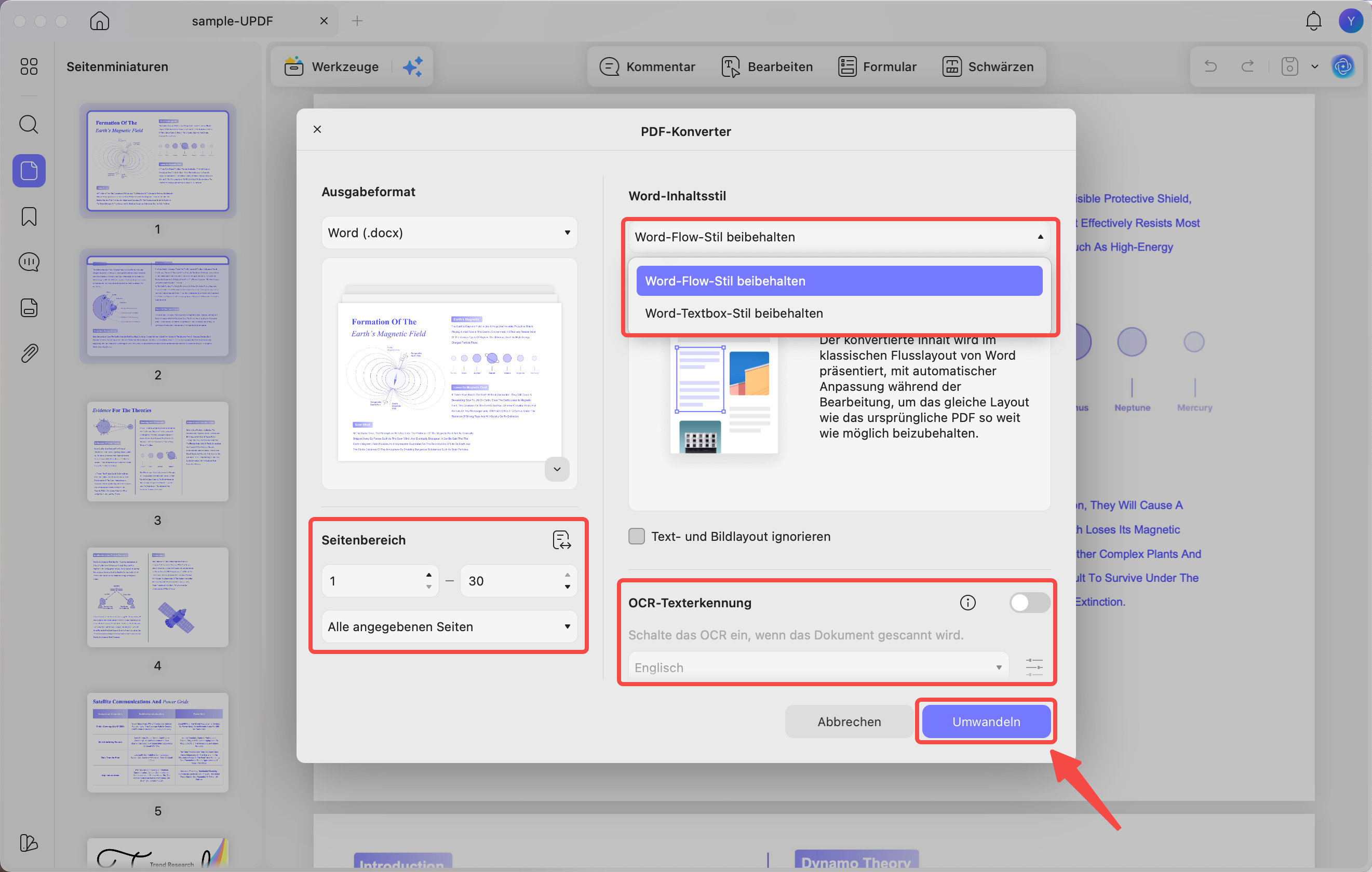
Schritt 3: Hier können Sie weitere Einstellungen anpassen, um die Ausgabe zu individualisieren. Klicken Sie auf das Dropdown-Menü für den Word-Inhaltsstil und wählen Sie, ob Sie „Word-Flow-Stil beibehalten" oder „Word-Textbox-Stil beibehalten" möchten. Sie können bei Bedarf auch OCR aktivieren und Ihren gewünschten Seitenbereich festlegen. Klicken Sie dann auf „Umwandeln", um die Aktion abzuschließen.
2. Datei auf niedrige Qualität komprimieren
Schritt 1: Wenn Sie die PDF-Dateigröße reduzieren möchten, klicken Sie auf die voreingestellte Option „Datei auf mittlere Qualität komprimieren".
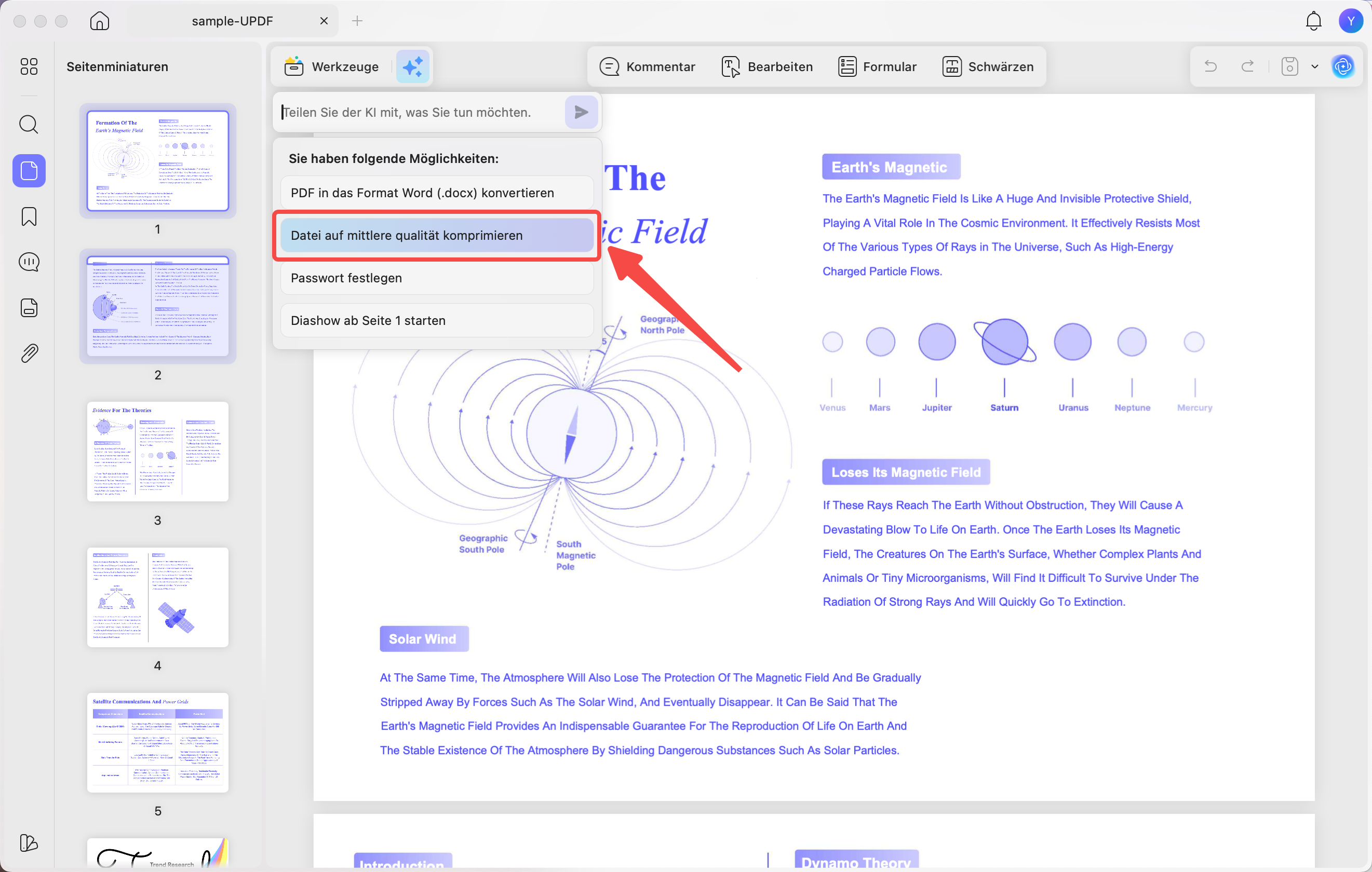
Schritt 2: Ein Fenster für das Tool „Speichern unter" wird mit der Komprimierungsstufe „Mittlere Qualität" geöffnet.
Schritt 3: Passen Sie im Fenster bei Bedarf weitere Einstellungen an. Klicken Sie dann auf die Schaltfläche „Speichern unter", um Ihre Einstellungen anzuwenden und die Datei auf Ihrem Gerät zu speichern.
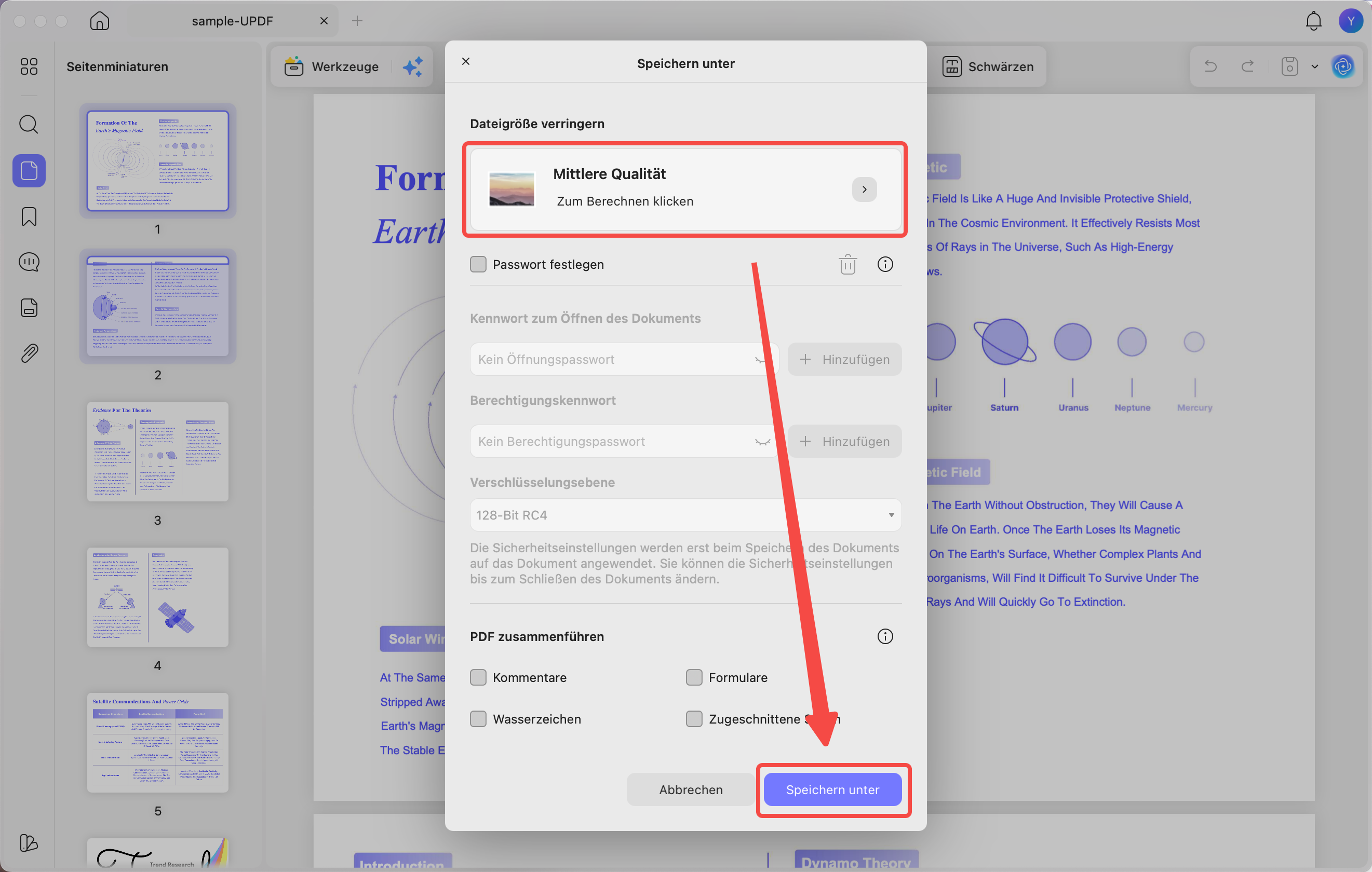
Hinweis: UPDF bietet auch viele andere Komprimierungsstufen basierend auf der gewünschten Dokumentqualität. Weitere Informationen zu diesen Optionen finden Sie in unserer ausführlichen Anleitung zum Komprimieren von PDFs in UPDF.
3. Passwort festlegen
Schritt 1: Wenn Sie Ihr PDF vor dem Teilen schützen müssen, können Sie die Voreinstellung „Passwort festlegen" verwenden.
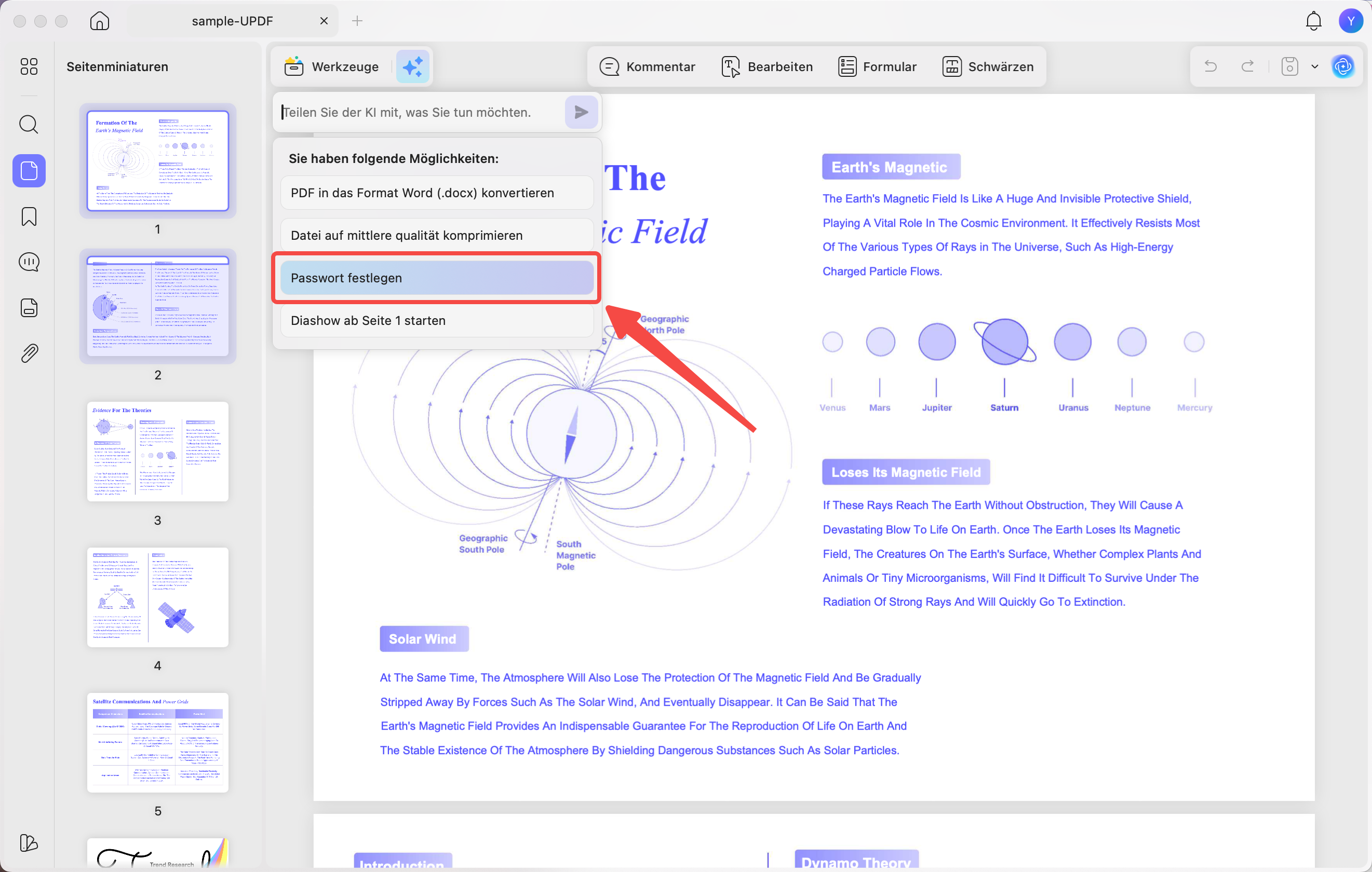
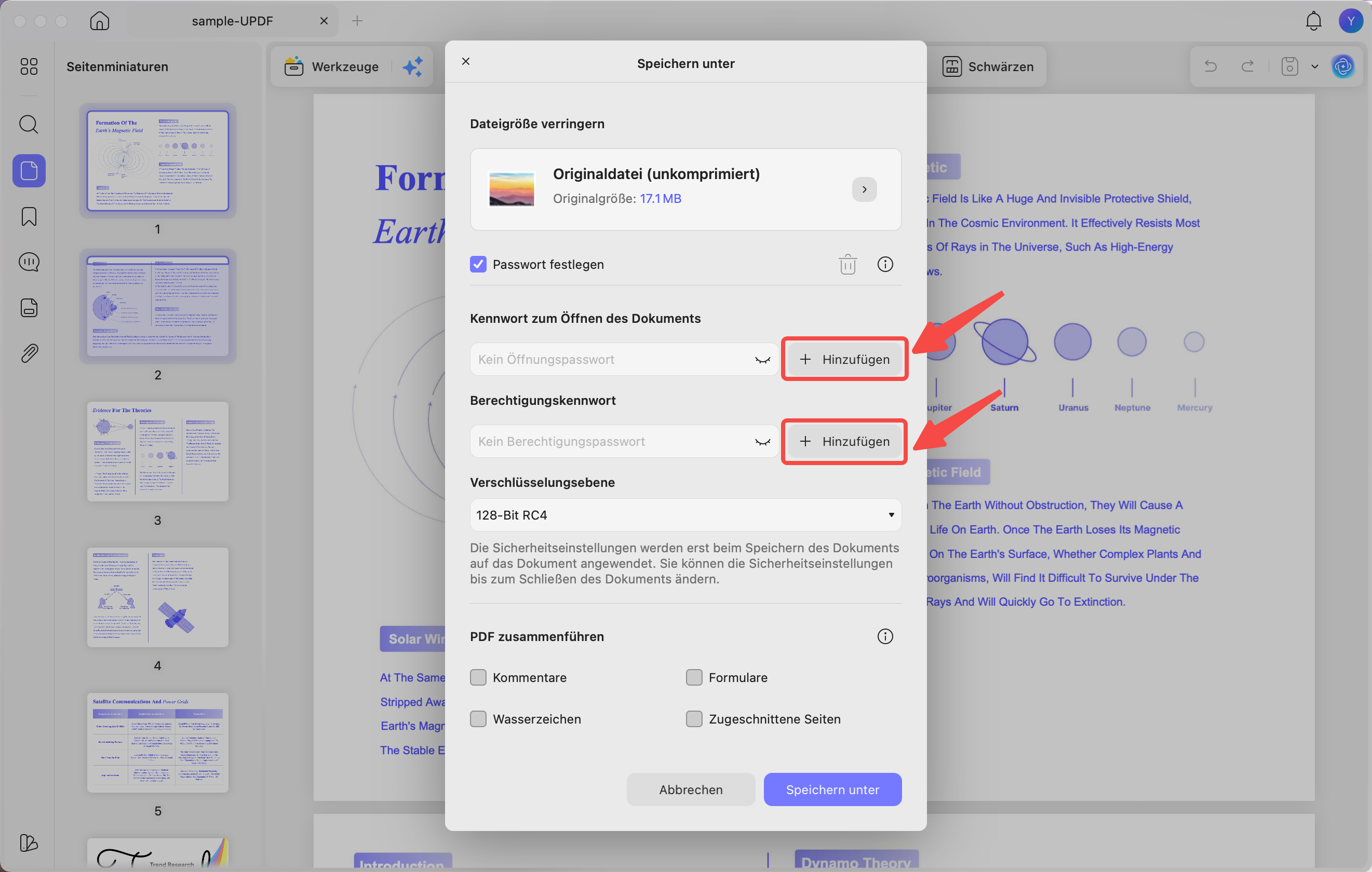
Schritt 2: Sobald Sie auf die voreingestellte Option klicken, öffnet sich ein Fenster für das Tool „Speichern unter". Die Copilot-KI aktiviert die Option „Passwort festlegen" automatisch.
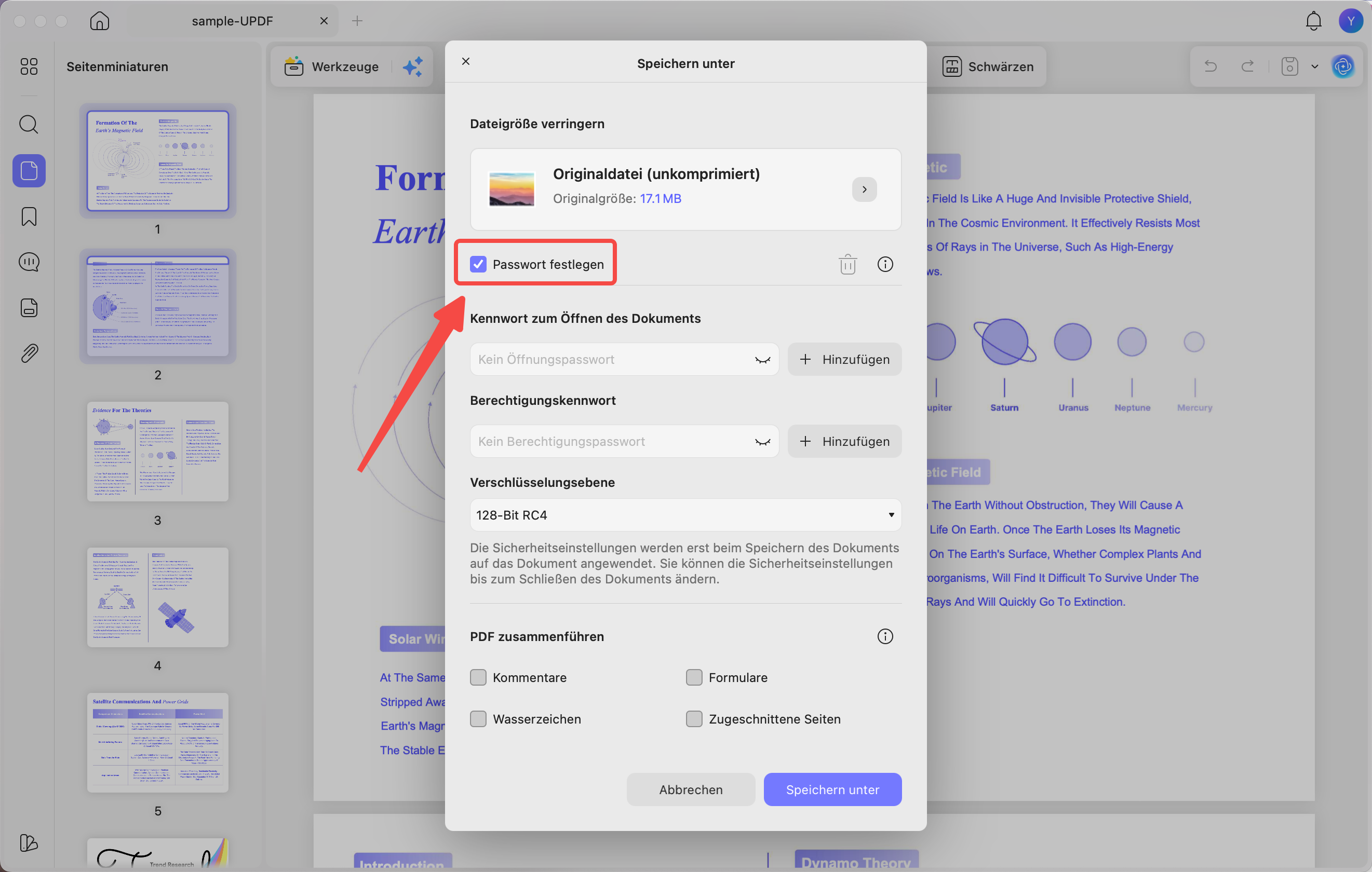
Schritt 3: Klicken Sie nun auf die Schaltfläche „Hinzufügen" unter „Kennwort zum Öffnen des Dokuments", um ein Passwort zum Öffnen des PDFs festzulegen. Klicken Sie ebenfalls auf die Schaltfläche „Hinzufügen" unter „Berechtigungskennwort", um das Drucken und bestimmte Änderungen am PDF zu beschränken.
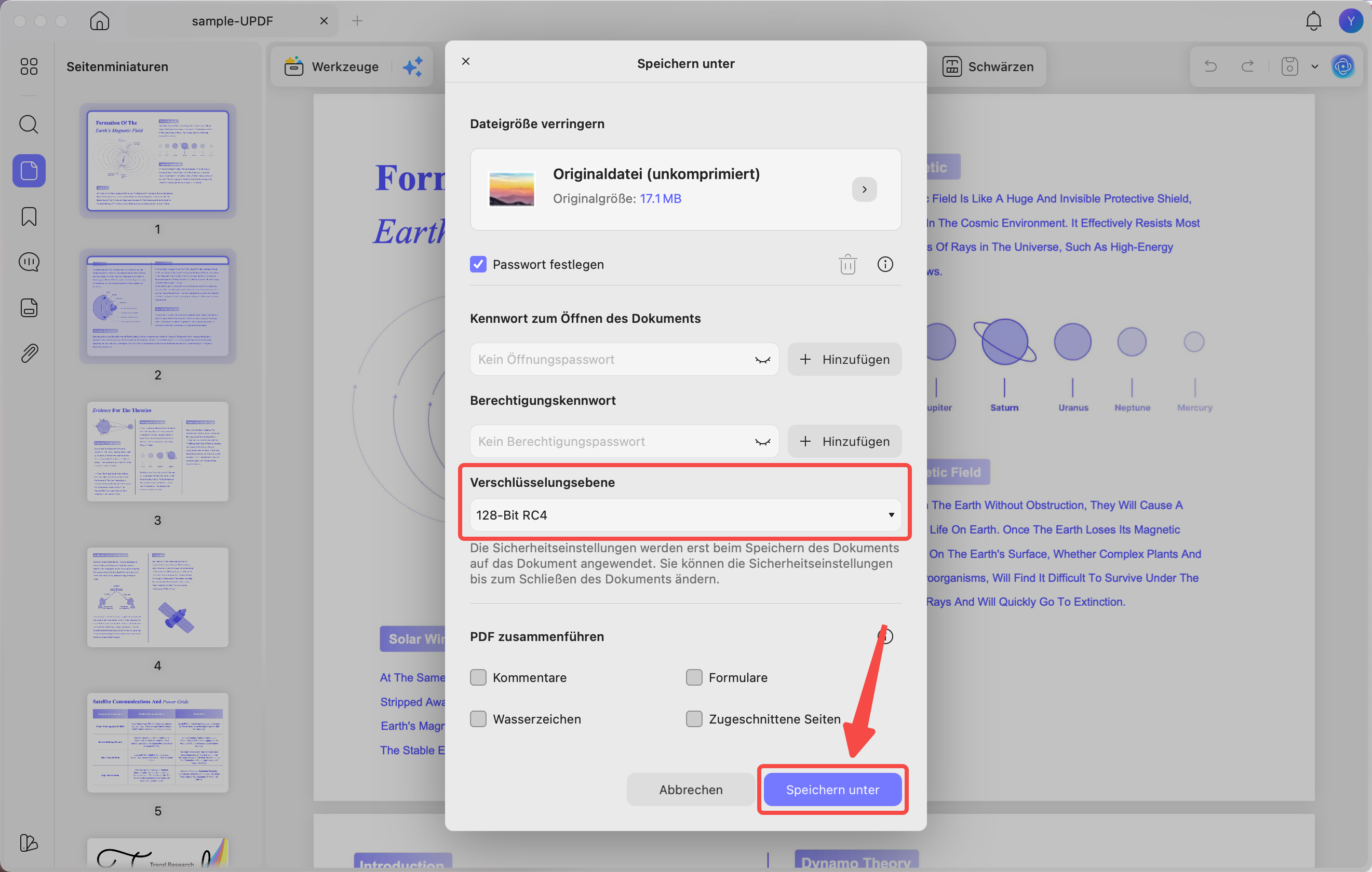
Schritt 4: Wählen Sie bei Bedarf eine Verschlüsselungsebene aus dem Dropdown-Menü. Klicken Sie dann auf „Speichern unter", um das Passwort anzuwenden und die Datei zu speichern.
Eine vollständige Übersicht über das Festlegen von Passwörtern für PDFs finden Sie in unserem ausführlichen Leitfaden zu verschiedenen Möglichkeiten, PDF-Dateien zu schützen, einschließlich Passwörtern.
4. Diashow abspielen
Schritt 1: Klicken Sie auf die Option „Diashow ab Seite 1 starten" aus den Voreinstellungen.
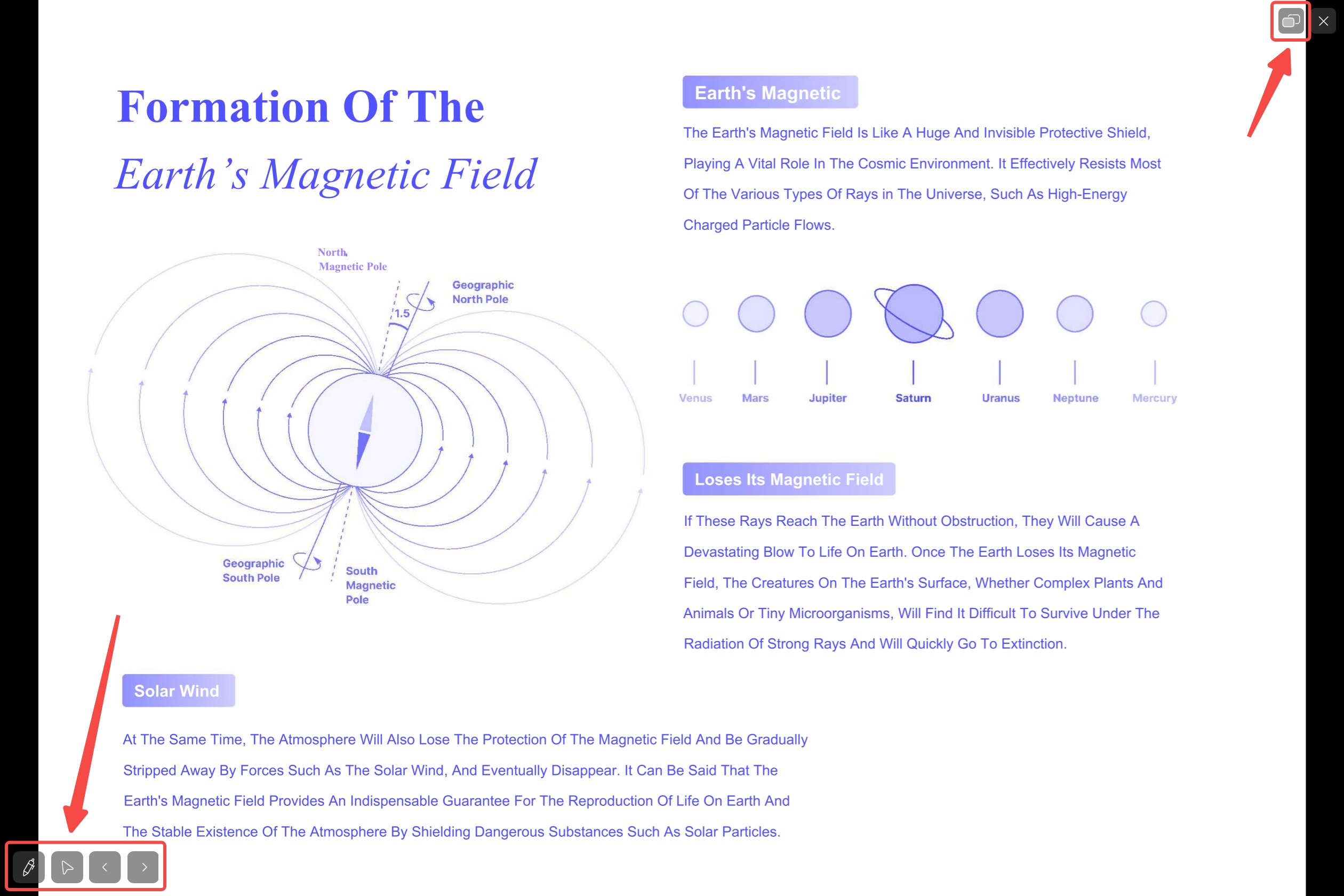
Schritt 2: UPDF Copilot öffnet Ihr PDF im Diashow-Modus. Von hier aus können Sie auf Steuerungen zugreifen, um die Folien abzuspielen, zu bearbeiten und sogar die Presenter-Ansicht zu verwenden.
Um mehr über den Diashow-Modus von UPDF zu erfahren, können Sie sich unsere ausführliche Anleitung zum Seitenansichtsmodus in UPDF ansehen.
Methode 2: Einen benutzerdefinierten Prompt schreiben
Neben der Verwendung von Voreinstellungen können Sie das gewünschte Tool mit Ihren eigenen Worten beschreiben. Die KI wird Ihre Beschreibung verstehen und Sie zum richtigen Tool führen, um Ihre Aufgabe abzuschließen.
So funktioniert es:
Schritt 1: Geben Sie eine kurze Beschreibung der gewünschten Aktion in das Eingabefeld ein. Schreiben Sie zum Beispiel „Wasserzeichen hinzufügen" und klicken Sie auf die Schaltfläche „Senden". Sie können auch die Eingabetaste drücken.
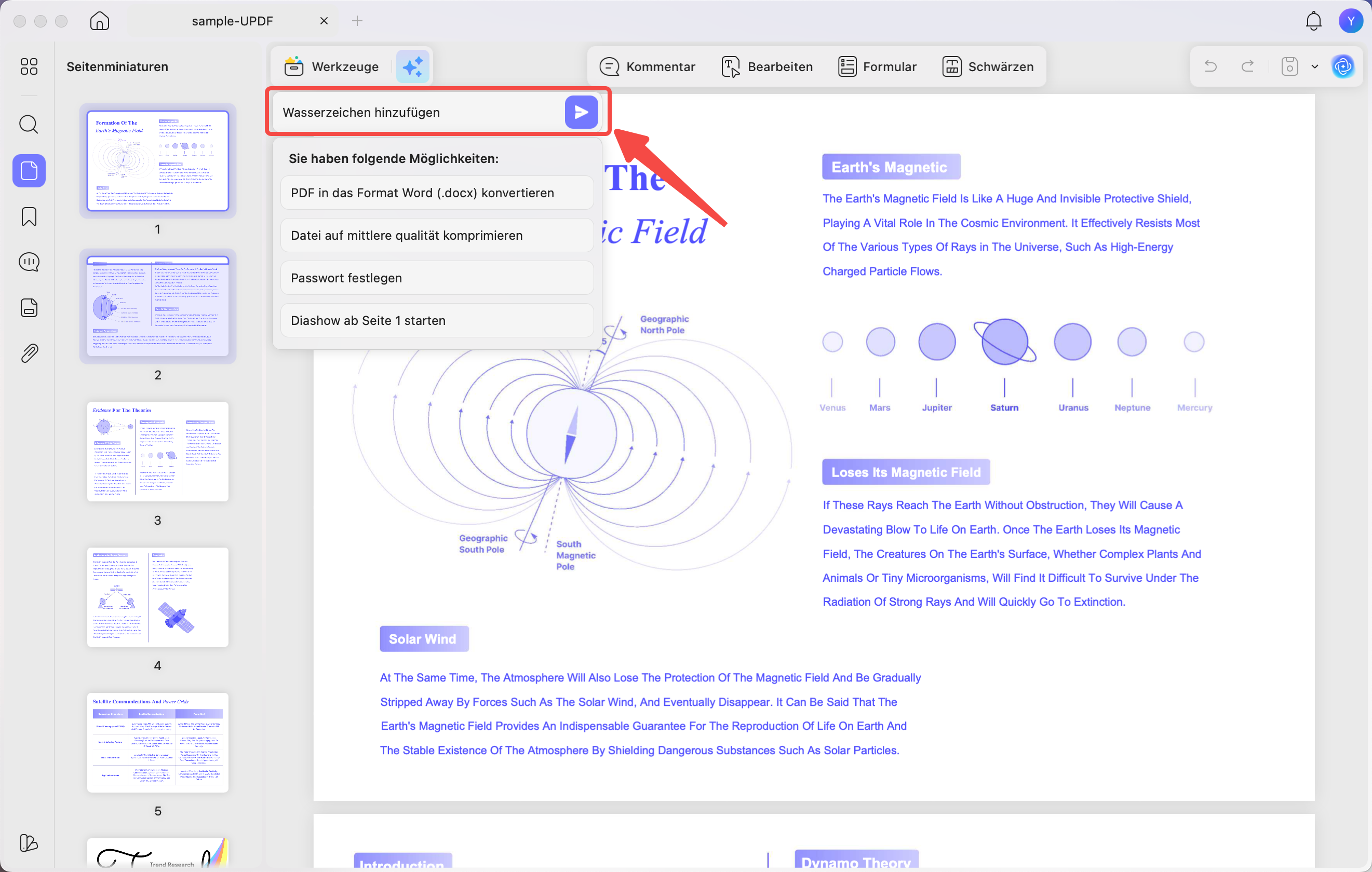
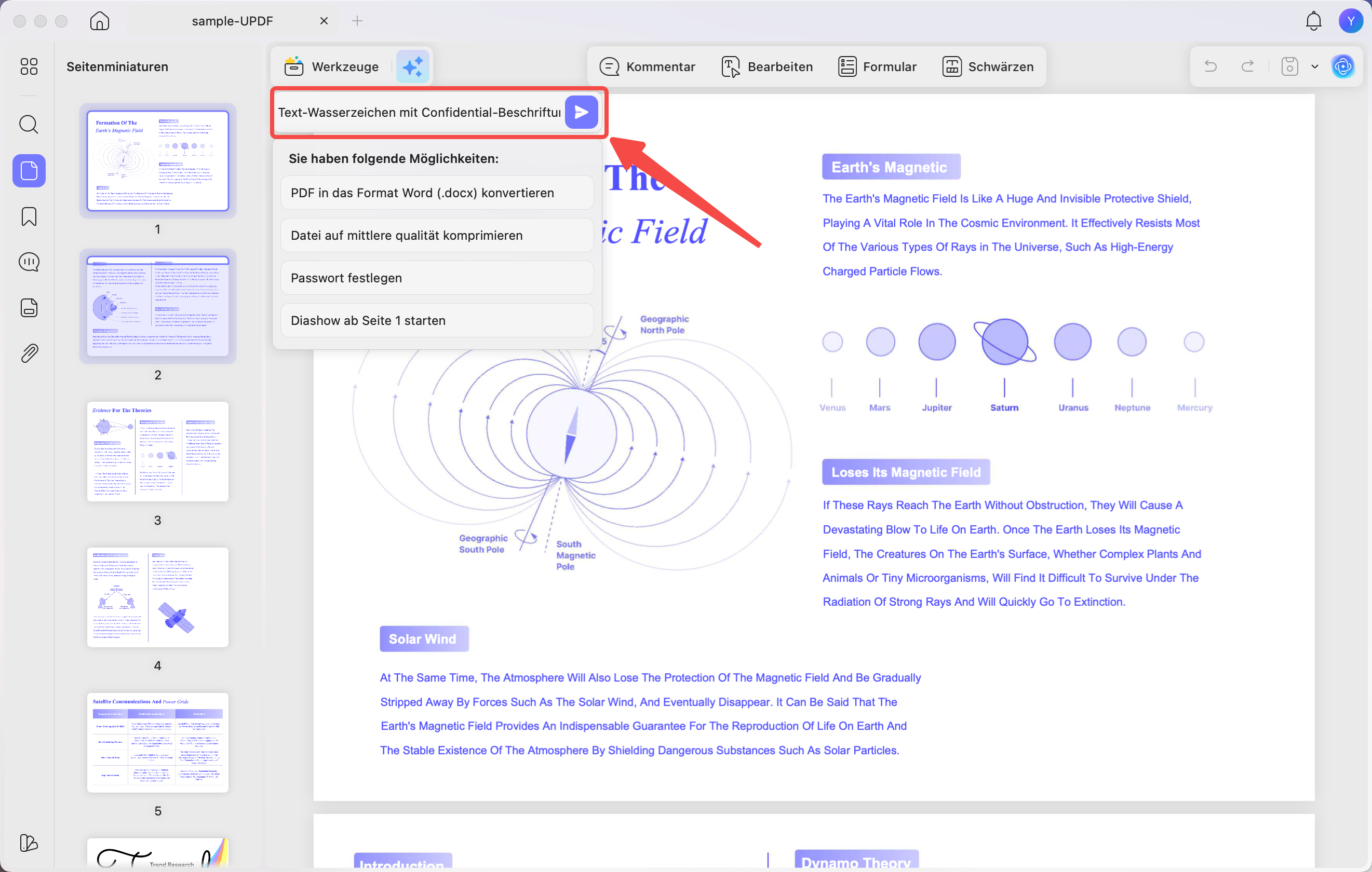
Schritt 2: Die KI wird nach weiteren Details fragen. Sie kann fragen, welche Art von Wasserzeichen Sie möchten und welchen Inhalt es enthalten soll. Geben Sie Ihre Details im Eingabefeld ein. Schreiben Sie zum Beispiel „Text-Wasserzeichen mit Confidential-Beschriftung". Klicken Sie dann erneut auf Senden.
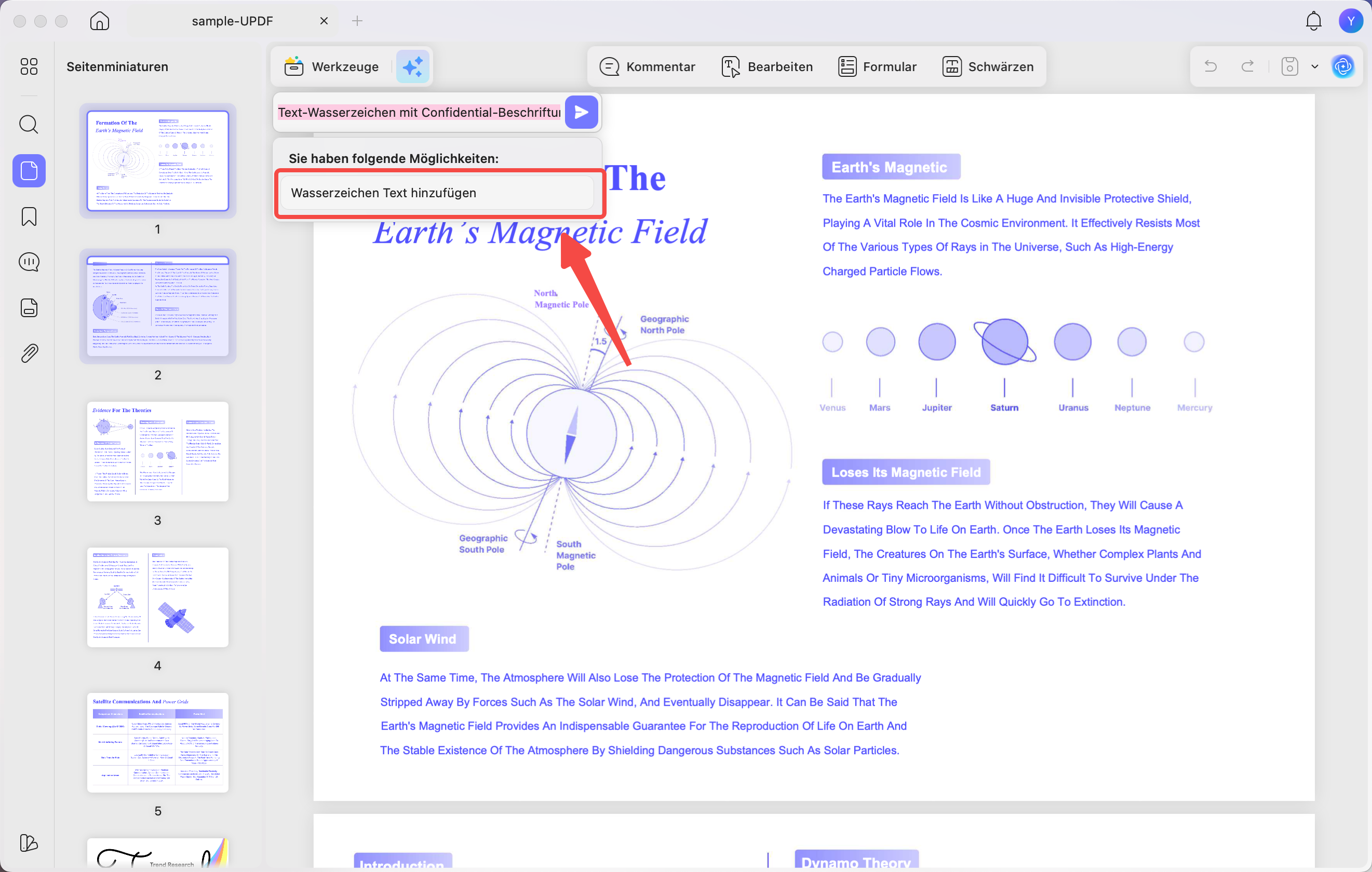
Schritt 3: Die KI sucht nach der am besten geeigneten Funktion, um die Aktion abzuschließen, und zeigt sie in den Ergebnissen an. Im obigen Beispiel sehen Sie die Option „Wasserzeichen Text hinzufügen". Klicken Sie darauf, um das entsprechende Tool zu öffnen.
Schritt 4: Ein Bedienfeld „Wasserzeichen bearbeiten" öffnet sich rechts. Die KI setzt den Wasserzeichentext automatisch auf „Confidential" oder eine andere Beschriftung, die Sie in Ihrem Prompt erwähnen.
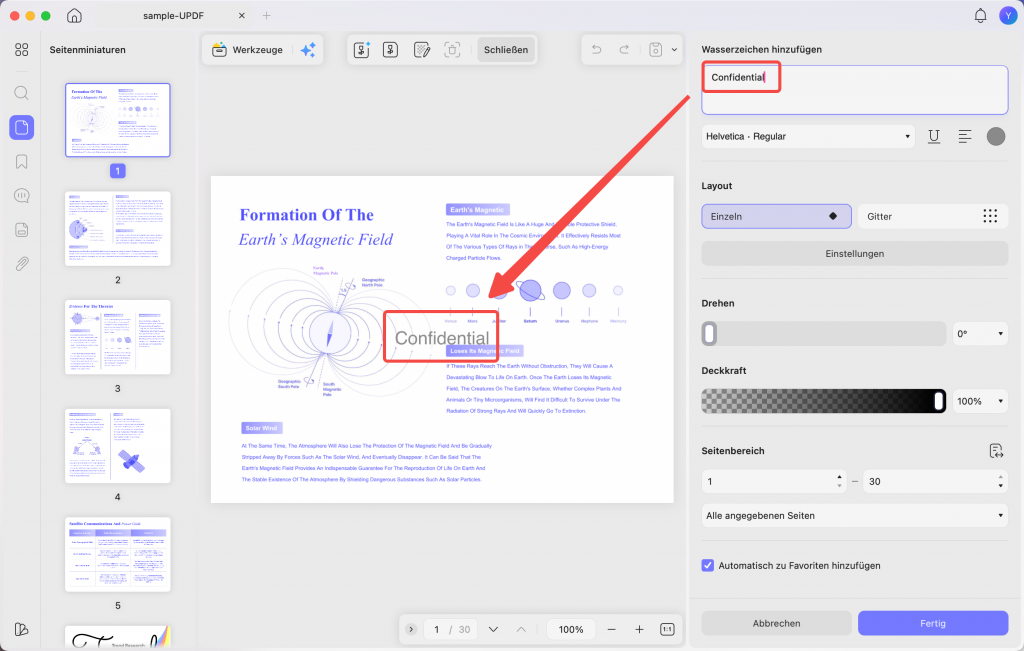
Schritt 5: Passen Sie im Bearbeitungspanel weiterhin die Wasserzeicheneinstellungen an. Sie können Schriftart, Stil, Ausrichtung, Farbe, Layout und andere Optionen ändern. Nachdem Sie alle Anpassungen abgeschlossen haben, klicken Sie auf „Fertig". Diese Aktion wendet das Wasserzeichen auf alle Seiten Ihres Dokuments an.
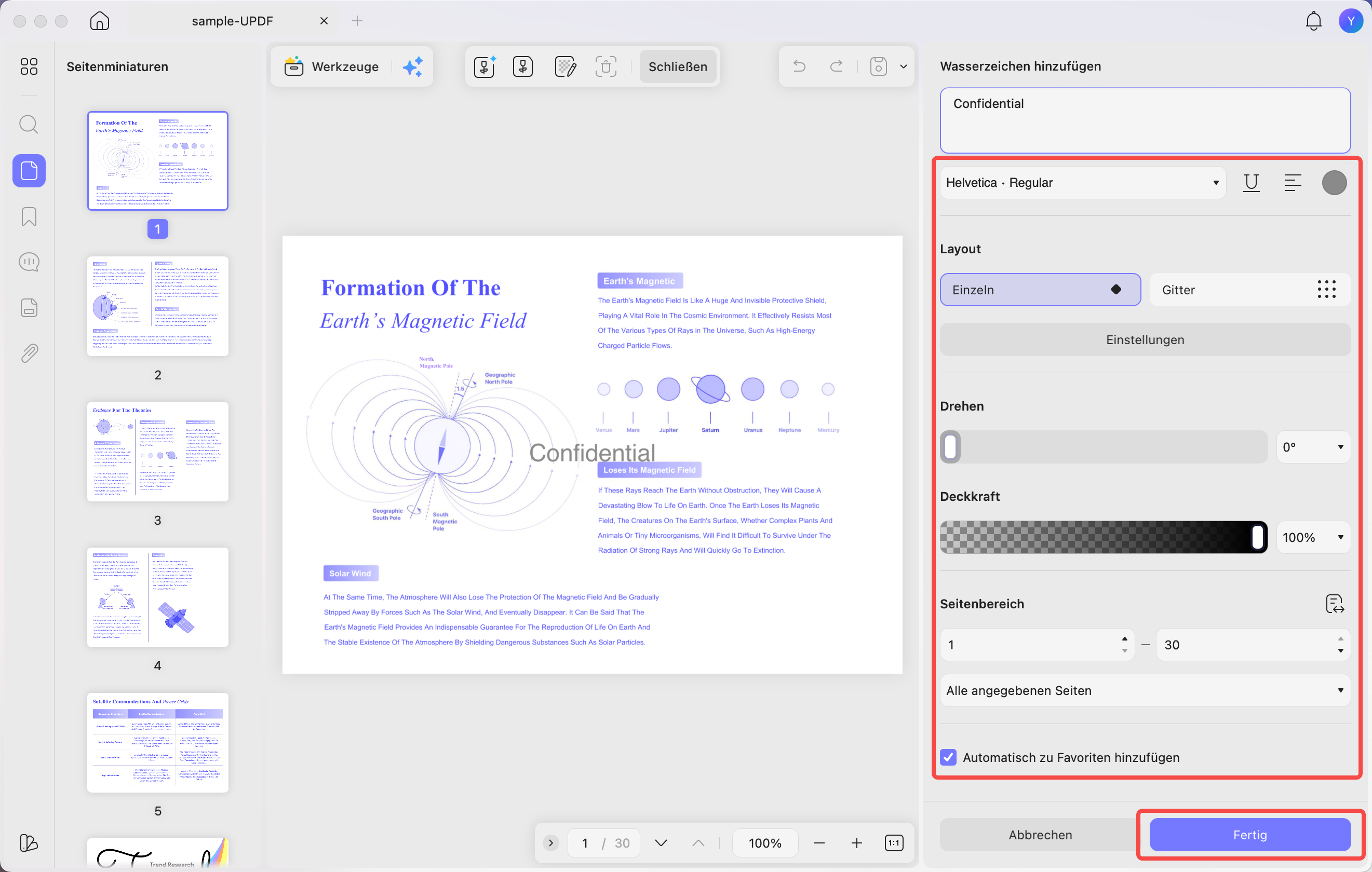
Das Bearbeitungsfeld für Wasserzeichen bietet verschiedene Optionen zur Personalisierung Ihres Wasserzeichens. Wie die einzelnen Optionen funktionieren, erfahren Sie in unserer Bedienungsanleitung zum Hinzufügen von Wasserzeichen zu PDFs.