UPDF
UPDF
 UPDF für Windows
 UPDF für Mac
 UPDF für iPhone/iPad
 UPDF für Android
 Nomostar
 UPDF AI Online
 UPDF Sign
 IvyCraft
 PDF bearbeiten
 PDF kommentieren
 PDF erstellen
 PDF-Formular
 Links bearbeiten
 PDF konvertieren
 OCR
OCR PDF in Word
 PDF in Bild
 PDF in Excel
 PDF organisieren
 PDFs zusammenführen
 PDF teilen
 PDF zuschneiden
 PDF drehen
 PDF schützen
 PDF signieren
 PDF schwärzen
 PDF bereinigen
 Sicherheit entfernen
 PDF lesen
 UPDF Cloud
 PDF komprimieren
 PDF drucken
 Stapelverarbeitung
 Über UPDF AI
 UPDF AI Lösungen
 KI-Benutzerhandbuch
 FAQ zu UPDF AI
 PDF zusammenfassen
 PDF übersetzen
 Chatten mit PDF
 Chatten mit AI
 Chatten mit Bild
 PDF zu Mindmap
 PDF erklären
 PDF-KI-Tools
 Bild-KI-Tools
 KI-Chat-Tools
 KI-Schreibtools
 KI-Lerntools
 KI-Arbeitstools
 Weitere KI-Tools
 KI-Lesezeichen-Generierung
 KI-Lesezeichen-Zusammenfassung
 KI-Wasserzeichen-Generierung
 KI-Hintergrund-Generierung
 KI-Sticker-Generierung
 KI-Stempel-Generierung
 KI-Schreibtools
 UPDF Copilot
 KI-Seitenverwaltung
 KI-Semantische Suche
 PDF in Word
 PDF in Excel
 PDF in PowerPoint
 Unternehmenslösung
 Unternehmen Sign
 Unternehmen AI
 Unternehmensplan
 Benutzerhandbuch für Unternehmen
 Unternehmens-Webinar
 IT
IT Bildung
 Bauwesen
 Finanzdienstleistungen
 Gesundheitswesen
 Versicherung
 Rechtlich
 Fertigung
 Regierung
 Forschende & Doktoranden
 Solopreneure
 Anwälte & Kanzleien
 Immobilienprofis
 Bildungsbereich-Lösung
 Kundengeschichten
 Tutorials
 UPDF Tipps
 FAQs
FAQs UPDF Bewertungen
 Downloadcenter
 Blog
Blog Newsroom
 Technische Daten
 Updates
 UPDF vs. Adobe Acrobat
 UPDF vs. Foxit
 UPDF vs. PDF Expert

Verwandte Wörter einfach mit KI-semantischer Suche finden
Das Finden bestimmter Wörter oder Ausdrücke in einem PDF ist ziemlich einfach – solange Sie die exakten Schlüsselbegriffe verwenden. Wenn Sie jedoch nach kontextuell relevanten Informationen suchen, müssen Sie meist verschiedene Varianten der Wörter ausprobieren, um wirklich alle benötigten Informationen zu finden. Das kann sehr zeitaufwändig und mühsam sein.
Die Funktion „KI-semantische Suche" von UPDF löst dieses Problem. Sie versteht die Bedeutung Ihrer Suchanfrage, anstatt sich nur auf exakte Wortübereinstimmungen zu konzentrieren. Im Gegensatz zur herkömmlichen Keywordsuche, die nur identische Wörter findet, hilft Ihnen die semantische Suche dabei, kontextuell verwandte Begriffe zu identifizieren. So finden Sie relevante Informationen einfacher und präziser.
Diese Anleitung zeigt Ihnen die wichtigsten Schritte zur Nutzung dieser Funktion in UPDF.
Teil 1: So verwenden Sie die KI-semantische Suche in UPDF
Die KI-semantische Suche in UPDF ermöglicht es Ihnen, PDF-Dateien mithilfe von Synonymen und verwandten Begriffen zu durchsuchen – statt nur nach exakten Wörtern zu suchen. Sobald Sie einen Begriff oder Ausdruck eingeben, scannt die KI das Dokument und findet verwandte Termini basierend auf deren Kontext. Die Ergebnisse werden übersichtlich in einer Liste angezeigt, wobei alle Treffer farblich hervorgehoben sind. Zudem können Sie die identifizierten Begriffe direkt ersetzen, löschen oder schwärzen.
So nutzen Sie die KI-semantische Suche:
Schritt 1: Das KI-Suchtool öffnen
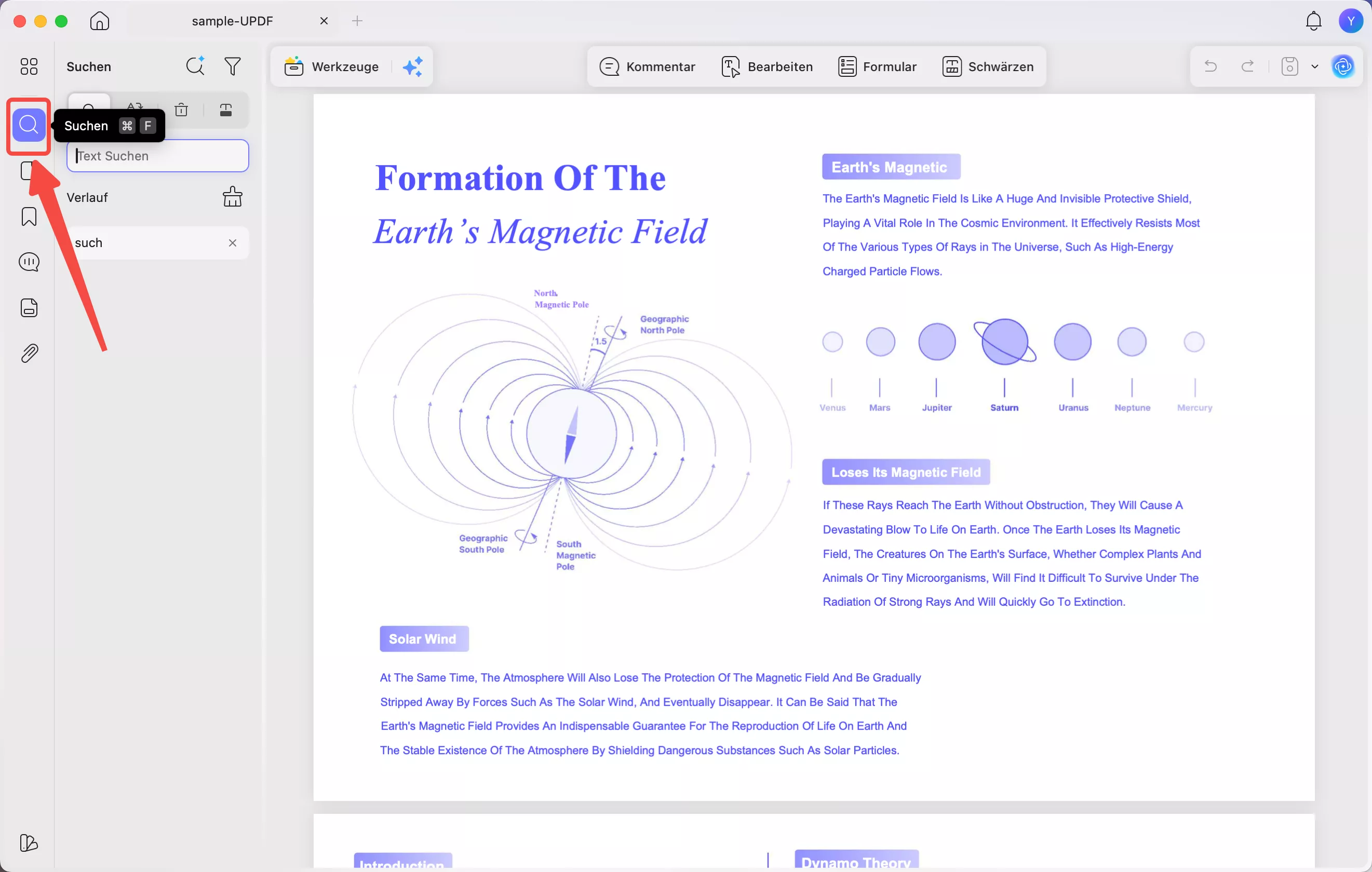
Öffnen Sie Ihr PDF-Dokument in UPDF. Klicken Sie dann in der linken Seitenleiste auf das Symbol „Suchen".
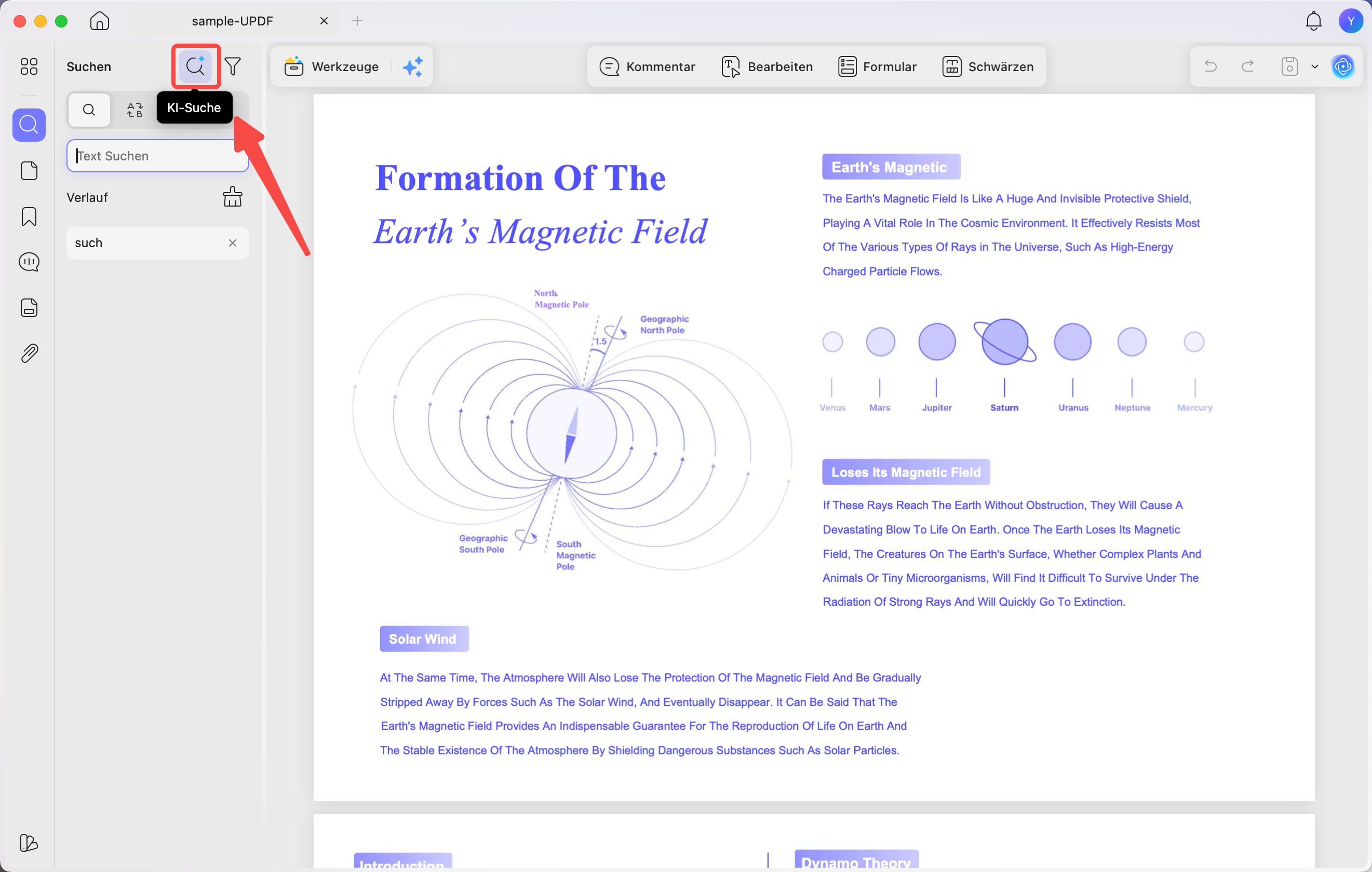
Das Such-Panel öffnet sich. Wählen Sie oben im Panel das Symbol „KI-Suche" aus, um die KI-semantische Suche zu aktivieren.
Schritt 2: Ihre semantische Suchanfrage eingeben
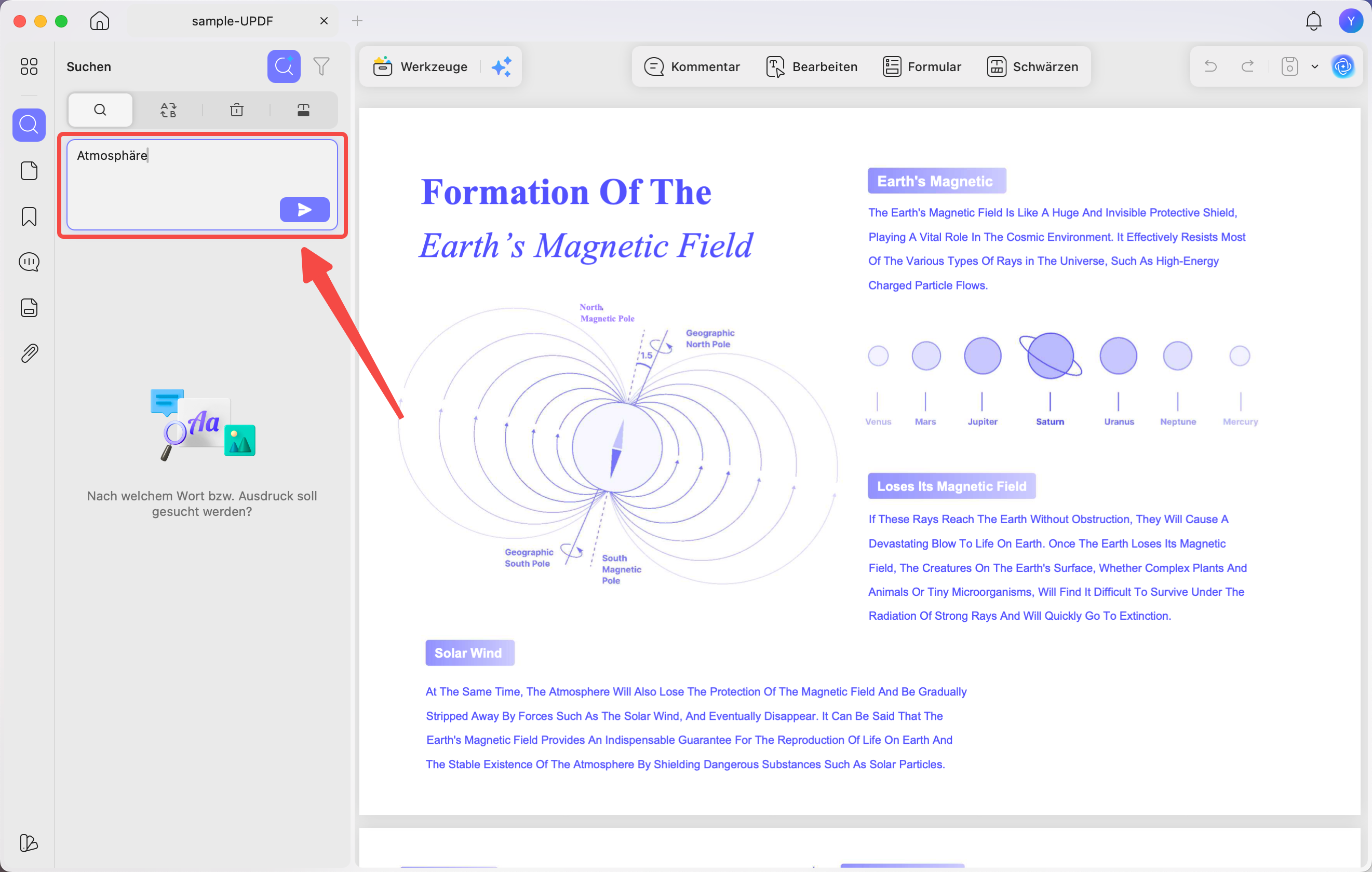
Geben Sie im Textfeld den Begriff ein, nach dem Sie suchen möchten – verwenden Sie dabei ruhig allgemeine oder beschreibende Wörter. Beispielsweise können Sie „Atmosphäre" eingeben und auf „Senden" klicken.
Schritt 3: Die Suchergebnisse anzeigen
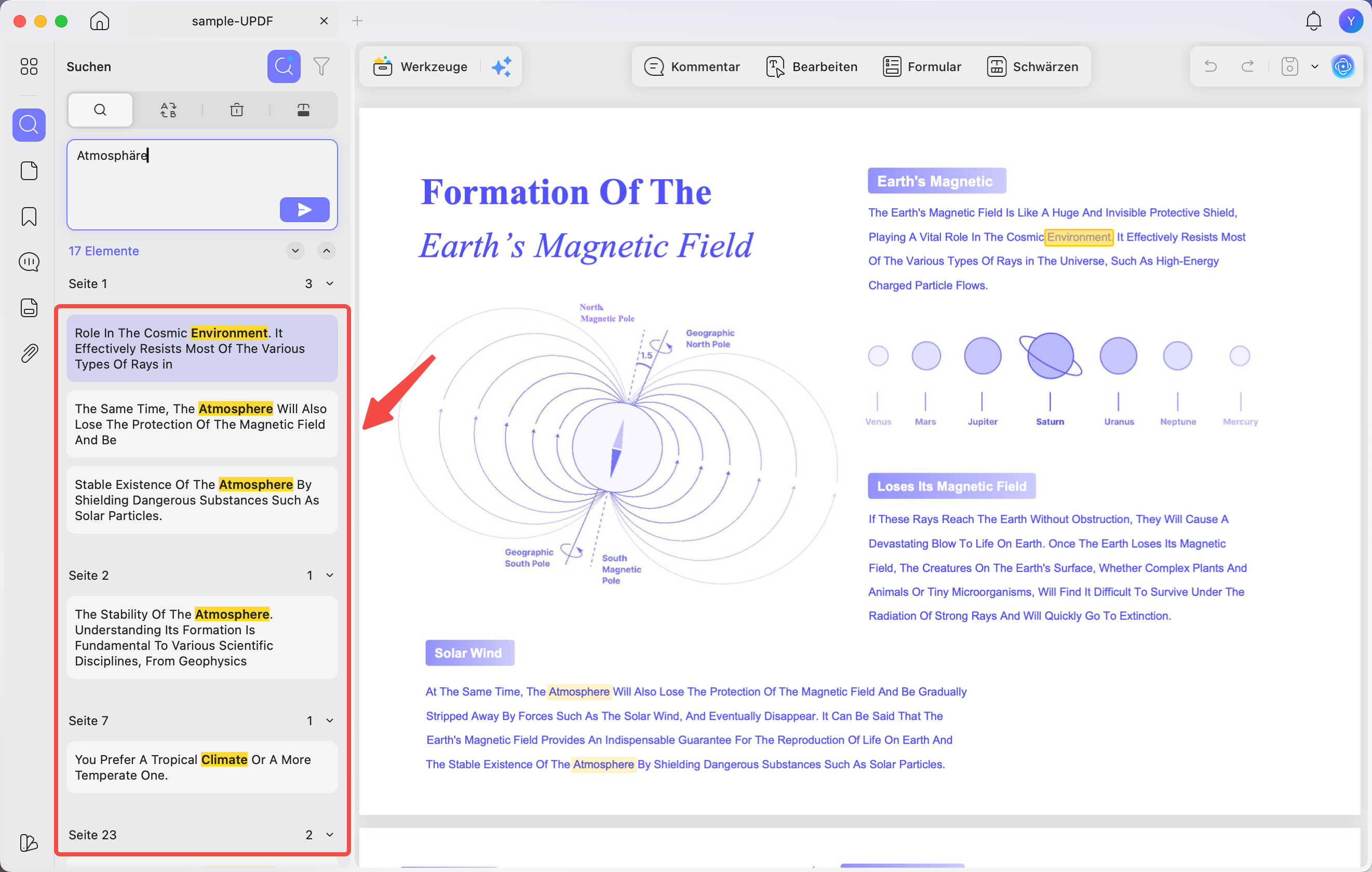
Die KI analysiert das gesamte Dokument und findet nicht nur exakte Übereinstimmungen, sondern auch semantisch verwandte Begriffe zu Ihrer Anfrage. Die Ergebnisse werden als übersichtliche Liste angezeigt, wobei alle semantisch relevanten Wörter blau hervorgehoben sind.
Schritt 4: Durch die Ergebnisse navigieren
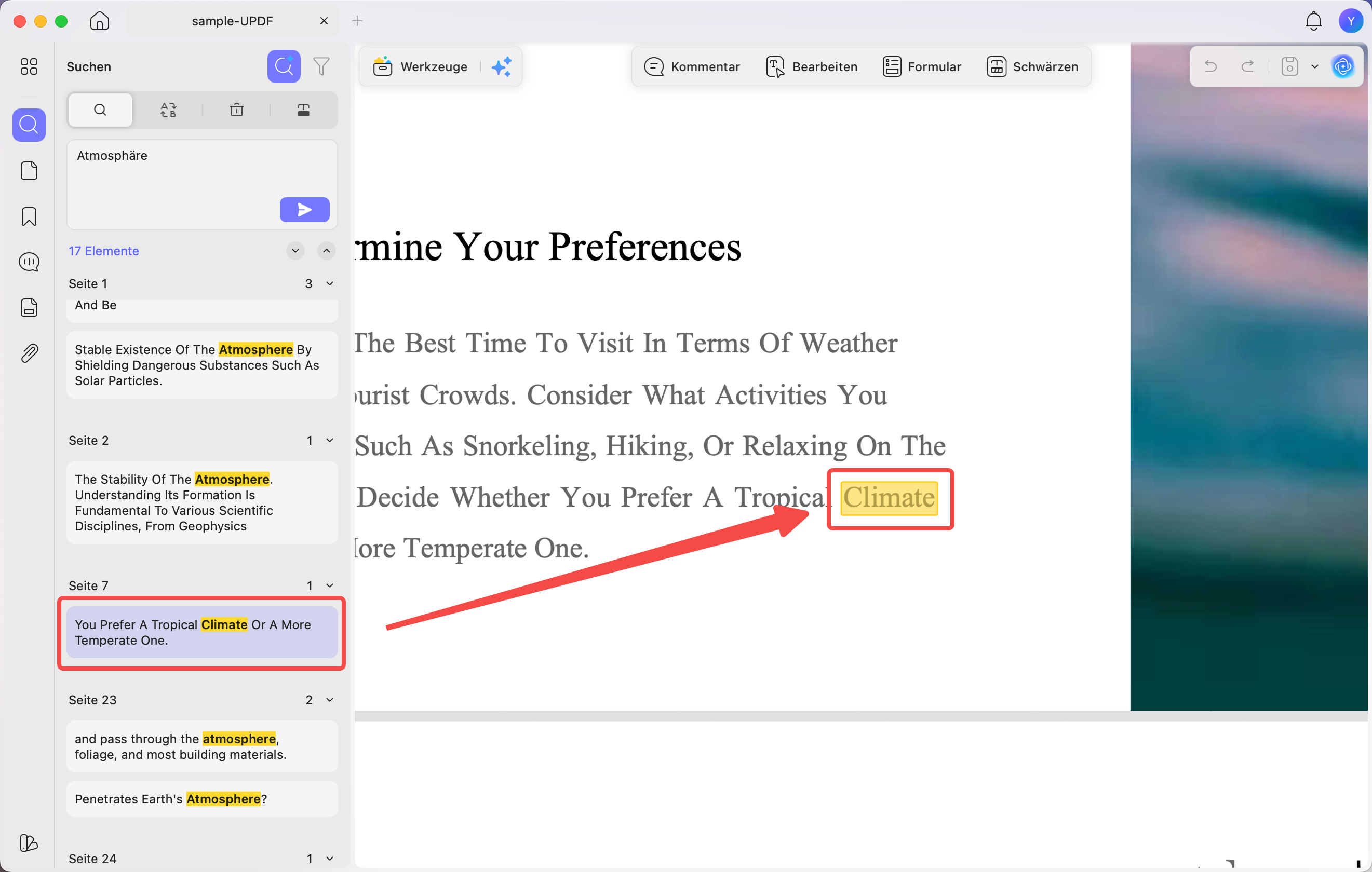
Klicken Sie auf ein beliebiges Ergebnis, um direkt zur entsprechenden Seite im PDF zu springen. So sehen Sie sofort, wo sich die gefundenen Begriffe im Dokument befinden.
Schritt 5: Suchergebnisse bearbeiten
Über die Symbolleiste oben können Sie die gefundenen Begriffe ersetzen, löschen oder schwärzen.
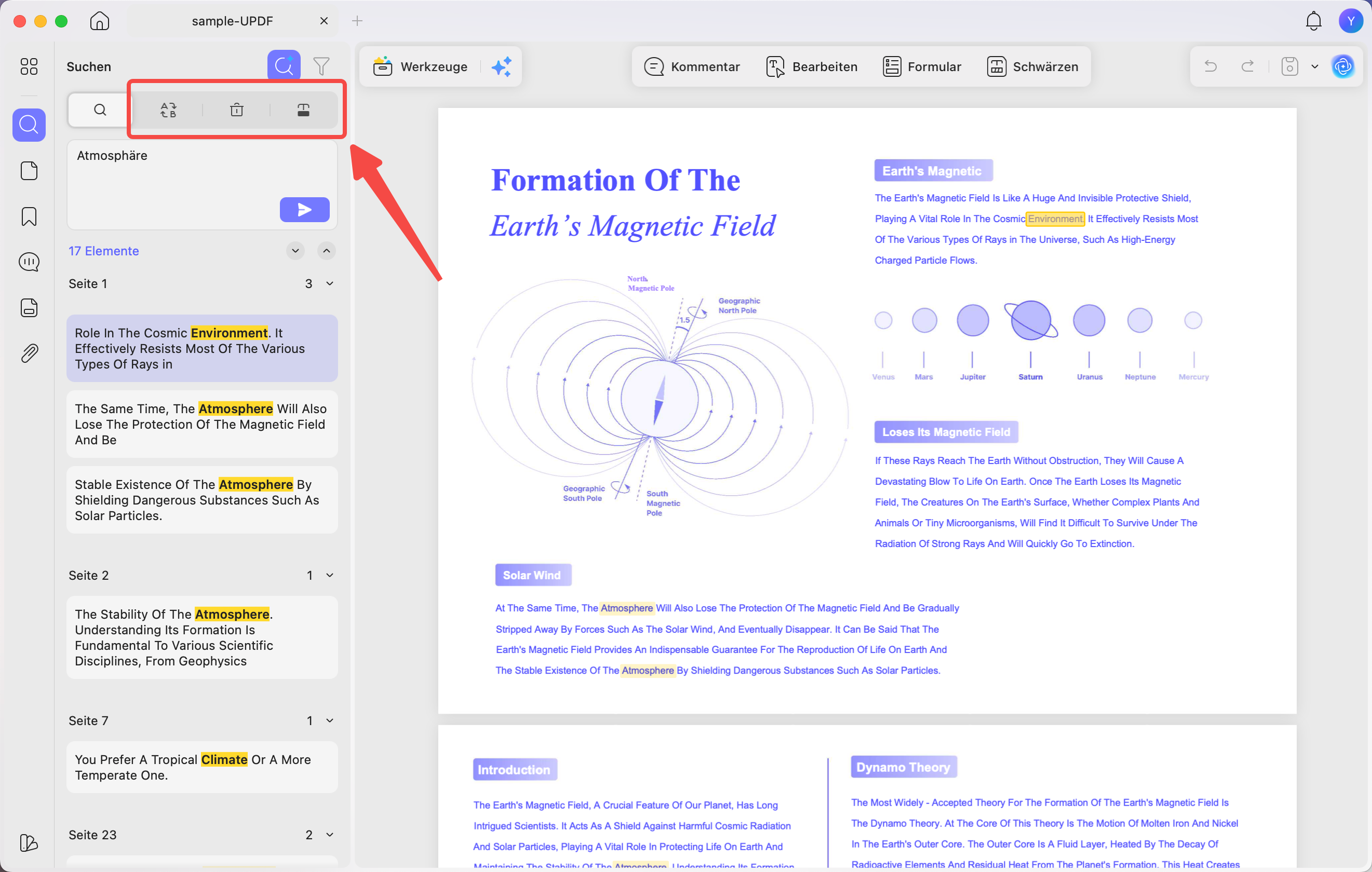
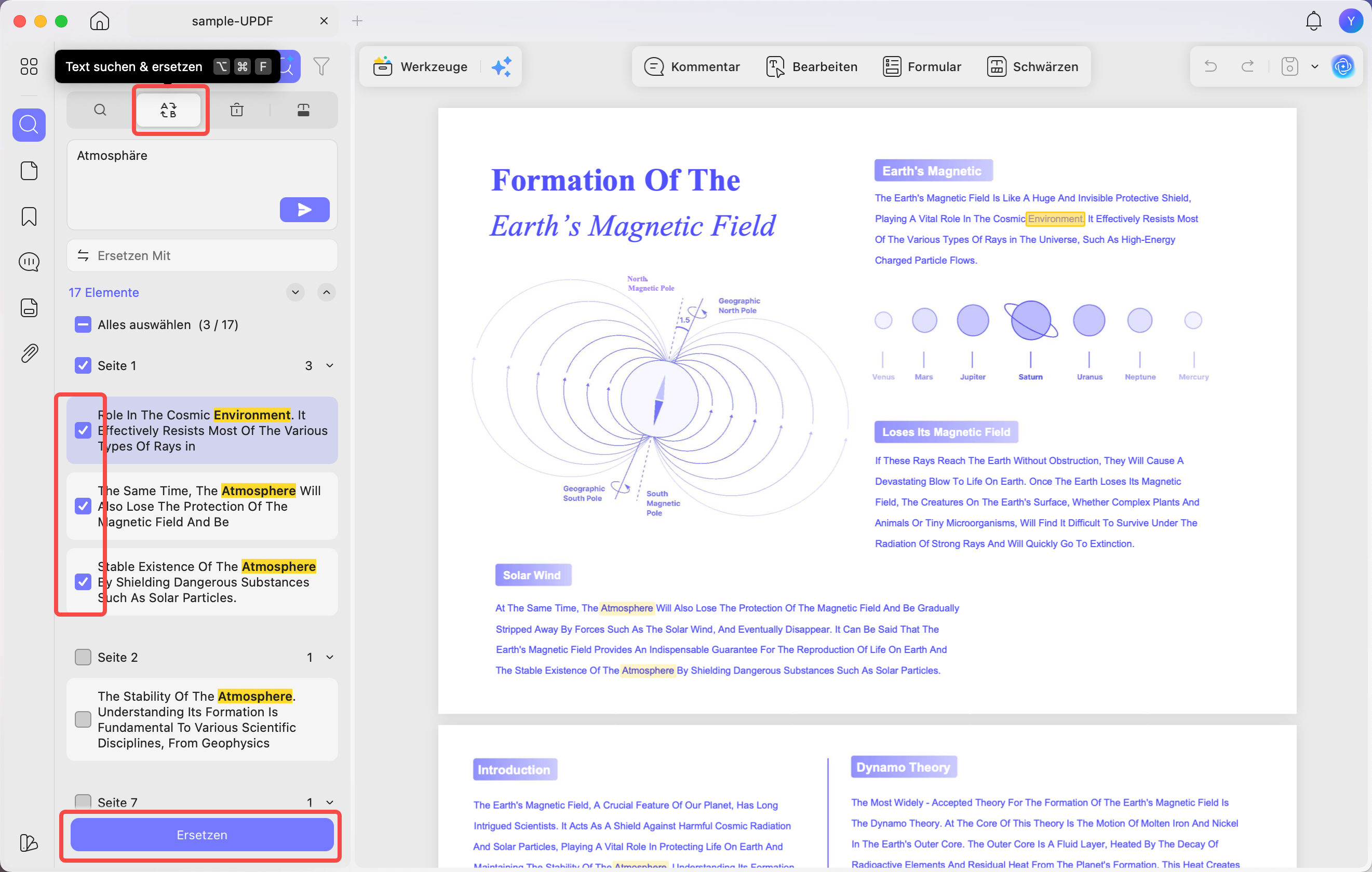
Klicken Sie beispielsweise auf „Text suchen & ersetzen", geben Sie den neuen Text im Feld „Ersetzen Mit" ein, wählen Sie die gewünschten Treffer aus und klicken Sie auf „Ersetzen".