 UPDF
UPDF
 UPDF für Windows
 UPDF für Mac
 UPDF für iPhone/iPad
 UPDF für Android
 Nomostar
 UPDF AI Online
 UPDF Sign
 IvyCraft
 PDF bearbeiten
 PDF kommentieren
 PDF erstellen
 PDF-Formular
 Links bearbeiten
 PDF konvertieren
 OCR
OCR PDF in Word
 PDF in Bild
 PDF in Excel
 PDF organisieren
 PDFs zusammenführen
 PDF teilen
 PDF zuschneiden
 PDF drehen
 PDF schützen
 PDF signieren
 PDF schwärzen
 PDF bereinigen
 Sicherheit entfernen
 PDF lesen
 UPDF Cloud
 PDF komprimieren
 PDF drucken
 Stapelverarbeitung
 Über UPDF AI
 UPDF AI Lösungen
 KI-Benutzerhandbuch
 FAQ zu UPDF AI
 PDF zusammenfassen
 PDF übersetzen
 Chatten mit PDF
 Chatten mit AI
 Chatten mit Bild
 PDF zu Mindmap
 PDF erklären
 PDF-KI-Tools
 Bild-KI-Tools
 KI-Chat-Tools
 KI-Schreibtools
 KI-Lerntools
 KI-Arbeitstools
 Weitere KI-Tools
 KI-Lesezeichen-Generierung
 KI-Lesezeichen-Zusammenfassung
 KI-Wasserzeichen-Generierung
 KI-Hintergrund-Generierung
 KI-Sticker-Generierung
 KI-Stempel-Generierung
 KI-Schreibtools
 UPDF Copilot
 KI-Seitenverwaltung
 KI-Semantische Suche
 PDF in Word
 PDF in Excel
 PDF in PowerPoint
 Unternehmenslösung
 Unternehmen Sign
 Unternehmen AI
 Unternehmensplan
 Benutzerhandbuch für Unternehmen
 Unternehmens-Webinar
 IT
IT Bildung
 Bauwesen
 Finanzdienstleistungen
 Gesundheitswesen
 Versicherung
 Rechtlich
 Fertigung
 Regierung
 Forschende & Doktoranden
 Solopreneure
 Anwälte & Kanzleien
 Immobilienprofis
 Bildungsbereich-Lösung
 Kundengeschichten
 Tutorials
 UPDF Tipps
 FAQs
FAQs UPDF Bewertungen
 Downloadcenter
 Blog
Blog Newsroom
 Technische Daten
 Updates
 UPDF vs. Adobe Acrobat
 UPDF vs. Foxit
 UPDF vs. PDF Expert

KI-Lesezeichen generieren und zusammenfassen in PDF
Bei großen und komplexen Dokumenten kann das Hinzufügen von Lesezeichen für jedes Kapitel mühsam und zeitaufwendig sein. Anstatt sie manuell einzeln hinzuzufügen, ermöglicht UPDF die automatische Generierung einer übersichtlichen Lesezeichenstruktur mithilfe von KI in Sekundenschnelle.
Wenn Ihre PDF-Datei unübersichtliche oder unvollständige Lesezeichen enthält, kann die KI die Struktur neu organisieren und fehlende Einträge einfügen. Sie können sogar für jedes Lesezeichenkapitel eine kurze Zusammenfassung generieren.
Folgen Sie daher der nachstehenden Anleitung, um zu erfahren, wie Sie in UPDF mithilfe von KI Lesezeichen generieren und zusammenfassen können.
Teil 1. KI-generierte Lesezeichen
Die KI-gestützte Funktion „Lesezeichen generieren“ von UPDF erkennt automatisch Überschriften und die Hierarchie Ihres Dokuments, um übergeordnete und untergeordnete Lesezeichen zu erstellen. Darüber hinaus können Sie Lesezeichen in mehreren Sprachen generieren, vorhandene Lesezeichen übersetzen und diese individuell anpassen.
Hier sind die Schritte.
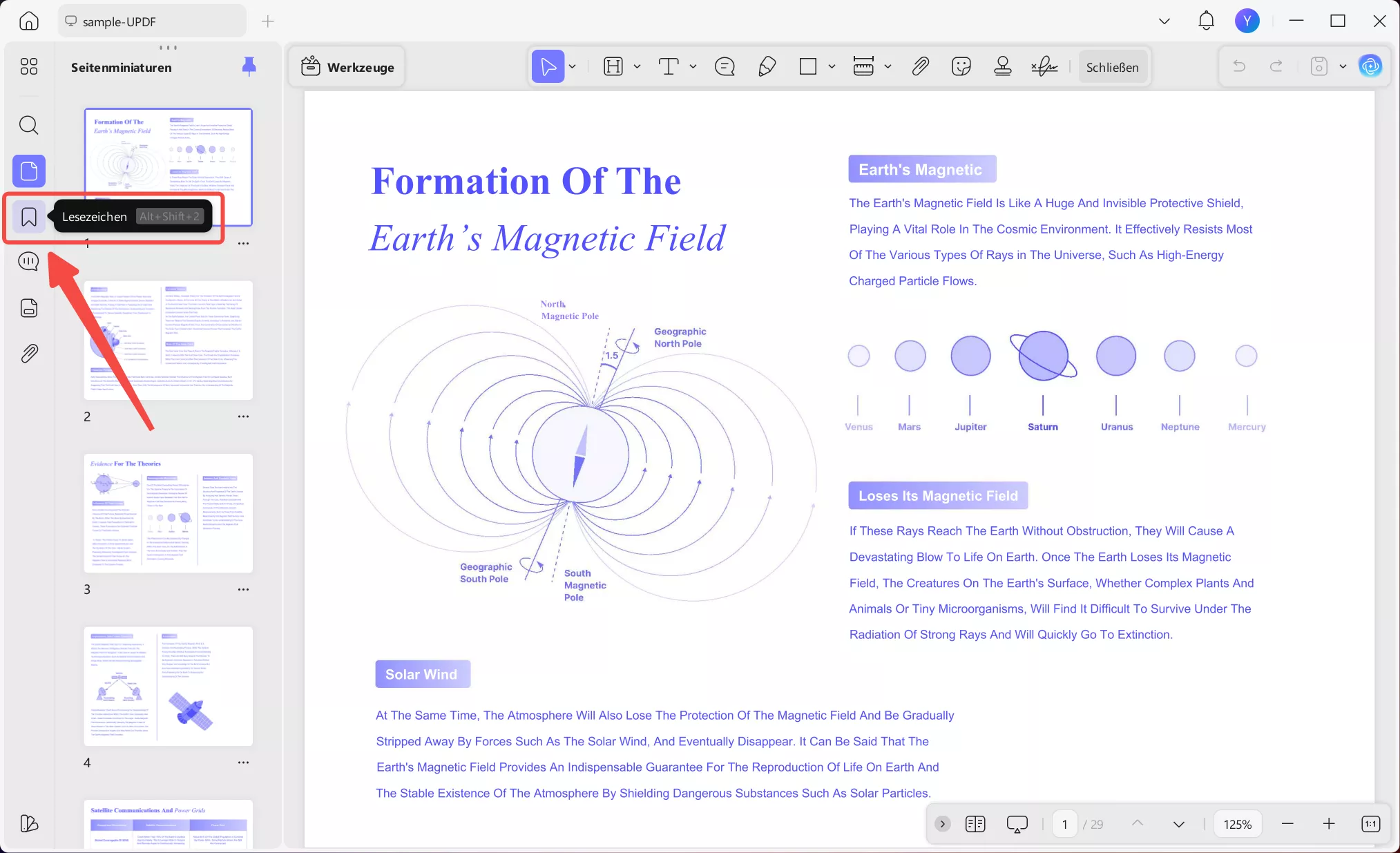
Schritt 1. Öffnen Sie das Lesezeichen-Panel.
Öffnen Sie Ihr PDF-Dokument in UPDF und klicken Sie auf das Symbol „Lesezeichen“ in der linken Seitenleiste.
Schritt 2. Lesezeichen automatisch generieren
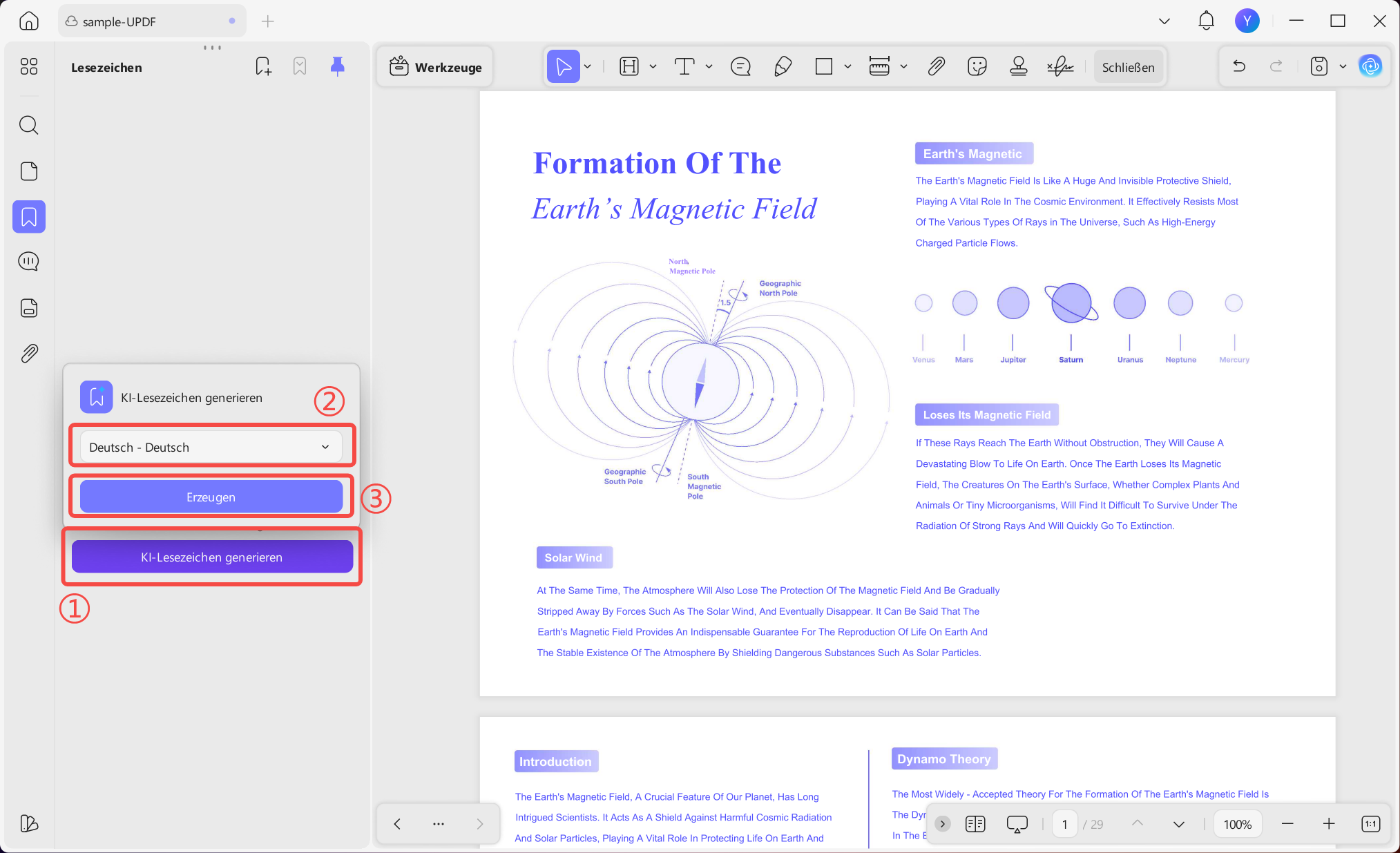
Klicken Sie im Lesezeichen-Bereich auf die Schaltfläche „KI-Lesezeichen generieren“. Wählen Sie anschließend die gewünschte Lesezeichensprache aus dem Dropdown-Menü. Sie können je nach Bedarf aus 26 verschiedenen Sprachen auswählen. Klicken Sie abschließend auf „Erzeugen“.
Schritt 3. Unter-Lesezeichen ein- oder ausblenden
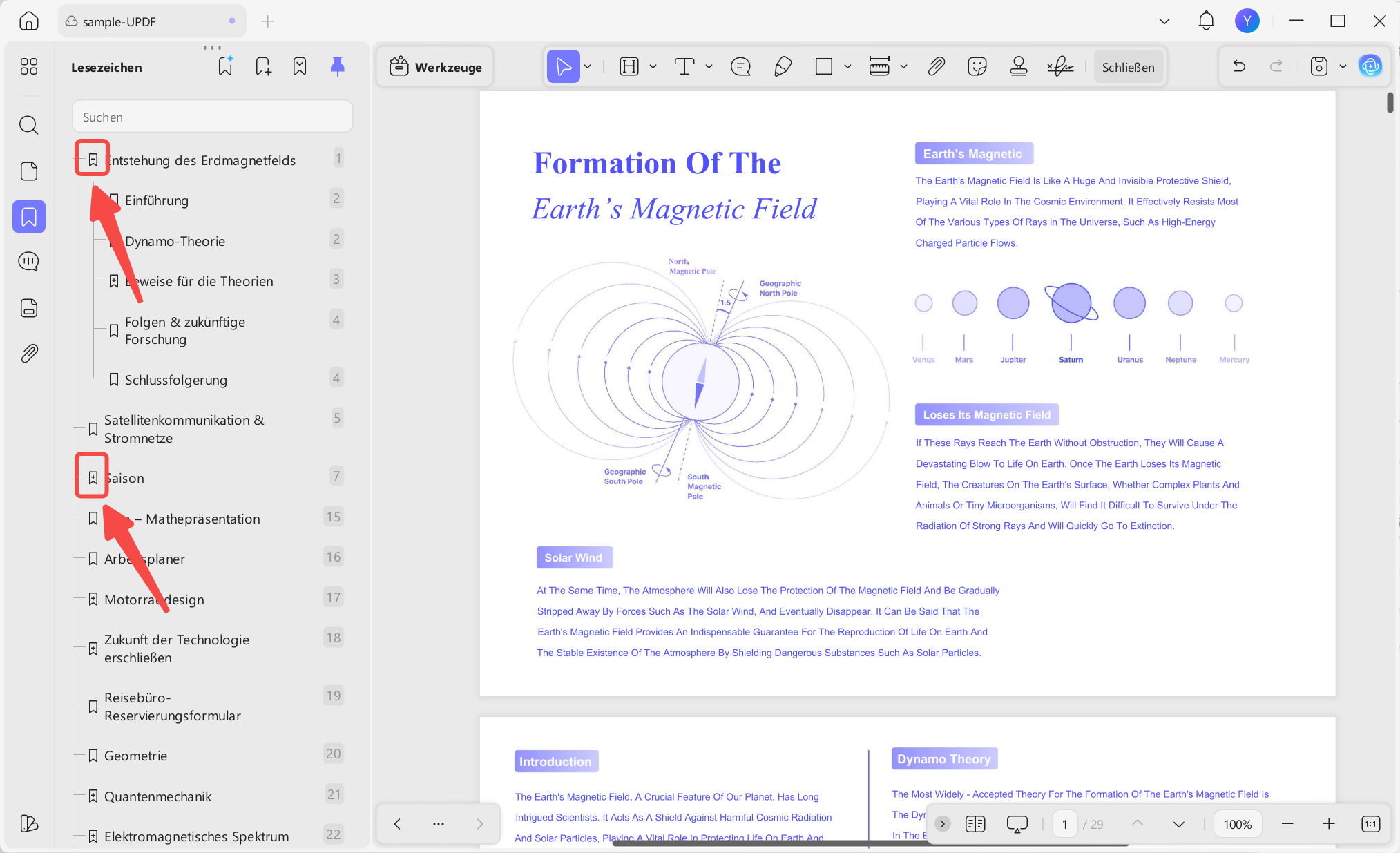
UPDF AI analysiert Ihr gesamtes Dokument gründlich. Anschließend erstellt sie automatisch eine strukturierte Lesezeichenliste inklusive Unterlisten.
- Um untergeordnete Lesezeichen anzuzeigen, können Sie auf Lesezeichen mit dem „+“-Symbol klicken, um diese zu erweitern.
- Ebenso können Sie die erweiterten Lesezeichen durch Klicken auf das Symbol „-“ wieder zusammenklappen.
Schritt 4. Vorhandene Lesezeichen übersetzen
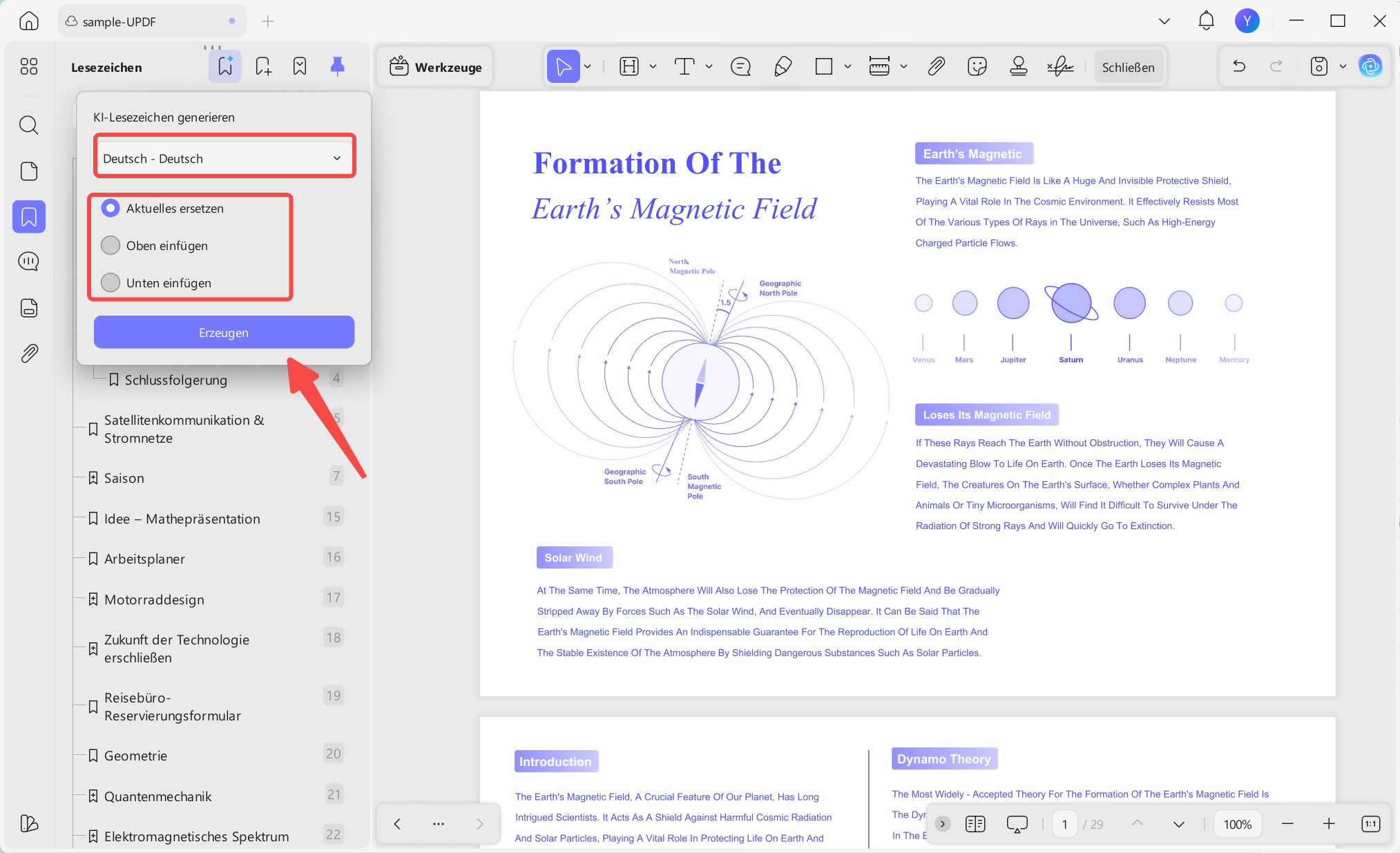
Um Ihre aktuellen Lesezeichen zu übersetzen, klicken Sie oben auf das Symbol „KI-Lesezeichen generieren“. Wählen Sie anschließend im Dropdown-Menü Ihre Zielsprache aus und legen Sie fest, wie die übersetzten Lesezeichen angezeigt werden sollen. Sie haben drei verschiedene Optionen.
- Aktuelle ersetzen: Ersetzt alle vorhandenen Lesezeichen durch die übersetzte Version.
- Oben einfügen: Fügt übersetzte Lesezeichen über den aktuellen Lesezeichen hinzu.
- Unten einfügen: Fügt übersetzte Lesezeichen unterhalb der aktuellen Lesezeichen hinzu.
Sobald Sie die Einstellungen vorgenommen haben, klicken Sie auf die Schaltfläche „Erzeugen“.
Schritt 5. Neue Lesezeichen manuell hinzufügen
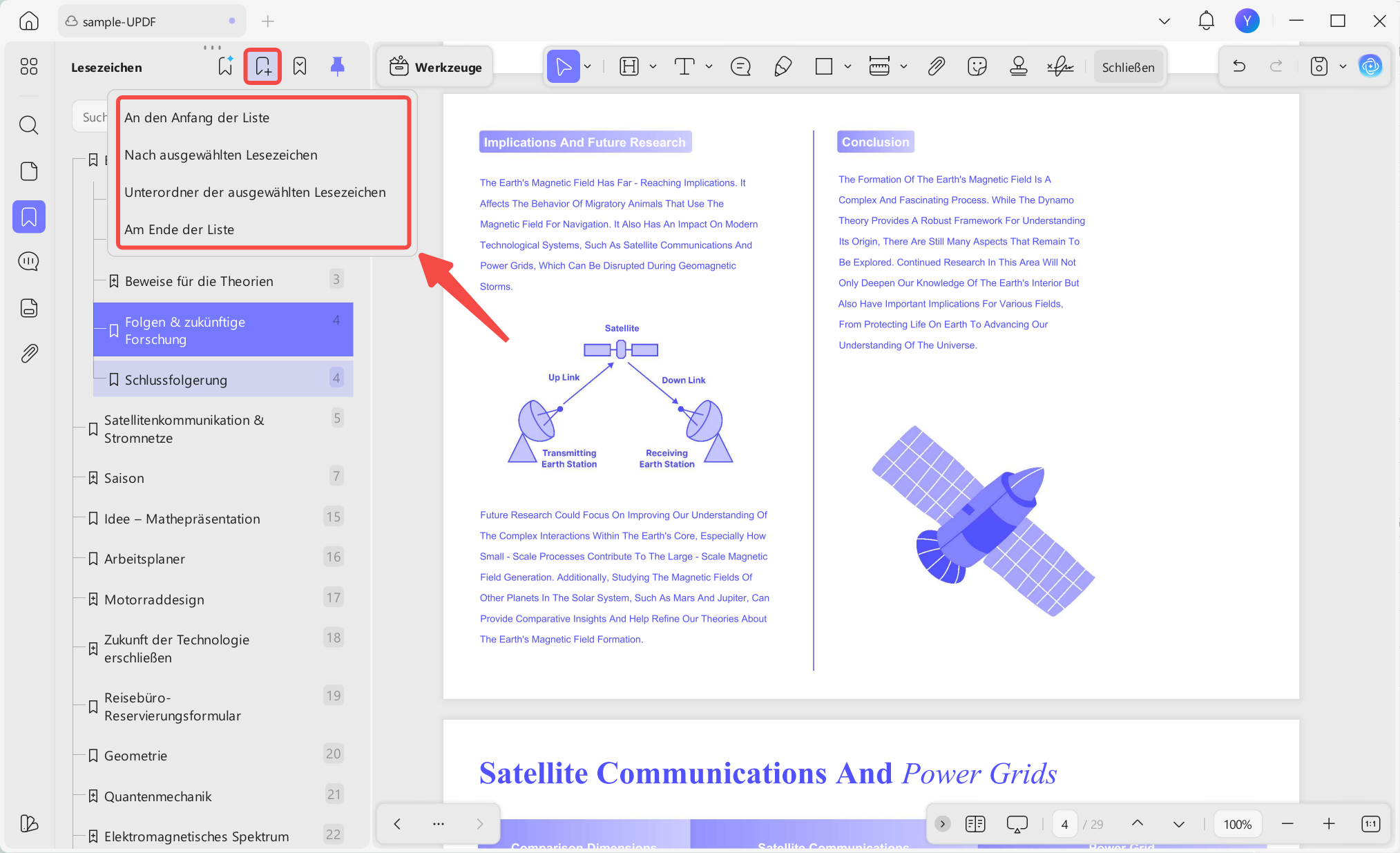
Um ein neues Lesezeichen zu erstellen, klicken Sie oben auf das Symbol „Lesezeichen hinzufügen“. Wählen Sie anschließend im Menü den Speicherort für das neue Lesezeichen aus.
Notiz:
Schritt 6. Lesezeichenanzeige verwalten
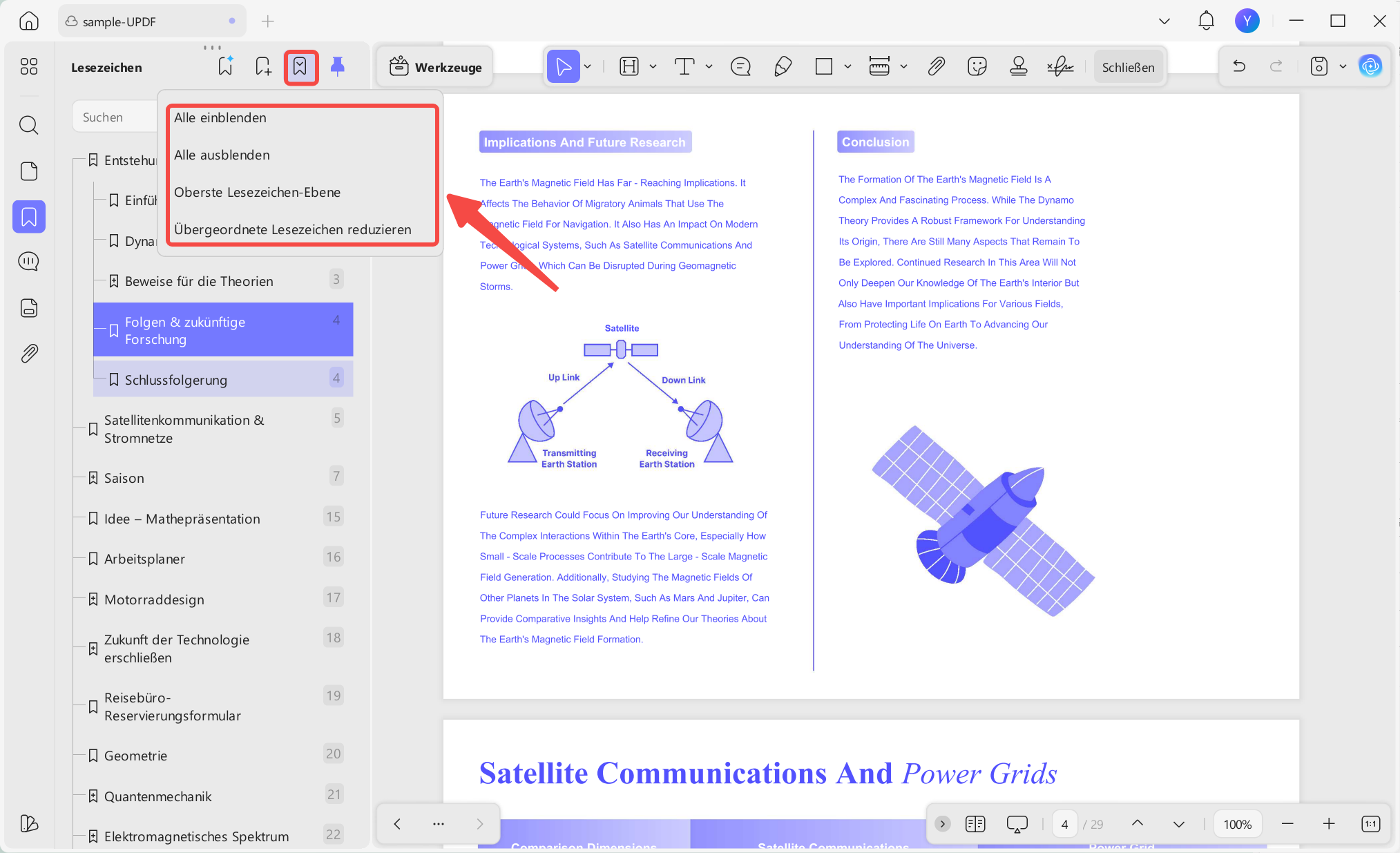
Sie können auch festlegen, wie Ihre Lesezeichenstruktur angezeigt werden soll. Klicken Sie oben auf das Dropdown-Menü „Lesezeichen“ und wählen Sie eine der folgenden Optionen aus:
- Alle einblenden: Zeigt alle Lesezeichen und Unter-Lesezeichen gleichzeitig an.
- Alle ausblenden: Blendet alle Lesezeichen in einer einfachen Listenansicht aus.
- Oberste Lesezeichen-Ebene: Es werden nur die übergeordneten Lesezeichen erweitert, während die Unter-Lesezeichen ausgeblendet bleiben.
- Übergeordneten Lesezeichen reduzieren: Blendet nur die wichtigsten Lesezeichen aus, um eine übersichtlichere Ansicht zu gewährleisten.
Schritt 7. Lesezeichen-Panel anheften
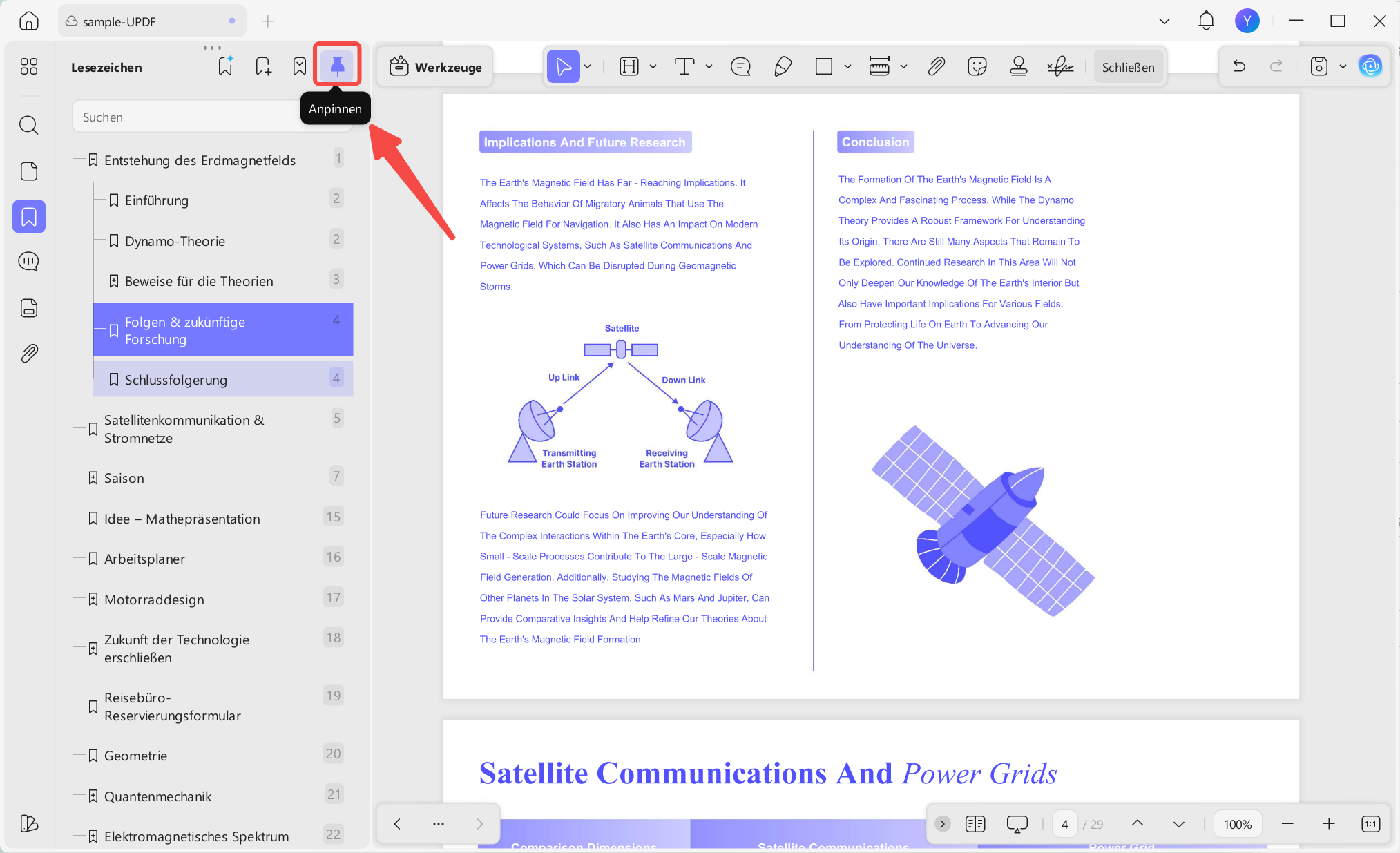
Sie können das Lesezeichenfeld auch während der Bearbeitung des Dokuments fixiert und sichtbar lassen. Klicken Sie dazu oben auf das „Anpinnen“-Symbol. So können Sie Ihr Dokument überprüfen und gleichzeitig Ihre Lesezeichen verwalten.
Schritt 8. Nach einem Lesezeichen suchen
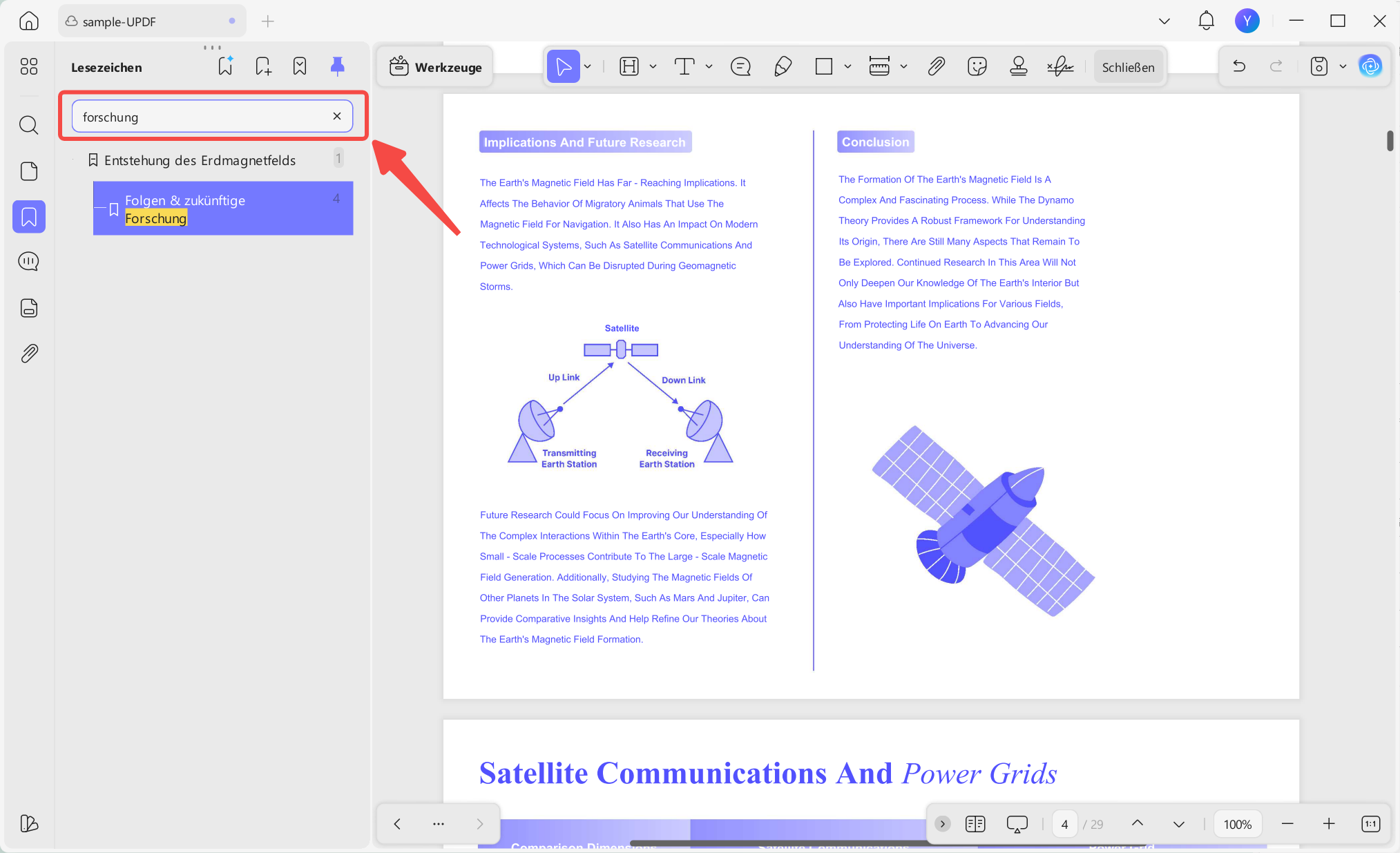
Um ein bestimmtes Lesezeichen zu finden, klicken Sie auf die Suchleiste oben. Geben Sie anschließend die gewünschten Stichwörter ein, um das entsprechende Lesezeichen in der Liste zu finden.
Teil 2. KI-Zusammenfassung Lesezeichen
Neben der Erstellung von Lesezeichen kann die KI von UPDF auch eine Kurzzusammenfassung jedes markierten Kapitels generieren. Innerhalb von Sekunden werden drei wichtige Stichpunkte erstellt, die Sie anschließend als Notiz in Ihre PDF-Datei einfügen können, um später schnell darauf zugreifen zu können.
Gehen wir die Schritte durch.
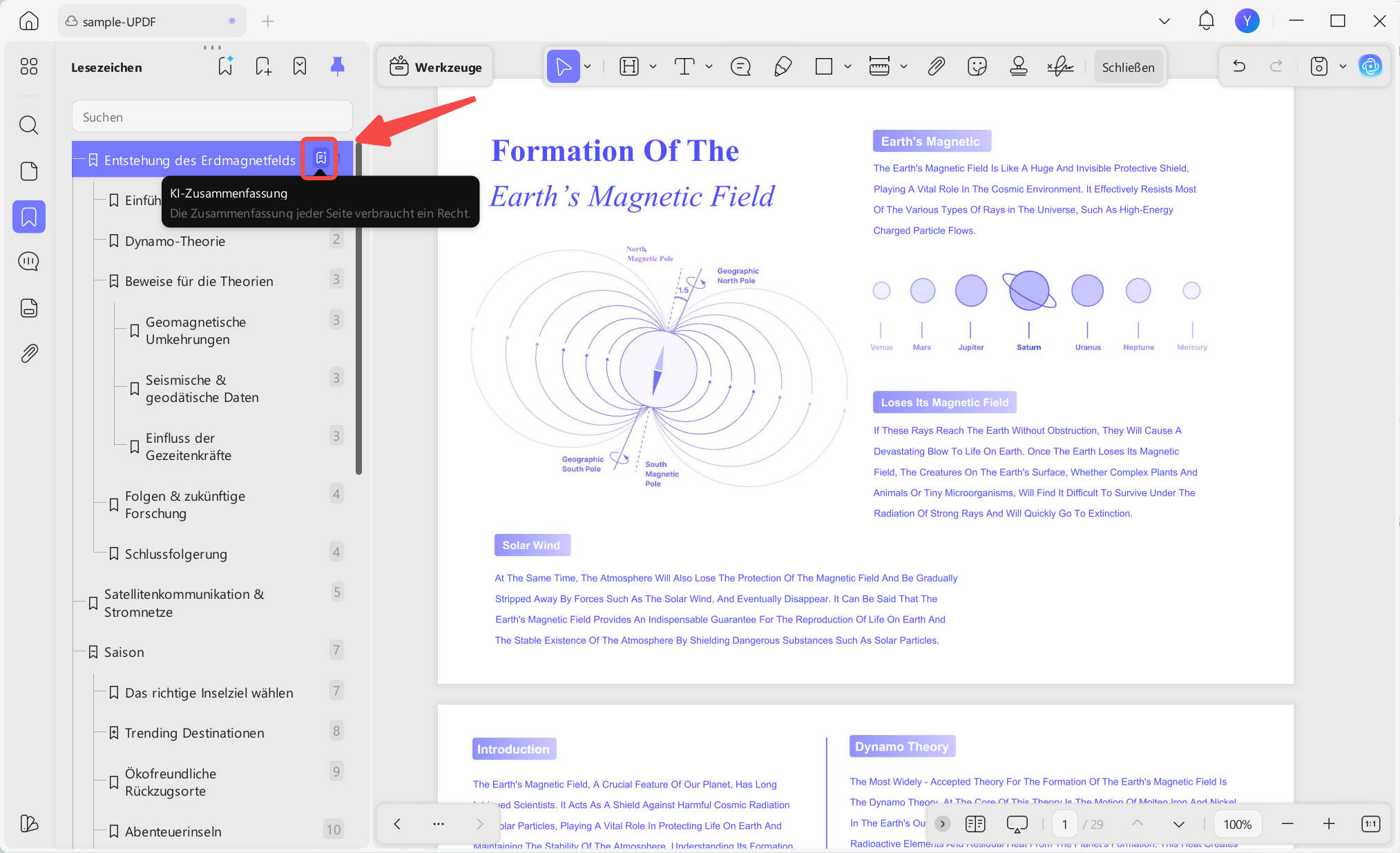
Schritt 1. Wählen Sie die Option „KI-Zusammenfassung“ aus.
Öffnen Sie das Lesezeichen-Bedienfeld und klicken Sie auf das Lesezeichen, das Sie zusammenfassen möchten. Klicken Sie anschließend auf die Option „KI-Zusammenfassung“ rechts neben dem ausgewählten Lesezeichen.
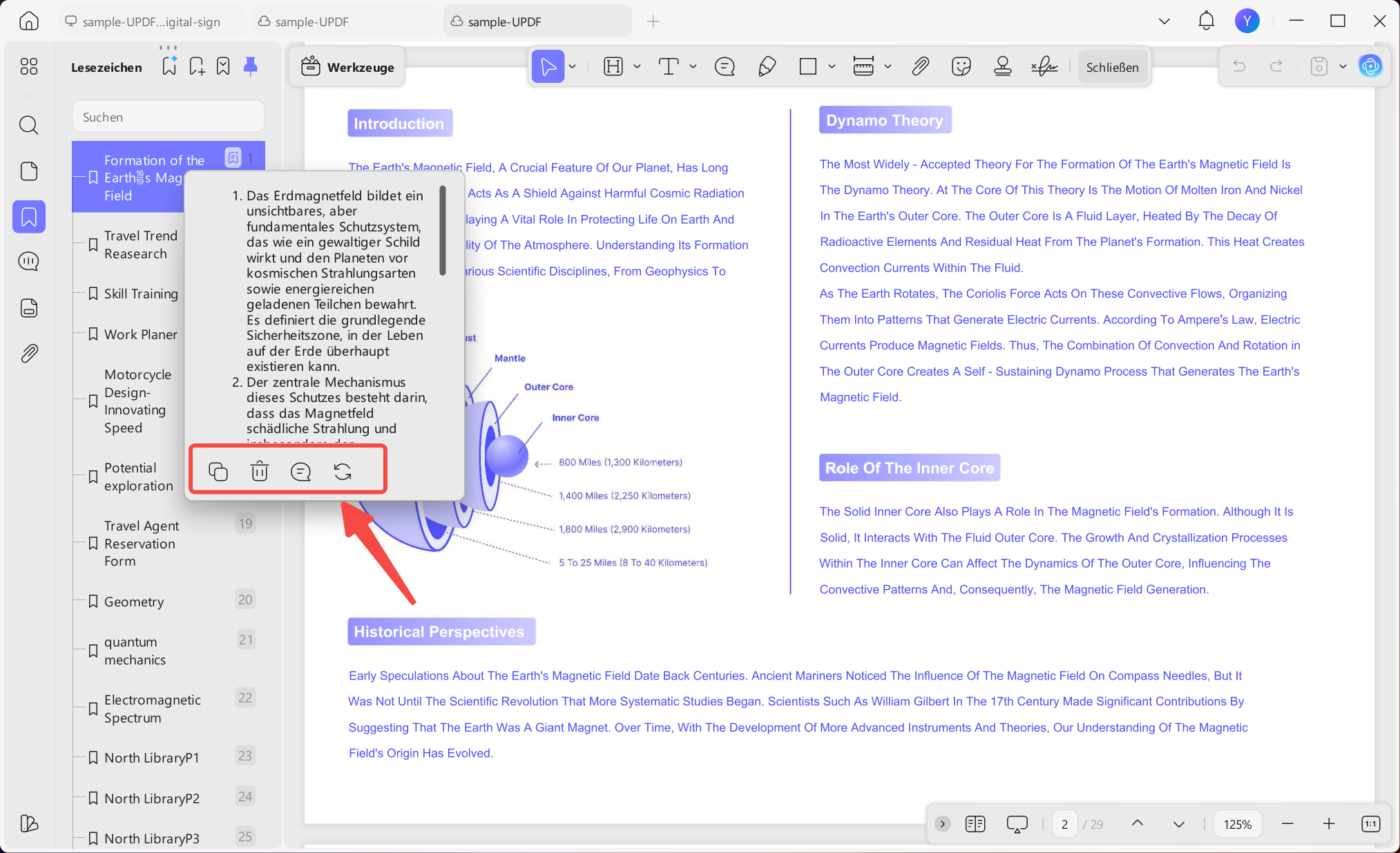
Schritt 2. KI-Zusammenfassung erstellen und verwalten
Die KI fasst die wichtigsten Erkenntnisse des Kapitels in drei prägnanten Stichpunkten zusammen. Unterhalb der KI-Zusammenfassung stehen Ihnen folgende Interaktionsmöglichkeiten zur Verfügung:
- Regenerieren: Eine neue Version der Zusammenfassung erstellen.
- Hinweis: Fügen Sie die Zusammenfassung als Notiz zum ausgewählten Kapitel hinzu, um später schnell darauf zurückgreifen zu können.
- Löschen: Die KI-generierte Zusammenfassung entfernen.
- Kopieren: Kopieren Sie die Zusammenfassung in Ihre Zwischenablage, um sie an anderer Stelle einzufügen oder weiterzugeben.
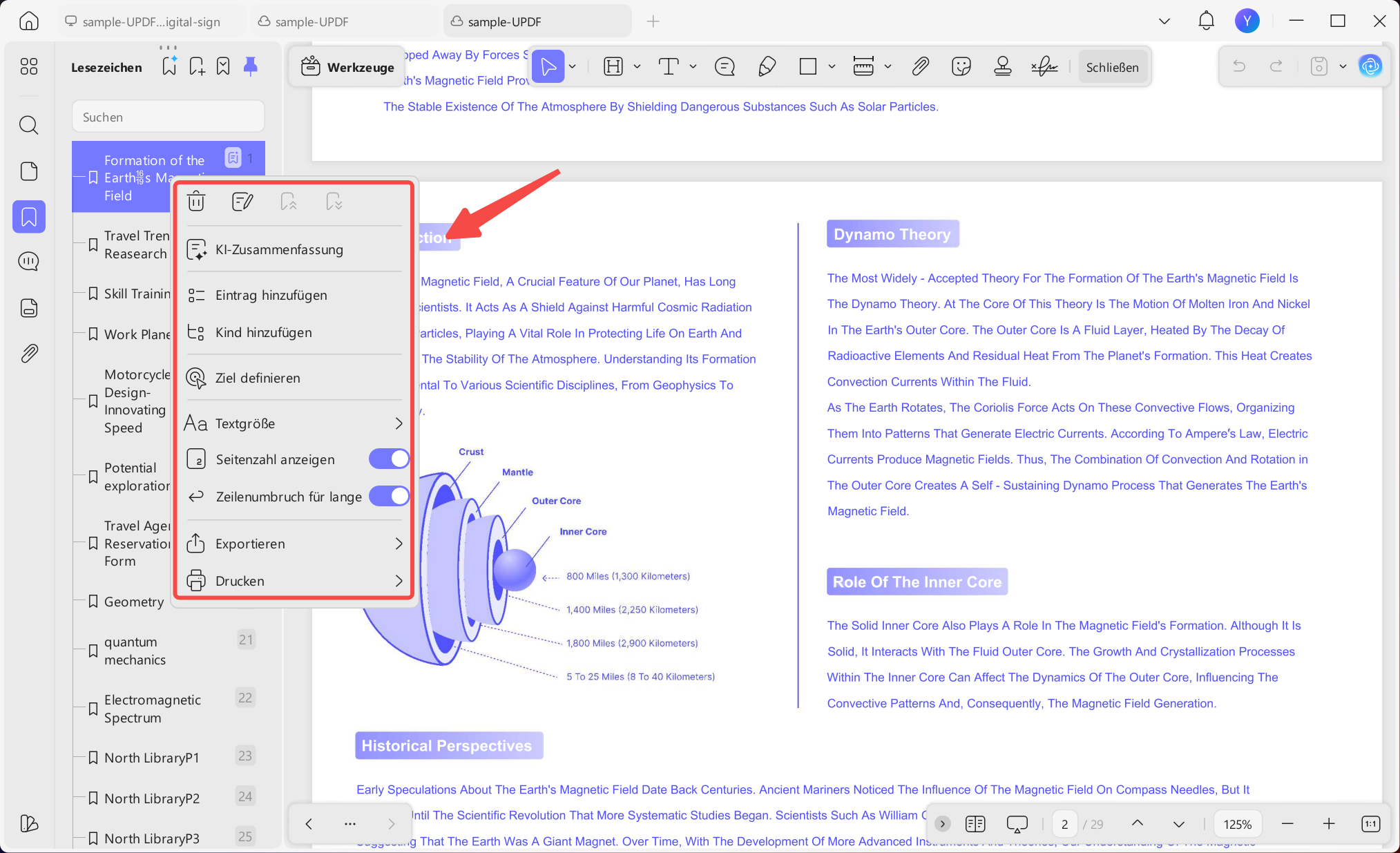
Schritt 3. Alternative Zugriffsmethode
Sie können auch mit der rechten Maustaste auf das ausgewählte Lesezeichen klicken und im Kontextmenü „KI-Zusammenfassung“ auswählen. Über dieses Menü können Sie Ihre Lesezeichen weiter verwalten, beispielsweise mit Optionen wie Löschen, Umbenennen, Hochstufen, Herabstufen und anderen Anpassungsmöglichkeiten.
So können Sie in UPDF mithilfe von KI Lesezeichen generieren und zusammenfassen. Laden Sie UPDF jetzt herunter und probieren Sie diese Funktion selbst aus. Sie können mit einer kostenlosen Testversion starten. Und wenn Sie uneingeschränkten Zugriff auf alle UPDF-Funktionen wünschen, können Sie hier zum günstigen Preis auf die Pro-Version upgraden.
Windows • macOS • iOS • Android 100% sicher