UPDF
UPDF
 UPDF für Windows
 UPDF für Mac
 UPDF für iPhone/iPad
 UPDF für Android
 Nomostar
 UPDF AI Online
 UPDF Sign
 IvyCraft
 PDF bearbeiten
 PDF kommentieren
 PDF erstellen
 PDF-Formular
 Links bearbeiten
 PDF konvertieren
 OCR
OCR PDF in Word
 PDF in Bild
 PDF in Excel
 PDF organisieren
 PDFs zusammenführen
 PDF teilen
 PDF zuschneiden
 PDF drehen
 PDF schützen
 PDF signieren
 PDF schwärzen
 PDF bereinigen
 Sicherheit entfernen
 PDF lesen
 UPDF Cloud
 PDF komprimieren
 PDF drucken
 Stapelverarbeitung
 Über UPDF AI
 UPDF AI Lösungen
 KI-Benutzerhandbuch
 FAQ zu UPDF AI
 PDF zusammenfassen
 PDF übersetzen
 Chatten mit PDF
 Chatten mit AI
 Chatten mit Bild
 PDF zu Mindmap
 PDF erklären
 PDF-KI-Tools
 Bild-KI-Tools
 KI-Chat-Tools
 KI-Schreibtools
 KI-Lerntools
 KI-Arbeitstools
 Weitere KI-Tools
 KI-Lesezeichen-Generierung
 KI-Lesezeichen-Zusammenfassung
 KI-Wasserzeichen-Generierung
 KI-Hintergrund-Generierung
 KI-Sticker-Generierung
 KI-Stempel-Generierung
 KI-Schreibtools
 UPDF Copilot
 KI-Seitenverwaltung
 KI-Semantische Suche
 PDF in Word
 PDF in Excel
 PDF in PowerPoint
 Unternehmenslösung
 Unternehmen Sign
 Unternehmen AI
 Unternehmensplan
 Benutzerhandbuch für Unternehmen
 Unternehmens-Webinar
 IT
IT Bildung
 Bauwesen
 Finanzdienstleistungen
 Gesundheitswesen
 Versicherung
 Rechtlich
 Fertigung
 Regierung
 Forschende & Doktoranden
 Solopreneure
 Anwälte & Kanzleien
 Immobilienprofis
 Bildungsbereich-Lösung
 Kundengeschichten
 Tutorials
 UPDF Tipps
 FAQs
FAQs UPDF Bewertungen
 Downloadcenter
 Blog
Blog Newsroom
 Technische Daten
 Updates
 UPDF vs. Adobe Acrobat
 UPDF vs. Foxit
 UPDF vs. PDF Expert

KI-Wasserzeichen zum Schutz Ihrer PDFs
Das Hinzufügen von Wasserzeichen zu PDFs hilft, Eigentumsrechte zu schützen und unerwünschte Bearbeitungen zu verhindern. Ein passendes Wasserzeichen zu erstellen ist jedoch oft nicht einfach. Die Suche nach fertigen Designs kann viel Zeit kosten, und viele Vorlagen sind urheberrechtlich geschützt oder nur eingeschränkt nutzbar.
Außerdem erfordert das Erstellen eigener Wasserzeichen häufig fortgeschrittene Tools wie Photoshop. Ohne Designkenntnisse kann es schwierig sein, ein Wasserzeichen zu gestalten, das sowohl professionell als auch visuell ausgewogen ist.
Um diesen Prozess zu vereinfachen, bietet UPDF den KI-Wasserzeichen-Generator. Damit können Sie Wasserzeichen sofort per Text-Prompt erstellen. Folgen Sie der Anleitung unten, um zu erfahren, wie es funktioniert.
Teil 1. Wie erstellt man KI-Wasserzeichen für PDFs?
UPDF bietet zwei Möglichkeiten, Wasserzeichenbilder mithilfe von KI zu generieren. Sie können eine personalisierte Eingabeaufforderung verfassen oder intelligente Voreinstellungen verwenden. Beide Methoden erzeugen drei hochauflösende PNG-Wasserzeichen, die direkt auf Ihre PDF-Datei angewendet werden können.
Lassen Sie uns die einzelnen Schritte im Detail durchgehen.
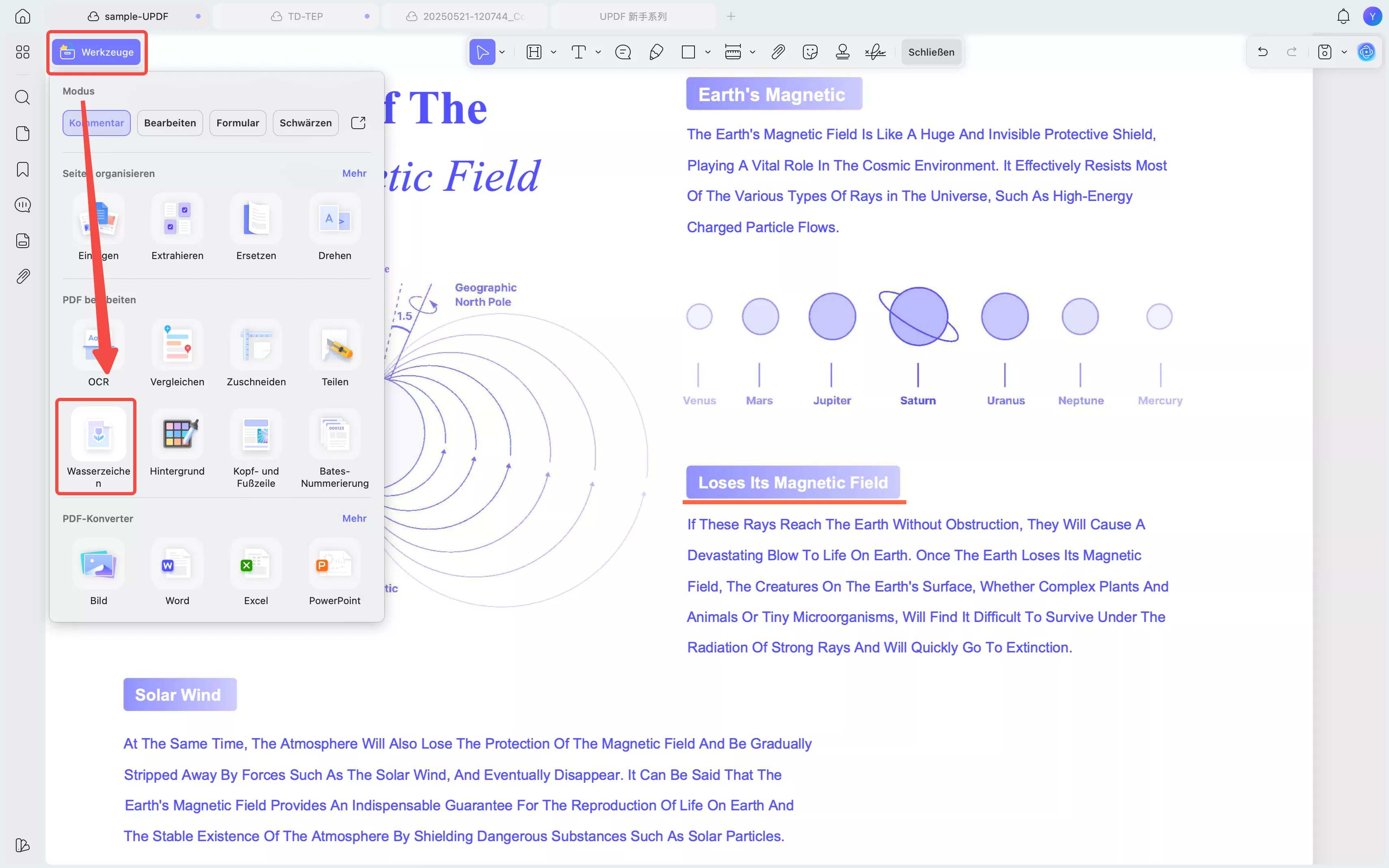
Schritt 1. Öffnen Sie die PDF-Datei, die Sie mit einem Wasserzeichen versehen möchten, in UPDF. Klicken Sie anschließend oben links auf „Werkzeuge“ und wählen Sie unter „PDF bearbeiten“ die Option „Wasserzeichen“ aus.
Schritt 2. Wählen Sie im Menü oben die Option „KI-Wasserzeichen“.
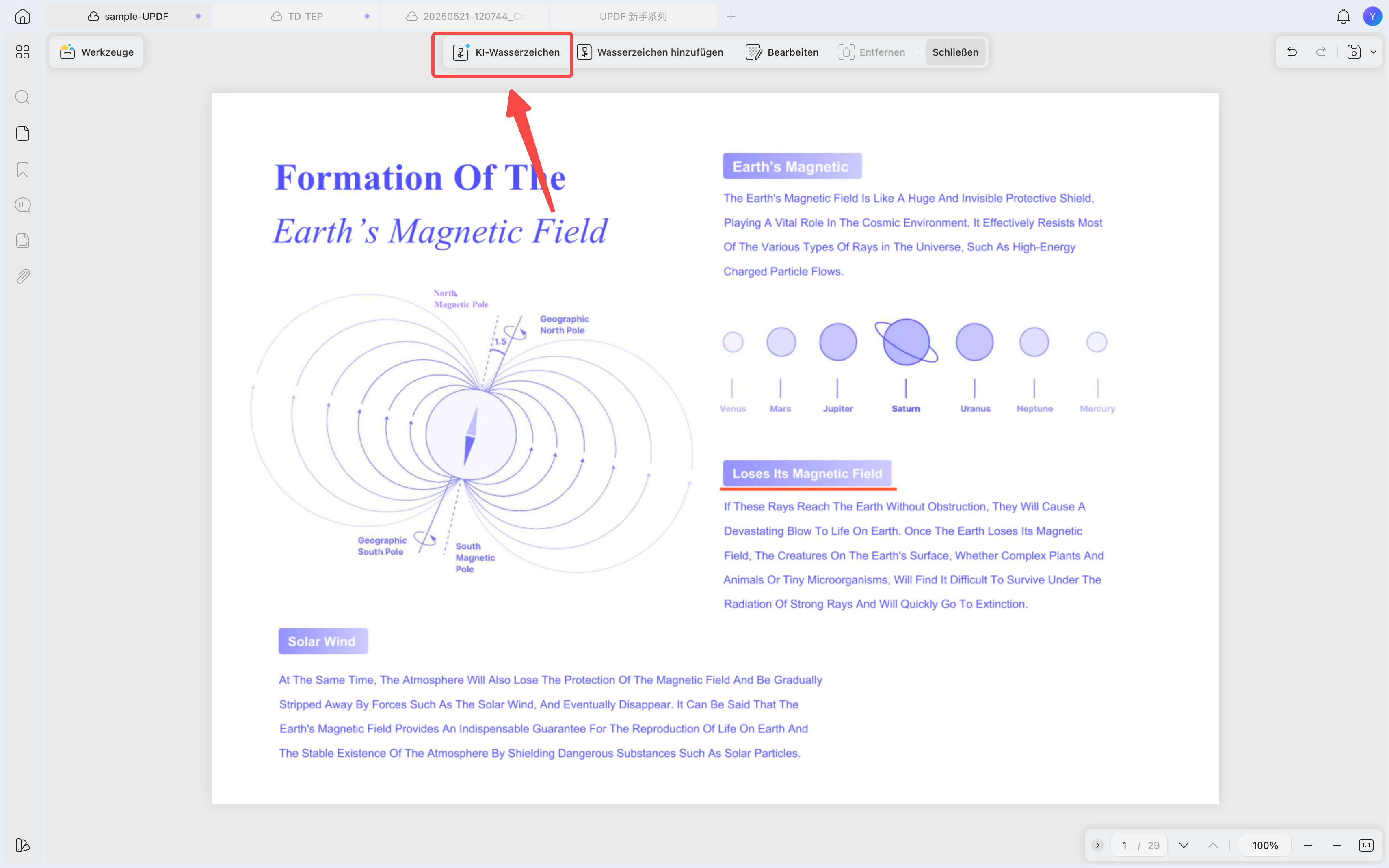
Es öffnet sich ein neues Fenster für das KI-gestützte Tool zur Wasserzeichengenerierung, in dem Sie Wasserzeichen auf zwei Arten generieren können.
Methode 1. Wasserzeichen mit einer personalisierten Eingabeaufforderung generieren
Mit der Option „Personalisierte Eingabeaufforderung“ können Sie eine detaillierte Beschreibung des Wasserzeichendesigns hinzufügen. Sie können nach Bedarf Details zum Wasserzeichentext, -stil oder zur Farbe hinzufügen.
So gehen Sie vor.
Schritt 1. Klicken Sie auf das Textfeld „Wasserzeichen beschreiben“ und geben Sie die Details zu dem Wasserzeichen ein, das Sie erstellen möchten.
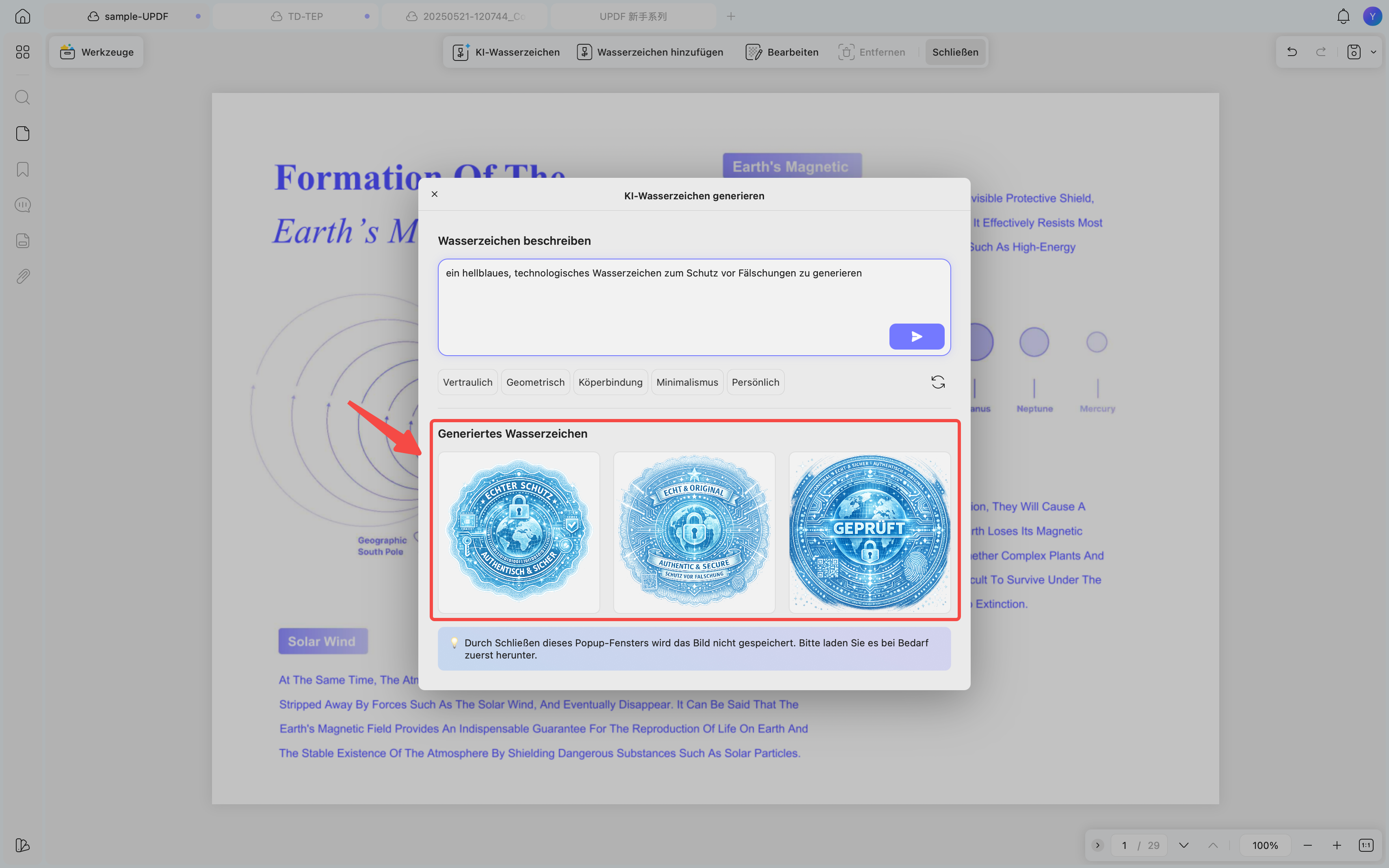
Sie können beispielsweise die KI anweisen, „ein hellblaues, technologisches Wasserzeichen zum Schutz vor Fälschungen zu generieren“. Klicken Sie anschließend auf die Schaltfläche „Senden“.
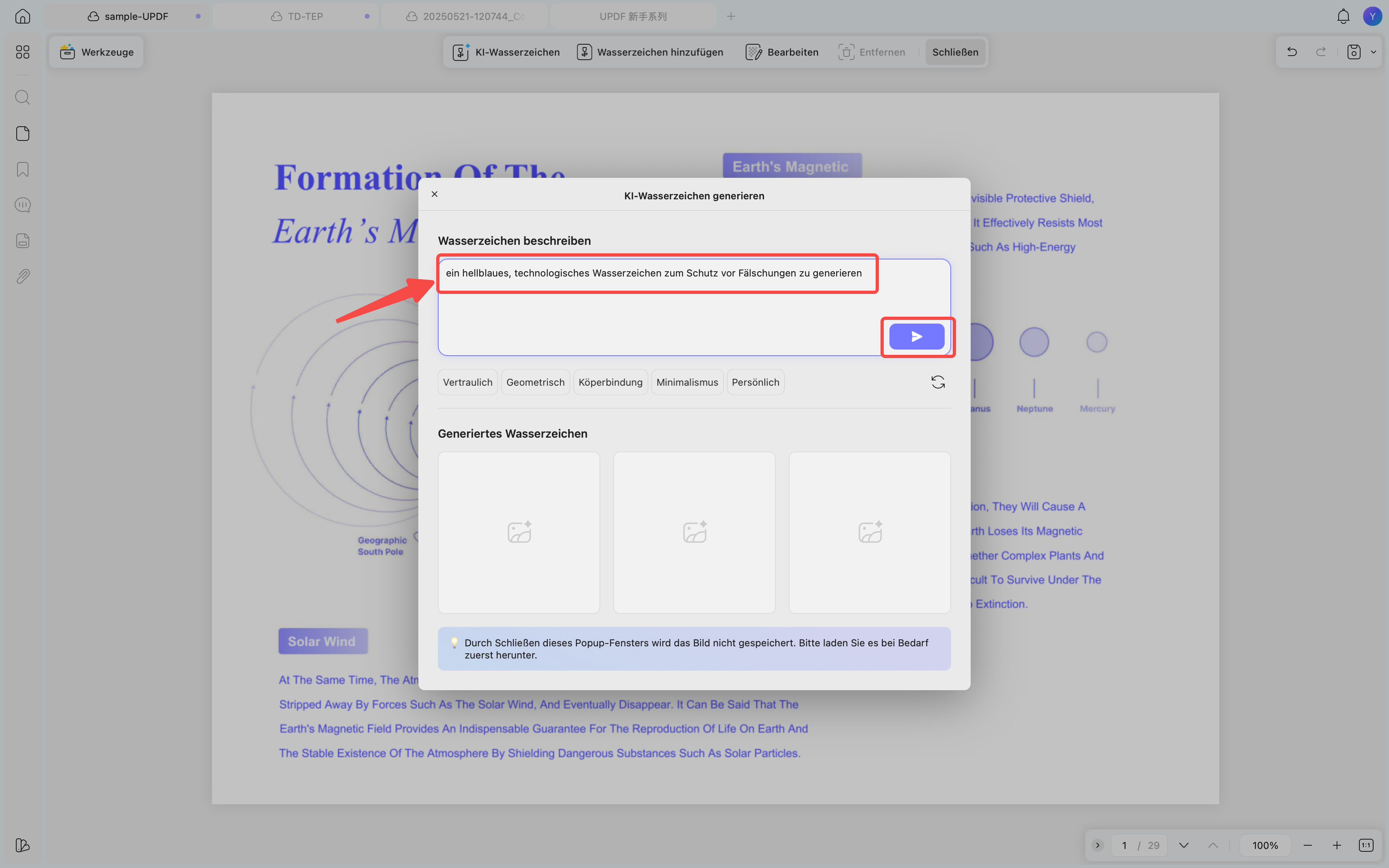
Schritt 2. Basierend auf Ihrer Beschreibung erstellt UPDF AI drei hochauflösende PNG-Wasserzeichenbilder mit transparentem Hintergrund. Sie können diese im Abschnitt „Generiertes Wasserzeichen“ einsehen.
Notiz:
Methode 2. Schnell Wasserzeichen mit intelligenten Voreinstellungen erstellen
Wenn Sie Ihre Eingabeaufforderungen nicht manuell anpassen möchten, können Sie mit intelligenten Voreinstellungen schneller Wasserzeichenbeschreibungen generieren. Die Voreinstellungen sind nach den gängigen Wasserzeichentypen benannt. Durch Klicken auf die jeweilige Voreinstellung wird automatisch die entsprechende Beschreibung in das Eingabefeld eingefügt.
So funktioniert es.
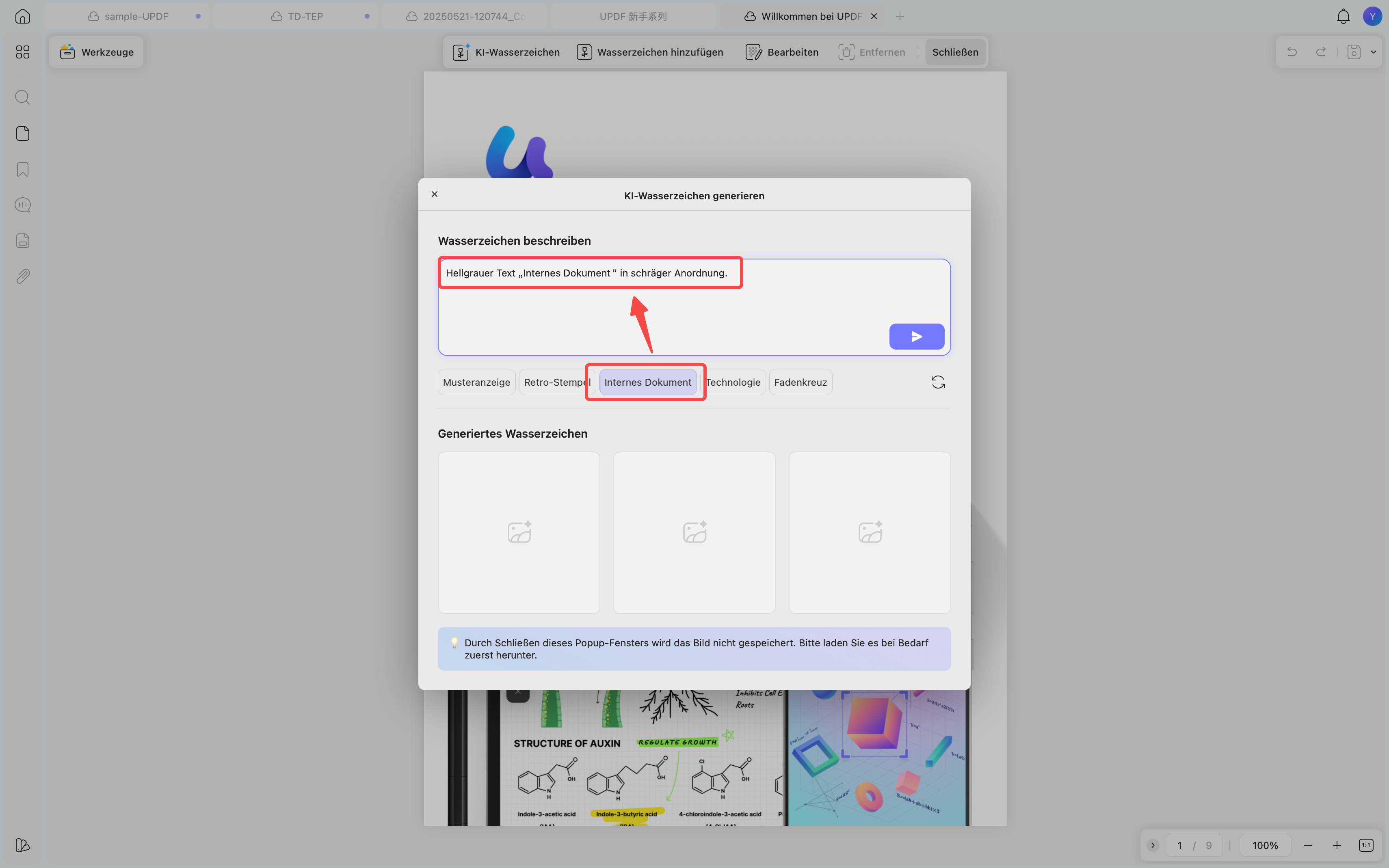
Schritt 1. Suchen Sie die Wasserzeichen-Voreinstellungen unter dem Eingabefeld und klicken Sie auf diejenige, die Sie generieren möchten. Die entsprechende Wasserzeichenbeschreibung wird im Eingabefeld angezeigt.
- Wenn Sie beispielsweise auf die Voreinstellung „Internes Dokument“ klicken, wird die Aufforderung hinzugefügt, ein internes Dokument-Textwasserzeichen in einem bestimmten Layout zu generieren.
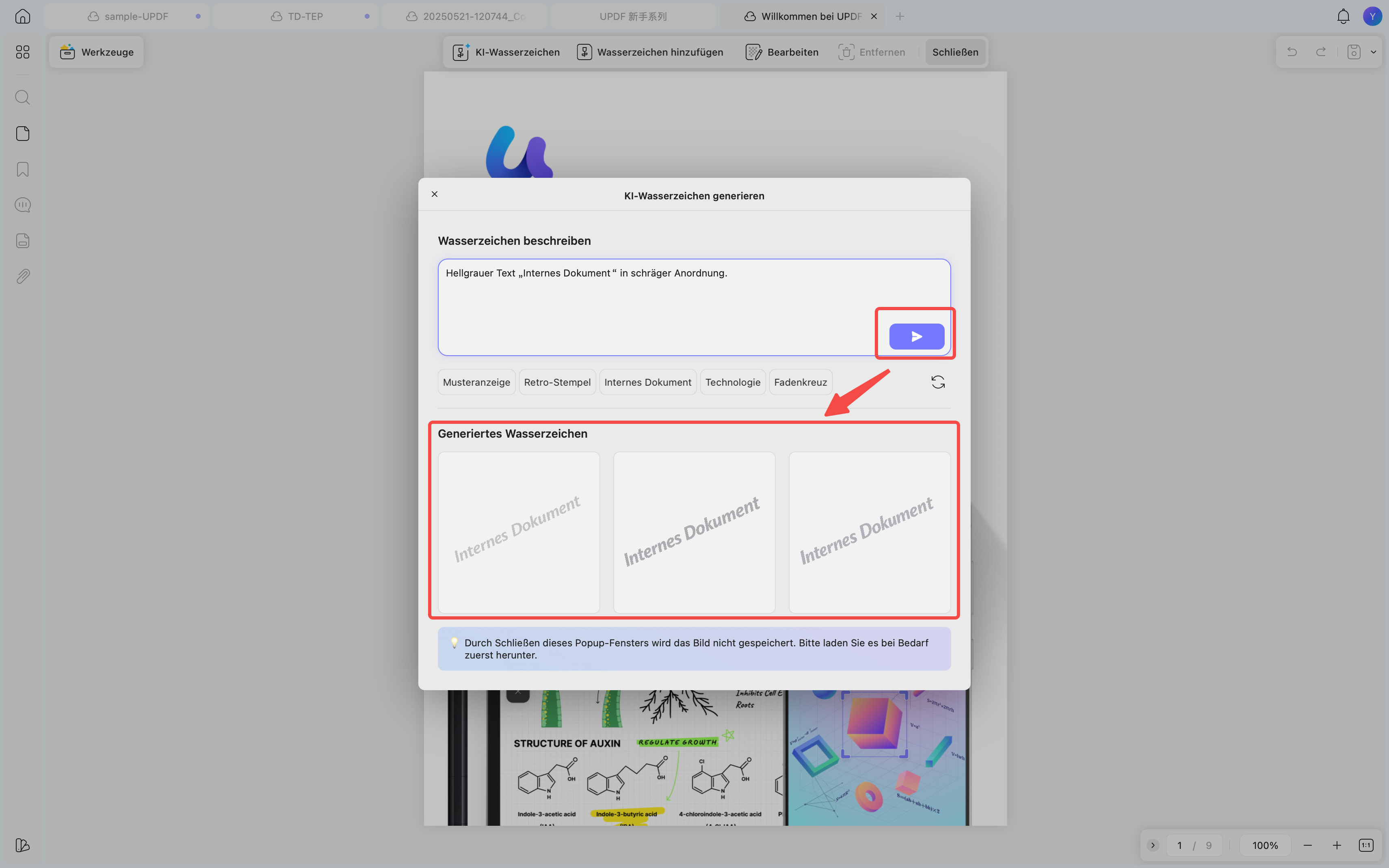
Schritt 2. Sie können die Eingabeaufforderung bei Bedarf manuell bearbeiten. Klicken Sie anschließend auf „Senden“. Die KI-Wasserzeichen werden im Abschnitt „Generiertes Wasserzeichen“ angezeigt.
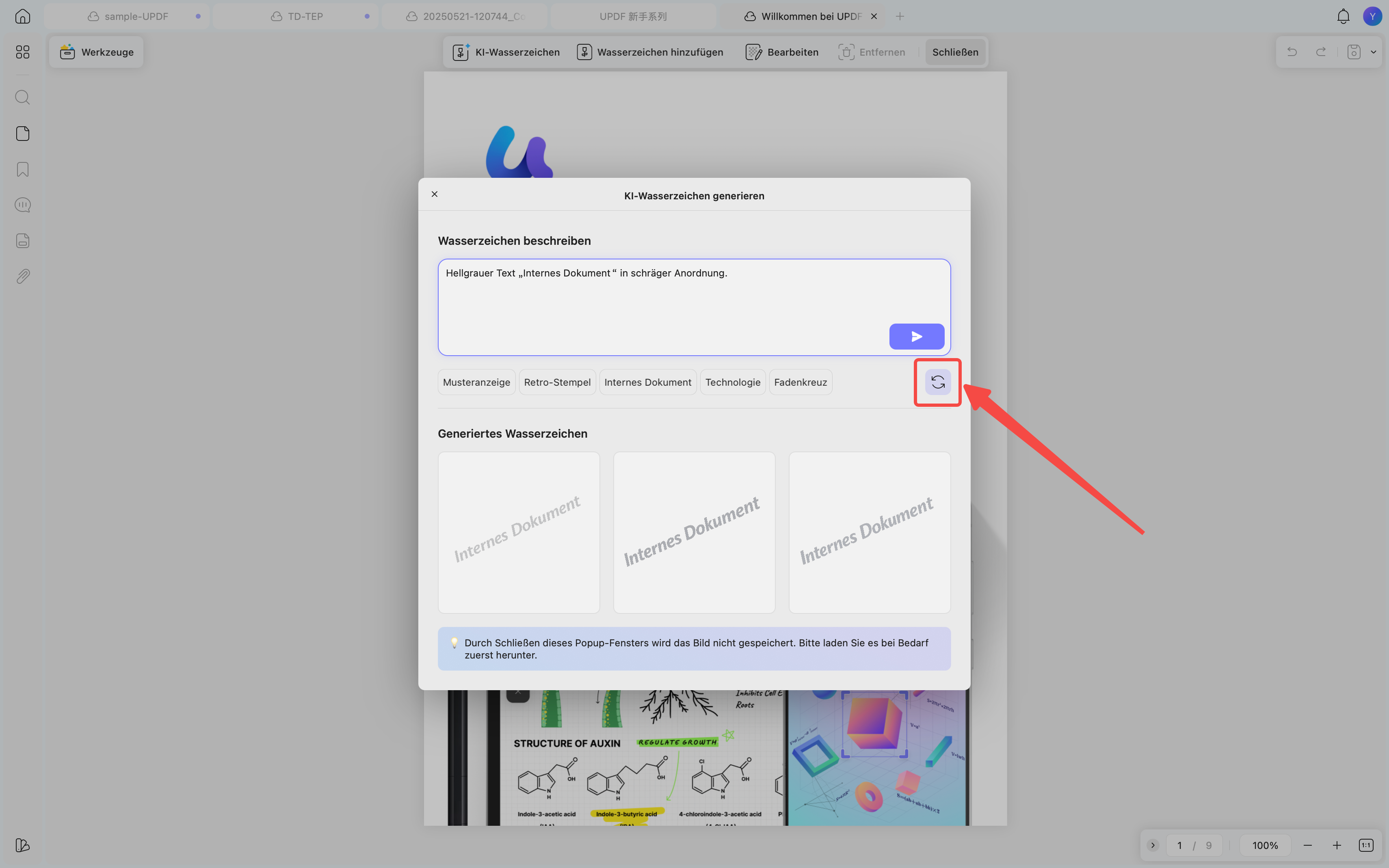
Wenn Sie weitere Voreinstellungen erkunden möchten, klicken Sie auf die Schaltfläche „Aktualisieren“, um die verfügbaren Optionen zu aktualisieren.
UPDF hilft Ihnen auch dabei, Wasserzeichen manuell ohne KI zu erstellen. Weitere Informationen finden Sie in der vollständigen Anleitung zum Hinzufügen von Wasserzeichen zu PDFs.
Teil 2. KI-generierte Wasserzeichen verwalten
Nach dem Generieren von Wasserzeichen bietet UPDF verschiedene Möglichkeiten, diese zu verwalten und wiederzuverwenden. Sie können ein Wasserzeichen direkt auf das aktuelle PDF anwenden, es als Bilddatei herunterladen oder in UPDF für zukünftige Dokumente speichern. Darüber hinaus können Sie die integrierten Bearbeitungsoptionen nutzen, um das Wasserzeichen an Ihre Bedürfnisse anzupassen.
Hier sind die Schritte.
Schritt 1. Bewegen Sie den Mauszeiger über das gewünschte Wasserzeichen. Unterhalb des Wasserzeichens werden drei Optionen angezeigt. Von hier aus:
- Klicken Sie auf das Symbol „Herunterladen“, um das Wasserzeichen als PNG-Datei auf Ihrem Gerät zu speichern.
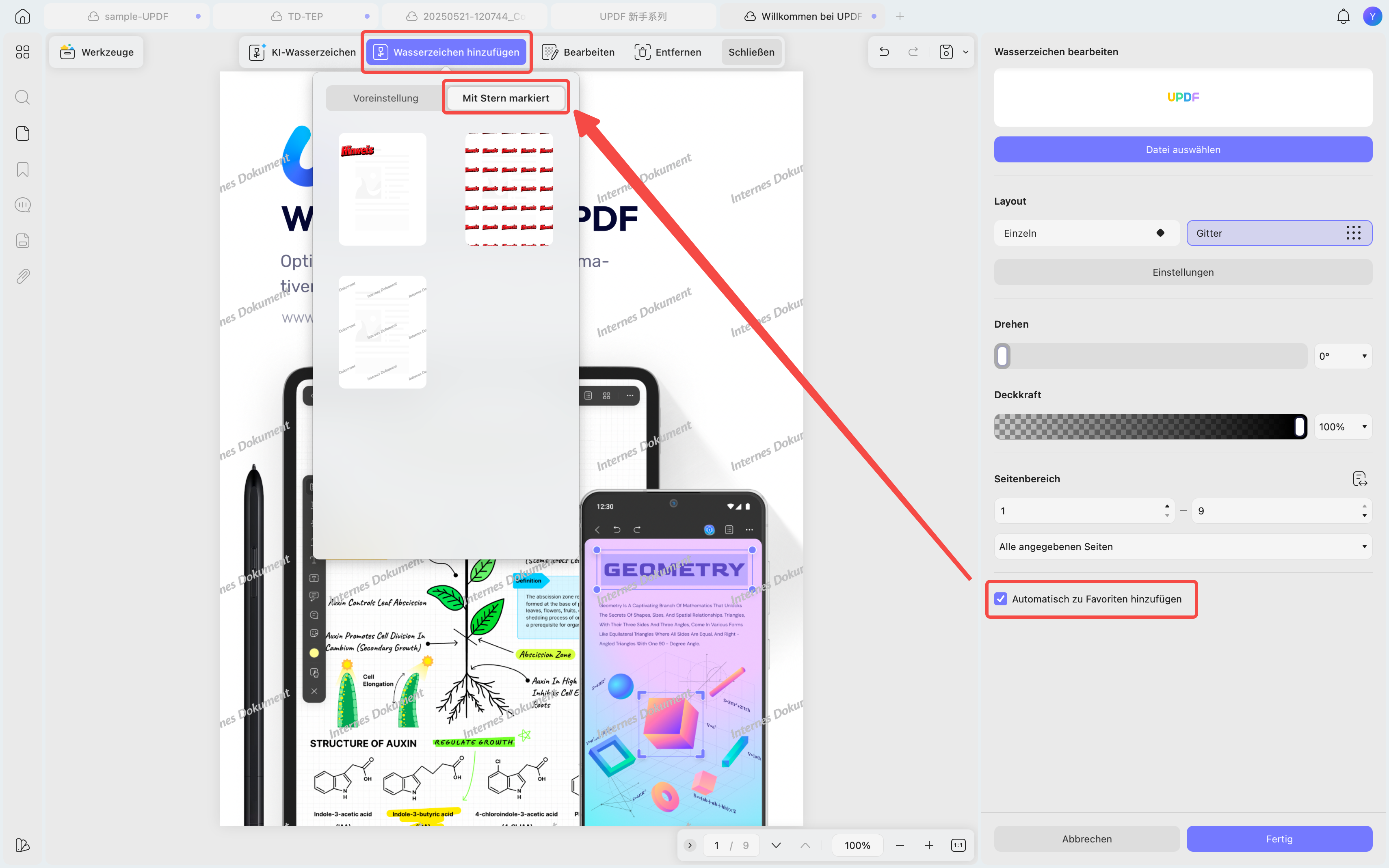
- Klicken Sie auf das Sternsymbol, um das Wasserzeichen dem Abschnitt „Markiert“ für die zukünftige Verwendung in UPDF hinzuzufügen.
- Klicken Sie auf die Schaltfläche „+“, um das Wasserzeichen direkt in Ihre PDF-Datei einzufügen.
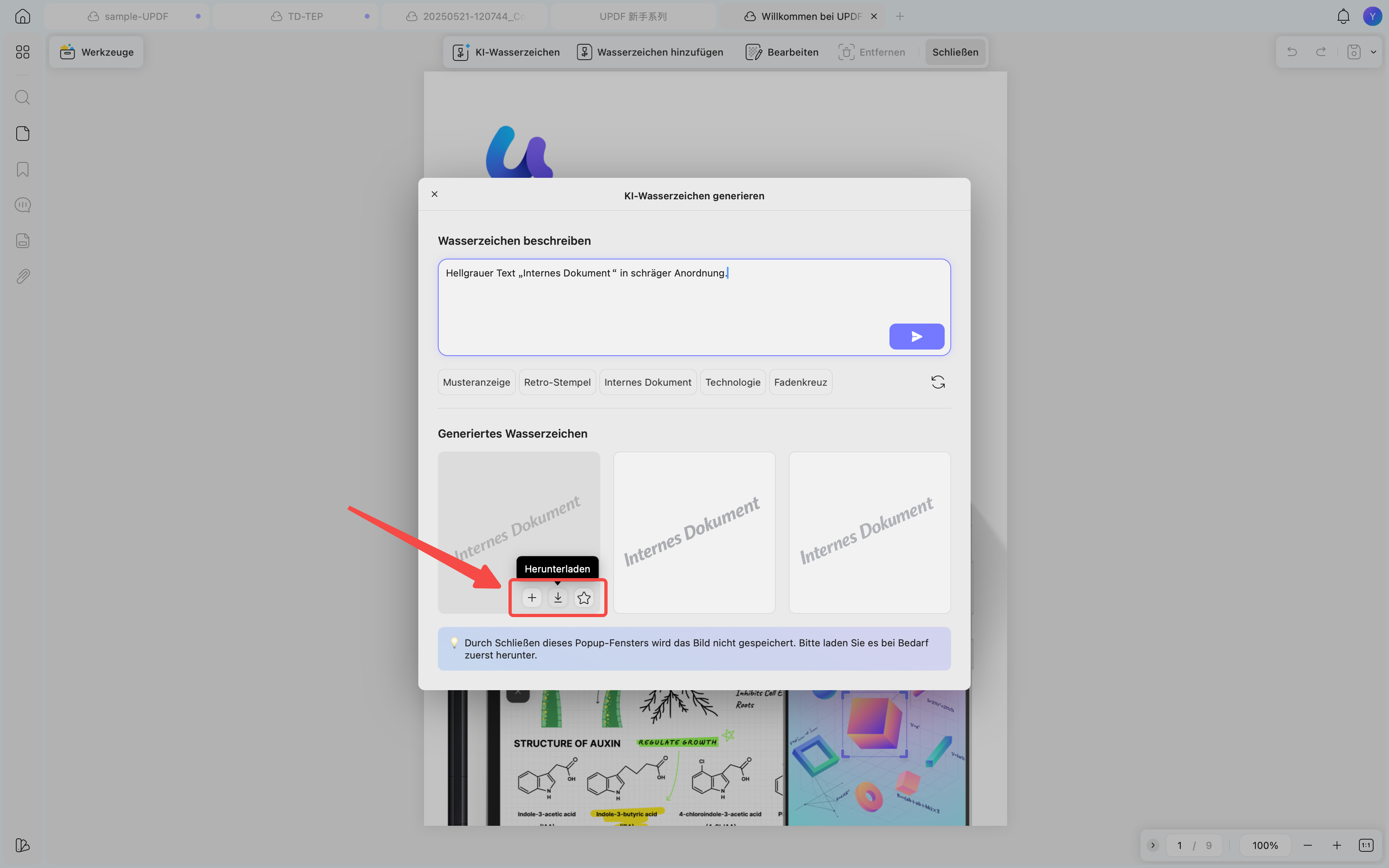
Schritt 2. Sobald Sie das Hinzufügen eines Wasserzeichens ausgewählt haben, erscheint dieses zusammen mit einem Bearbeitungsbereich für das Wasserzeichen auf der rechten Seite in Ihrem Dokument. Hier können Sie Ihre Wasserzeichen mit verschiedenen Optionen anpassen:
- Im Abschnitt „Layout“ können Sie das Wasserzeichen von „Einzeln“ auf „Gitter“ ändern.
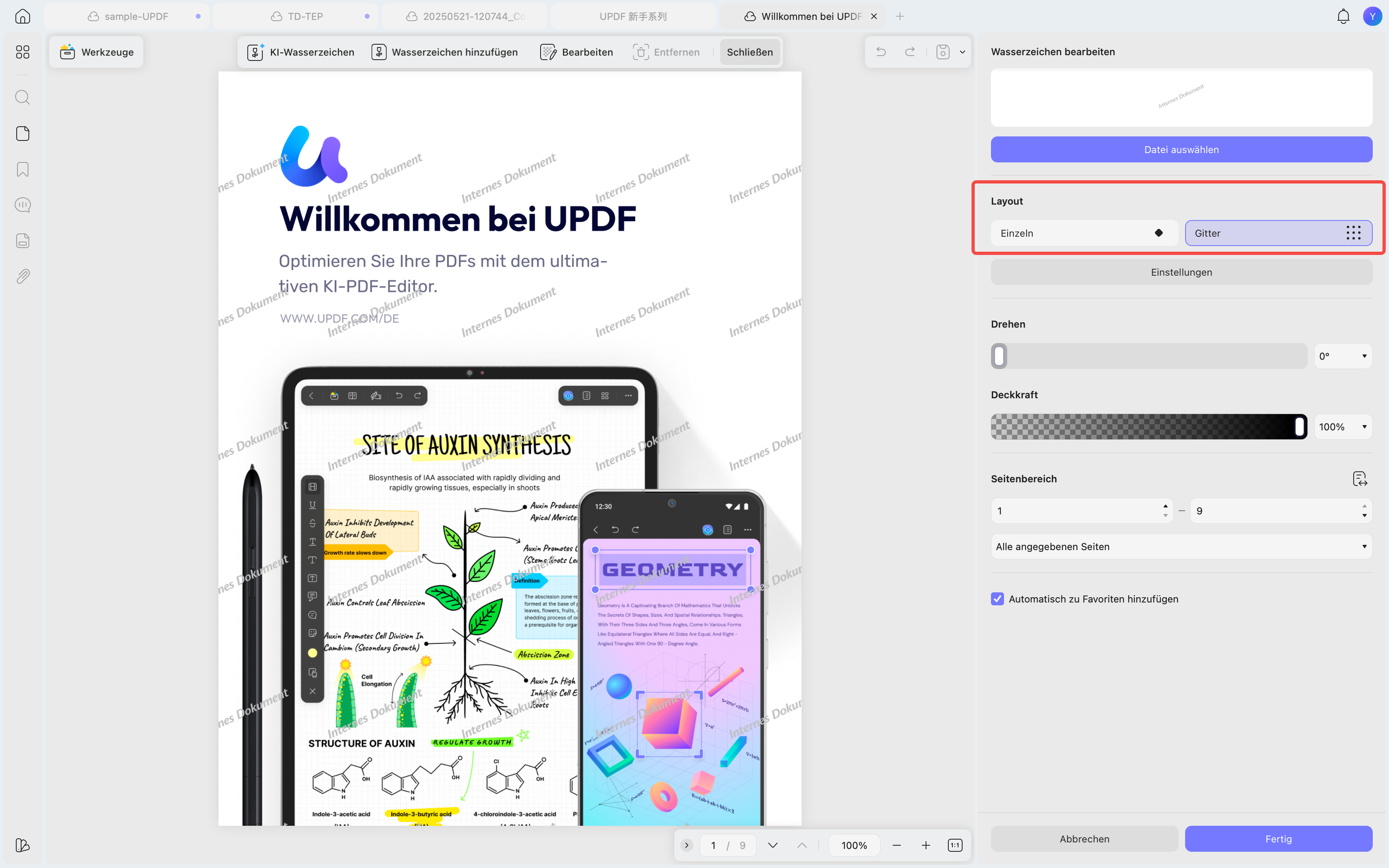
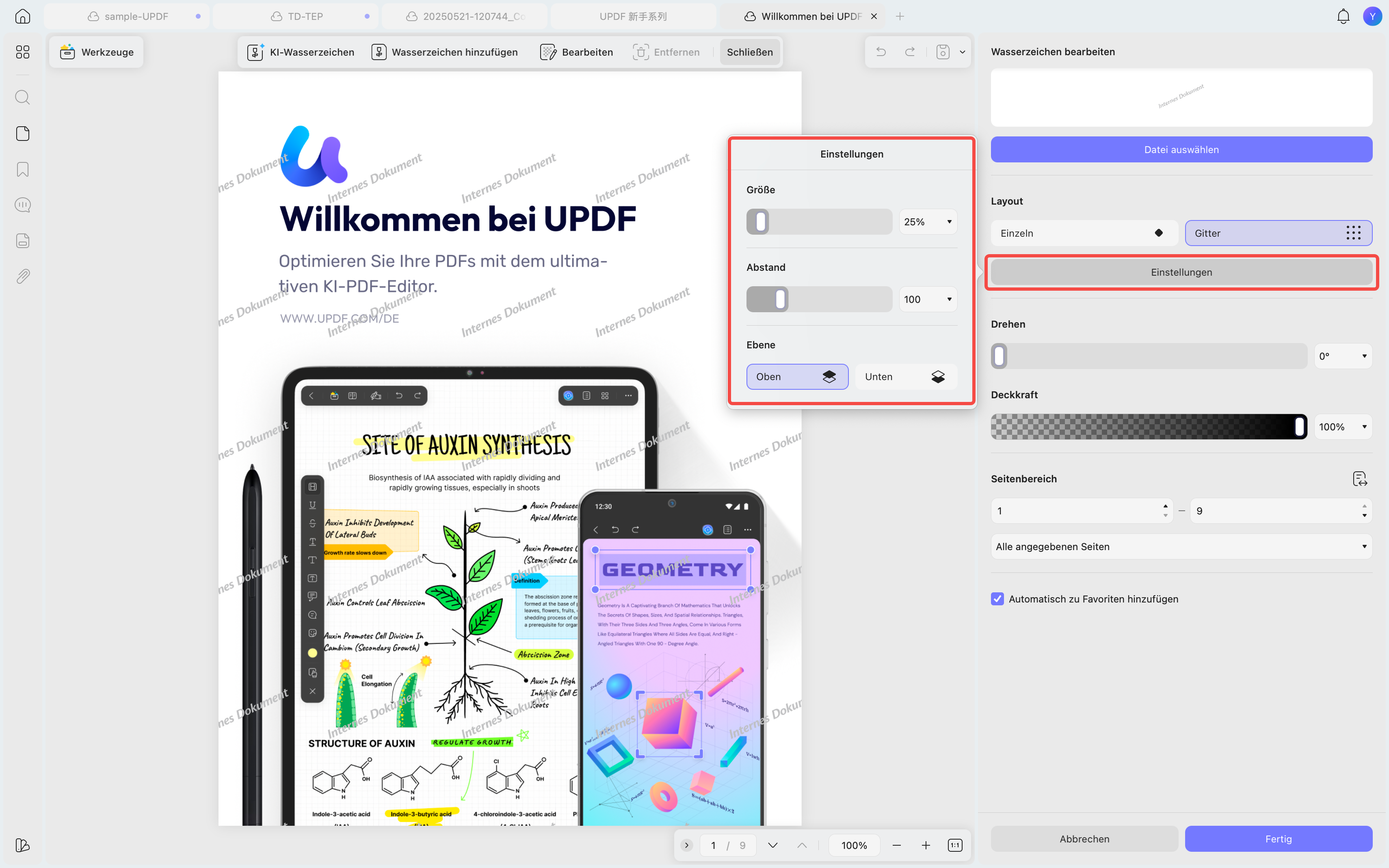
- Klicken Sie auf „Einstellungen“, um ein erweitertes Menü zu öffnen. Hier können Sie die Größe und den Abstand des Wasserzeichens anpassen und auswählen, ob es in der obersten oder untersten Ebene angezeigt werden soll.
- Mithilfe der Schieberegler oder des Dropdown-Menüs können Sie die Drehung und Deckkraft des Wasserzeichens anpassen.
- Weiter unten können Sie einen Seitenbereich definieren, auf den das Wasserzeichen angewendet werden soll.
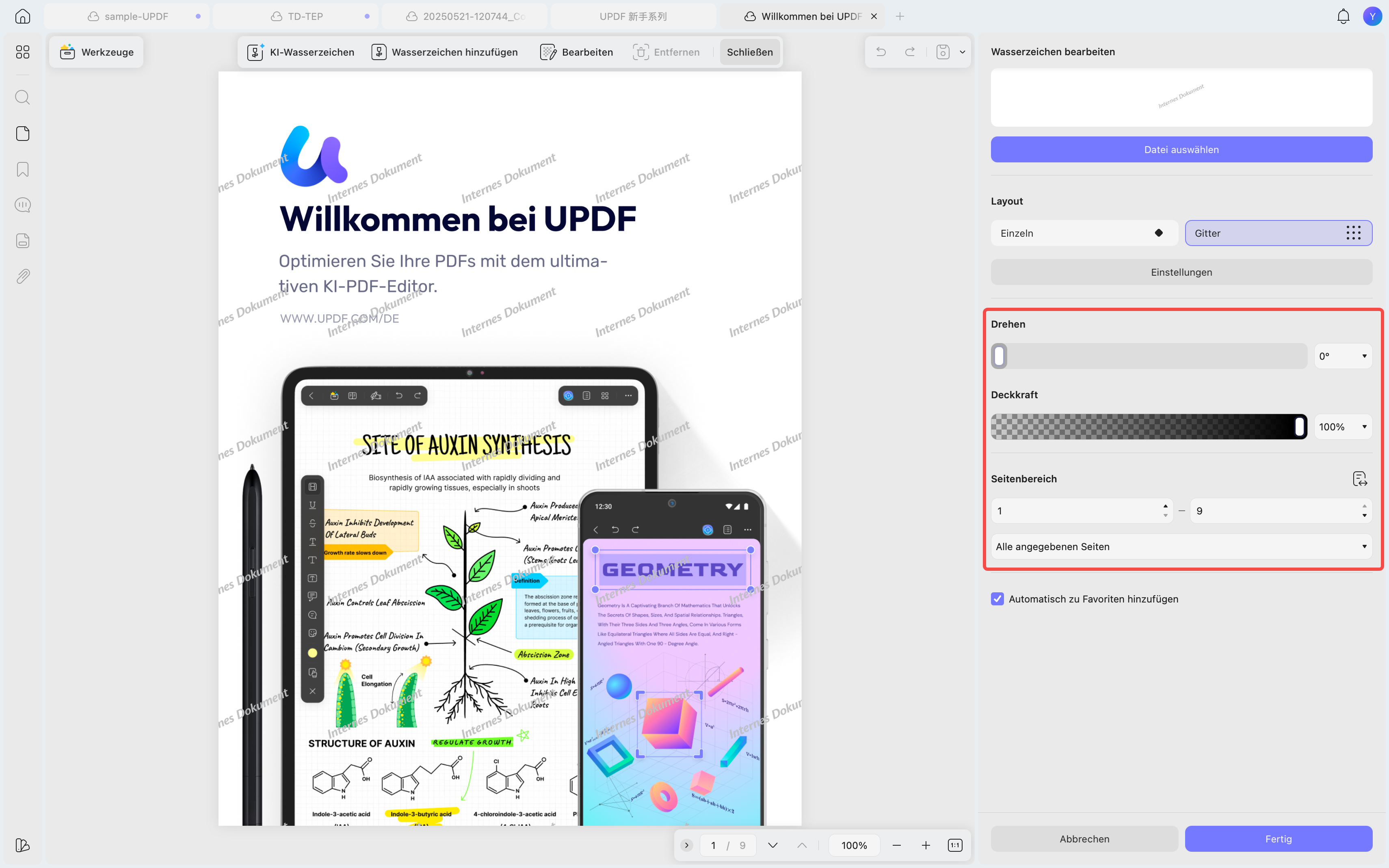
- Abschließend können Sie die Option „Automatisch zu Favoriten hinzufügen“ aktivieren, um das Wasserzeichen im Abschnitt „Mit Stern markiert“ in UPDF einzufügen. Sie erreichen dieses Menü über die Option „Wasserzeichen hinzufügen“ oben.