UPDF
UPDF
 UPDF für Windows
 UPDF für Mac
 UPDF für iPhone/iPad
 UPDF für Android
 Nomostar
 UPDF AI Online
 UPDF Sign
 IvyCraft
 PDF bearbeiten
 PDF kommentieren
 PDF erstellen
 PDF-Formular
 Links bearbeiten
 PDF konvertieren
 OCR
OCR PDF in Word
 PDF in Bild
 PDF in Excel
 PDF organisieren
 PDFs zusammenführen
 PDF teilen
 PDF zuschneiden
 PDF drehen
 PDF schützen
 PDF signieren
 PDF schwärzen
 PDF bereinigen
 Sicherheit entfernen
 PDF lesen
 UPDF Cloud
 PDF komprimieren
 PDF drucken
 Stapelverarbeitung
 Über UPDF AI
 UPDF AI Lösungen
 KI-Benutzerhandbuch
 FAQ zu UPDF AI
 PDF zusammenfassen
 PDF übersetzen
 Chatten mit PDF
 Chatten mit AI
 Chatten mit Bild
 PDF zu Mindmap
 PDF erklären
 PDF-KI-Tools
 Bild-KI-Tools
 KI-Chat-Tools
 KI-Schreibtools
 KI-Lerntools
 KI-Arbeitstools
 Weitere KI-Tools
 KI-Lesezeichen-Generierung
 KI-Lesezeichen-Zusammenfassung
 KI-Wasserzeichen-Generierung
 KI-Hintergrund-Generierung
 KI-Sticker-Generierung
 KI-Stempel-Generierung
 KI-Schreibtools
 UPDF Copilot
 KI-Seitenverwaltung
 KI-Semantische Suche
 PDF in Word
 PDF in Excel
 PDF in PowerPoint
 Unternehmenslösung
 Unternehmen Sign
 Unternehmen AI
 Unternehmensplan
 Benutzerhandbuch für Unternehmen
 Unternehmens-Webinar
 Bankwesen
 Gesundheitswesen
 Versicherung
 Rechtlich
 Fertigung
 Regierung
 Bildungsbereich-Lösung
 Kundengeschichten
 Tutorials
 UPDF Tipps
 FAQs
FAQs UPDF Bewertungen
 Downloadcenter
 Blog
Blog Newsroom
 Technische Daten
 Updates
 UPDF vs. Adobe Acrobat
 UPDF vs. Foxit
 UPDF vs. PDF Expert

„Warum ist das Bearbeiten eines einfachen Tippfehlers in einem PDF immer noch so ein Albtraum? Es ist 2026, und ich kann nicht einfach klicken und tippen wie in Microsoft Word." Wenn Sie schon einmal die Geduld verloren haben, weil Sie ein Dokument korrigieren wollten, sind Sie nicht allein.
Ein Operations-Manager postete kürzlich einen viralen Rant auf Reddit, der das Problem perfekt zusammenfasst:
Die Wahrheit ist: Die meiste Software behandelt PDFs wie flache Bilder statt wie dynamischen Text. Wenn Sie einen Satz ändern, brechen die Zeilen nicht automatisch um, Schriftarten verfallen und Layouts zerfallen. Die Lösung erfordert eine Engine, die speziell für echten Text-Reflow entwickelt wurde.
Um Ihnen die Suche nach dem richtigen Tool zu erleichtern, haben wir einen transparenten Vergleich der besten PDF-Editoren 2026 erstellt – mit Fokus auf Formatierungsfähigkeiten, Leistungsgrenzen und versteckte Einschränkungen. Wenn Sie sofort loslegen möchten, ohne manuelles Troubleshooting:
Windows • macOS • iOS • Android 100% sicher
💡 Tipp
Teil 1: Schneller Entscheidungs-Guide – Welcher PDF Editor passt zu Ihnen?
Manche Leser wollen nur schnell den passenden PDF Editor für ihren Workflow finden. Die folgende Tabelle ordnet jeden gängigen Anwendungsfall einem spezifischen Tool-Pfad zu – basierend auf Betriebsanforderungen, Sicherheit und Budget:
| Ihr Ziel | Datensensitivität | Budget-Einschränkung | Empfohlener PDF Editor | Warum dieser die beste Wahl ist |
|---|---|---|---|---|
| Tippfehler korrigieren oder Text in branded Layouts aktualisieren (Verträge, Angebote, Broschüren) | Mittel bis hoch (lokale Verarbeitung erforderlich) | Kosteneffizient (keine laufenden SaaS-Kosten) | UPDF Desktop oder Mobile | Echter Text-Reflow: Modifiziert live Textblöcke und berechnet Zeilenabstände neu, ohne Layouts oder Schriftarten zu zerstören. |
| PDF-Software im Team bereitstellen und verwalten | Hoch (Seat-Tracking erforderlich) | Enterprise-Beschaffung (bevorzugt einmalige CapEx) | UPDF Enterprise (mit Admin Console) | Zentralisierte Lizenzierung: IT-Manager fügen oder entziehen Seats sofort; der Lifetime-Plan eliminiert wiederkehrende SaaS-Kosten. |
| Legacy-ISO-Standards einhalten / 500+ Seiten Blaupausen bearbeiten | Maximum (Strikte Corporate Compliance) | Enterprise-Budget (kann Premium-SaaS tragen) | Adobe Acrobat Pro | Corporate Legacy Standard: Der Branchenpionier, entwickelt für schwere architektonische Schemata und tiefe juristische Infrastruktur. |
| Ein einseitiges Formular signieren oder schnell eine Datei zusammenführen | Niedrig (Öffentliche oder nicht-vertrauliche Daten) | Null-Budget (Sofortzugriff erforderlich) | Browser-basierte Tools (iLovePDF / Smallpdf) | Sofortige Utility: Ideal für kostenlose, temporäre Aufgaben, bei denen Layout-Reflow und Upload-Sicherheit keine Priorität haben. |
Teil 2: PDF Editor Test – Die 3 besten Tools 2026 im Detail
Viele Anwender fühlen sich überfordert, wenn sie zwischen schweren Desktop-Suites, günstigen Web-Tools und neuen KI-Optionen wählen müssen. Die falsche Wahl verschwendet Stunden, zerstört Layouts und riskiert Datenschutzverletzungen, wenn Dokumente tägliche Geschäftsentscheidungen treiben.
Tool 1: UPDF — Bester PDF Editor für Text-Reflow & Team-Lizenzierung
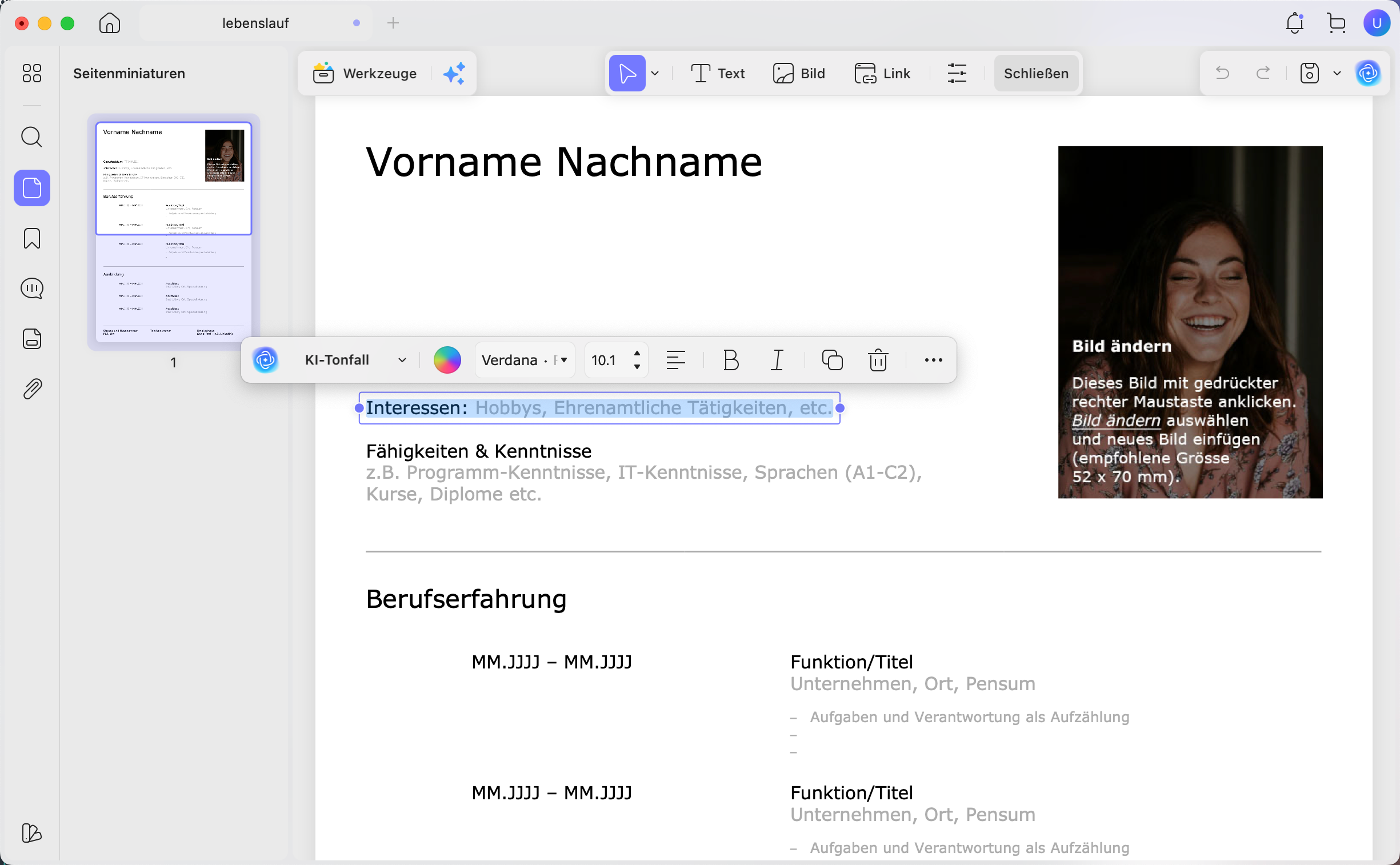
UPDF behandelt PDF-Textbearbeitung wie einen modernen Textverarbeitungsprozessor. Seine Dynamic Typography Engine umgeht komplett die Limitationen traditioneller PDF-Layouts, indem sie Textbox-Rahmen automatisch expandiert, während Sie tippen. Wenn Sie ein Wort einfügen oder eine Zahl ändern, skaliert die Textbox in Echtzeit, um Ihren Inhalt in einer Zeile zu halten – statt einen ungewollten Zeilenumbruch zu erzwingen.
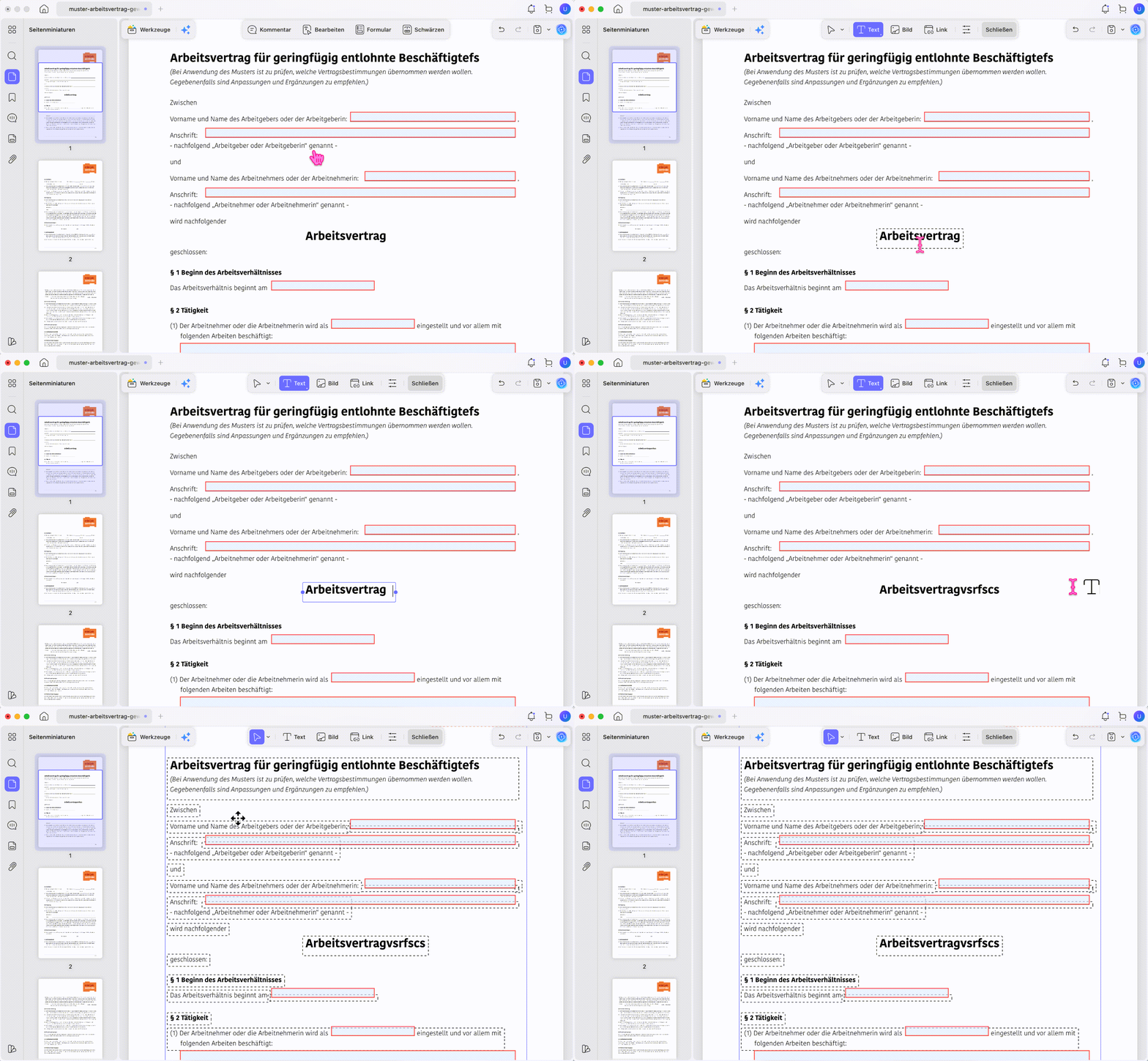
Bei unordentlichen Layouts ermöglicht UPDF die gleichzeitige Auswahl mehrerer unabhängiger Textboxen und das Einrücken in perfekte Ausrichtung per Ein-Klick. Darüber hinaus bietet es kontextbezogene KI-Edit-Tools direkt im Auswahlmenü der Textbox. Durch Markieren eines Absatzes oder Erfassen eines Screenshots eines bestimmten Bereichs können Nutzer sofort auf Optionen wie AI Polish, AI Expand, AI Shorten oder AI Proofread zugreifen – ohne die Dokumentenebene zu verlassen.
Windows • macOS • iOS • Android 100% sicher
Enterprise-Controls und Lifetime-Ökonomie
Die Admin Console ermöglicht IT-Teams, Seats zentral hinzuzufügen oder zu entziehen – ohne jedes Nutzergerät einzeln anfassen zu müssen. Lizenzlimits und aktive Nutzer sind in Echtzeit sichtbar, sodass ungenutzte Seats nicht mehr leise Budget verbrennen. Der Lifetime-Plan ersetzt endlose Verlängerungen durch einen einmaligen Kauf, was langfristige SaaS-Kosten für die Finanzabteilung reduziert. Für eine detaillierte Aufschlüsselung dieser Effizienzen siehe den PDF Efficiency Report.
Der unabhängige Rezensent Nicholas Rossis beschreibt UPDF als moderne Alternative zu Adobes langjährigem PDF-Stack. Seine Analyse aus 2026 hebt UPDFs geringeren Footprint und das Bearbeitungsverhalten bei Geschäftsdokumenten hervor.
Bewertungen
- G2 : 4.5/5
Wie sich Formatierungsanpassungen und Textfluss während intensiver Bearbeitungssitzungen in Echtzeit verhalten, zeigt sich am besten in einem interaktiven Workflow-Beispiel. Das folgende Video demonstriert, wie Standard-Dokumentenlayouts auf umfangreiche Editierzyklen reagieren:
Tool 2: Adobe Acrobat Pro — Bester PDF Editor für Legacy Corporate Standards
Viele Unternehmen behandeln Acrobat Pro nach wie vor als Standard-PDF-Software für komplexe Dokumente. Es bleibt das Pionier-Tool, wo Richtlinien und Verträge seit Jahrzehnten auf Adobe-Workflows basieren. Nutzer berichten jedoch von hohem RAM-Verbrauch beim Rendern von 500-seitigen Blaupausen oder technischen Schemata.
Als schwere Industrie-Suite bietet Adobe Acrobat Pro robuste typografische Kontrolle, aber seine Bearbeitungs-Engine basiert auf einem deutlich älteren architektonischen Framework. Beim Text-Editieren fließt Inhalt innerhalb strikt definierter Blöcke; wenn Sie einen Satz zu stark erweitern, müssen Sie die Rahmengrenzen manuell verwalten, um unangenehme Spaltenumbrüche zu verhindern.
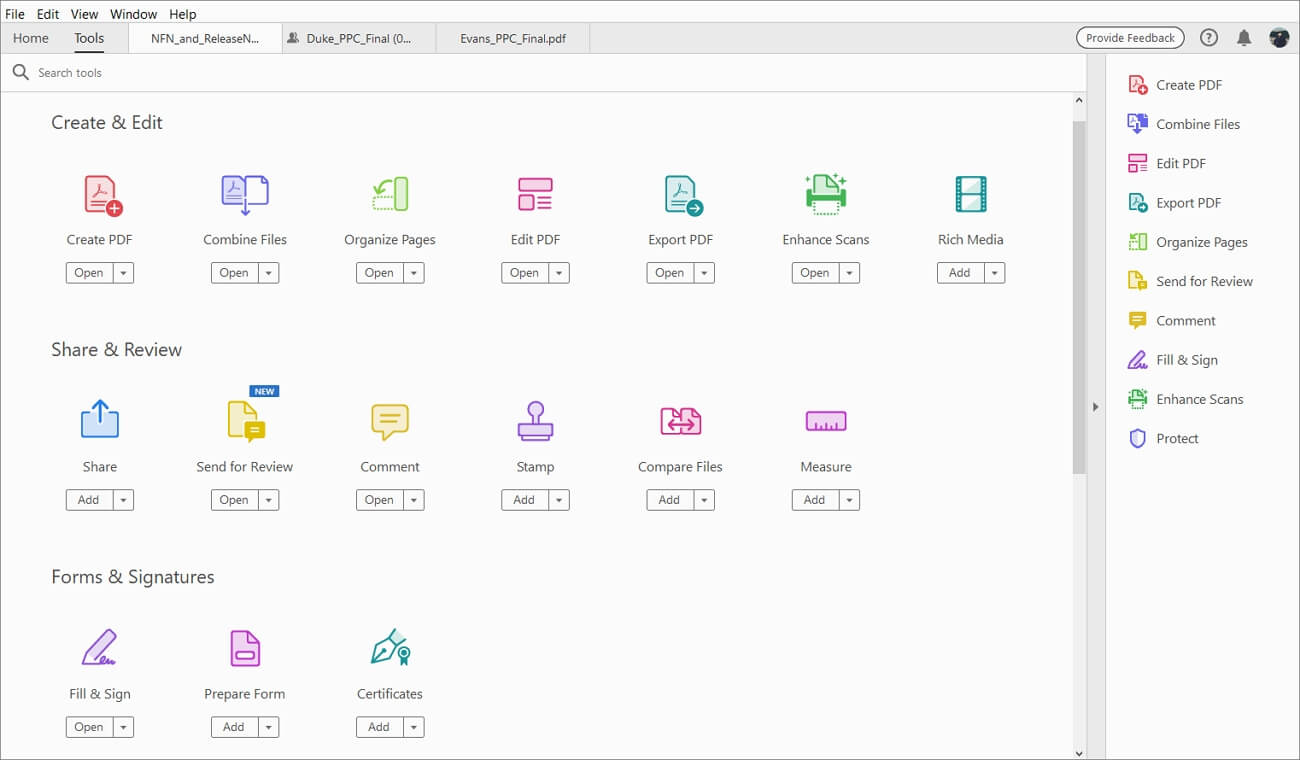
Acrobat unterstützt Multi-Object-Alignment und erlaubt die Auswahl mehrerer Textboxen sowie deren Ausrichtung (links, rechts, zentriert). Diese Funktion ist jedoch tief in den Engineering-Tools vergraben – typischerweise erfordert es den Wechsel in den „Formular vorbereiten"-Modus oder die Navigation durch komplexe Rechtsklick-Untermenüs, um Zugriff auf die Objekt-Ausrichtungspanels zu erhalten. Es ist leistungsstark und mathematisch präzise, aber der Workflow ist spürbar langsamer und steifer für schnelle, tägliche Text-Updates.
Bewertungen
- Trustpilot: 3,7/5
Tool 3: Kostenlose Online PDF Editoren
Manchmal möchten Sie nur eine einzelne Zahl in einem PDF-Dokument ändern oder schnell einige Meeting-Dateien zusammenführen – und in solchen Fällen können webbasierte Tools Ihre unmittelbaren Bedürfnisse perfekt lösen. Für Freelancer unterwegs, Studenten mit leichten Geräten wie Chromebooks oder Teams, die seltene, nicht-vertrauliche Aufgaben bearbeiten, eliminieren diese Plattformen den Installationsaufwand und ermöglichen grundlegende Bearbeitungen direkt im Browser.
1. iLovePDF
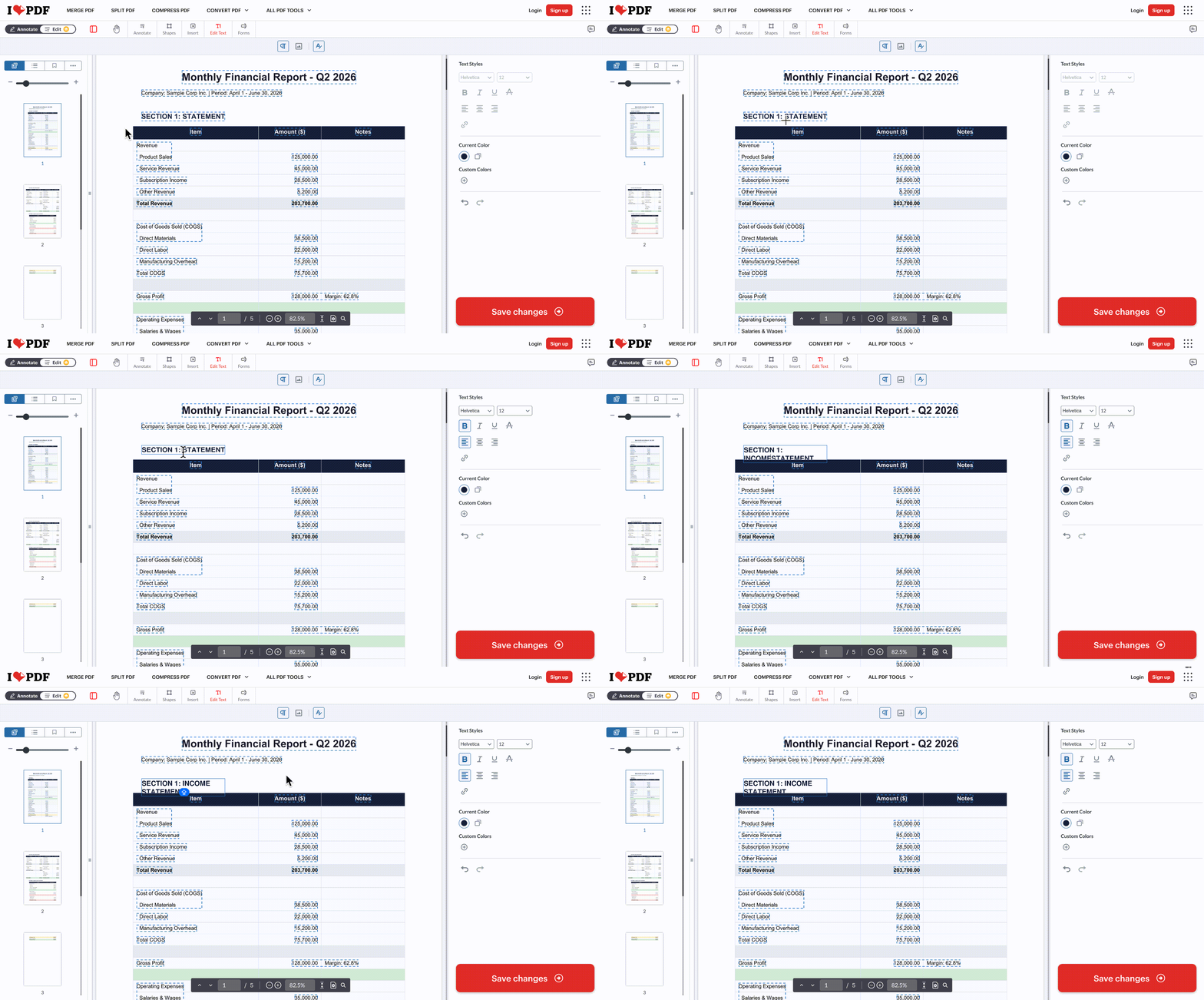
Wenn Sie schnelle Datei-Logistik erledigen müssen, ist iLovePDF hocheffizient. Es glänzt bei Batch-Verarbeitungsaufgaben wie PDF-zu-Word-Konvertierung, Komprimierung schwerer Anhänge oder dem Zusammenführen loser Meeting-Dateien in Sekunden. Der Bearbeitungs-Arbeitsbereich ist im Grunde eine leichte Annotationsebene, auf der Sie Text, Stempel oder Formen über Ihr bestehendes Seitenlayout legen.
Wie es Text handhabt: Die Plattform lädt Ihre Datei auf einen temporären Cloud-Server hoch, um Änderungen zu verarbeiten. Da sie feste Textboxen statt einer dynamischen Typography-Engine verwendet, stoßen Sie schnell auf ein frustrierendes Layout-Problem: Das Hinzufügen eines einzelnen Wortes zu einem Satz kann dazu führen, dass dieses Wort vorzeitig in eine zweite Zeile fällt. Sie müssen dann manuell klicken, ziehen und den Rahmen dehnen, um es korrekt aussehen zu lassen. Es ist eine perfekte, kostenlose Wahl für Formular-Signaturen oder das Austauschen einzelner Zahlen, aber für ernsthafte Umschreibungen wird es mühsam.
Bewertungen
- G2 : 4.6/5
2. Smallpdf
Smallpdf bietet eine saubere, hochintuitive Oberfläche, die für schnelle administrative Aufgaben und Team-Kollaboration gebaut ist. Es ist eine großartige browserbasierte Option für das E-Signieren von Verträgen, das Passwort-Schützen von Dateien oder schnelle, direkte Anpassungen unterwegs, ohne den RAM Ihres Computers zu belasten.
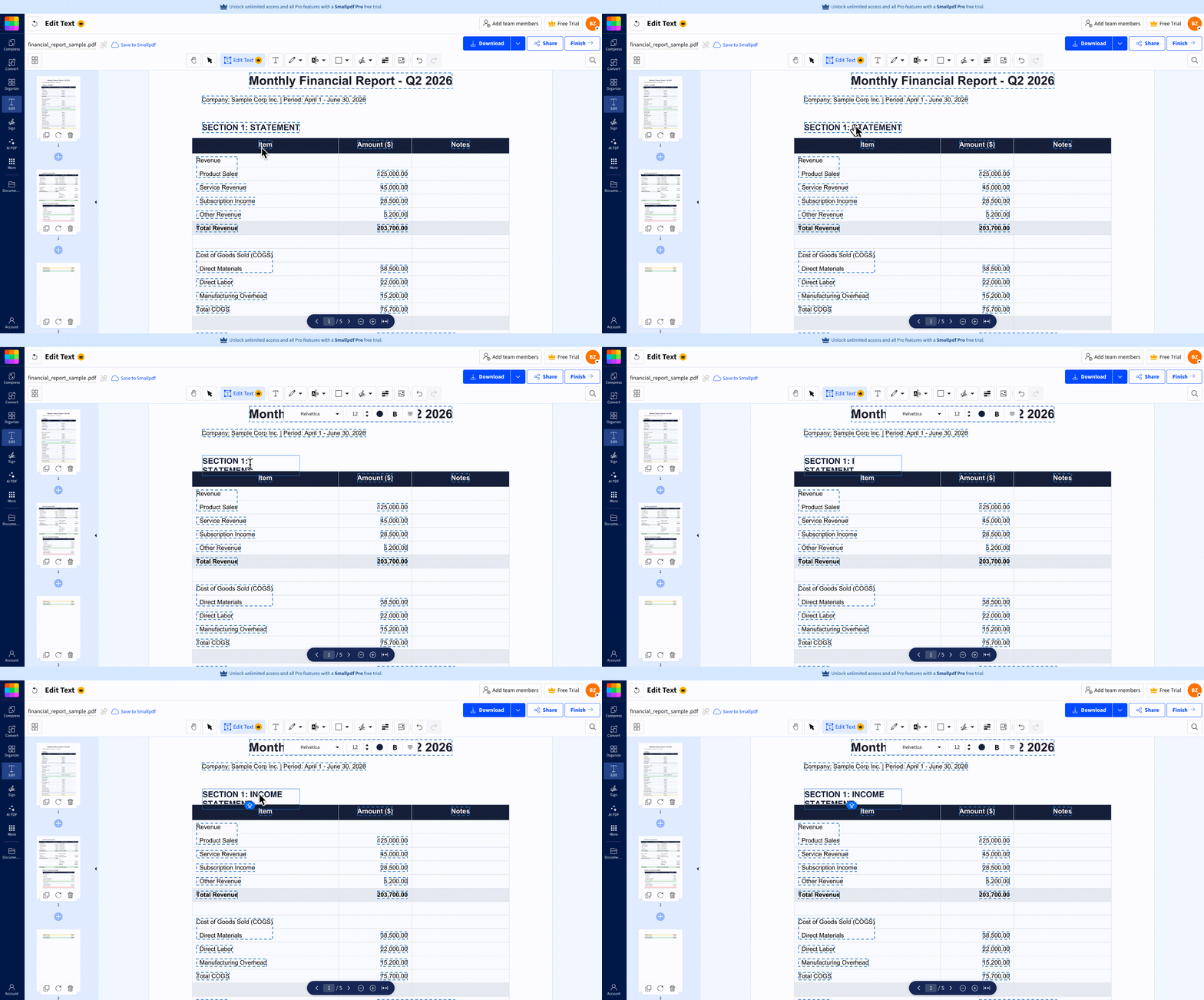
Wie es Text handhabt: Smallpdf verarbeitet Ihre Dateien über Cloud-Server für sofortige Ergebnisse. Es ermöglicht die Interaktion mit dem Dokument durch schwebende, bearbeitbare Textboxen über dem originalen statischen Layout. Ähnlich wie iLovePDF operieren diese Bearbeitungsrahmen vollständig unabhängig vom ursprünglichen Zeilenabstand des Dokuments und skalieren nicht dynamisch mit Ihrer Eingabe. Wenn Sie einen Satz erweitern oder ein Wort hinzufügen, zwingen die starren Grenzen den Text oft dazu, vorzeitig in eine zweite Zeile zu brechen. Das bedeutet: Sie müssen manuell ziehen, dehnen und den Rahmen neu positionieren, um defekte Zeilenumbrüche zu beheben und die Seite sauber zu halten. Für Standard-Geschäftsdokumente, die nur leichte Korrekturen oder schnelle Zahlenänderungen benötigen, fühlt es sich jedoch unglaublich schnapp und responsiv direkt im Browser an.
Bewertungen
- G2 : 4.5/5
Teil 3: Hard-Data Entscheidungsmatrix (Fähigkeiten vs. Einschränkungen)
Manche Leser wollen eine klare Grenzen-Matrix statt langer Absätze und Meinungen. Hier verwendet jede Fähigkeit einfache Symbole und Zahlen statt vager Marketing-Phrasen oder Adjektive. Sehen Sie in der Tabelle unten, welche PDF-Editor-Software sich am besten für die Erstellung und Bearbeitung von PDFs eignet:
| Funktion | Adobe Acrobat Pro | UPDF | Web-Tools (iLovePDF / Smallpdf) |
|---|---|---|---|
| Typografisches Verhalten | Text fließt in Legacy-Blöcken; umfangreiche Umschreibungen erfordern manuelle Rahmen-Overrides. | Dynamic Engine: Rahmen skalieren sich automatisch und brechen Zeilen um, um der Eingabe zu folgen. | Starres Overlay: Boxen passen sich nicht selbst an; Text fällt in neue Zeilen, es sei denn, Rahmen werden manuell gezogen. |
| Multi-Box-Ausrichtung | Unterstützt, aber in Formular-Vorbereitungs-Workflows oder spezialisierten Untermenüs vergraben. | Native 1-Click: Mehrere unabhängige Textrahmen einfach auswählen und in Ausrichtung einrasten lassen. | Nicht unterstützt: Objekte müssen einzeln per Hand gezogen und ausgerichtet werden. |
| Kontextuelle KI-Text-Tools | Verfügbar über breite Seitenleisten-Panels oder Cloud-Plugins. | In-Line AI Edit Menu: Schnell-Klick-Befehle (AI Polish, Expand, Proofread) direkt im Textbox-Rahmen integriert. | Basis oder nicht vorhanden: Keine Text-Intelligenz innerhalb der kostenlosen Bearbeitungsebene. |
| Bild- & Link-Bearbeitung | Standard-Baseline-Tools (Größe ändern, ersetzen, drehen, zuschneiden). | Standard-Baseline-Tools (Größe ändern, ersetzen, drehen, zuschneiden). | Standard-Baseline-Tools (basis Größenänderung und Link-Platzierung). |
Teil 4: Verwandte Workflows & Erweiterte Funktionen
Manchmal benötigen Sie fokussierte Workflows, nicht nur eine weitere lange Feature-Liste von einem Top-PDF-Editor. Hier sind 4 Szenarien mit Links zu den passenden UPDF-Tools:
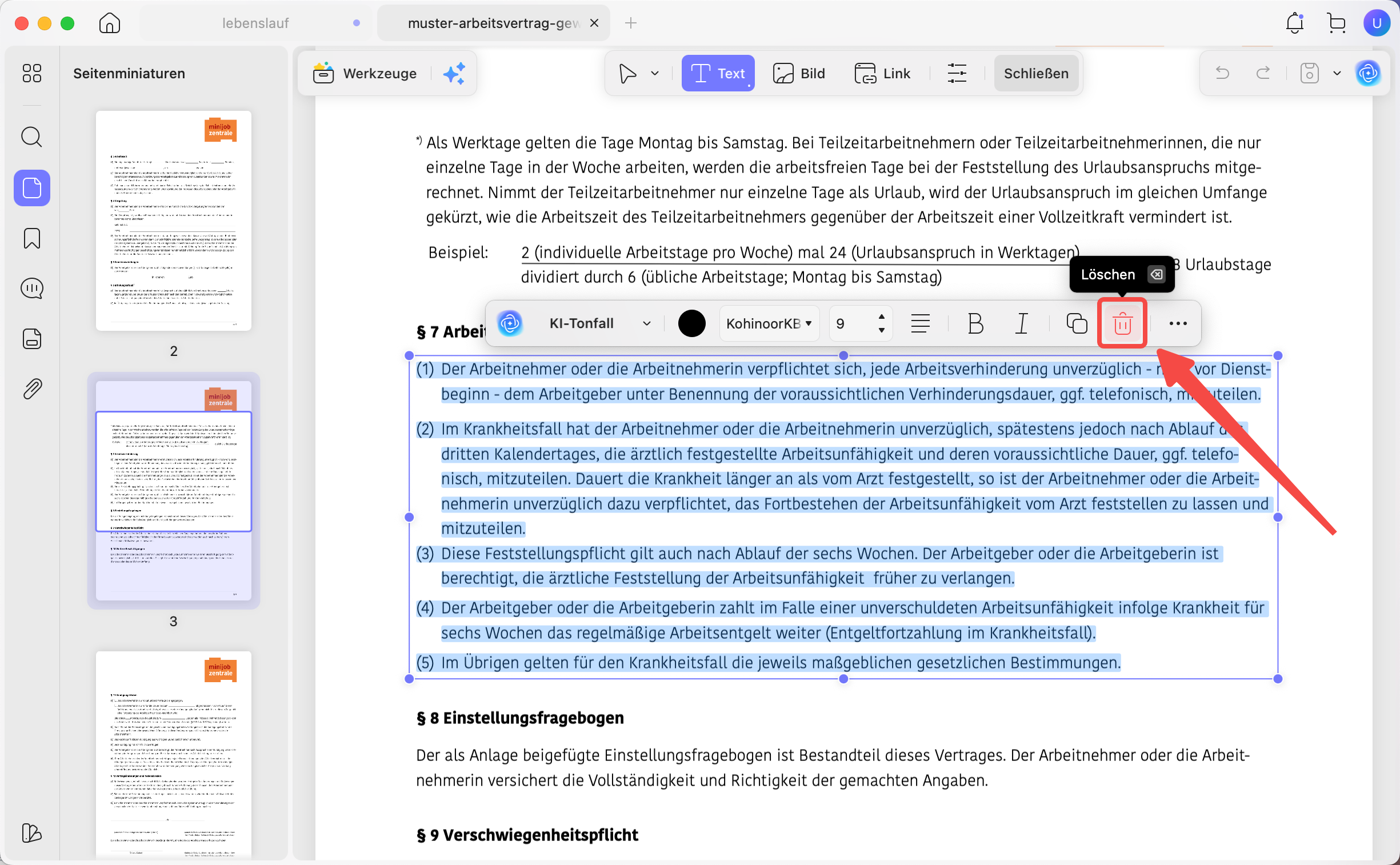
1. Content Clean-up
Compliance-Teams entfernen alte Preise oder Markennamen und finalisieren mit UPDFs dediziertem PDF-Text-Entferner. Dieser entfernt sichtbare Zeilen und verborgene Fragmente, reduziert das Risiko von Datenlecks. Eine bereinigte Master-Datei ersetzt mehrere halb-redigierte Kopien, die auf Shared Drives herumfliegen.
2. Asset-Management
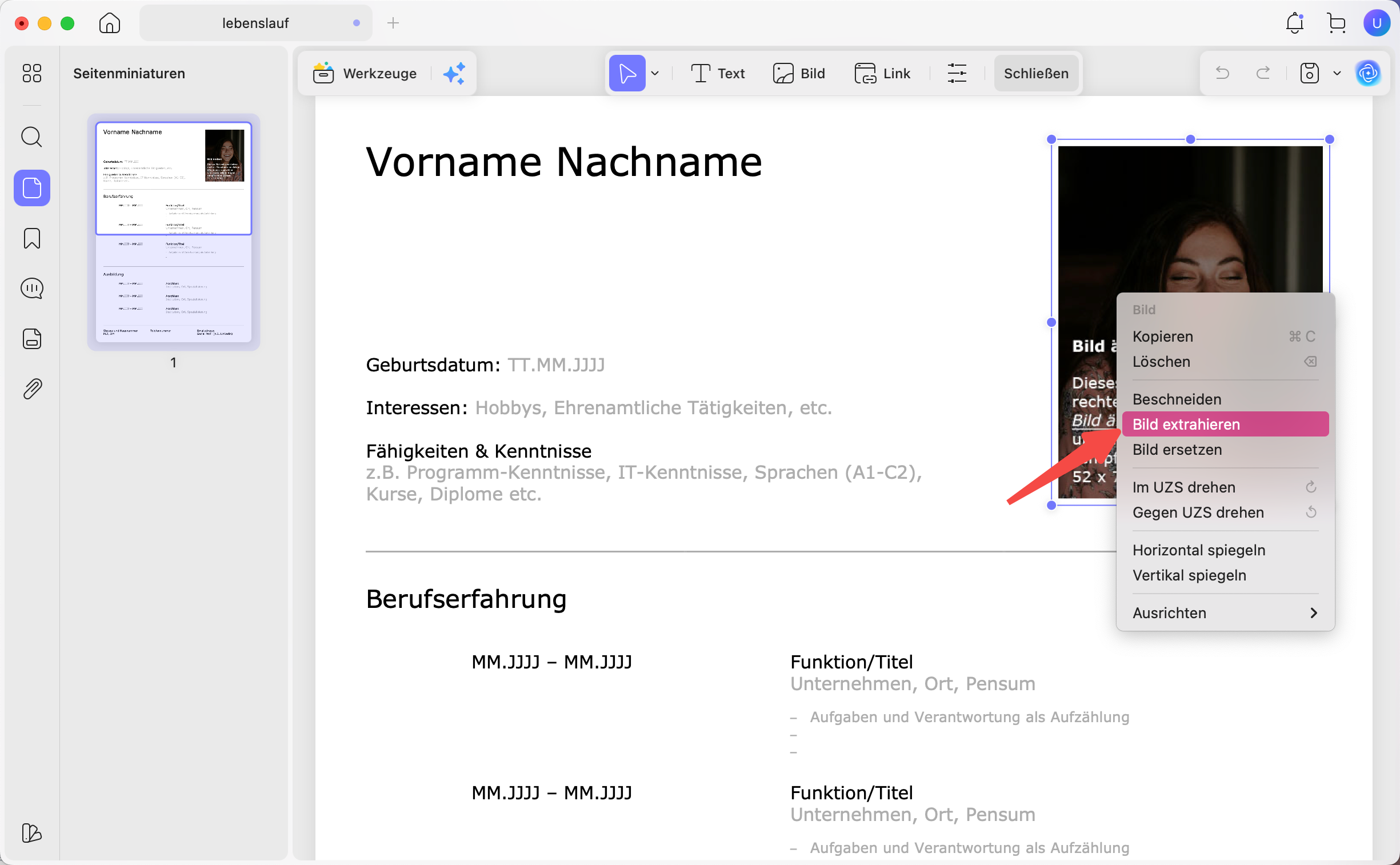
Designer öffnen lange Broschüren und markieren Seiten mit Produktbildern oder Diagrammen. Anschließend nutzen sie UPDFs PDF-Bild-Extraktor, um Assets in voller Auflösung zu ziehen. Marketing pflegt so eine Single Source of Truth, anstatt unscharfe PowerPoint-Bilder neu zu exportieren.
3. Professionelles Branding
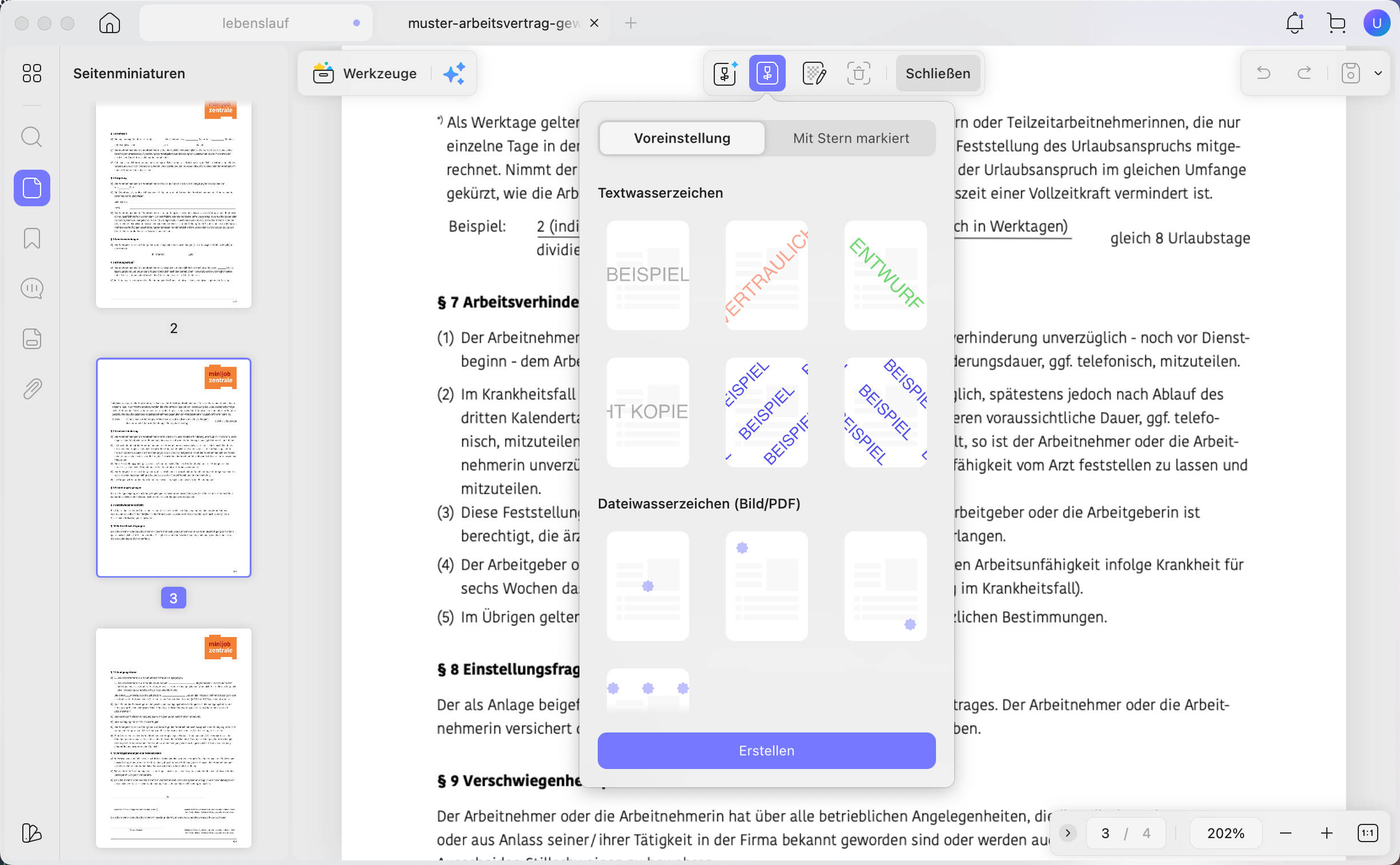
Security-Teams einigen sich zunächst darauf, welche Dokumente visuelle Eigentumsmarken für externe Freigabe benötigen. Sie wenden dann ein konsistentes Logo oder Label mit UPDFs PDF-Wasserzeichen-Tool an. Wasserzeichen-Entwürfe sind leicht zu erkennen, während saubere Finalversionen für Kunden und Regulatoren reserviert bleiben.
4. Karriere-Dokumente
Kandidaten pflegen eine Basis-CV-Datei, die mit Recruiter-Formatierungsregeln konform bleibt. UPDFs Lebenslauf-Editor ermöglicht Anpassungen einzelner Sektionen, ohne ATS-Layouts zu zerstören. Jede Revision behält Überschriften, Bullet-Abstände und Sektionsreihenfolge für Menschen und Screening-Systeme lesbar.
Teil 5: Häufig gestellte Fragen zum PDF Editor
Kann ich Text in einem PDF vollständig kostenlos bearbeiten, ohne Software herunterzuladen?
Nein, das vollständige Ändern von Original-PDF-Text online und kostenlos bedeutet meist das Überlagern von Annotationen, nicht echte Bearbeitungen. Um das Layout beim Text-Editieren zu erhalten, müssen Sie PDF-Erstellungs- und Bearbeitungssoftware auf Ihrem Desktop installieren.
Was ist der Unterschied zwischen einem Online-PDF-Editor und einem Desktop-Editor bezüglich Datenschutz?
Online-Editoren laden Dokumente auf Remote-Server hoch, sodass Dritte technisch Ihre Finanz- oder Medizinakten verarbeiten. Desktop-Editoren halten jeden Vorgang lokal, was zusätzliche Prozessoren vermeidet und DSGVO-Compliance-Verpflichtungen vereinfacht.
Warum brechen oder wechseln Schriftarten automatisch, wenn ich eine Textbox in einem PDF bearbeite?
Schriftarten wechseln oft, weil der Editor nicht auf die Original-Schriftart oder deren eingebettete Lizenz zugreifen kann. Fortgeschrittene Tools mappen Schriftart-Eigenschaften gegen System-Bibliotheken und ersetzen dann automatisch exakte Gewichte und Metriken.
Ist UPDF DSGVO-konform?
UPDF ermöglicht lokale Bearbeitung ohne Internetverbindung – Ihre Dateien verlassen dabei nicht Ihr Gerät. Wenn Sie jedoch UPDF Cloud, KI-Chat oder andere Cloud-basierte Funktionen nutzen, werden Daten auf Server übertragen. Ohne Cloud-Nutzung bleibt die Verarbeitung rein lokal, was UPDF für viele DSGVO-Anwendungsfälle geeignet macht. Für spezifische Compliance-Anforderungen empfehlen wir eine Prüfung der vollständigen Datenschutzbestimmungen.
Fazit
ie Wahl des richtigen PDF Editors hängt von Ihrer Dateigröße, Dokumentenkomplexität und den Anforderungen an Schriftarten-Stabilität ab. Für die meisten Anwender in Deutschland ist UPDF die optimale Balance aus Leistung, Preis und DSGVO-Konformität.
UPDF jetzt kostenlos testen – Erleben Sie flüssiges, Word-ähnliches Text-Editing mit echtem Layout-Erhalt auf Ihren eigenen Dokumenten.
Windows • macOS • iOS • Android 100% sicher
UPDF Enterprise wählen – Skalieren Sie UPDF in Ihrer Organisation mit zentralisierter Lizenzierung und Admin Console.






 Wayne Austin