 UPDF
UPDF
 UPDF für Windows
 UPDF für Mac
 UPDF für iPhone/iPad
 UPDF für Android
 UPDF AI Online
 UPDF Sign
 PDF bearbeiten
 PDF kommentieren
 PDF erstellen
 PDF-Formular
 Links bearbeiten
 PDF konvertieren
 OCR
OCR PDF in Word
 PDF in Bild
 PDF in Excel
 PDF organisieren
 PDFs zusammenführen
 PDF teilen
 PDF zuschneiden
 PDF drehen
 PDF schützen
 PDF signieren
 PDF schwärzen
 PDF bereinigen
 Sicherheit entfernen
 PDF lesen
 UPDF Cloud
 PDF komprimieren
 PDF drucken
 Stapelverarbeitung
 Über UPDF AI
 UPDF AI Lösungen
 KI-Benutzerhandbuch
 FAQ zu UPDF AI
 PDF zusammenfassen
 PDF übersetzen
 Chatten mit PDF
 Chatten mit AI
 Chatten mit Bild
 PDF zu Mindmap
 PDF erklären
 PDF-KI-Tools
 Bild-KI-Tools
 KI-Chat-Tools
 KI-Schreibtools
 KI-Lerntools
 KI-Arbeitstools
 Weitere KI-Tools
 KI-Lesezeichen-Generierung
 KI-Lesezeichen-Zusammenfassung
 KI-Wasserzeichen-Generierung
 KI-Hintergrund-Generierung
 KI-Sticker-Generierung
 KI-Stempel-Generierung
 KI-Schreibtools
 UPDF Copilot
 KI-Seitenverwaltung
 KI-Semantische Suche
 PDF in Word
 PDF in Excel
 PDF in PowerPoint
 Unternehmenslösung
 Unternehmen Sign
 Unternehmen AI
 Unternehmensplan
 Benutzerhandbuch für Unternehmen
 Unternehmens-Webinar
 Bankwesen
 Gesundheitswesen
 Versicherung
 Rechtlich
 Fertigung
 Regierung
 Bildungsbereich-Lösung
 Kundengeschichten
 Tutorials
 UPDF Tipps
 FAQs
FAQs UPDF Bewertungen
 Downloadcenter
 Blog
Blog Newsroom
 Technische Daten
 Updates
 UPDF vs. Adobe Acrobat
 UPDF vs. Foxit
 UPDF vs. PDF Expert

Stellen Sie sich kurz vor, Sie bereiten sich auf eine wichtige Präsentation vor und alle Ihre Referenzmaterialien befinden sich in einem iBook auf Ihrem Apple-Gerät. Plötzlich müssen Sie diese Materialien mit einem Kollegen teilen, der jedoch einen Windows-Laptop hat oder die Infos vielleicht lieber offline einsehen würde. In solchen Situationen ist es nicht nur praktisch, sondern unerlässlich, Ihr iBook in einem universelleren Format wie PDF zu haben.
Viele Menschen möchten nicht nur allein aus Vorliebe iBooks in PDF umwandeln, sondern um für mehr Zugänglichkeit und Benutzerfreundlichkeit zu sorgen. Schließlich sind PDFs weit verbreitet und mit jedem Betriebssystem und Gerät kompatibel. Um Ihre iBooks-Inhalte nach Ihren Wünschen zu kommentieren oder zu organisieren, lassen Sie uns in diesem Artikel gemeinsam herausfinden, wie diese Umwandlung funktioniert und welches das beste PDF-Lesetool für Apple-Nutzer ist.
Teil 1. Kann man iBook in PDF umwandeln?
Ja, prinzipiell lässt sich ein iBook mit zuverlässigen Plattformen in ein PDF umwandeln, wobei das jedoch vom Format oder den Einschränkungen der Originaldatei abhängt. iBooks wurden speziell für das Apple-Ökosystem entwickelt, wonach die Umwandlung in das PDF-Format flexiblere Leseoptionen auf verschiedenen Geräten bietet. Mit UPDF, einem leistungsstarken PDF-Verwaltungstool, können Sie jedoch das Beste aus Ihren PDFs herausholen.
So können Sie zum angenehmeren Lesen beispielsweise wichtige Stellen markieren, Kommentare hinzufügen und mühelos in Ihren PDF-Büchern navigieren. Laden Sie UPDF am besten gleich kostenlos herunter und sehen Sie selbst, wie viel praktischer Sie Ihre PDF-Bücher lesen und verwalten können!
Windows • macOS • iOS • Android 100% sicher
Teil 2. Wie Sie ein Buch als PDF aus iBooks umwandeln oder herunterladen
Die Umwandlung eines iBooks in ein PDF empfiehlt sich besonders dann, wenn Sie Inhalte referenzieren oder zitieren müssen und das direkte Kopieren von Text aus iBooks möglicherweise eingeschränkt ist. Dies ist beispielsweise für Professoren oder Dozenten wichtig, die oft mit kommentierten Inhalten arbeiten und mit PDFs leichter neue Notizen hinzufügen und ihre Dateien drucken können. Hier ist also eine detaillierte Anleitung, um Ihre iBooks in ein PDF umzuwandeln und sie leichter zugänglich zu machen:
Schritt 1. Laden Sie zunächst die App „iBook Author” auf Ihren Mac herunter und öffnen Sie Ihr iBook mit diesem Programm. Navigieren Sie nun zur Schaltfläche „Teilen” in der oberen Symbolleiste und wählen Sie die Option „Exportieren” aus dem Dropdown-Menü.
Schritt 2: Wählen Sie anschließend die Schaltfläche „PDF-Format“ und stellen Sie die „Bildqualität“ gemäß Ihren Anforderungen ein. Klicken Sie abschließend auf die Schaltfläche „Weiter…“, um die Änderungen zu bestätigen und fortzufahren.
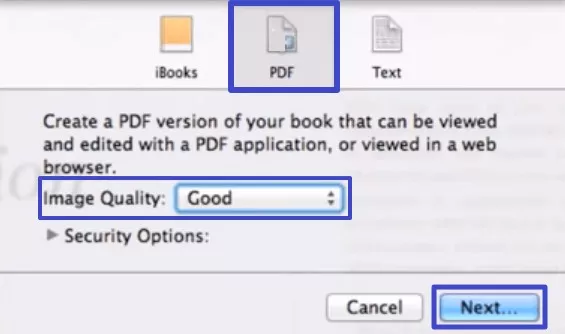
Schritt 3: Wählen Sie den Speicherort für Ihr umgewandeltes Buch und klicken Sie auf die Schaltfläche „Exportieren“, um die Konvertierung zu starten.
Teil 3. Wie Sie ein EPUB-iBook in ein PDF umwandeln
Um ein EPUB-Buch aus iBooks in ein vielseitigeres Format herunterzuladen, können Sie Ihre Apple Books mit Convertio, einem einfachen, aber praktischen Konverter, problemlos in PDF umwandeln. Die Plattform lässt Sie sogar mehrere EPUB-Bücher auf einmal hochladen und sie gleichzeitig in ein beliebiges Format umwandeln, das sich auf mehreren Geräten nutzen lässt. Hier sind die Schritte:
Schritt 1. Besuchen Sie Convertio und klicken Sie in der Hauptoberfläche auf die Schaltfläche „Dateien auswählen“, um Ihr EPUB-Buch hinzuzufügen.
Schritt 2: Rufen Sie anschließend das Menü „To” (Zu) auf und wählen Sie „PDF” als Ausgabeformat. Klicken Sie abschließend auf die Schaltfläche „Convert” (Konvertieren) und schließen Sie den Vorgang ab, indem Sie die PDF-Datei auf Ihr Gerät herunterladen.

Teil 4. Bonus-Tipp. Ein idealer PDF-Book-Reader für Apple-Nutzer
Nach der Umwandlung Ihres iBooks in PDF sollten Sie sich jedoch nicht mit einem funktionsarmen Standard-Reader zufriedengeben, der Sie mit Ihren Inhalten kaum interagieren lässt. Wir würden Ihnen deshalb UPDF empfehlen, ein PDF-Tool, das weit mehr kann als nur Dateien zu öffnen. So bietet Ihnen UPDF ein nahtloses Leseerlebnis, mit dem Sie unter anderem wichtige Textstellen hervorheben oder intelligente AI-Funktionen nutzen können, um Kapitel zusammenzufassen oder genauer erklären zu lassen.
Darüber hinaus lässt sich mit UPDFs integrierter AI Ihr gesamtes Buch oder einzelne Seiten im Nu übersetzen. Zur einfachen Navigation können Sie zudem Lesezeichen und Miniaturansichten zu ihren PDF-Dateien hinzufügen und während des Lesens die Suchfunktion nutzen, um bestimmte Wörter oder Phrasen in Ihrem PDF-eBook zu finden.
Laden Sie UPDF jetzt herunter und sehen Sie sich dieses Video an, um zu erfahren, wie es Ihre Arbeit mit PDF-Büchern grundlegend verändern kann!
Windows • macOS • iOS • Android 100% sicher
Fazit
Die Umwandlung von iBooks in PDF verschafft Ihnen mehr Flexibilität und Kontrolle über Ihre Lesematerialien. Da PDFs nicht an das Apple-Ökosystem gebunden sind, bieten sie Ihnen die Freiheit, Ihre Inhalte nach Ihren eigenen Vorstellungen und auf allen möglichen Geräten zu lesen, zu teilen und zu verwalten. Um jedoch das Maximum aus Ihrem Leseerlebnis herauszuholen und dabei integrierte AI-Unterstützung zu erhalten, würden wir Ihnen UPDF ans Herz legen. UPDF bietet Ihnen alle PDF-Tools, die Sie jemals benötigen werden. Laden Sie es gleich herunter und sehen Sie selbst, wie mühelos die Bearbeitung von PDF-Dateien sein kann!





 Wayne Austin


