UPDF
UPDF
 UPDF für Windows
 UPDF für Mac
 UPDF für iPhone/iPad
 UPDF für Android
 UPDF AI Online
 UPDF Sign
 PDF bearbeiten
 PDF kommentieren
 PDF erstellen
 PDF-Formular
 Links bearbeiten
 PDF konvertieren
 OCR
OCR PDF in Word
 PDF in Bild
 PDF in Excel
 PDF organisieren
 PDFs zusammenführen
 PDF teilen
 PDF zuschneiden
 PDF drehen
 PDF schützen
 PDF signieren
 PDF schwärzen
 PDF bereinigen
 Sicherheit entfernen
 PDF lesen
 UPDF Cloud
 PDF komprimieren
 PDF drucken
 Stapelverarbeitung
 Über UPDF AI
 UPDF AI Lösungen
 KI-Benutzerhandbuch
 FAQ zu UPDF AI
 PDF zusammenfassen
 PDF übersetzen
 Chatten mit PDF
 Chatten mit AI
 Chatten mit Bild
 PDF zu Mindmap
 PDF erklären
 PDF-KI-Tools
 Bild-KI-Tools
 KI-Chat-Tools
 KI-Schreibtools
 KI-Lerntools
 KI-Arbeitstools
 Weitere KI-Tools
 PDF in Word
 PDF in Excel
 PDF in PowerPoint
 Unternehmenslösung
 Unternehmen Sign
 Unternehmen AI
 Unternehmensplan
 Benutzerhandbuch für Unternehmen
 Unternehmens-Webinar
 Bankwesen
 Gesundheitswesen
 Versicherung
 Rechtlich
 Fertigung
 Regierung
 Bildungsbereich-Lösung
 Kundengeschichten
 Tutorials
 UPDF Tipps
 FAQs
FAQs UPDF Bewertungen
 Downloadcenter
 Blog
Blog Newsroom
 Technische Daten
 Updates
 UPDF vs. Adobe Acrobat
 UPDF vs. Foxit
 UPDF vs. PDF Expert

Notion ist eine großartige Plattform für Produktivität und Notizen, die Ihnen verschiedene Organisationswerkzeuge für Projektverfolgung, Lesezeichen, Aufgabenmanagement oder das Erstellen von To-Do-Listen bietet. Allerdings ist die Erfahrung beim Teilen und der Offline-Nutzung nicht optimal, weshalb Sie wissen sollten, wie man Notion als PDF exportieren kann.
Notion bietet drei verschiedene Optionen, mit denen Sie Ihre Arbeit als PDF speichern können. In diesem Leitfaden werden die detaillierten Schritte erklärt, wie jede Option funktioniert.
Teil 1. Notion-Seite per Export als PDF herunterladen
Eine der einfachsten Möglichkeiten, Ihre Inhalte in Notion in das PDF-Format zu konvertieren, ist die Nutzung der integrierten Exportfunktion. Diese Funktion ist für Nutzer sehr benutzerfreundlich und ermöglicht Ihnen den sofortigen Zugriff auf Ihre Notion-Inhalte im PDF-Format, die Sie anschließend auf jedem Gerät beliebig teilen oder verwenden können. Im Folgenden finden Sie unsere detaillierte Anleitung, wie Sie Notion-Seiten als PDFs herunterladen können:
Schritt 1: Öffnen Sie Ihr Notion-Dokument und klicken Sie oben rechts auf die Schaltfläche „Optionen“ (drei horizontale Punkte). Suchen Sie in diesem Menü die Option „Exportieren“ und klicken Sie darauf, um die Exporteinstellungen aufzurufen.
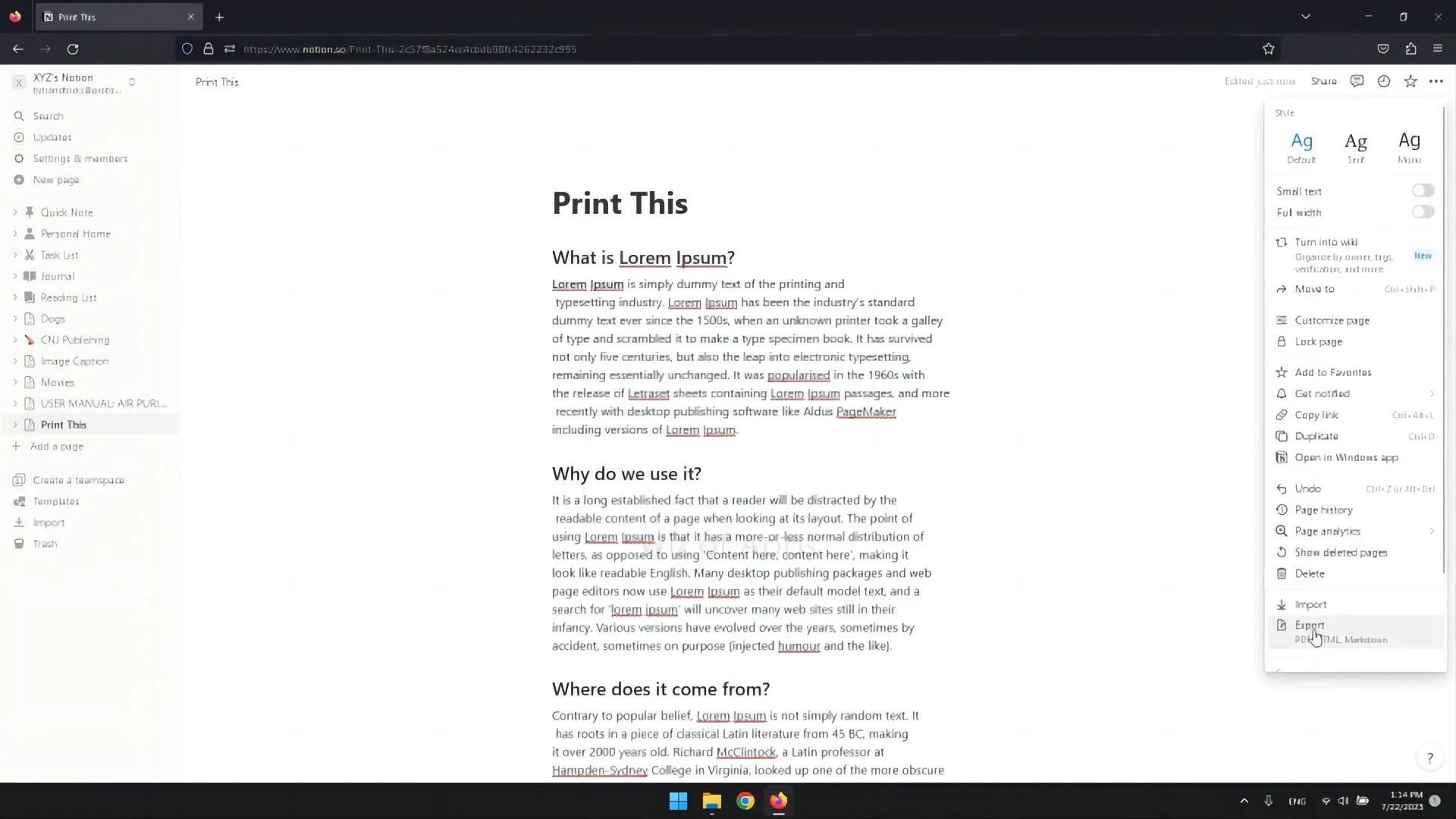
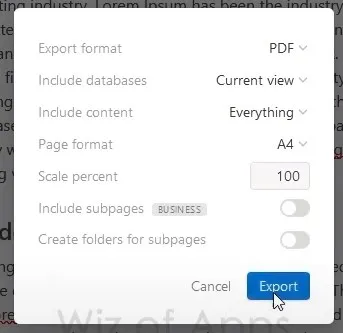
Schritt 2: Es öffnet sich ein Popup-Menü, in dem Sie das Exportformat auf PDF festlegen und weitere Einstellungen nach Ihren Wünschen anpassen können. Sobald Sie alle Einstellungen vorgenommen haben, klicken Sie auf „Exportieren“. Notion lädt das Dokument dann als PDF auf Ihren PC herunter. Anschließend können Sie das Dokument mit einem PDF-Reader Ihrer Wahl öffnen.
Teil 2. Notion als PDF exportieren über Drucken
Eine weitere, besonders komfortable Option ist die integrierte Druckfunktion Ihres Browsers. Durch Klicken auf die Druckschaltfläche oder den entsprechenden Tastaturkurzbefehl gelangen Sie zu den Druckoptionen. Diese werden wir in diesem Vorgang verwenden.
Bevor Sie beginnen, beachten Sie bitte, dass diese Methode nicht die gesamte Notion-Seitendatenbank als PDF speichern kann. Wenn Sie dies wünschen, ist der Export als PDF die beste Wahl. Hier sind die Schritte, die Sie befolgen müssen, um Notion als PDF durch Drucken zu speichern:
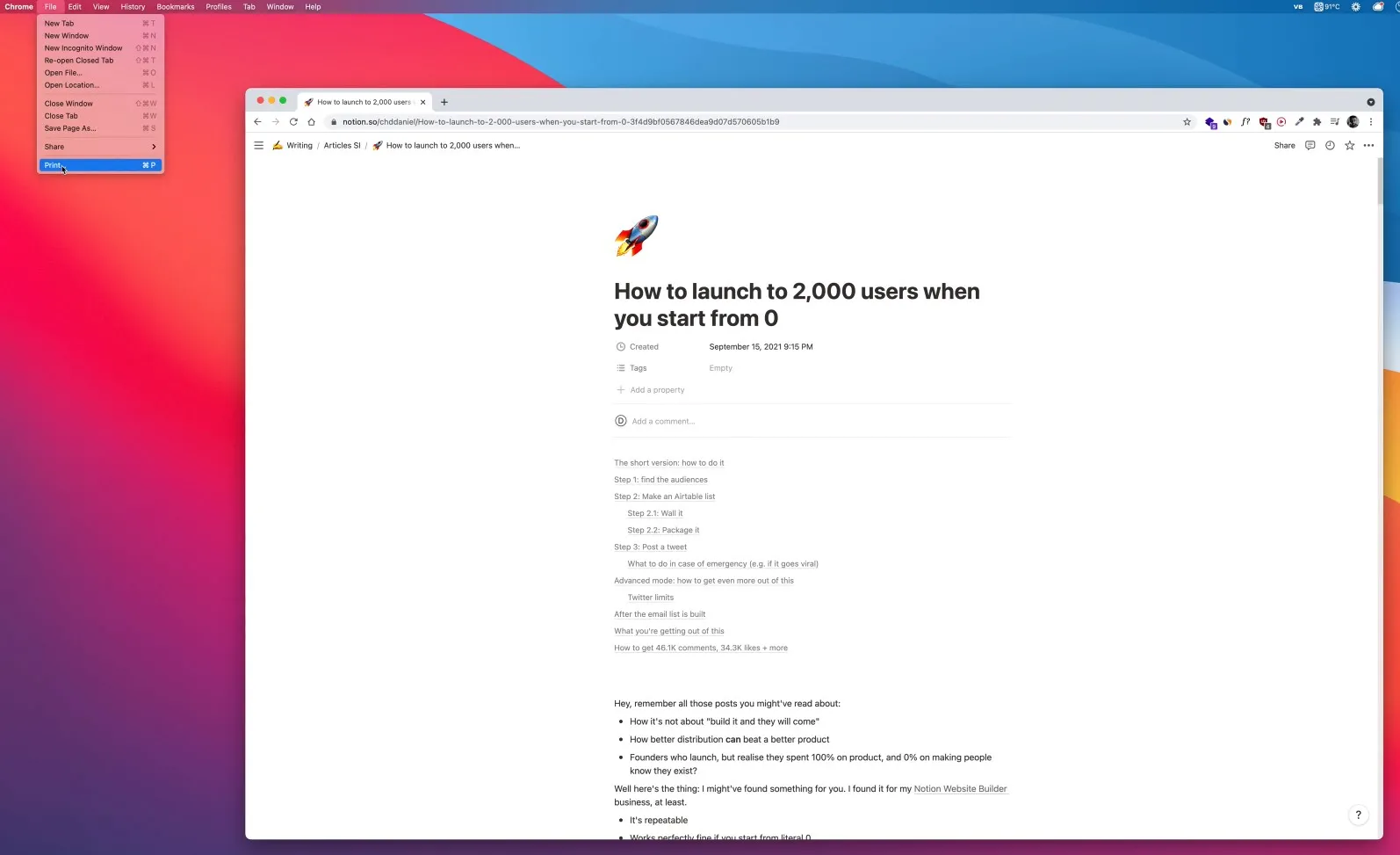
Schritt 1: Starten Sie Notion und öffnen Sie das Dokument, das Sie als PDF speichern und drucken möchten. Klicken Sie auf „Datei“." > "Drucken" und Sie gelangen so zur Seite mit den Druckeinstellungen.
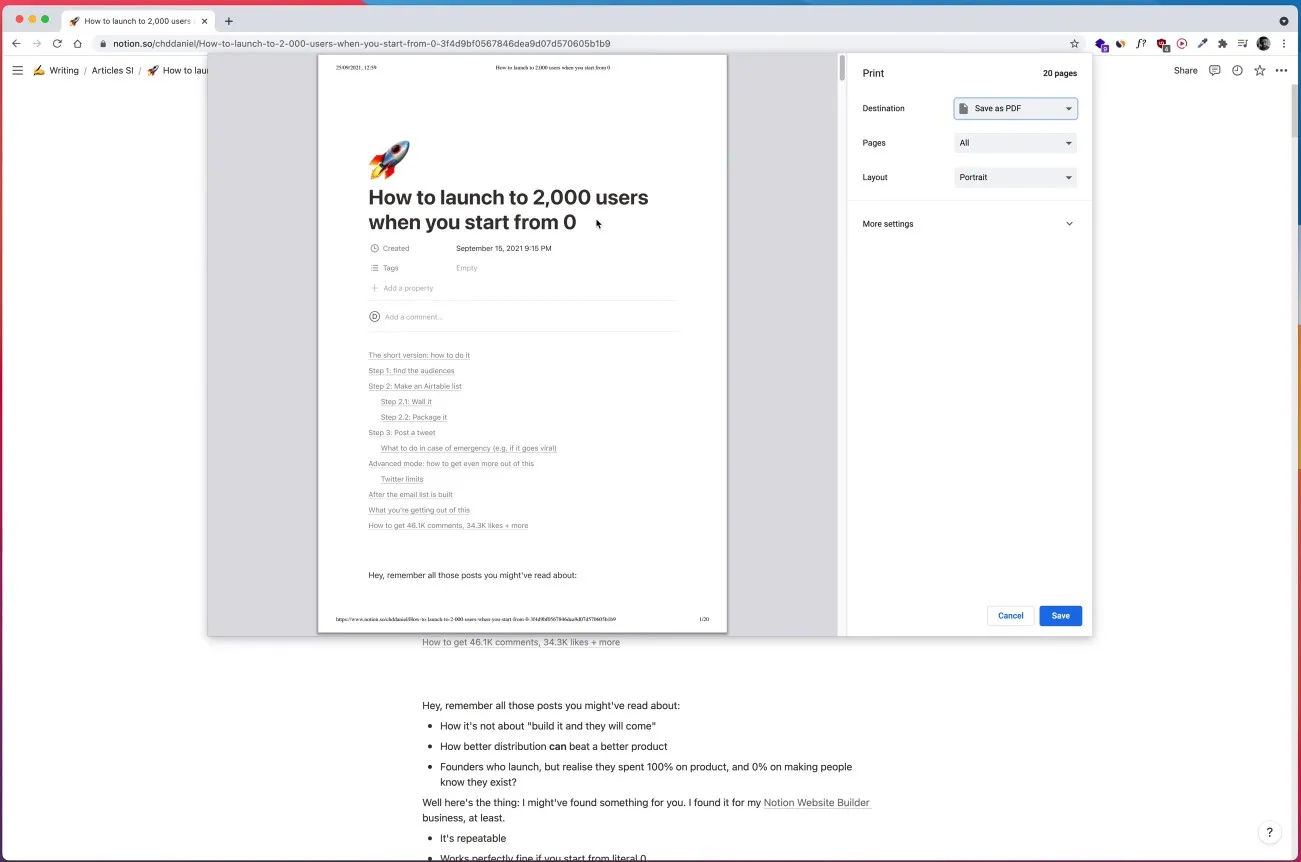
Schritt 2: Stellen Sie Ihre Druckoptionen so ein, dass das Dokument als PDF gespeichert und nicht ausgedruckt wird. Wenn kein Drucker an Ihren Computer angeschlossen ist, ist die Option zum Speichern als PDF standardmäßig aktiviert. Klicken Sie auf „Speichern“, und die Notion-Seite wird als PDF auf Ihrem PC gespeichert.
Teil 3. Notion mit Chrome-Erweiterung in PDF umwandeln
Das Exportieren von Notion-Seiten als PDF über das Optionsmenü ist für manche Nutzer nicht die effizienteste Methode. Dies trifft insbesondere auf Personen zu, die häufig mehrere Notion-Dokumente oder -Seiten speichern müssen, da die zusätzlichen Schritte im Vergleich zum Herunterladen mit einem Klick deutlich mehr Zeit und Aufwand erfordern.
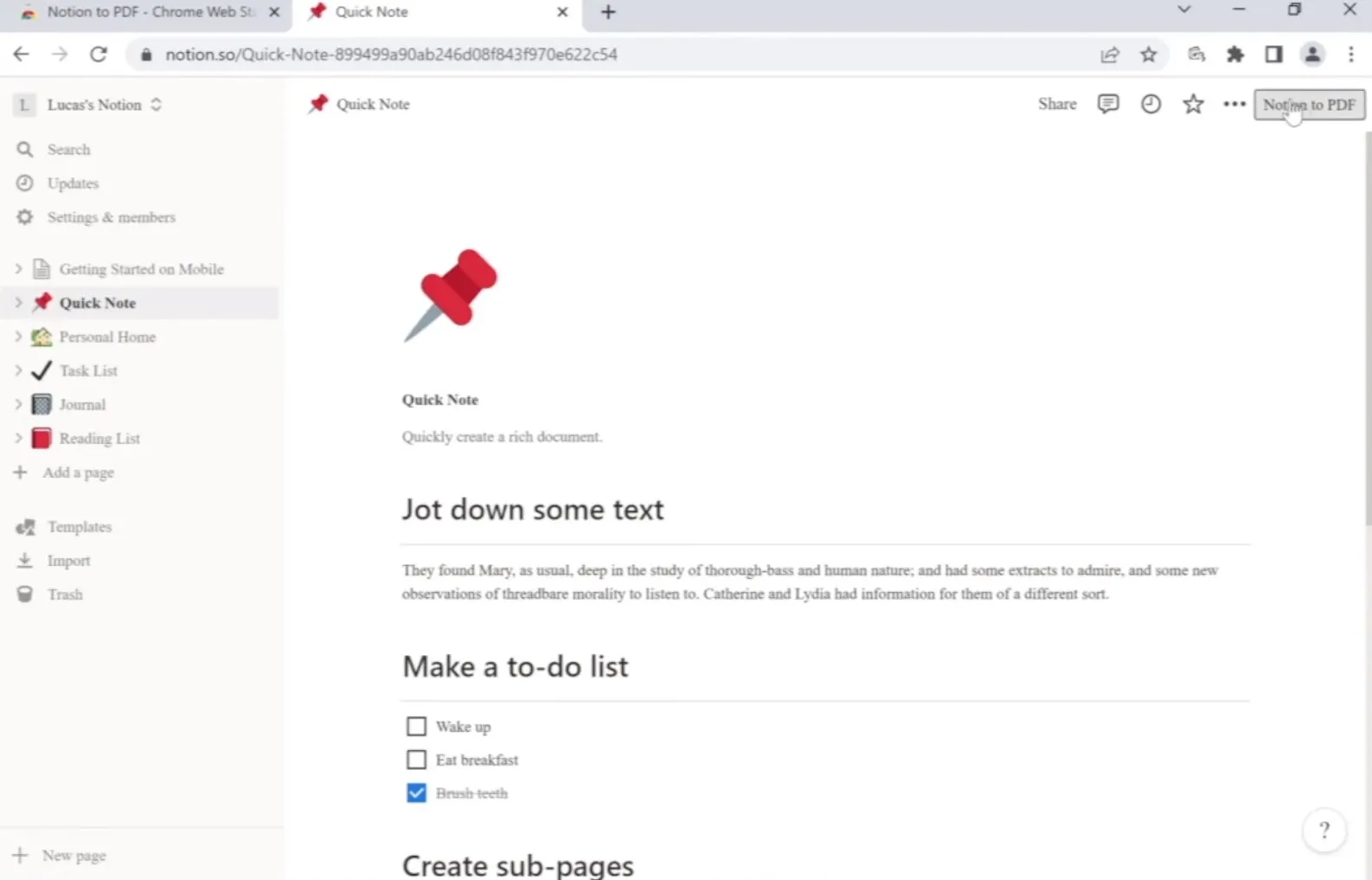
Zum Glück bietet Google Chrome eine Lösung für dieses Problem: die einmalige Installation der Notion-zu-PDF-Erweiterung. Anschließend können Sie Ihre Arbeit mit einem Klick in der Notion-Oberfläche sofort herunterladen. So fügen Sie die Chrome-Erweiterung hinzu und verwenden sie zum Erstellen von PDFs aus Notion:
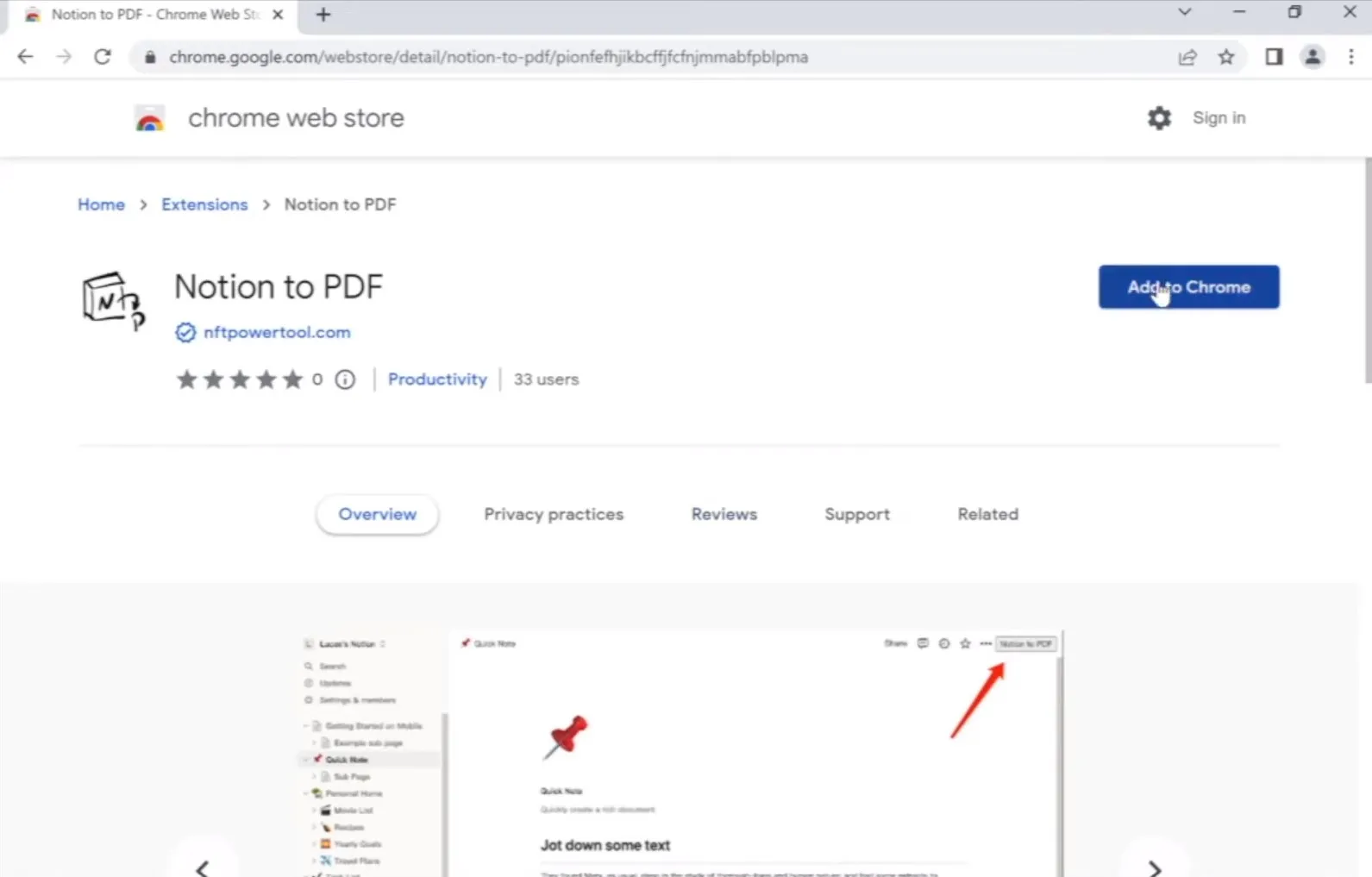
Schritt 1: Öffnen Sie den Chrome Webstore im Google Chrome-Browser auf Ihrem Gerät und suchen Sie nach der Chrome-Erweiterung „Notion to PDF“. Klicken Sie in den Suchergebnissen auf „Zu Chrome hinzufügen“ > „Erweiterung hinzufügen“. Nachdem die Erweiterung hinzugefügt wurde, heften Sie sie an, indem Sie auf das Erweiterungssymbol und anschließend auf die Stecknadel neben der Notion-Erweiterung klicken.
Schritt 2: Öffnen Sie die gewünschte Notion-Seite im PDF-Format. Oben rechts sehen Sie die Schaltfläche „Notion zu PDF“. Klicken Sie darauf. Der Download startet in Kürze. Nach Abschluss des Downloads können Sie das PDF-Dokument öffnen und verwenden.
Teil 4. Was tun, wenn der PDF-Export in Notion nicht funktioniert?
Selbst wenn Ihnen drei der oben genannten Optionen zum Exportieren von PDFs aus Notion zur Verfügung stehen, kann es vorkommen, dass keine davon funktioniert, obwohl alle diese Optionen offiziell von Notion stammen. Dies kann an einem Problem auf Ihrer Seite liegen, beispielsweise einem Netzwerkproblem, oder an einem Problem bei Notion, wie einem Serverfehler oder einem Softwareproblem.
Es könnte sogar an Geräteproblemen mit Ihrem PC oder Smartphone liegen. Glücklicherweise haben wir einige Lösungsansätze, die Sie ausprobieren können, um das Problem zu beheben. Diese werden im Folgenden erläutert:
- Als Erstes sollten Sie versuchen, Netzwerkprobleme zu beheben. Sie können die Netzwerkverbindung trennen und wiederherstellen, Ihren Router neu starten oder sogar ein stabileres Netzwerk ausprobieren und prüfen, ob Sie PDF-Dateien aus Notion-Seiten erstellen können.
- Wenn das nicht funktioniert, müssen Sie Ihre Software aktualisieren. Wenn Sie die Notion-Desktop-App verwenden, können Sie diese Anwendung aktualisieren. Wenn Sie hingegen einen Browser und eine Web-App nutzen, muss Ihr Browser aktualisiert werden. Anschließend können Sie versuchen, Notion im PDF-Format zu exportieren.
- Wenn keine der oben genannten Lösungen funktioniert hat, können Sie Ihr Gerät neu starten, um sicherzustellen, dass ein eventuell vorhandenes Problem auf Betriebssystemebene, das die Konvertierung und den Download verhindert, durch einen Neustart und das Leeren des Arbeitsspeichers behoben wird.
- Wenn das Problem serverseitig bei Notion liegt, funktionieren diese Lösungen möglicherweise nicht. In diesem Fall ist UPDF eine hervorragende Option. Sie können das integrierte Screenshot-Tool Ihres Geräts verwenden, um Screenshots aller Notion-Inhalte zu erstellen. Im zweiten Schritt erstellen Sie mit UPDF aus diesen Screenshots eine PDF-Datei. Indem Sie alle Screenshots in der richtigen Reihenfolge und Ausrichtung hinzufügen, erhalten Sie mithilfe von UPDF alle Ihre Notion-Inhalte im PDF-Format.
Teil 5. Bonus-Tipp: PDF nach dem Export aus Notion bearbeiten
Nachdem Sie eine Notion-Seite als PDF exportiert haben, müssen Sie diese möglicherweise bearbeiten, um einige Aktualisierungen an Ihrem Inhalt vorzunehmen.
UPDF ist das ideale Werkzeug zum Bearbeiten Ihrer PDF-Dokumente, da es über umfangreiche PDF-Bearbeitungsfunktionen verfügt. UPDF verarbeitet alles offline und ist nicht hardwarehungrig, was eine zuverlässige und sichere Leistung auf jedem Gerät unabhängig von dessen Spezifikationen gewährleistet.
UPDF bietet eine zuverlässige und sichere Offline-Nutzung und ist damit eine deutlich bessere Option als Online-Tools, die zwar keine Installation erfordern, aber vollständig vom Internet abhängig sind und häufig Sicherheitsbedenken hinsichtlich vertraulicher Dokumente aufwerfen. Laden Sie UPDF herunter, wenn Sie Notion-Dokumente häufig als PDFs speichern und später bearbeiten möchten. So bearbeiten Sie in PDF konvertierte Notion-Seiten:
Windows • macOS • iOS • Android 100% sicher
Schritt 1: Doppelklicken Sie auf das Desktop-Symbol, um UPDF zu starten. Klicken Sie anschließend auf „Datei öffnen“, um die auf Ihrem PC als PDF gespeicherte Notion-Datei auszuwählen und zu öffnen. Sobald die PDF-Datei geladen ist, klicken Sie im Menü auf der linken Seite unter „Werkzeuge“ auf „Bearbeiten“, um die Bearbeitungsfunktionen aufzurufen.
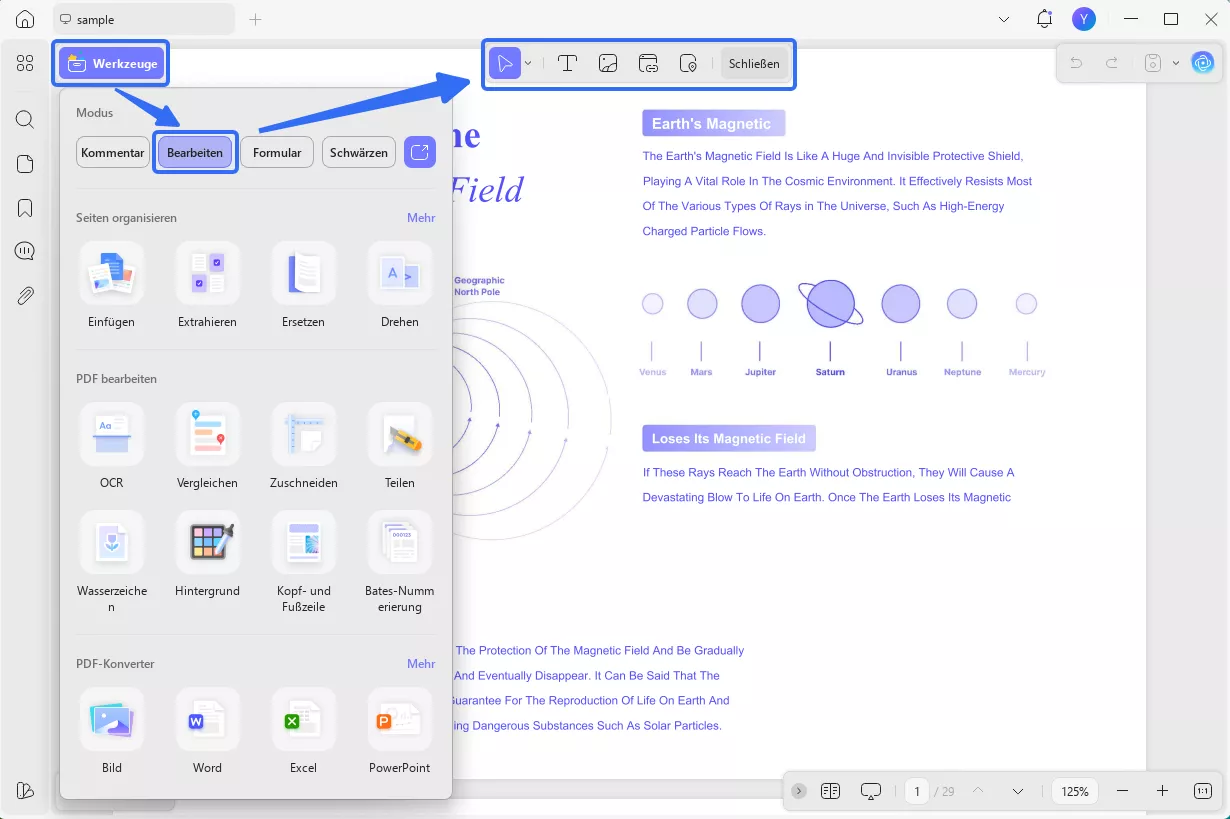
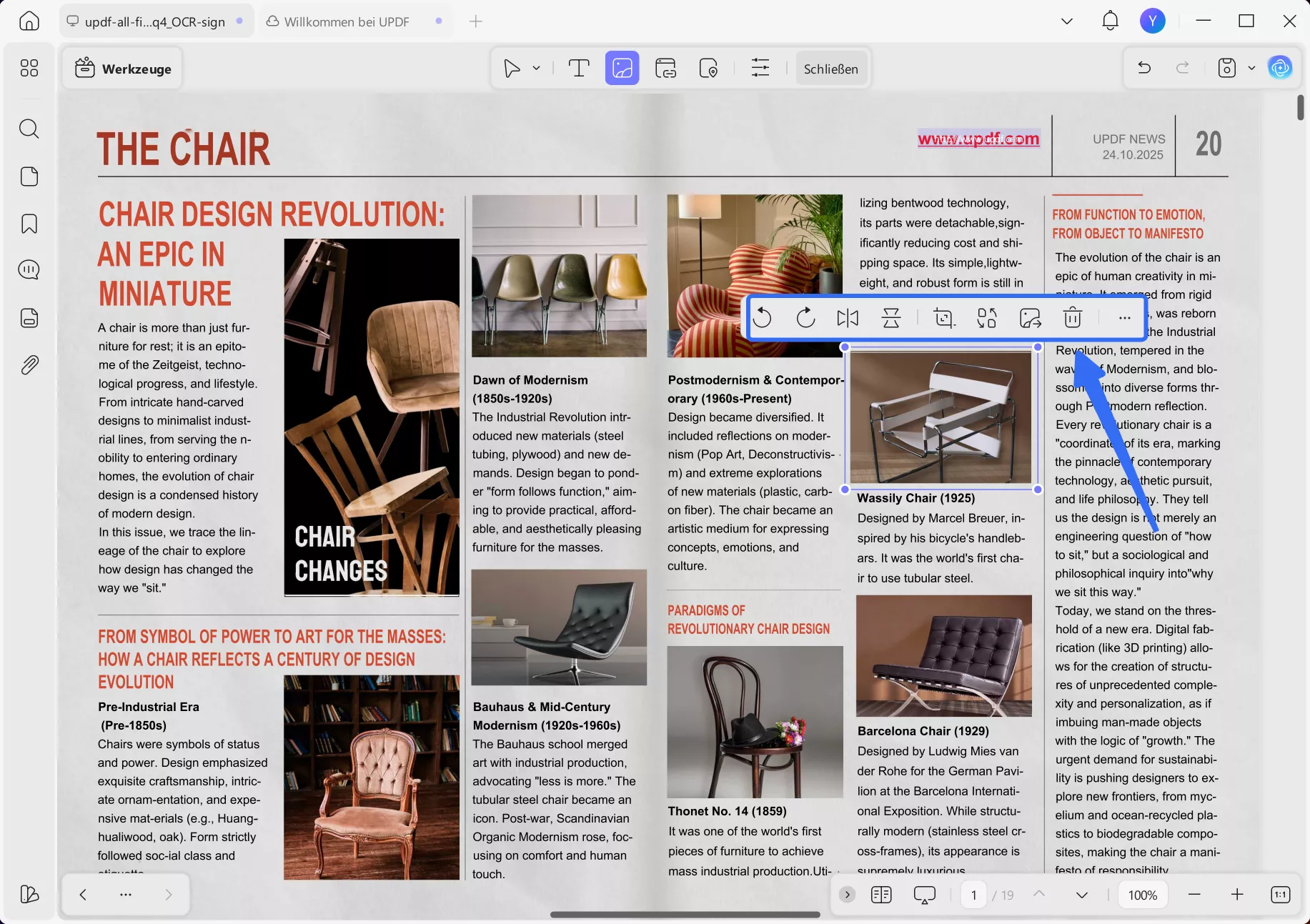
Schritt 2: Doppelklicken Sie auf den PDF-Inhalt, um ihn zu bearbeiten. Alternativ können Sie die Bearbeitungsoption oben auswählen, wie in diesem Beispiel „Bild“. Klicken Sie nun auf das gewünschte Bild, um die Bearbeitungsoptionen anzuzeigen. Diese umfassen Exportieren, Drehen, Zuschneiden, Ersetzen und weitere Optionen wie das Neupositionieren.
PDFs mit UPDF zu bearbeiten ist kinderleicht und bietet Ihnen gleichzeitig einen beeindruckenden Funktionsumfang. Weitere Funktionen von UPDF steigern Ihren Nutzen zusätzlich. Lesen Sie den UPDF-Testbericht von iTopnews, um alle Möglichkeiten von UPDF kennenzulernen und die vielfältigen Anwendungsmöglichkeiten zu entdecken. Alternativ können Sie sich diesen Video-Testbericht zu UPDF ansehen, um detaillierte Informationen zu erhalten.
Fazit
Durch die Konvertierung von Notion in PDF wird das Lesen Ihrer Notion-Dokumente deutlich einfacher und komfortabler. Sie können die PDFs problemlos teilen und bearbeiten sowie offline auf verschiedenen Geräten nutzen – alle Funktionen stehen Ihnen auch nach der Konvertierung zur Verfügung. Wenn Sie Notion-Dokumente nach dem Export in PDF bearbeiten möchten, empfehlen wir Ihnen UPDF für ein optimales Bearbeitungserlebnis.
Windows • macOS • iOS • Android 100% sicher





 Wayne Austin