 UPDF
UPDF
 UPDF für Windows
 UPDF für Mac
 UPDF für iPhone/iPad
 UPDF für Android
 UPDF AI Online
 UPDF Sign
 PDF bearbeiten
 PDF kommentieren
 PDF erstellen
 PDF-Formular
 Links bearbeiten
 PDF konvertieren
 OCR
OCR PDF in Word
 PDF in Bild
 PDF in Excel
 PDF organisieren
 PDFs zusammenführen
 PDF teilen
 PDF zuschneiden
 PDF drehen
 PDF schützen
 PDF signieren
 PDF schwärzen
 PDF bereinigen
 Sicherheit entfernen
 PDF lesen
 UPDF Cloud
 PDF komprimieren
 PDF drucken
 Stapelverarbeitung
 Über UPDF AI
 UPDF AI Lösungen
 KI-Benutzerhandbuch
 FAQ zu UPDF AI
 PDF zusammenfassen
 PDF übersetzen
 Chatten mit PDF
 Chatten mit AI
 Chatten mit Bild
 PDF zu Mindmap
 PDF erklären
 PDF-KI-Tools
 Bild-KI-Tools
 KI-Chat-Tools
 KI-Schreibtools
 KI-Lerntools
 KI-Arbeitstools
 Weitere KI-Tools
 KI-Lesezeichen-Generierung
 KI-Lesezeichen-Zusammenfassung
 KI-Wasserzeichen-Generierung
 KI-Hintergrund-Generierung
 KI-Sticker-Generierung
 KI-Stempel-Generierung
 KI-Schreibtools
 UPDF Copilot
 KI-Seitenverwaltung
 KI-Semantische Suche
 PDF in Word
 PDF in Excel
 PDF in PowerPoint
 Unternehmenslösung
 Unternehmen Sign
 Unternehmen AI
 Unternehmensplan
 Benutzerhandbuch für Unternehmen
 Unternehmens-Webinar
 Bankwesen
 Gesundheitswesen
 Versicherung
 Rechtlich
 Fertigung
 Regierung
 Bildungsbereich-Lösung
 Kundengeschichten
 Tutorials
 UPDF Tipps
 FAQs
FAQs UPDF Bewertungen
 Downloadcenter
 Blog
Blog Newsroom
 Technische Daten
 Updates
 UPDF vs. Adobe Acrobat
 UPDF vs. Foxit
 UPDF vs. PDF Expert

Haben Sie schon einmal eine PDF-Datei gespeichert, nur um dann festzustellen, dass sie mit einem Chrome-Symbol angezeigt wird? Dabei handelt es sich um eine Chrome-PDF-Datei. Diese ist zwar grundsätzlich immer noch eine normale PDF-Datei, wird jedoch standardmäßig in Ihrem Chrome-Browser geöffnet und nicht in einem PDF-Reader. Das ist einerseits möglicherweise irritierend, kann manchmal allerdings auch die Darstellung oder den Druck der Datei negativ beeinflussen.
Um das zu beheben, müssen Sie diese Chrome-PDF-Datei in eine echte PDF-Datei konvertieren, die in jedem Reader oder Editor angezeigt und bearbeitet werden kann. In diesem Artikel erkläre ich Ihnen, warum PDFs überhaupt als Chrome-PDF gespeichert werden und wie Sie diese Dateien schnell und einfach in eine ordnungsgemäße PDF-Datei umwandeln können, die sich so verhält, wie sie es soll.
Teil 1. Warum werden meine PDF-Dateien als Chrome-PDF angezeigt?
Beginnen wir mit einer einfachen Frage: Warum werden Ihre PDF-Dateien mit einem Chrome-Symbol angezeigt? Das mag zunächst zwar seltsam erscheinen und als ob etwas faul wäre, doch grundsätzlich ist mit der Datei selbst alles in Ordnung. Ihre PDF-Datei sieht nur etwas anders aus und lässt sich anders öffnen.
Hier ist die Erklärung:
- Wahrscheinlich ist auf Ihrem Computer kein geeigneter PDF-Editor installiert. Daher verwendet Ihr Computer das, was eben verfügbar ist – den Chrome-Browser.
- Chrome ist als Standardanwendung zum Öffnen von PDF-Dateien festgelegt. Aus diesem Grund wird bei jeder Datei das Chrome-Symbol angezeigt.
- Ihr System verknüpft PDF-Dateien automatisch mit Chrome, da es dies als die beste verfügbare Option ansieht.
- Möglicherweise haben Sie die Dateieinstellungen unwissentlich geändert. Oft ist nur ein Klick nötig und schon wird die Standardanwendung gewechselt.
Jetzt wissen Sie also, warum das passieren könnte. Doch die eigentliche Frage ist, wie Sie das wieder beheben können. Lassen Sie mich Ihnen also zeigen, wie Sie Chrome-PDFs ordnungsgemäß in PDFs konvertieren können, ohne auch nur einen Cent bezahlen zu müssen.
Teil 2. Wie Sie Chrome-PDF-Dateien kostenlos in PDF-Dateien umwandeln
Um Chrome PDF in PDF umzuwandeln, benötigen Sie einen geeigneten PDF-Reader oder -Editor auf Ihrem Gerät. So stellen Sie sicher, dass Ihre PDF-Datei tatsächlich richtig geöffnet wird und beim Drucken normal aussieht.
Ich empfehle Ihnen hierfür UPDF. Dieses Tool funktioniert auf Windows, Mac, iOS und Android und das Öffnen und Anzeigen von PDF-Dateien sind mit ihm völlig kostenlos. Falls Sie die Bearbeitungen oder erweiterte Funktionen freischalten möchten, ist sein kostenpflichtiger Tarif zudem wesentlich günstiger als der von Konkurrenztools wie Acrobat – und das mit allen Kernfunktionen und mehr.
Laden Sie UPDF herunter, um Ihre PDF-Dateien korrekt anzuzeigen.
Windows • macOS • iOS • Android 100% sicher
Die Schritte zum Konvertieren von Chrome-PDFs in PDFs mit UPDF
- Besuchen Sie updf.com und laden Sie die Software auf Ihr System herunter.
- Sobald die Datei heruntergeladen ist, öffnen Sie sie im entsprechenden Ordner und installieren Sie sie.
- Versuchen Sie anschließend, eine beliebige PDF-Datei auf Ihrem Computer zu öffnen. Wenn das UPDF-Symbol angezeigt wird, sind Sie startklar.
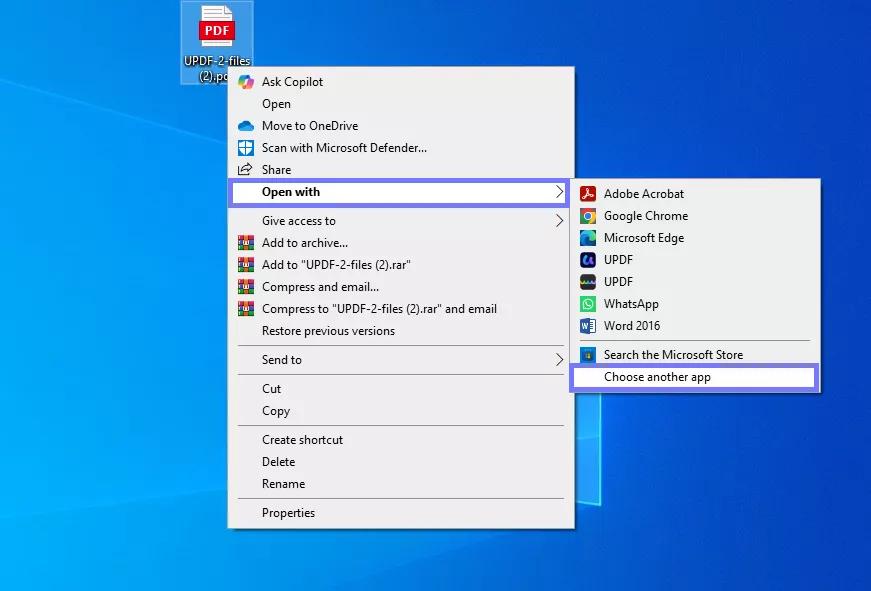
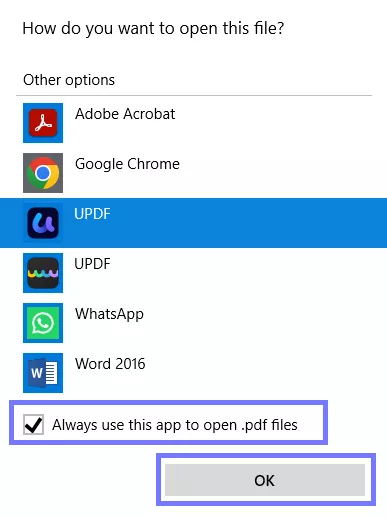
- Sollte weiterhin das Chrome-Symbol angezeigt werden, müssen Sie den Standard-PDF-Viewer manuell ändern.
- Klicken Sie auf Windows mit der rechten Maustaste auf eine PDF-Datei und dann auf „Öffnen mit“ > „Andere App auswählen“.
- Wählen Sie dann „UPDF“, aktivieren Sie „Diese App immer verwenden“ und klicken Sie auf „OK“.
- Klicken Sie auf einem Mac mit der rechten Maustaste auf eine PDF-Datei und dann auf „Informationen“. Suchen Sie „Öffnen mit“, wählen Sie „UPDF“ und klicken Sie dann auf „Alle ändern“.
UPDF ist nicht nur ein einfacher PDF-Viewer, sondern wartet mit zahlreichen nützlichen Tools auf, die die Arbeit mit PDF-Dateien vereinfachen. Hier ein kurzer Überblick über weitere Funktionen:
- Bearbeiten von Text und Bildern direkt in jeder PDF-Datei.
- Hinzufügen von Kommentaren, Markierungen und Haftnotizen.
- Seiten organisieren, z. B. drehen, löschen, teilen oder neu anordnen.
- Ausfüllen und Signieren von PDF-Formularen.
- Konvertieren von PDF-Dateien in Word, Excel, PowerPoint und mehr.
- Dateischutz mit Passwörtern und Berechtigungen.
Möchten Sie UPDF in Aktion sehen? Dann sehen Sie sich das Video hier an oder lesen Sie diese ausführliche Rezension, um alle Funktionen zu entdecken.
Teil 3. Häufig gestellte Fragen zu Chrome PDF in PDF
F1: Wie kann ich eine PDF-Datei von Chrome zu Adobe konvertieren?
Klicken Sie mit der rechten Maustaste auf die PDF-Datei, wählen Sie „Öffnen mit > Adobe Acrobat“, aktivieren Sie dann „Immer diese App verwenden“ und klicken Sie auf „OK“.
F2. Ist ein Chrome PDF dasselbe wie ein PDF?
Im Grunde genommen ja! Es handelt sich immer noch um eine PDF-Datei. Sie wird jedoch in Chrome geöffnet, was im Vergleich zu einem echten PDF-Viewer Einschränkungen hinsichtlich der Darstellung oder Funktionsweise mit sich bringen kann.
F3. Wie wandelt man Chrome PDFs online in PDFs um?
Dies ist online leider nicht möglich. Es handelt sich um eine Einstellung auf Systemebene und nicht um eine Dateikonvertierung. Sie müssen einen PDF-Reader installieren, um das Problem zu beheben.
Fazit
Wenn Ihre PDF-Dateien in Chrome geöffnet werden, haben wir uns in diesem Artikel angesehen, warum das passiert und wie Sie das wieder beheben können. Es liegt nicht an der Datei selbst, sondern daran, dass Ihr System das falsche Tool zum Öffnen ausgewählt hat.
Die einfachste Lösung ist die Installation eines geeigneten PDF-Readers wie UPDF. UPDF ist einfach, funktioniert auf jedem Gerät und kann weit mehr als nur Dateien öffnen. So lässt es Sie unter anderem Seiten bearbeiten, markieren und neu anordnen – ganz nach Ihren Bedürfnissen.
Wenn Sie bereit sind, sich Ärger mit Ihren PDFs in Zukunft zu sparen, laden Sie UPDF herunter. Es ist der einfachste Weg, um eine Chrome-PDF-Datei in eine PDF-Datei umzuwandeln, die bei jedem Öffnen einwandfrei funktioniert.
Windows • macOS • iOS • Android 100% sicher







 Wayne Austin
