 UPDF
UPDF
 UPDF für Windows
 UPDF für Mac
 UPDF für iPhone/iPad
 UPDF für Android
 UPDF AI Online
 UPDF Sign
 PDF bearbeiten
 PDF kommentieren
 PDF erstellen
 PDF-Formular
 Links bearbeiten
 PDF konvertieren
 OCR
OCR PDF in Word
 PDF in Bild
 PDF in Excel
 PDF organisieren
 PDFs zusammenführen
 PDF teilen
 PDF zuschneiden
 PDF drehen
 PDF schützen
 PDF signieren
 PDF schwärzen
 PDF bereinigen
 Sicherheit entfernen
 PDF lesen
 UPDF Cloud
 PDF komprimieren
 PDF drucken
 Stapelverarbeitung
 Über UPDF AI
 UPDF AI Lösungen
 KI-Benutzerhandbuch
 FAQ zu UPDF AI
 PDF zusammenfassen
 PDF übersetzen
 Chatten mit PDF
 Chatten mit AI
 Chatten mit Bild
 PDF zu Mindmap
 PDF erklären
 PDF-KI-Tools
 Bild-KI-Tools
 KI-Chat-Tools
 KI-Schreibtools
 KI-Lerntools
 KI-Arbeitstools
 Weitere KI-Tools
 KI-Lesezeichen-Generierung
 KI-Lesezeichen-Zusammenfassung
 KI-Wasserzeichen-Generierung
 KI-Hintergrund-Generierung
 KI-Sticker-Generierung
 KI-Stempel-Generierung
 KI-Schreibtools
 UPDF Copilot
 KI-Seitenverwaltung
 KI-Semantische Suche
 PDF in Word
 PDF in Excel
 PDF in PowerPoint
 Unternehmenslösung
 Unternehmen Sign
 Unternehmen AI
 Unternehmensplan
 Benutzerhandbuch für Unternehmen
 Unternehmens-Webinar
 Bankwesen
 Gesundheitswesen
 Versicherung
 Rechtlich
 Fertigung
 Regierung
 Bildungsbereich-Lösung
 Kundengeschichten
 Tutorials
 UPDF Tipps
 FAQs
FAQs UPDF Bewertungen
 Downloadcenter
 Blog
Blog Newsroom
 Technische Daten
 Updates
 UPDF vs. Adobe Acrobat
 UPDF vs. Foxit
 UPDF vs. PDF Expert

Trotz der vielen Vorteile von PDF-Dokumenten gibt es ein zentrales Problem: Sie lassen sich nur schwer bearbeiten. Besonders problematisch sind falsche oder unerwünschte Signaturen. Wenn Sie ein PDF versehentlich an der falschen Stelle signiert haben und nach einer Lösung suchen, sind Sie hier richtig. Im Folgenden zeigen wir Ihnen, wie Sie eine Adobe Signatur löschen und welche alternativen Programme Sie dafür nutzen können.
So löschen Sie eine Signatur in Adobe Acrobat
Möchten Sie die störende Signatur am Ende Ihres PDF-Dokuments entfernen? Mit den richtigen Tools und der passenden Software können Sie jede Signatur in einem PDF-Dokument bearbeiten und löschen. Adobe Acrobat ist ein solches Tool bzw. eine solche Software, die sich als äußerst nützlich erweist, wenn Sie eine Signatur entfernen möchten. Sie möchten wissen, wie Sie eine digitale Signatur in Adobe löschen? Folgen Sie einfach den unten aufgeführten Schritten:
- Öffnen Sie zunächst Ihre PDF-Datei in Adobe Acrobat. Klicken Sie dazu auf „Datei“ und anschließend auf „Öffnen“. Wählen Sie das Dokument aus, aus dem Sie die Signatur entfernen möchten.
- Ihre PDF-Datei ist nun geöffnet, und Sie müssen die digitale Signatur finden, die Sie entfernen möchten.
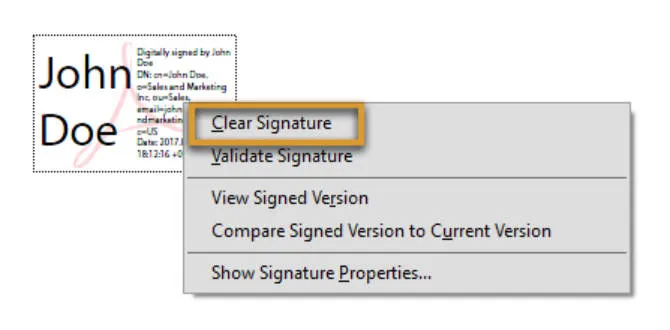
- Wenn Sie die Signatur gefunden haben, die Sie entfernen möchten, klicken Sie einfach mit der rechten Maustaste darauf und wählen Sie die Option „Signatur löschen“.
Nachteile der Verwendung von Adobe Acrobat zum Entfernen digitaler Signaturen
Adobe Acrobat ist eine weit verbreitete Software, die neben ihren vielen Vorteilen auch einige Nachteile mit sich bringt. Die Unfähigkeit, Signaturen ohne digitale ID zu löschen, ist nur einer der vielen Kritikpunkte. Darüber hinaus gibt es noch weitere Nachteile. Wenn Sie mehr über die grundlegenden Probleme bei der Verwendung von Adobe Acrobat erfahren möchten, finden Sie im Folgenden einige Erläuterungen.
Probleme, die beim Löschen von Signaturen mit Adobe Acrobat auftreten können
Hier sind einige Probleme, die bei der Verwendung von Adobe Acrobat zum Löschen von Signaturen aus PDFs auftreten können, und dies sind auch die Hauptgründe, warum Sie eine Alternative zu Acrobat benötigen:
1. Kostspielig
Es lässt sich nicht leugnen, dass Adobe seinen Nutzern über die Jahre hinweg neben der einfachen Entfernung von Signaturen einige herausragende Funktionen geboten hat. Allerdings ist der Dienst mit rund 239,88 US-Dollar recht teuer. Angesichts der heutigen fortschrittlichen Technologie und besserer Software, die dieselben Funktionen zum halben oder sogar nur einem Viertel des Preises bietet, ist Adobe möglicherweise nicht die beste Wahl.
2. Für technisch nicht versierte Nutzer kompliziert zu bedienen
Adobe ist nicht nur teuer, sondern auch sehr kompliziert in der Anwendung. Wer den Dienst schon länger nutzt, kommt damit zwar gut zurecht, für neue Nutzer kann es aber schwierig sein, sich zurechtzufinden.
3. Stürzt häufig ab – insbesondere bei großen Dateien
Viele Nutzer berichten, dass die Software beim Bearbeiten größerer Dateien häufig abstürzt. Dies kostet viel Zeit beim Bearbeiten von PDFs und schadet zudem dem System.
4. Langsame Öffnungsgeschwindigkeit
Ein weiteres Problem, mit dem viele Nutzer von Adobe Acrobat konfrontiert sind, ist die lange Startzeit. Adobe ist eine ressourcenintensive Software; daher benötigt der Computer möglicherweise zusätzliche Leistung, um sie vollständig ausführen zu können. Dies kann zu einem langsamen Start oder im schlimmsten Fall sogar zu einem Absturz der Software führen.
Eine bessere Acrobat-Alternative zum Löschen von Signaturen aus PDFs
Falls Sie die oben genannten Probleme mit Adobe Acrobat haben oder den Service als zu teuer empfinden, sollten Sie nach einer besseren und günstigeren Alternative suchen. Zum Glück haben wir Ihnen die Suche erleichtert.
UPDF zählt zu den besten PDF-Bearbeitungsprogrammen auf dem Markt. Der Dienst bietet Nutzern herausragende Funktionen, mit denen sie jedes PDF-Dokument problemlos bearbeiten können. Zu den besten PDF-Bearbeitungsfunktionen von UPDF gehören:
- PDF bearbeiten: Sie können in PDFs den Text, Bilder, Wasserzeichen, Links, Hintergrund, Kopf- und Fußzeilen, Formulare, Seiten und vieles mehr bearbeiten.
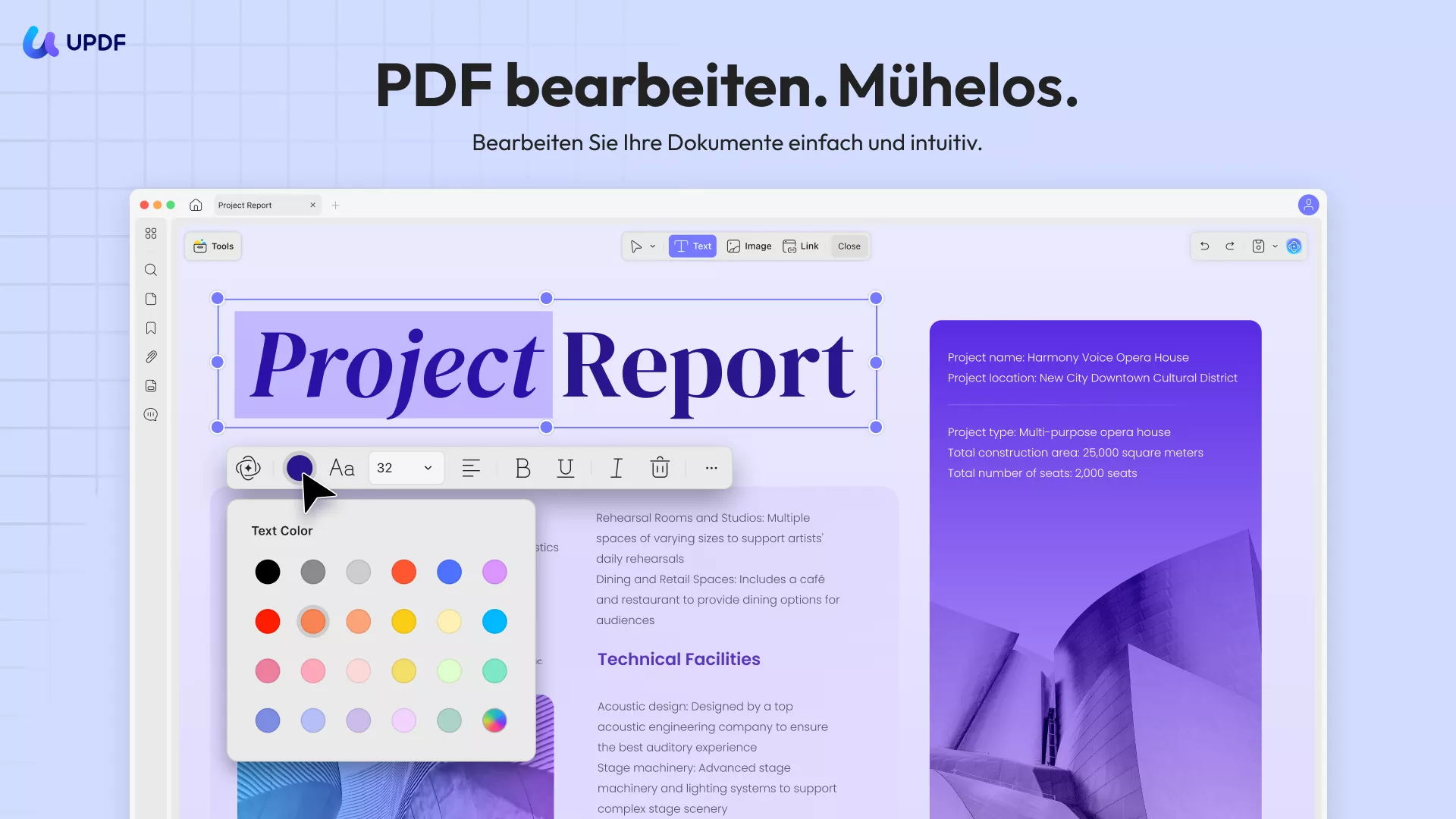
- PDF konvertieren: Sie können PDFs schnell konvertieren und nahtlos in Word, Excel, PowerPoint, Bilder und mehr übertragen!
- PDF komprimieren: Sie können große PDFs mit verlustfreier oder verlustbehafteter Qualität verkleinern und sie mit UPDF direkt versenden, um maximale Portabilität zu gewährleisten.
- OCR: Sie können gescannte PDFs und Bilder mühelos in durchsuchbare Dokumente umwandeln und so nahtlos bearbeiten und in dasselbe Dokument oder andere Dateien integrieren. Layoutoptionen und Auflösung lassen sich einfach anpassen, und Formatierungselemente bleiben erhalten.

- UPDF AI: Sie können PDFs und Bilder zusammenfassen, übersetzen, interaktiv bearbeiten und PDFs in Mindmaps umwandeln. Wechseln Sie nahtlos zwischen GPT-5 und DeepSeek R1 für optimale Ergebnisse.
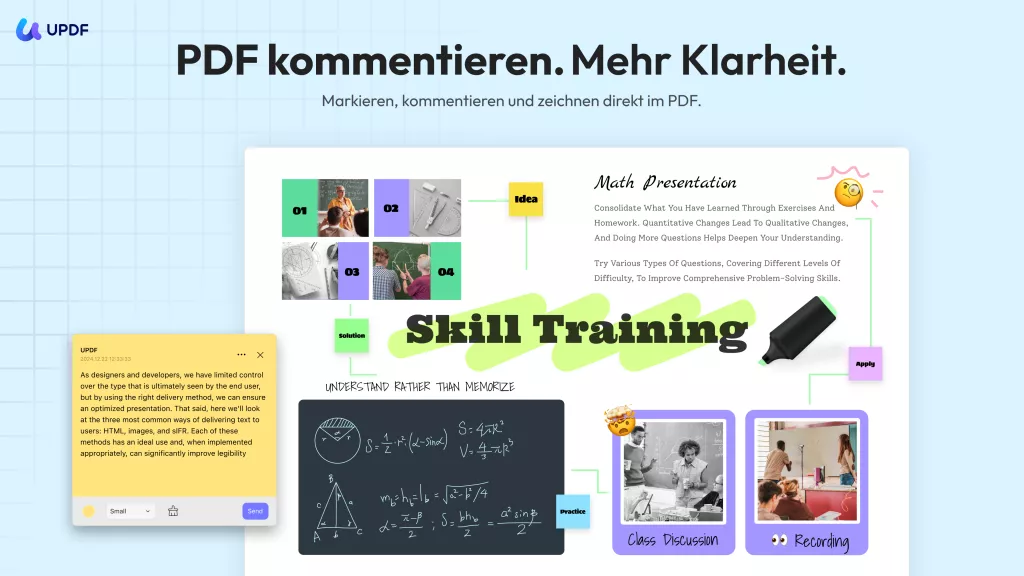
- PDFs mit Anmerkungen versehen und vieles mehr.
Noch wichtiger ist, dass UPDF die günstigste Alternative zu Adobe Acrobat ist, ohne dabei auf Funktionen zu verzichten. Sie zahlen nur 16 % von Acrobat und erhalten trotzdem die gleichen Funktionen. Warum also mehr bezahlen? UPDF bietet leistungsstarke PDF-Bearbeitung für nur 39,99 € pro Jahr.
Handschriftliche Signatur aus PDF löschen
Neben all diesen Funktionen ist das Beste an UPDF die mühelose Möglichkeit, handschriftliche Signaturen aus PDFs zu entfernen. Befolgen Sie die unten stehenden Anweisungen:
- UPDF herunterladen und installieren.
Windows • macOS • iOS • Android 100% sicher
- Greifen Sie auf den „Kommentar“-Modus unter „Werkzeuge“ in der oberen linken Symbolleiste von UPDF zu.
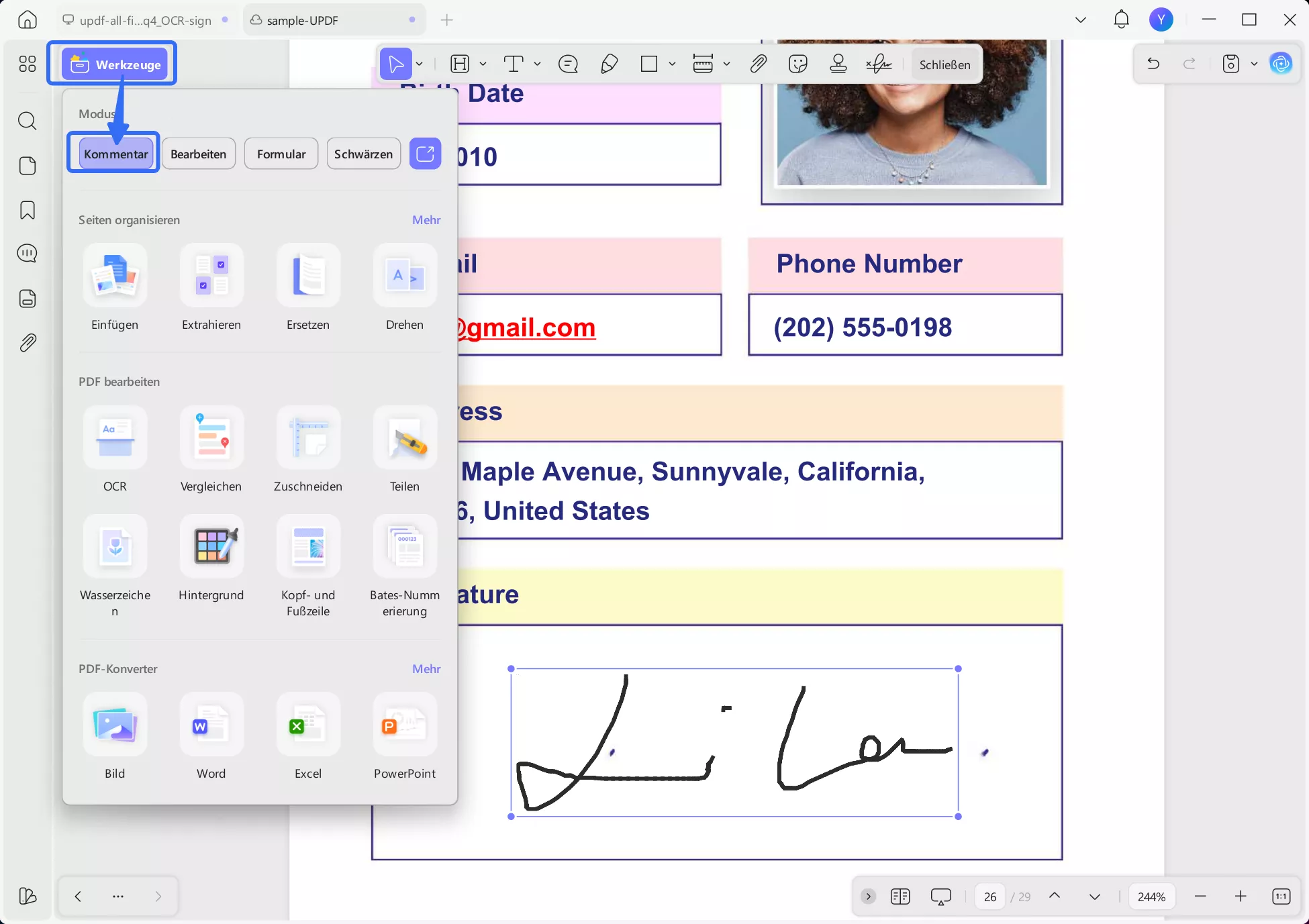
- Klicken Sie auf die Signatur, die Sie löschen möchten.
- Es erscheint ein Menü mit verschiedenen Optionen. Tippen Sie auf „Papierkorb“. Alternativ können Sie mit der rechten Maustaste auf die Signatur klicken und „Löschen“ auswählen.
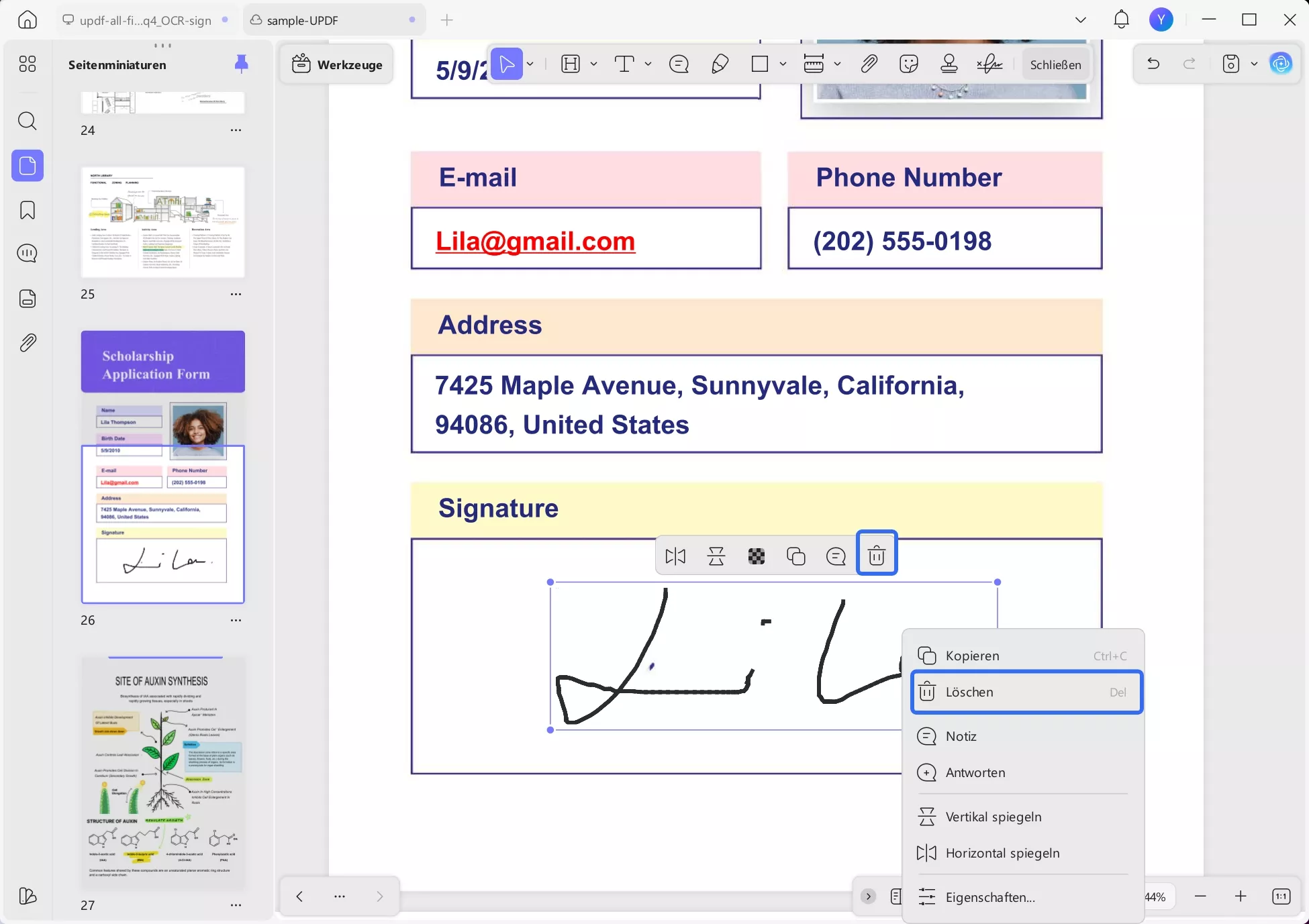
- Die Signatur, die Sie entfernen möchten, wird sofort gelöscht.
Handschriftliche Signatur aus gescanntem PDF löschen
Zum Entfernen handschriftlicher Unterschriften aus Scans bieten wir zwei Lösungen an. Wählen Sie diejenige, die am besten zu Ihnen passt.
Methode 1: Konvertierung gescannter PDFs in bearbeitbare PDFs mithilfe von OCR
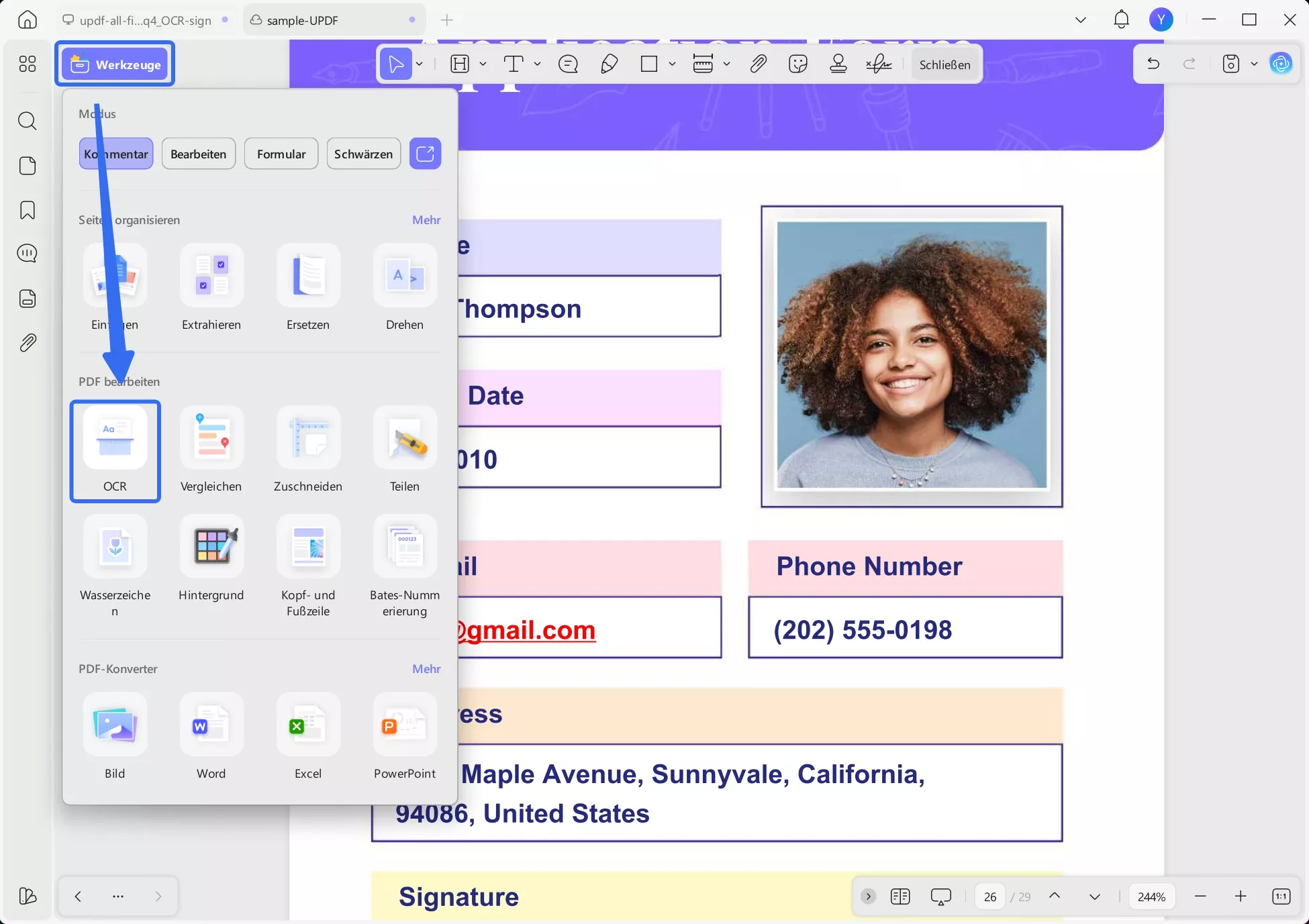
- Navigieren Sie oben links auf Ihrem Bildschirm zum Menüpunkt „Werkzeuge“. Wählen Sie dort die Option „OCR“, um den Vorgang zu starten. Wenn Sie UPDF OCR zum ersten Mal verwenden, öffnet sich ein Fenster zur Installation der OCR-Software.
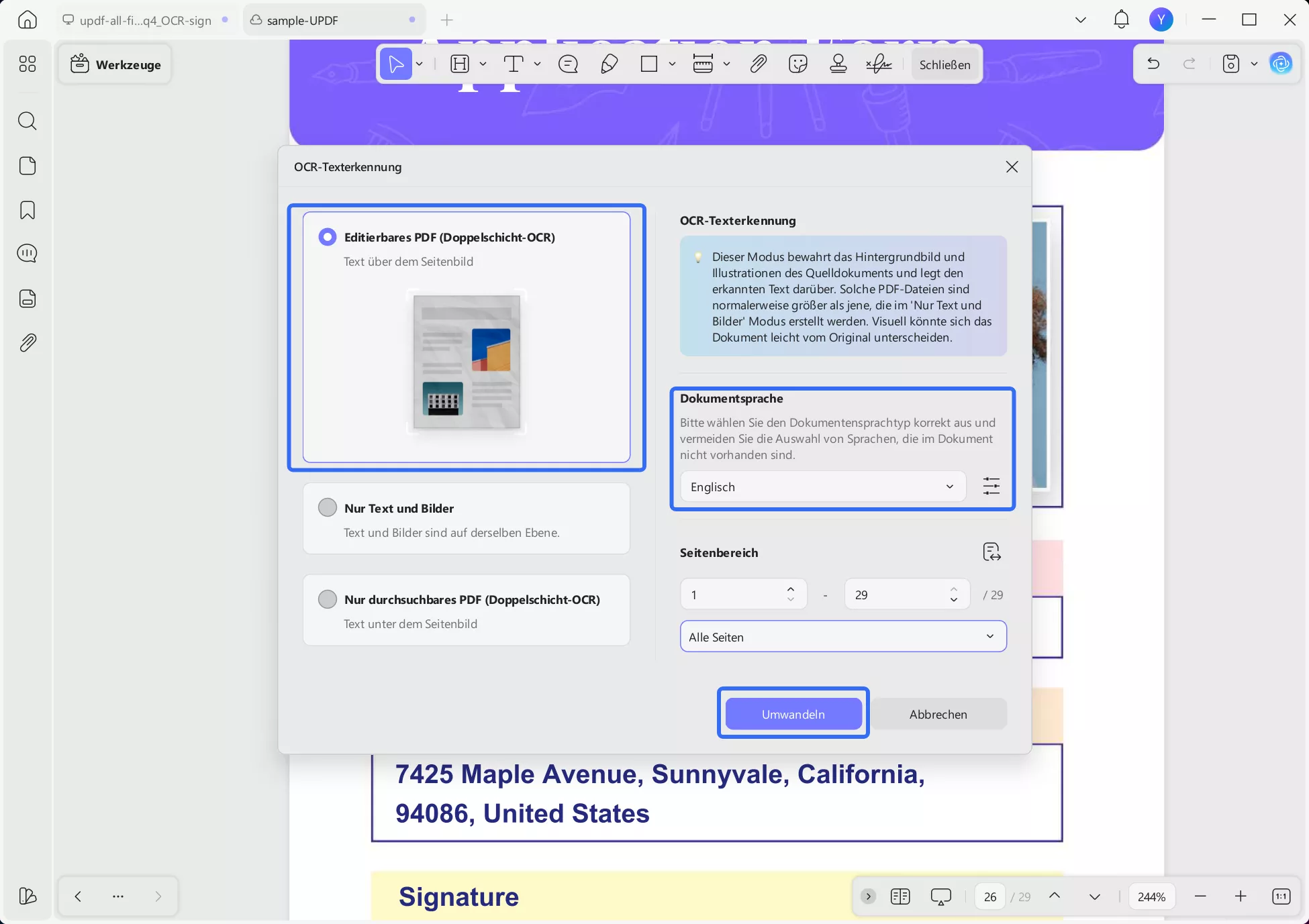
- Wählen Sie den Modus „Editierbares PDF“ und die gewünschte Sprache, z. B. Englisch. Klicken Sie anschließend auf „Umwandeln“, um die Texterkennung (OCR) durchzuführen.
UPDF fordert Sie auf, die konvertierte Datei auf Ihrem Gerät zu speichern. Wählen Sie einen geeigneten Speicherort. UPDF öffnet die Datei anschließend automatisch. Die per OCR verarbeitete Signatur kann nun bearbeitet werden – befolgen Sie einfach die oben genannten Schritte, um sie zu löschen.
Methode 2: Eine handschriftliche Signatur aus einer PDF-Datei entfernen, indem ein Rechteck hinzugefügt wird
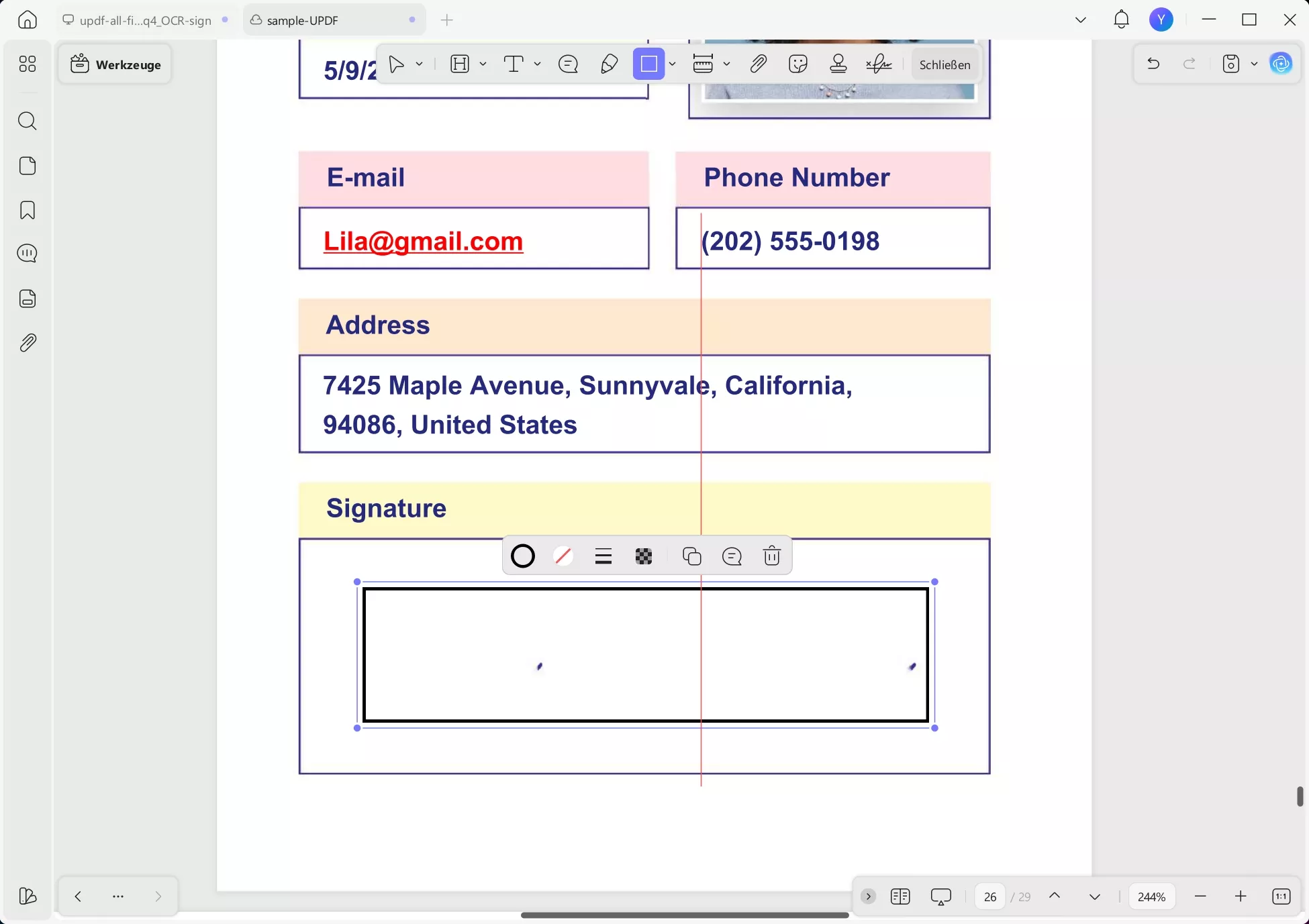
Bei Dokumenten mit sauberem, einfachem Hintergrund fügen Sie einfach eine Form hinzu, um die Unterschrift zu verdecken.
- Klicken Sie auf das Symbol „Kommentar“ unter „Werkzeuge“. Navigieren Sie in der oberen Symbolleiste zum Symbol „Rechteck“ und klicken Sie darauf.
- Es öffnet sich ein kleines Menü. Mithilfe der Funktion „Farbauswahl“ können Sie die „Füllfarbe“ und die „Randfarbe“ an die Hintergrundfarbe Ihres Dokuments anpassen. Denken Sie daran, die „Deckkraft“ auf 100 % zu setzen, wenn Sie die Signatur vollständig abdecken möchten.
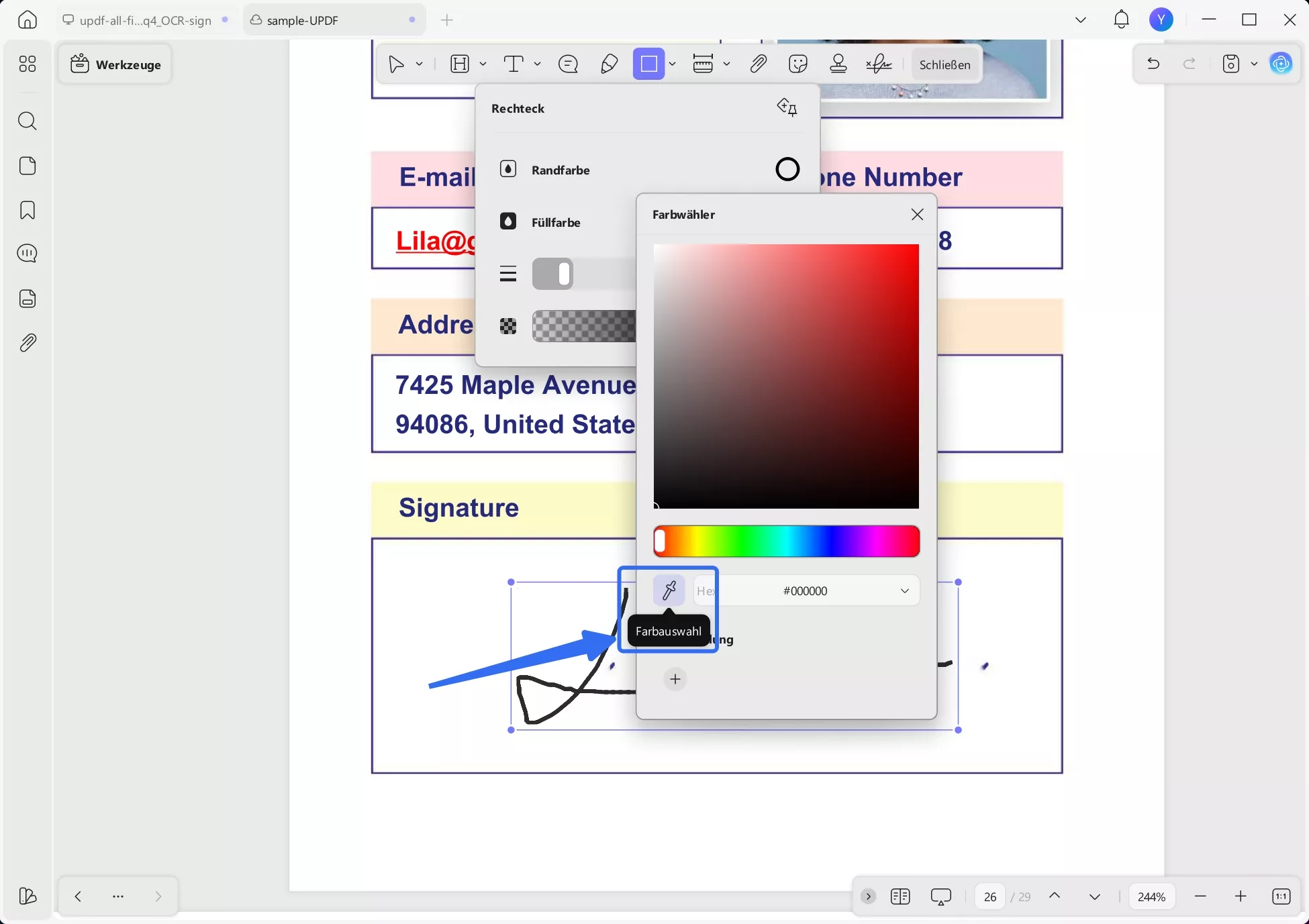
- Ziehen Sie nun die Form über die Unterschrift. Um eine proportionale Form zu zeichnen, halten Sie die Umschalttaste gedrückt.
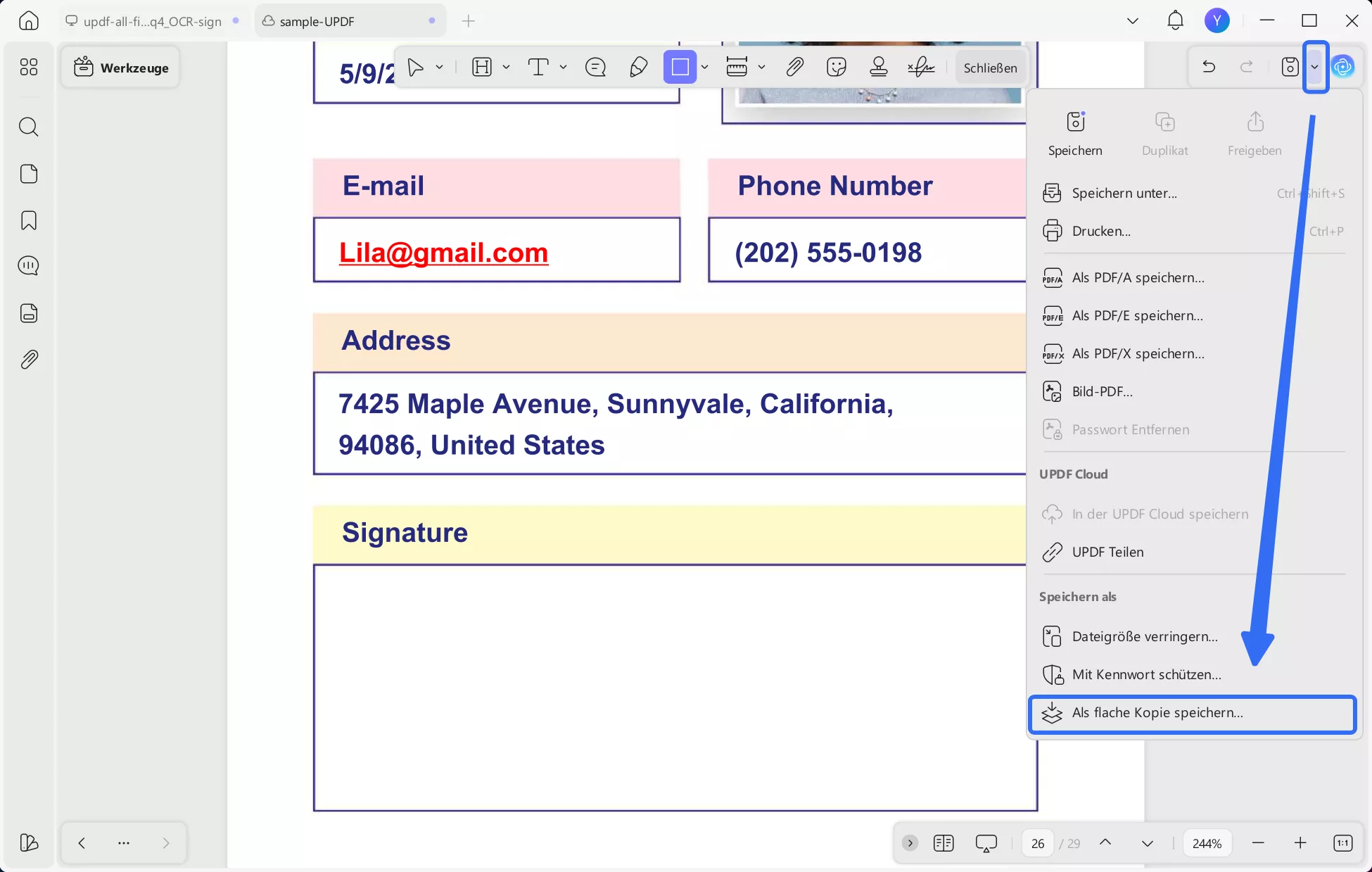
Reduzieren Sie nun den Bereich, um die Signatur dauerhaft zu verdecken, sodass niemand mehr daran arbeiten kann. Klicken Sie dazu auf den Pfeil nach unten neben dem Speichersymbol in der Menüleiste oben rechts und wählen Sie „Als flache Kopie speichern“. Durch das Reduzieren der PDF-Datei wird der Abschnitt zum Hintergrund und kann nicht mehr bearbeitet werden.
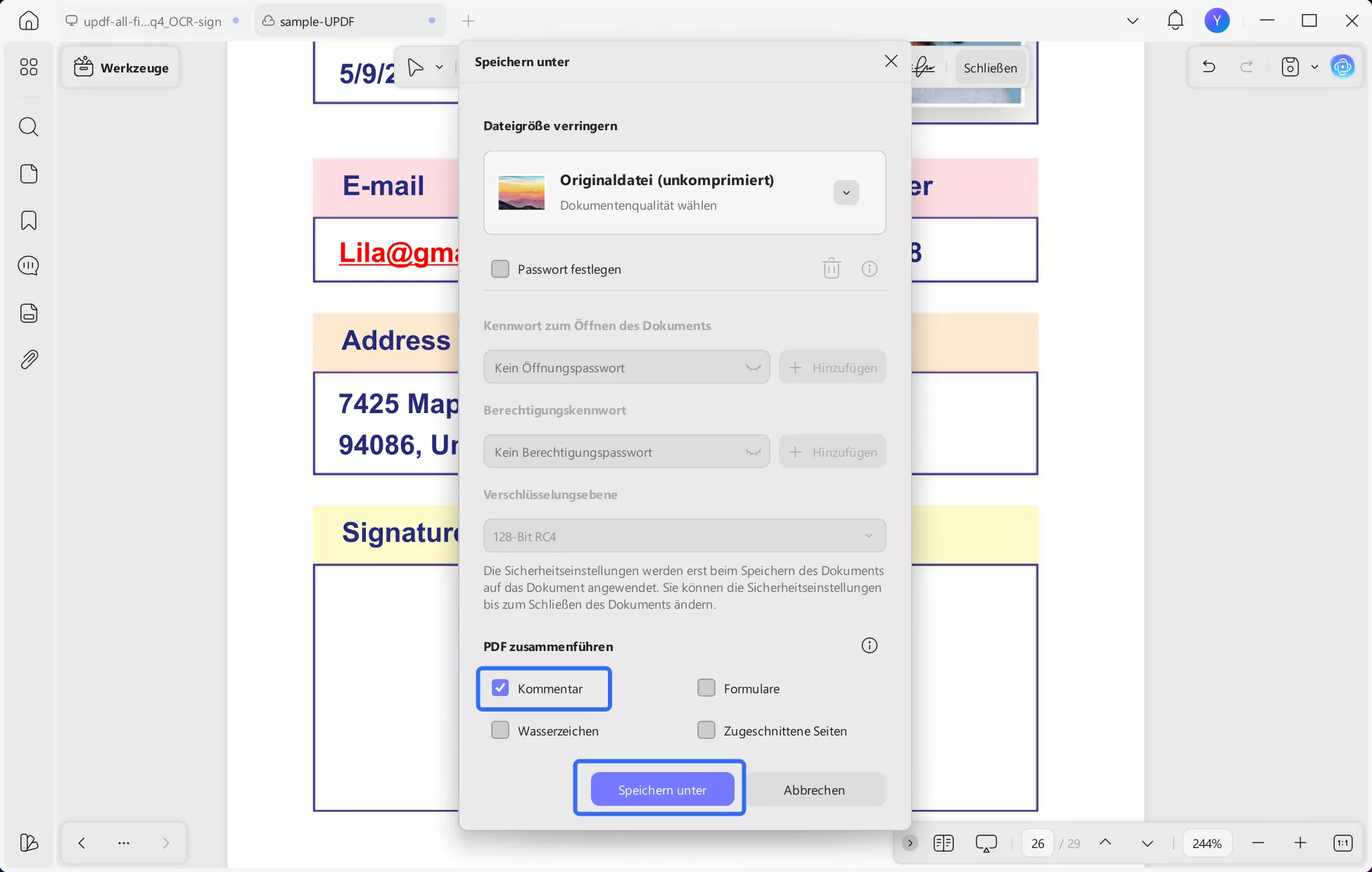
Aktivieren Sie im folgenden Dialogfeld das Kontrollkästchen „Kommentar“ und klicken Sie auf „Speichern unter“. Wählen Sie abschließend einen Speicherort für Ihre PDF-Datei und klicken Sie auf „Speichern“.
Digitale Signatur aus PDF löschen
UPDF unterstützt auch das Löschen digitaler Signaturen in PDFs. Um digitale Signaturen zu entfernen, gehen Sie wie folgt vor:
- Starten Sie UPDF und öffnen Sie Ihre PDF-Datei mit UPDF. Navigieren Sie zu der Seite, die die Signatur enthält, die Sie entfernen möchten.
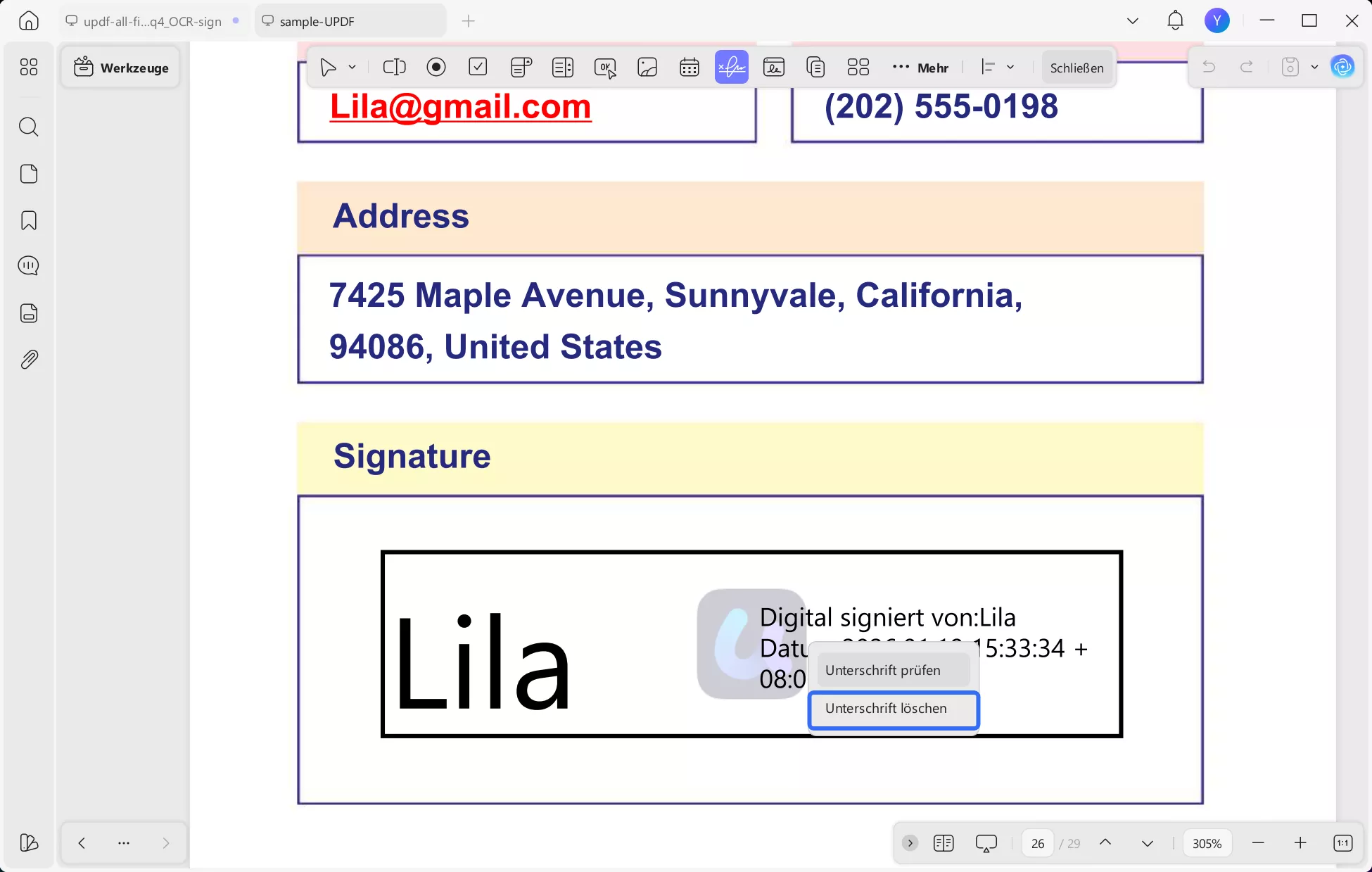
- Öffnen Sie das Menü „Werkzeuge“ und wechseln Sie in den Bearbeitungsmodus „Formular“ (hier können Sie die Signaturfelder bearbeiten). Suchen Sie anschließend die Schaltfläche „Digitale Unterschrift“ in der oberen Symbolleiste.
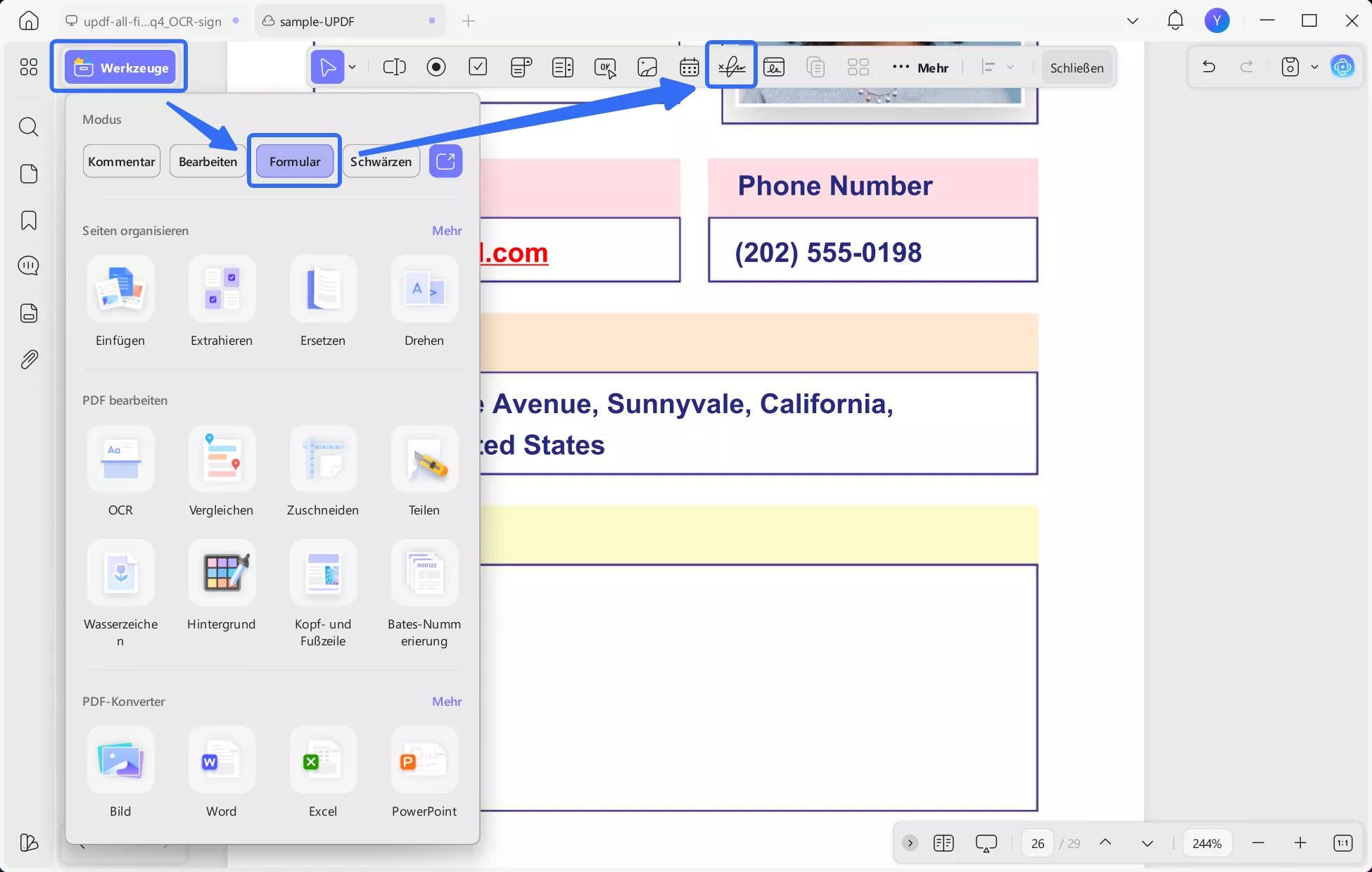
- Klicken Sie mit der rechten Maustaste auf das Signaturfeld und wählen Sie „Signatur löschen“, um es zu entfernen.
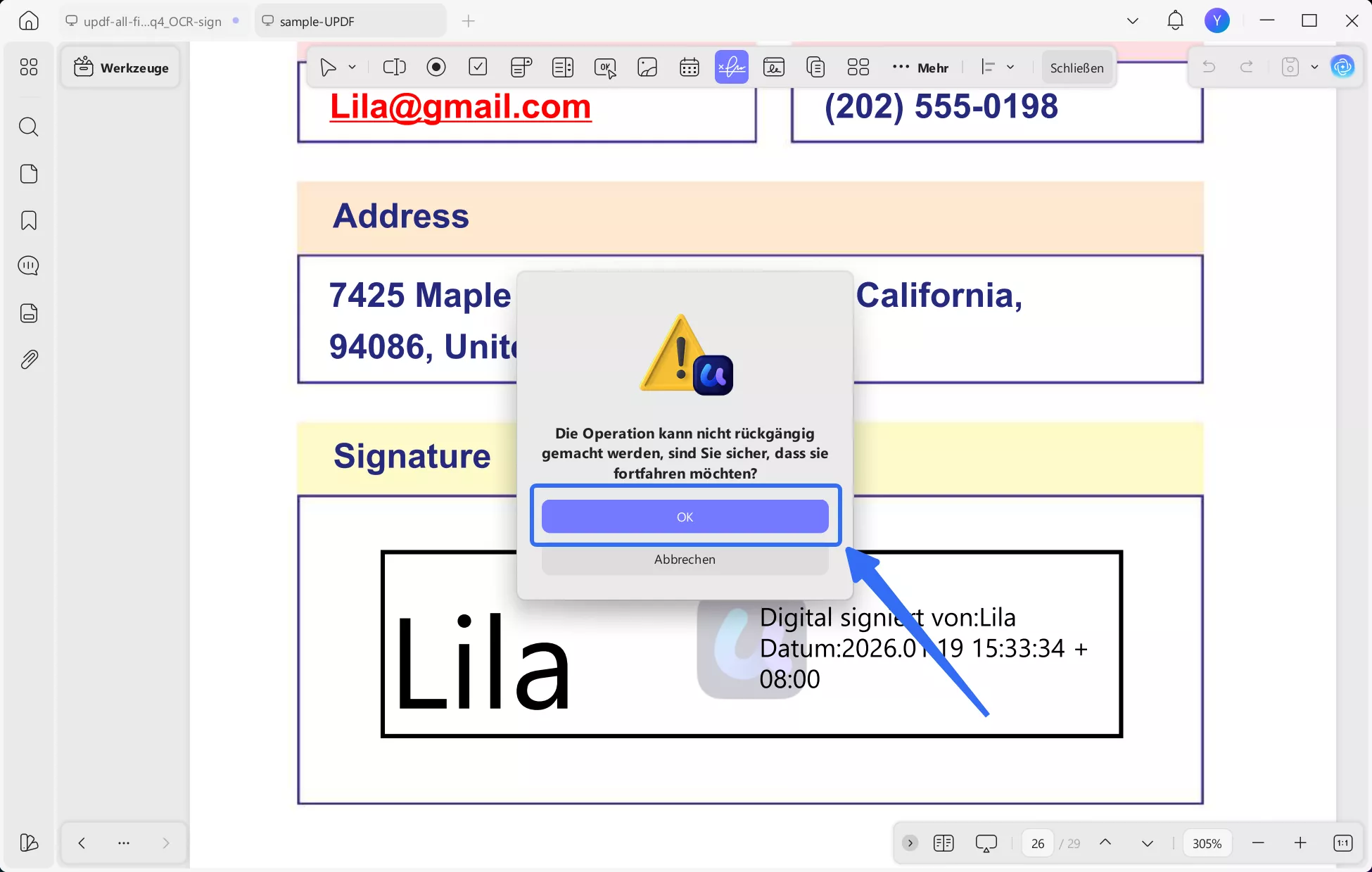
- Klicken Sie im Popup-Dialog auf „OK“, um die digitale Signatur erfolgreich zu entfernen.
Wenn Sie das PDF-Dokument jedoch nicht digital signiert haben, können Sie das Feld für die digitale Signatur problemlos löschen.
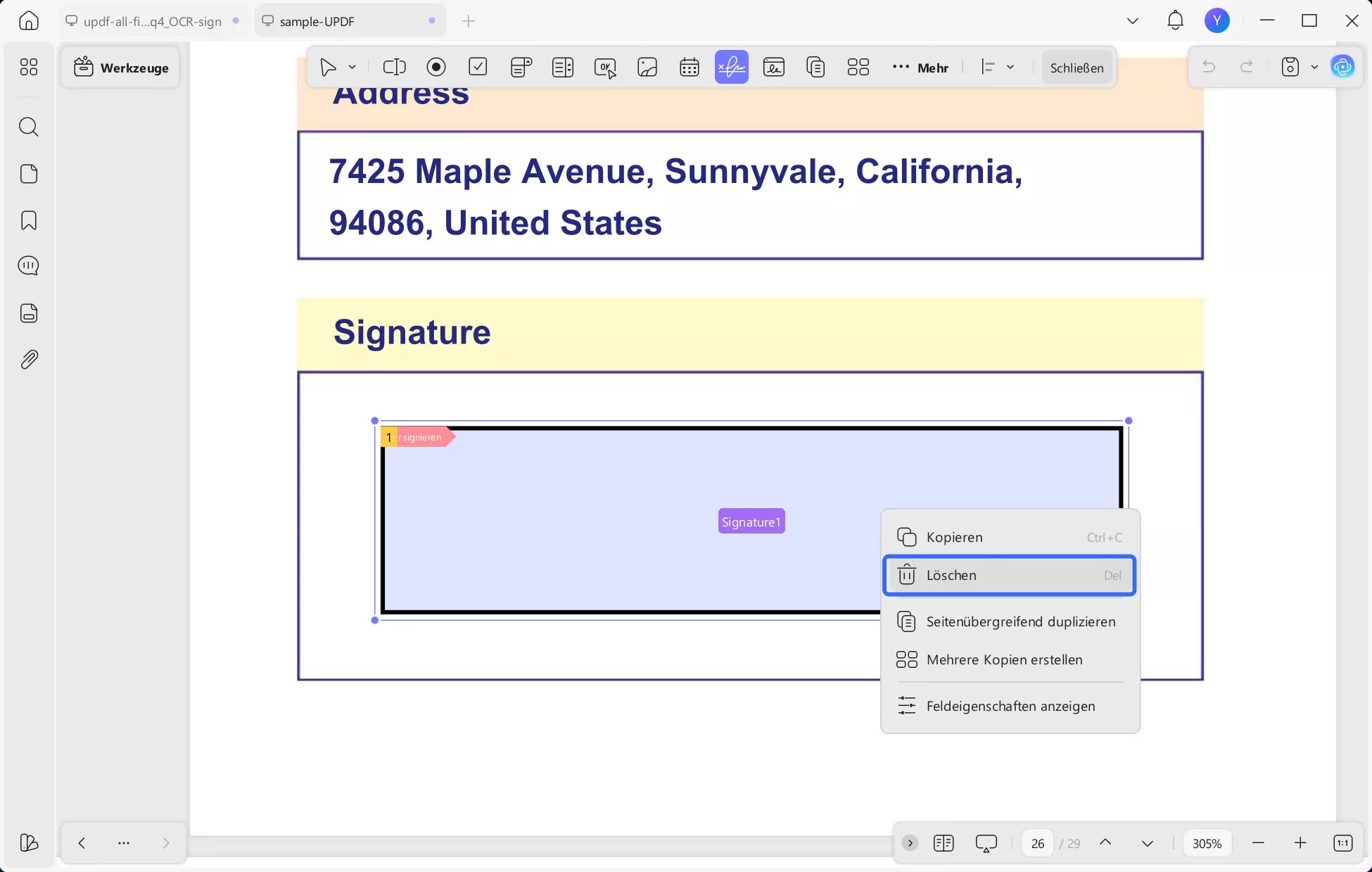
- Klicken Sie auf das Symbol „Formular“ unter „Werkzeuge“. Dadurch gelangen Sie in den Formularbearbeitungsmodus, in dem alle Unterschriftenfelder sichtbar sind.
- Klicken Sie mit der rechten Maustaste auf das Feld und wählen Sie „Löschen“. Um mehrere Felder zu entfernen, halten Sie die Strg-Taste (bzw. die Befehlstaste auf dem Mac) gedrückt und klicken Sie auf die einzelnen Felder, um sie alle gleichzeitig auszuwählen. Um alle Formularfelder in der Datei zu entfernen, halten Sie einfach die Strg-Taste (bzw. die Befehlstaste auf dem Mac) + A gedrückt. Dadurch werden alle Formularfelder gleichzeitig ausgewählt.
Tipp:
Laden Sie UPDF jetzt herunter und probieren Sie alle fantastischen Funktionen aus. Wenn Sie mehr über diese Acrobat-Alternative erfahren möchten, lesen Sie den UPDF-Testbericht auf iTopnews.
Windows • macOS • iOS • Android 100% sicher
Häufig gestellte Fragen zum Entfernen von Signaturen aus PDFs in Adobe Acrobat
1. Kann man in Adobe Acrobat alle digitalen Signaturen löschen?
Nachdem Sie nun wissen, wie man eine Signatur aus einem Adobe PDF entfernt, möchten Sie sicher eine Signatur von einer PDF-Seite entfernen. Sollte dies nicht funktionieren, hören Sie uns bitte zu. Adobe ermöglichte es Nutzern zwar früher, alle digitalen Signaturen in PDF-Dokumenten über die Software zu löschen, dies ist jedoch nicht mehr möglich.
Dem Anbieter war bewusst, dass das Löschen unerwünschter Signaturen zwar für viele hilfreich war, die versehentlich eine gefälschte Signatur an der falschen Stelle eingefügt hatten, dies aber nicht für alle zutraf. Viele nutzten den Dienst, um Signaturen für unlautere Zwecke zu entfernen; daher wurde die Funktion als Sicherheitslücke eingestuft. Seitdem bietet Adobe Acrobat nur noch eingeschränkten Zugriff auf das Entfernen von Signaturen aus PDFs.
Wer in Adobe Acrobat eine Signatur aus einer PDF-Datei löschen möchte, kann dies nur tun, wenn er Zugriff auf den privaten Schlüssel (die digitale ID) hat, mit dem die Signatur erstellt wurde. Ohne diesen Zugriff lassen sich nicht alle digitalen Signaturen in Adobe Acrobat löschen.
2. Warum kann ich eine Signatur in Adobe nicht löschen?
Wir haben zwar zusammengefasst, wie Sie Ihre digitale ID in Adobe löschen, aber der Vorgang ist nicht immer erfolgreich. Falls Sie Ihre digitale ID oder Signatur in Adobe nicht löschen können, finden Sie hier eine Liste möglicher Gründe:
– Ihre digitale ID muss möglicherweise aktualisiert werden.
– Ihre PDF-Datei ist möglicherweise aus Sicherheitsgründen gesperrt.
3. Kann ich digitale Signaturen entfernen, die in Adobe gültig sind?
Das kommt darauf an. Wenn Sie der einzige Unterzeichner des PDF-Dokuments sind, können Sie die Signatur mit Adobe Acrobat entfernen. Sind Sie jedoch nicht der einzige Unterzeichner, ist dies nicht möglich.
Fazit
Adobe ist eine hervorragende Anwendung zum Bearbeiten von PDFs. Wenn Sie lernen möchten, wie man Signaturen aus Adobe-PDFs entfernt, hoffen wir, dass Ihnen dieser Artikel weiterhilft. Die Software hat jedoch auch einige Nachteile. Falls Sie mit Adobe unzufrieden sind und eine Alternative suchen, empfehlen wir UPDF mit seinen besseren und hochwertigeren Funktionen. Probieren Sie es jetzt aus – Sie werden begeistert sein!
Windows • macOS • iOS • Android 100% sicher
Zu Ihrer Überraschung ist UPDF wesentlich günstiger, also falls Sie es noch nicht besitzen, sollten Sie es sich jetzt schnell besorgen!






 Wayne Austin