 UPDF
UPDF
 UPDF für Windows
 UPDF für Mac
 UPDF für iPhone/iPad
 UPDF für Android
 Nomostar
 UPDF AI Online
 UPDF Sign
 IvyCraft
 PDF bearbeiten
 PDF kommentieren
 PDF erstellen
 PDF-Formular
 Links bearbeiten
 PDF konvertieren
 OCR
OCR PDF in Word
 PDF in Bild
 PDF in Excel
 PDF organisieren
 PDFs zusammenführen
 PDF teilen
 PDF zuschneiden
 PDF drehen
 PDF schützen
 PDF signieren
 PDF schwärzen
 PDF bereinigen
 Sicherheit entfernen
 PDF lesen
 UPDF Cloud
 PDF komprimieren
 PDF drucken
 Stapelverarbeitung
 Über UPDF AI
 UPDF AI Lösungen
 KI-Benutzerhandbuch
 FAQ zu UPDF AI
 PDF zusammenfassen
 PDF übersetzen
 Chatten mit PDF
 Chatten mit AI
 Chatten mit Bild
 PDF zu Mindmap
 PDF erklären
 PDF-KI-Tools
 Bild-KI-Tools
 KI-Chat-Tools
 KI-Schreibtools
 KI-Lerntools
 KI-Arbeitstools
 Weitere KI-Tools
 KI-Lesezeichen-Generierung
 KI-Lesezeichen-Zusammenfassung
 KI-Wasserzeichen-Generierung
 KI-Hintergrund-Generierung
 KI-Sticker-Generierung
 KI-Stempel-Generierung
 KI-Schreibtools
 UPDF Copilot
 KI-Seitenverwaltung
 KI-Semantische Suche
 PDF in Word
 PDF in Excel
 PDF in PowerPoint
 Unternehmenslösung
 Unternehmen Sign
 Unternehmen AI
 Unternehmensplan
 Benutzerhandbuch für Unternehmen
 Unternehmens-Webinar
 IT
IT Bildung
 Bauwesen
 Finanzdienstleistungen
 Gesundheitswesen
 Versicherung
 Rechtlich
 Fertigung
 Regierung
 Forschende & Doktoranden
 Solopreneure
 Anwälte & Kanzleien
 Immobilienprofis
 Bildungsbereich-Lösung
 Kundengeschichten
 Tutorials
 UPDF Tipps
 FAQs
FAQs UPDF Bewertungen
 Downloadcenter
 Blog
Blog Newsroom
 Technische Daten
 Updates
 UPDF vs. Adobe Acrobat
 UPDF vs. Foxit
 UPDF vs. PDF Expert

UPDF für Mac wurde für den modernen PDF-Workflow entwickelt: Texte direkt editieren, Bilder per Drag & Drop ersetzen, Links aktualisieren und Seiten neu ordnen – alles in einer übersichtlichen, macOS-typischen Oberfläche.
💡 Profi-Tipp
Sie möchten direkt loslegen? UPDF für Mac herunterladen – kostenlos testen, 7 Tage voller Funktionsumfang.
Windows • macOS • iOS • Android 100% sicher
Teil 1: Schnellauswahl – So bearbeiten Sie PDF auf Mac
| Ihr Ziel | Beste Methode | Tool | Zeitaufwand |
|---|---|---|---|
| Text in PDF ändern | PDF-Editor im Bearbeitungsmodus | UPDF | 2 Minuten |
| Bilder ersetzen oder hinzufügen | Bilder per Drag & Drop einfügen | UPDF | 1 Minute |
| Links aktualisieren | Link-Tool im Editor | UPDF | 30 Sekunden |
| Seiten neu ordnen | Seiten-Organizer | UPDF / Vorschau | 1 Minute |
| Scannen-PDF bearbeiten | OCR + Bearbeitung | UPDF | 3 Minuten |
| Nur Markierungen / Kommentare | Kostenlose Vorschau-App | macOS Vorschau | Sofort |
Bevorzugen Sie ein Video-Tutorial? Dann sehen Sie sich das folgende Video an. Alternativ können Sie den ausführlichen Schritt-für-Schritt-Anleitungen im weiteren Verlauf dieses Artikels folgen.
Teil 2: PDF auf Mac bearbeiten – Die 5 Kern-Workflows
2.1 Text in PDF auf Mac bearbeiten
Die häufigste Frage: „Wie ändere ich einen Rechtschreibfehler oder ein Datum in einem PDF?“ Die eingebaute Vorschau-App von macOS kann das nicht – Sie brauchen einen echten PDF-Editor wie UPDF.
Schritt 1: PDF-Datei in UPDF öffnen
Ziehen Sie Ihre PDF-Datei per Drag & Drop in die UPDF-Oberfläche oder klicken Sie auf „Datei öffnen“. UPDF unterstützt alle PDF-Versionen, auch große Verträge oder Finanzamt-Formulare.
Schritt 2: Bearbeitungsmodus aktivieren
Klicken Sie links im Bedienfeld „Werkzeuge“ auf das Symbol „Bearbeiten“. Die Oberfläche wechselt in den Bearbeitungsmodus – alle bearbeitbaren Elemente werden dann anklickbar.
Schritt 3: Text direkt bearbeiten
Klicken Sie auf einen beliebigen Textblock. Eine kontextabhängige Symbolleiste erscheint – Sie können Schriftart, Größe, Farbe und Ausrichtung ändern. Die Original-Formatierung bleibt erhalten.
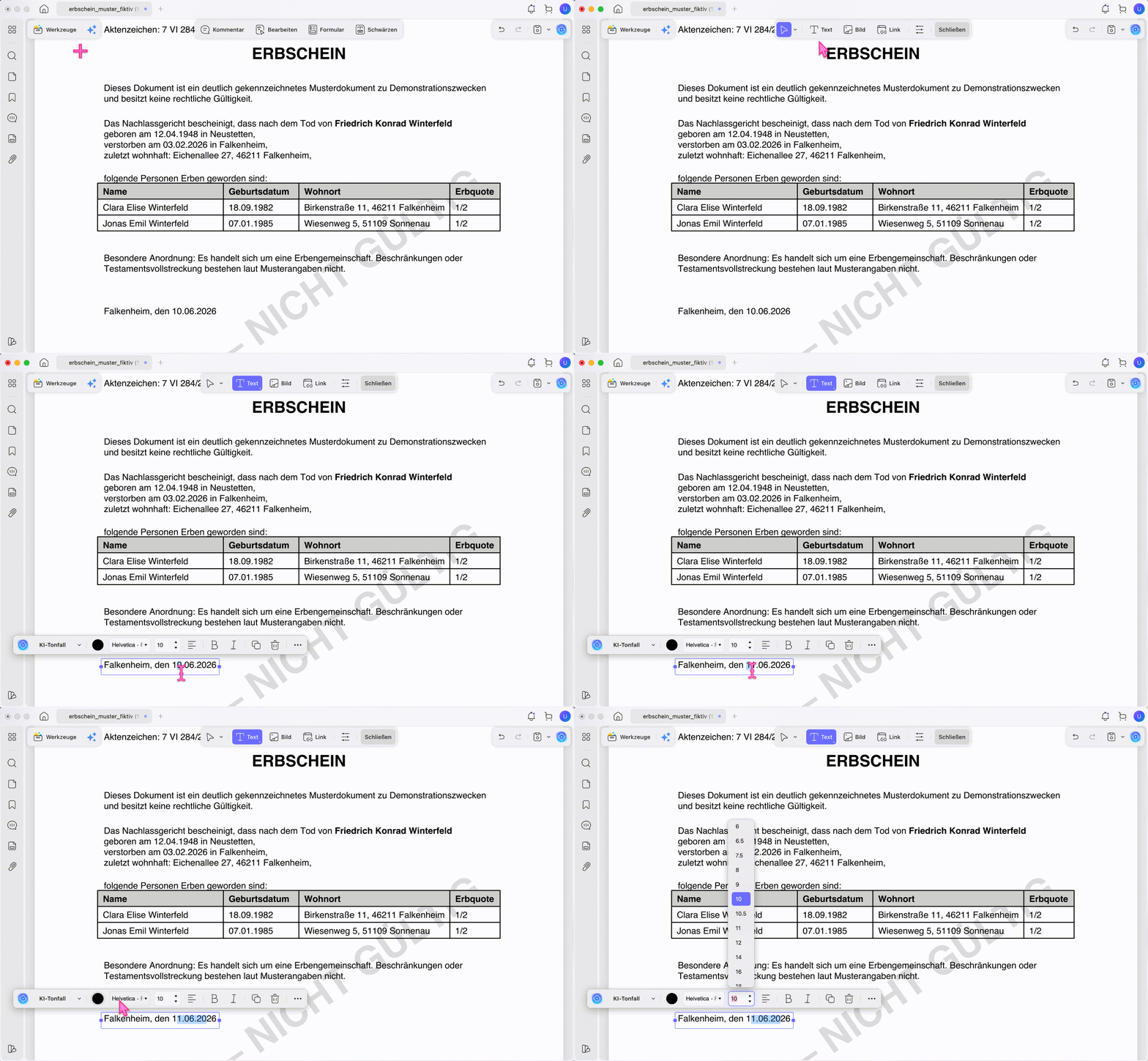
Schritt 4: Neuen Text hinzufügen
Klicken Sie auf das „Text“-Symbol in der oberen Leiste, positionieren Sie die Maus an der gewünschten Stelle und tippen Sie. Ideal für Nachträge in Formularen oder Verträgen.
Schritt 5: Rich Text per Drag & Drop einfügen
Einzigartige UPDF-Funktion: Ziehen Sie Text direkt aus Safari, Chrome oder einem Word-Dokument in die PDF-Datei. Formatierung (Fett, Kursiv, Farben) bleibt erhalten – kein Copy-Paste-Ergehen nötig.
So funktioniert der PDF-Editor im Detail: → Schritt-für-Schritt-Anleitung: PDF bearbeiten mit UPDF
Windows • macOS • iOS • Android 100% sicher
2.2 Bilder in PDF auf Mac bearbeiten
Ob Logo austauschen, Produktfoto aktualisieren oder Bilder zuschneiden – UPDF behandelt Bilder in PDFs wie in einem Grafikprogramm.
Schritt 1: Bilder bearbeiten
Klicken Sie auf ein vorhandenes Bild in der PDF. Die Bildbearbeitungs-Symbolleiste erscheint mit Optionen: Ersetzen, Drehen, Beschneiden, Löschen, Extrahieren.
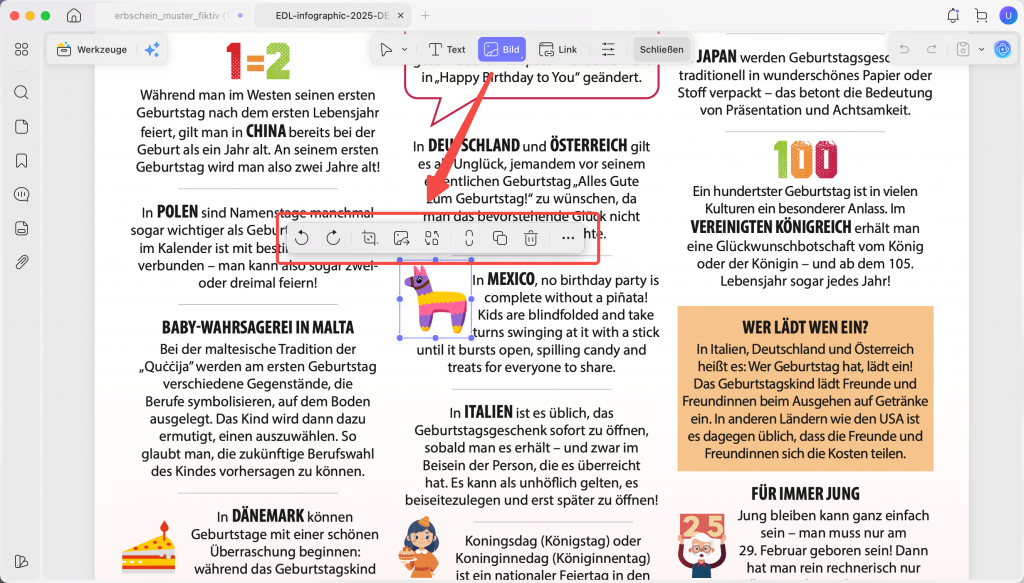
Schritt 2: Neue Bilder hinzufügen
Klicken Sie auf das „Bild“-Symbol oben, wählen Sie Ihre Datei aus oder ziehen Sie ein Bild per Drag & Drop auf die PDF-Seite. Unterstützte Formate: JPG, PNG, TIFF, BMP, GIF.
Praxis-Tipp
2.3 Links in PDF auf Mac bearbeiten
Links in PDFs aktualisieren – besonders wichtig für digitale Broschüren, Menükarten oder Geschäftsberichte.
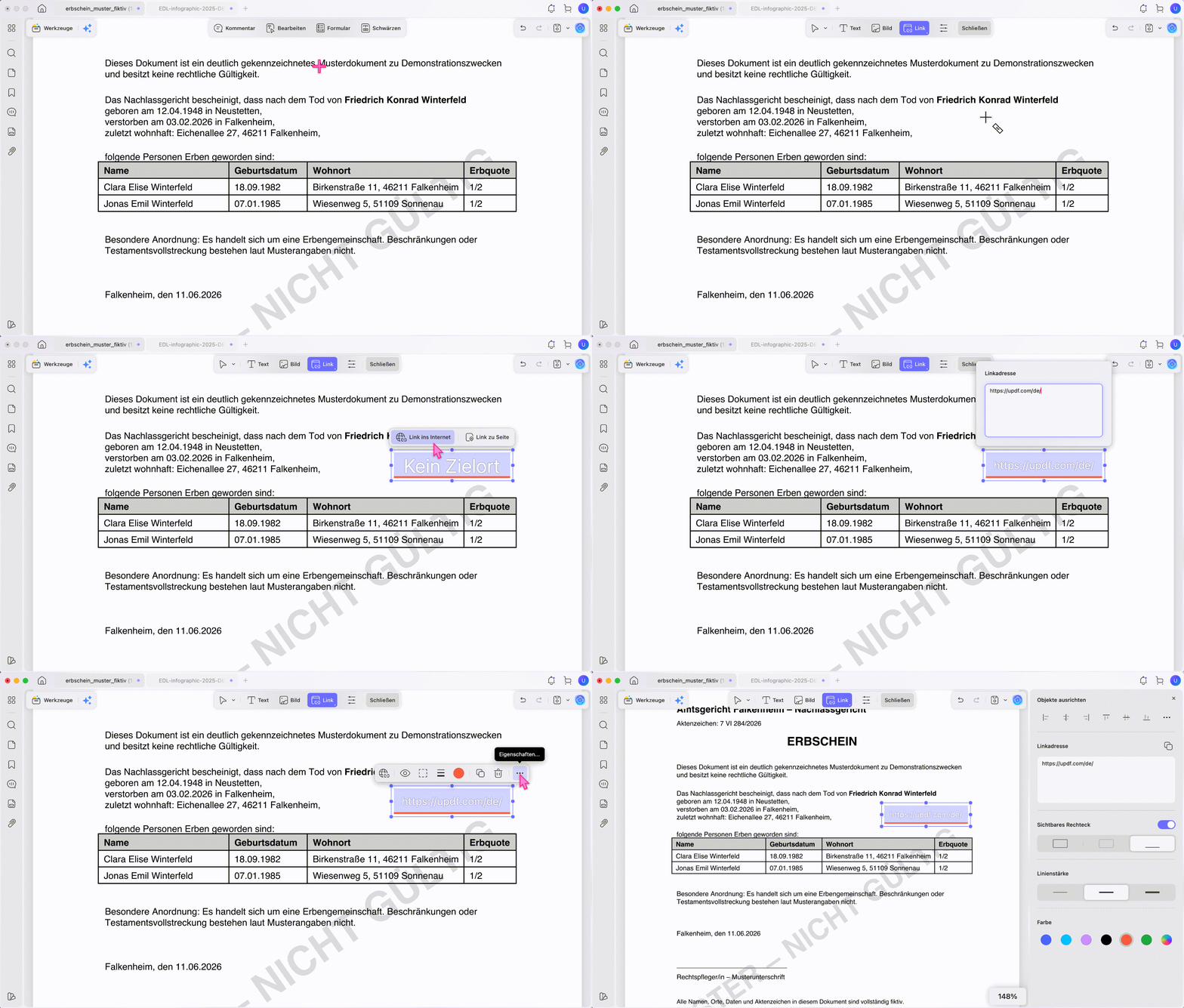
Schritt 1: Link hinzufügen
Klicken Sie im Bearbeitungsmodus auf das „Link“-Symbol. Wählen Sie „Link ins Internet“ (URL einfügen) oder „Link zur Seite“ (interne Seitenzahl).
Schritt 2: Link-Design anpassen
Ändern Sie Link-Typ, Linienstil, Dicke und Farbe. So passen Sie Links optisch an Ihr Corporate Design an.
2.4 Seiten in PDF auf Mac bearbeiten
Seiten einfügen, löschen, drehen oder neu ordnen – essenziell für Vertragsanhänge, Angebotszusammenstellungen oder Finanzberichte.
Schritt 1: Seiten-Organizer öffnen
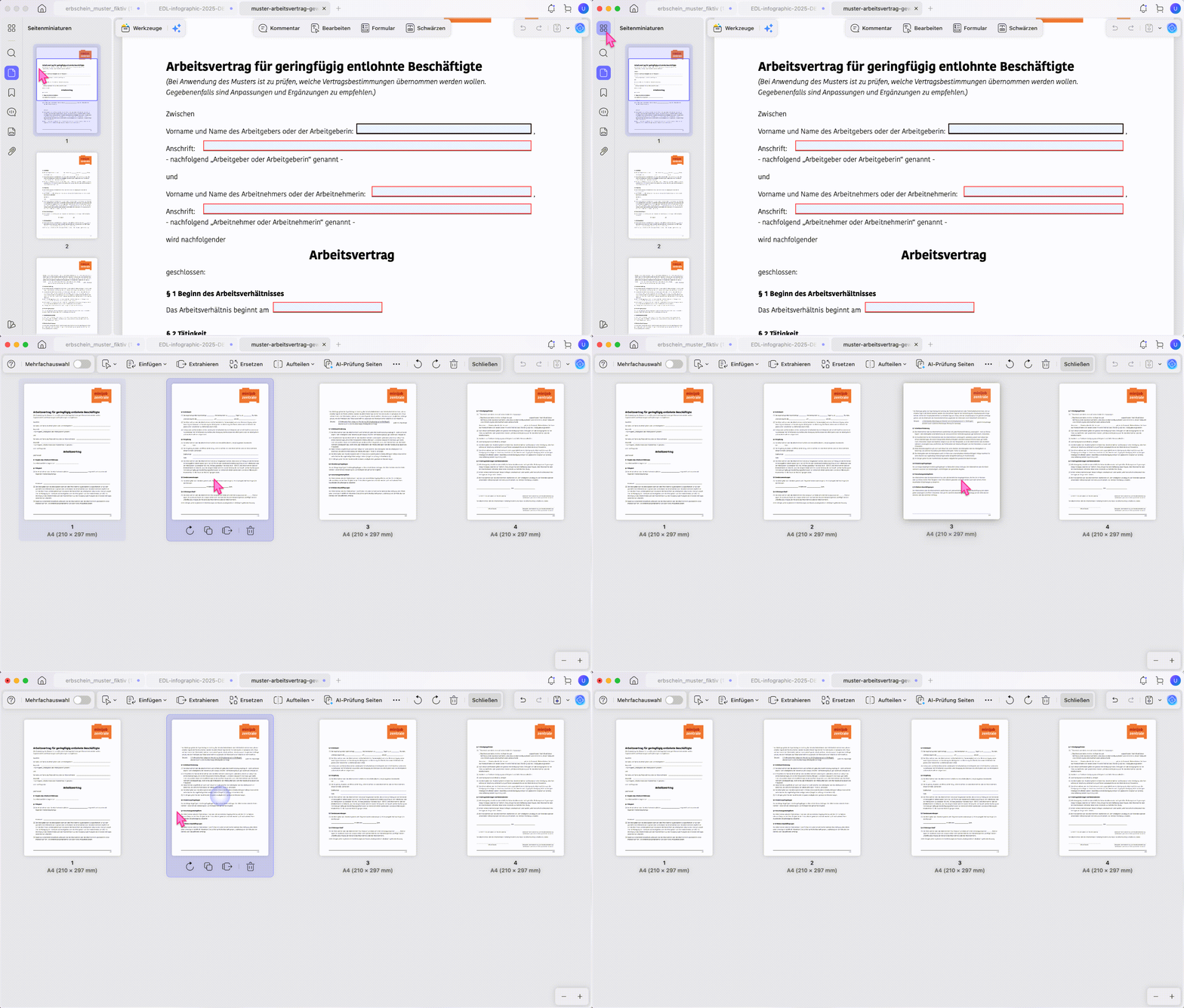
Klicken Sie auf „Seiten organisieren“ im linken Bedienfeld. Sie sehen alle Seiten als Thumbnails.
Schritt 2: Seiten bearbeiten
Markieren Sie eine oder mehrere Seiten und wählen Sie oben: Einfügen, Ersetzen, Extrahieren, Teilen, Drehen, Löschen. Ziehen Sie Seiten per Drag & Drop an eine neue Position.
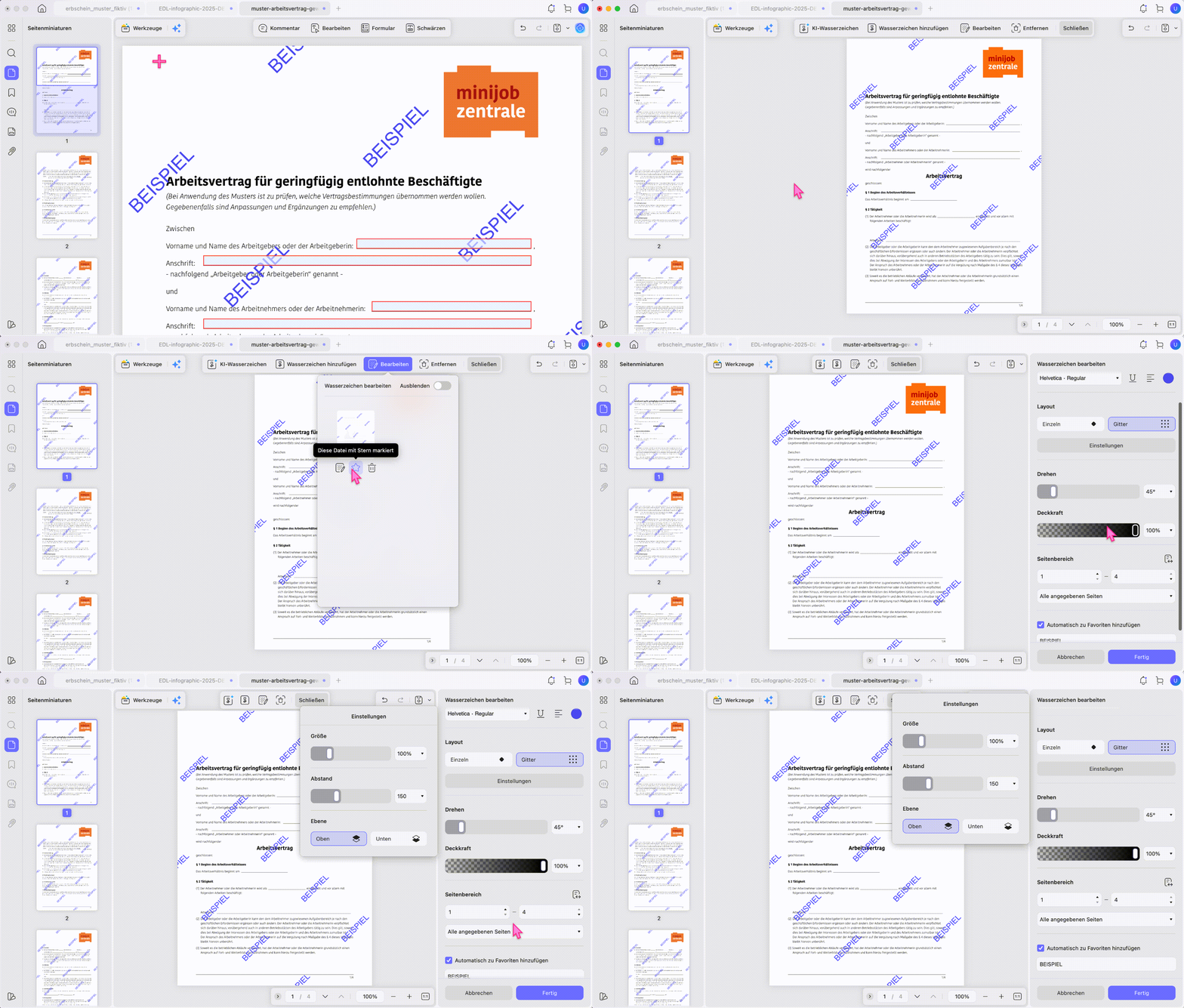
2.5 Wasserzeichen & Hintergrund in PDF bearbeiten
Schützen Sie vertrauliche Dokumente oder passen Sie das Erscheinungsbild an – ideal für interne Finanzberichte oder DSGVO-konforme Verarbeitungsnachweise.
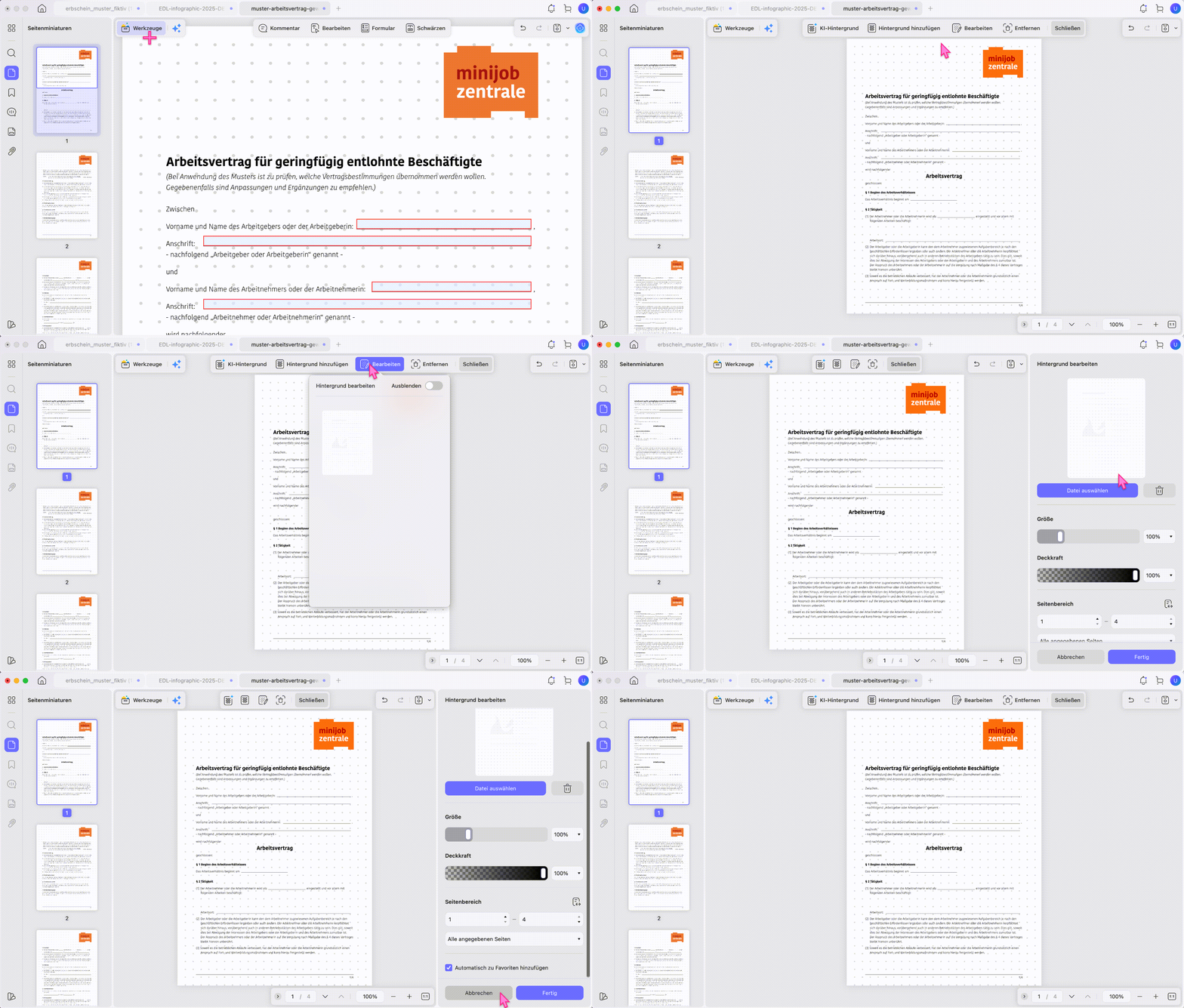
Schritt 1: Werkzeugleiste öffnen
Klicken Sie links auf „Werkzeuge“ und wählen Sie „Wasserzeichen“ oder „Hintergrund“.
Schritt 2: Wasserzeichen bearbeiten
Passen Sie Typ, Inhalt, Größenverhältnis und Deckkraft an. Wählen Sie, ob das Wasserzeichen auf der oberen oder unteren Ebene erscheinen soll.
Schritt 3: Hintergrund bearbeiten
Fügen Sie einen farbigen Hintergrund hinzu oder ändern Sie die bestehende Hintergrundfarbe. Nützlich für das Einheitliche Branding von Geschäftsberichten.
Alle 5 Workflows direkt ausprobieren? UPDF für Mac herunterladen – 7 Tage kostenlos testen
Windows • macOS • iOS • Android 100% sicher
Teil 3: Welche Methode passt zu Ihnen? – Entscheidungshilfe
| Kriterium | UPDF (Desktop) | macOS Vorschau | Online-Tools |
|---|---|---|---|
| Text direkt bearbeiten | ✅ Ja, mit Original-Font | ❌ Nur Markierungen | ⚠️ Textbox-Overlay, Font geht verloren |
| Bilder ersetzen | ✅ Ja, mit Layout-Erhalt | ❌ Nein | ⚠️ Oft nur Bild-Overlay |
| Scannen-PDFs (OCR) | ✅ Integriertes OCR | ❌ Nein | ❌ Nur bei wenigen Anbietern |
| Dateigrößen-Limit | ✅ Kein Limit (100MB+) | ✅ Kein Limit | ⚠️ Meist 50MB Limit |
| Offline-Verfügbarkeit | ✅ Vollständig offline | ✅ Vollständig offline | ❌ Internet erforderlich |
| DSGVO / Datenschutz | ✅ Lokale Verarbeitung, keine Upload-Zwang | ✅ 100% lokal | ❌ Datei wird auf Server hochgeladen |
| Preis | ✅ Kostenlos testen, 49,99€/Jahr | ✅ Kostenlos | ⚠️ Gratis-Version oft wasserzeichen-behaftet |
Empfehlung: Für regelmäßige PDF-Bearbeitung (Rechnungen, Verträge, Formulare) ist UPDF die schnellste Lösung. Für nur Lesen und Markieren reicht die kostenlose Vorschau-App. Für einmalige, einfache Änderungen können Online-Tools ausreichen – beachten Sie aber den Datenschutz bei vertraulichen Dokumenten.
UPDF überzeugt? → Jetzt kaufen und direkt loslegen – 49,99 €/Jahr (6x günstiger als Adobe)
Teil 4: Verwandte Funktionen – Weitere PDF-Workflows
| Funktion | Wann nützlich | Link |
|---|---|---|
| OCR für gescannte PDFs | Scannen-Verträge, Finanzbelege, Handschrift | OCR PDF erkennen |
| PDF kommentieren & annotieren | Team-Feedback, Korrekturlesen, Genehmigungen | PDF annotieren |
| PDF-Seiten organisieren | Seiten neu ordnen, drehen, löschen, extrahieren | PDF Seiten organisieren |
| PDF in Word konvertieren | Weiterbearbeitung in Microsoft Word | PDF konvertieren |
Windows • macOS • iOS • Android 100% sicher
Teil 5: Edge Cases – Wenn die Standard-Methode nicht funktioniert
Text lässt sich nicht bearbeiten?
Das PDF ist möglicherweise ein gescanntes Bild oder rechtegeschützt. Lösung: Nutzen Sie UPDF OCR (Teil der UPDF-Suite), um das Bild in bearbeitbaren Text zu verwandeln. Danach können Sie wie gewohnt editieren.
Datei ist passwortgeschützt?
UPDF kann passwortgeschützte PDFs öffnen, sofern Sie das Passwort kennen. Ohne Passwort ist keine Bearbeitung möglich – aus Sicherheitsgründen.
Layout sieht nach dem Bearbeiten komisch aus?
Dies passiert, wenn der PDF-Editor die Original-Font nicht erkennt. UPDF behält die meisten Standard-Schriften bei (Arial, Helvetica, Times). Bei exotischen Fonts: Text als Bild exportieren oder Schriftart manuell anpassen.
Praxisbeispiel: Einen Mietvertrag auf dem Mac korrigieren
Teil 6: FAQ – Häufige Fragen zum PDF-Bearbeiten auf Mac
Kann ich PDF auf Mac kostenlos bearbeiten?
Ja, eingeschränkt. Die macOS Vorschau-App erlaubt Markierungen, Text-Hervorhebungen und Notizen – aber kein direktes Bearbeiten von Text oder Bildern. Für echtes Bearbeiten benötigen Sie einen PDF-Editor wie UPDF, der eine kostenlose Testphase bietet.
Ist UPDF für deutsche DSGVO-konforme Dokumente geeignet?
Ja, mit Einschränkungen. UPDF verarbeitet Dateien lokal auf dem Mac, es gibt keinen Upload-Zwang. Für Cloud-Funktionen (UPDF Cloud) lesen Sie die Datenschutzbestimmungen. Bei strengen Compliance-Anforderungen empfehlen wir die Offline-Nutzung.
Kann ich gescannte PDFs (z. B. vom Finanzamt) bearbeiten?
Ja, mit OCR. UPDFs OCR-Modul erkennt Text in gescannten Dokumenten und verwandelt sie in bearbeitbare PDFs. Ideal für ELSTER-Belege, Steuerbescheide oder eingescannte Verträge.
Kann ich PDF auf dem iPhone oder iPad bearbeiten?
Ja. UPDF ist auch für iOS und iPadOS verfügbar. Mit einem Konto können Sie bis zu 4 Geräte gleichzeitig nutzen (Mac, iPhone, iPad, Windows).
Bleiben Schriftarten und Layout beim Bearbeiten auf dem Mac erhalten?
Meist bleiben Schriftarten und Layout erhalten, wenn nur einzelne Stellen geändert werden. Kontrollieren Sie nach jeder Änderung Zeilenumbrüche, Tabellen, Seitenränder und Sonderzeichen in einer neu gespeicherten Kopie.
Kann ich eine passwortgeschützte PDF auf dem Mac bearbeiten?
Eine geschützte PDF lässt sich nur mit der erforderlichen Berechtigung bearbeiten. Öffnen oder entsperren Sie die Datei mit dem gültigen Passwort und bewahren Sie das geschützte Original unverändert auf.
Fazit – PDF auf Mac bearbeiten: Die beste Lösung
Sie haben jetzt 5 Methoden kennengelernt, wie Sie PDF auf dem Mac bearbeiten: Text, Bilder, Links, Seiten und Wasserzeichen. Für gelegentliche Markierungen reicht die kostenlose Vorschau-App. Für professionelle, regelmäßige Bearbeitung – ob Geschäftsverträge, Finanzberichte oder DSGVO-Dokumente – bietet UPDF die schnellste und sicherste Lösung.
Was Sie als Nächstes tun können:
- 👉 UPDF für Mac herunterladen – 7 Tage kostenlos testen
- 📖 Mehr zum PDF-Editor: Alle Bearbeitungsfunktionen im Überblick
- 🖨️ Gescanntes PDF mit OCR bearbeiten
- 📄 Text zu PDF hinzufügen – Schritt-für-Schritt
Windows • macOS • iOS • Android 100% sicher









 Wayne Austin