UPDF
UPDF
 UPDF für Windows
 UPDF für Mac
 UPDF für iPhone/iPad
 UPDF für Android
 Nomostar
 UPDF AI Online
 UPDF Sign
 IvyCraft
 PDF bearbeiten
 PDF kommentieren
 PDF erstellen
 PDF-Formular
 Links bearbeiten
 PDF konvertieren
 OCR
OCR PDF in Word
 PDF in Bild
 PDF in Excel
 PDF organisieren
 PDFs zusammenführen
 PDF teilen
 PDF zuschneiden
 PDF drehen
 PDF schützen
 PDF signieren
 PDF schwärzen
 PDF bereinigen
 Sicherheit entfernen
 PDF lesen
 UPDF Cloud
 PDF komprimieren
 PDF drucken
 Stapelverarbeitung
 Über UPDF AI
 UPDF AI Lösungen
 KI-Benutzerhandbuch
 FAQ zu UPDF AI
 PDF zusammenfassen
 PDF übersetzen
 Chatten mit PDF
 Chatten mit AI
 Chatten mit Bild
 PDF zu Mindmap
 PDF erklären
 PDF-KI-Tools
 Bild-KI-Tools
 KI-Chat-Tools
 KI-Schreibtools
 KI-Lerntools
 KI-Arbeitstools
 Weitere KI-Tools
 KI-Lesezeichen-Generierung
 KI-Lesezeichen-Zusammenfassung
 KI-Wasserzeichen-Generierung
 KI-Hintergrund-Generierung
 KI-Sticker-Generierung
 KI-Stempel-Generierung
 KI-Schreibtools
 UPDF Copilot
 KI-Seitenverwaltung
 KI-Semantische Suche
 PDF in Word
 PDF in Excel
 PDF in PowerPoint
 Unternehmenslösung
 Unternehmen Sign
 Unternehmen AI
 Unternehmensplan
 Benutzerhandbuch für Unternehmen
 Unternehmens-Webinar
 Bankwesen
 Gesundheitswesen
 Versicherung
 Rechtlich
 Fertigung
 Regierung
 Bildungsbereich-Lösung
 Kundengeschichten
 Tutorials
 UPDF Tipps
 FAQs
FAQs UPDF Bewertungen
 Downloadcenter
 Blog
Blog Newsroom
 Technische Daten
 Updates
 UPDF vs. Adobe Acrobat
 UPDF vs. Foxit
 UPDF vs. PDF Expert

Kurzantwort
Der wichtigste Punkt vorab: „PDF signieren“ bedeutet nicht immer dasselbe. Eine digitale Unterschrift ist technisch prüfbarer und wird über ein Signaturfeld eingefügt. Eine sichtbare elektronische Unterschrift sieht wie eine handschriftliche Signatur aus und eignet sich für einfache Freigaben, interne Dokumente oder Formularbestätigungen. UPDF unterstützt beide Wege auf dem Mac.
Wenn Sie nur Ihr eigenes PDF unterschreiben möchten, reicht UPDF für Mac meist aus. Wenn mehrere Personen ein Dokument nacheinander unterschreiben sollen, ist UPDF Sign der bessere Workflow. Laden Sie UPDF kostenlos herunter und testen Sie zuerst die passende Signaturmethode mit einer Kopie Ihres Dokuments.
Windows • macOS • iOS • Android 100% sicher
Teil 1. Welche Signaturmethode passt zu Ihrer PDF?
Bevor Sie eine PDF auf dem Mac signieren, sollten Sie entscheiden, welche Art von Signatur Sie wirklich brauchen. Das spart Zeit und verhindert, dass Sie ein Dokument mit der falschen Signaturart weitergeben.
| Situation | Beste Methode | Hinweis |
|---|---|---|
| Sie möchten ein Formular mit einem vorgesehenen Signaturfeld unterschreiben | Digitale Unterschrift in UPDF | Geeignet für prüfbarere Formular-Workflows. |
| Sie möchten eine sichtbare Unterschrift auf eine Seite setzen | Elektronische Unterschrift in UPDF | Praktisch für Freigaben, einfache Formulare und interne Dokumente. |
| Mehrere Personen sollen unterschreiben | UPDF Sign | Empfänger, Signaturfelder und E-Mail-Versand werden geführt. |
| PDF muss erst ausgefüllt oder korrigiert werden | UPDF für Mac | Text, Formularfelder, Kommentare und Seiten können vor dem Signieren bearbeitet werden. |
Für rechtlich sensible Dokumente sollten Sie außerdem prüfen, welche Signaturart vom Empfänger akzeptiert wird. Eine sichtbare Unterschrift ersetzt nicht automatisch eine fortgeschrittene oder qualifizierte elektronische Signatur.
Teil 2. PDF auf dem Mac mit UPDF signieren
UPDF für Mac ist sinnvoll, wenn Sie eine PDF direkt auf Ihrem Mac öffnen, vorbereiten, signieren und speichern möchten. Neben Signaturen bietet UPDF Werkzeuge zum Bearbeiten, Kommentieren, Ausfüllen, Schwärzen, Organisieren und Konvertieren von PDFs.
1. Digitale Unterschrift in UPDF erstellen
Die digitale Unterschrift ist die richtige Wahl, wenn die PDF ein Signaturfeld enthält oder ein prüfbarerer Signaturprozess benötigt wird. Eine ausführliche Erklärung finden Sie auch im Leitfaden digitale Unterschrift in PDF einfügen.
Schritt 1. Laden Sie UPDF herunter, öffnen Sie UPDF auf Ihrem Mac und klicken Sie auf Datei öffnen, um das PDF-Formular zu importieren.
Windows • macOS • iOS • Android 100% sicher
Schritt 2. Wechseln Sie in den Bereich Formular und wählen Sie in der oberen Werkzeugleiste Digitale Unterschrift. Ziehen Sie das Signaturfeld an die Stelle, an der später unterschrieben werden soll.
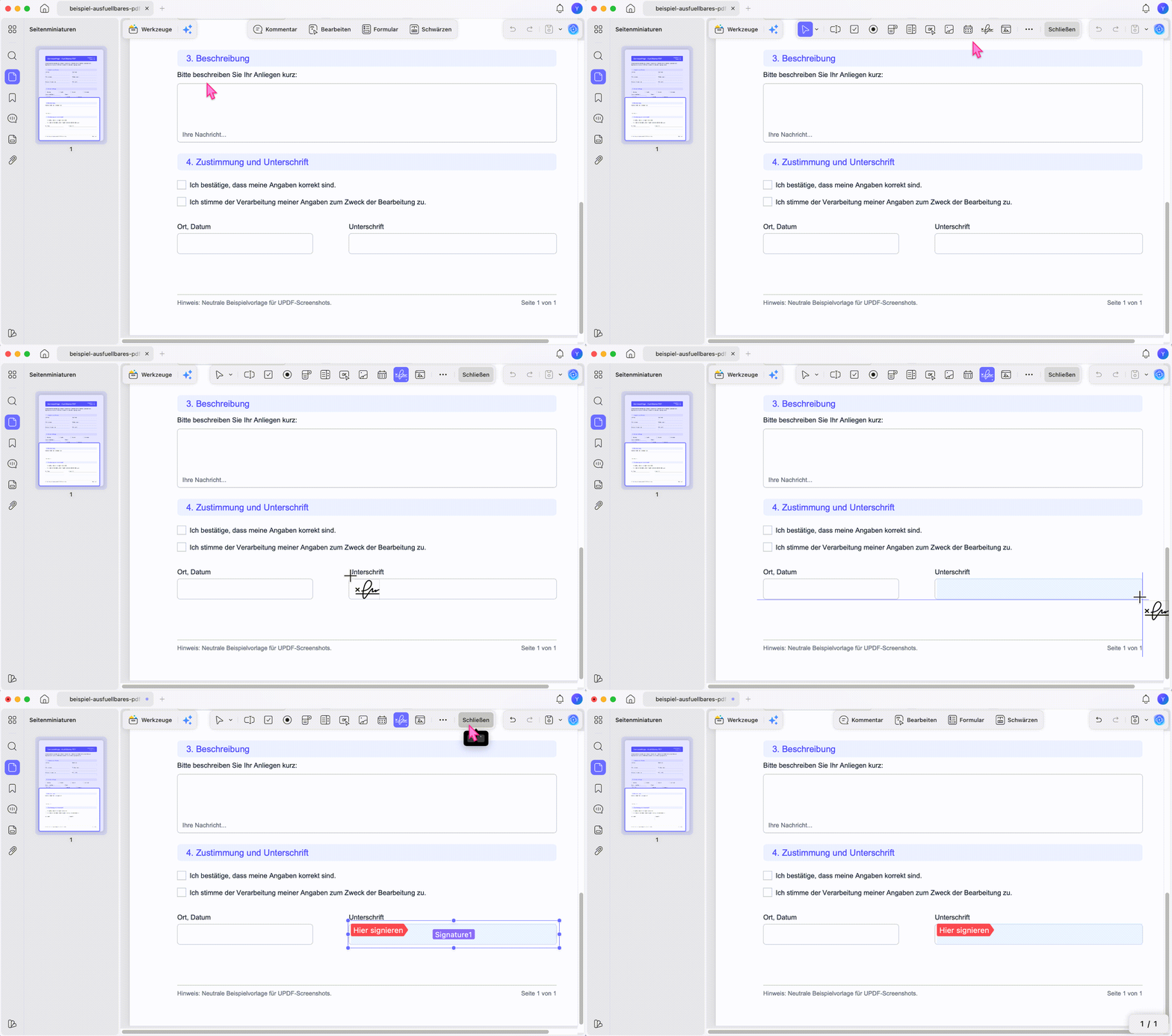
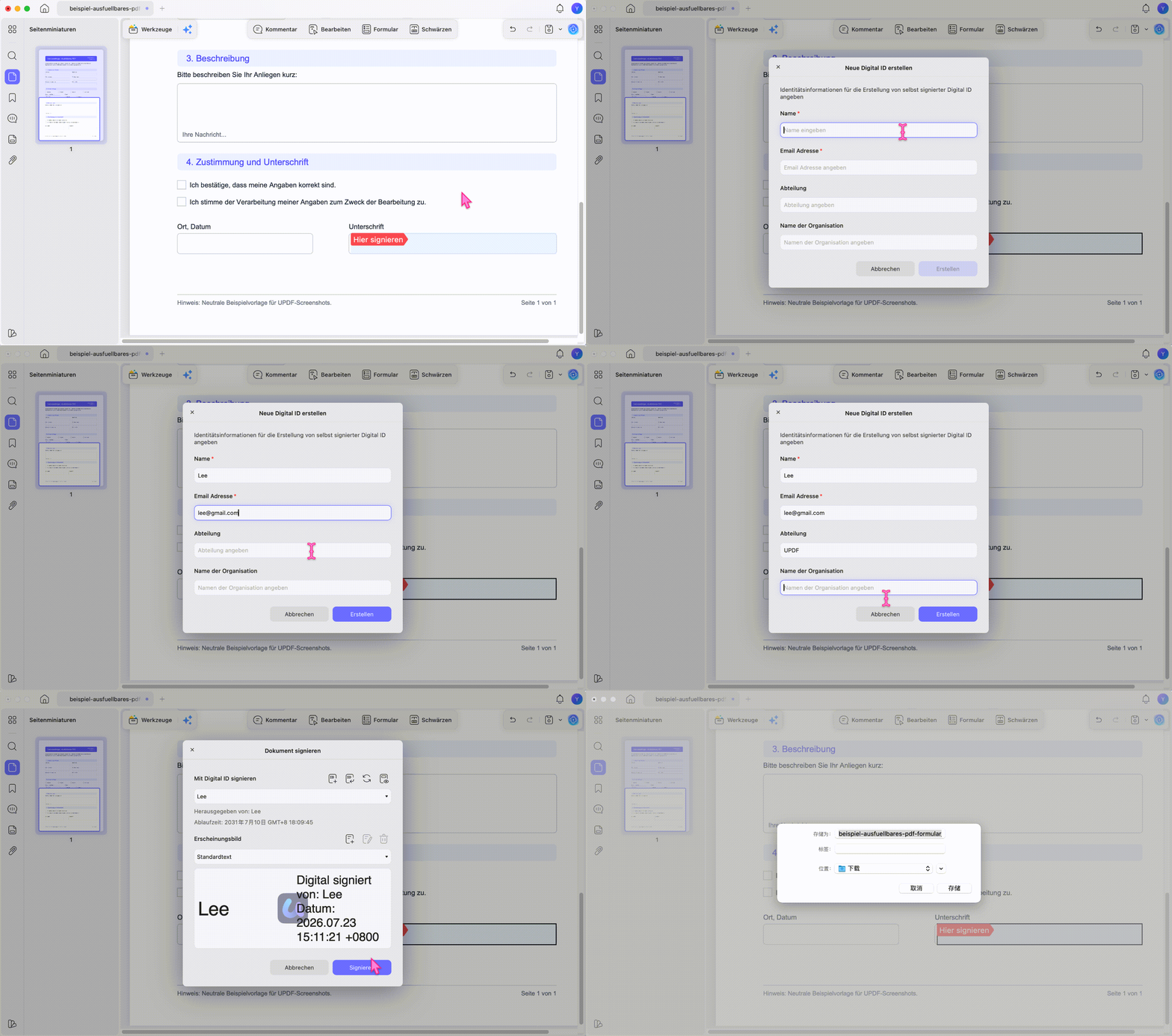
Schritt 3. Wechseln Sie zurück in den Lese- oder Kommentarbereich, klicken Sie auf das Signaturfeld und wählen Sie Erstellen. Alternativ können Sie eine bestehende digitale Unterschriftdatei importieren.
Schritt 4. Geben Sie die erforderlichen Angaben wie Name und E-Mail-Adresse ein und klicken Sie auf Erstellen. Anschließend wählen Sie Signieren, um das Formular mit der digitalen Unterschrift zu versehen.
Schritt 5. Speichern Sie die signierte PDF auf Ihrem Mac. Prüfen Sie vor dem Versand, ob die Signatur sichtbar ist und ob das Dokument nach dem Signieren keine weiteren Änderungen mehr benötigt.
Tipp
UPDF funktioniert nicht nur auf dem Mac, sondern auch auf Windows, iOS und Android. Wenn Sie PDFs regelmäßig signieren, bearbeiten, kommentieren oder konvertieren, lohnt sich ein Blick auf die UPDF Preisseite. Die Jahres- und Lifetime-Optionen werden dort transparent angezeigt.
2. Sichtbare elektronische Unterschrift einfügen
Eine sichtbare elektronische Unterschrift eignet sich, wenn Sie eine handschriftlich wirkende Signatur auf die PDF-Seite setzen möchten. Diese Methode ist schneller als ein digitales Signaturfeld und reicht für viele interne Freigaben, Bestätigungen oder einfache Formulare aus.
Schritt 1. Öffnen Sie die PDF in UPDF und wechseln Sie in den Bereich Kommentar.
Schritt 2. Wählen Sie das Werkzeug Unterschrift und klicken Sie auf Unterschrift erstellen. Sie können die Signatur eintippen, zeichnen, per Trackpad erstellen oder als Bild importieren.
Schritt 3. Platzieren Sie die Unterschrift an der gewünschten Stelle im Dokument. Passen Sie Größe und Position an und speichern Sie die PDF anschließend.
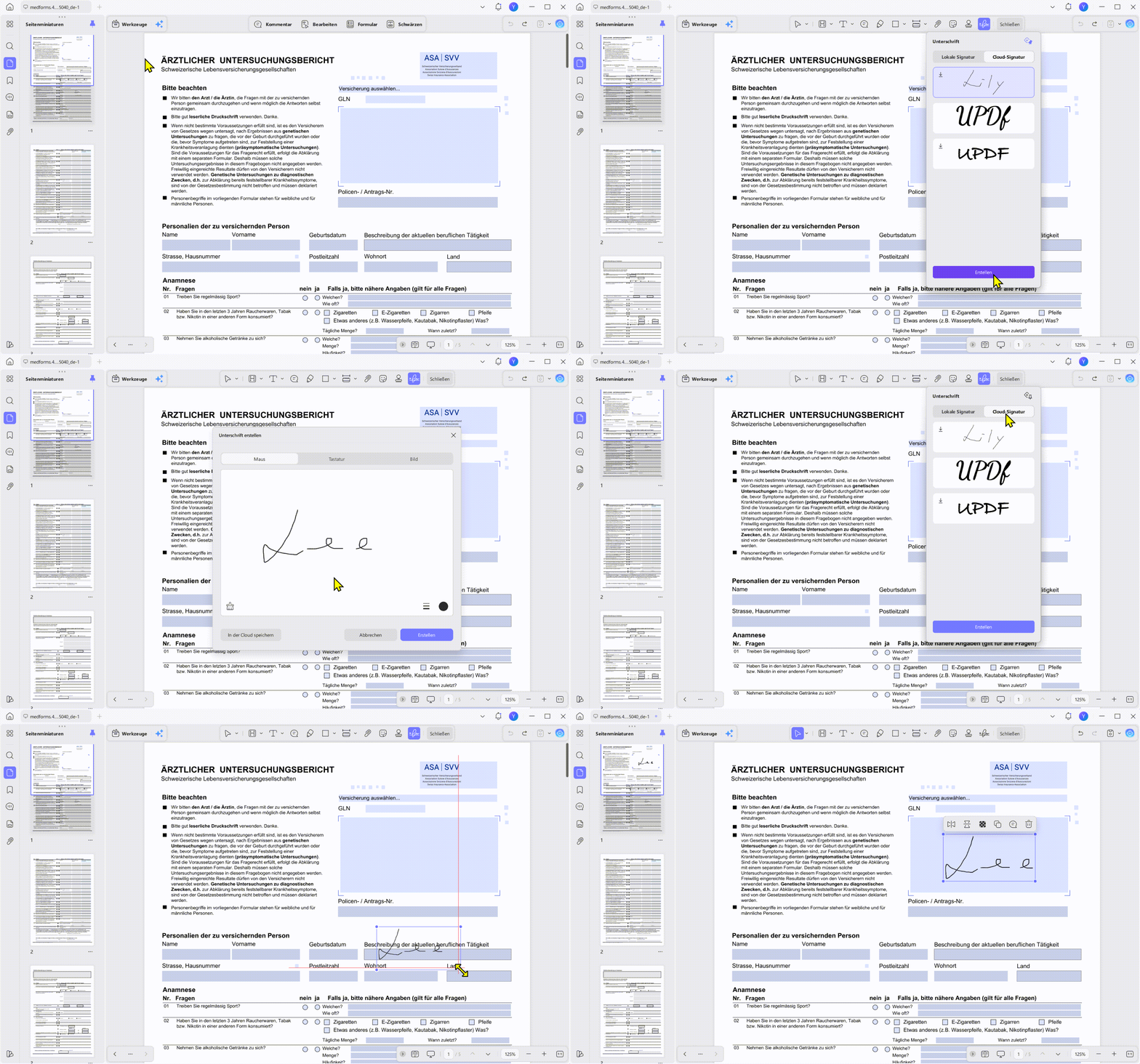
Diese sichtbare elektronische Unterschrift ist nicht dasselbe wie eine digitale Unterschrift mit Zertifikat oder Signaturfeld. Wenn der Empfänger eine technische Prüfung oder einen Signaturstatus erwartet, verwenden Sie die Methode für digitale Unterschriften oder UPDF Sign.
Teil 3. PDF auf dem Mac mit UPDF Sign versenden und unterschreiben
UPDF Sign eignet sich, wenn ein Dokument an eine oder mehrere Personen zur Unterschrift gesendet werden soll. Der Ablauf ist strukturierter als eine einfache sichtbare Unterschrift: Sie legen Empfänger fest, platzieren Signaturfelder und versenden das Dokument zur Unterzeichnung.
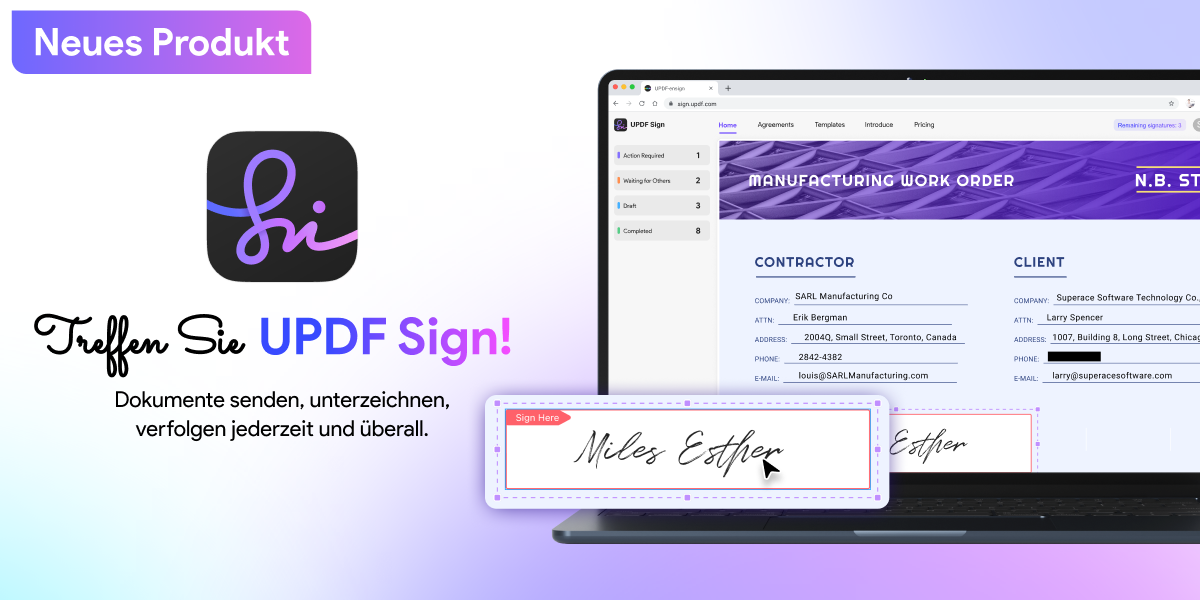
Schritt 1. Öffnen Sie UPDF Sign über die Schaltfläche unten und starten Sie einen neuen Signaturvorgang.
Schritt 2. Klicken Sie auf Signaturen initiieren, laden Sie die PDF hoch und fügen Sie die Empfänger hinzu. Wenn Sie selbst unterschreiben möchten, können Sie sich auch als Empfänger eintragen.
Schritt 3. Ziehen Sie das Feld Signatur an die gewünschte Stelle im Dokument. Prüfen Sie, ob jedes Feld dem richtigen Empfänger zugeordnet ist.
Schritt 4. Überprüfen Sie Empfänger, Nachricht und Signaturfelder. Klicken Sie auf Senden, um die PDF zur Unterschrift zu versenden.
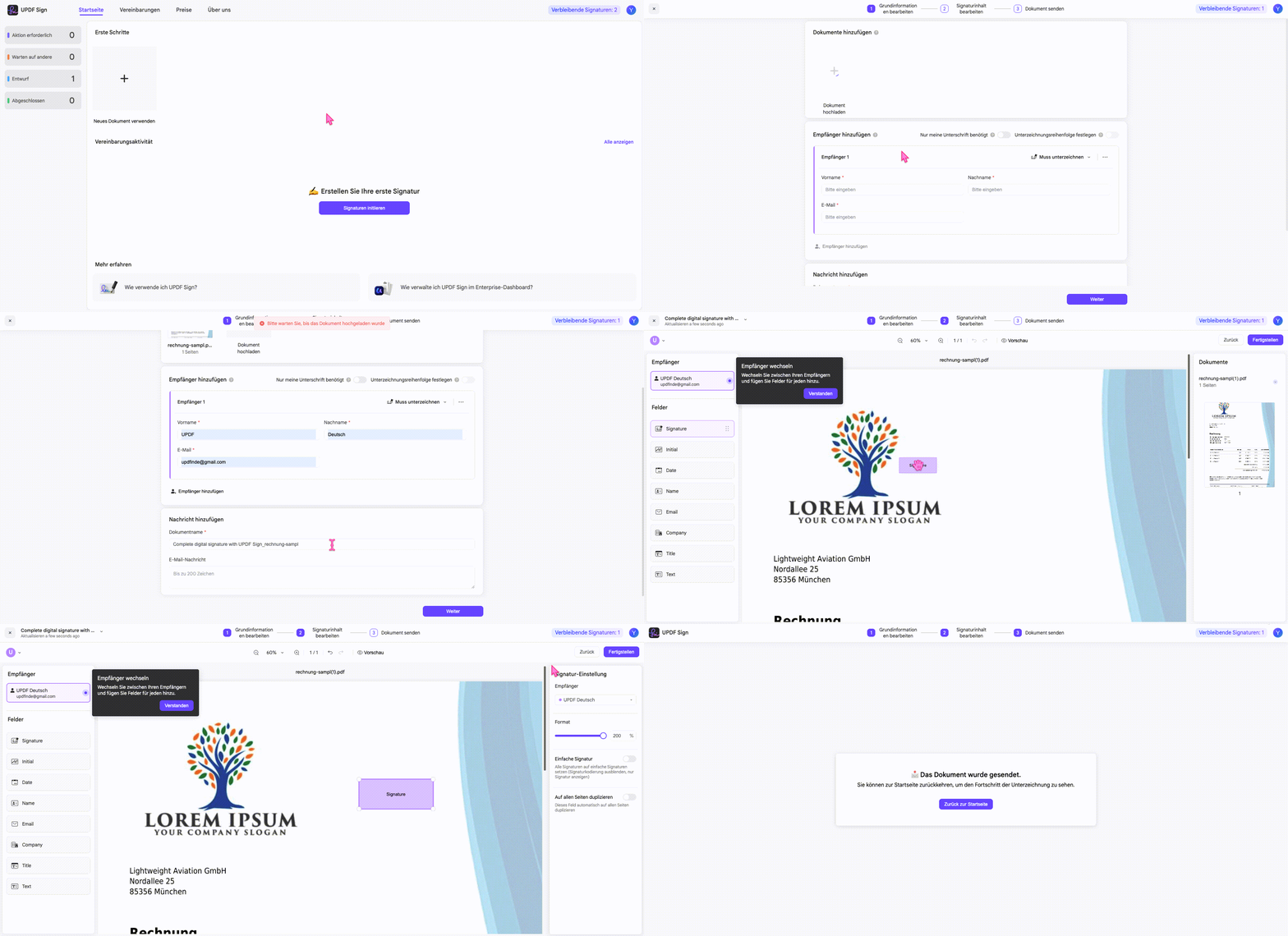
Schritt 5. Der Empfänger öffnet die E-Mail, gibt bei Bedarf den Passcode ein, akzeptiert die Nutzungsbedingungen und klickt auf das Signaturfeld.
Schritt 6. Der Empfänger zeichnet, tippt oder erstellt die Unterschrift und bestätigt die Signatur. Danach kann die Unterschrift bei Bedarf noch geändert oder gelöscht werden, bevor der Vorgang abgeschlossen wird.
UPDF Sign ist besonders praktisch für Angebote, Vereinbarungen, interne Freigaben oder Dokumente, bei denen Sie nicht nur Ihre eigene Unterschrift einfügen, sondern den gesamten Signaturprozess steuern möchten.
Teil 4. Wenn das Signieren nicht funktioniert
Wenn Sie eine PDF auf dem Mac nicht signieren können, liegt das meist an Berechtigungen, einem falschen Signaturtyp oder einem bereits finalisierten Dokument.
| Problem | Mögliche Ursache | Lösung |
|---|---|---|
| Signaturfeld lässt sich nicht anklicken | PDF ist geschützt oder das Feld ist nicht richtig angelegt | Berechtigungen prüfen oder ein neues Signaturfeld in UPDF erstellen. |
| Empfänger erwartet eine „echte“ digitale Unterschrift | Es wurde nur eine sichtbare elektronische Unterschrift eingefügt | Digitale Unterschrift oder UPDF Sign verwenden. |
| Unterschrift verschiebt sich nach dem Speichern | Layout oder Skalierung wurde nachträglich geändert | PDF nach dem Signieren nicht weiter formatieren; finale Version speichern. |
| Dokument soll von mehreren Personen unterschrieben werden | Ein lokales Signieren in UPDF reicht nicht aus | UPDF Sign mit Empfänger-Workflow nutzen. |
| PDF enthält Formularfelder, aber Sie können nichts eintragen | Formular ist nicht interaktiv oder gesperrt | Textfelder in UPDF ergänzen oder das Formular vor dem Signieren vorbereiten. |
Bei vertraulichen Dokumenten wie Verträgen, Personalunterlagen oder Finanzdokumenten sollten Sie außerdem prüfen, wo das Dokument verarbeitet wird und wer Zugriff erhält. Informationen zum Umgang mit Daten finden Sie in der UPDF Datenschutzrichtlinie.
Teil 5. FAQs
Kann ich eine PDF auf dem Mac ohne Adobe signieren?
Ja, Sie können eine PDF auf dem Mac ohne Adobe signieren, zum Beispiel mit UPDF für Mac oder UPDF Sign. UPDF eignet sich für lokale digitale Unterschriften und sichtbare elektronische Unterschriften, während UPDF Sign für Empfänger-Workflows gedacht ist.
Was ist der Unterschied zwischen digitaler Unterschrift und elektronischer Unterschrift?
Eine digitale Unterschrift ist technisch prüfbarer und wird meist über ein Signaturfeld erstellt. Eine elektronische Unterschrift ist oft eine sichtbare handschriftliche Signatur auf der PDF-Seite und eignet sich für einfache Freigaben oder interne Dokumente.
Kann ich eine handschriftliche Unterschrift auf dem Mac in eine PDF einfügen?
Ja, eine handschriftliche Unterschrift kann in UPDF als sichtbare elektronische Unterschrift eingefügt werden. Sie können die Signatur zeichnen, eintippen, mit dem Trackpad erstellen oder als Bild importieren.
Warum kann ich eine signierte PDF nicht mehr bearbeiten?
Eine signierte PDF sollte nach dem Signieren möglichst nicht mehr geändert werden, weil Änderungen die Vertrauenswürdigkeit oder den Signaturstatus beeinträchtigen können. Bearbeiten Sie Text, Formularfelder und Seiten daher vor dem Signieren.
Wann sollte ich UPDF Sign statt UPDF für Mac verwenden?
UPDF Sign ist sinnvoll, wenn mehrere Personen unterschreiben sollen oder Sie den Signaturprozess per E-Mail steuern möchten. UPDF für Mac reicht meist aus, wenn Sie nur Ihr eigenes Dokument lokal signieren oder eine sichtbare Unterschrift einfügen möchten.
Fazit
Eine PDF auf dem Mac zu signieren ist einfach, wenn Sie die richtige Methode wählen. Für eine sichtbare Unterschrift reicht die Kommentar-Signatur in UPDF. Für ein Signaturfeld nutzen Sie die digitale Unterschrift in UPDF. Für mehrere Empfänger oder einen geführten Signaturprozess ist UPDF Sign die bessere Wahl.
Wenn Sie PDFs regelmäßig unterschreiben, ausfüllen, bearbeiten oder organisieren, ist UPDF ein praktischer PDF-Workflow für den Mac. Laden Sie UPDF kostenlos herunter und testen Sie die passende Signaturmethode mit Ihrer nächsten PDF. Wenn UPDF zu Ihrem Arbeitsalltag passt, finden Sie auf der UPDF Preisseite die passende Lizenz für die dauerhafte Nutzung.
Windows • macOS • iOS • Android 100% sicher







 Wayne Austin