UPDF
UPDF
 Windows版UPDF
 Mac版UPDF
 iPhone/iPad版UPDF
 Android版UPDF
 Nomostar
 UPDF AI オンライン
 UPDF Sign
 IvyCraft
 PDF編集
PDF編集 PDF注釈付け
 PDF作成
PDF作成 PDFフォーム
 リンクの編集
 PDF変換
PDF変換 OCR機能
OCR機能 PDFからWordへ
 PDFから画像へ
 PDFからExcelへ
 PDFのページ整理
 PDF結合
PDF結合 PDF分割
PDF分割 ページのトリミング
 ページの回転
 PDF保護
PDF保護 PDF署名
PDF署名 PDFの墨消し
 PDFサニタイズ
 セキュリティ解除
 PDF閲覧
PDF閲覧 UPDF クラウド
 PDF圧縮
PDF圧縮 PDF印刷
PDF印刷 PDFのバッチ処理
 UPDF AIについて
 UPDF AIソリューション
 AIユーザーガイド
 UPDF AIによくある質問
 PDF要約
PDF要約 PDF翻訳
PDF翻訳 PDF付きチャット
 AIでチャット
 画像付きチャット
 PDFからマインドマップへの変換
 PDF説明
PDF説明 PDF AIツール
 画像AIツール
 AIチャットツール
 AIライティングツール
 AI学習ツール
 AI業務ツール
 その他のAIツール
 PDFからWordへ
 PDFからExcelへ
 PDFからPowerPointへ
 ソリューション
 電子署名
電子署名 ビジネスAI
 料金プラン
料金プラン 導入・運用ガイド
 ウェビナー
ウェビナー 銀行
銀行 医療
医療 保険
保険 法務
法務 製造業
製造業 官公庁
官公庁 教育機関向けソリューション
 導入事例
導入事例 ユーザーガイド
 公式ブログ
公式ブログ UPDF 活用術
 UPDF vs Adobe Acrobat
 UPDF vs Foxit
 UPDF vs PDF Expert
 よくある質問(FAQ)
 ダウンロードセンター
 動作環境・仕様
 お問い合わせ
 ニュースルーム
 アップデート履歴
 ユーザーレビュー
 会社概要
会社概要


長いPDFを読んでいると、「今どのページを見ているのか」「資料のどこを参照すればよいのか」がわかりにくくなることがあります。
研究論文、年次報告書、マニュアル、契約書、提案資料などでは、PDFにページ番号を追加しておくと、読み手が内容を追いやすくなり、修正指示や確認作業もスムーズになります。
ただし、PDFはWordのように簡単にページ番号を挿入できない場合があります。PDFにページ番号を追加するには、ヘッダー・フッター編集に対応したPDFツールを使うのが便利です。
本記事では、PDFにページ番号を追加する3つの方法を紹介します。UPDFで追加する方法を中心に、オンラインツールやAdobe Acrobatを使う場合の違いもあわせて解説します。
PDFにページ番号を追加する3つの方法
PDFにページ番号を追加する方法はいくつかあります。作業環境やPDFの内容に応じて、使いやすい方法を選びましょう。
| 方法 | 特徴 | 向いている場面 |
|---|---|---|
| UPDF | ヘッダー・フッター機能でページ番号を追加できる | オフラインで安全にPDFを編集したい場合 |
| iLovePDF | ブラウザ上でページ番号を追加できる | 機密性の低いPDFを短時間で処理したい場合 |
| Adobe Acrobat | 既存のAdobe環境でページ番号を追加できる | すでにAdobe Acrobatを利用している場合 |
方法1:UPDFでPDFにページ番号を追加する
PDFにページ番号を追加するなら、UPDFのヘッダー・フッター機能を使う方法が便利です。
UPDFでは、ページ番号の位置、表示形式、フォント、サイズ、色などを調整しながらPDFにページ番号を追加できます。研究論文や報告書、マニュアルなど、提出用のPDFを整えたい場合に使いやすい方法です。
手順1:UPDFでPDFを開く
UPDFを起動し、「ファイルを開く」をクリックして、ページ番号を追加したいPDFを開きます。
ページ数の多い資料や、提出前にページ順をわかりやすくしたいPDFを選択してください。
手順2:ヘッダー・フッター機能を開く
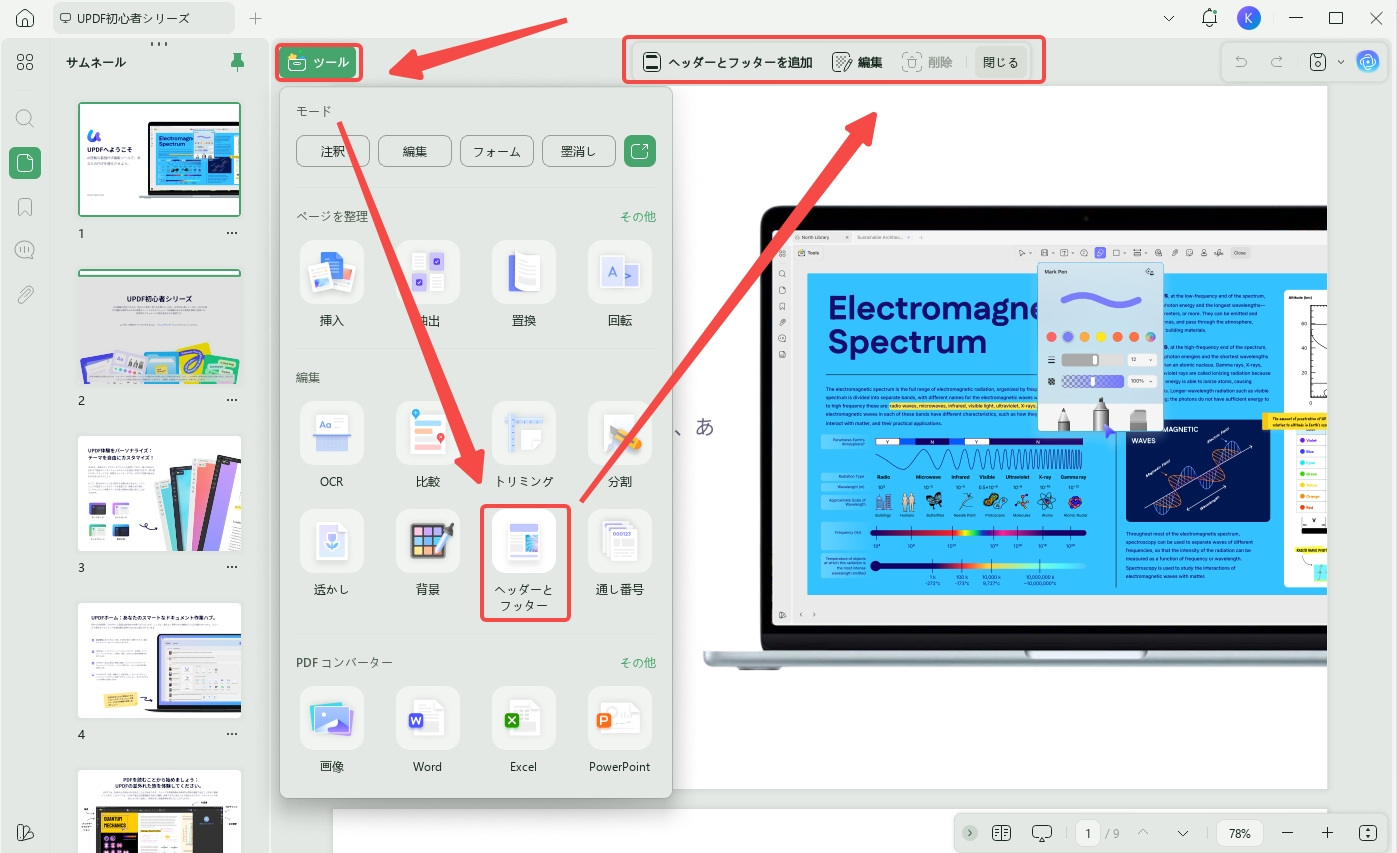
左側メニューの「ツール」から「ヘッダー&フッター」を選択します。
ページ番号は、ヘッダーまたはフッターの一部としてPDFに追加します。
手順3:ページ番号テンプレートを選択する

上部メニューから「ヘッダーとフッターを追加」をクリックします。
プリセットから「ページ番号」のテンプレートを選び、「作成」をクリックします。
手順4:ページ番号のプロパティを設定する
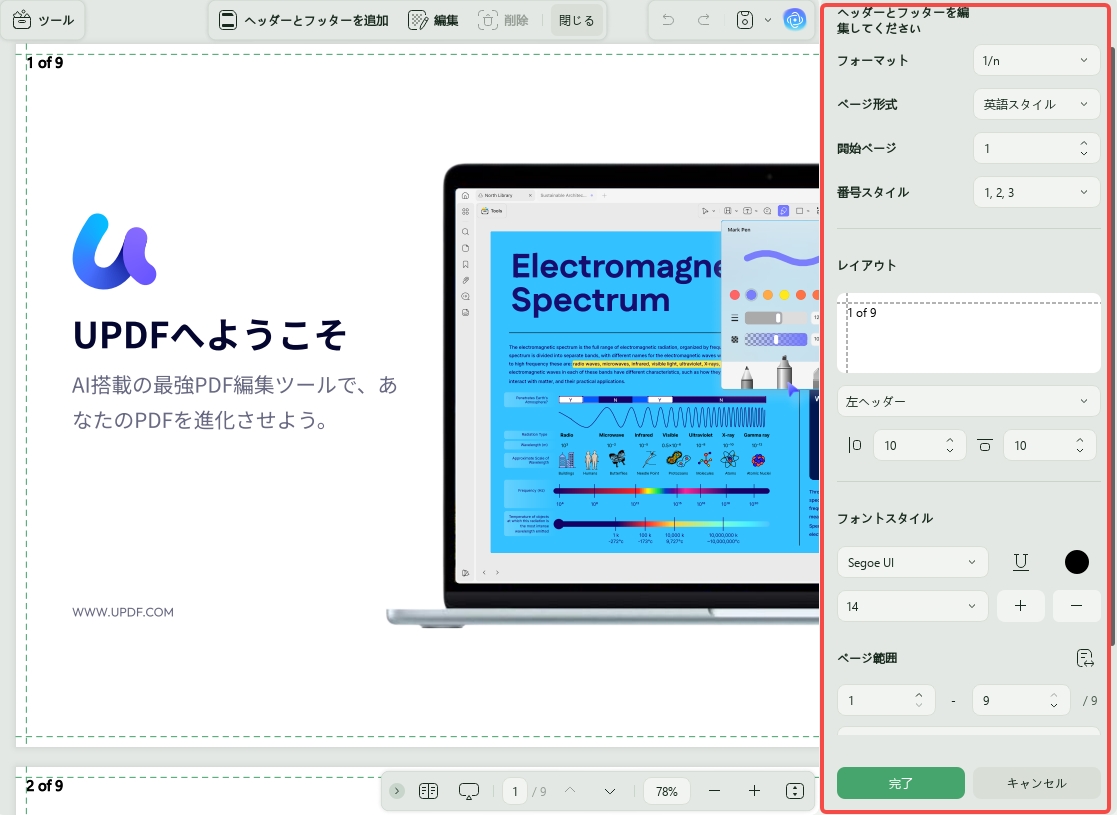
右側のプロパティ画面で、ページ番号の内容、スタイル、サイズ、色などを調整します。
必要に応じて、ページ番号の形式や表示位置も確認しましょう。資料の種類に合わせて、下部中央、右下、左下など読みやすい位置に設定すると便利です。
手順5:PDFにページ番号を適用する
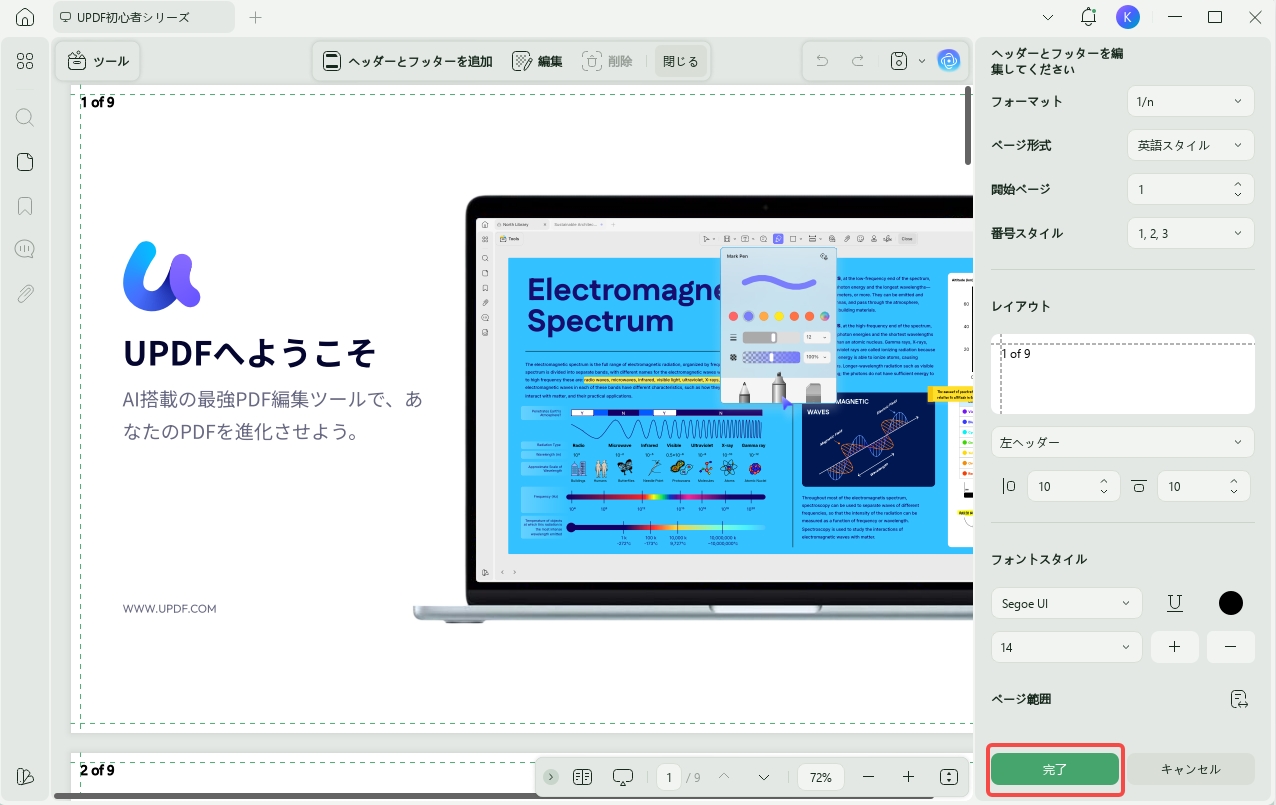
設定が完了したら、「完了」をクリックしてテンプレートを作成します。
その後、「適用」をクリックすると、PDF全体にページ番号が追加されます。
手順6:確認して保存する
ページ番号が正しい位置に表示されているか、ページ順と合っているかを確認します。
問題がなければ、PDFを保存して完了です。
方法2:iLovePDFでオンライン追加する
ソフトをインストールせずにPDFにページ番号を追加したい場合は、iLovePDFなどのオンラインPDFツールを使う方法もあります。
ブラウザ上でPDFをアップロードし、ページ番号の位置や表示形式を選択して処理できます。
基本的な流れ
- iLovePDFのページ番号追加ツールを開きます。
- ページ番号を追加したいPDFをアップロードします。
- ページ番号の位置や形式を設定します。
- 処理を実行し、編集後のPDFをダウンロードします。
オンラインツールは手軽ですが、PDFを外部サーバーへアップロードする必要があります。契約書、個人情報、社外秘資料などを含むPDFでは、利用前にセキュリティ面を確認しましょう。
方法3:Adobe AcrobatでPDFにページ番号を追加する
すでにAdobe Acrobatを利用している場合は、Acrobatのヘッダーとフッター機能を使ってPDFにページ番号を追加できます。
基本的な流れは以下の通りです。
- Adobe AcrobatでPDFを開きます。
- 編集関連のツールからヘッダーとフッター機能を選択します。
- ページ番号を挿入します。
- 表示位置や形式を調整します。
- PDFを保存します。
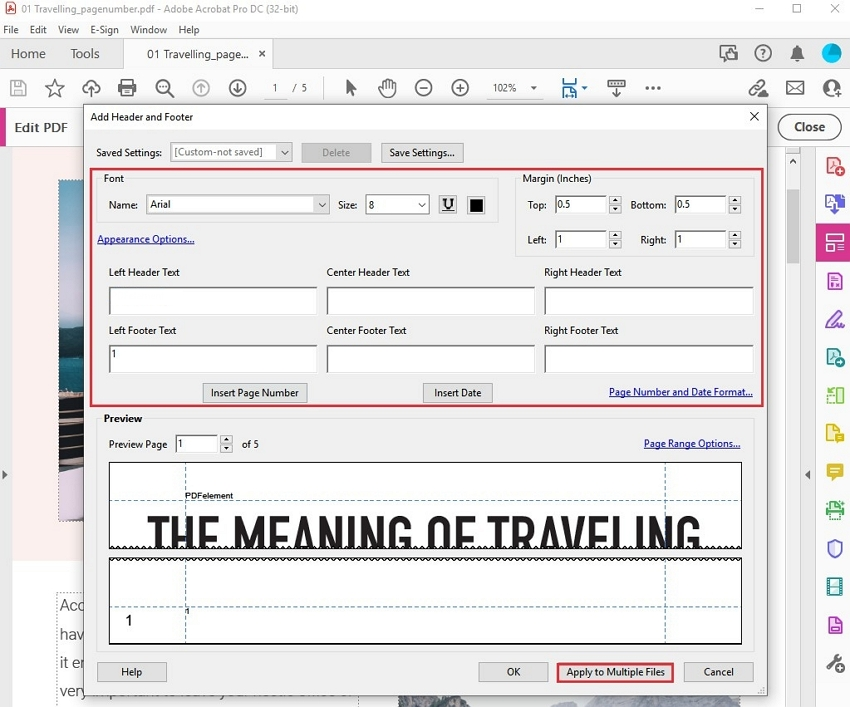
Adobe AcrobatはPDF編集機能が豊富ですが、利用には有料プランが必要になる場合があります。ページ番号追加だけを目的にする場合は、操作性やコストもあわせて確認しておくとよいでしょう。
PDFにページ番号を追加すると便利な場面
PDFにページ番号を追加しておくと、読み手が文書の位置を把握しやすくなります。
| 場面 | ページ番号が役立つ理由 |
|---|---|
| 研究論文・レポート | 引用や参照ページを指定しやすくなる |
| 年次報告書・社内資料 | 会議中の確認や修正指示がしやすくなる |
| マニュアル | 手順や該当箇所をすばやく案内できる |
| 契約書・申請書 | ページ抜けや順番違いを確認しやすくなる |
| 電子書籍・教材 | 読者が読み進めた位置を把握しやすくなる |
特にページ数の多いPDFでは、ページ番号を追加しておくことで、共有後の確認や修正作業がスムーズになります。
ページ番号追加後に便利なUPDFの機能
UPDFでは、ページ番号の追加だけでなく、提出前のPDF整理や編集にも役立つ機能を利用できます。
| 機能 | できること | 使いやすい場面 |
|---|---|---|
| ページ整理 | ページの回転、削除、抽出、並べ替え | ページ番号追加前にページ順を整えたい場合 |
| PDF編集 | テキストや画像の修正 | 表紙、見出し、注記を修正したい場合 |
| 注釈 | コメント、ハイライト、図形の追加 | 校正やレビューを行う場合 |
| OCR | スキャンPDFの文字認識 | 画像化されたPDFを扱う場合 |
| PDF保護 | パスワードや権限設定 | 提出用PDFや機密資料を保護したい場合 |
ページ番号を追加する前にページ順を整理し、必要な修正を済ませてから番号を挿入すると、提出用PDFを整えやすくなります。
PDFページ番号に関するFAQ
Q1. PDFにページ番号を追加できますか?
はい。UPDFなどのPDF編集ソフトを使えば、ヘッダー・フッター機能からPDFにページ番号を追加できます。
Q2. 表紙を除いてページ番号を追加できますか?
ツールによっては、ページ範囲を指定してページ番号を追加できます。表紙や目次を除外したい場合は、ページ番号の適用範囲を確認しましょう。
Q3. PDFのページ番号の位置を変更できますか?
はい。UPDFでは、ヘッダーまたはフッター内でページ番号の位置やスタイルを調整できます。
Q4. PDFに追加したページ番号を削除できますか?
はい。ヘッダー・フッター機能から、追加済みのページ番号を管理・削除できます。
Q5. オンラインでPDFにページ番号を追加しても安全ですか?
オンラインツールは便利ですが、PDFを外部サーバーへアップロードする必要があります。個人情報や機密情報を含むPDFでは、オフラインで作業できるPDF編集ソフトの利用を検討しましょう。
Q6. Adobe AcrobatでもPDFにページ番号を追加できますか?
はい。Adobe Acrobatでもヘッダーとフッター機能を使ってPDFにページ番号を追加できます。ただし、利用プランや操作性は事前に確認しておきましょう。
まとめ
PDFにページ番号を追加すると、長い文書でもページ位置を把握しやすくなり、確認や共有がスムーズになります。
オフラインで安全に作業したい場合はUPDF、短時間で処理したい場合はiLovePDFなどのオンラインツール、すでにAdobe環境を利用している場合はAdobe Acrobatを使う方法があります。
UPDFを使えば、ヘッダー・フッター機能からPDFにページ番号を追加できるだけでなく、ページ整理、PDF編集、注釈、保護まで同じ環境で行えます。提出用PDFや共有資料を整えたい場合は、ページ番号を追加して読みやすいPDFに仕上げてみてください。
Windows • macOS • iOS • Android 100%安全









 高美季子
高美季子