UPDF
UPDF
 Windows版UPDF
 Mac版UPDF
 iPhone/iPad版UPDF
 Android版UPDF
 Nomostar
 UPDF AI オンライン
 UPDF Sign
 IvyCraft
 PDF編集
PDF編集 PDF注釈付け
 PDF作成
PDF作成 PDFフォーム
 リンクの編集
 PDF変換
PDF変換 OCR機能
OCR機能 PDFからWordへ
 PDFから画像へ
 PDFからExcelへ
 PDFのページ整理
 PDF結合
PDF結合 PDF分割
PDF分割 ページのトリミング
 ページの回転
 PDF保護
PDF保護 PDF署名
PDF署名 PDFの墨消し
 PDFサニタイズ
 セキュリティ解除
 PDF閲覧
PDF閲覧 UPDF クラウド
 PDF圧縮
PDF圧縮 PDF印刷
PDF印刷 PDFのバッチ処理
 UPDF AIについて
 UPDF AIソリューション
 AIユーザーガイド
 UPDF AIによくある質問
 PDF要約
PDF要約 PDF翻訳
PDF翻訳 PDF付きチャット
 AIでチャット
 画像付きチャット
 PDFからマインドマップへの変換
 PDF説明
PDF説明 PDF AIツール
 画像AIツール
 AIチャットツール
 AIライティングツール
 AI学習ツール
 AI業務ツール
 その他のAIツール
 AI ブックマーク生成
 AI ブックマーク要約
 AI 透かし生成
 AI 背景生成
 AI ステッカー生成
 AI スタンプ生成
 AI 編集スイート
 UPDF コパイロット
 AI ページ管理
 AI セマンティックサーチ
 PDFからWordへ
 PDFからExcelへ
 PDFからPowerPointへ
 ソリューション
 電子署名
電子署名 ビジネスAI
 料金プラン
料金プラン 導入・運用ガイド
 ウェビナー
ウェビナー IT
IT 教育
教育 建設
建設 金融サービス
 医療
医療 保険
保険 法務
法務 製造業
製造業 官公庁
官公庁 研究者・博士向け
 個人事業主・フリーランス向け
 弁護士・法務専門家向け
 不動産担当者・仲介業者向け
 教育機関向けソリューション
 導入事例
導入事例 ユーザーガイド
 公式ブログ
公式ブログ UPDF 活用術
 UPDF vs Adobe Acrobat
 UPDF vs Foxit
 UPDF vs PDF Expert
 よくある質問(FAQ)
 ダウンロードセンター
 動作環境・仕様
 お問い合わせ
 ニュースルーム
 アップデート履歴
 ユーザーレビュー
 会社概要
会社概要

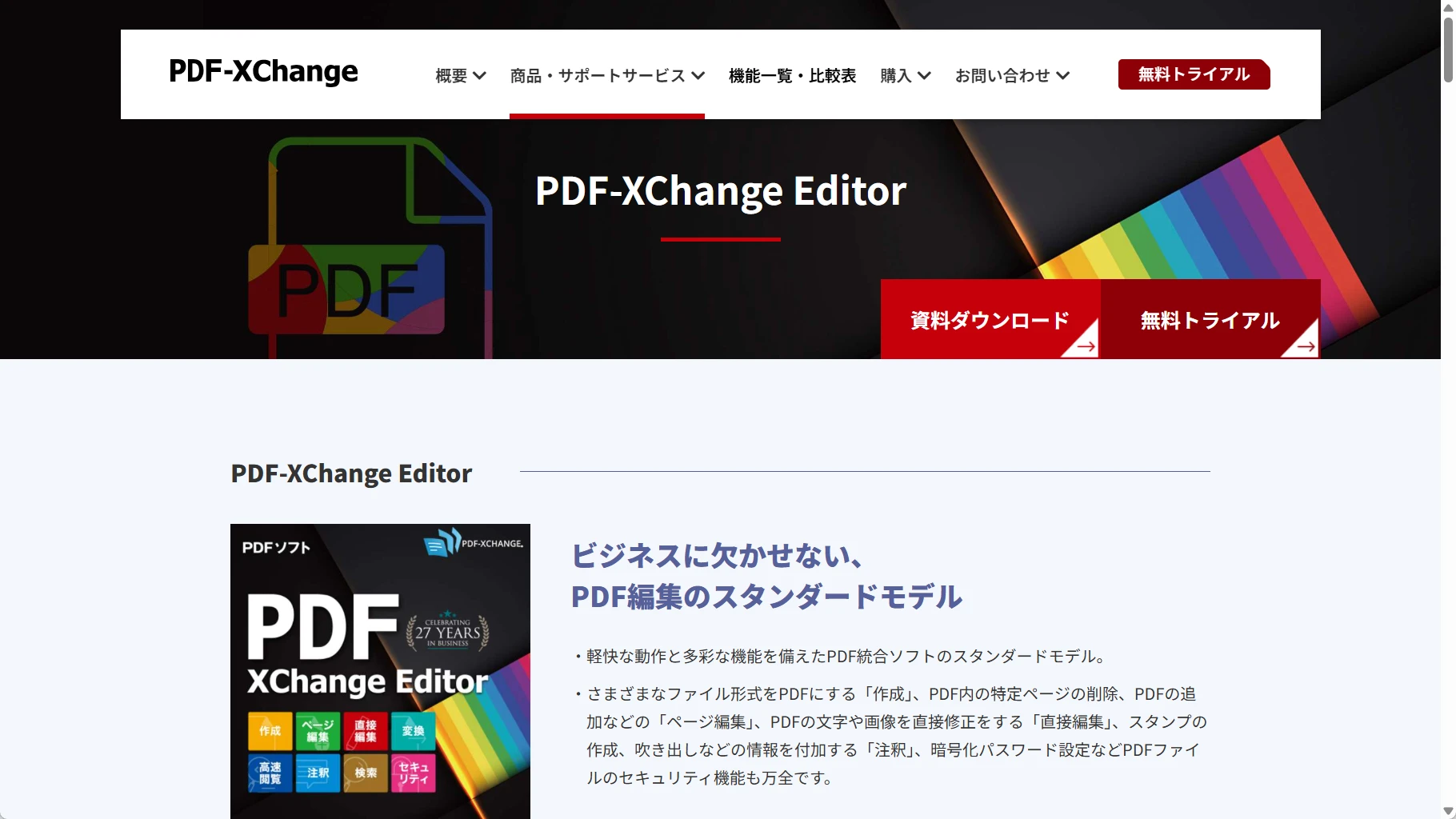
PDF-XChange Editorは、閲覧・注釈から細かな書式調整まで対応するWindows向けPDFソフトです。文書のどこを、どの程度直したいかによって、豊富な編集機能が役立つ場面と、日常の修正で重視したい使い勝手は変わります。
旧PDF-XChange Viewerは開発・サポートを終了しており、現在の比較対象は後継のEditorです。機能だけでなく、無料で使える範囲や保存時の制限、更新費用も押さえておきましょう。
日付や説明文の修正、画像の差し替え、資料へのコメントが主な用途なら、UPDFも比較候補になります。Windows・Macに対応し、日常の資料更新とレビューを一つのアプリで進められます。
Windows • macOS • iOS • Android 100%安全
編集の使い勝手と利用条件を比較
文字・画像の編集や注釈は、どちらにも備わっています。違いを見るなら、普段の修正で使う設定の探しやすさ、書式調整の細かさ、保存条件を比べると、用途に合うか判断しやすくなります。
| 比較項目 | PDF-XChange Editor | UPDF |
|---|---|---|
| 文字の修正と書式 | 文字編集とオブジェクト操作を区別。書式コピーや細かな段落設定に対応。 | 文字の近くのメニューで基本書式を変更。プロパティで文字間隔や段落の余白を調整。 |
| 画像修正・レビュー | 画像編集と注釈に対応。文書の修正とコメントの追加を行える。 | 画像置換と注釈に対応。文書の修正とコメントの追加を行える。 |
| 対応OS | Windows向け。日本の販売元の動作環境はWindows 11・日本語OS。 | Windows・Mac。iOS・Android版はデスクトップ版と機能が異なる。 |
| 無料利用と保存 | 閲覧・注釈などを無料で利用可能。対象外の有料機能を使うとDEMOの透かしが付く場合がある。 | 編集機能を試用可能。無料版で編集したPDFの保存には試用版の透かし。 |
PDF-XChange Editorの特徴と選ぶ際の注意点
PDF-XChange Editorは、文字の書式やページ上のオブジェクトを細かく扱える点が特徴です。一方、機能によって編集状態や設定場所が分かれるため、単純な修正でも操作の違いを理解しておく必要があります。
細かな書式調整に向く編集機能
本文編集では、既存の文字から書式をコピーしたり、段落のインデントや間隔を調整したりできます。複数の見出しや追記箇所の体裁をそろえるなど、同じ書式を繰り返し適用する作業に役立ちます。
文字を打ち替える操作と、文字や画像をオブジェクトとして移動・拡大縮小する操作は区別されています。文言だけを直したい場合は、文字編集の状態で作業すると、意図しないサイズ変更を避けやすくなります。
無料機能・DEMOの透かし・対応環境
閲覧・注釈などは無料で利用できますが、本文の直接編集などには有料ライセンスが必要です。ライセンスの対象外の機能を使うと、保存したPDFにDEMOの透かしが付く場合があります。無料機能だけで処理した文書に必ず付くわけではなく、条件は開発元の試用時の制限で確認できます。
標準EditorとPlusでは対象機能が異なり、拡張OCRやフォーム作成などはPlus側の機能です。通常のOCRと拡張OCRも同一ではありません。また、日本の販売元が案内する動作環境はWindows 11・日本語OSで、Mac向けのネイティブ版はありません。
- 提出前の確認:有料機能を試すときは元ファイルのコピーを使い、保存後にDEMOの透かしがないか確認してください。
価格と更新サポートの条件
日本の販売元の標準価格は、Editorが16,390円、Plusのダウンロード版が20,900円です。いずれも1ライセンス・税込で、2026年9月20日時点の案内です。
購入には365日間のアップデート・サポートが含まれます。期間終了後も、その時点の対象バージョンは使用できますが、その後の新版への更新は別条件です。継続費用を考える際は、購入価格と更新サービスの費用を分けて確認してください。
Windows • macOS • iOS • Android 100%安全
日常の資料修正で比較したい代替ソフト
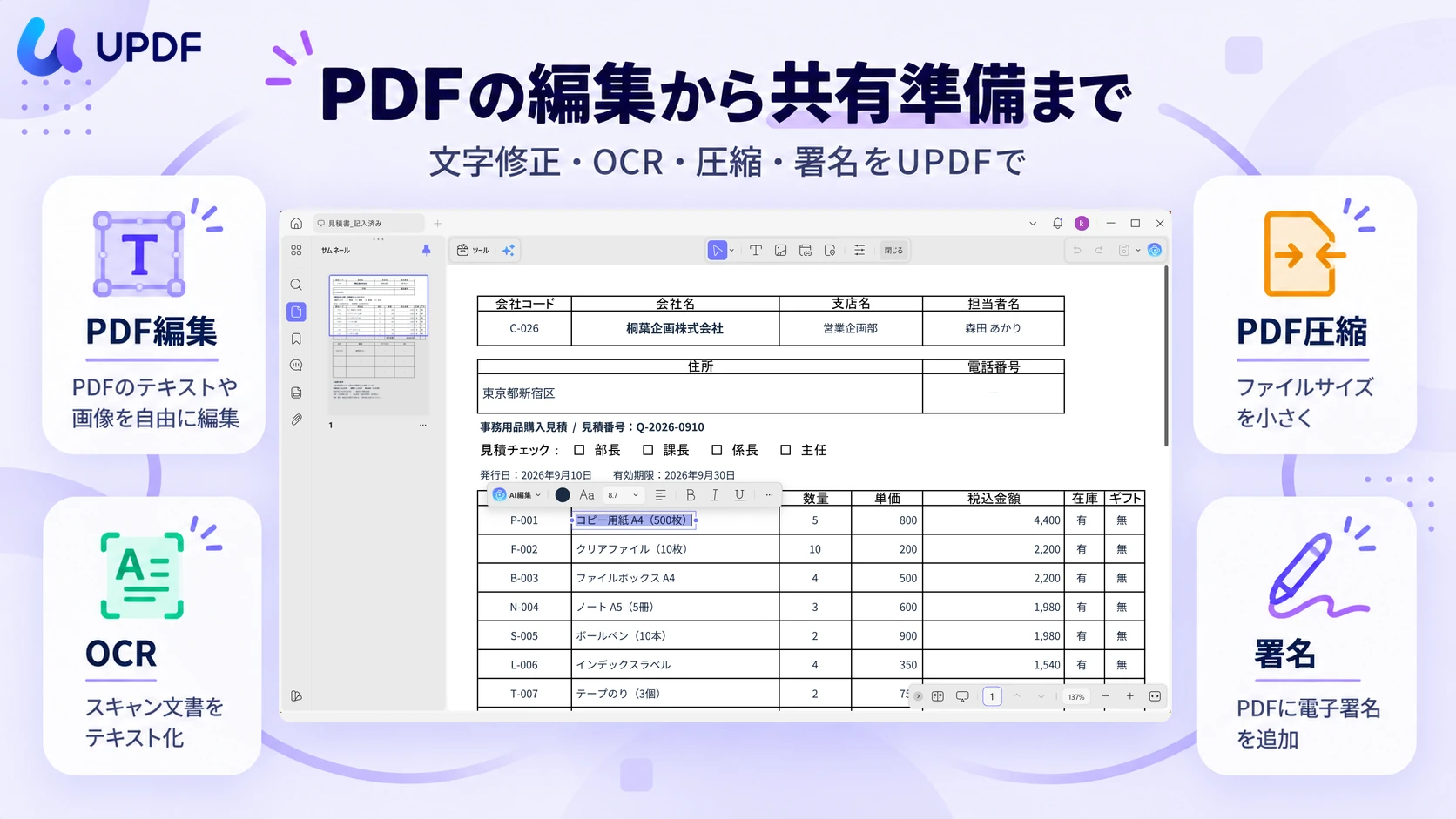
Windowsでの文書修正でも、UPDFは候補になります。PDF-XChange Editorが文字編集とオブジェクト操作を分けて扱うのに対し、UPDFは文字の近くのメニューとプロパティを使って、よく使う設定と細かな調整を進められます。日付の変更や説明文の追記が多い人には、この操作のまとまりが選ぶポイントになります。
文字・画像の修正とコメントを使い分ける
案内文の日付や説明文を直すなら、PDFの文字・画像を直接編集できると、元の作成ファイルを探す手間を減らせます。追記した部分のフォントや余白を周囲に合わせれば、短い文言の修正から説明の追加まで、資料全体を作り直さずに進められます。
商品写真やロゴの差し替えには、画像の置換が使えます。ただし、画像の縦横比を保つことと、元の枠の幅・高さを固定することは別です。比率の異なる画像へ替える場合は、周囲の文字との間隔や収まりも確認しましょう。
担当者へ修正を依頼する資料なら、本文を変えずにコメントやハイライトを付けると、確認箇所を伝えられます。自分で完成稿を直す「編集」と、相手に変更を伝える「注釈」を使い分けると、レビューの意図が明確になります。
試用版の保存条件とプランの選び方
UPDFの無料版では、編集したPDFの保存時に試用版の透かしが付きます。透かしなしで提出するには有料ライセンスが必要です。購入前には普段の資料で、文字を直した後の改行、日本語フォントの太さ、差し替え画像の収まりを確認すると、用途に合うか判断できます。
年間・永久ライセンスなどのプランがあるため、短期間だけ使うか、継続して資料を更新するかで選べます。AI機能も必要な場合は、PDF編集のライセンスとAIの利用枠を別々に確認してください。
Windows • macOS • iOS • Android 100%安全
よくある質問
Q1. 旧PDF-XChange Viewerで使っていたPDFは作り直す必要がありますか?
通常のPDFであれば、Editorへ移るためにファイル形式を作り直す必要はありません。ただし、注釈やフォームが業務上重要な文書は、元ファイルを残し、移行後の表示・保存結果を確認してください。
Q2. 会社で複数人が使う場合も、個人用の1ライセンスでよいですか?
1ライセンスという価格表示だけで、複数人が共用できるとは判断できません。利用者数や端末数、法人向け契約の条件を販売元に確認してください。
Q3. スキャンしたPDFも、そのまま文字を編集できますか?
スキャン画像だけのPDFは、そのままでは本文の文字を編集できません。OCRで編集可能な文字に変換してから修正します。認識後の誤字と、使用する製品の対応言語・ライセンスも確認してください。
まとめ
PDF-XChange Editorは、書式の再利用や細かな段落調整を重視する人に向くPDFソフトです。ただし、日常の資料修正では、機能の多さだけでなく、必要な設定へ迷わずたどり着けるかも重要です。
案内文の更新、画像の差し替え、コメントでの確認が中心なら、まずUPDFを試してみることをおすすめします。WindowsでもMacでも、普段の資料を一つ直してみると、操作のなじみやすさや仕上がりを確かめられます。
Windows • macOS • iOS • Android 100%安全





 高美季子
高美季子