 UPDF
UPDF
 Windows版UPDF
 Mac版UPDF
 iPhone/iPad版UPDF
 Android版UPDF
 Nomostar
 UPDF AI オンライン
 UPDF Sign
 IvyCraft
 PDF編集
PDF編集 PDF注釈付け
 PDF作成
PDF作成 PDFフォーム
 リンクの編集
 PDF変換
PDF変換 OCR機能
OCR機能 PDFからWordへ
 PDFから画像へ
 PDFからExcelへ
 PDFのページ整理
 PDF結合
PDF結合 PDF分割
PDF分割 ページのトリミング
 ページの回転
 PDF保護
PDF保護 PDF署名
PDF署名 PDFの墨消し
 PDFサニタイズ
 セキュリティ解除
 PDF閲覧
PDF閲覧 UPDF クラウド
 PDF圧縮
PDF圧縮 PDF印刷
PDF印刷 PDFのバッチ処理
 UPDF AIについて
 UPDF AIソリューション
 AIユーザーガイド
 UPDF AIによくある質問
 PDF要約
PDF要約 PDF翻訳
PDF翻訳 PDF付きチャット
 AIでチャット
 画像付きチャット
 PDFからマインドマップへの変換
 PDF説明
PDF説明 PDF AIツール
 画像AIツール
 AIチャットツール
 AIライティングツール
 AI学習ツール
 AI業務ツール
 その他のAIツール
 AI ブックマーク生成
 AI ブックマーク要約
 AI 透かし生成
 AI 背景生成
 AI ステッカー生成
 AI スタンプ生成
 AI 編集スイート
 UPDF コパイロット
 AI ページ管理
 AI セマンティックサーチ
 PDFからWordへ
 PDFからExcelへ
 PDFからPowerPointへ
 ソリューション
 電子署名
電子署名 ビジネスAI
 料金プラン
料金プラン 導入・運用ガイド
 ウェビナー
ウェビナー IT
IT 教育
教育 建設
建設 金融サービス
 医療
医療 保険
保険 法務
法務 製造業
製造業 官公庁
官公庁 研究者・博士向け
 個人事業主・フリーランス向け
 弁護士・法務専門家向け
 不動産担当者・仲介業者向け
 教育機関向けソリューション
 導入事例
導入事例 ユーザーガイド
 公式ブログ
公式ブログ UPDF 活用術
 UPDF vs Adobe Acrobat
 UPDF vs Foxit
 UPDF vs PDF Expert
 よくある質問(FAQ)
 ダウンロードセンター
 動作環境・仕様
 お問い合わせ
 ニュースルーム
 アップデート履歴
 ユーザーレビュー
 会社概要
会社概要

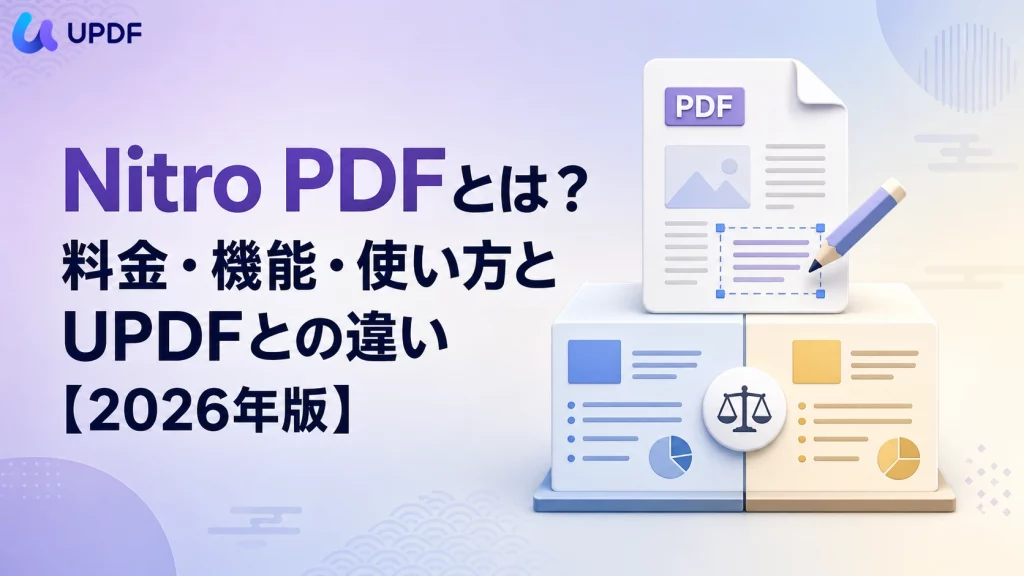
Nitro PDFは、PDFの編集・変換・結合・注釈・OCR・署名・保護を一つの環境で扱えるPDFソリューションです。WindowsやMacのデスクトップを中心に、iOSやWebでも文書作業を行えます。
選ぶ際に特に確認したいのは、対応OSとライセンス方式です。Nitroは企業向けの管理・セキュリティ機能を重視するチームに適しています。一方、Androidを含む複数OSで使いたい場合や、年額と買い切りから選びたい場合は、UPDFも比較候補になります。
Windows • macOS • iOS • Android 100%安全
Nitro PDFとは
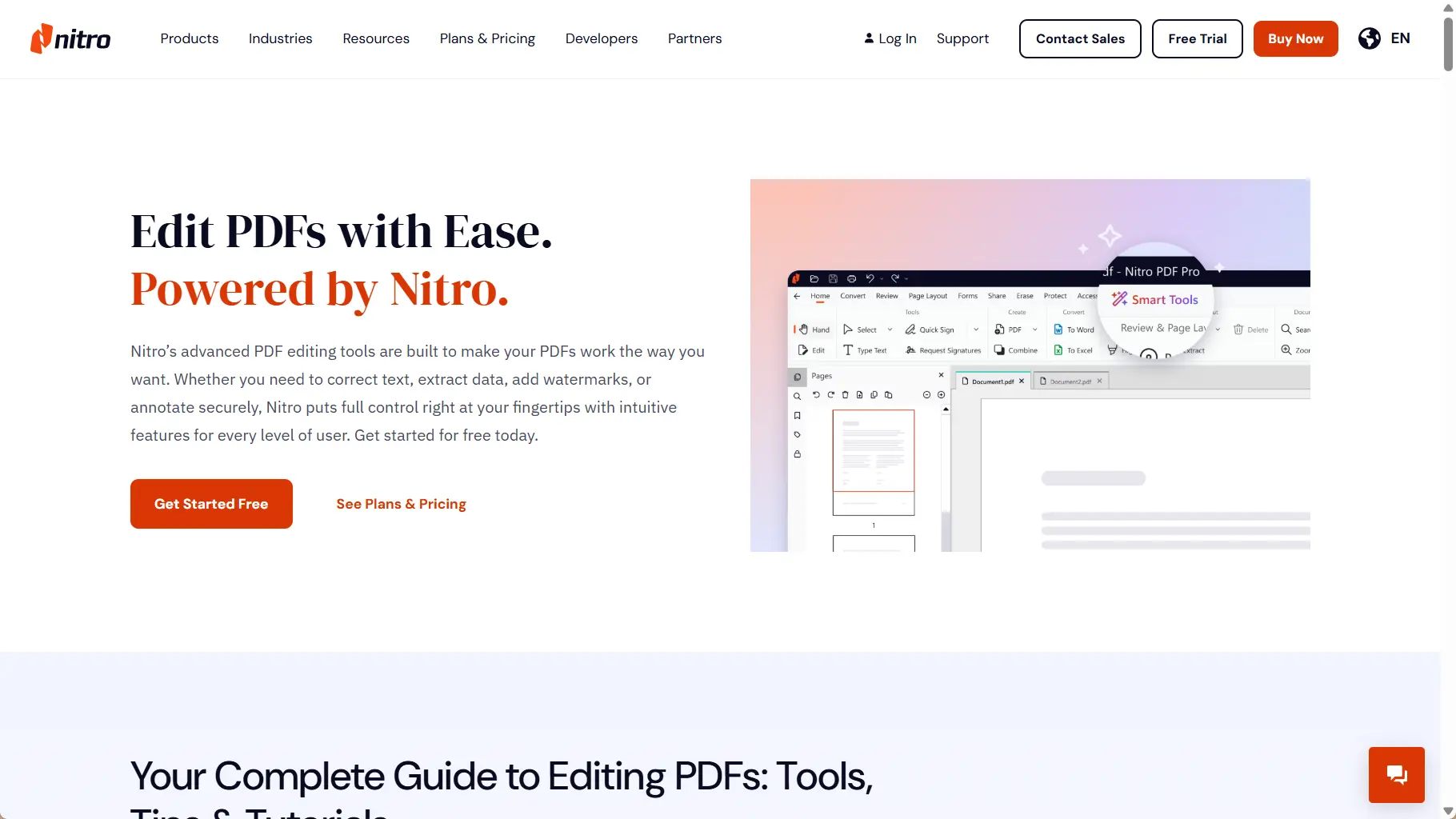
Nitro PDFは、PDFの作成・編集・変換・結合・注釈・OCR・署名・保護を一つの環境で扱えるPDFソリューションです。WindowsとmacOS向けのデスクトップアプリを中心に、iOSやWebにも対応し、個人の文書作業から企業の文書管理まで幅広く利用できます。
Microsoft Officeに近い操作画面と、企業向けのライセンス管理・セキュリティ機能が特徴です。利用目的や組織規模に応じて複数のプランが用意されており、料金と契約条件は次の章で詳しく紹介します。
Nitro PDFの料金プラン
2026年8月17日にNitro公式価格ページで確認できた主な料金は次のとおりです。税金、通貨、キャンペーン、購入地域によって最終金額が変わる場合があるため、決済前に公式ページの表示を確認してください。
| プラン | 料金 | ライセンス | 主な対象 |
|---|---|---|---|
| Nitro PDF Standard | 1ユーザー月額15米ドル相当、年額180米ドルで請求 | 年額サブスクリプション | 個人、小規模チーム、一般企業 |
| Nitro PDF Plus | 要問い合わせ | 年額・ボリューム契約 | 高度な管理やセキュリティが必要な組織 |
| Nitro PDF Classic | 270米ドルを一括払い | 3年間、Windowsのみ | 基本的なPDF編集をWindowsで行う個人・小規模チーム |
StandardとPlusの違い
Standardは、PDF編集、変換、OCR、注釈、保護などの一般的な作業に加え、管理ポータルやAIツールを利用したい場合に向いています。
Plusは、Standardの機能を土台に、SSOやドメイン管理、Azure Information Protection、Nitro Analyticsなどを追加した企業向けプランです。導入人数や必要な管理機能によって条件が変わるため、価格は個別見積もりになります。
Classicは永久ライセンスではない
Nitro PDF Classicは、毎月または毎年更新するサブスクリプションではありません。ただし、無期限の永久ライセンスでもなく、利用期間は3年間です。また、対応するのはWindowsデスクトップのみです。
一括払いを希望する場合でも、Macやモバイル端末で使う予定があるなら、Standardや別のPDFソフトを含めて比較すると選びやすくなります。
Nitro PDFの主な機能
Nitro PDFで利用できる代表的な機能は次のとおりです。プランやOSによって利用範囲が異なるため、必要な機能が購入候補のプランに含まれるかを確認してください。
- PDF編集: PDF内のテキストや画像を編集し、ページの追加・削除・並べ替えを行えます。
- 画像調整: Mac版では、画像の露出やコントラストなどの調整、効果の適用、リサンプリング、傾き補正も行えます。
- 作成と変換: Office文書や画像からPDFを作成し、PDFをWord、Excel、PowerPoint、画像形式などに書き出せます。
- 結合と分割: 複数のファイルを1つのPDFにまとめたり、必要なページだけを抽出したりできます。
- 注釈とレビュー: ハイライト、付箋、テキストコメントなどを使って文書を確認できます。
- OCR: スキャンしたPDFを検索可能または編集可能な文書に変換できます。
- フォームと署名: フォームの作成・入力や署名に対応します。電子署名の送信・管理はNitro Signの契約範囲も確認してください。
- 保護: パスワード設定、墨消し、証明書署名などを使ってPDFを保護できます。
- 企業管理: StandardやPlusでは管理ポータルを利用でき、PlusではSSOやドメイン管理などの高度な機能を選択できます。
Windows • macOS • iOS • Android 100%安全
Nitro PDFを無料で試す方法
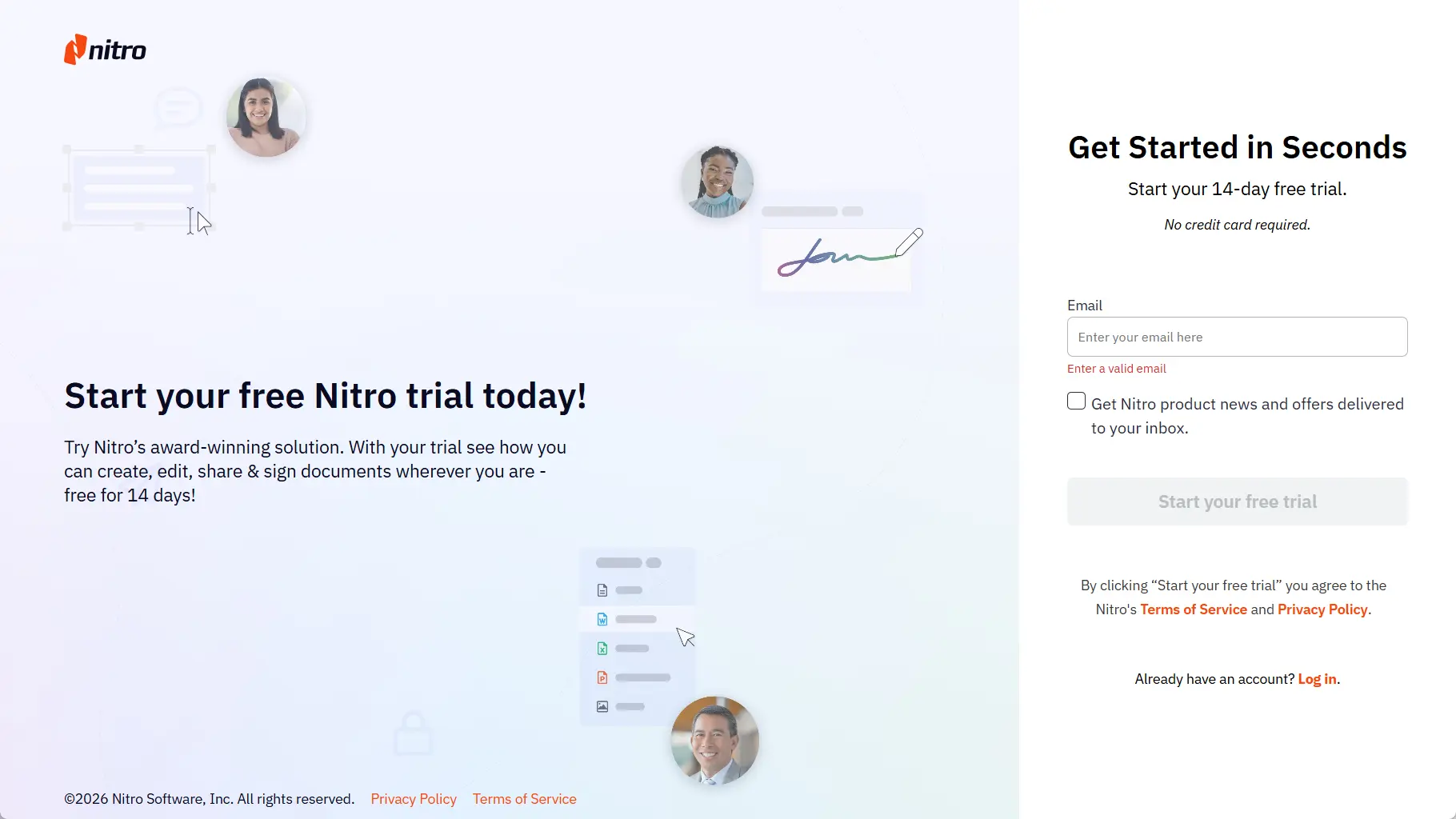
Nitroは14日間の無料トライアルを提供しています。クレジットカードは不要で、試用終了時に自動課金されません。Windows、macOS、iOSでNitro PDF Proを試せるほか、Nitro SignとNitro Workspaceにもアクセスできます。
- Nitro公式の無料トライアルページを開きます。
- メールアドレスを入力し、確認メールのリンクからNitroアカウントを作成します。
- アカウントにログインし、使用するOS向けのNitro PDF Proをダウンロードします。
- インストール後に同じアカウントでログインすると、14日間の試用が始まります。
試用期間終了後もWorkspaceアカウントと一部のWeb変換ツールにはアクセスできますが、デスクトップ製品などの機能を継続して使うにはライセンス購入が必要です。
Nitro PDFでPDFを編集する方法
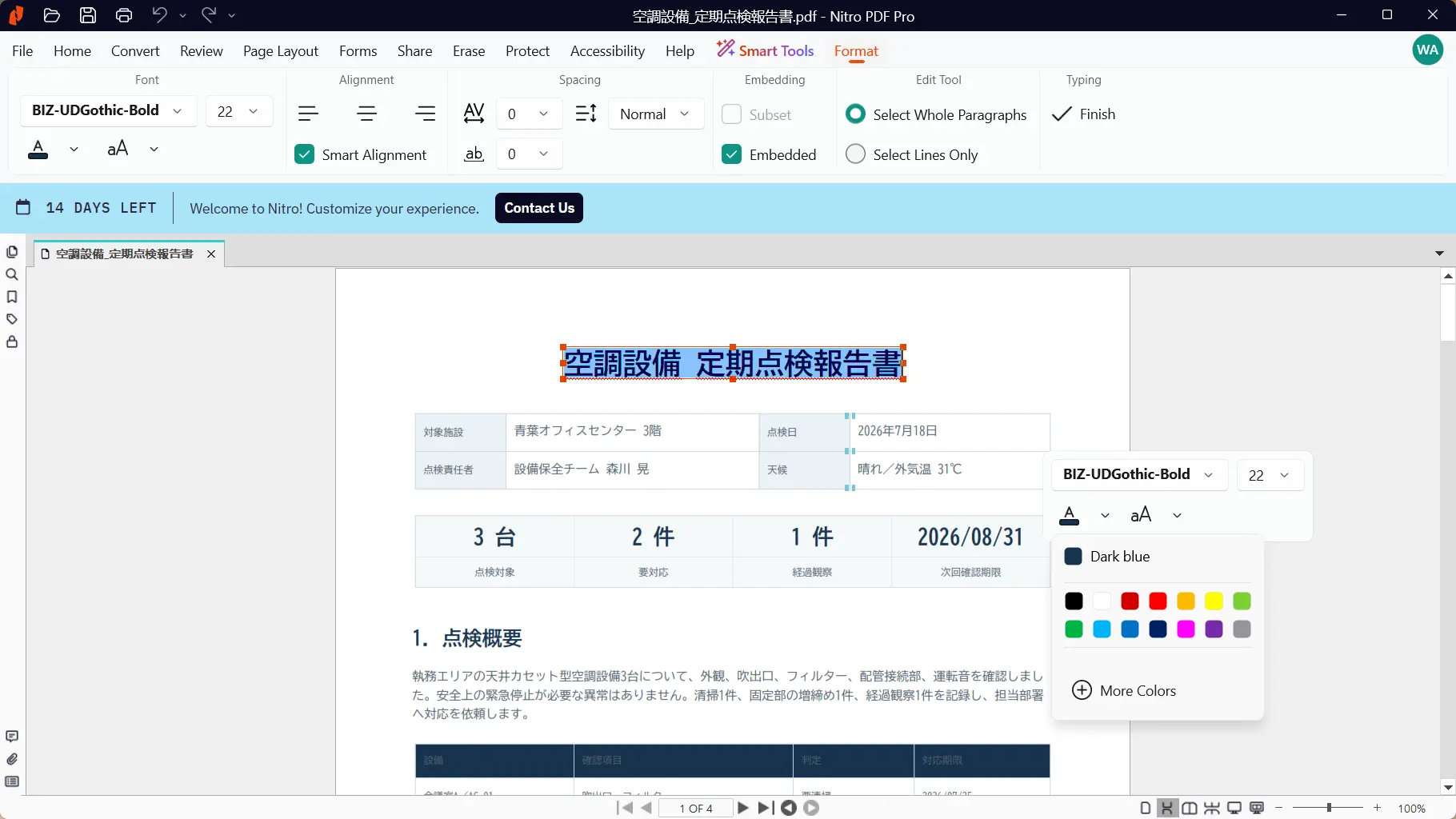
Windows版Nitro PDF Proでは、既存のテキストを直接修正したり、画像を移動・削除したりできます。元のレイアウトを大きく作り直すより、文言や画像を部分的に更新する作業に向いています。
- 編集するPDFをNitro PDF Proで開きます。
-
リボン左側の
Editを選択します。 - 修正するテキストをダブルクリックし、文字を入力または削除します。文字を選択すると表示されるフローティングツールバーでは、フォント、サイズ、色を変更できます。
-
画像を編集する場合は、
Editを選択した状態で画像をクリックします。ドラッグして移動し、ハンドルでサイズを変更できます。不要な画像はDeleteキーまたは右クリックメニューから削除します。 -
編集後は
FileからSave Asを選び、元のPDFを残したまま別名で保存します。
スキャンPDFで文字を選択できない場合は、先にReviewからOCRを開き、Make Searchable and Editableを実行します。また、PDFで使われているフォントが端末にない場合は代替フォントが適用されることがあるため、保存前に文字の見た目とページレイアウトを確認してください。
Windows • macOS • iOS • Android 100%安全
Nitro PDFのメリットと注意点
Nitro PDFには、一般的なPDF編集から企業導入までを1つの製品群で扱える強みがあります。一方、プラン選択を誤ると、必要なOSやライセンス条件に合わないことがあります。
メリット
- PDF業務をまとめやすい: 編集、変換、OCR、注釈、フォーム、署名、保護を同じ製品群で扱えます。
- Windowsでなじみやすい構成: ClassicはMicrosoft Officeに近いインターフェースを特徴としており、Windows中心の業務に導入しやすい設計です。
- 企業向け管理に対応: PlusではSSO、ドメイン管理、情報保護、利用分析などを選択できます。
- 購入前に試せる: 14日間はカード登録なしで主要機能を確認できます。
注意点
- ClassicはWindows専用・3年契約: 一括払いでも永久ライセンスではなく、Macやモバイル端末では利用できません。
- Standardは年額課金: ユーザー単位の費用になるため、人数が増える場合は総額を確認する必要があります。
- Plusは価格が公開されていない: 必要な機能とライセンス数を整理して見積もりを依頼する必要があります。
- Android版が案内されていない: Nitro公式の対応プラットフォームにはWindows、Mac、iOS、Webが記載されていますが、Androidは含まれていません。
- デスクトップ試用版の日本語表示は要確認: Nitroの無料トライアル案内では、Windows版とMac版の対応言語一覧に日本語が掲載されていません。日本語UIが必須なら、購入前に現在の提供状況を確認してください。
Nitro PDFとUPDFを比較
Nitro PDFとUPDFは、どちらもPDFの編集、変換、注釈、OCR、ページ整理などに対応しています。機能の有無だけでなく、使用するOS、ライセンス方式、企業管理の必要性で選ぶと判断しやすくなります。
編集機能の違い
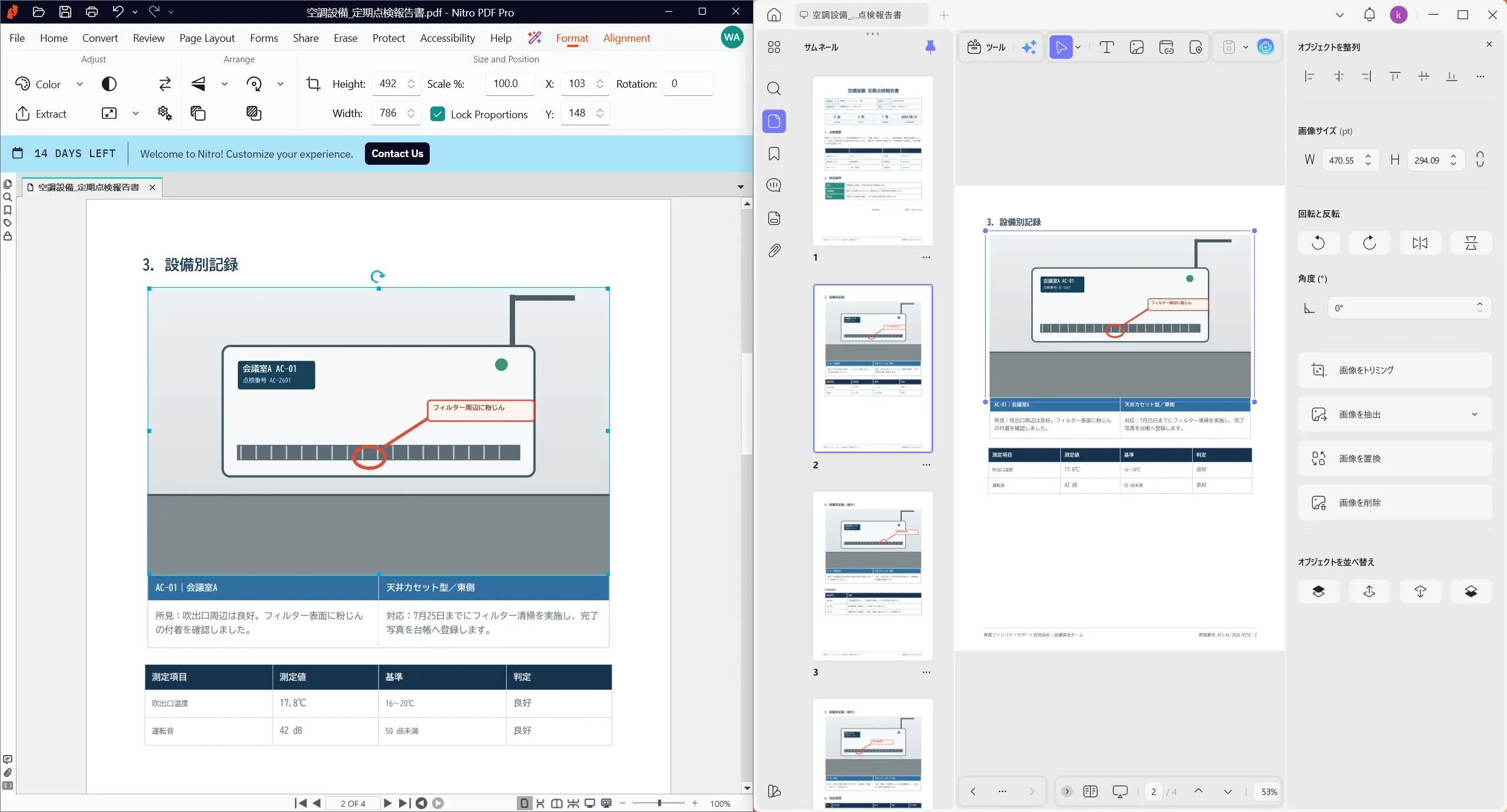
Nitro PDF ProとUPDFは、どちらも基本的なテキスト編集に対応しています。比較すると、差が表れやすいのは画像とリンクの扱いです。
| 比較項目 | Nitro PDF Pro | UPDF |
|---|---|---|
| 基本的なテキスト編集 | 既存・追加テキストの編集と一般的な文字書式に対応 | 既存・追加テキストの編集と一般的な文字書式に対応 |
| 画像編集 | トリミングやサイズ変更に加え、色、明るさ・コントラスト、置換、反転、回転、抽出、解像度変更、ダウンサンプリングなど、画像そのものの調整機能が充実 | 回転、反転、トリミング、抽出、置換、サイズ変更など、PDF上の画像オブジェクトを扱いやすい |
| リンク先 | Web URL、同じPDF内のページ、別のPDFファイルを指定可能 | Web URLまたは同じPDF内のページを指定可能。リンク枠の線や色も調整可能 |
画像の見た目をPDF内で細かく補正したい場合はNitroが便利です。画像の差し替えや抽出を頻繁に行う場合は、UPDFの操作が目的に合いやすくなります。リンクについては、別のPDFファイルを直接開く設定が必要ならNitro、本文内のリンク枠を調整しながら配置したい場合はUPDFという違いがあります。
| 比較項目 | Nitro PDF | UPDF |
|---|---|---|
| 対応OS | Windows、Mac、iOS、Web。ClassicはWindowsのみ | Windows、Mac、iOS、Android |
| 個人向けライセンス | Standardは年額。Classicは3年間の一括払い | 年額プランと買い切りプラン |
| 無料利用 | 14日間のフルトライアル。カード不要 | 期間制限のない無料版あり。保存時の透かしやOCR・変換などに制限あり |
| PDF編集・OCR | 対応 | 対応 |
| 企業向け機能 | PlusでSSO、ドメイン管理、Azure Information Protection、利用分析など | 企業向けプランあり。必要な管理・導入条件は見積もり時に確認 |
| 端末数 | Nitroの契約・組織割り当て条件に従う | 個人向け1ライセンスで最大4台 |
| 向いているケース | Windows中心の業務、Officeに近い操作感、企業管理やセキュリティ要件を重視 | Androidを含む複数OS、年額と買い切りの選択、個人で複数端末を使う |
Windows中心の組織で、SSOや利用分析まで含めて管理したい場合はNitro PDF Plusが有力です。Windowsで基本的な編集を3年間使いたい場合はClassicが候補になります。
一方、Androidを含む複数の端末でPDFを扱いたい場合や、年額と買い切りから選びたい場合はUPDFが比較しやすい選択肢です。現在の価格と無料版の制限はUPDF公式料金ページで確認できます。PDF編集の具体的な操作は、PDF編集の完全ガイドも参照してください。
Nitro PDFに関するよくある質問
Nitro PDFは無料ですか?
14日間の無料トライアルがあります。クレジットカードは不要で、試用期間終了時に自動課金されません。継続してデスクトップ版の主要機能を使うには、有料ライセンスが必要です。
Nitro PDF Classicは買い切りですか?
支払いは一度ですが、利用期間は3年間です。無期限の永久ライセンスではなく、Windowsデスクトップ専用です。
Nitro PDFは日本語で使えますか?
Nitro公式の無料トライアル案内では、iOS版の対応言語に日本語が掲載されています。一方、Windows版とMac版の試用言語一覧には日本語が掲載されていないため、デスクトップで日本語UIが必要な場合は購入前に最新状況を確認してください。
Nitro PDFはAndroidで使えますか?
Nitro公式の現在の対応プラットフォームにはWindows、Mac、iOS、Webが記載されており、Androidは案内されていません。AndroidでもPDFを編集したい場合は、Android対応のUPDFなどを比較してください。
まとめ
Nitro PDFは、PDF編集、変換、OCR、保護、署名に加え、企業向けの管理・セキュリティ機能までそろえたPDFソリューションです。年額のStandard、見積もり制のPlus、Windows向け3年ライセンスのClassicから、利用人数と管理要件に合うものを選べます。
導入前には14日間のトライアルで、実際のPDFを使って編集、OCR、変換の精度と操作性を確認するのが確実です。Android対応や複数OS、買い切りプランを重視する場合はUPDFも同じ条件で試し、日常の作業に合う方を選んでください。
Windows • macOS • iOS • Android 100%安全




 高美季子
高美季子 

