 UPDF
UPDF
 Windows版UPDF
 Mac版UPDF
 iPhone/iPad版UPDF
 Android版UPDF
 Nomostar
 UPDF AI オンライン
 UPDF Sign
 IvyCraft
 PDF編集
PDF編集 PDF注釈付け
 PDF作成
PDF作成 PDFフォーム
 リンクの編集
 PDF変換
PDF変換 OCR機能
OCR機能 PDFからWordへ
 PDFから画像へ
 PDFからExcelへ
 PDFのページ整理
 PDF結合
PDF結合 PDF分割
PDF分割 ページのトリミング
 ページの回転
 PDF保護
PDF保護 PDF署名
PDF署名 PDFの墨消し
 PDFサニタイズ
 セキュリティ解除
 PDF閲覧
PDF閲覧 UPDF クラウド
 PDF圧縮
PDF圧縮 PDF印刷
PDF印刷 PDFのバッチ処理
 UPDF AIについて
 UPDF AIソリューション
 AIユーザーガイド
 UPDF AIによくある質問
 PDF要約
PDF要約 PDF翻訳
PDF翻訳 PDF付きチャット
 AIでチャット
 画像付きチャット
 PDFからマインドマップへの変換
 PDF説明
PDF説明 PDF AIツール
 画像AIツール
 AIチャットツール
 AIライティングツール
 AI学習ツール
 AI業務ツール
 その他のAIツール
 AI ブックマーク生成
 AI ブックマーク要約
 AI 透かし生成
 AI 背景生成
 AI ステッカー生成
 AI スタンプ生成
 AI 編集スイート
 UPDF コパイロット
 AI ページ管理
 AI セマンティックサーチ
 PDFからWordへ
 PDFからExcelへ
 PDFからPowerPointへ
 ソリューション
 電子署名
電子署名 ビジネスAI
 料金プラン
料金プラン 導入・運用ガイド
 ウェビナー
ウェビナー IT
IT 教育
教育 建設
建設 金融サービス
 医療
医療 保険
保険 法務
法務 製造業
製造業 官公庁
官公庁 研究者・博士向け
 個人事業主・フリーランス向け
 弁護士・法務専門家向け
 不動産担当者・仲介業者向け
 教育機関向けソリューション
 導入事例
導入事例 ユーザーガイド
 公式ブログ
公式ブログ UPDF 活用術
 UPDF vs Adobe Acrobat
 UPDF vs Foxit
 UPDF vs PDF Expert
 よくある質問(FAQ)
 ダウンロードセンター
 動作環境・仕様
 お問い合わせ
 ニュースルーム
 アップデート履歴
 ユーザーレビュー
 会社概要
会社概要

Windowsで使えるPDFソフトを探すと、「無料」「オープンソース」「オフライン対応」が同じ意味で紹介されることがあります。しかし、ソースコードが公開されていても、PDF本文をWordのように編集できるとは限りません。
この記事では、既存の5製品を、ライセンスの透明性、Windowsでの導入しやすさ、ページ整理・注釈・本文編集の範囲、保守状況という共通基準で比較します。
まず「何を編集したいか」を決めてから選ぶと、導入後のミスマッチを減らせます。
Windows • macOS • iOS • Android 100%安全
Windows対応オープンソースPDFエディター5選を比較
比較基準は、ライセンス、Windows対応、編集範囲、オフライン性、保守・サポートです。ページ整理、注釈、本文編集は別の機能として確認します。
| ソフト | Windowsでの位置づけ | 主な編集範囲 | 向いている人 | 注意点 |
|---|---|---|---|---|
| PDFsam Basic | 対応 | 結合、分割、抽出、回転 | ページ整理をオフラインで行いたい人 | 本文や画像の直接編集は中心機能ではない |
| PDFedit | 導入経路の確認が必要 | PDFオブジェクトの編集 | 環境構築と互換性を検証できる技術者 | 現行Windows向けの導入情報が限られる |
| LibreOffice | 対応 | Drawでテキストや図形を一時修正 | オフィス文書に近いPDFを無料で直したい人 | 複雑なレイアウトが崩れる場合がある |
| Okular | 対応 | 閲覧、検索、注釈 | レビューやコメントを中心に使う人 | 本文や画像を自在に置き換える用途には不向き |
| PDF4QT | 対応 | 編集、注釈、フォーム、署名、比較、ページ操作 | 開源性と幅広い機能を重視する技術者 | 日本語情報や業務向けサポートが限られる |
1. PDFsam Basic:ページの結合・分割をオフラインで行いたい場合
PDFsam Basicは、Windows、macOS、Linuxに対応する無料のオープンソースソフトです。PDFの結合、分割、ページ抽出、回転、交互結合などを端末内で処理できます。
向いているのは、複数のPDFをまとめる、必要なページだけを分ける、向きをそろえるといったページ整理です。
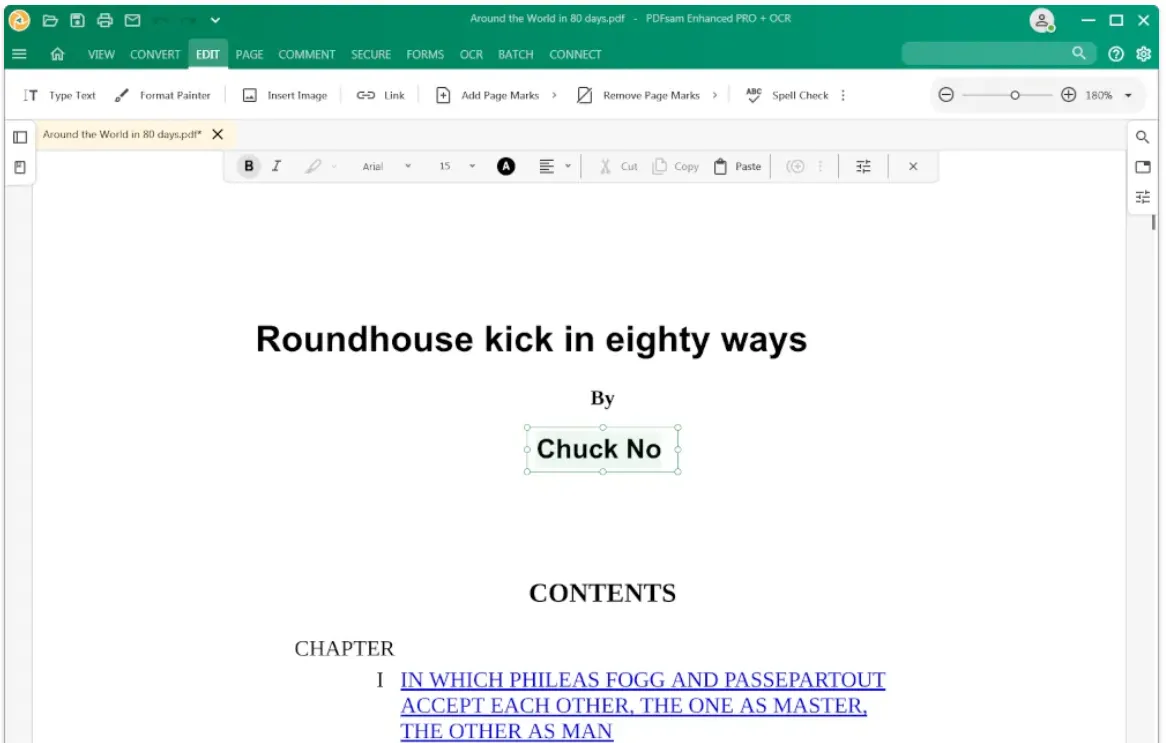
向いている用途と注意点
既存の文章や画像を直接書き換える機能はBasicの中心ではありません。本文編集が必要な場合は、同じPDFsamブランドでも商用版との違いを確認してください。
対応プラットフォーム:Windows、macOS、Linux
コードソースリンク: https://github.com/torakiki/pdfsam
2. PDFedit:導入と互換性を確認できる技術者向け
PDFeditは、PDFオブジェクトを細かく扱えるオープンソースプロジェクトです。ただし、現行Windowsで簡単に導入できる一般向けアプリとしては情報が限られます。
古いPDFや特定の検証環境で試す余地はありますが、環境構築や互換性の確認が必要です。
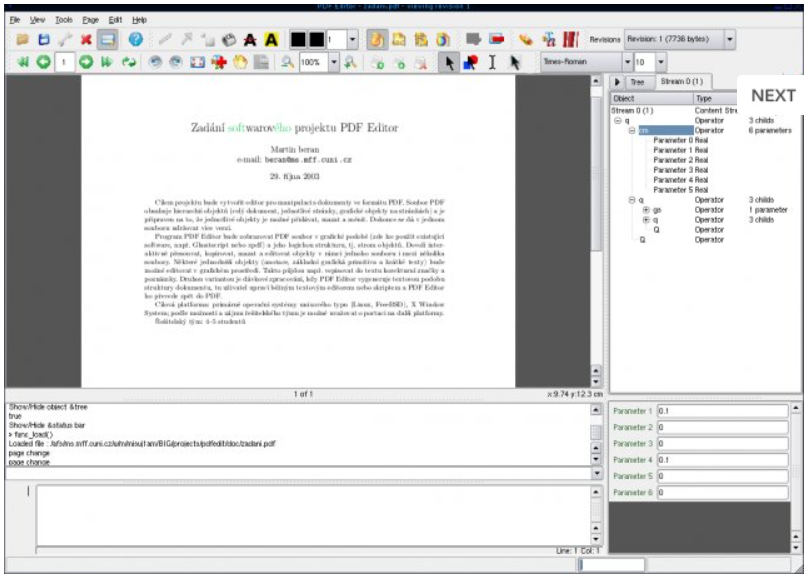
向いている用途と注意点
日常業務の標準ツールとして選ぶ前に、使用するWindows環境で起動、表示、保存までテストしてください。OCRや最新のフォーム編集を当然に利用できる前提では選ばない方が安全です。
対応プラットフォーム:Unix系環境/Windowsでは導入経路の確認が必要
コードソースリンク: https://github.com/nullishzero/PDFEdit
3. LibreOffice:DrawでPDF内のテキストや図形を一時修正
LibreOfficeでは、PDFをDrawで開き、取り込まれたテキストボックスや図形を編集してPDFとして書き出せます。
オフィス文書に近い構成のPDFを無料で一時修正したい場合に便利です。
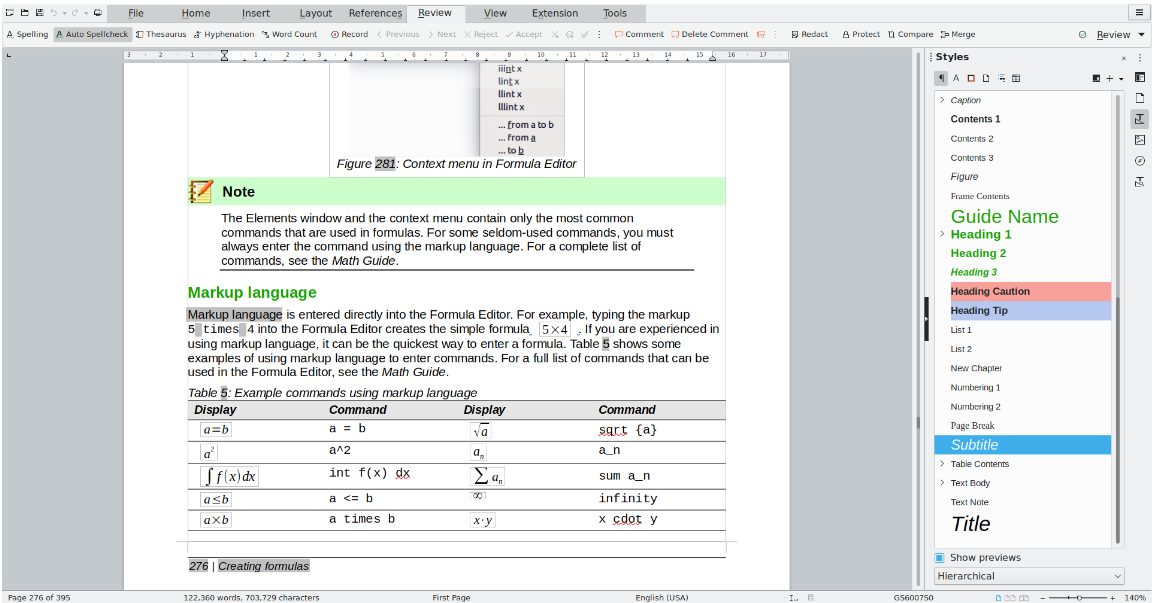
向いている用途と注意点
PDFは再編集を前提とした形式ではないため、複雑な段組み、埋め込みフォント、細かな配置が崩れることがあります。編集後はページ全体を見直してください。
対応プラットフォーム:Windows、macOS、Linux
コードソースリンク: https://www.libreoffice.org/about-us/source-code/
4. Okular:閲覧と注釈を中心に使いたい場合
OkularはKDEが提供するオープンソースのドキュメントビューアです。WindowsではMicrosoft Store経由の導入が案内されています。
PDFの閲覧、検索、ハイライト、コメントなどのレビュー作業に向いています。
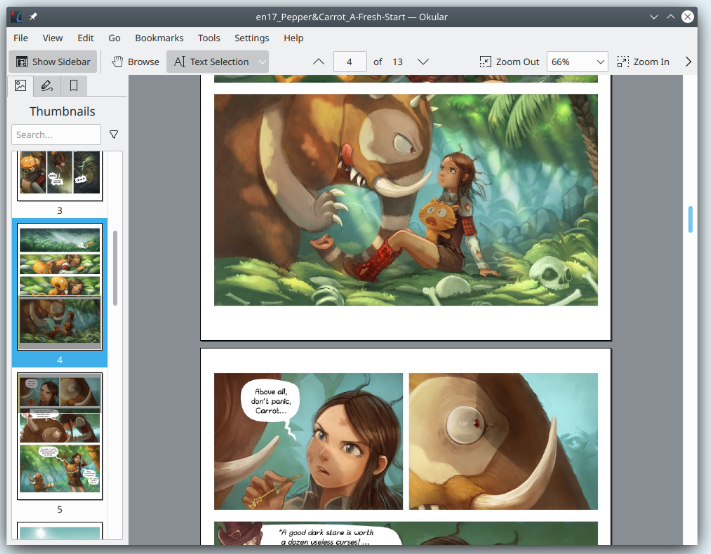
向いている用途と注意点
既存の本文や画像を自在に置き換えるタイプのPDFエディターではありません。資料への指摘と、内容そのものの書き換えを分けて選びましょう。
対応プラットフォーム:Windows、Linux
コードソースリンク: https://github.com/KDE/okular
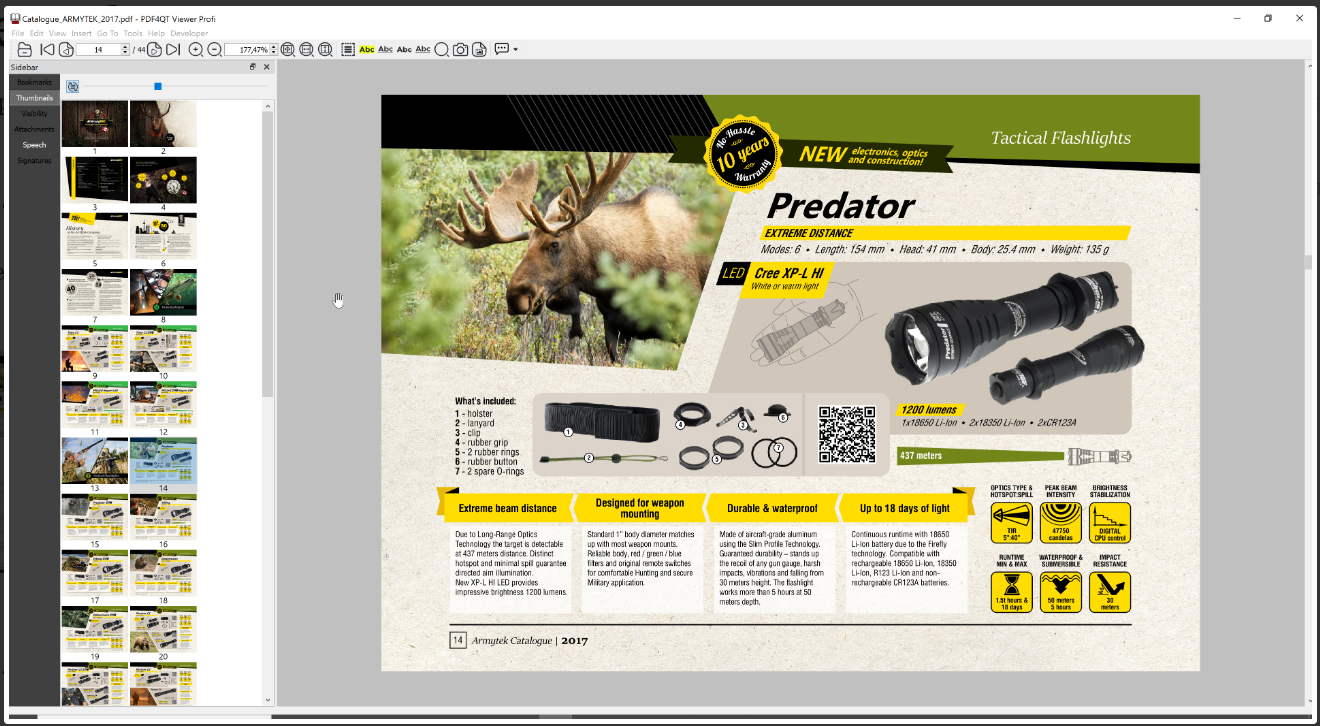
5. PDF4QT:開源性と幅広いPDF機能を重視する技術者向け
PDF4QTは、WindowsとLinuxで動作するオープンソースのPDFツール群です。
ビューアに加え、注釈、フォーム入力、編集、署名、比較、暗号化、ページ操作などを備えています。
5製品の中では編集機能が比較的広い候補です。
向いている用途と注意点
導入情報や日本語の解説、業務向けサポートは商用ソフトほど豊富ではありません。複製したPDFで必要な操作と保存結果を検証してから本番書類に使うのが安全です。
対応プラットフォーム:Windows、Linux
コードソースリンク: https://github.com/JakubMelka/PDF4QT
こちらもお読みください:Open Office PDFエディタの無料代替ツール
オープンソースPDFエディターを選ぶ前の注意点
オープンソースであることは大切な判断材料ですが、価格、編集範囲、通信方法、保守体制とは別に確認する必要があります。
- 編集範囲:ページ整理、注釈、本文編集、OCRは別機能です。必要な操作を先に整理してください。
- Windowsでの導入:対応OSの表記だけでなく、現行版の入手方法、更新状況、日本語情報も確認します。
- レイアウト:本文を編集できても、フォントや段組みが崩れる場合があります。複製ファイルで保存結果を検証してください。
- 保守とサポート:コミュニティ中心の製品では、更新頻度や問い合わせ方法が業務要件に合うかを確認します。
- 機密性:オフライン処理の有無、クラウド連携、更新元の信頼性を分けて判断してください。
開源性より編集作業を優先するならUPDF
ここまでの5製品は、ソースコードの公開や特定用途での使いやすさに価値があります。一方、契約書や提案資料で、本文・画像の修正、OCR、形式変換、ページ整理を同じアプリで進めたい場合は、開源性より作業範囲を優先する判断もあります。
UPDFはオープンソースではありません。5製品の順位に加えるのではなく、「ソース公開が必須ではない場合の別ルート」として比較してください。
Windows • macOS • iOS • Android 100%安全
UPDFが向くケースと注意点
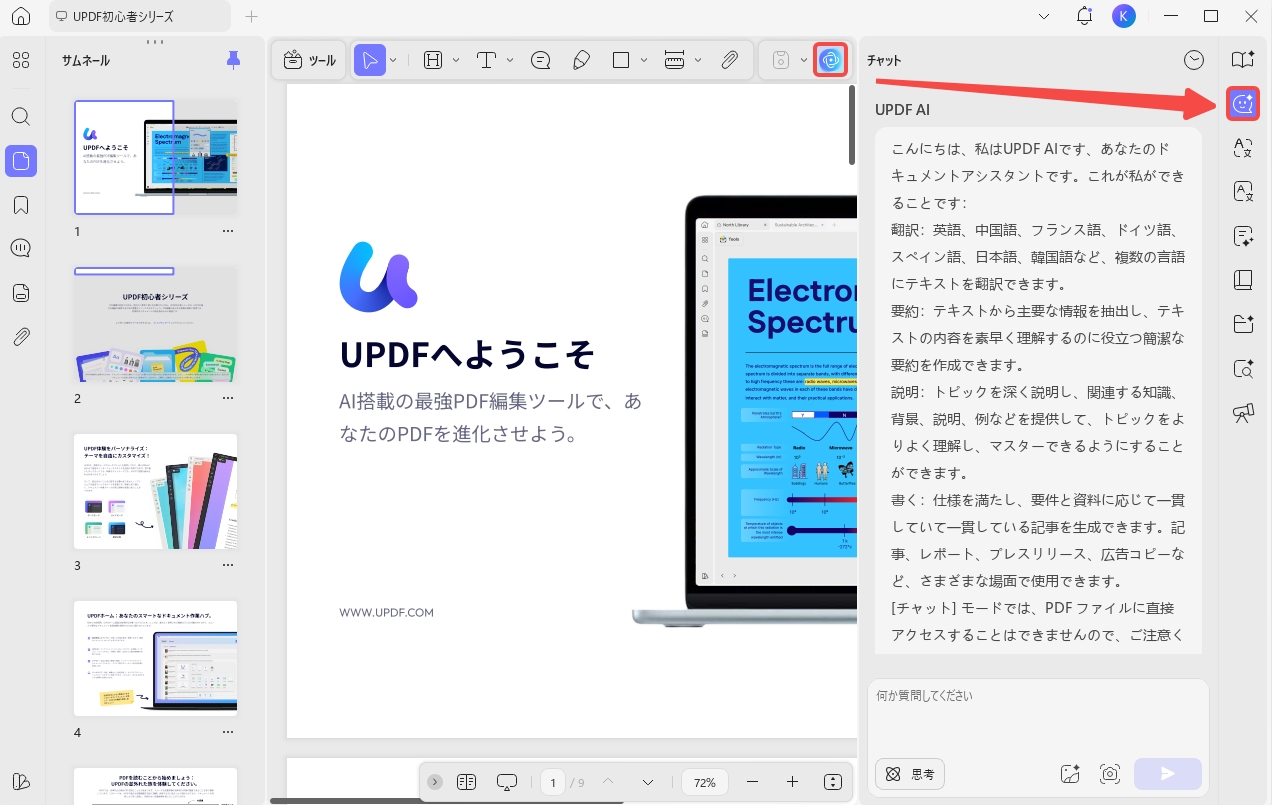
Windows版UPDFでは、PDF内のテキストや画像の編集、スキャンPDFのOCR、形式変換、ページ整理を一つの操作環境で扱えます。
- 本文・画像編集:テキストや画像、リンクを同じ編集画面で修正できます。
- OCRと変換:スキャンPDFを文字認識し、WordやExcelなどの形式へ変換できます。
- ページ整理とレビュー:ページの並べ替え、抽出、注釈などを一つのアプリで進められます。
- 向いている人:複数の専用ツールを切り替えず、Windowsで編集作業をまとめたい人。
- 位置づけ:オープンソース5製品とは別の商用選択肢です。
- 対応環境:Windows、macOS、Android、iOS。
- 注意点:無料版で編集したPDFを保存すると透かしが入ります。導入前に必要機能と利用条件を確認してください。
- 判断基準:ソース公開が必須なら先の5製品、編集範囲と操作の一貫性を優先するならUPDFが候補です。
現在のWindows版の操作イメージは、以下の公式ビデオでも確認できます。
開源性や費用を最優先するなら先の5製品を、編集範囲と運用の分かりやすさを優先するならUPDFを検討してください。
よくある質問
Windowsで本文を直接編集できるオープンソースPDFソフトはありますか?
PDF4QTやLibreOffice Drawで編集できる場合がありますが、PDFの構造やフォントによって結果が変わります。元ファイルを複製し、表示と保存結果を確認してから本番利用してください。
PDFsam BasicでPDF内の文字を編集できますか?
PDFsam Basicの中心機能は結合、分割、抽出、回転などのページ操作です。本文や画像の直接編集が目的なら、別の製品またはPDFsamの商用版を検討してください。
無料ソフトとオープンソースソフトは同じですか?
同じではありません。無料は価格、オープンソースはソースコードとライセンスの公開に関する条件です。無料でもソースが非公開の製品があり、開源でもすべての編集機能がそろうとは限りません。
まとめ
Windows向けのオープンソースPDFツールは、用途によって得意分野が異なります。ページ整理ならPDFsam Basic、PDFの一時修正ならLibreOffice Draw、閲覧と注釈ならOkular、より技術的な編集を試すならPDF4QTが候補です。
PDFeditは、導入環境と保守状況を確認できる場合に限定して検討するとよいでしょう。
ソース公開が必須でなければ、本文・画像編集、OCR、変換、ページ整理をまとめて扱えるUPDFも別の選択肢になります。
ライセンスだけで決めず、実際に必要な編集範囲と運用条件を基準に選んでください。
Windows • macOS • iOS • Android 100%安全





 文原悟司
文原悟司 

