 UPDF
UPDF
 Windows版UPDF
 Mac版UPDF
 iPhone/iPad版UPDF
 Android版UPDF
 Nomostar
 UPDF AI オンライン
 UPDF Sign
 IvyCraft
 PDF編集
PDF編集 PDF注釈付け
 PDF作成
PDF作成 PDFフォーム
 リンクの編集
 PDF変換
PDF変換 OCR機能
OCR機能 PDFからWordへ
 PDFから画像へ
 PDFからExcelへ
 PDFのページ整理
 PDF結合
PDF結合 PDF分割
PDF分割 ページのトリミング
 ページの回転
 PDF保護
PDF保護 PDF署名
PDF署名 PDFの墨消し
 PDFサニタイズ
 セキュリティ解除
 PDF閲覧
PDF閲覧 UPDF クラウド
 PDF圧縮
PDF圧縮 PDF印刷
PDF印刷 PDFのバッチ処理
 UPDF AIについて
 UPDF AIソリューション
 AIユーザーガイド
 UPDF AIによくある質問
 PDF要約
PDF要約 PDF翻訳
PDF翻訳 PDF付きチャット
 AIでチャット
 画像付きチャット
 PDFからマインドマップへの変換
 PDF説明
PDF説明 PDF AIツール
 画像AIツール
 AIチャットツール
 AIライティングツール
 AI学習ツール
 AI業務ツール
 その他のAIツール
 AI ブックマーク生成
 AI ブックマーク要約
 AI 透かし生成
 AI 背景生成
 AI ステッカー生成
 AI スタンプ生成
 AI 編集スイート
 UPDF コパイロット
 AI ページ管理
 AI セマンティックサーチ
 PDFからWordへ
 PDFからExcelへ
 PDFからPowerPointへ
 ソリューション
 電子署名
電子署名 ビジネスAI
 料金プラン
料金プラン 導入・運用ガイド
 ウェビナー
ウェビナー IT
IT 教育
教育 建設
建設 金融サービス
 医療
医療 保険
保険 法務
法務 製造業
製造業 官公庁
官公庁 研究者・博士向け
 個人事業主・フリーランス向け
 弁護士・法務専門家向け
 不動産担当者・仲介業者向け
 教育機関向けソリューション
 導入事例
導入事例 ユーザーガイド
 公式ブログ
公式ブログ UPDF 活用術
 UPDF vs Adobe Acrobat
 UPDF vs Foxit
 UPDF vs PDF Expert
 よくある質問(FAQ)
 ダウンロードセンター
 動作環境・仕様
 お問い合わせ
 ニュースルーム
 アップデート履歴
 ユーザーレビュー
 会社概要
会社概要

PDF を開いたら、まったく編集できない状態に直面したことはありませんか。
仕事の契約書や学校の課題、日々の書類まで、ちょっとした修正が必要な場面で「編集できない」となると、本当に困ってしまいますよね。
特に締め切りが迫っているときや、すぐに書類を仕上げなければならないときには、こうした状況が大きなストレスになります。
実は、読み取り専用の PDF が編集できない理由にはパターンがあり、原因に合わせた方法を使えば、誰でも簡単に編集可能な状態に変換できます。
この記事では、PDF が読み取り専用になる主な原因から、Windows・Mac・オンライン・モバイルまで、あらゆる環境で使える編集方法を、わかりやすい手順とともに解説します。
専門的な知識がなくても順番に操作すれば問題を解決できるよう、丁寧にまとめていますので、ぜひ参考にしてみてください。
1. PDF が読み取り専用になる 2 つの主な原因
編集できない PDF には、大きく分けて 2 つの原因があります。
まずは自身のファイルがどちらに当てはまるかを確認し、適切な方法を選びましょう。
原因を見極めることで、無駄な作業を省き、スムーズに編集作業を進められます。
理由 1:パスワードによる編集制限がかかっている
作成者が情報の改ざんや漏洩を防ぐため、編集・印刷・複製に制限をかけているケースです。
契約書や機密資料、公的書類など、重要な内容を含む PDF によく見られます。
この場合、正しいパスワードを使って制限を解除しない限り、文字の修正はおろか、内容の一部を変更することもできません。
このように、パスワードで保護されている PDF は、先に制限を解除する必要があります。
理由 2:スキャン文書または画像化された PDF である
紙の書類をスキャンして作られた PDF や、画像を PDF に変換したファイルは、見た目には文字が並んでいても、データ的にはただの画像として認識されます。
文字を選択したり編集したりするテキスト層が存在しないため、OCR(光学文字認識)で文字を抽出し、編集可能な状態に変換しなければなりません。
つまり、スキャン形式の PDF は、OCR 処理を行うことで初めて編集できるようになるのです。
2. Windows・Mac で読み取り専用 PDF を編集する方法
パソコンを使えば、大画面で確認しながら正確な編集が行えるため、ビジネスシーンでも安心して利用できます。
ここでは、実用的な 2 つのツールを使った方法を紹介します。
それぞれの特徴を比較し、使いやすい方を選んでみてください。
方法 1:UPDF で編集する手順
UPDF は Windows・Mac・iOS・Android に対応するオールインワン PDF エディターです。
パスワードの解除、高精度な OCR 機能、テキスト編集、注釈、ページ整理など、必要な機能がすべて揃っています。
38 以上の言語に対応した OCR を搭載し、256 ビット暗号化によるセキュリティ保護も備えています。
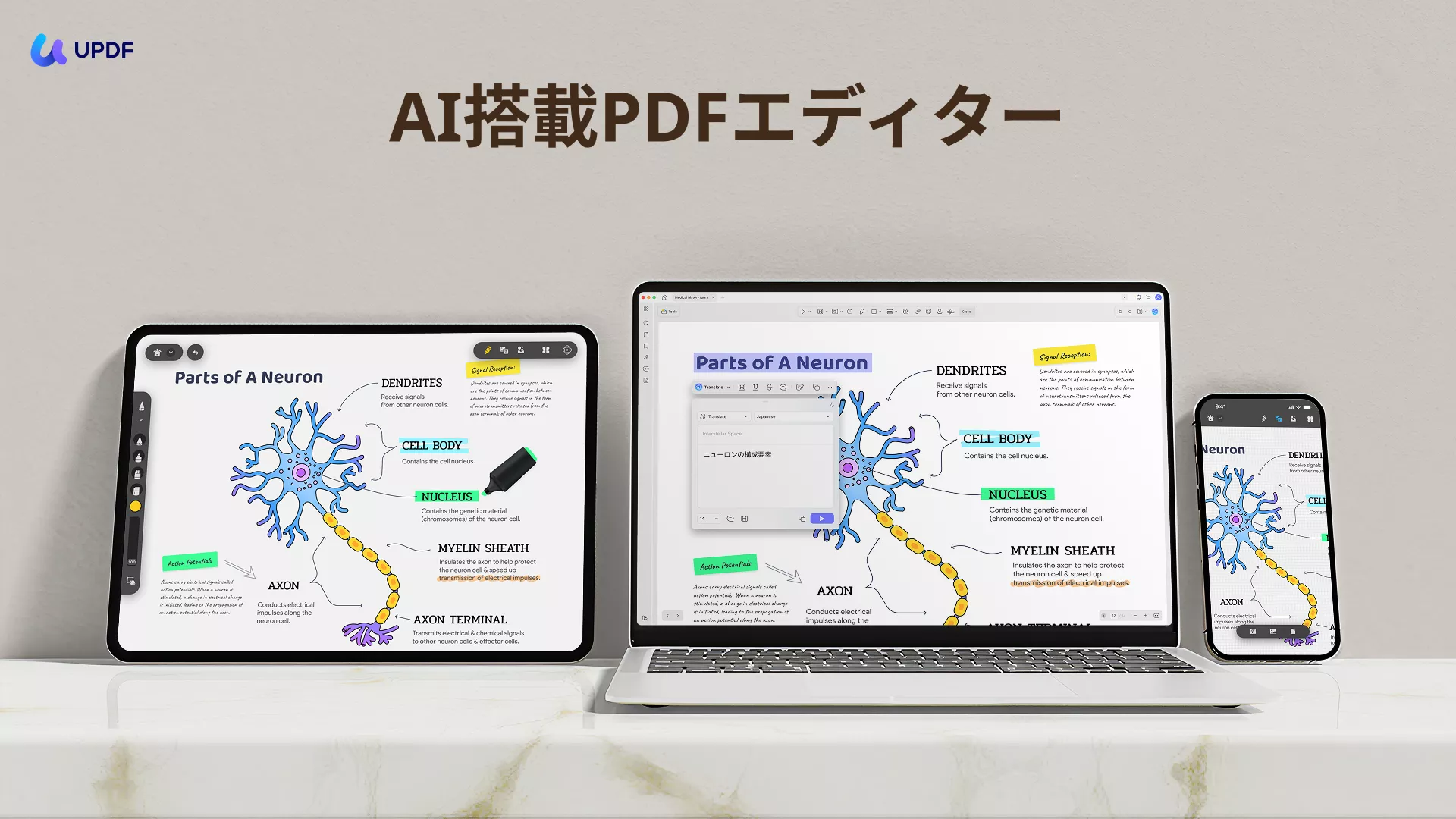
無料トライアルで多くの機能を試せるほか、サブスクリプションプランと、一度の購入ですべての機器を利用できる買い切りプランも用意されています。
直感的な操作画面で、初心者でも迷わず使いこなせる点も魅力です。
Windows • macOS • iOS • Android 100%安全
パスワード制限を解除する手順
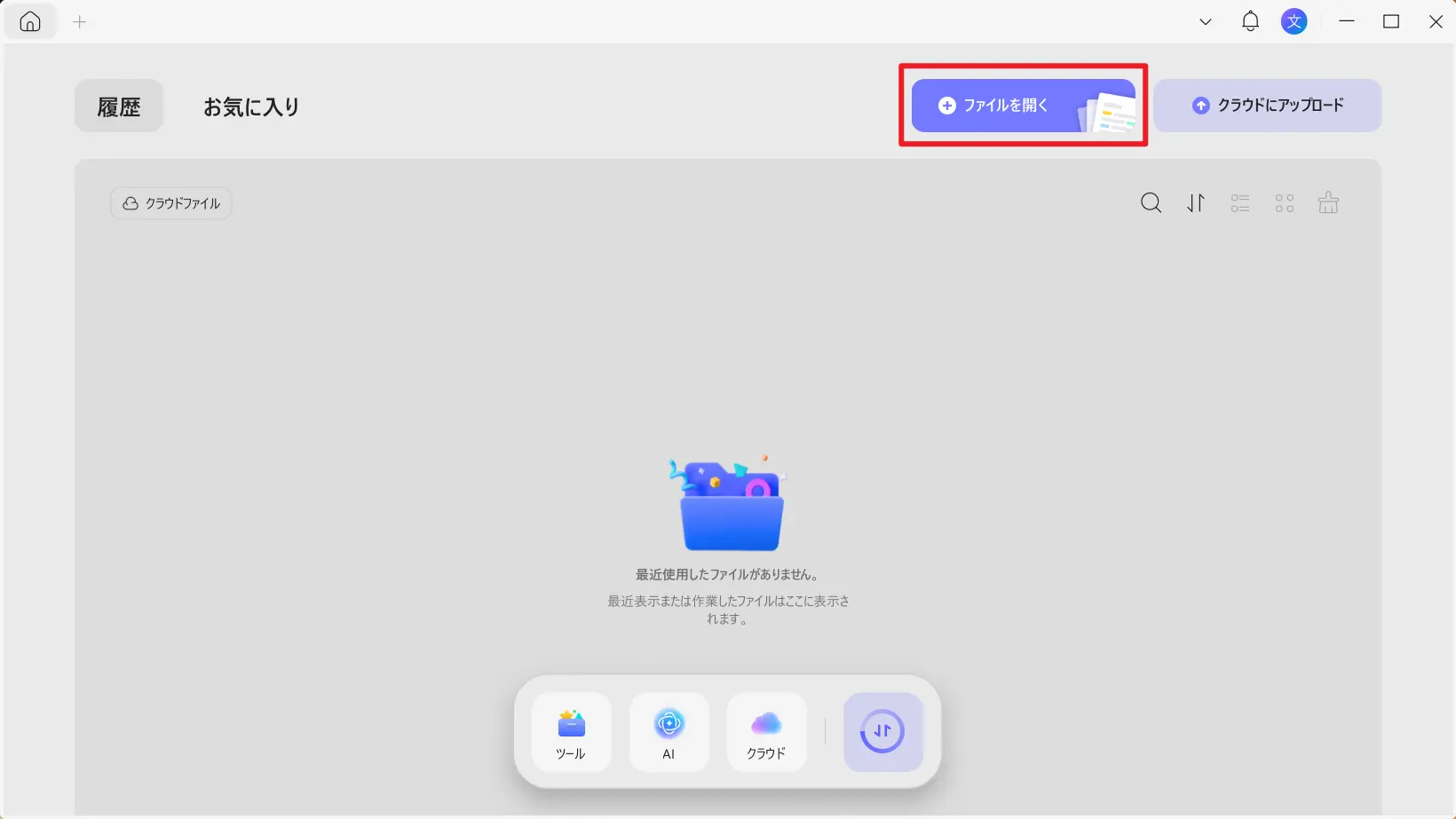
- UPDF をインストールして起動し、「ファイルを開く」から対象の PDF を読み込みます。
- ツールバーからセキュリティ関連のオプションを選び、パスワードの解除を実行します。
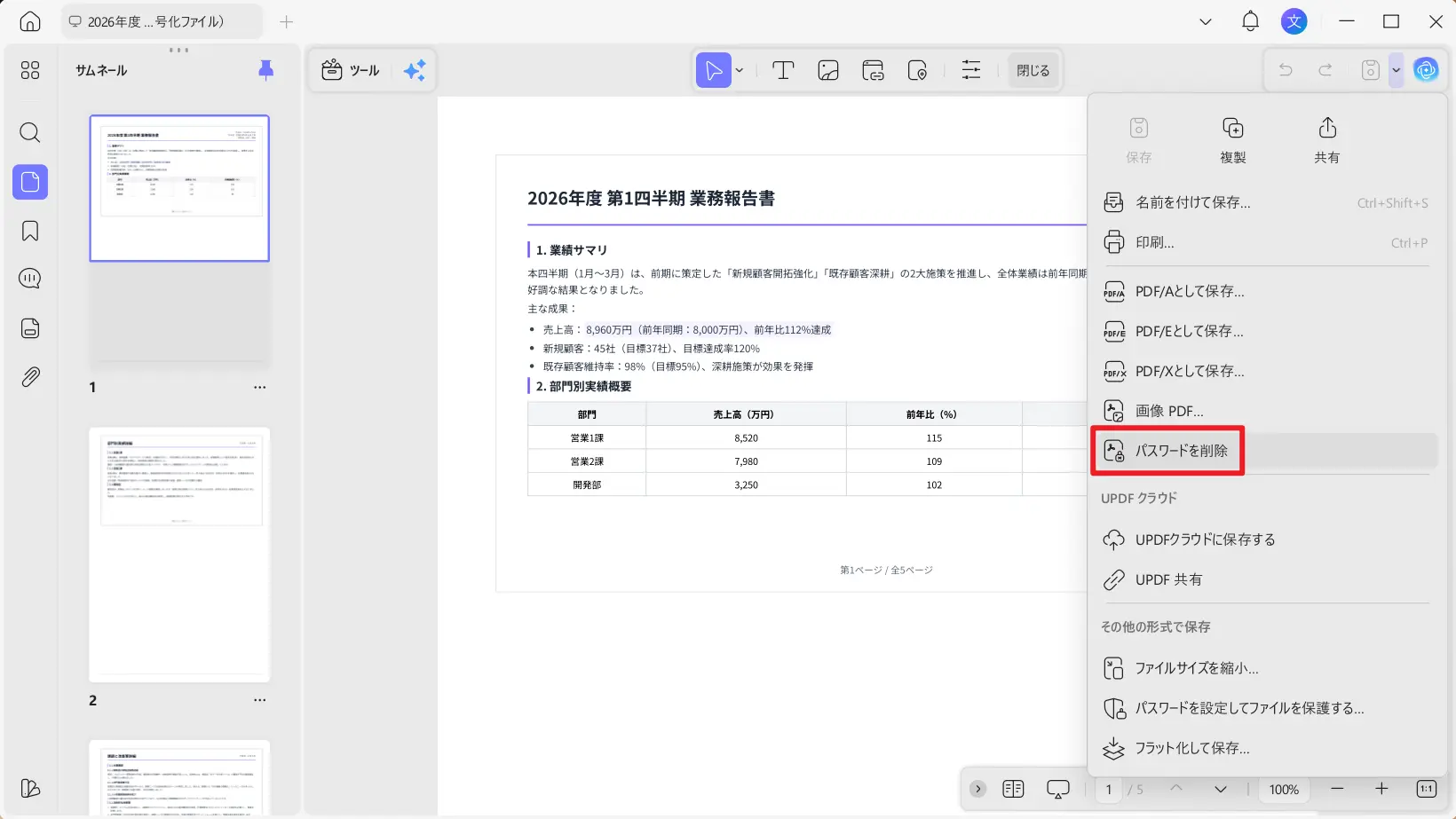
- 設定されているパスワードを入力すると、編集制限が解除されます。
- 編集モードに切り替え、文字の追加・修正・削除や画像の調整を行います。
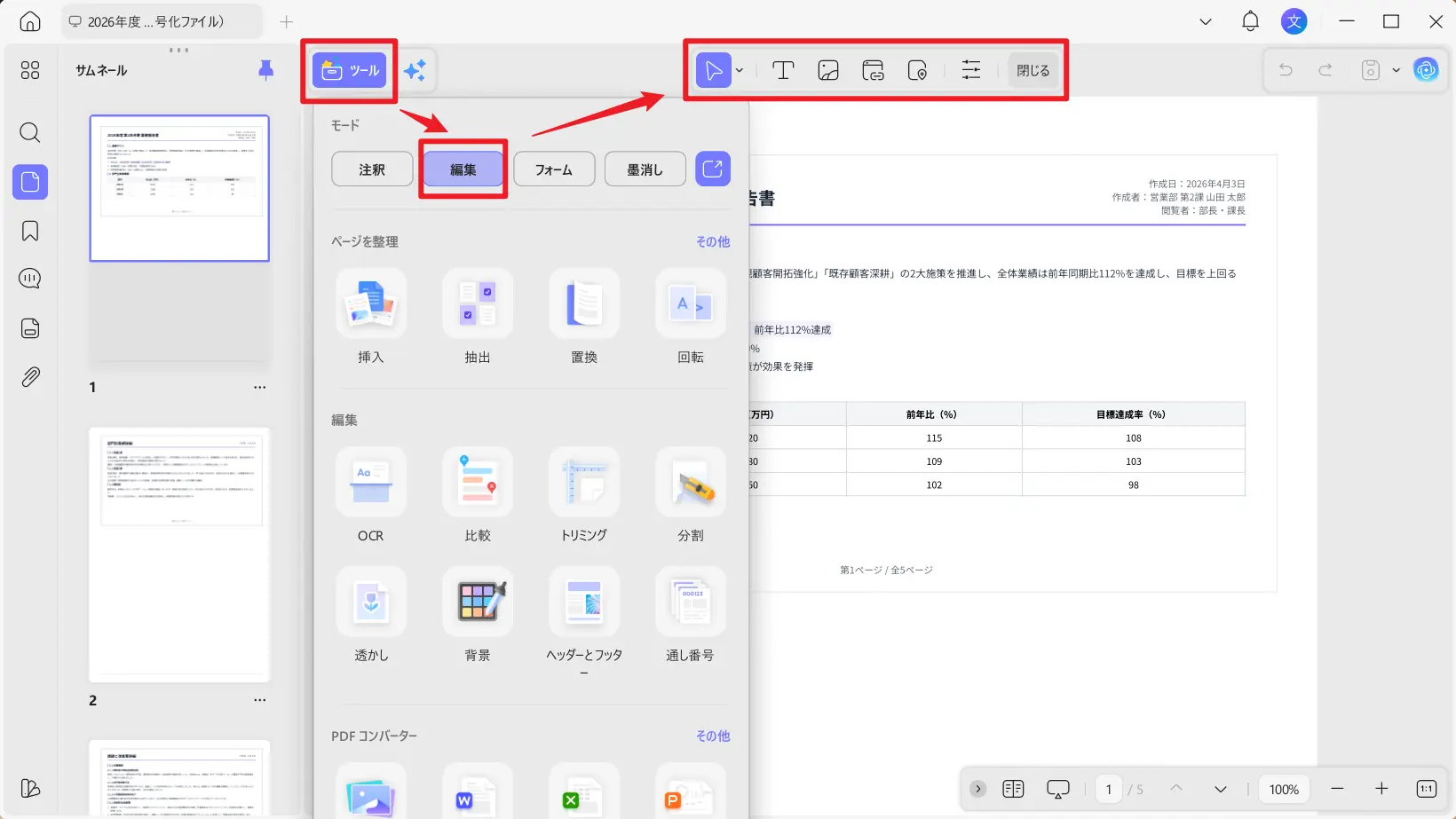
- 最後に上書き保存または別名で保存すれば完了です。
スキャン PDF を OCR で編集可能にする手順
- UPDF にスキャン形式の PDF を開きます。
- ツール一覧から OCR 機能を選びます。
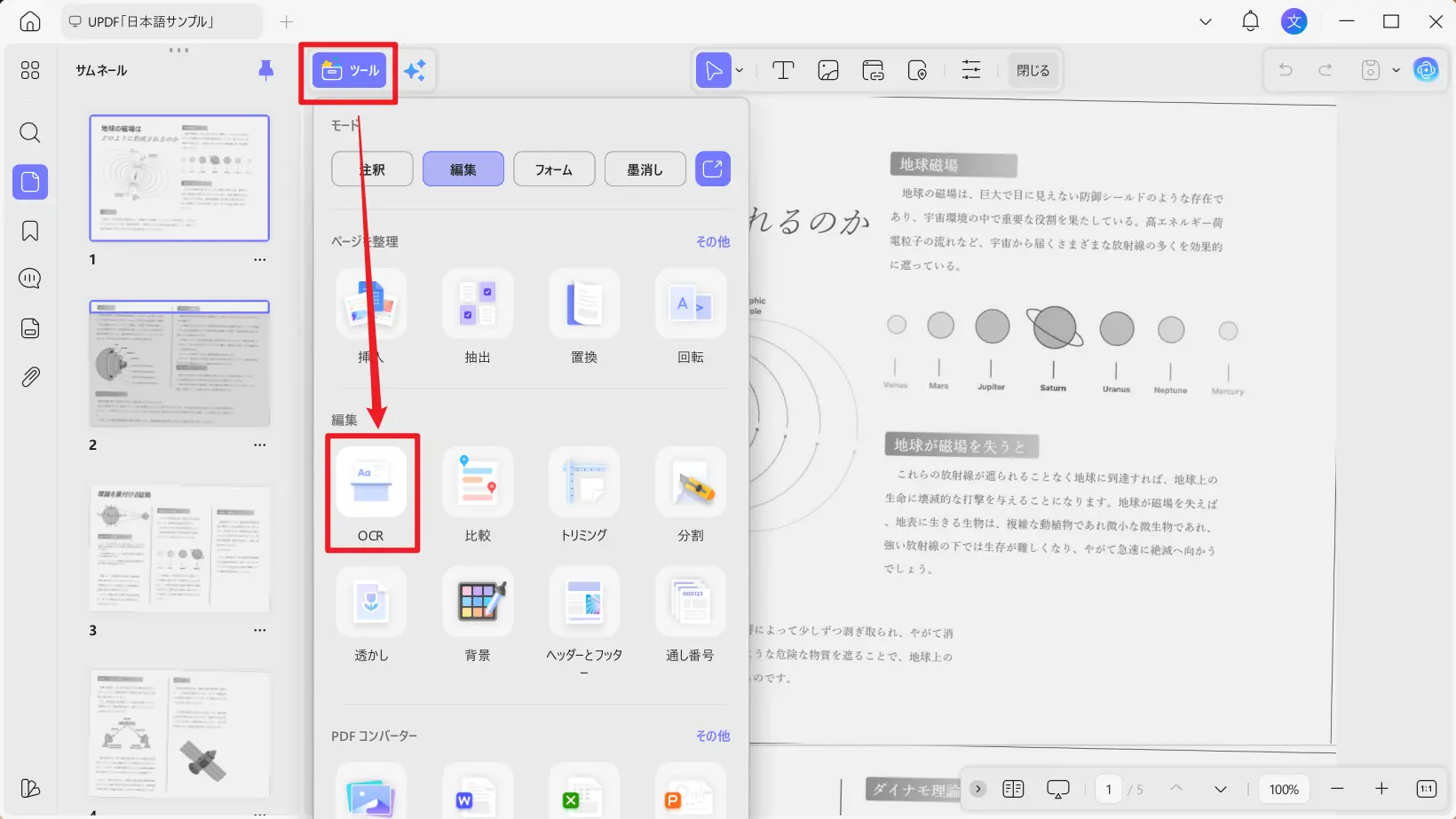
- 出力形式を「編集可能な PDF」に設定し、言語を指定します。
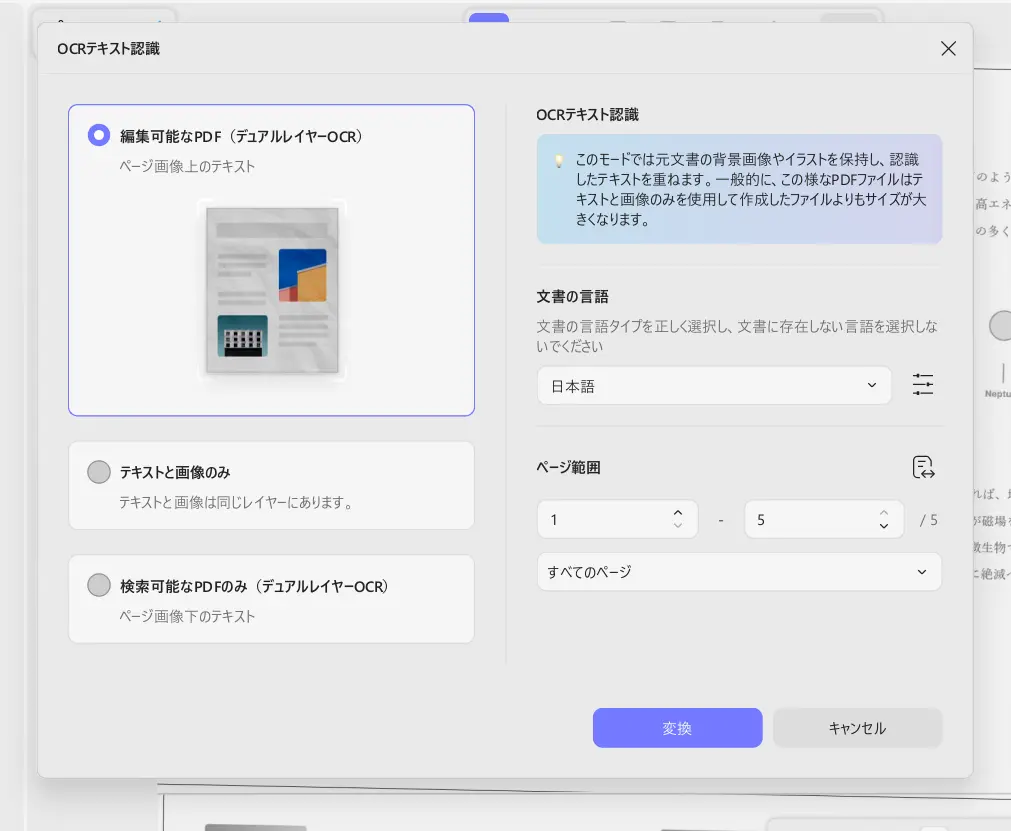
- 変換を実行すると、画像内の文字がテキストとして認識され、編集できる状態になります。
このように、UPDF の OCR 機能を使えば、スキャン文書も通常の PDF と同じように自由に編集できます。
Windows • macOS • iOS • Android 100%安全
方法 2:Adobe Acrobat を使った編集方法
Adobe Acrobat は業界標準のプロフェッショナル向け PDF ツールで、多くの企業で導入されています。
高度な編集機能とセキュリティ管理機能を備え、信頼性の高さが特徴です。
- Acrobat で PDF を開き、セキュリティ設定からパスワード制限を解除します。
- パスワードを入力し、編集権限を有効にします。
- スキャン文書の場合は OCR 機能を実行し、文字をテキスト化します。
- 編集モードで内容を調整し、保存して完了です。
このように、Acrobat を使えばプロレベルの PDF 編集が実現できます。
3. インストール不要!オンラインツールで編集する方法
PC にソフトをインストールせず、ブラウザだけで読み取り専用 PDF を編集したい場合、iLovePDFというオンラインツールが非常に便利です。
日本国内でも利用率が高く、シンプルな操作でパスワード解除や OCR、編集まで一括して対応できます。
パスワード保護された PDF を解除する方法
- ブラウザで iLovePDF の「PDF ロック解除」ページを開きます。
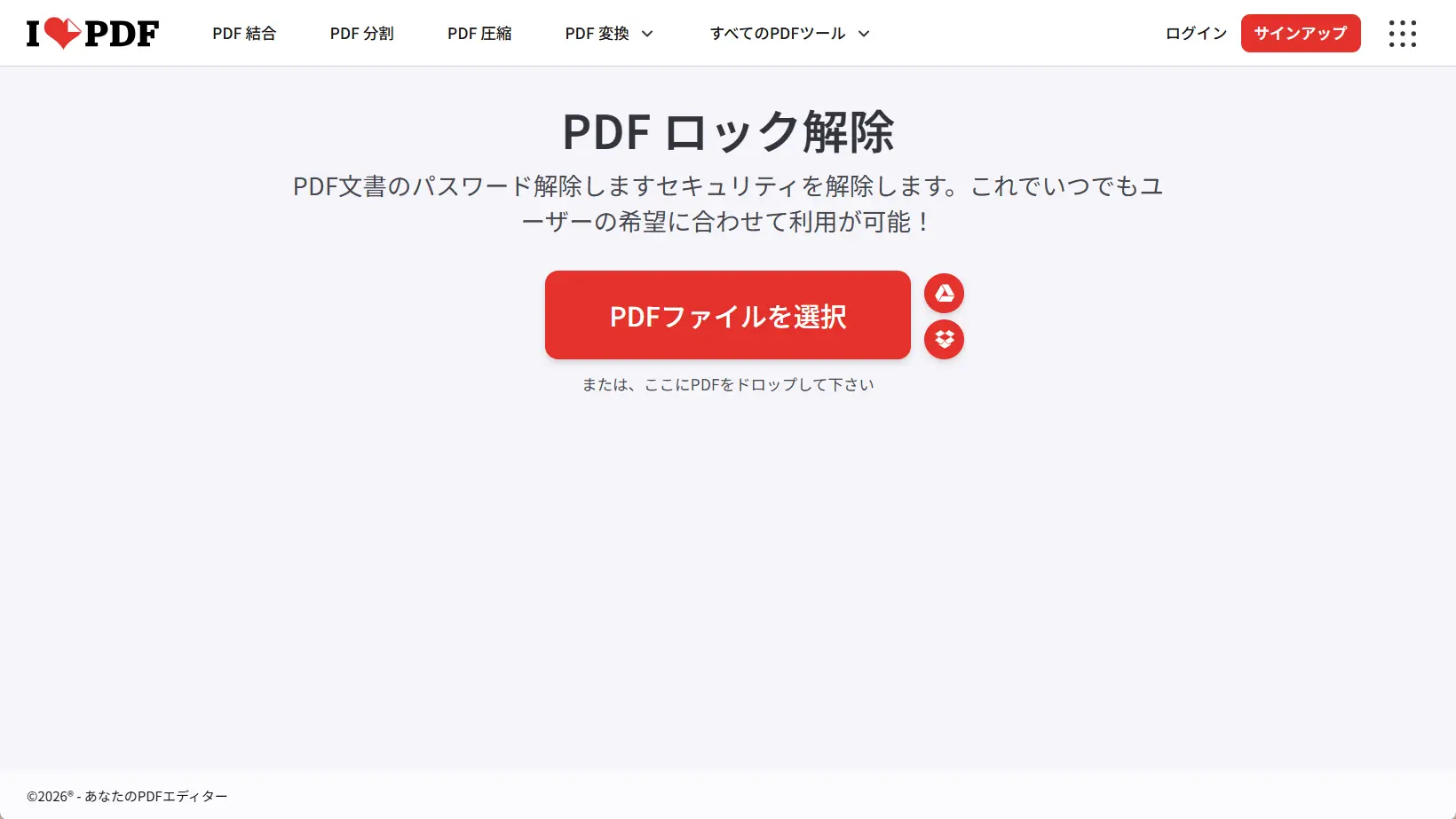
- 「PDF ファイルを選択」から読み取り専用 PDF をアップロードします。
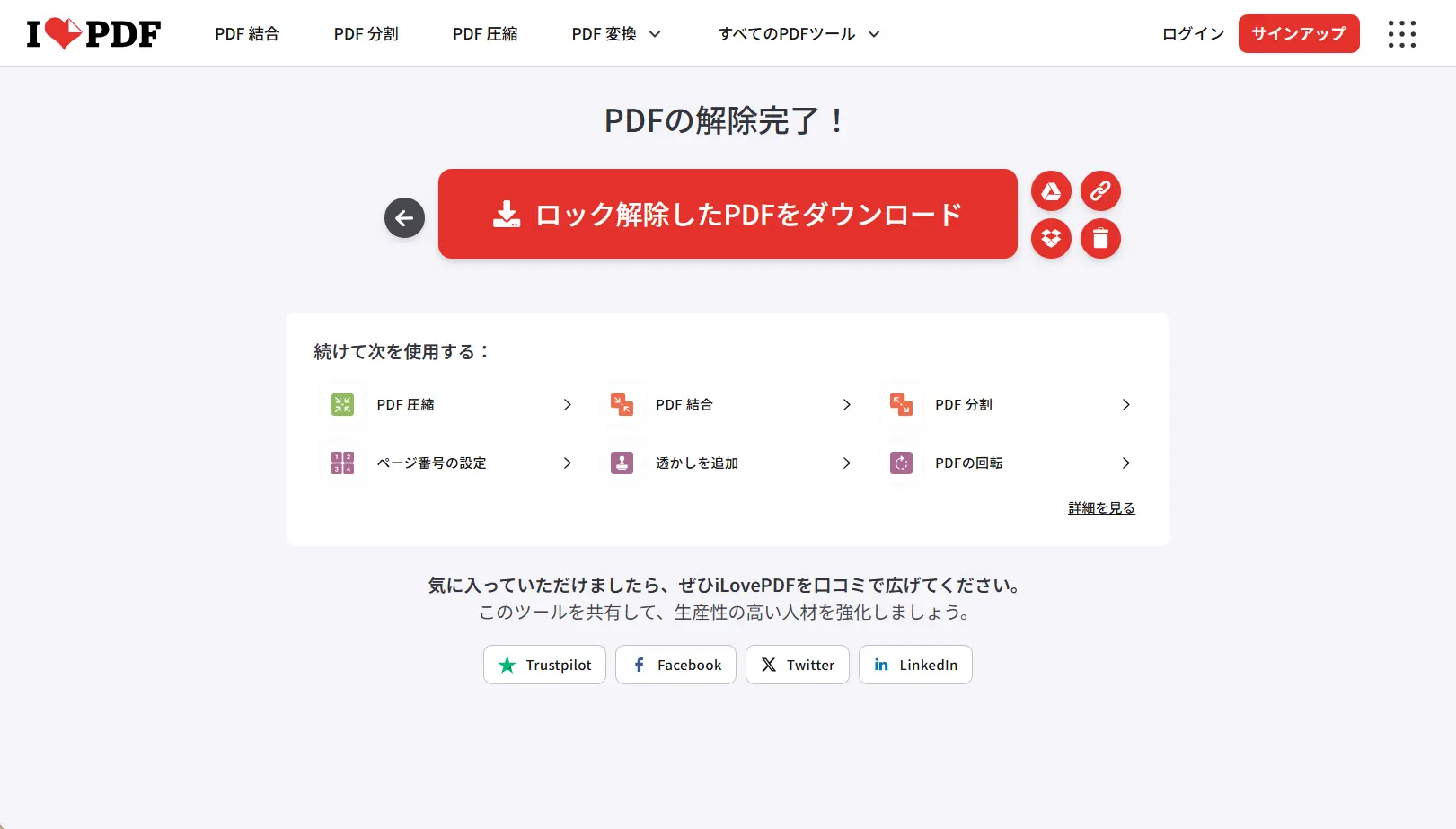
- 画面右下の「PDF ロック解除」をクリックします。
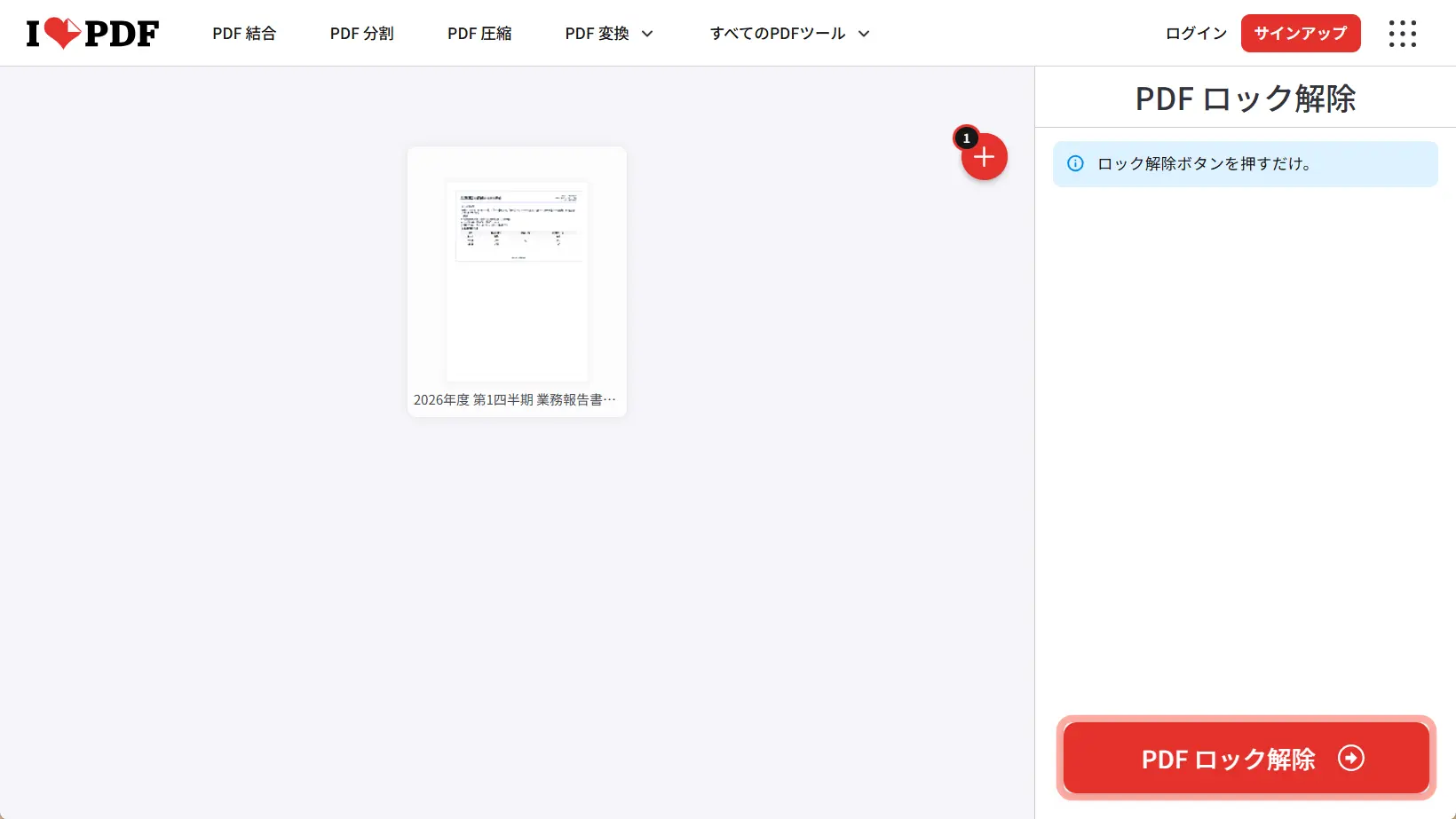
- 処理が完了したら、編集可能な状態の PDF をダウンロードします。
スキャン PDF を OCR で編集可能にする方法
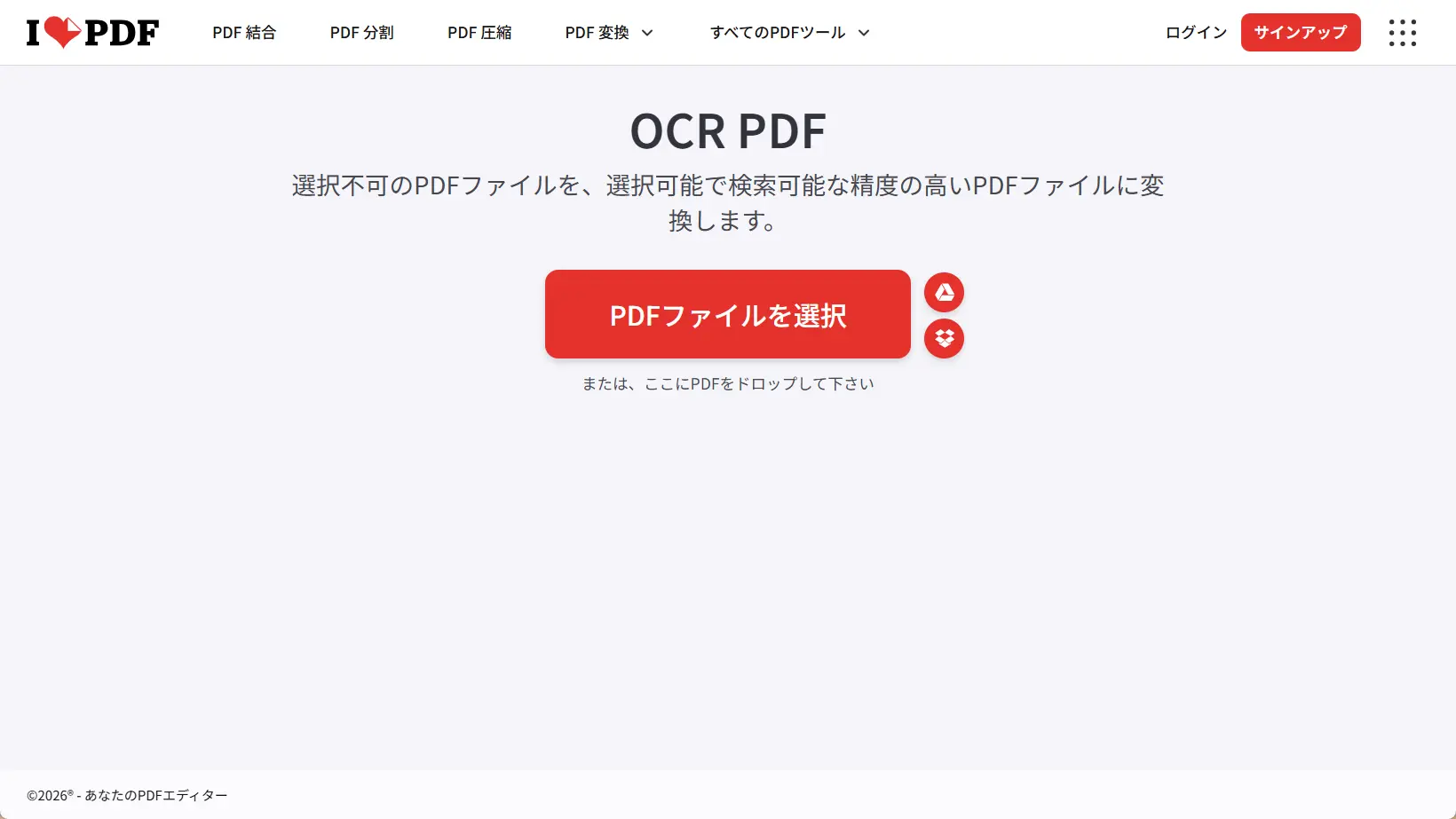
- iLovePDF の「PDF を OCR 化」ページを開き、スキャン PDF をアップロードします。
- ツールが自動的に言語を判別するため、設定はそのままで問題ありません。
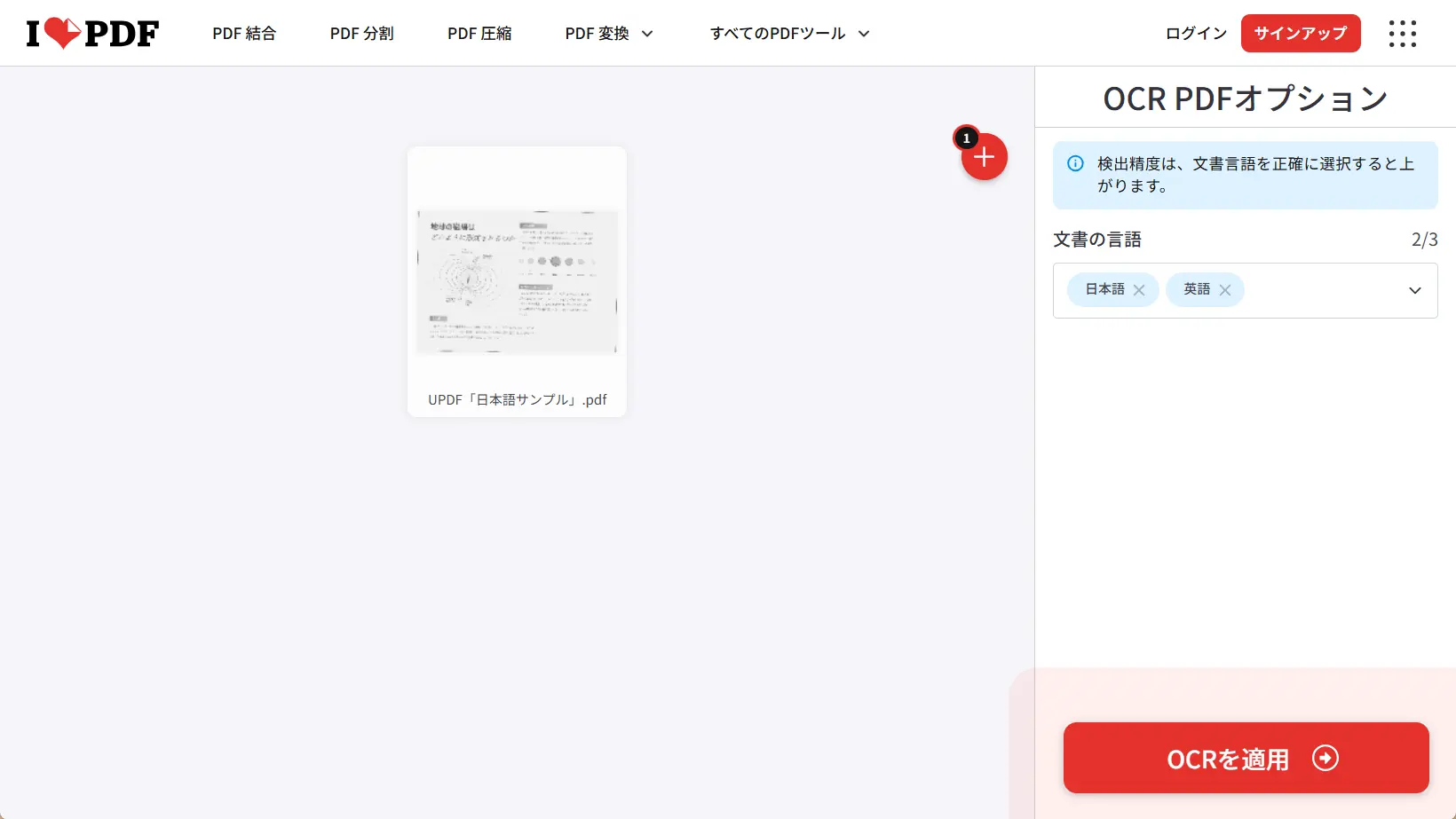
- 「OCR を適用」をクリックして文字認識を開始します。
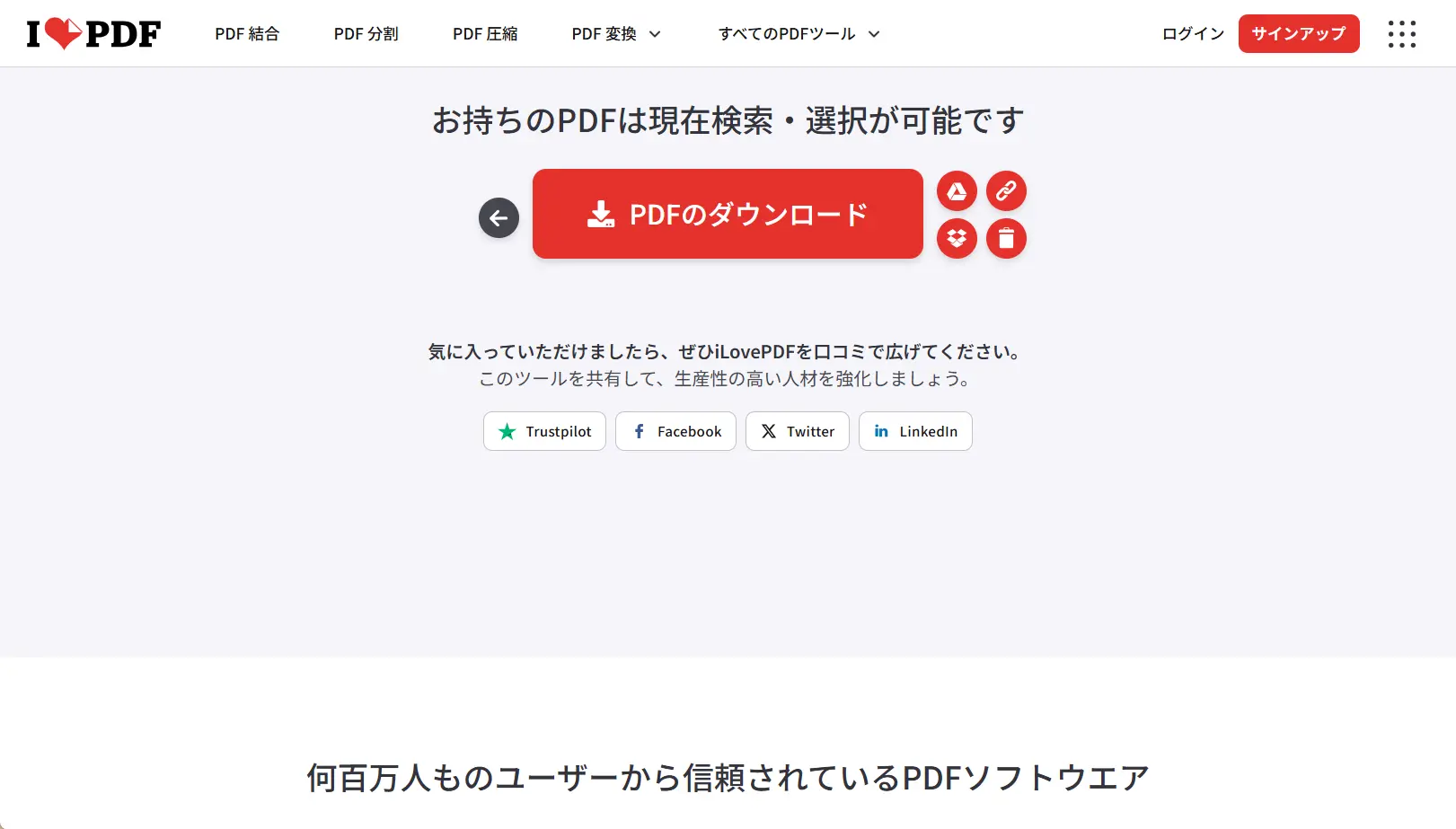
- 処理後、テキストを編集できる PDF をダウンロードします。
実際にテキストを編集する方法
- ダウンロードした PDF を再度 iLovePDF の「PDF 編集」ツールにアップロードします。
- テキストの追加・修正・削除、画像の調整などを行います。
- 「変更を保存」をクリックし、完成した PDF を保存します。
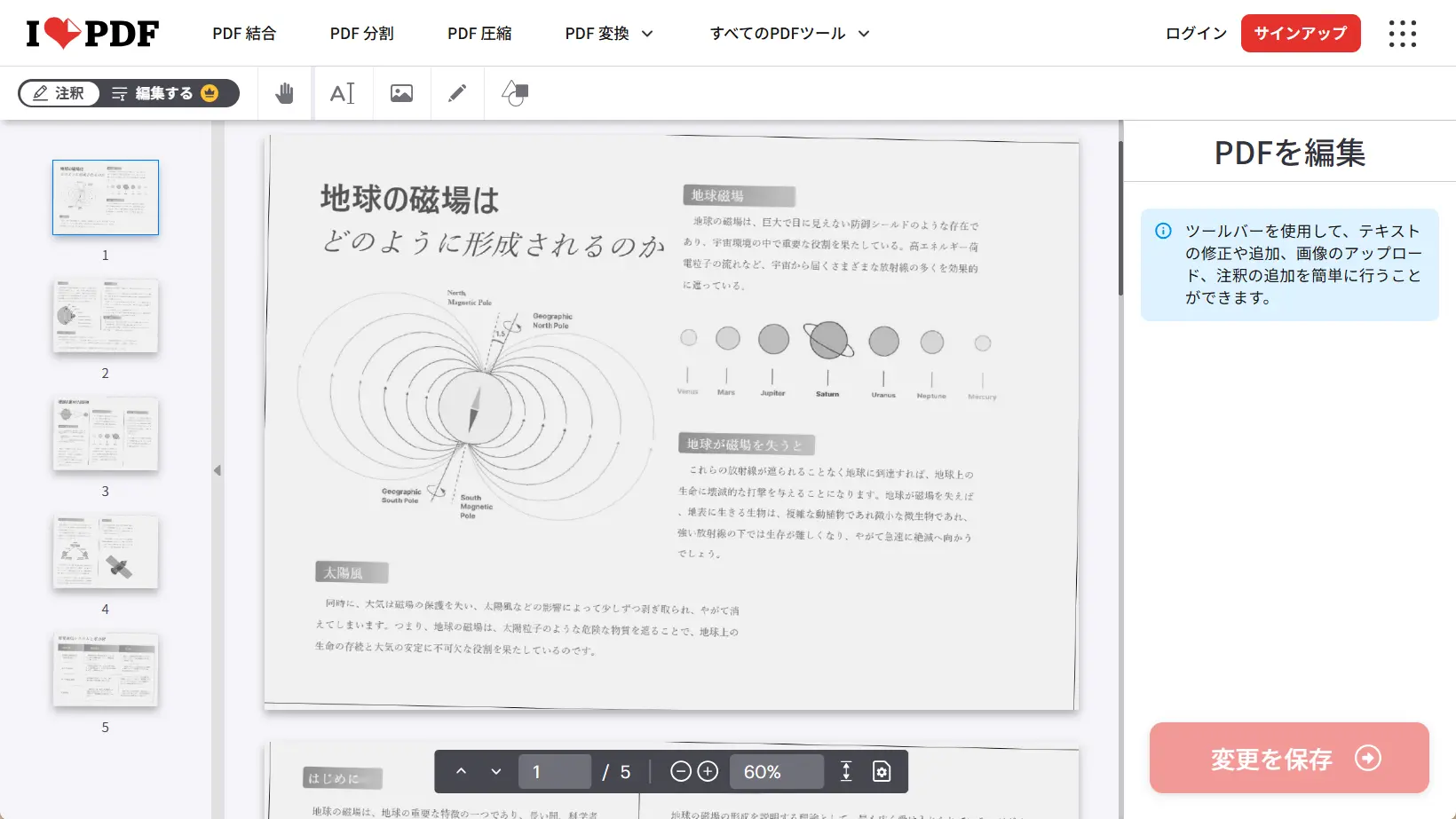
iLovePDF は基本的な機能が無料で使え、インストール不要ですぐに利用できるため、緊急時や一時的な編集に適しています。
機密性の高い書類を扱う場合は、データの取り扱いに注意して使用してください。
4. モバイルで外出先から読み取り専用 PDF を編集する方法
外出先や移動中に急いで PDF を修正しなければならない場面も増えています。
そんなときには、スマホアプリ版 UPDF が非常に役立ちます。
iOS・Android の両方に対応し、PC 版と同じ操作性で編集や OCR が利用できます。
アプリ内で PDF を開き、数ステップの操作で編集可能な状態に変換できるため、現場での確認や緊急の修正に適しています。
編集後のファイルはクラウドに保存したり、ほかのアプリに共有したりすることもスムーズです。
Windows • macOS • iOS • Android 100%安全
パスワード保護を解除する手順
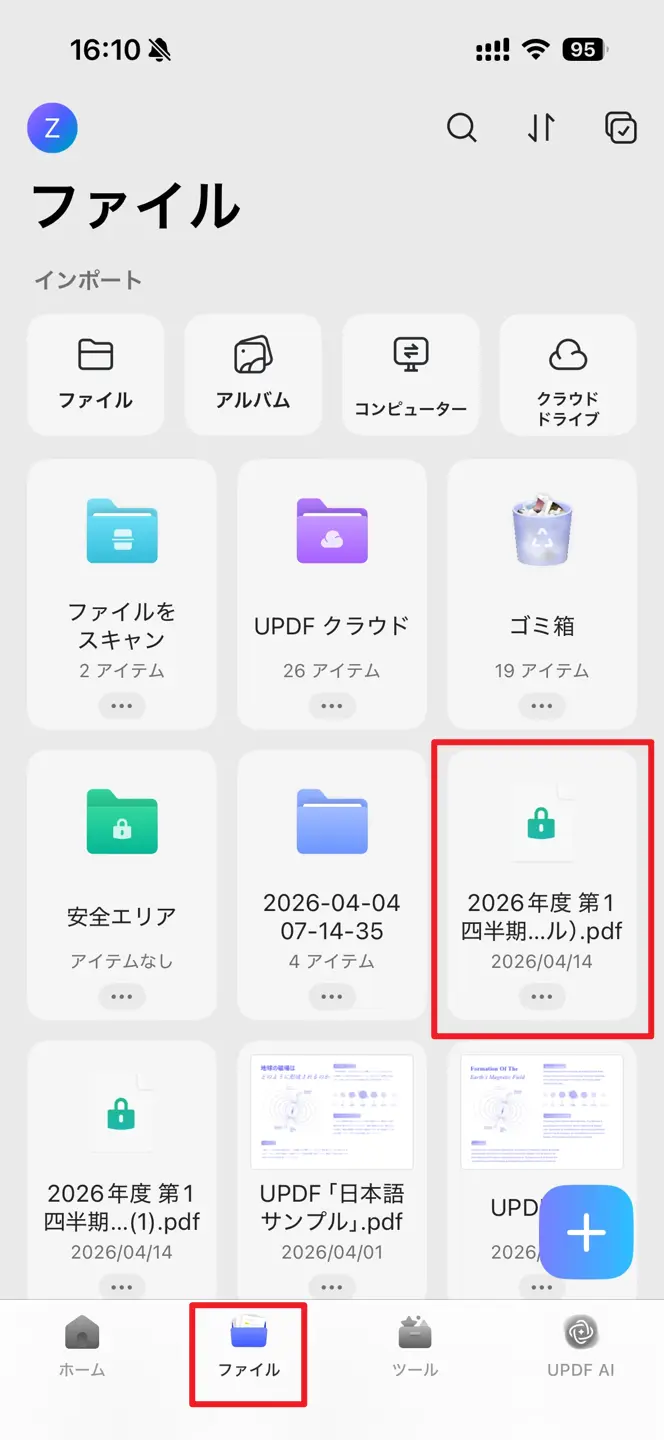
- 画面下部の「ファイル」タブを開き、一覧からパスワード保護された PDF をタップします。
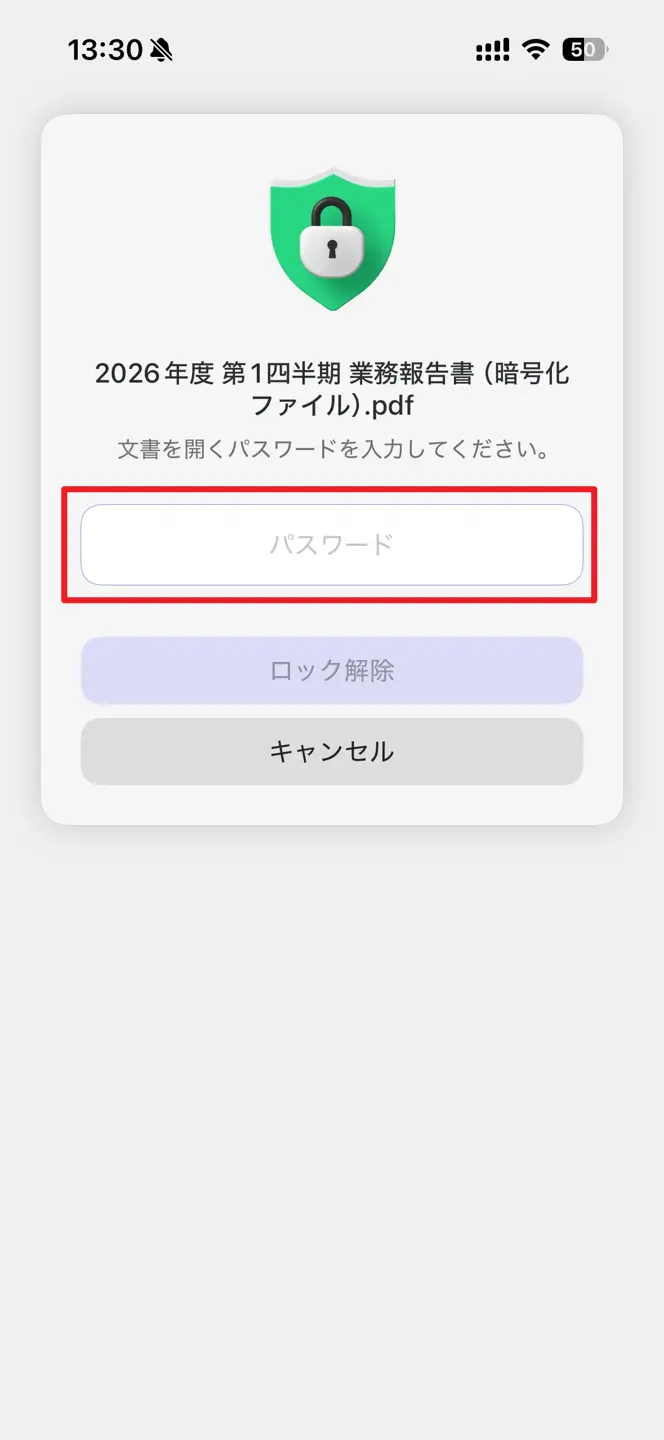
- ファイルを開くためのパスワード入力画面が表示されるので、正しいパスワードを入力し、「ロック解除」をタップします。
- ファイルが開いたら、画面右上の「…」メニューをタップします。表示されるオプションの中から「パスワード」を選びます。
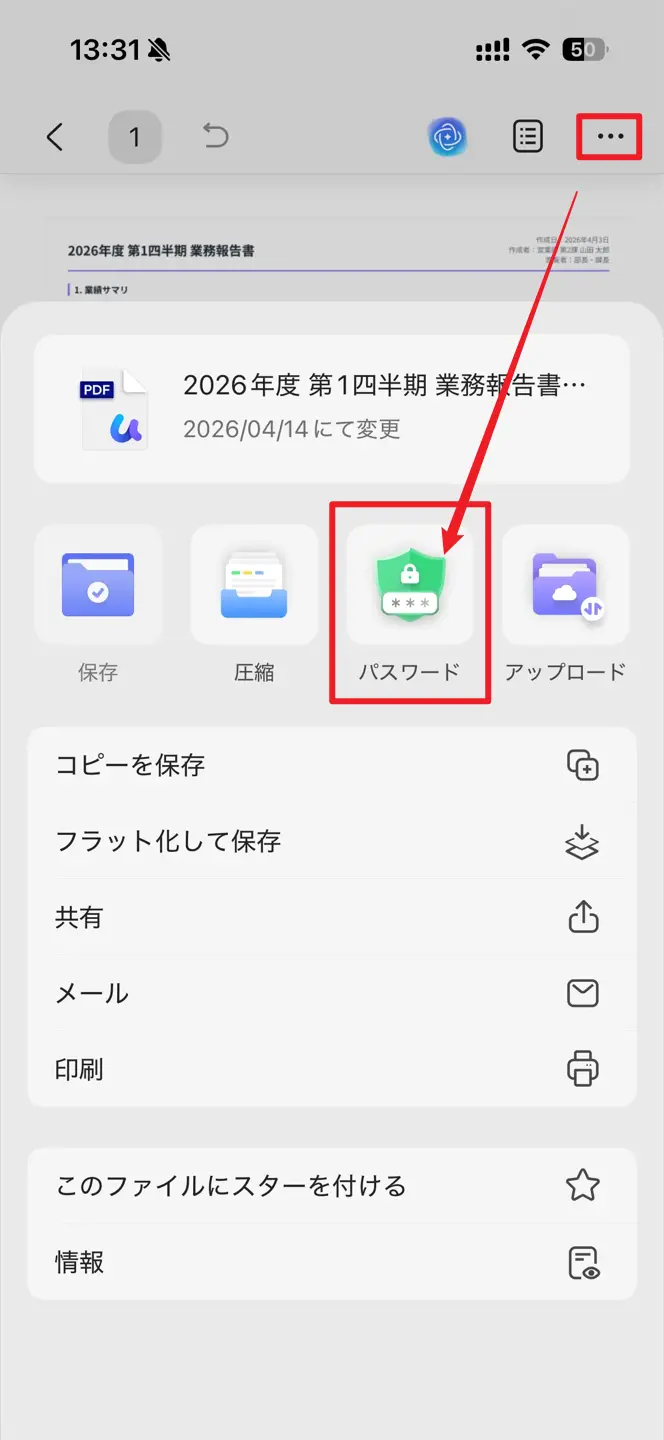
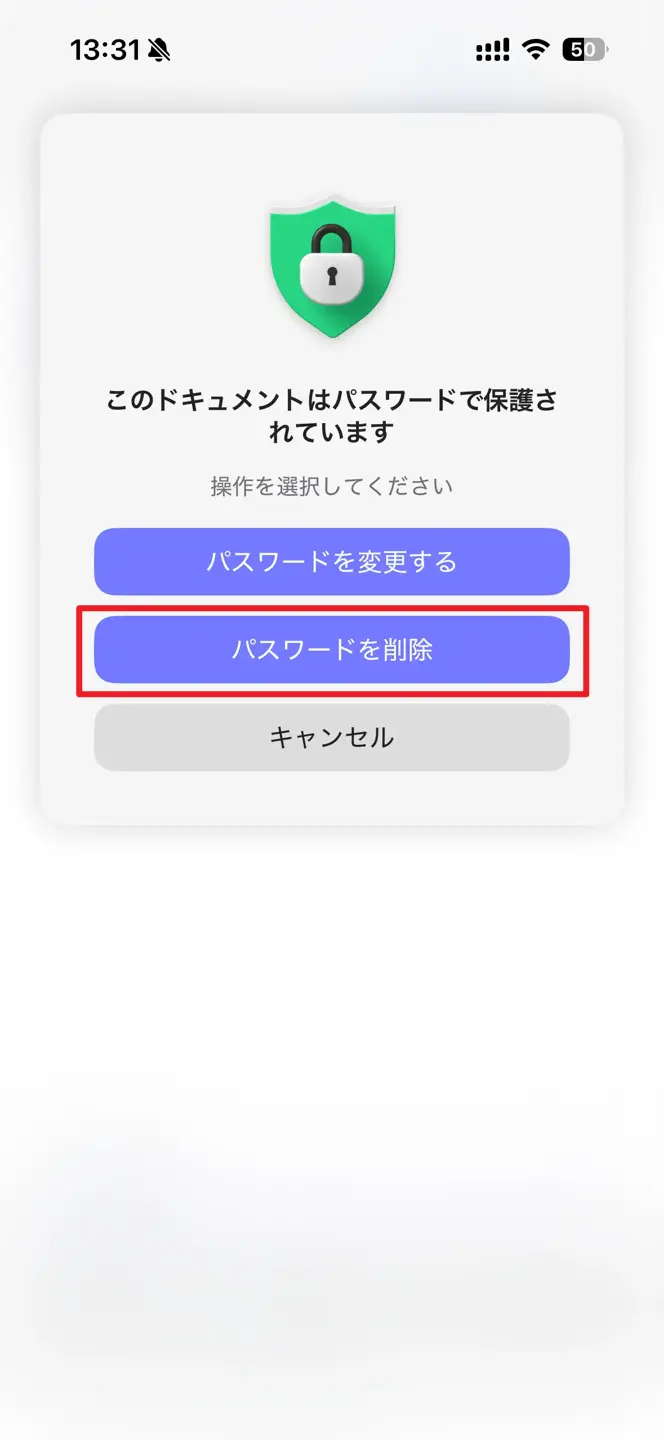
- 「パスワードを削除」を選択します。
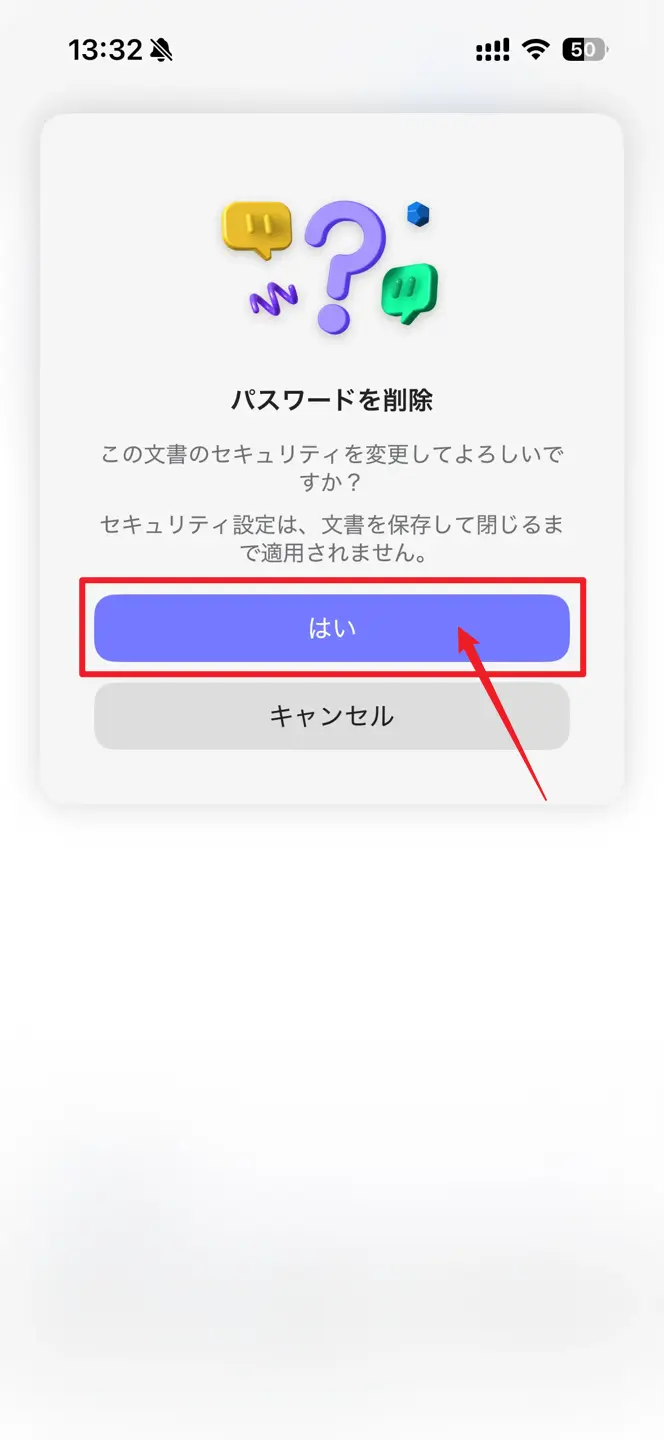
- 確認画面で「はい」をタップします。
- 最後にファイルを上書き保存または別名で保存すれば、パスワード制限が解除され、編集可能な状態になります。
Windows • macOS • iOS • Android 100%安全
OCR でスキャン PDF を編集可能にする手順
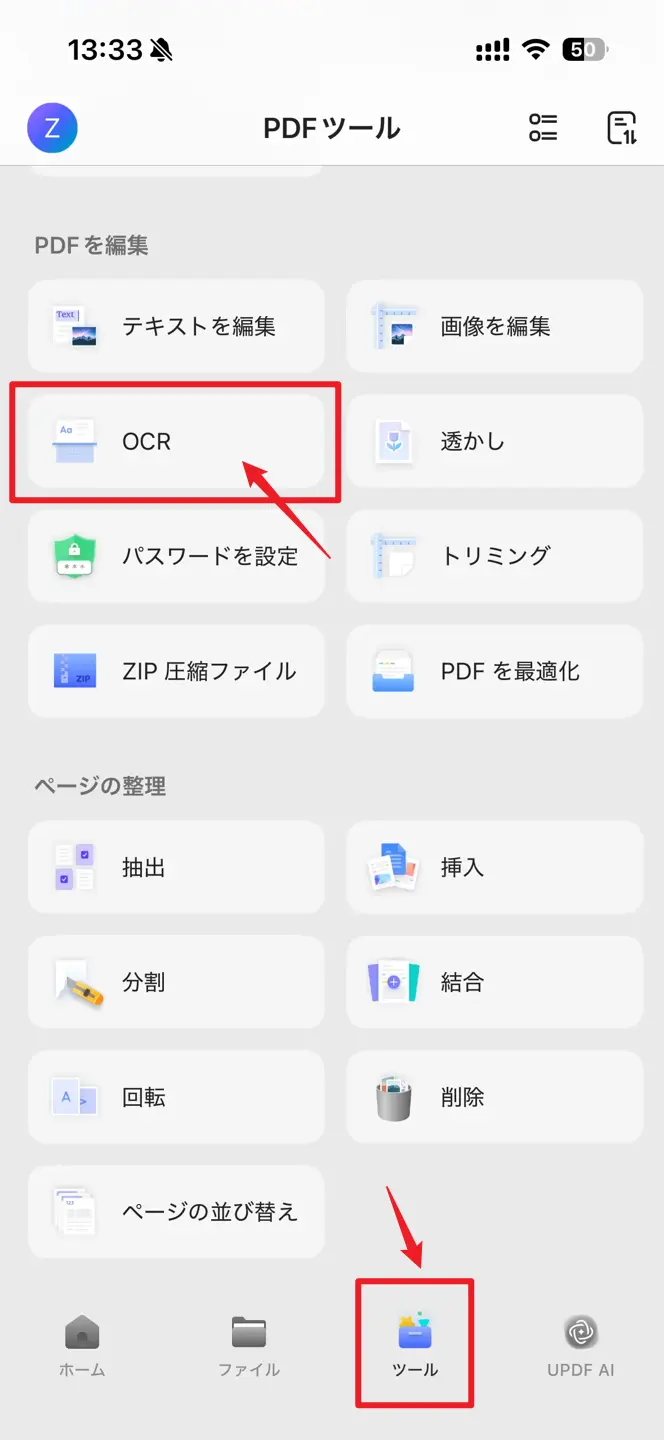
- アプリ内の「ツール」→「OCR」を選択します。
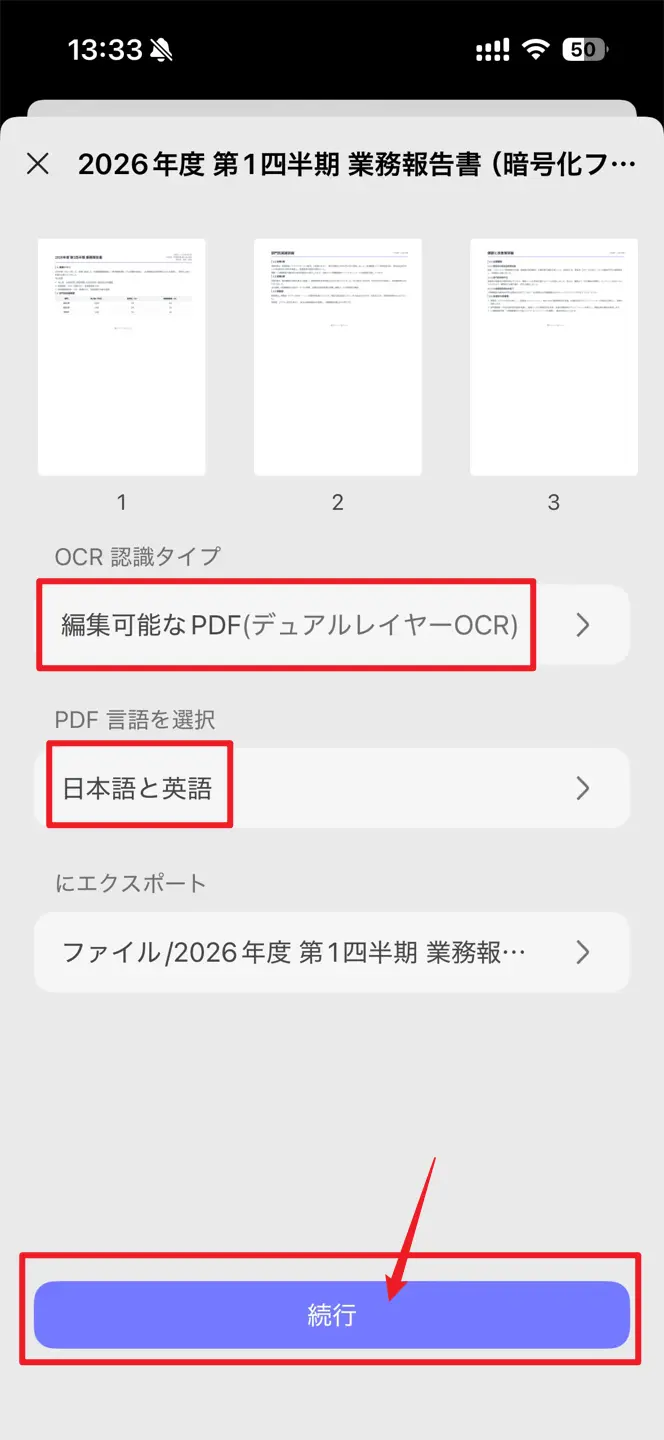
- 「編集可能な PDF」を選び、言語を設定して変換を実行します。
- 変換後のファイルを開き、編集モードで文字や画像を修正します。
Windows • macOS • iOS • Android 100%安全
まとめ
読み取り専用の PDF が編集できず、業務や手続きが滞ってしまう経験は、誰もが感じるストレスです。
この記事では、パスワードによる制限やスキャン文書といった原因ごとに、Windows・Mac・オンライン・モバイルの環境別で使える編集方法を解説しました。
手順に沿って操作すれば、専門知識がなくても PDF を編集可能な状態に変換でき、必要な修正をスムーズに行えるようになります。
中でも UPDF はマルチプラットフォームに対応し、使いやすさと機能の豊富さを兼ね備えているため、さまざまな場面で心強いツールとなります。
ぜひ無料トライアルから始めて、読み取り専用 PDF の悩みをスッキリ解決してみてください。
Windows • macOS • iOS • Android 100%安全



 高美季子
高美季子 


