UPDF
UPDF
 Windows版UPDF
 Mac版UPDF
 iPhone/iPad版UPDF
 Android版UPDF
 Nomostar
 UPDF AI オンライン
 UPDF Sign
 IvyCraft
 PDF編集
PDF編集 PDF注釈付け
 PDF作成
PDF作成 PDFフォーム
 リンクの編集
 PDF変換
PDF変換 OCR機能
OCR機能 PDFからWordへ
 PDFから画像へ
 PDFからExcelへ
 PDFのページ整理
 PDF結合
PDF結合 PDF分割
PDF分割 ページのトリミング
 ページの回転
 PDF保護
PDF保護 PDF署名
PDF署名 PDFの墨消し
 PDFサニタイズ
 セキュリティ解除
 PDF閲覧
PDF閲覧 UPDF クラウド
 PDF圧縮
PDF圧縮 PDF印刷
PDF印刷 PDFのバッチ処理
 UPDF AIについて
 UPDF AIソリューション
 AIユーザーガイド
 UPDF AIによくある質問
 PDF要約
PDF要約 PDF翻訳
PDF翻訳 PDF付きチャット
 AIでチャット
 画像付きチャット
 PDFからマインドマップへの変換
 PDF説明
PDF説明 PDF AIツール
 画像AIツール
 AIチャットツール
 AIライティングツール
 AI学習ツール
 AI業務ツール
 その他のAIツール
 AI ブックマーク生成
 AI ブックマーク要約
 AI 透かし生成
 AI 背景生成
 AI ステッカー生成
 AI スタンプ生成
 AI 編集スイート
 UPDF コパイロット
 AI ページ管理
 AI セマンティックサーチ
 PDFからWordへ
 PDFからExcelへ
 PDFからPowerPointへ
 ソリューション
 電子署名
電子署名 ビジネスAI
 料金プラン
料金プラン 導入・運用ガイド
 ウェビナー
ウェビナー IT
IT 教育
教育 建設
建設 金融サービス
 医療
医療 保険
保険 法務
法務 製造業
製造業 官公庁
官公庁 研究者・博士向け
 個人事業主・フリーランス向け
 弁護士・法務専門家向け
 不動産担当者・仲介業者向け
 教育機関向けソリューション
 導入事例
導入事例 ユーザーガイド
 公式ブログ
公式ブログ UPDF 活用術
 UPDF vs Adobe Acrobat
 UPDF vs Foxit
 UPDF vs PDF Expert
 よくある質問(FAQ)
 ダウンロードセンター
 動作環境・仕様
 お問い合わせ
 ニュースルーム
 アップデート履歴
 ユーザーレビュー
 会社概要
会社概要

社名の変更や社内用語の統一で、PDFの各ページにある同じ文字を直したいときは、検索結果を選んで置換すると、1か所ずつ書き換える手間を減らせます。最初に一致した箇所を確認し、必要なものだけを変更するのがポイントです。
この記事では、Windows版UPDFを使って、1つのPDF内の文字列を検索・置換し、保存後の仕上がりを確認する手順を紹介します。
Windows • macOS • iOS • Android 100%安全
PDFの文字列を置換する前に確認すること
まず、変更したい文字を検索できるか、編集できる状態かを確かめましょう。見た目が同じPDFでも、画像として保存された文字と、文字データとして保存されたものでは準備が異なります。
| PDFの状態 | 先にすること | 判断のポイント |
|---|---|---|
| 文字を検索・編集できる | 作業用のコピーで置換する | 同じ表記でも変更不要な箇所が混じっていないか確認します。 |
| スキャン画像の文字 | OCRで編集可能なPDFにして、認識結果を確認する | 検索用の文字を付けるだけの処理と、見えている文字の編集を区別します。 |
| 編集が制限されている | 作成者や管理者に編集権限を確認する | 許可された状態で作業し、制限を回避しようとしないでください。 |
元のPDFは残し、コピーを使って作業してください。会社名や日付などは、過去の記録として残す箇所まで一律に変更すると、文書の意味が変わることがあります。
ここでいう一括置換は、開いている1つのPDF内で、選択した検索結果をまとめて変更する操作です。複数のPDFをまたぐ自動置換は、この記事の対象に含めません。
同じ文字列を検索してまとめて置換する方法
UPDFでは、検索した文字列の一致箇所を確認してから、置換する対象を選べます。同じ社名が何ページも続く資料や、定型表現を統一したい文書で役立ちます。
ここでは社内資料の用語統一を例に、「取引先マスター」を「取引先台帳」に置き換えます。
置換したい文字列と対象箇所を確認する
- 作業用のPDFをUPDFで開き、左側の「検索」を開きます。検索欄に置換したい文字列を入力します。
- 検索結果から該当ページへ移動し、前後の文章を確認します。例では「取引先マスター」を検索し、用語を変更してよい箇所かを確かめます。
文字が同じでも、引用や過去の名称は残す場合があります。件数だけを見て進めず、変更対象と除外対象をここで分けておきましょう。
新しい文字列を入力して置換する
- 「テキストを検索して置換」を選び、「次の文字列に置換」欄に新しい文字列を入力します。例では「取引先台帳」と入力します。
- 変更する検索結果を選択し、「置換」をクリックします。1か所なら該当する結果だけ、複数なら必要な結果を選択します。すべて同じ変更でよいと確認できた場合に「すべてを選択」を使います。
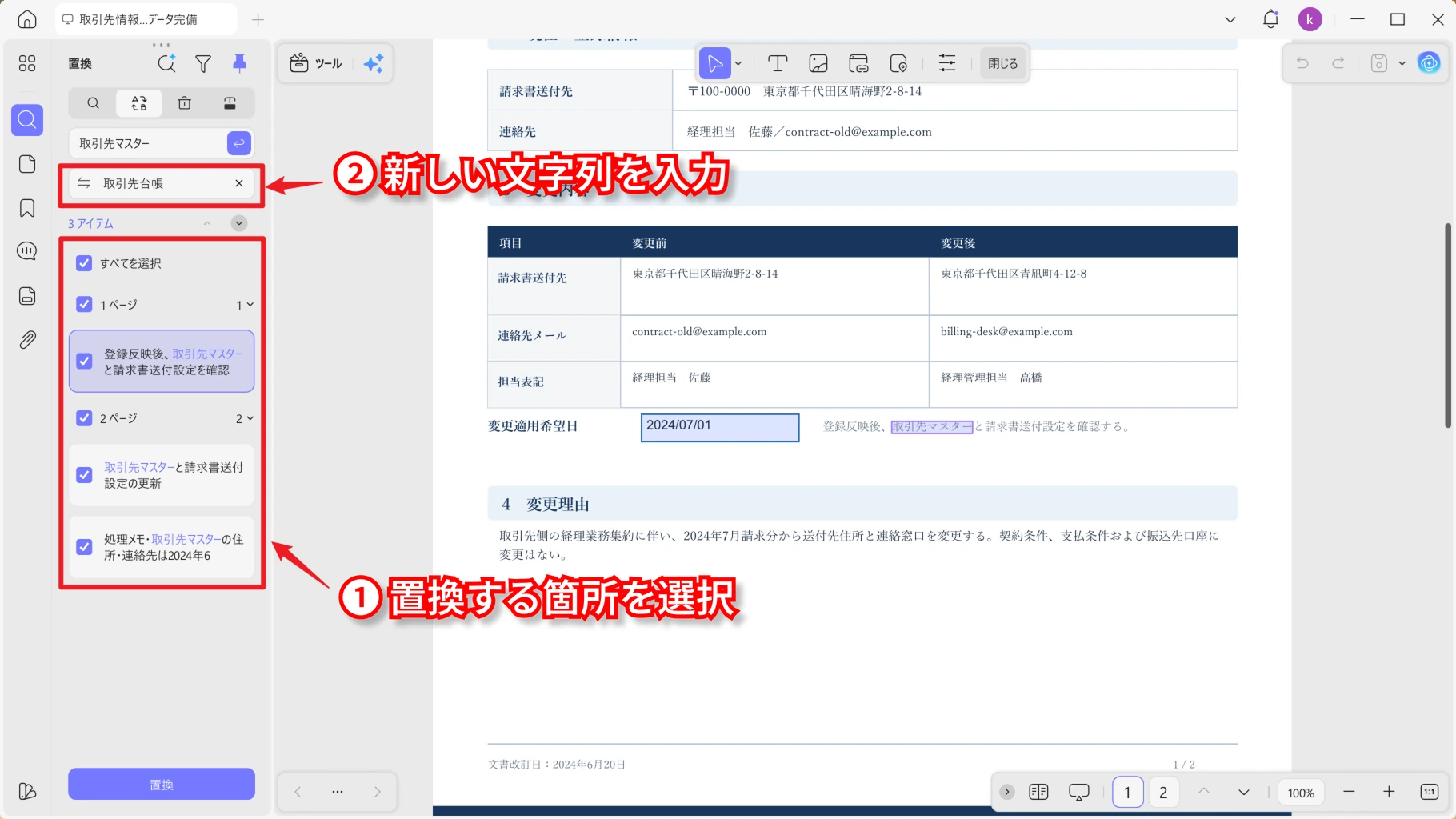
一部だけを置き換えるときの対象は、検索結果の中から選んだ箇所です。ページ上を任意に囲んだ領域を、まとめて置換する手順ではありません。また、表記を統一する作業では、意味の近い別の語までまとめて変更せず、置換前の文字列ごとに対象を確認してください。
置換後の文字とレイアウトを確認して保存する
- 元の文字列をもう一度検索し、変更予定の箇所に残っていないかを確認します。一部を意図的に残した場合は、その位置と理由を照合します。
- 新しい文字列も検索して、変更した箇所の文字、改行、周囲との重なりを確認します。長い社名などに変更するときは、表のセルや見出しからはみ出していないかも見てください。
- 元のPDFと区別できる名前で保存し、保存したファイルを開き直して結果を確認します。例では「取引先台帳」に変わっていることに加え、元からある別の表現を変更していないかを確認します。
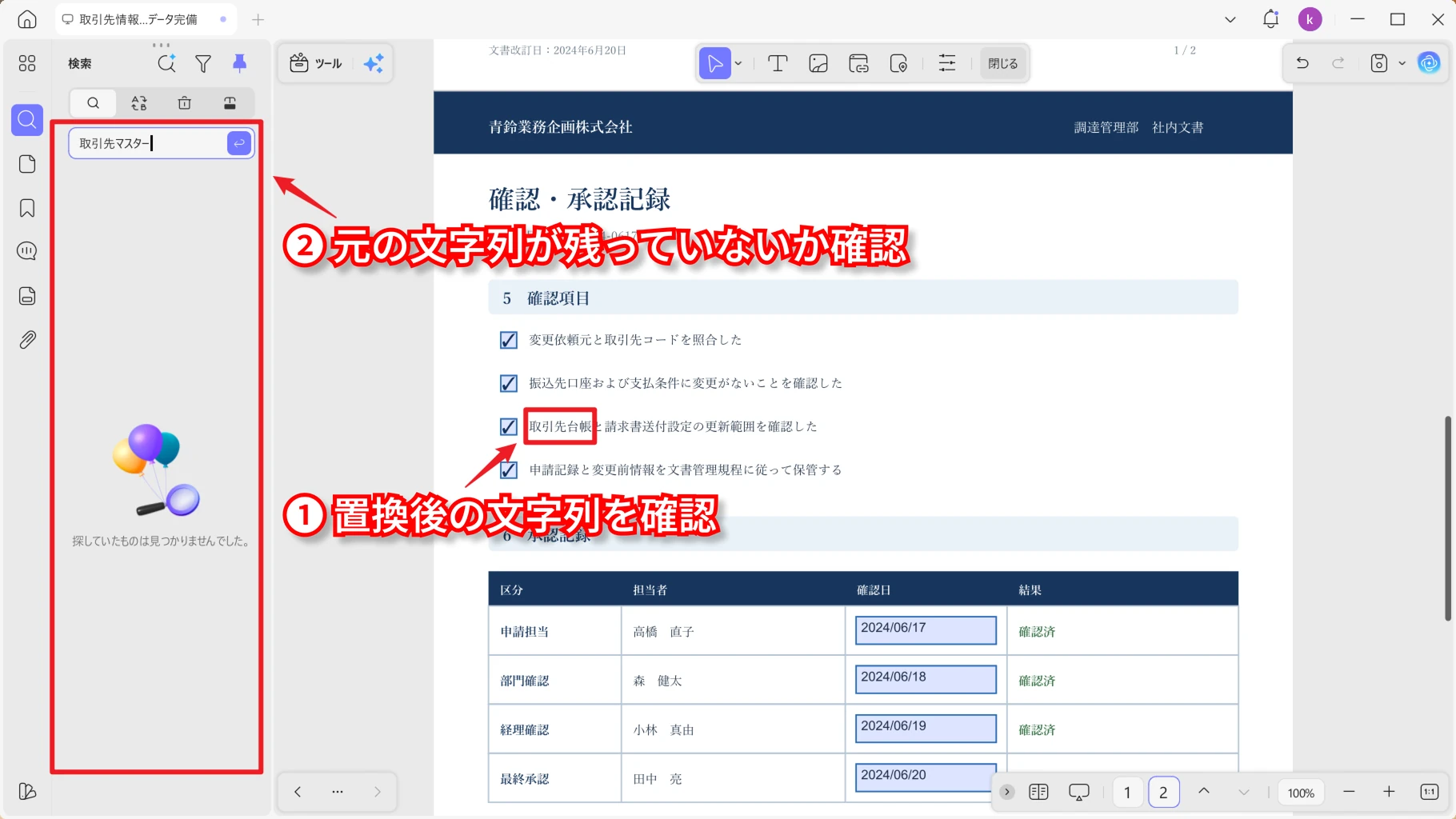
検索結果を先に確認してから変更すれば、同じ文字が繰り返される資料でも、対象を選びながら修正を進められます。
Windows • macOS • iOS • Android 100%安全
文字列を置換できないときの確認ポイント
- 検索に出てこない:PDFからコピーした文字と入力した語句を比べ、全角・半角、空白、改行などの違いを確認します。見た目どおりに文字データがつながっていない場合は、検索語を短くして場所を確認してください。
- 画像の文字を変えたい:先にOCRで編集可能なPDFへ変換し、日本語の認識結果を確認します。数字や似た形の文字を誤認識していれば、そのまままとめて置換しないでください。
- 置換すると文字が収まらない:置換後の文字数や使用フォント、文字サイズを確認します。文書全体の表現やレイアウトを大きく変える必要がある場合は、元のWordなどを修正してPDFを作り直す方法も検討してください。
文字列が見つからない状態が続くときは、画像PDFかどうかだけでなく、検索語や文書の状態を切り分けてから進めましょう。
よくある質問
Q1. 同じ文字列を、それぞれ違う語に置き換えられますか?
一度に同じ置換先を指定する操作と、箇所ごとに別の語へ変える操作は分けて考えます。置換先が異なる場合は、対象を分けて置換先を入力し直してください。まとめて実行する前に、同じ変更でよいグループを決めておくと誤りを減らせます。
Q2. 「ページの置換」で文字列も変更できますか?
ページの置換は、ページそのものを別のページと差し替える操作です。同じ語句だけを書き換えたいときは、文字列の検索と置換を使います。
Q3. 修正依頼として置換コメントを付けるのと同じですか?
同じではありません。置換コメントは修正内容を相手に伝えるための指示で、本文の文字を書き換える操作とは区別します。修正を依頼したいのか、PDF自体を変更したいのかに合わせて選んでください。
まとめ
PDF内の同じ文字列を置き換えるときは、文字を検索・編集できる状態かを確認したうえで、変更する一致箇所を選んで進めましょう。すべてを変更してよい文書なら一括処理が役立ち、一部を残したい文書なら対象を絞ることが大切です。
UPDFで置換を試す際も、まずは元のPDFを残したコピーで作業し、保存したファイルの文字とレイアウトを確認してから共有してください。





 高美季子
高美季子