UPDF
UPDF
 Windows版UPDF
 Mac版UPDF
 iPhone/iPad版UPDF
 Android版UPDF
 Nomostar
 UPDF AI オンライン
 UPDF Sign
 IvyCraft
 PDF編集
PDF編集 PDF注釈付け
 PDF作成
PDF作成 PDFフォーム
 リンクの編集
 PDF変換
PDF変換 OCR機能
OCR機能 PDFからWordへ
 PDFから画像へ
 PDFからExcelへ
 PDFのページ整理
 PDF結合
PDF結合 PDF分割
PDF分割 ページのトリミング
 ページの回転
 PDF保護
PDF保護 PDF署名
PDF署名 PDFの墨消し
 PDFサニタイズ
 セキュリティ解除
 PDF閲覧
PDF閲覧 UPDF クラウド
 PDF圧縮
PDF圧縮 PDF印刷
PDF印刷 PDFのバッチ処理
 UPDF AIについて
 UPDF AIソリューション
 AIユーザーガイド
 UPDF AIによくある質問
 PDF要約
PDF要約 PDF翻訳
PDF翻訳 PDF付きチャット
 AIでチャット
 画像付きチャット
 PDFからマインドマップへの変換
 PDF説明
PDF説明 PDF AIツール
 画像AIツール
 AIチャットツール
 AIライティングツール
 AI学習ツール
 AI業務ツール
 その他のAIツール
 AI ブックマーク生成
 AI ブックマーク要約
 AI 透かし生成
 AI 背景生成
 AI ステッカー生成
 AI スタンプ生成
 AI 編集スイート
 UPDF コパイロット
 AI ページ管理
 AI セマンティックサーチ
 PDFからWordへ
 PDFからExcelへ
 PDFからPowerPointへ
 ソリューション
 電子署名
電子署名 ビジネスAI
 料金プラン
料金プラン 導入・運用ガイド
 ウェビナー
ウェビナー IT
IT 教育
教育 建設
建設 金融サービス
 医療
医療 保険
保険 法務
法務 製造業
製造業 官公庁
官公庁 研究者・博士向け
 個人事業主・フリーランス向け
 弁護士・法務専門家向け
 不動産担当者・仲介業者向け
 教育機関向けソリューション
 導入事例
導入事例 ユーザーガイド
 公式ブログ
公式ブログ UPDF 活用術
 UPDF vs Adobe Acrobat
 UPDF vs Foxit
 UPDF vs PDF Expert
 よくある質問(FAQ)
 ダウンロードセンター
 動作環境・仕様
 お問い合わせ
 ニュースルーム
 アップデート履歴
 ユーザーレビュー
 会社概要
会社概要

LinuxでもPDFは編集できます。ただし、無料で数か所の文字を直す場合、コメントを書き込む場合、スキャンした書類を文字認識する場合では、必要なソフトが異なります。
編集可能なテキストPDFを無料で軽く修正するならLibreOffice Draw、既存の本文や画像を本格的に編集するならPDF StudioまたはMaster PDF Editor、注釈が中心ならOkularが候補です。この記事では、PDFの状態に合うソフトの選び方と、UbuntuでLibreOffice Drawを使って編集・書き出しする基本手順を説明します。
LinuxでPDFを編集する前に、PDFの状態と目的を確認する
- 文字を選択できるか:PDFビューアで文章をドラッグし、文字単位で選択できるか確認します。ページ全体が一枚の画像として選択される場合はスキャンPDFの可能性が高く、本文を編集する前にOCRが必要です。
- 原文の変更か、追記か:誤字を直す、文章を差し替える、画像を交換する作業には本文編集機能が必要です。一方、コメント、マーカー、確認印などを追加するだけなら、原文を変更しない注釈ツールのほうが適しています。
- 元のレイアウトをどこまで保つか:単純な文書の局所修正ならLibreOffice Drawを試せます。表、多段組み、特殊フォントが多い文書や、提出用として高い再現性が必要な文書は、原本のコピーを商用PDFエディターの試用版で確認するか、可能なら作成元ファイルを編集したほうが安全です。
Linux・Ubuntu向けPDF編集ソフトの比較
| ソフト | 適した用途 | 既存本文の編集 | 選ぶ前の注意点 |
|---|---|---|---|
| LibreOffice Draw | 文字の局所修正、テキスト・画像・図形の追加 | 選択できるオブジェクトを編集可能 | 無料。複雑なレイアウト、特殊フォント、OCR中心の作業には不向き |
| PDF Studio | 本文・画像・フォームなどを含む本格的なPDF編集 | 対応 | 商用ソフト。試用版で対象PDFの表示と必要な機能を確認する |
| Master PDF Editor | テキスト、画像、ページを扱う本格的な編集 | 有料機能として対応 | Linux版はあるが、未登録版を無料のフル編集ソフトとはみなさない |
| Okular | 閲覧、コメント、マーカー、テキスト追加、署名 | 既存本文の直接編集には不向き | 無料。原文を変えずに確認や注釈を加える用途向け |
無料で軽い修正をするならLibreOffice Draw、レイアウトを保ちながら本文を本格的に編集したいならPDF StudioまたはMaster PDF Editor、原文を変えずに注釈を加えるならOkular、という分け方が基本です。商用ソフトは、購入前に実際のPDFを開き、フォント、表、画像、フォームが正しく表示されるか確認してください。
なお、ScribusはPDFを読み込めるDTPソフトですが、既存PDFを手軽に修正するための一般的なPDFエディターではありません。レイアウトを作り直す目的でない限り、最初の候補にする必要はありません。
UbuntuでLibreOffice Drawを使ってPDFを編集する方法
ここでは、文字を選択できる比較的単純なPDFを、UbuntuなどのLinux環境で部分的に修正します。作業前に元のPDFを複製し、コピー側を開いてください。
- LibreOfficeを起動してDrawを開き、「ファイル」→「開く」から編集するPDFを選択します。
- 読み込み後、左側のページペインでページ数と向きを確認します。本文をクリックし、修正したい文字がテキストオブジェクトとして選択できることも確認してください。
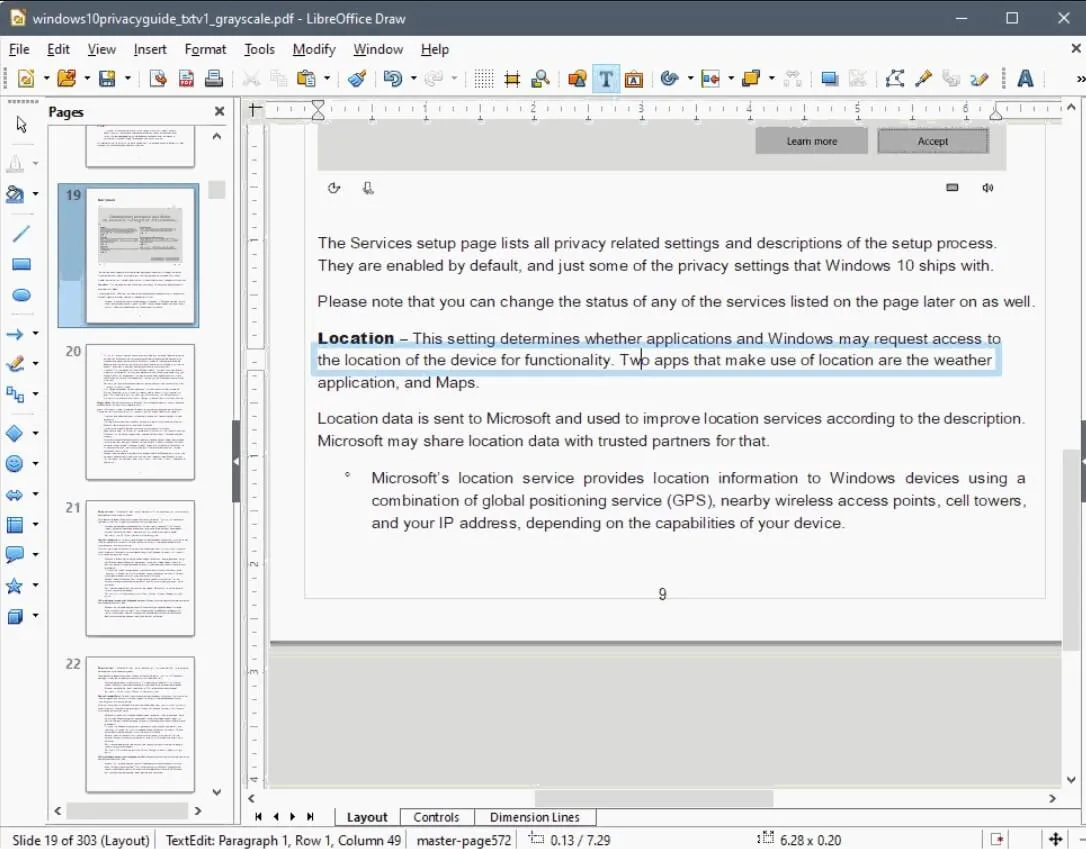
- 修正するテキストオブジェクトをダブルクリックし、文字を入力または削除します。文字の重なりや改行位置が変わった場合は、フォント、サイズ、オブジェクトの位置を調整します。
- 新しい文字や画像は「挿入」メニューから追加します。ページを追加する場合は、左側のページペインを右クリックして新しいページを挿入し、必要な内容を配置します。
- 「ファイル」→「エクスポート形式」→「PDFとしてエクスポート」を選択します。必要に応じてページ範囲や画像圧縮を設定し、元ファイルとは別の名前で保存します。
書き出したPDFは別のPDFビューアで開き、全ページの文字切れ、重なり、画像、リンク、文字検索を確認します。修正箇所だけでなく、編集していないページにも変化がないか比較してください。
LinuxでPDFを編集できないときの対処法
- 文字を選択できない:スキャンPDFの可能性があります。LibreOffice Drawで文字を書き換えるのではなく、OCRで検索・編集可能なテキストを作成してから編集します。OCR後も認識ミスが残るため、固有名詞、数字、記号は原本と照合してください。詳しい手順は「PDF OCRのやり方」で確認できます。
- 文字がはみ出す・文字化けする:PDFで使われているフォントがLinuxにない、フォントが一部だけ埋め込まれている、または文字コードの対応情報が不完全な可能性があります。Ubuntuでは必要に応じて「pdffonts ファイル名.pdf」でフォント名と埋め込み状態を確認できます。利用許諾のあるフォントを追加しても直らない場合は、作成元ファイルまたはPDF専用エディターを使います。
- 文章が細かい枠に分かれる:Drawは元の段落構造を復元するのではなく、PDF内の配置情報をテキストオブジェクトとして読み込みます。これは故障とは限りません。短い語句の置換にとどめ、段落全体を書き直す場合は作成元ファイルを編集するか、Writerなどで文書を再構成します。
- 画像やリンクが消える:PDFからDrawへの変換時に、画像、QRコード、リンク、フォームなどが同じ状態で再現されない場合があります。開いた直後と書き出し後の両方で確認し、欠落している場合はそのまま提出せず、元データから再出力するか、対象要素を保持できるPDF専用エディターで試します。
- 権限制限・電子署名がある:編集権限が制限されたPDFは、権限を持つ作成者に編集可能なファイルを依頼します。電子署名は編集すると元の有効な状態を保てないため、署名済み原本を上書きせず、未署名版を編集してから必要な署名手続きをやり直します。
Linux以外の端末で本格的に編集するならUPDF
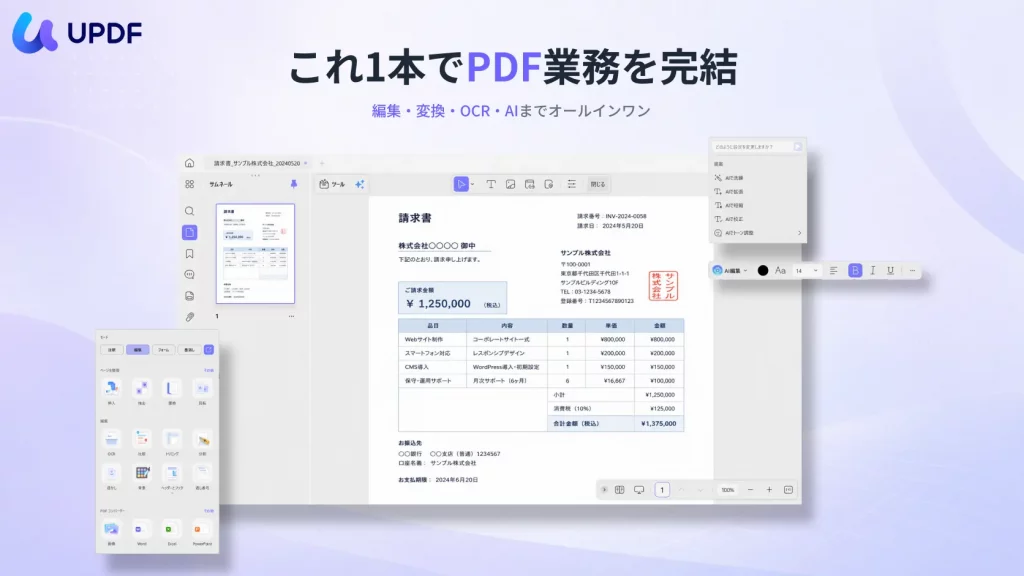
UPDFには現在、Linux向けのネイティブアプリはありません。Linuxだけで作業を完結する場合は、前述したLinux対応ソフトを選んでください。
Windows、macOS、iOS、Androidの対応端末も利用できる場合は、PDFをその端末へ移し、UPDFでテキストや画像の編集、ページ整理、注釈、OCRなどを行う方法があります。Linux版として紹介するのではなく、対応端末を併用できる場合に限った選択肢です。
Windows • macOS • iOS • Android 100%安全
よくある質問
LibreOffice DrawでPDFの長い文章を書き換えられますか?
技術的に選択できる文字は変更できますが、長文編集には向きません。PDFの文章は行や文字単位のオブジェクトとして読み込まれる場合があり、文字数を増やすと重なりや改行崩れが起こります。数語の修正を超える場合は作成元ファイルの編集を優先してください。
UbuntuでPDFに使われているフォントを確認できますか?
Popplerの「pdffonts」コマンドで、PDF内のフォント名、埋め込みの有無、サブセットかどうかなどを確認できます。ただし、表示されたフォントを新たに利用するときは、そのフォントのライセンスも確認してください。
Wineを使えばLinuxでUPDFを利用できますか?
UPDFはLinuxおよびWine環境を公式対応プラットフォームとして案内していません。安定した動作を前提にせず、UPDFを使う場合は公式対応しているWindows、macOS、iOS、Android端末を利用してください。
まとめ
Linux・UbuntuでPDFを編集するときは、最初に文字を選択できるか、原文を変更するのか注釈だけなのか、レイアウトの再現性がどこまで必要かを確認します。無料の局所修正はLibreOffice Draw、本格的な本文編集はLinux対応の商用PDFエディター、注釈はOkularが基本的な選択肢です。
LibreOffice Drawを使う場合は、原本のコピーで作業し、別名でPDFを書き出してください。最後に別のビューアで全ページを比較し、フォント、画像、リンク、検索可能な文字、署名状態に問題がないことを確認してから利用します。
Windows • macOS • iOS • Android 100%安全






 高美季子
高美季子