UPDF
UPDF
 Windows版UPDF
 Mac版UPDF
 iPhone/iPad版UPDF
 Android版UPDF
 Nomostar
 UPDF AI オンライン
 UPDF Sign
 IvyCraft
 PDF編集
PDF編集 PDF注釈付け
 PDF作成
PDF作成 PDFフォーム
 リンクの編集
 PDF変換
PDF変換 OCR機能
OCR機能 PDFからWordへ
 PDFから画像へ
 PDFからExcelへ
 PDFのページ整理
 PDF結合
PDF結合 PDF分割
PDF分割 ページのトリミング
 ページの回転
 PDF保護
PDF保護 PDF署名
PDF署名 PDFの墨消し
 PDFサニタイズ
 セキュリティ解除
 PDF閲覧
PDF閲覧 UPDF クラウド
 PDF圧縮
PDF圧縮 PDF印刷
PDF印刷 PDFのバッチ処理
 UPDF AIについて
 UPDF AIソリューション
 AIユーザーガイド
 UPDF AIによくある質問
 PDF要約
PDF要約 PDF翻訳
PDF翻訳 PDF付きチャット
 AIでチャット
 画像付きチャット
 PDFからマインドマップへの変換
 PDF説明
PDF説明 PDF AIツール
 画像AIツール
 AIチャットツール
 AIライティングツール
 AI学習ツール
 AI業務ツール
 その他のAIツール
 AI ブックマーク生成
 AI ブックマーク要約
 AI 透かし生成
 AI 背景生成
 AI ステッカー生成
 AI スタンプ生成
 AI 編集スイート
 UPDF コパイロット
 AI ページ管理
 AI セマンティックサーチ
 PDFからWordへ
 PDFからExcelへ
 PDFからPowerPointへ
 ソリューション
 電子署名
電子署名 ビジネスAI
 料金プラン
料金プラン 導入・運用ガイド
 ウェビナー
ウェビナー IT
IT 教育
教育 建設
建設 金融サービス
 医療
医療 保険
保険 法務
法務 製造業
製造業 官公庁
官公庁 研究者・博士向け
 個人事業主・フリーランス向け
 弁護士・法務専門家向け
 不動産担当者・仲介業者向け
 教育機関向けソリューション
 導入事例
導入事例 ユーザーガイド
 公式ブログ
公式ブログ UPDF 活用術
 UPDF vs Adobe Acrobat
 UPDF vs Foxit
 UPDF vs PDF Expert
 よくある質問(FAQ)
 ダウンロードセンター
 動作環境・仕様
 お問い合わせ
 ニュースルーム
 アップデート履歴
 ユーザーレビュー
 会社概要
会社概要

PDFの編集履歴を調べて変更点をしっかり追跡したい方に向けたガイドです。UPDFの便利機能を使えば、文書のどこが変わったのか、いつ更新されたのかを一目で確認できます。日々のPDF管理をぐっと楽にしてくれます。
仕事でPDFを複数人で共有したり、何度も修正を重ねたりすると、「誰がいつ、どこを編集したか」を確認したくなる場面がよくあります。PDFの変更履歴の確認方法を知っておけば、文書の正しい状態を守り、チームでの作業もスムーズになります。本記事では、UPDFを使った実用的な確認方法をわかりやすくまとめています。
1. PDFの編集履歴は確認できる?
PDFでも編集履歴の確認は可能です。ただし、どこまで詳しく見られるかは、使うツールによって異なります。
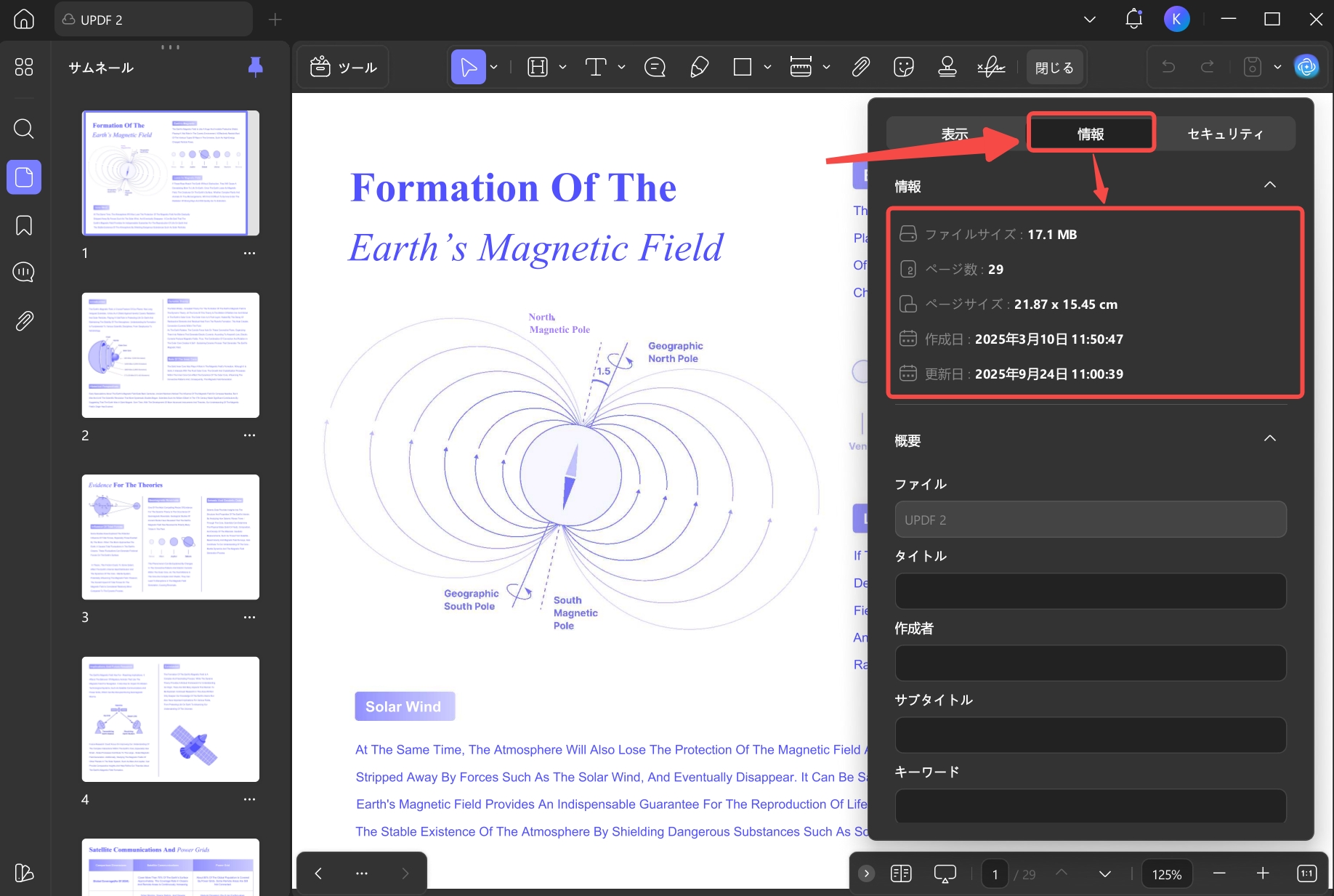
一般的なPDFツールには、簡単な変更情報を見る機能が備わっています。UPDFの文書プロパティを開けば、以下のような基本的な情報をすぐ確認できます。
- ファイルの作成日
- 最終更新日
- 作成者などの基本データ
この情報だけで、PDFがいつ修正されたかを大まかに把握できます。
より詳しく「どの部分が、いつ変わったか」まで知りたい場合は、高性能なPDF管理機能が必要になります。UPDFは単なる基本情報表示だけでなく、バージョン比較や詳細な変更追跡にも対応しています。修正箇所を具体的に把握できるので、文書の改訂管理やチームでの共同作業にも適しています。
2. テキスト・画像の変更点を追跡して編集履歴を確認する方法
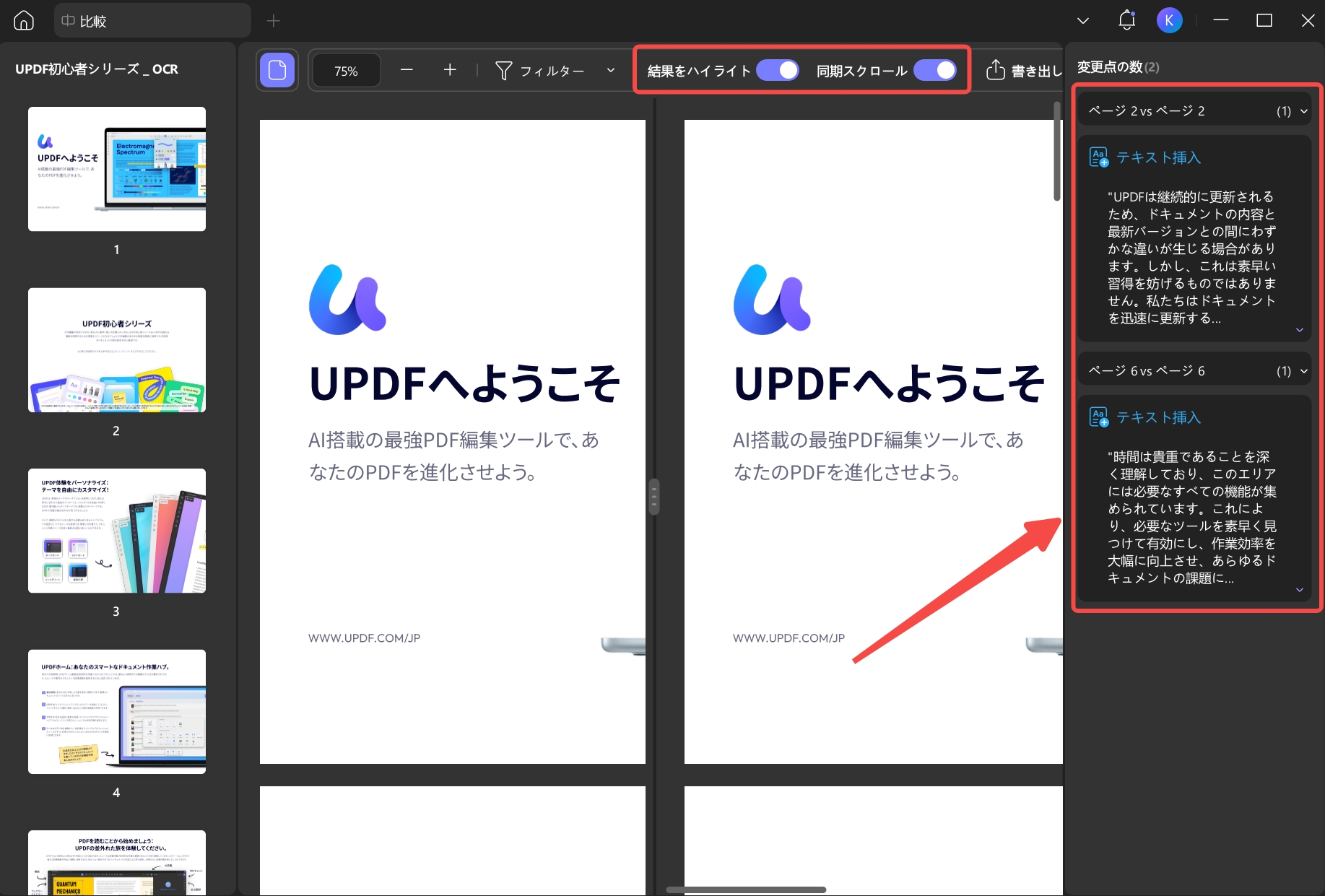
UPDFのPDF比較機能を使えば、現在のPDFと旧バージョンを簡単に見比べて、すべての編集内容を洗い出せます。文字の修正はもちろん、画像やレイアウトの変更まで一目で確認可能です。
※この機能を使うには、修正後のPDFと元の原本ファイル、両方を準備してください。
UPDF PDF比較機能の操作手順
ステップ1. パソコンにWindows版またはMac版のUPDFをインストールします。
Windows • macOS • iOS • Android 100%安全
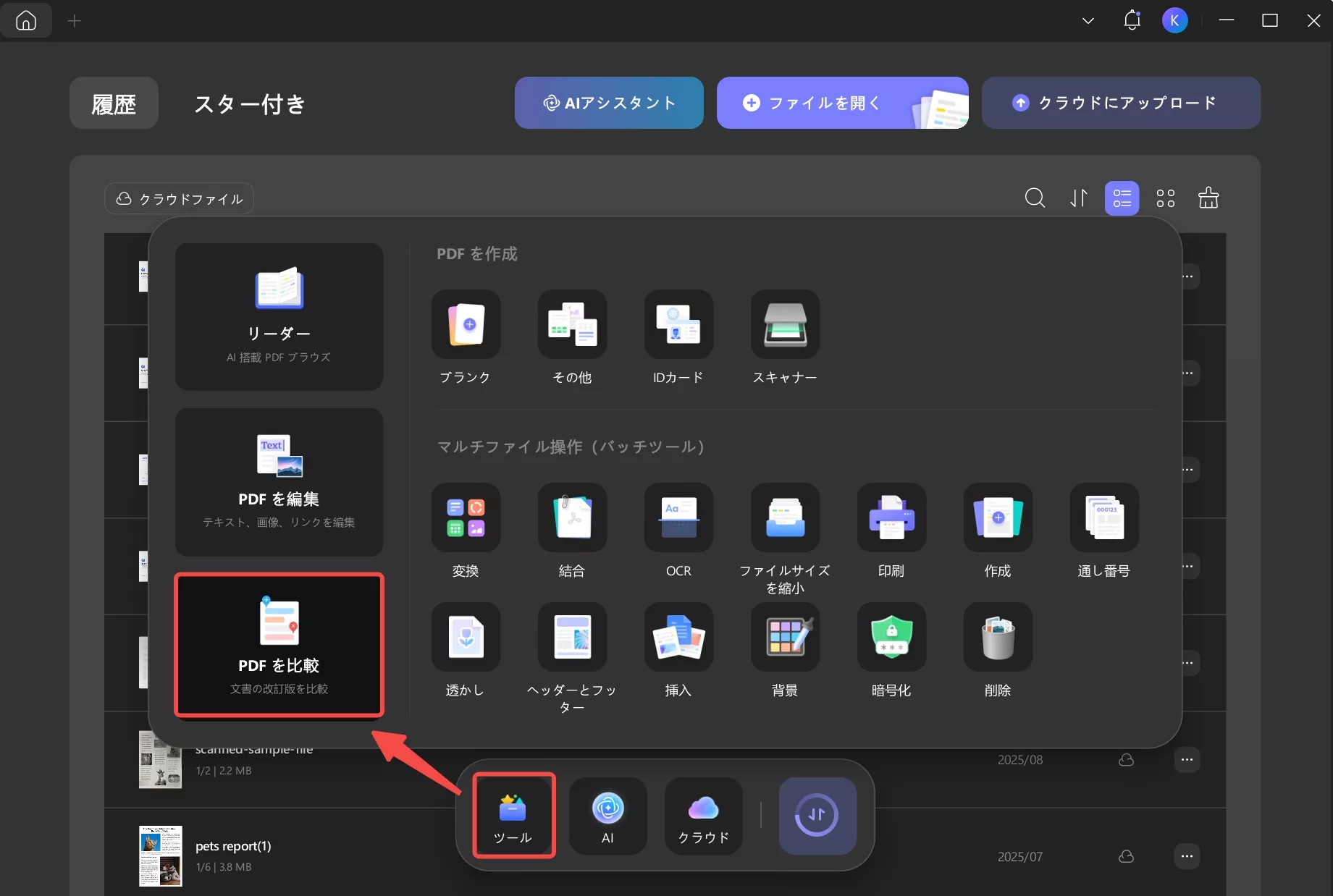
ステップ2. UPDFを起動し、トップ画面の「ツール」から「PDF比較」を選びます。
ステップ3. 表示された画面に、現在のPDFと旧バージョンのPDFをそれぞれ追加します。
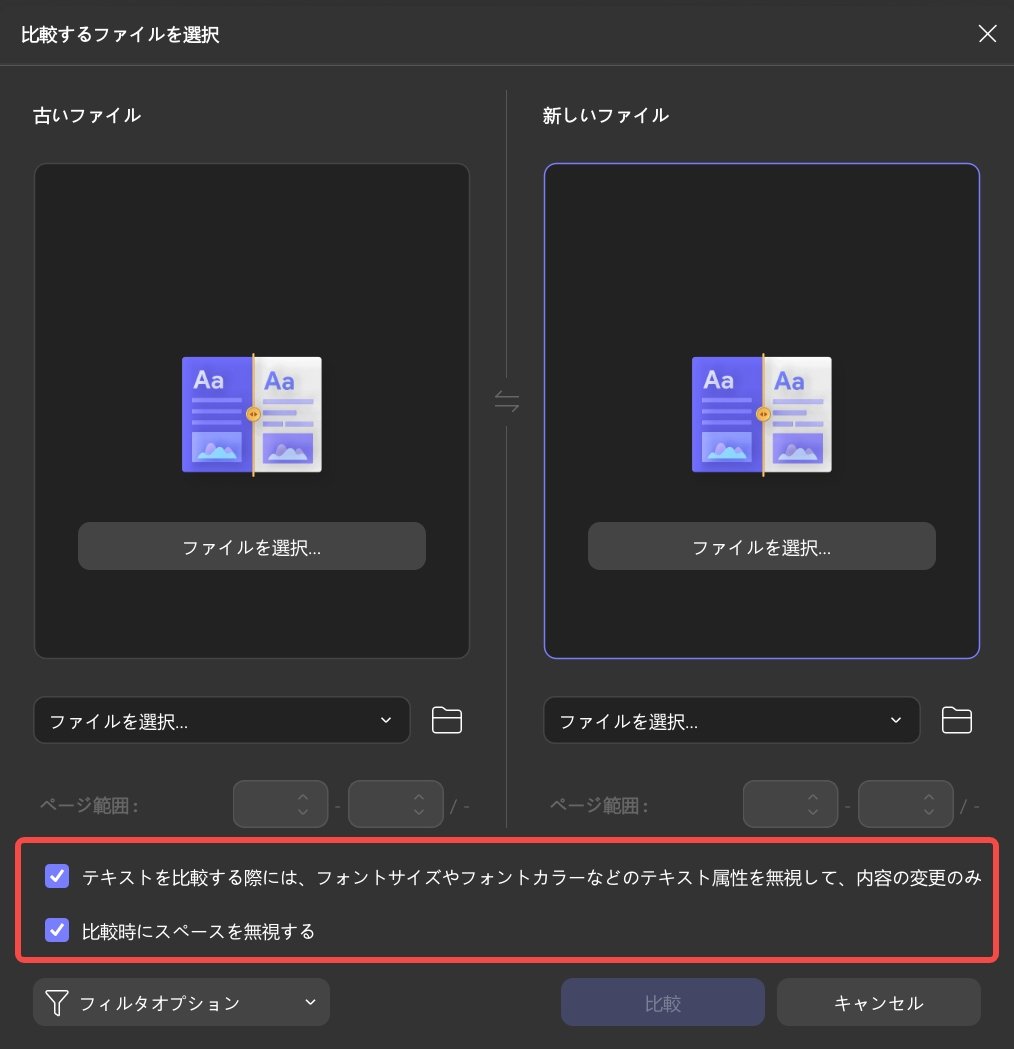
また詳細設定では、比較時の条件を細かく調整できます。
- 書式の違いを無視:文字サイズや文字色などのデザイン差を除外し、文章内容だけを比較対象にできます。
- 空白文字を除外:改行やスペースの違いを無視して、本質的な変更点のみチェックできます。
- 比較対象を絞り込む:テキスト・画像・線画・塗りつぶし・ページ情報など、確認したい要素だけを選んで比較可能です。

ステップ4. 必要なページ範囲を選択し、「比較」をクリックすると処理が開始されます。
画面右パネルには、テキスト修正・画像変更・デザイン調整など、すべての差分が一覧で表示されます。気になる箇所だけフィルターで絞り込むこともでき、変更点を簡単に特定できます。
さらに同期スクロール機能を使えば、2つのPDFを同時にスクロールさせて、1行ずつ丁寧に見比べることも可能です。
3. 最終編集日時を確認する手順
複数人で文書を共有すると、「このPDFが最後にいつ更新されたか」を確認したいケースが多くなります。UPDFの文書プロパティを使えば、誰でも簡単に編集日時を調べられます。
ステップ1:PDFを開く
UPDFを開き、確認したいPDFファイルを読み込みます。
Windows • macOS • iOS • Android 100%安全
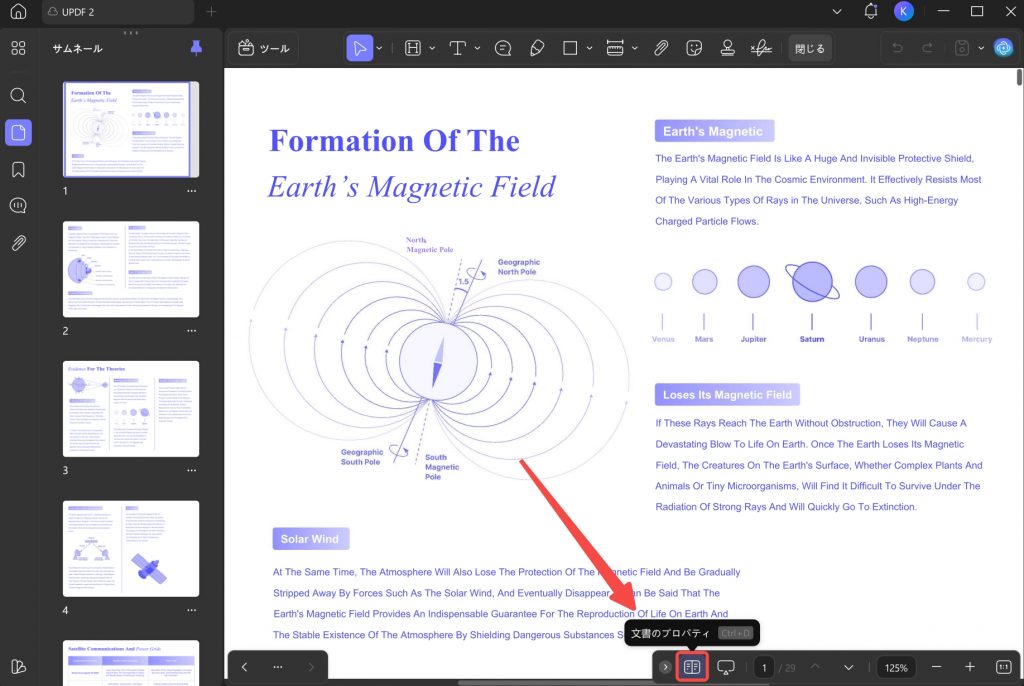
ステップ2:文書のプロパティを開く
画面下部のメニューから「文書プロパティ」を選択します。
ステップ3:情報(Info)タブを確認
「情報」タブを開くと、「更新日」から最終編集日時を確認できます。
4. 編集履歴確認以外のUPDF便利機能
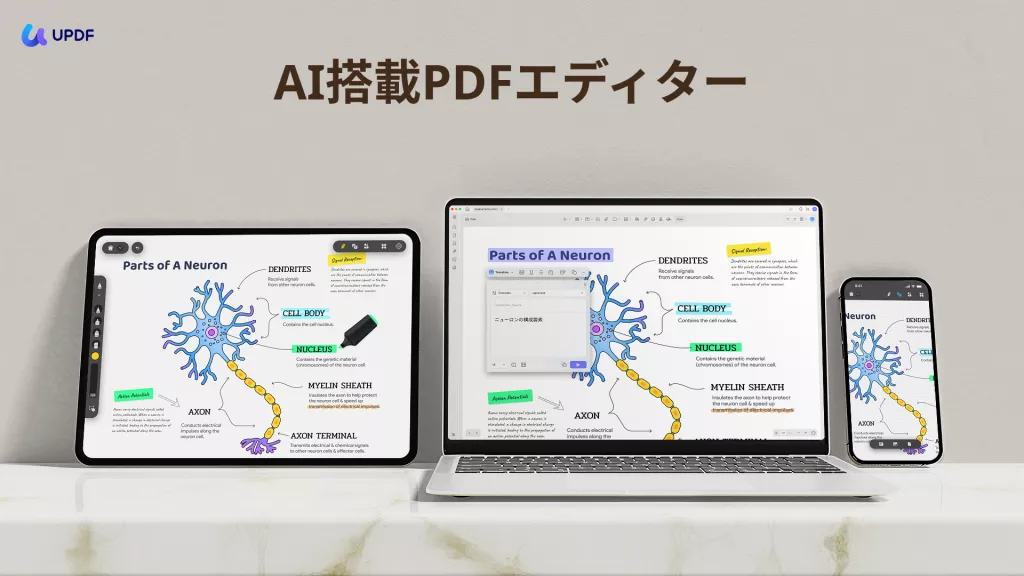
UPDFは編集履歴の確認だけでなく、PDF業務に必要な機能が一通り揃った万能ツールです。AI機能も搭載されており、日々の作業を大きく効率化できます。
- AI機能
- PDF文書の 要約・翻訳・解説 を瞬時に生成
- AIアシスタントとチャットして、画像説明や質問対応が可能
- PDFを マインドマップ化 し、情報整理を効率化
- 注釈機能
- コメント、ハイライト、付箋、スタンプを追加
- チームレビューや共同作業をスムーズに
- 変換機能
- PDFを Word・Excel・PowerPoint・画像形式 など多様なフォーマットに変換
- 書式を保ったまま互換性を確保
- OCR(光学文字認識)
- スキャン文書や画像PDFを 検索・編集可能なテキスト に変換
- 手書き文書のデジタル化にも対応
- バッチ処理
- 複数ファイルの 一括変換・圧縮・名前変更 を同時に実行
- 大量ドキュメントの処理を効率化
- 編集
- PDF内のテキスト・画像を直接編集
- ページの追加、削除、順序変更も自在
- 圧縮機能
- 品質を保ちながらPDFファイルサイズを軽量化
- 共有や保存を簡単に
- 保護機能
- パスワード設定・暗号化・アクセス制御 に対応
- 機密情報を安全に管理
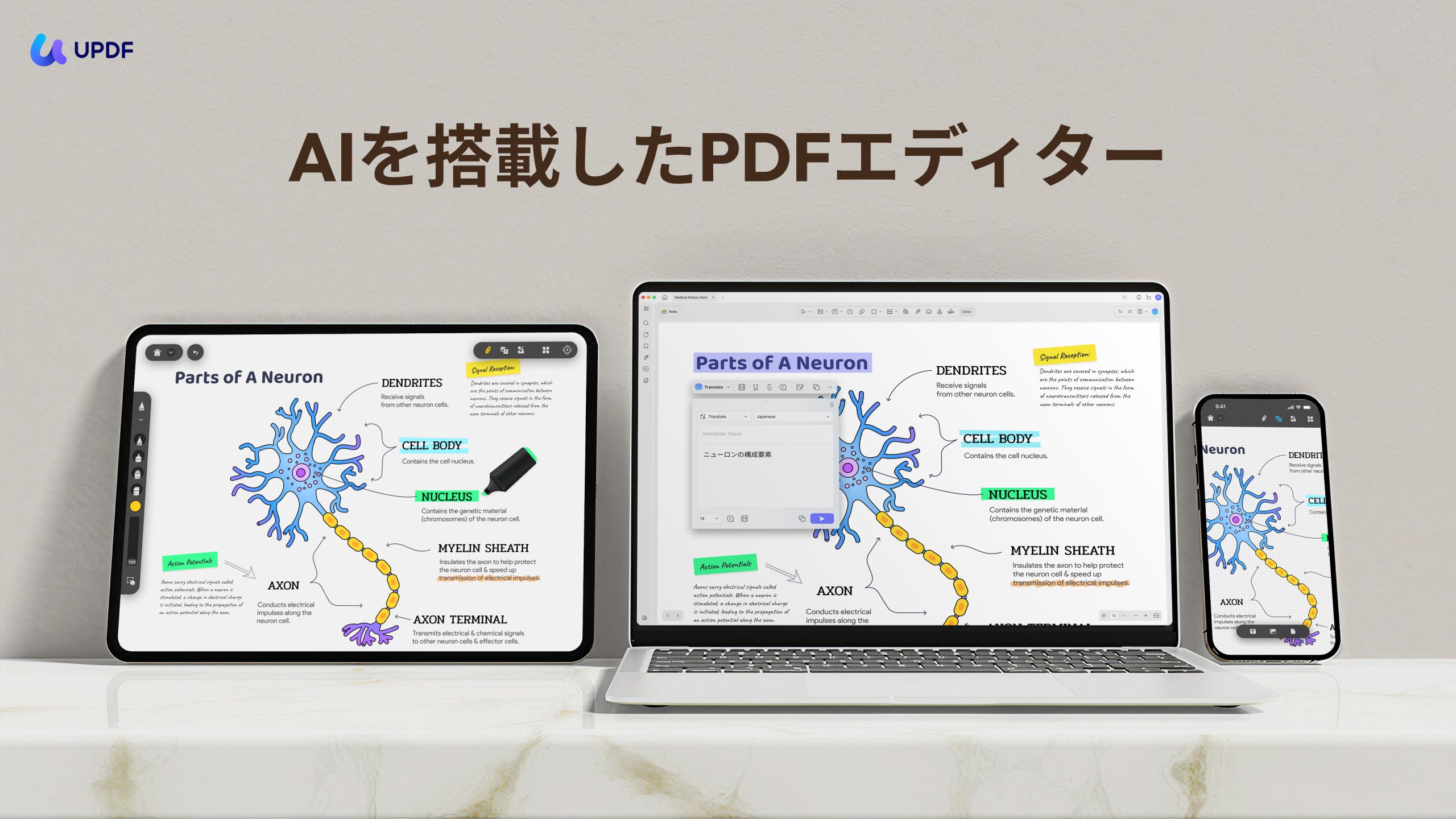
UPDFは単なる編集履歴確認ツールではなく、 AI × PDF管理の最前線を担うプラットフォーム です。この1本で、編集・変換・管理・保護のすべてが解決できます。
まとめ
PDFの編集履歴をしっかり管理することは、業務の正確性を保つために非常に大切です。UPDFを使えば、変更箇所の比較も編集日時の確認も簡単に行え、PDF管理の負担を大きく減らせます。ぜひUPDFを活用して、スムーズで快適なPDF作業を始めてください。
Windows • macOS • iOS • Android 100%安全




 文原悟司
文原悟司