UPDF
UPDF
 Windows版UPDF
 Mac版UPDF
 iPhone/iPad版UPDF
 Android版UPDF
 Nomostar
 UPDF AI オンライン
 UPDF Sign
 IvyCraft
 PDF編集
PDF編集 PDF注釈付け
 PDF作成
PDF作成 PDFフォーム
 リンクの編集
 PDF変換
PDF変換 OCR機能
OCR機能 PDFからWordへ
 PDFから画像へ
 PDFからExcelへ
 PDFのページ整理
 PDF結合
PDF結合 PDF分割
PDF分割 ページのトリミング
 ページの回転
 PDF保護
PDF保護 PDF署名
PDF署名 PDFの墨消し
 PDFサニタイズ
 セキュリティ解除
 PDF閲覧
PDF閲覧 UPDF クラウド
 PDF圧縮
PDF圧縮 PDF印刷
PDF印刷 PDFのバッチ処理
 UPDF AIについて
 UPDF AIソリューション
 AIユーザーガイド
 UPDF AIによくある質問
 PDF要約
PDF要約 PDF翻訳
PDF翻訳 PDF付きチャット
 AIでチャット
 画像付きチャット
 PDFからマインドマップへの変換
 PDF説明
PDF説明 PDF AIツール
 画像AIツール
 AIチャットツール
 AIライティングツール
 AI学習ツール
 AI業務ツール
 その他のAIツール
 AI ブックマーク生成
 AI ブックマーク要約
 AI 透かし生成
 AI 背景生成
 AI ステッカー生成
 AI スタンプ生成
 AI 編集スイート
 UPDF コパイロット
 AI ページ管理
 AI セマンティックサーチ
 PDFからWordへ
 PDFからExcelへ
 PDFからPowerPointへ
 ソリューション
 電子署名
電子署名 ビジネスAI
 料金プラン
料金プラン 導入・運用ガイド
 ウェビナー
ウェビナー IT
IT 教育
教育 建設
建設 金融サービス
 医療
医療 保険
保険 法務
法務 製造業
製造業 官公庁
官公庁 研究者・博士向け
 個人事業主・フリーランス向け
 弁護士・法務専門家向け
 不動産担当者・仲介業者向け
 教育機関向けソリューション
 導入事例
導入事例 ユーザーガイド
 公式ブログ
公式ブログ UPDF 活用術
 UPDF vs Adobe Acrobat
 UPDF vs Foxit
 UPDF vs PDF Expert
 よくある質問(FAQ)
 ダウンロードセンター
 動作環境・仕様
 お問い合わせ
 ニュースルーム
 アップデート履歴
 ユーザーレビュー
 会社概要
会社概要

BTWファイルを受け取ったものの、開き方やPDFへの変換方法が分からず困っていませんか?
BTWファイルをPDFに変換する基本的な方法は、Windows版BarTenderでファイルを開き、印刷画面からPDFとして出力することです。一般的な文書変換ツールでは、BTWに含まれるラベル設定や可変データを正しく処理できない可能性があります。
この記事では、BarTenderによる出力手順と、オンラインツールを検討する際の注意点を説明します。UPDFはBTWを直接変換するツールではなく、作成後のPDFを確認・編集・注釈する工程で活用できます。
⬇️ 【BTW変換後の確認・編集に】UPDFを無料で試す ⬇️
Windows • macOS • iOS • Android 100%安全
1. BTWファイルとは?PDFにする前の注意点
BTWは、ラベル作成ソフト「BarTender」で作成・保存される独自の文書形式です。バーコード、テキスト、画像、レイアウトのほか、データベースと連携した可変データや連番を含む場合があります。
BarTenderは、世界で25万以上の導入実績を持つラベル・バーコード作成ソフトです。BTWをPDFにするときは、元のファイルを扱えるBarTenderから出力するのが基本です。拡張子を変更したり、対応が確認できない一般的な変換ツールに読み込ませたりしても、正しいPDFになるとは限りません。
PDFは出力時点の内容を固定した確認・共有用ファイルです。ラベル設計や可変データを修正するためのBTWファイルに代わるものではないため、PDFを作成した後も元のBTWファイルは保管してください。
2. BarTenderでBTWファイルをPDFに変換する方法
BarTender 12.0では、印刷画面でプリンター名として「PDF」を選択し、出力先とファイル名を指定できます。以下はWindows版BarTenderを使う基本的な流れです。
ステップ1:BTWファイルを開く
BarTenderを起動して対象のBTWファイルを開きます。ラベルのレイアウトと、出力する可変データが正しいかを先に確認してください。
ステップ2:印刷画面を開く
「ファイル」から「印刷」を選択します。キーボードのCtrl+Pから開くこともできます。印刷画面では、対象レコード、部数、シリアル番号の件数なども確認します。
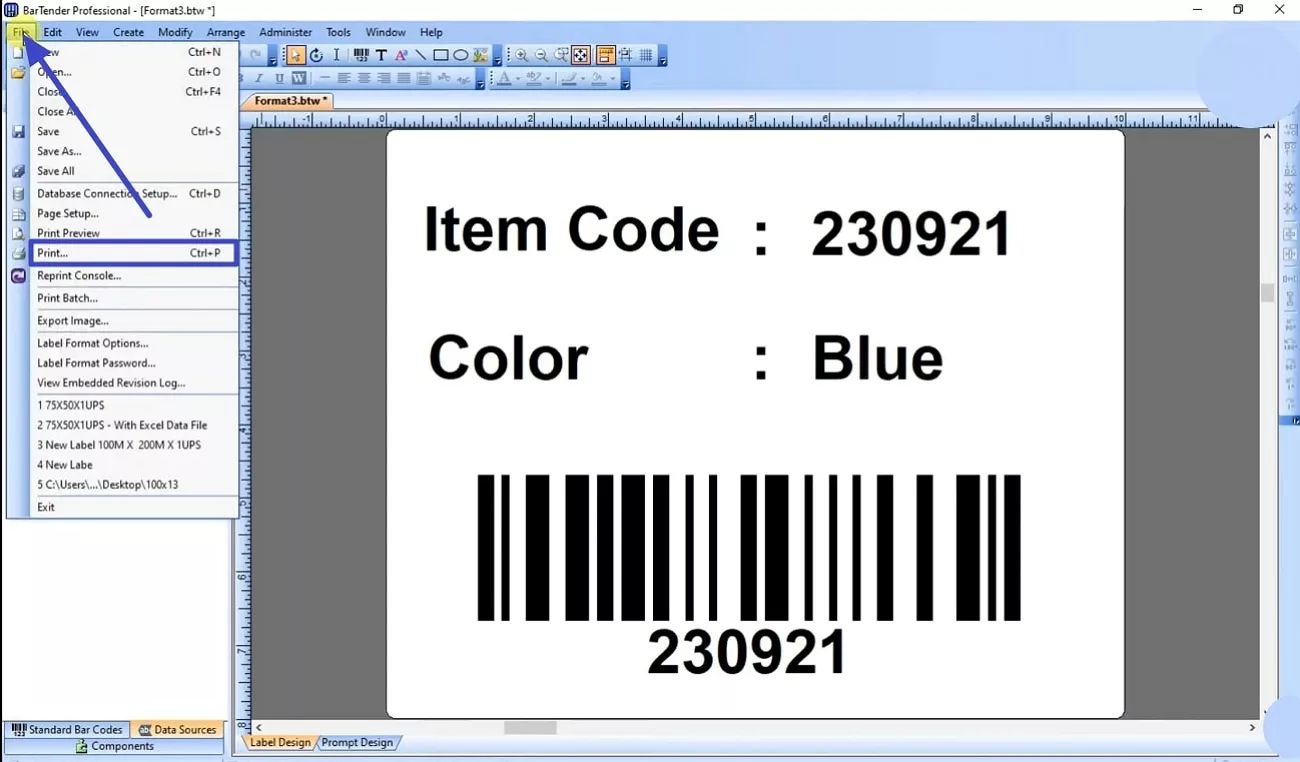
※画像は旧バージョンの操作画面です。項目名や配置は利用中のバージョンによって異なる場合があります。
ステップ3:PDFと保存先を指定する
Nameの一覧からPDFを選択し、File Locationで保存先とファイル名を指定します。パスワード、編集権限、表示方法などを設定する場合はExport Optionsを確認してください。
ページサイズや向きは、PDF出力前にBarTender文書側の設定がラベルの仕様と合っているかを見直します。
ステップ4:プレビューして出力する
Print Previewで文字、画像、バーコード、可変値、ページ数を確認し、問題がなければPDFを出力します。保存後は生成されたPDFを開き、共有するファイルの内容をもう一度見比べてください。
- ページサイズ、向き、余白がラベル寸法と合っているか
- 文字や画像に欠け、重なり、位置ずれがないか
- バーコードが切れたり、縮みすぎたりしていないか
- 可変データや連番が想定どおり反映されているか
- ページ数と出力対象が一致しているか
3. pdfFillerでBTWをPDFに変換する方法
pdfFillerには、BTWファイルの変換ページが案内されています。ただし、対応形式や利用できる機能は時期やプランによって変わる可能性があります。アップロード前に、現在の画面でBTWが対応形式として明示されているかを確認してください。
ステップ1:BTWファイルをアップロードする
pdfFillerの対象ページを開き、デバイスからファイルを選択します。BTWが受け付けられない場合は、拡張子を変更して無理に読み込ませず、BarTenderからの出力に切り替えてください。
ステップ2:PDFとして保存する
ファイルを正常に読み込めた場合は、メニューから「名前を付けて保存」を開き、PDFを選択してダウンロードします。保存後はレイアウト、文字、バーコード、可変値を元のBTWと照合してください。
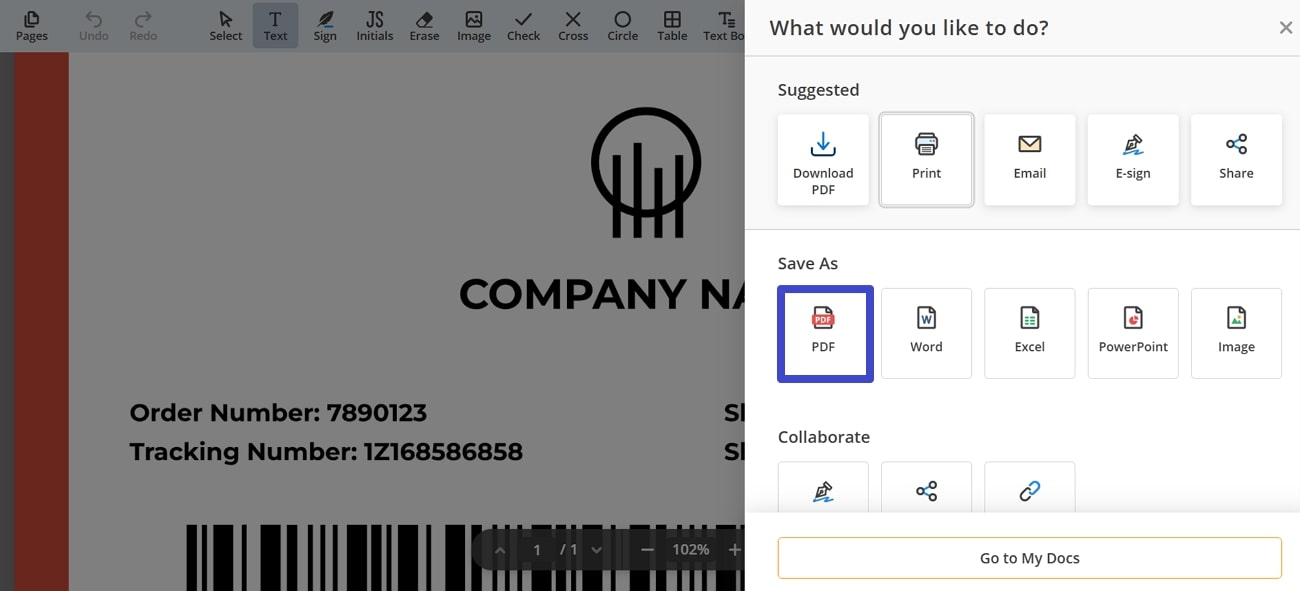
※この画像はpdfFillerでPDFとして保存する画面を示すもので、BTWファイルの受付可否を保証するものではありません。
オンライン変換を使う前の注意点
業務用ラベルには、商品情報、顧客情報、管理番号などが含まれる場合があります。オンラインサービスへアップロードする前に、社内のファイル取扱いルール、サービスのプライバシーポリシー、保存期間を確認してください。
BTWへの対応が確認できない場合や、機密情報を含む場合は、作成者に「BarTenderから可変データを反映したPDFを出力して送ってください」と依頼する方法が確実です。
4. どちらの方法を選ぶべき?
| 状況 | 適した方法 |
|---|---|
| BarTenderを利用できる | BarTenderからPDFを出力する |
| BarTenderを利用できない | 送信者にPDFでの再送を依頼する |
| オンラインサービスを検討する | BTW対応と社内ルールを確認してから利用する |
| 変換後のPDFを確認・修正したい | UPDFで後処理する |
5. 変換後のPDFをUPDFで編集・管理する
UPDFを使うのは、BarTenderまたは対応サービスでPDFを作成した後です。BTWを直接開くのではなく、完成したPDFの確認、修正、注釈、再利用に役立ちます。
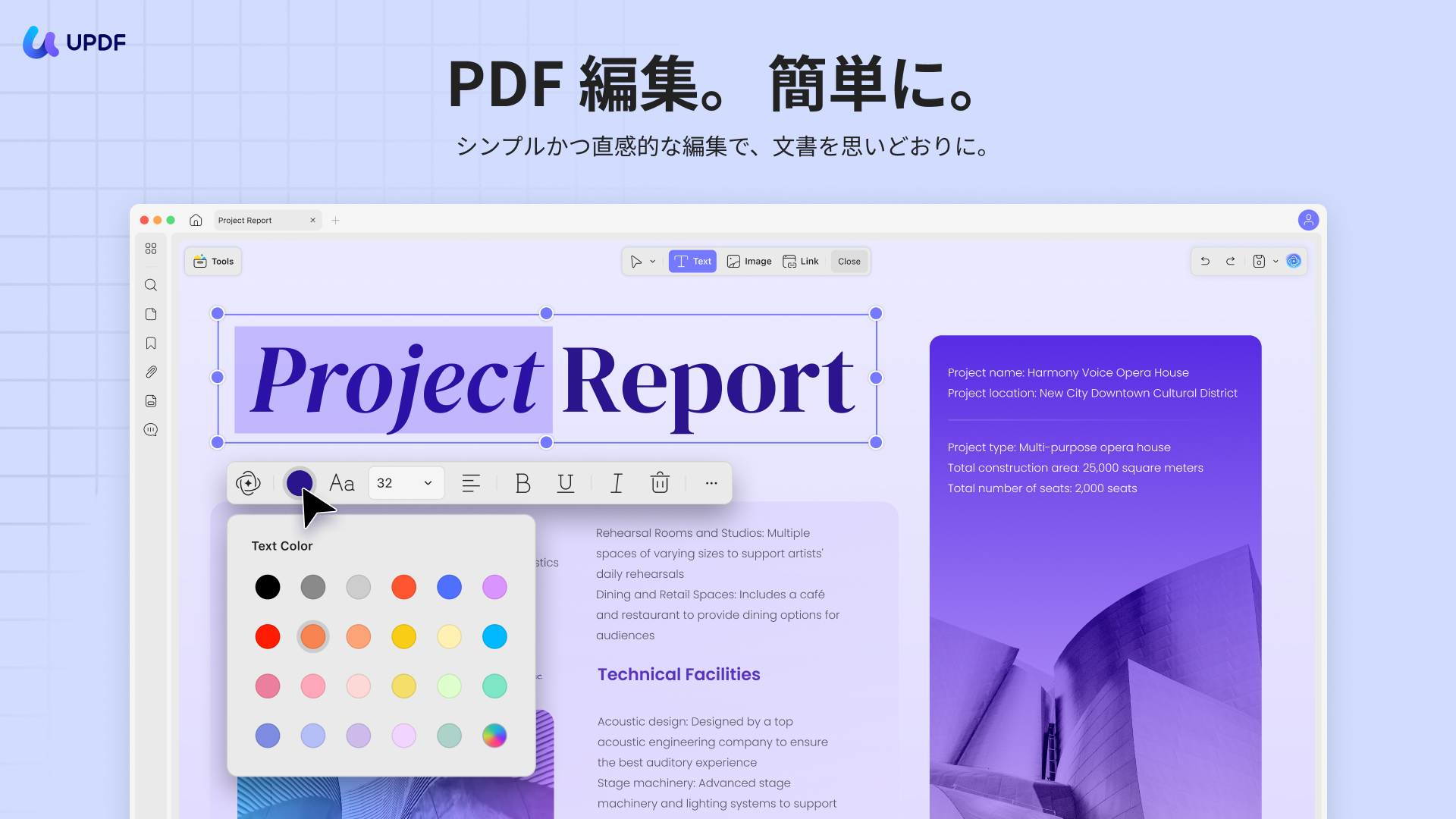
PDF内の文字や画像を修正する
PDF編集機能では、変換後のPDFに含まれる文字や画像を修正できます。元のラベル設計や可変データに誤りがある場合は、PDFだけを直すのではなく、BarTenderでBTWを修正して再出力してください。
PDFを別の形式へ変換する
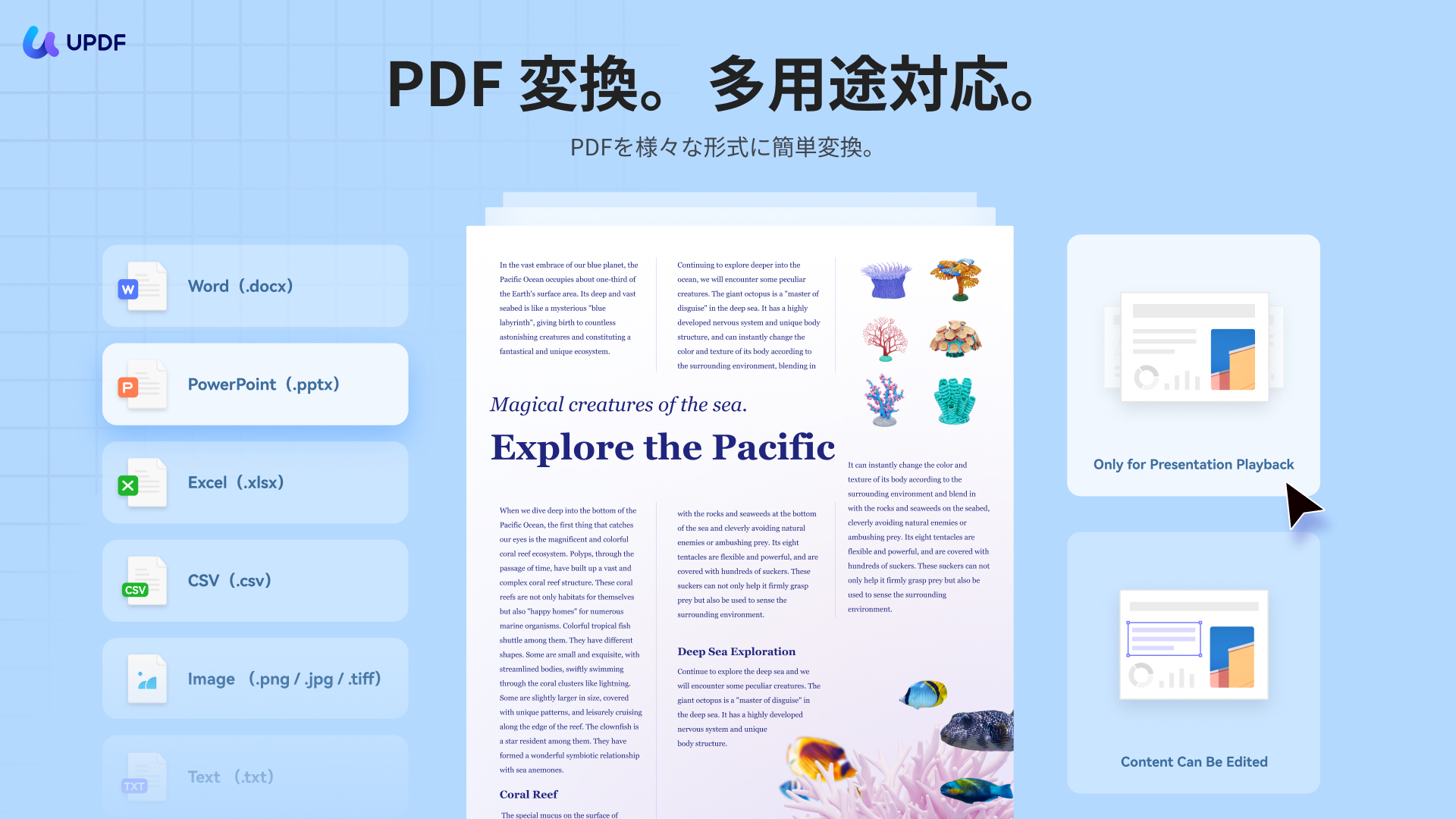
PDFをWord、Excel、PowerPoint、画像などへ変換し、内容を再利用できます。自社比較データでは、対象製品の中で最速の変換速度を記録しており、複数ファイルを扱う作業の効率化にも適しています。
OCRでスキャンPDFを検索可能にする
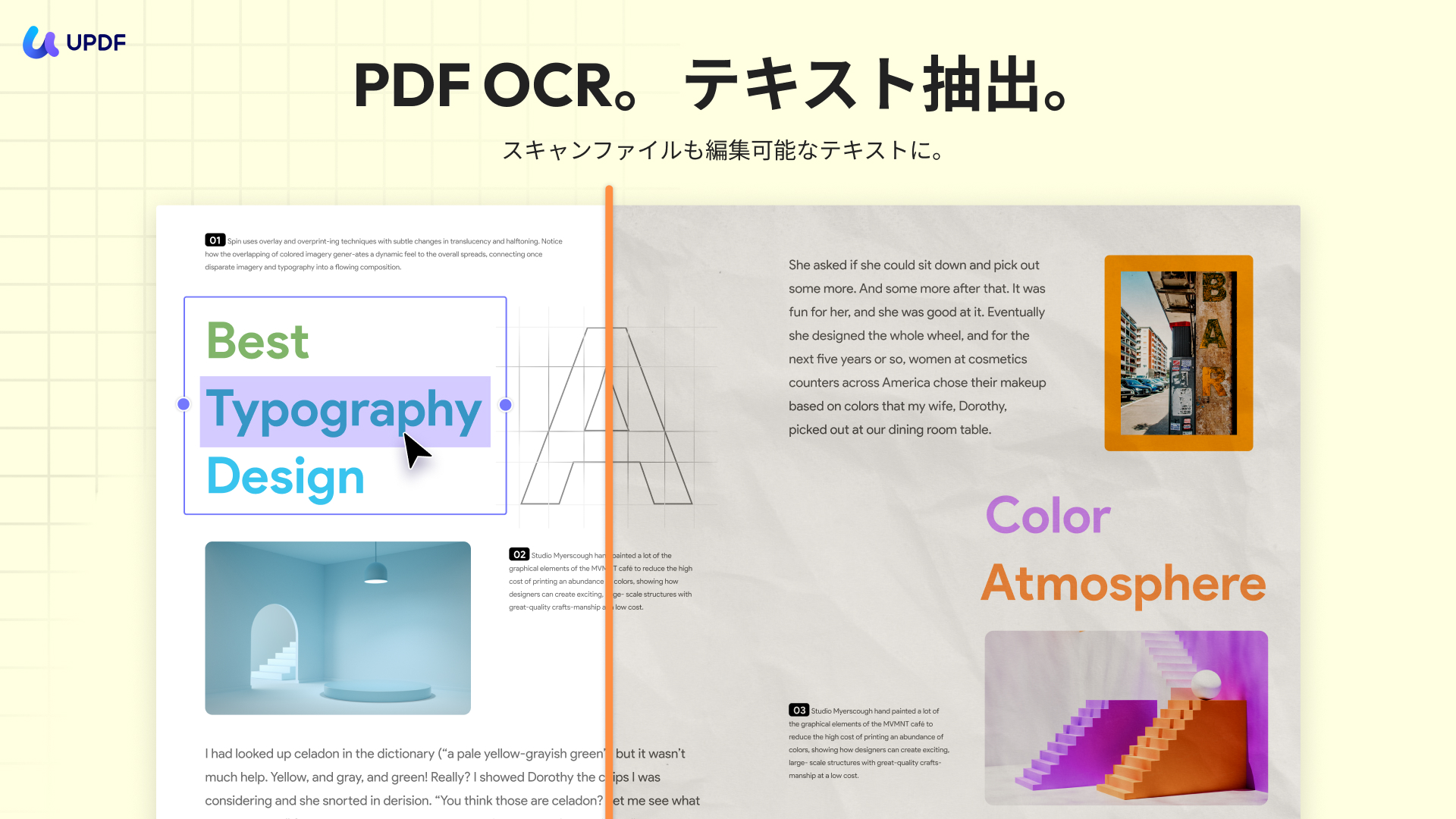
ラベルをスキャンまたは画像化してPDFにした場合は、OCRで文字を認識させると検索や編集がしやすくなります。認識後は品番や商品名を検索し、必要な箇所を確認できます。
AIで要約・翻訳・確認を行う
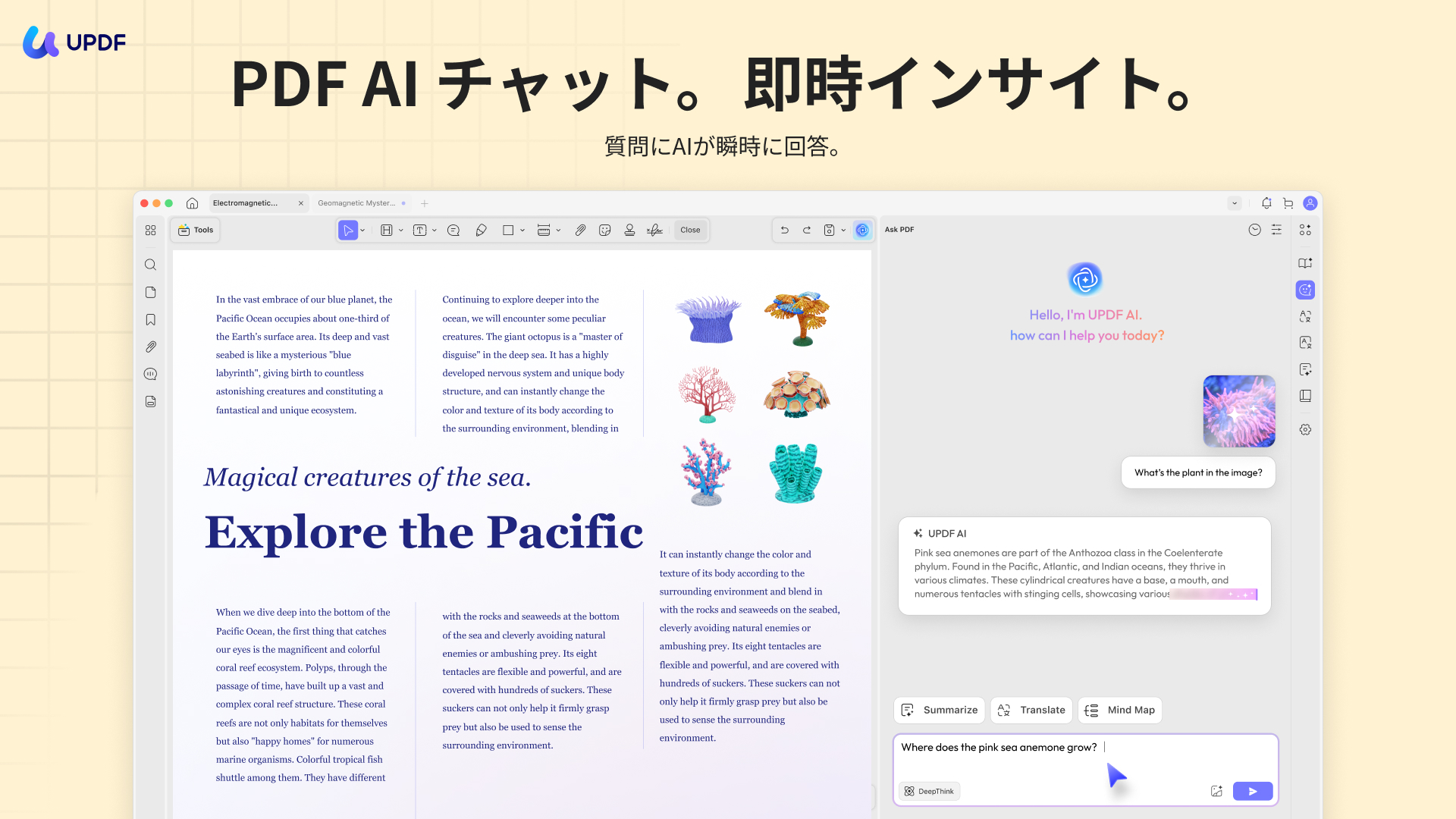
UPDF AIでは、PDFの内容について質問したり、長い仕様説明を要約・翻訳したりできます。ただし、バーコードの設計や可変データの正否はAIだけで判断せず、元のBTWと照合してください。
⬇️ 【変換後のPDFを仕上げる】UPDFを無料でダウンロード ⬇️
Windows • macOS • iOS • Android 100%安全
UPDFでPDFを変換・編集する流れは、以下の動画でも確認できます。
6. BTWファイルのPDF変換に関するよくある質問
BTWファイルとは何ですか?
BTWは、BarTenderがラベルデザインを保存するために使用する独自の文書形式です。テキスト、画像、バーコード、レイアウト、可変データなどを含む場合があります。
BarTenderがなくてもBTWファイルをPDFにできますか?
確実なのは、ファイルの作成者にBarTenderからPDFを出力してもらう方法です。オンラインサービスを使う場合は、BTWへの対応とファイル取扱い条件を事前に確認してください。
UPDFでBTWファイルを直接変換できますか?
UPDFはBTWファイルを直接変換しません。BarTenderなどで作成したPDFを開き、内容の確認、編集、注釈、OCR、形式変換を行う後工程で利用します。
PDFを修正すると元のBTWも更新されますか?
更新されません。ラベル設計や可変データを継続して使う場合は、BarTenderで元のBTWを修正し、PDFを出力し直してください。
7. まとめ
BTWファイルをPDFに変換するときは、BarTenderでファイルを開き、印刷画面でPDFと保存先を指定し、プレビュー後に出力する方法が基本です。BarTenderを利用できない場合は、送信者にPDFでの再送を依頼してください。
オンラインサービスはBTW対応とセキュリティ条件を確認したうえで利用し、完成したPDFのレビュー、修正、OCR、形式変換が必要なときはUPDFを後工程で活用できます。
⬇️ BTW変換後のPDFをUPDFで確認・編集する ⬇️
Windows • macOS • iOS • Android 100%安全




 文原悟司
文原悟司