UPDF
UPDF
 Windows版UPDF
 Mac版UPDF
 iPhone/iPad版UPDF
 Android版UPDF
 Nomostar
 UPDF AI オンライン
 UPDF Sign
 IvyCraft
 PDF編集
PDF編集 PDF注釈付け
 PDF作成
PDF作成 PDFフォーム
 リンクの編集
 PDF変換
PDF変換 OCR機能
OCR機能 PDFからWordへ
 PDFから画像へ
 PDFからExcelへ
 PDFのページ整理
 PDF結合
PDF結合 PDF分割
PDF分割 ページのトリミング
 ページの回転
 PDF保護
PDF保護 PDF署名
PDF署名 PDFの墨消し
 PDFサニタイズ
 セキュリティ解除
 PDF閲覧
PDF閲覧 UPDF クラウド
 PDF圧縮
PDF圧縮 PDF印刷
PDF印刷 PDFのバッチ処理
 UPDF AIについて
 UPDF AIソリューション
 AIユーザーガイド
 UPDF AIによくある質問
 PDF要約
PDF要約 PDF翻訳
PDF翻訳 PDF付きチャット
 AIでチャット
 画像付きチャット
 PDFからマインドマップへの変換
 PDF説明
PDF説明 PDF AIツール
 画像AIツール
 AIチャットツール
 AIライティングツール
 AI学習ツール
 AI業務ツール
 その他のAIツール
 AI ブックマーク生成
 AI ブックマーク要約
 AI 透かし生成
 AI 背景生成
 AI ステッカー生成
 AI スタンプ生成
 AI 編集スイート
 UPDF コパイロット
 AI ページ管理
 AI セマンティックサーチ
 PDFからWordへ
 PDFからExcelへ
 PDFからPowerPointへ
 ソリューション
 電子署名
電子署名 ビジネスAI
 料金プラン
料金プラン 導入・運用ガイド
 ウェビナー
ウェビナー IT
IT 教育
教育 建設
建設 金融サービス
 医療
医療 保険
保険 法務
法務 製造業
製造業 官公庁
官公庁 研究者・博士向け
 個人事業主・フリーランス向け
 弁護士・法務専門家向け
 不動産担当者・仲介業者向け
 教育機関向けソリューション
 導入事例
導入事例 ユーザーガイド
 公式ブログ
公式ブログ UPDF 活用術
 UPDF vs Adobe Acrobat
 UPDF vs Foxit
 UPDF vs PDF Expert
 よくある質問(FAQ)
 ダウンロードセンター
 動作環境・仕様
 お問い合わせ
 ニュースルーム
 アップデート履歴
 ユーザーレビュー
 会社概要
会社概要


PDFの背景を白く整えたい、資料に合った色や画像を追加したい、不要な背景を削除したいと感じることがあります。特に、社内資料や提案書、申込書などでは、背景の見え方によって文字の読みやすさや印刷結果が大きく変わります。
PDF編集ソフトを使えば、背景色の変更、画像・PDFの追加、サイズや不透明度の調整、適用するページ範囲の指定まで、一連の作業をまとめて行えます。本記事では、PDFの背景を目的に合わせて編集する方法と、背景を編集できない場合の確認ポイントを紹介します。
UPDFを無料でダウンロードすると、実際のPDFを開きながら背景編集を試せます。
Windows • macOS • iOS • Android 100%安全
PDFの背景編集方法を目的別に確認
PDFの背景編集では、現在の背景の状態と、変更後にどのような見た目にしたいかによって選ぶ操作が異なります。
| 目的 | 使用する操作 | 設定内容 |
|---|---|---|
| 文章からオリジナル背景を作る | AI背景 | 背景の説明やスタイルを指定して生成します。 |
| 新しい色や画像を設定する | 背景を追加 | プリセット、色、画像、PDFから選択します。 |
| 現在の背景を差し替える | 編集 | 背景色または画像・PDFファイルを変更します。 |
| 背景を白くする | 背景を追加/編集 | 背景色に白を指定します。 |
| 背景を暗くする | 背景を追加/編集 | 黒や濃いグレーを指定し、文字とのコントラストを確認します。 |
| 背景を薄く表示する | 編集 | 不透明度を下げて調整します。 |
| 不要な背景を消す | 削除 | 背景ツールで追加された背景を文書から削除します。 |
背景を完全に透過させたい場合は、背景の構造によって操作が異なります。詳しくは、PDFの背景を透過する方法をご覧ください。
PDFの背景を編集する方法
ここからは、UPDFを使ってPDFの背景を生成・追加・編集・削除する基本的な流れを紹介します。背景を設定した後は、同じ画面でサイズ、不透明度、適用ページを調整できます。
手順1:PDFを開いて背景編集画面に進む
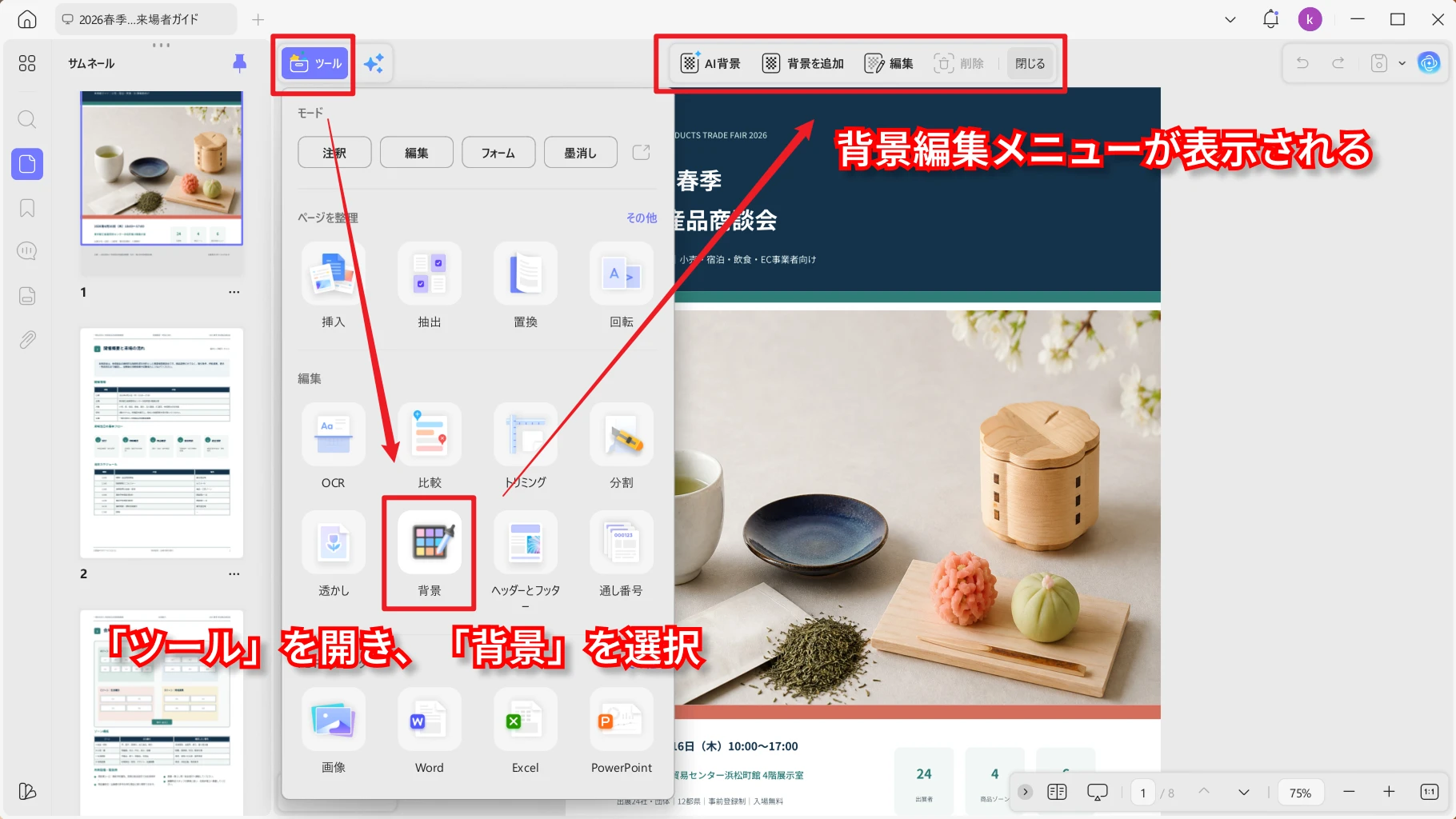
UPDFを起動し、「ファイルを開く」から背景を編集したいPDFを選択します。PDFを開いたら、画面左上の「ツール」をクリックし、「背景」を選択してください。
背景編集画面の上部には、「AI背景」「背景を追加」「編集」「削除」が表示されます。
手順2:現在の背景に応じて操作方法を選択する
AIで背景を生成する
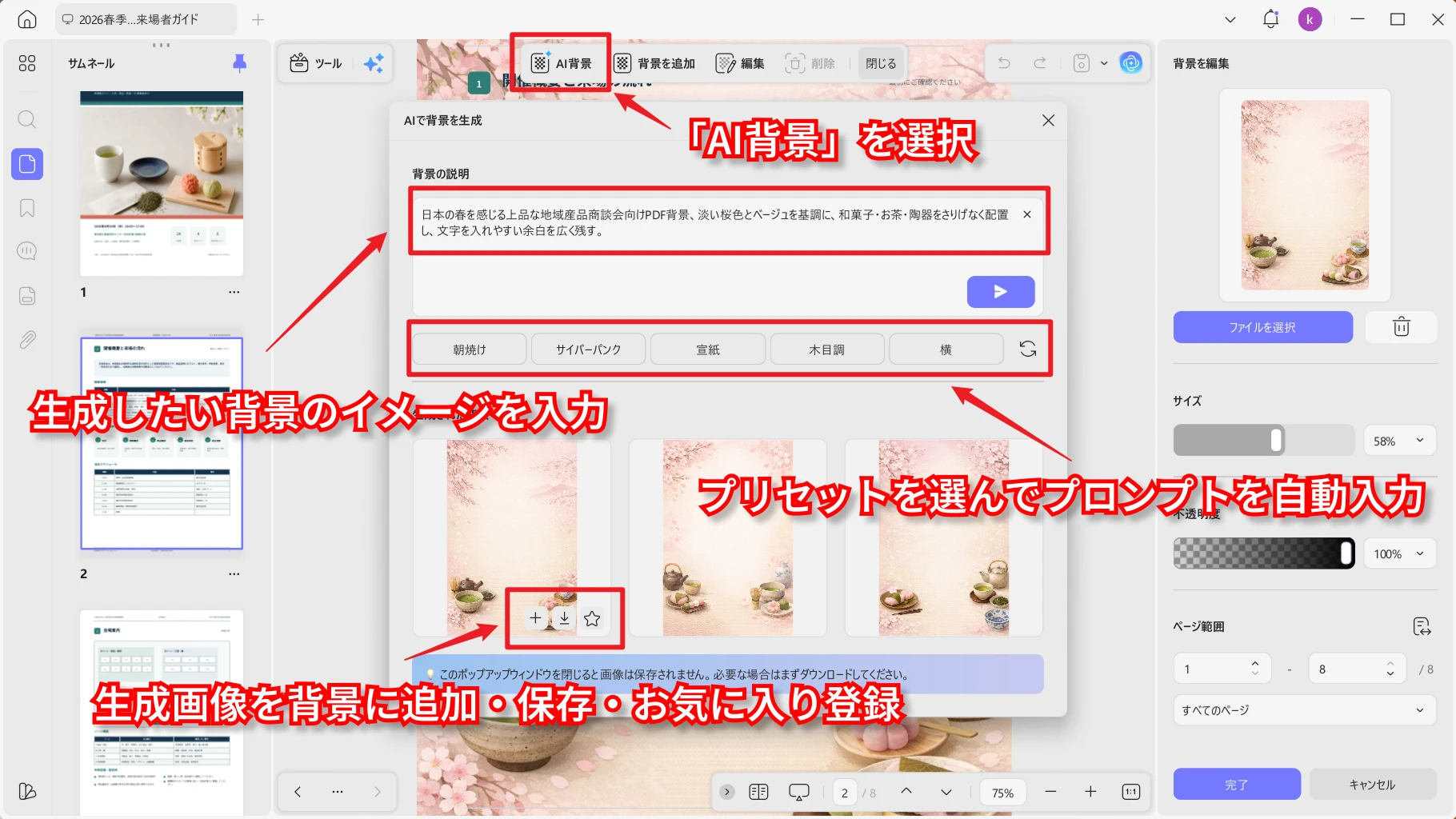
「AI背景」を選択すると、文章による指示からPDF用の背景を生成できます。「薄緑色のチェック柄ノート用紙」のように希望する見た目を入力するほか、植物、宣紙、サイバーパンク、すりガラス、水彩画などのスタイル候補も利用できます。
生成された候補から使用したい背景を選び、PDFに追加します。気に入った画像はダウンロードしたり、お気に入りに保存して別のPDFで再利用したりすることも可能です。AIによる生成中はインターネット接続が必要です。
新しい背景を追加する
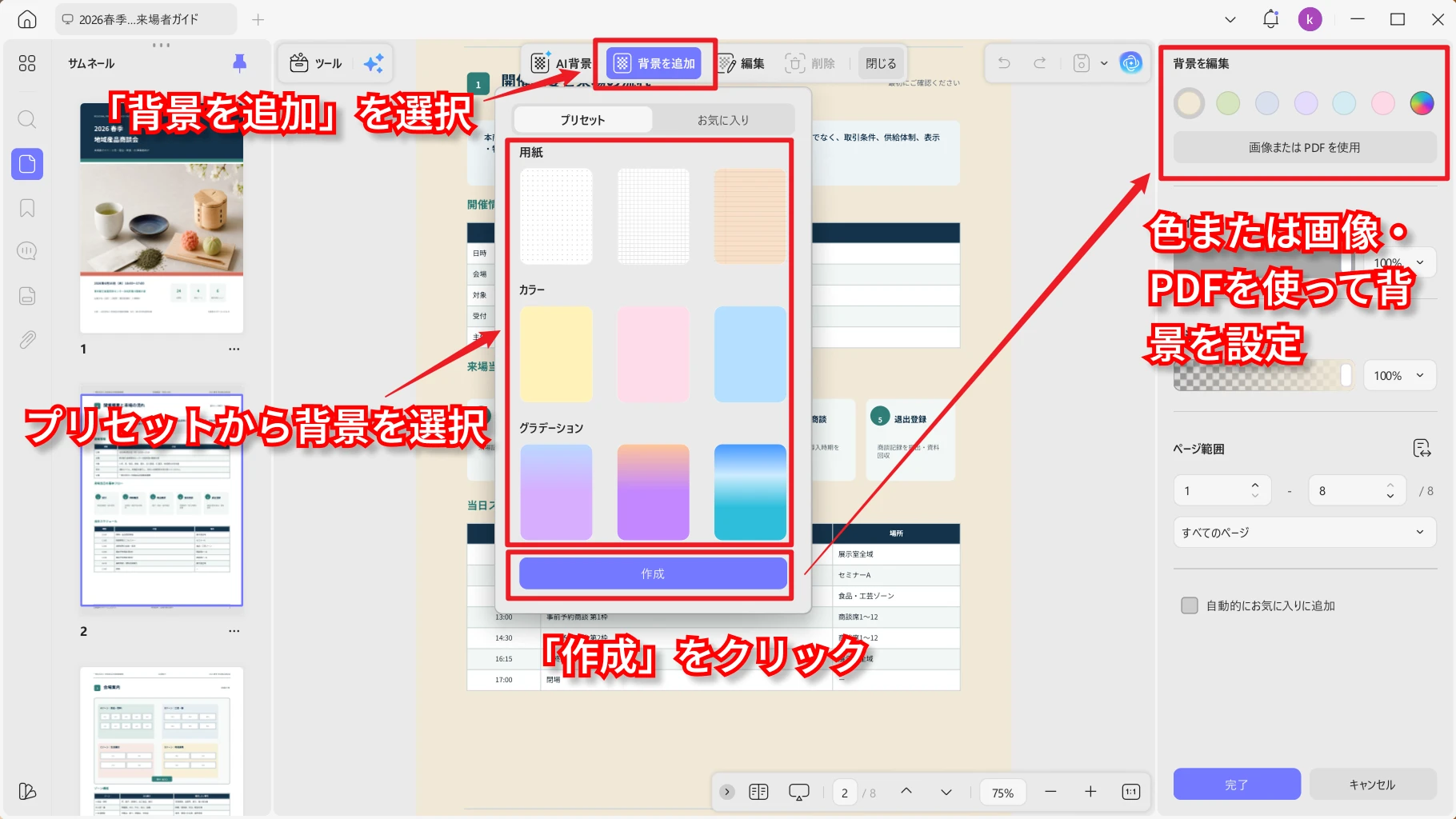
まだ背景が設定されていないPDFでは、「背景を追加」をクリックします。プリセットには用紙、色、グラデーションなどが用意されており、お気に入りに保存した背景も選択できます。
ローカルに保存されている画像や別のPDFを背景にしたい場合は、「画像またはPDFを使用」から対象ファイルを選択してください。
既存の背景を編集する
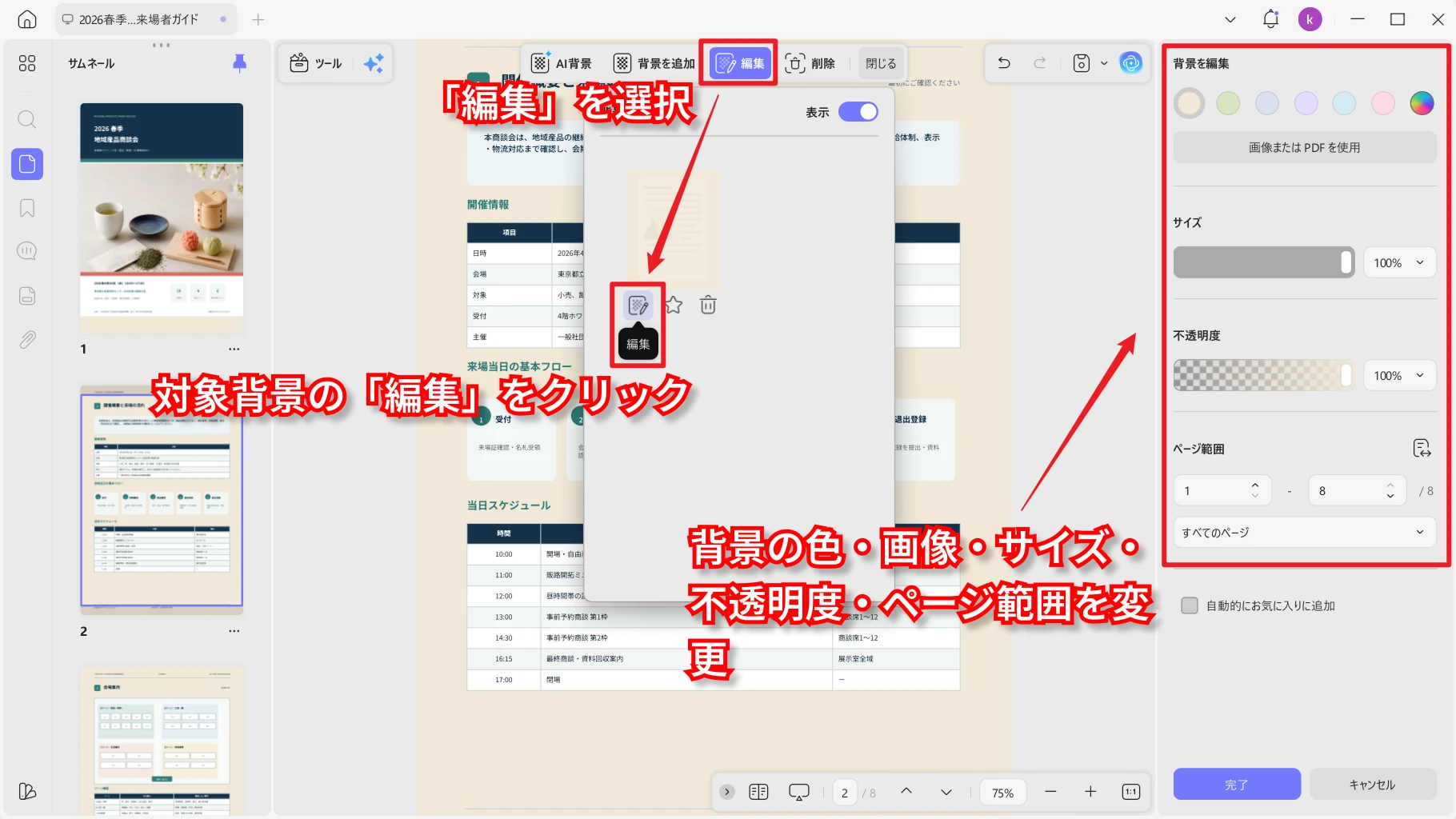
すでに設定されている背景を変更する場合は、「編集」を選択します。背景色の変更だけでなく、使用中の画像・PDFファイルの差し替え、サイズ、不透明度、ページ範囲の再設定が可能です。
注意:
PDFから背景を削除する
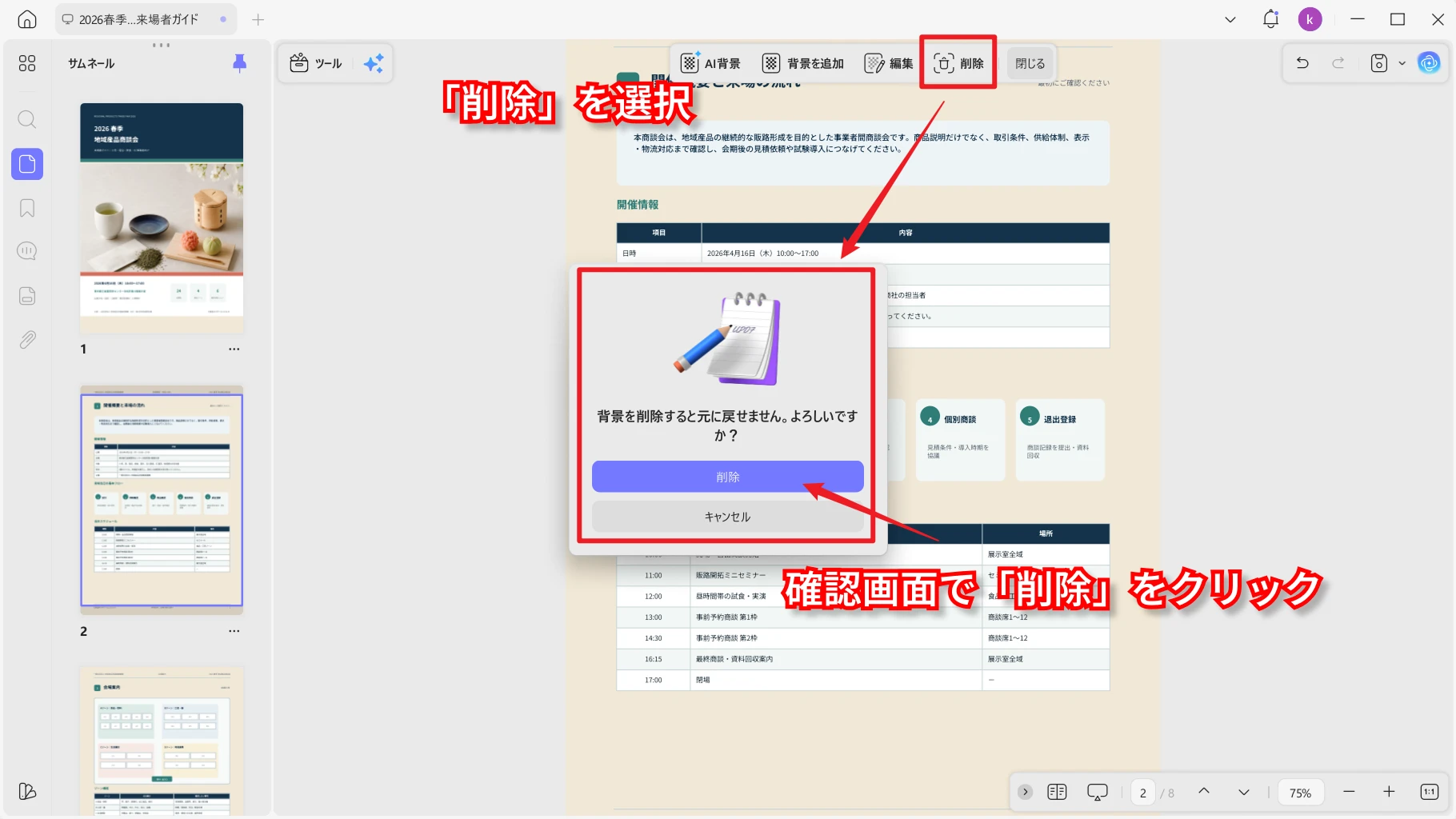
追加済みの背景が不要になった場合は、上部メニューの「削除」をクリックします。確認画面で削除を確定すると、背景ツールで設定された背景が文書から取り除かれます。
手順3:背景の内容を設定する
背景色を変更する
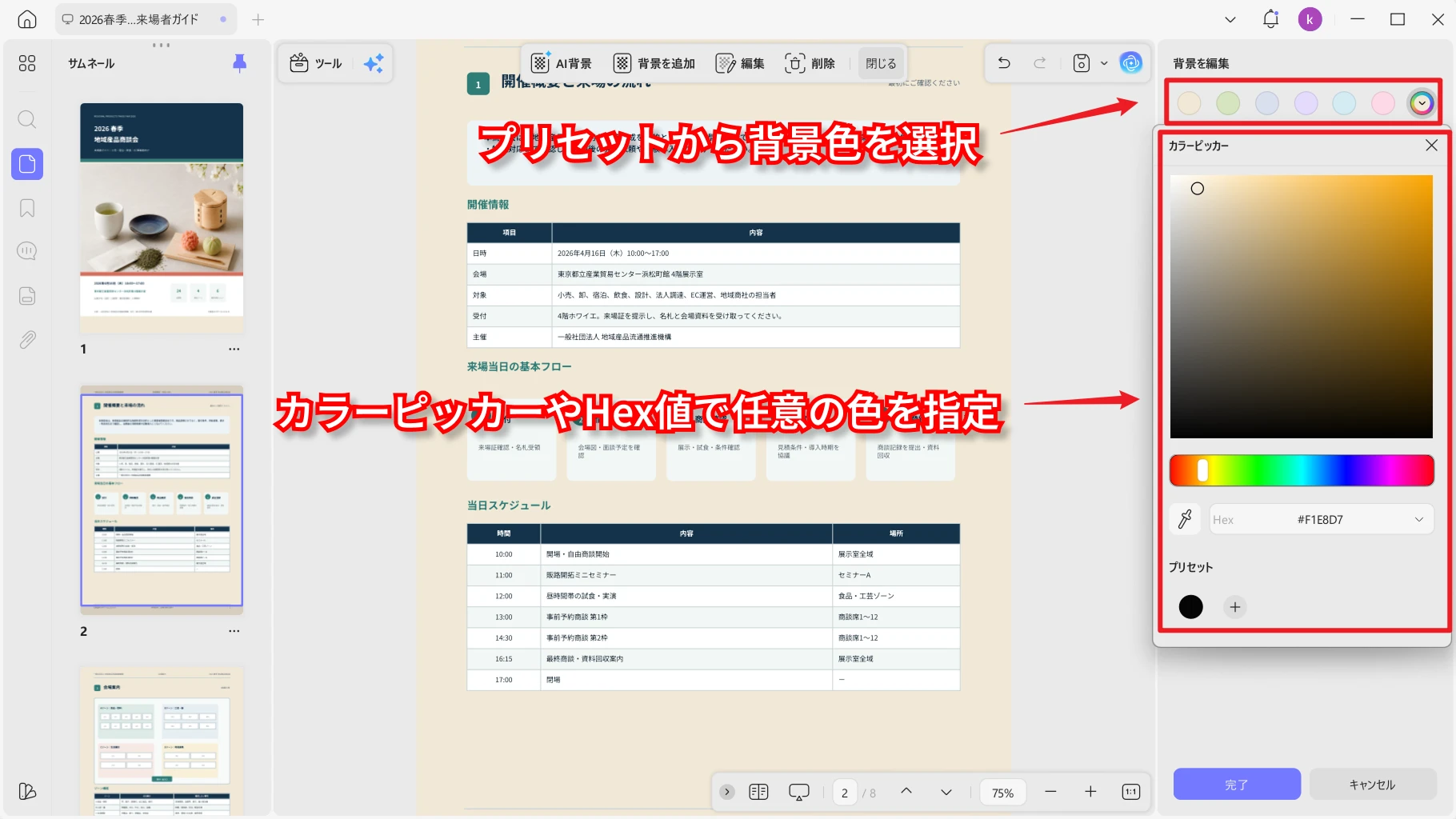
右側の設定パネルから背景色を選択します。用意されている色以外を使いたい場合は、カラーピッカーから任意の色を指定できます。
社内資料や提案書で色を統一する場合は、文字や表とのコントラストを確認し、内容を読み取りやすい色を選びましょう。
背景を白くする
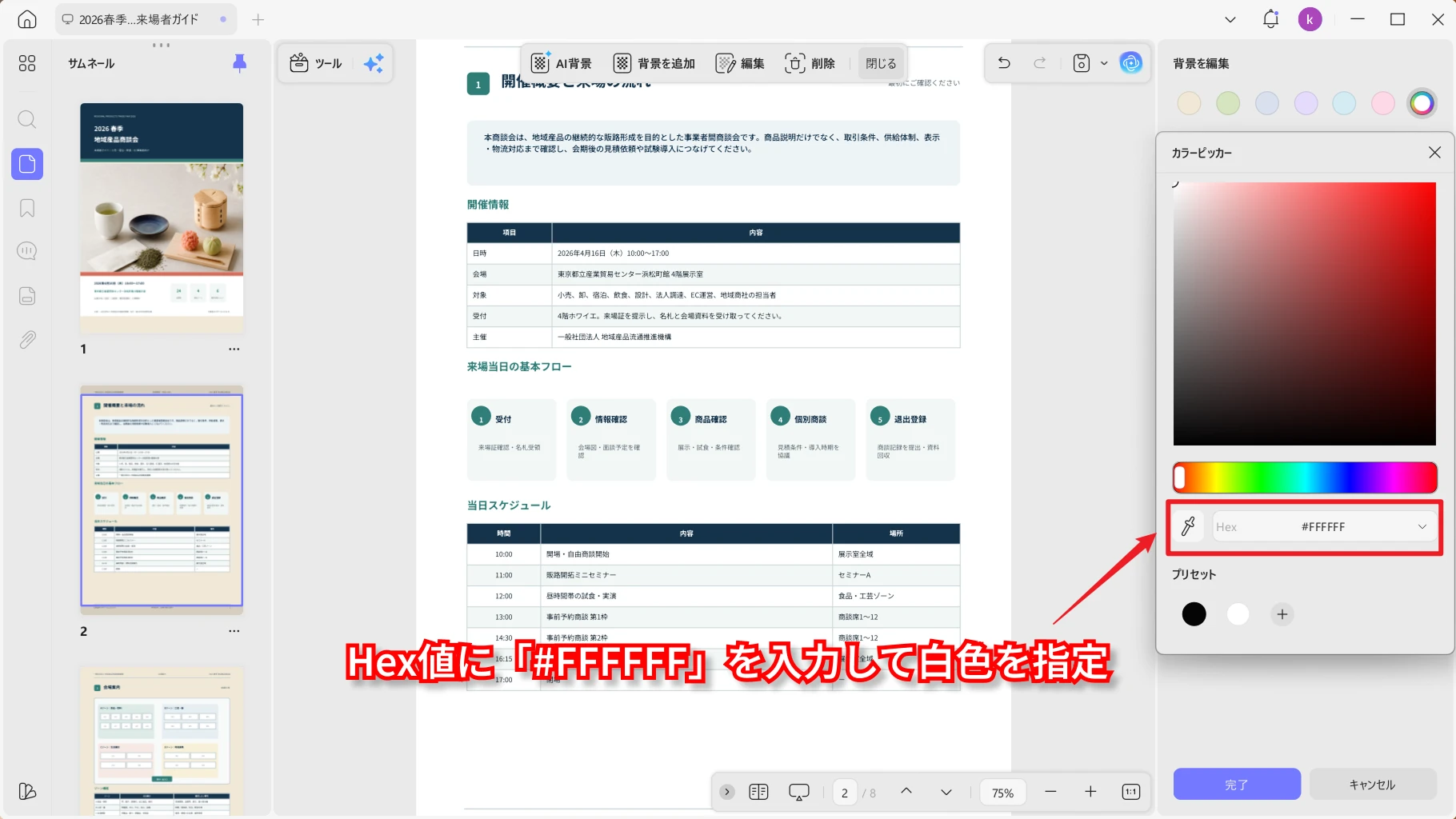
印刷しやすい見た目に整えたい場合や、複数の資料で背景色を統一したい場合は、背景色に白を指定します。
ただし、スキャンPDFの黄ばみや影がページ画像に含まれている場合、背面に白色を設定しても元の色は消えません。この場合は、背景が独立して編集できる状態かを先に確認する必要があります。
背景を暗くする
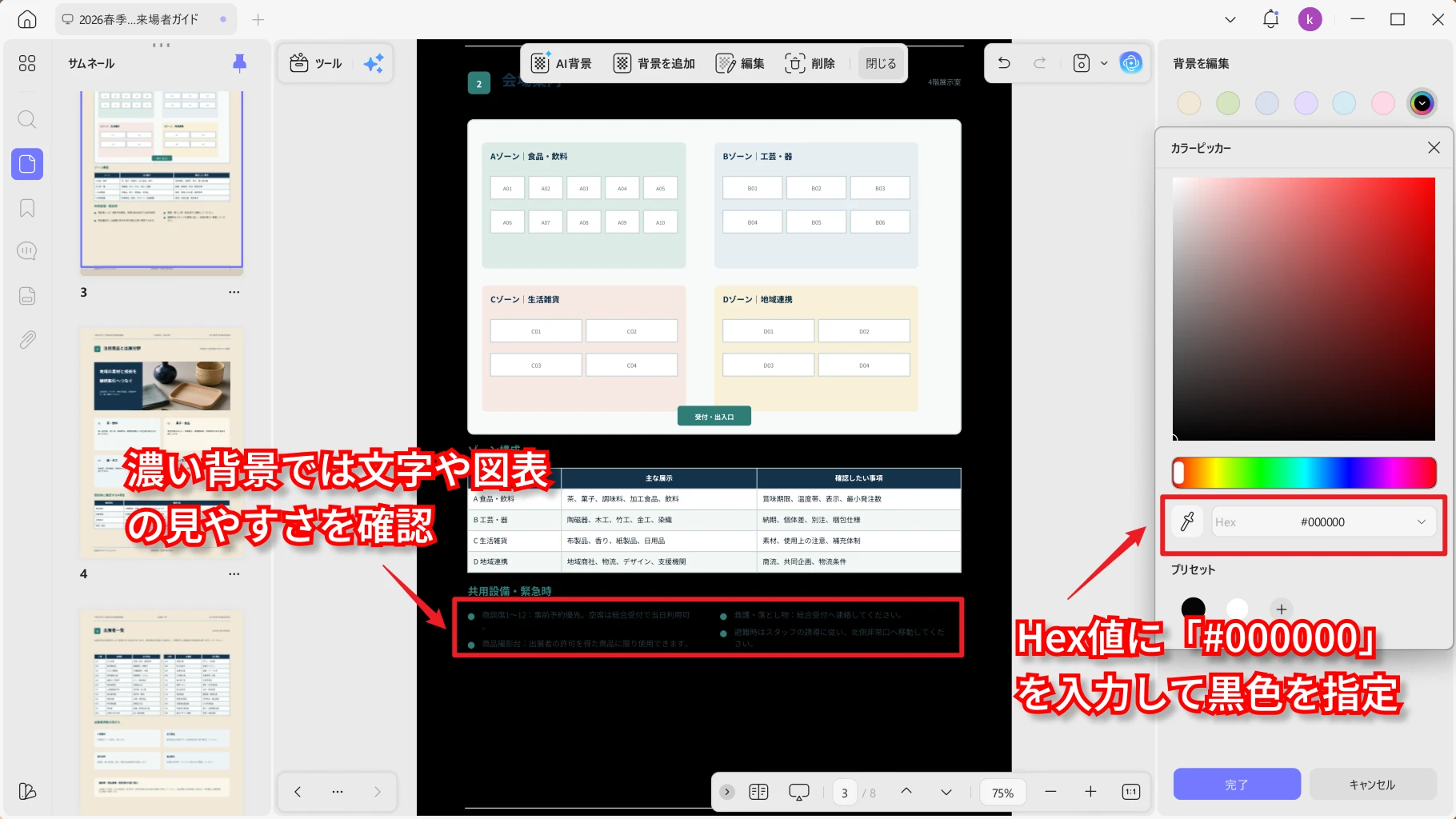
PDFファイル自体を暗い配色に変更したい場合は、黒や濃いグレーなどを背景色に指定します。ただし、元の文字が黒い場合は、背景と重なって読みにくくなることがあります。
背景を暗くした後は、文字、表、リンク、画像の見え方を確認し、必要に応じて文字色も明るい色へ変更してください。閲覧アプリのダークモードは表示だけを変更する機能であり、PDFファイル自体の背景変更とは異なります。
画像や別のPDFを背景に設定する
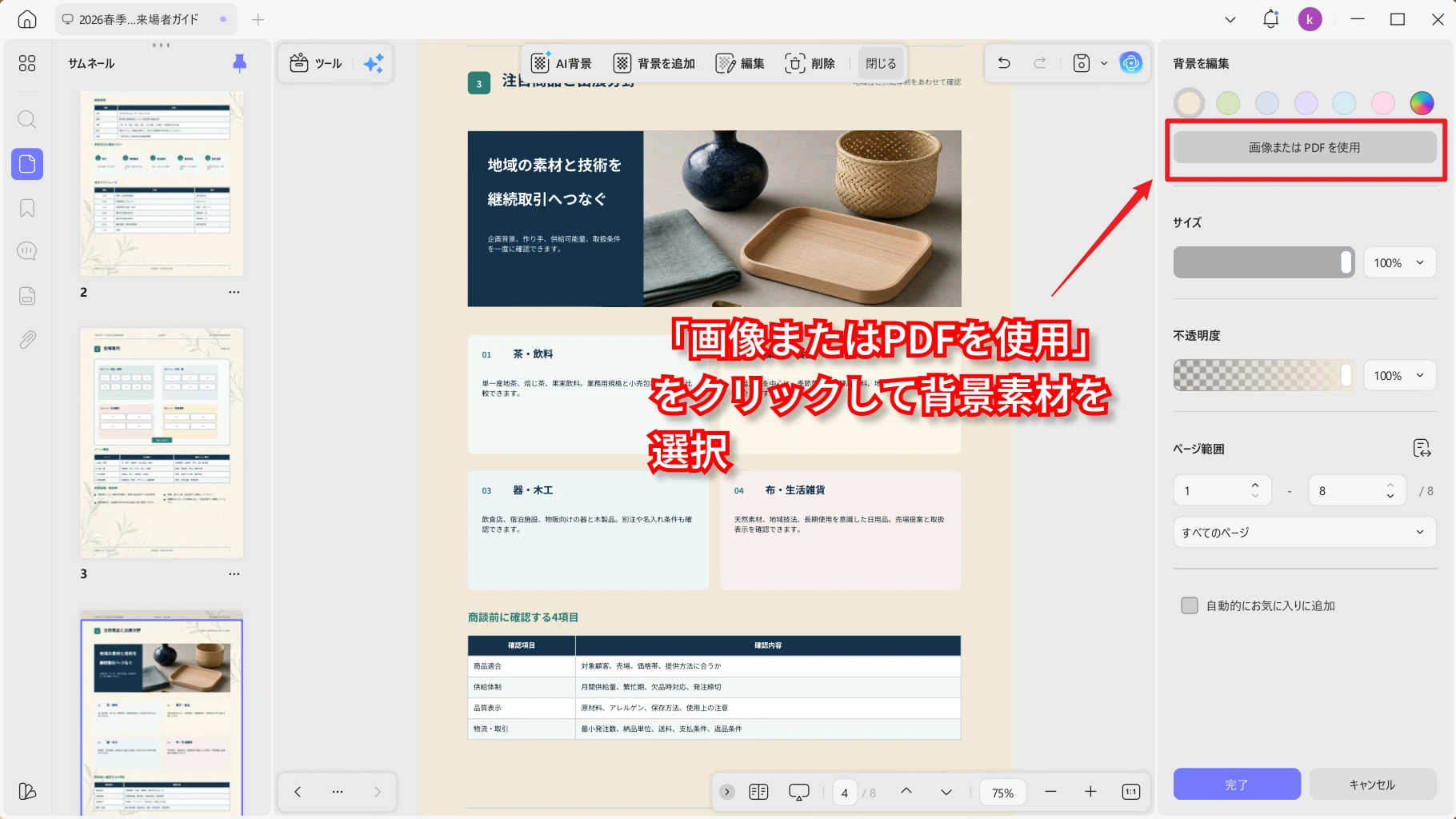
「画像またはPDFを使用」をクリックし、背景として使うファイルを選択します。ロゴを含むブランド用紙、罫線、淡い模様などを設定する際に利用できます。
既存の背景画像を別のファイルへ置き換える場合も、「編集」画面から画像またはPDFファイルを選び直します。
手順4:背景の表示を調整する
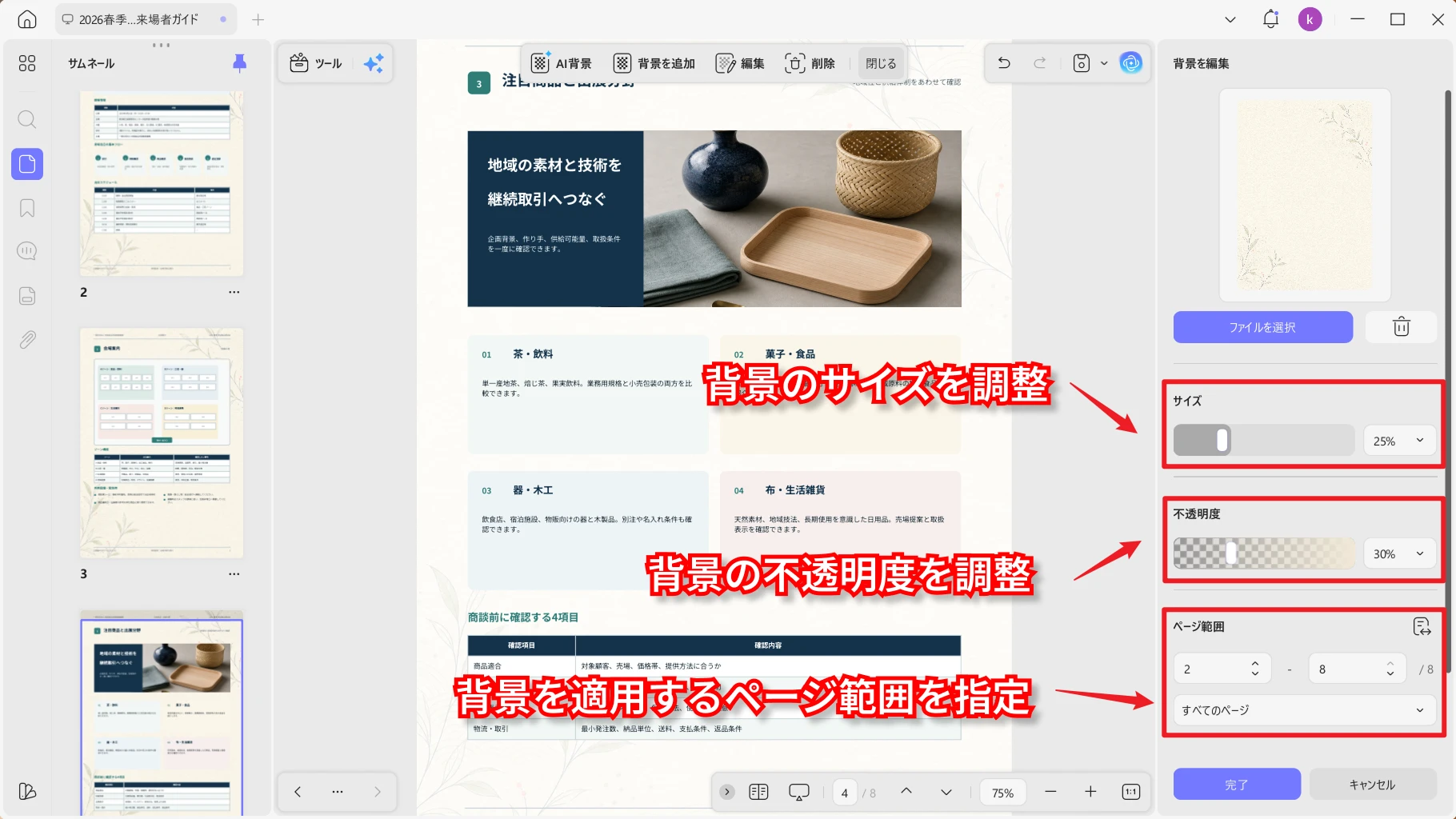
- サイズ:スライダーまたは数値を使い、背景がページ内に収まるように調整します。
- 不透明度:文字を読みやすく保ちながら背景を薄く表示したい場合は、不透明度を下げます。
- ページ範囲:すべてのページ、指定範囲、奇数ページ、偶数ページなどから背景を適用する範囲を選択します。
今後も同じ背景を使いたい場合は、「自動的にお気に入りに追加」を有効にしておくと、別のPDFでも再利用しやすくなります。
手順5:変更を適用してPDFを保存する
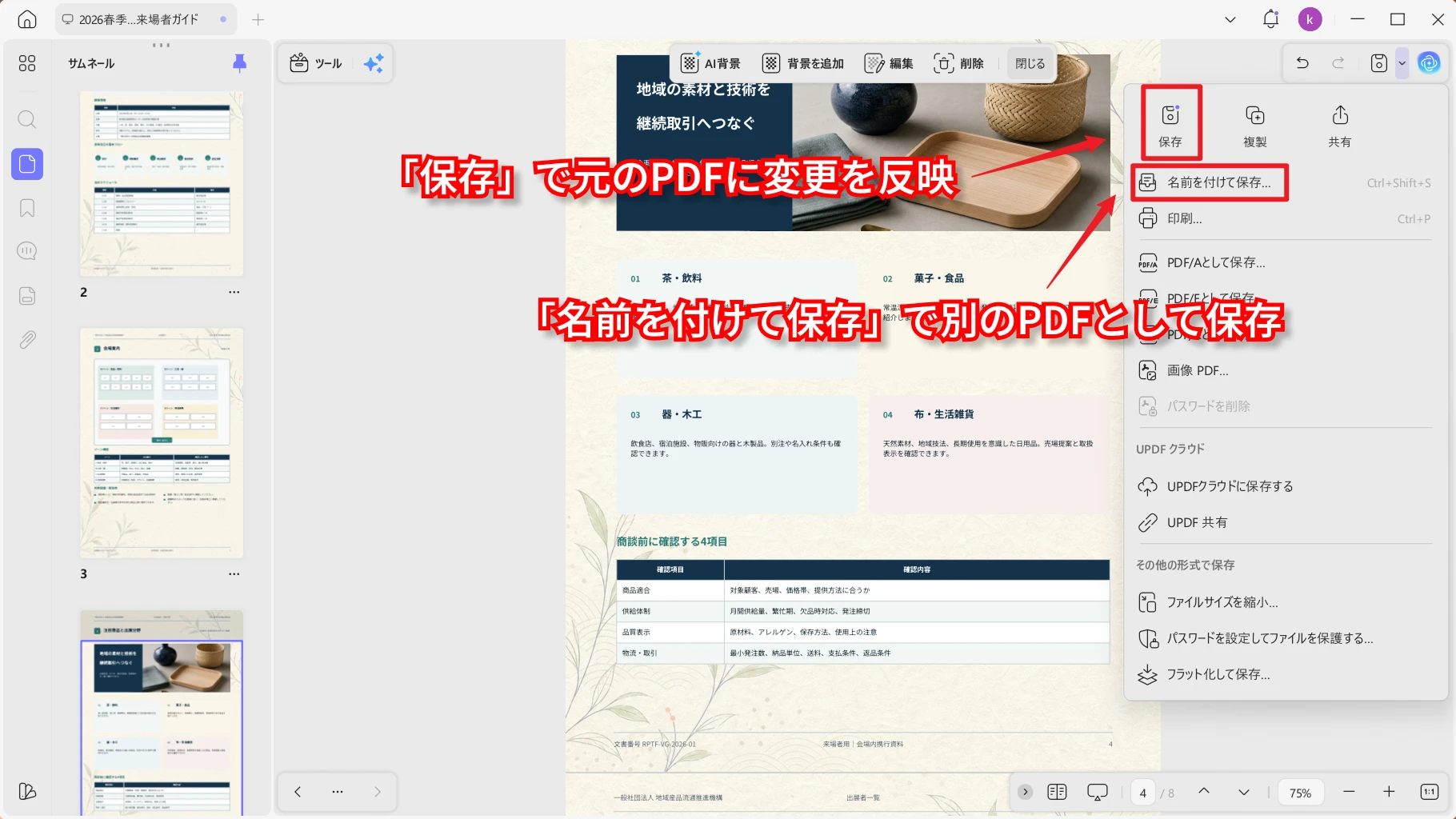
プレビューで背景と文字の重なり、画像の位置、ページごとの表示を確認したら、「完了」をクリックします。その後、「保存」または「名前を付けて保存」から編集済みPDFを保存してください。
元のPDFを残しておきたい場合は、「名前を付けて保存」を選び、別のファイル名で保存すると安心です。
PDFの背景を編集できない時の確認ポイント
背景編集画面で目的の背景を変更できない場合、背景ツールの不具合とは限りません。PDFの作成方法によっては、背景が独立した要素として保存されていないことがあります。
背景がスキャン画像と一体化している
紙の書類をスキャンして作成したPDFは、文字、写真、紙の色、影などが1枚のページ画像として保存されていることがあります。この状態では、紙の黄ばみや暗い部分だけを背景として削除できません。
文字を再利用したい場合はOCRで認識し、必要に応じて元のページ画像を調整します。ただし、OCRを実行しただけで画像内の背景色が自動的に分離されるわけではありません。
背景が独立したオブジェクトではない
PDF上で背景のように見えていても、実際にはページ全面に配置された画像や、元のWord・PowerPoint・デザインソフトで作成された図形である場合があります。
背景ツールから選択できないときは、PDF編集機能で画像やオブジェクトとして選択できるか確認してください。必要に応じて元の作成ファイルへ戻り、背景を修正してからPDFを書き出す方法もあります。
PDFに編集制限が設定されている
権限パスワードによって編集が制限されているPDFでは、背景の追加や変更ができないことがあります。文書の作成者または管理者に編集可能なファイルを用意してもらうか、正規のパスワードを使って制限を解除してください。
Adobe AcrobatでPDFの背景を編集する方法
Adobe Acrobat Proでも、PDFに背景色や画像を追加できます。背景を設定したいPDFを開き、次の手順で操作します。
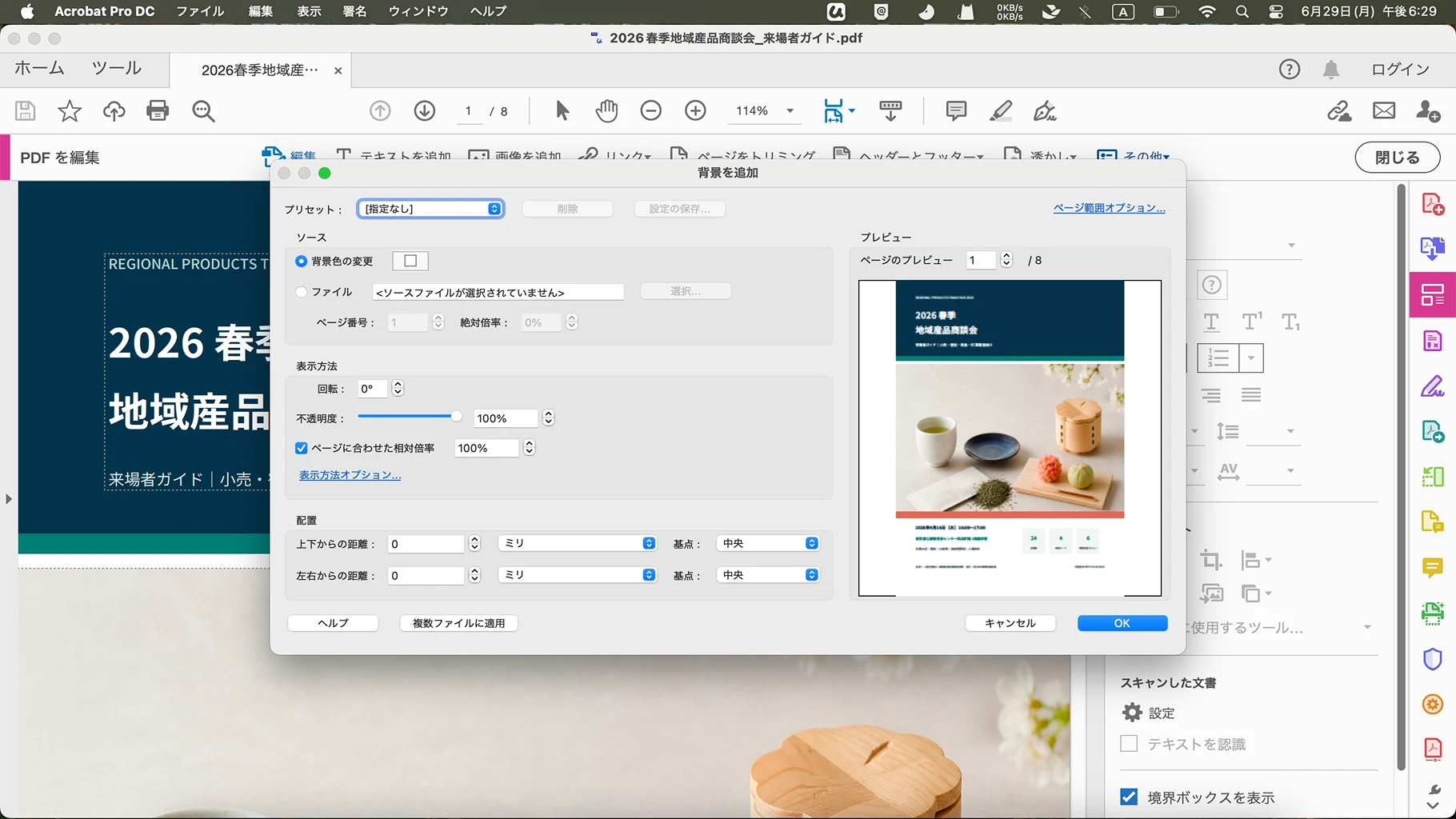
- 「編集」から「背景」を選択します。
- 背景を新しく設定する場合は「追加」、既存の背景を変更する場合は「更新」を選択します。
- 背景色または使用するファイルを指定し、不透明度や拡大率、適用するページ範囲を設定します。
- プレビューで表示を確認し、設定を適用してPDFを保存します。
Adobe Acrobatでは、既存の背景を「更新」から差し替えられます。ただし、背景の追加や更新には基本的にAdobe Acrobat Proが必要です。詳しい操作条件は、Adobe Acrobat公式ヘルプで確認できます。
一般的なオンラインPDFエディターは、文字・画像・図形・注釈の追加には対応していても、PDFの背景を独立した要素として追加・更新・削除できない場合があります。そのため、背景を確実に編集したい場合は、背景編集機能を備えたデスクトップソフトが適しています。化などを確認しましょう。機密性の高いPDFには、ローカルで処理できるデスクトップソフトが適しています。
背景編集機能の違い
| 比較項目 | UPDF | Adobe Acrobat Pro |
|---|---|---|
| 背景色の追加 | 対応 | 対応 |
| 画像・PDFの使用 | 対応 | 対応 |
| 既存背景の変更 | 「編集」から色や使用ファイルを変更 | 「背景を更新」から変更 |
| 背景の削除 | 対応 | 対応 |
| 表示設定 | サイズ、不透明度、ページ範囲を設定可能 | 拡大率、不透明度、ページ範囲などを設定可能 |
| AIによる背景生成 | テキストで説明を入力して背景を生成可能 | 標準の背景編集機能にはなし |
| オフライン編集 | 対応 | 対応 |
PDFの背景編集に関するよくある質問
Q1. PDFの背景を変更すると印刷結果にも反映されますか?
PDFファイルに適用して保存した背景は、通常は印刷にも反映されます。ただし、プリンター側で背景や画像を省略する設定が有効になっている場合もあるため、印刷プレビューで確認してください。
Q2. 一部のページだけ背景を変更できますか?
はい。ページ範囲で開始ページと終了ページを指定すれば、必要なページだけに背景を適用できます。奇数ページまたは偶数ページだけを対象にすることも可能です。
Q3. 背景と透かしは何が違いますか?
背景は通常、文字や画像などの本文より背面に配置されます。透かしは文書の所有者、状態、機密区分などを示すために使われ、本文の前面または背面へ文字・画像として配置されます。
Q4. 作成した背景を別のPDFでも使えますか?
はい。背景をお気に入りに保存すれば、別のPDFを編集する際に再利用できます。AIで生成した背景は、画像としてダウンロードして保存することも可能です。
Q5. PDFの背景を完全に透明にできますか?
追加済みの背景であれば、不透明度を下げるか背景自体を削除できます。ただし、ページ画像に含まれる背景を透明にするには別の処理が必要です。詳しくは、PDF背景を透明にする方法をご確認ください。
まとめ
PDFの背景は、AIによる生成、プリセットの追加、既存背景の編集、削除という操作から目的に合った方法を選べます。背景を設定した後は、色や画像だけでなく、サイズ、不透明度、ページ範囲まで確認することが大切です。
既存の背景を差し替える場合は「背景を追加」ではなく「編集」を使います。背景を選択できない場合は、スキャン画像との一体化や編集制限も確認しましょう。
UPDFなら、背景の追加・編集・削除に加え、文章から新しい背景を生成することもできます。UPDFをダウンロードして、手元のPDFで背景編集を試してみてください。






 高美季子
高美季子