UPDF
UPDF
 Windows版UPDF
 Mac版UPDF
 iPhone/iPad版UPDF
 Android版UPDF
 Nomostar
 UPDF AI オンライン
 UPDF Sign
 IvyCraft
 PDF編集
PDF編集 PDF注釈付け
 PDF作成
PDF作成 PDFフォーム
 リンクの編集
 PDF変換
PDF変換 OCR機能
OCR機能 PDFからWordへ
 PDFから画像へ
 PDFからExcelへ
 PDFのページ整理
 PDF結合
PDF結合 PDF分割
PDF分割 ページのトリミング
 ページの回転
 PDF保護
PDF保護 PDF署名
PDF署名 PDFの墨消し
 PDFサニタイズ
 セキュリティ解除
 PDF閲覧
PDF閲覧 UPDF クラウド
 PDF圧縮
PDF圧縮 PDF印刷
PDF印刷 PDFのバッチ処理
 UPDF AIについて
 UPDF AIソリューション
 AIユーザーガイド
 UPDF AIによくある質問
 PDF要約
PDF要約 PDF翻訳
PDF翻訳 PDF付きチャット
 AIでチャット
 画像付きチャット
 PDFからマインドマップへの変換
 PDF説明
PDF説明 PDF AIツール
 画像AIツール
 AIチャットツール
 AIライティングツール
 AI学習ツール
 AI業務ツール
 その他のAIツール
 AI ブックマーク生成
 AI ブックマーク要約
 AI 透かし生成
 AI 背景生成
 AI ステッカー生成
 AI スタンプ生成
 AI 編集スイート
 UPDF コパイロット
 AI ページ管理
 AI セマンティックサーチ
 PDFからWordへ
 PDFからExcelへ
 PDFからPowerPointへ
 ソリューション
 電子署名
電子署名 ビジネスAI
 料金プラン
料金プラン 導入・運用ガイド
 ウェビナー
ウェビナー IT
IT 教育
教育 建設
建設 金融サービス
 医療
医療 保険
保険 法務
法務 製造業
製造業 官公庁
官公庁 研究者・博士向け
 個人事業主・フリーランス向け
 弁護士・法務専門家向け
 不動産担当者・仲介業者向け
 教育機関向けソリューション
 導入事例
導入事例 ユーザーガイド
 公式ブログ
公式ブログ UPDF 活用術
 UPDF vs Adobe Acrobat
 UPDF vs Foxit
 UPDF vs PDF Expert
 よくある質問(FAQ)
 ダウンロードセンター
 動作環境・仕様
 お問い合わせ
 ニュースルーム
 アップデート履歴
 ユーザーレビュー
 会社概要
会社概要

PDFを編集できないときは、ファイルの制限だけでなく、使用しているソフトやPDFの種類にも原因がある可能性があります。
この記事では、PDFを編集できない主な原因を整理し、パスワード保護・通常のPDF・スキャンPDFに分けて対処法を解説します。
PDFを編集できない主な原因
まず、PDFを開けないのか、開けても文字を選択できないのか、編集ボタンが表示されないのかを確認しましょう。
症状を切り分けると、次の4つの原因から適切な対処法を選びやすくなります。
- 開くパスワード:ファイルを開くためのパスワードが設定されていると、正しいパスワードを入力するまで内容を確認・編集できません。
- 権限パスワード:閲覧はできても、編集やコピーなどの操作が制限されている場合があります。
- 閲覧用ソフト:ブラウザやPDFビューアーなど、編集機能を備えていないソフトでは内容を変更できません。
- スキャンPDF:ページ全体が画像になっているPDFは、OCRで文字を認識してから編集する必要があります。
PDFを編集できない場合の解決方法
原因がわかったら、PDFの状態に合った方法で編集制限を解消します。
UPDFでは、PDFの直接編集に加え、OCRやセキュリティ設定の確認にも対応しています。
テキスト・画像・リンクの修正など、必要な操作に合わせて以下の方法を試してください。
Windows • macOS • iOS • Android 100%安全
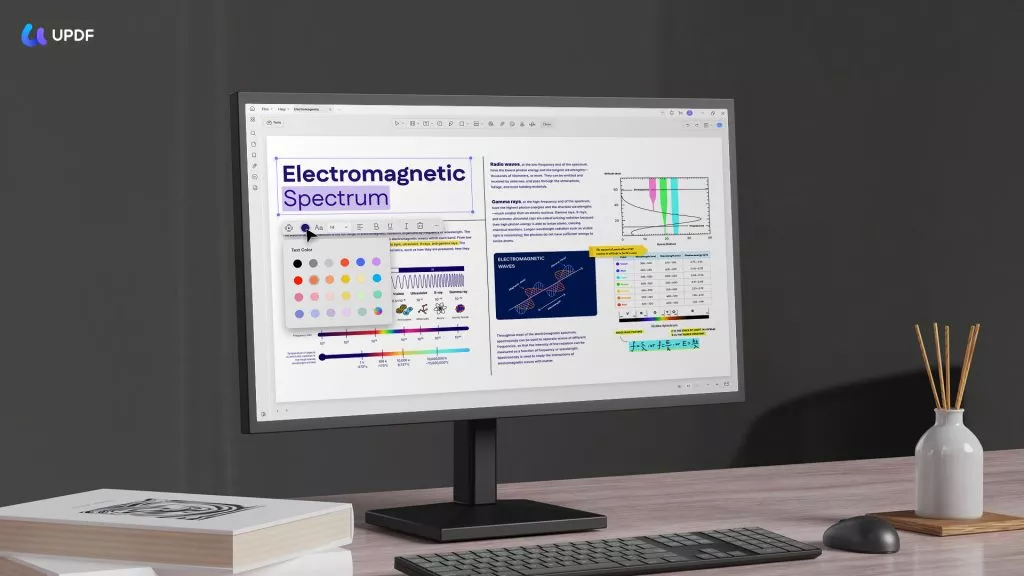
編集モードでは、既存テキストの内容だけでなく、フォント、文字サイズ、色なども調整できます。
ここからは、PDFの状態別に具体的な操作手順を確認します。
操作を始める前に、UPDFをダウンロードしてデバイスにインストールしてください。
Windows • macOS • iOS • Android 100%安全
方法1:PDFのパスワード保護を解除する
開くパスワードが設定されたPDFは、正しいパスワードを入力しないと内容を表示できません。
パスワードを把握している場合は、保護を解除してから編集できます。基本的な編集機能はPDF編集ガイドでも確認できます。
手順:最初に、デバイスでUPDFプログラムを起動します。次に、パスワードで保護されたPDFにアクセスし、「ファイルを開く」オプションを使用してインポートします。
次に、ダイアログボックスにパスワードを入力し、「解除」ボタンをタップします。
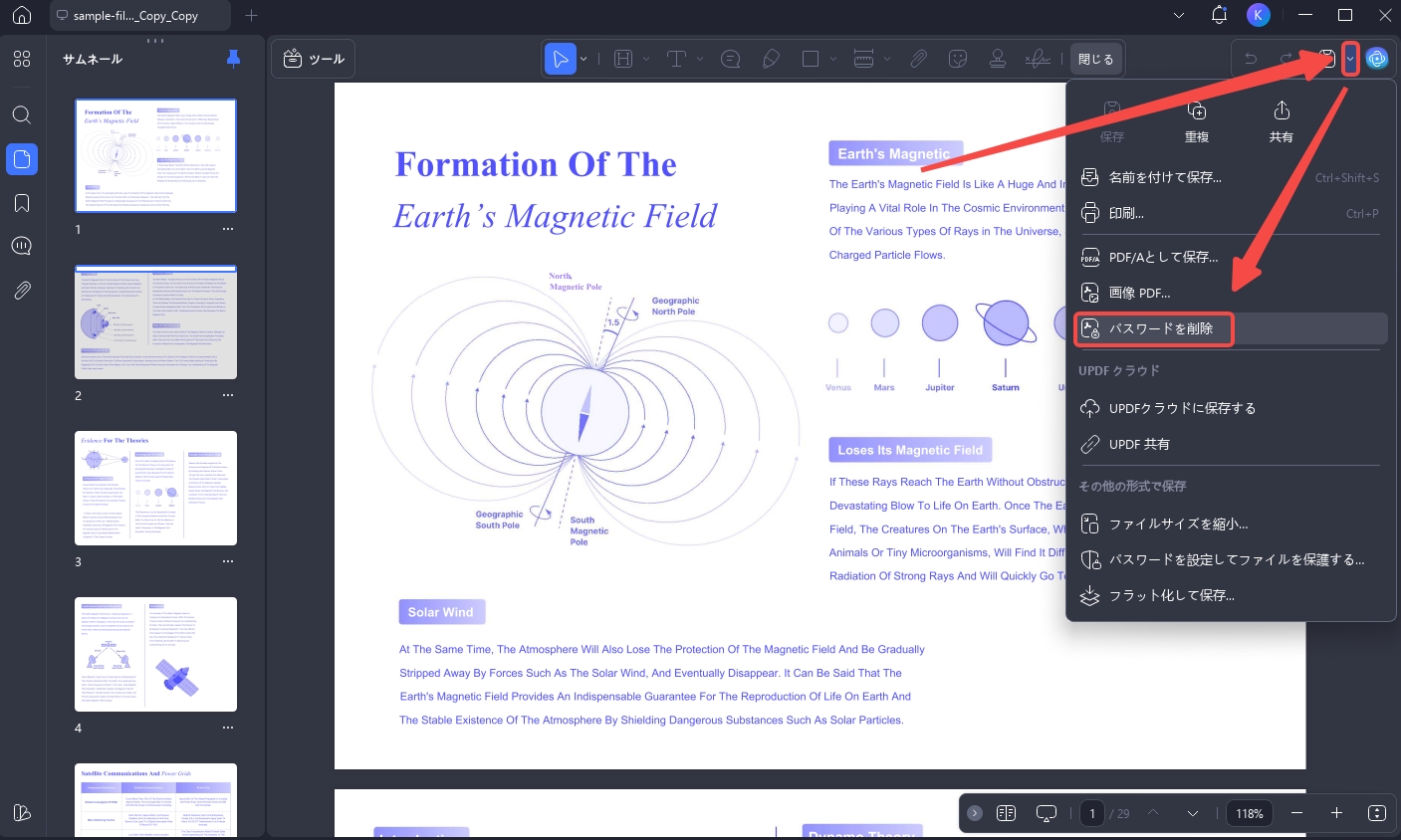
そして、右側にある「下向き矢印」に向かい、「パスワードを削除」ボタンをクリックし、権限パスワードを入力し、パスワードを削除します。
その後、「保存」ボタンを選択して、ファイルをデバイスに保存します。これで、パスワードを開かずにPDFを開くことができます。左側のサイドメニューの「PDFの編集」に移動し、編集するテキストをクリックして変更を加えます。
方法2:PDF編集ソフトで内容を修正する
文字や画像を直接変更したい場合は、PDF編集ソフトの編集モードを使用します。
- PDFをUPDFで開き、左上の「ツール」から「編集」を選択します。
- 編集するテキストをクリックして内容を書き換えます。必要に応じてテキストの追加・削除も行います。
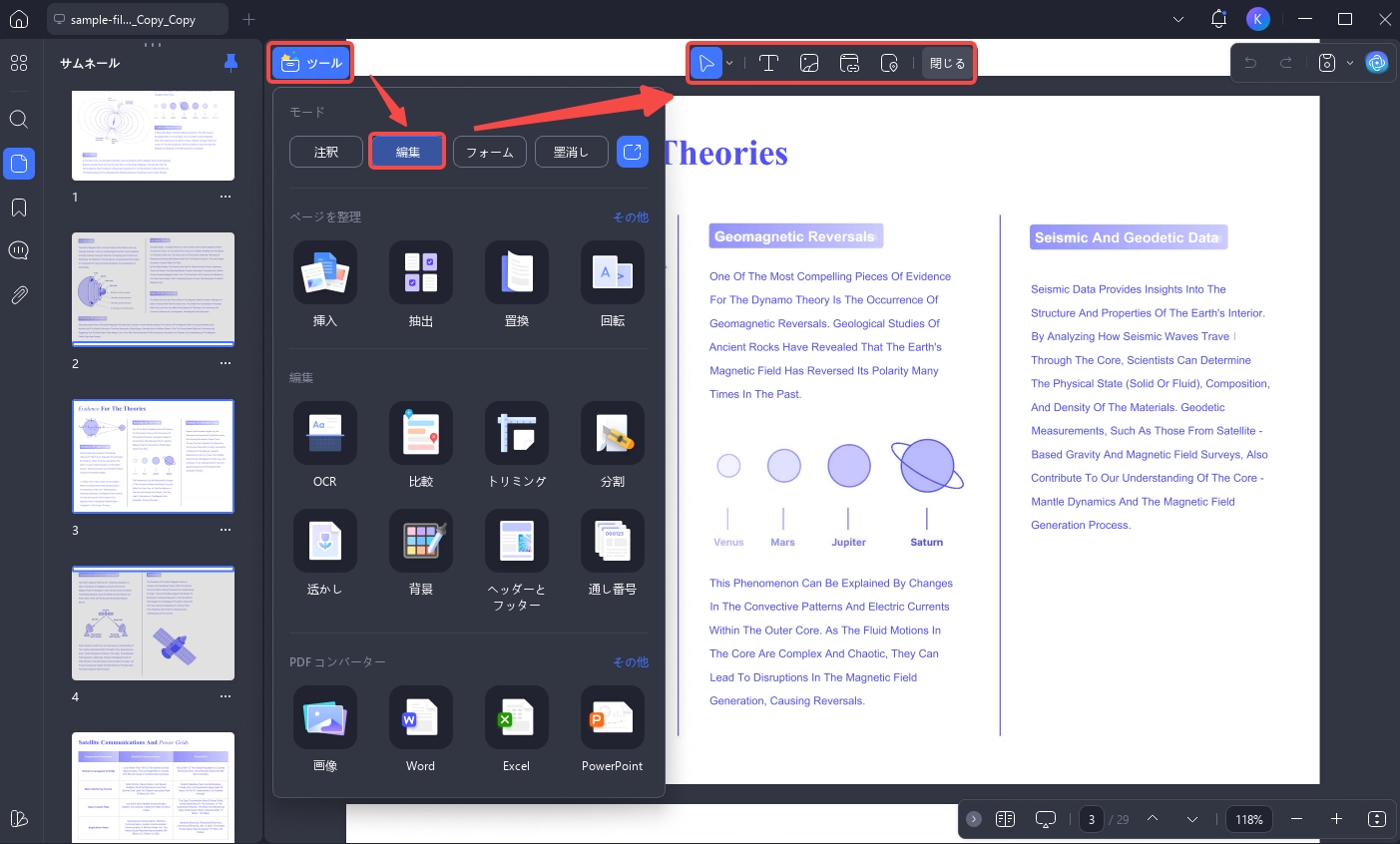
- 必要に応じて画像やリンクを編集し、Windowsでは「Ctrl + S」、Macでは「Command + S」で変更を保存します。
Windows • macOS • iOS • Android 100%安全
方法3:OCRでスキャンPDFを編集可能にする
スキャンPDFや画像ベースのPDFでは、OCRで文字を認識するとテキストを検索・編集できるようになります。
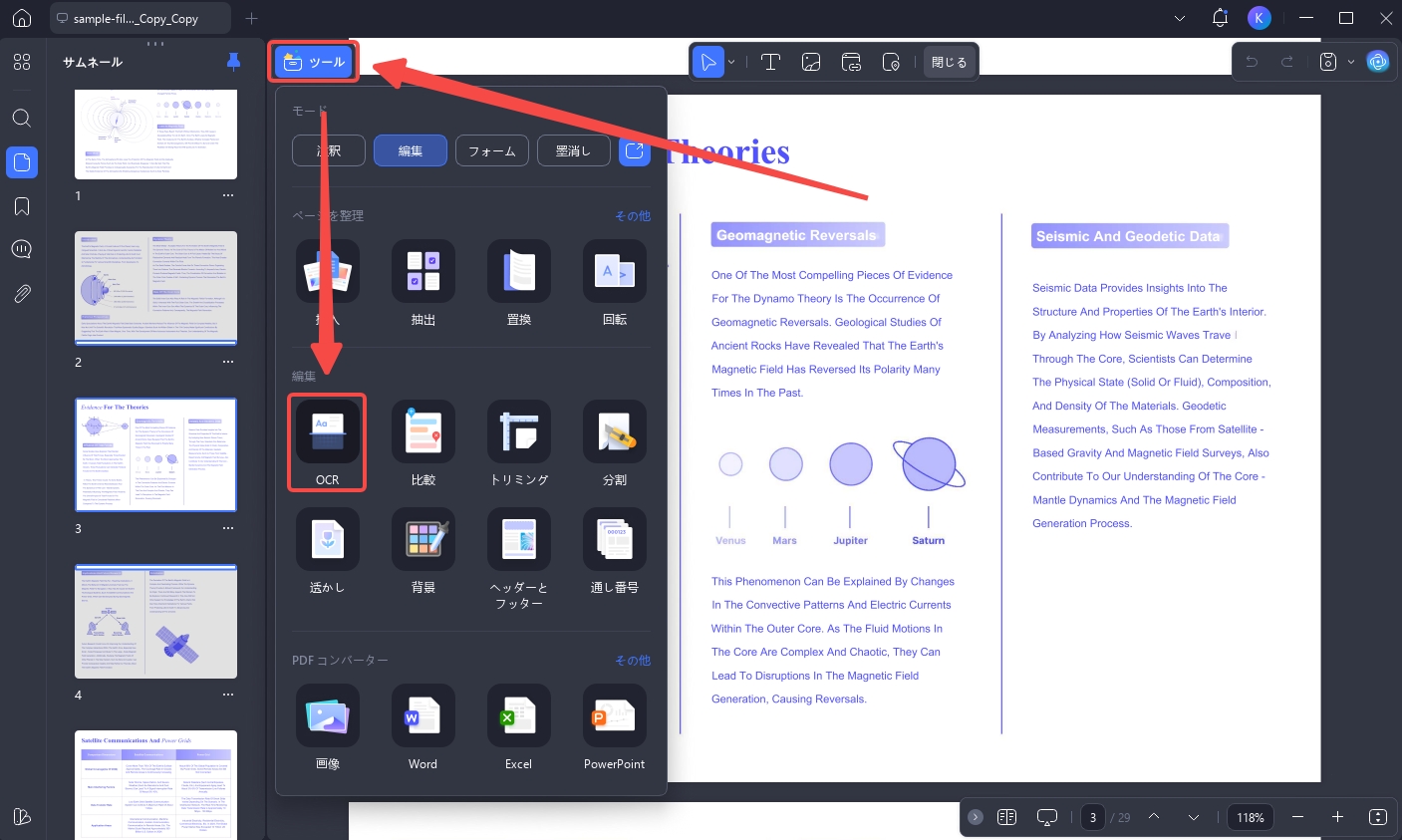
- スキャンPDFをUPDFで開き、左上の「ツール」から「OCR」を選択します。
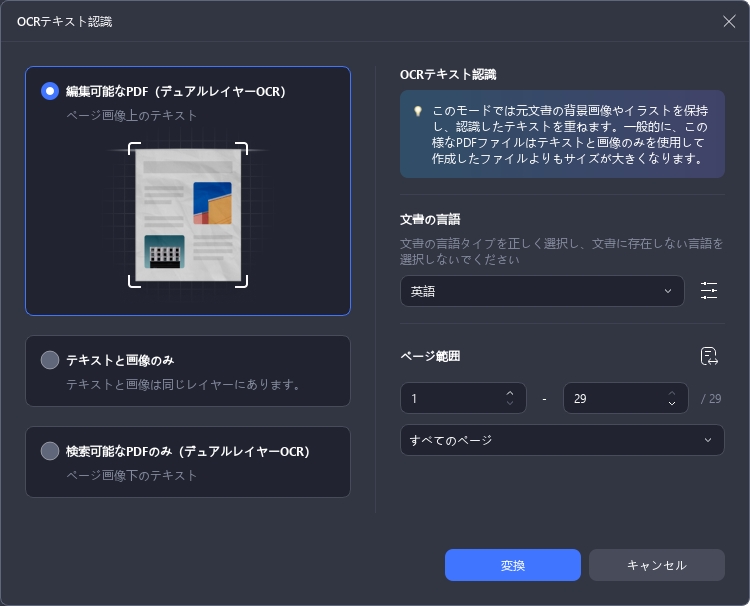
- 「ドキュメントタイプ」で「検索可能なPDF」を選び、「文書の言語」と「ページ範囲」を設定します。
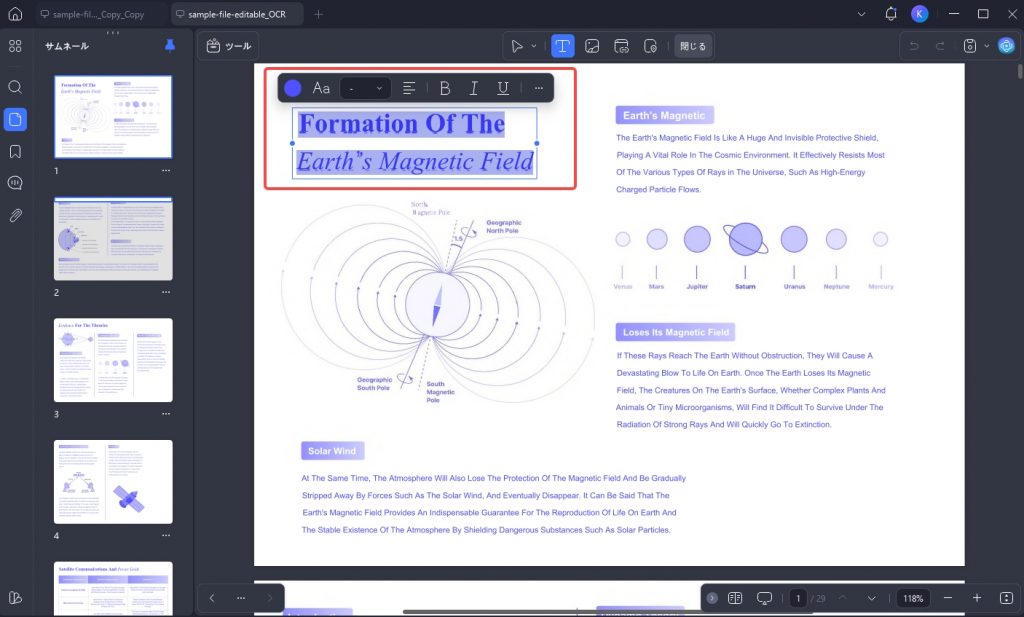
- 「変換」を選択して保存先を指定します。処理後のPDFを開き、「ツール」から「編集」を選んで認識された文字を修正します。
Windows • macOS • iOS • Android 100%安全
PDFを編集できないときのよくある質問
Q1. Adobe AcrobatでPDFを編集できないのはなぜですか?
編集権限が制限されている、またはスキャンPDFで文字が画像になっている可能性があります。セキュリティ設定を確認し、スキャンPDFの場合はOCRを実行してください。
Q2. BluebeamでPDFを編集できないのはなぜですか?
PDFの権限設定、使用中のツール、またはページ内容の状態によって編集できない場合があります。保護設定を確認し、内容を直接変更できる編集機能を選択してください。
Q3. 入力可能なPDFを保存後に編集できないのはなぜですか?
保存時にフォームがフラット化されると、入力欄を再編集できないことがあります。元のフォームPDFを開き直し、編集可能な状態のまま別名で保存してください。
Q4. ChromeでPDFを編集できないのはなぜですか?
Chromeの内蔵PDFビューアーは閲覧や簡単な注釈が中心で、既存テキストの直接編集には対応していません。PDF編集ソフトでファイルを開いてください。
Q5. IllustratorでPDFを編集できないのはなぜですか?
PDF内の文字がアウトライン化・画像化されている場合や、必要なフォントがない場合は編集が難しくなります。文字編集が目的ならPDF編集ソフトを使用してください。
Q6. MacのプレビューでPDFを編集できないのはなぜですか?
Macのプレビューは注釈や署名には便利ですが、既存テキストを自由に書き換えるための本格的な編集機能はありません。PDF編集ソフトを利用してください。
Q7. PDFを編集できないように保存する方法はありますか?
権限パスワードで編集を制限する方法や、内容をフラット化する方法があります。配布目的に合わせてセキュリティ設定を行い、元の編集可能なファイルは別途保管してください。
まとめ
PDFを編集できない場合は、パスワードによる制限、編集機能のないソフト、スキャンPDFのいずれかを確認することが大切です。
通常のPDFは編集モード、スキャンPDFはOCRを使うなど、原因に合った方法を選べば内容を修正できます。
文書の要約や質問への回答も必要な場合は、UPDF AIの機能も活用できます。
Windows • macOS • iOS • Android 100%安全




 文原悟司
文原悟司