 UPDF
UPDF
 Windows版UPDF
 Mac版UPDF
 iPhone/iPad版UPDF
 Android版UPDF
 Nomostar
 UPDF AI オンライン
 UPDF Sign
 IvyCraft
 PDF編集
PDF編集 PDF注釈付け
 PDF作成
PDF作成 PDFフォーム
 リンクの編集
 PDF変換
PDF変換 OCR機能
OCR機能 PDFからWordへ
 PDFから画像へ
 PDFからExcelへ
 PDFのページ整理
 PDF結合
PDF結合 PDF分割
PDF分割 ページのトリミング
 ページの回転
 PDF保護
PDF保護 PDF署名
PDF署名 PDFの墨消し
 PDFサニタイズ
 セキュリティ解除
 PDF閲覧
PDF閲覧 UPDF クラウド
 PDF圧縮
PDF圧縮 PDF印刷
PDF印刷 PDFのバッチ処理
 UPDF AIについて
 UPDF AIソリューション
 AIユーザーガイド
 UPDF AIによくある質問
 PDF要約
PDF要約 PDF翻訳
PDF翻訳 PDF付きチャット
 AIでチャット
 画像付きチャット
 PDFからマインドマップへの変換
 PDF説明
PDF説明 PDF AIツール
 画像AIツール
 AIチャットツール
 AIライティングツール
 AI学習ツール
 AI業務ツール
 その他のAIツール
 AI ブックマーク生成
 AI ブックマーク要約
 AI 透かし生成
 AI 背景生成
 AI ステッカー生成
 AI スタンプ生成
 AI 編集スイート
 UPDF コパイロット
 AI ページ管理
 AI セマンティックサーチ
 PDFからWordへ
 PDFからExcelへ
 PDFからPowerPointへ
 ソリューション
 電子署名
電子署名 ビジネスAI
 料金プラン
料金プラン 導入・運用ガイド
 ウェビナー
ウェビナー IT
IT 教育
教育 建設
建設 金融サービス
 医療
医療 保険
保険 法務
法務 製造業
製造業 官公庁
官公庁 研究者・博士向け
 個人事業主・フリーランス向け
 弁護士・法務専門家向け
 不動産担当者・仲介業者向け
 教育機関向けソリューション
 導入事例
導入事例 ユーザーガイド
 公式ブログ
公式ブログ UPDF 活用術
 UPDF vs Adobe Acrobat
 UPDF vs Foxit
 UPDF vs PDF Expert
 よくある質問(FAQ)
 ダウンロードセンター
 動作環境・仕様
 お問い合わせ
 ニュースルーム
 アップデート履歴
 ユーザーレビュー
 会社概要
会社概要

PDF に残った手書き文字を削除したい場面は、意外と多くあるものです。
ただ PDF の種類や手書き文字の追加方法によって、適した操作手順は大きく異なり、単純な削除操作だけでは対応できないケースも少なくありません。スキャンした紙文書へのインク書き込み、画像として埋め込まれた署名、注釈ツールで追加したデジタルな手書き文字、それぞれに専用の対処法が必要となります。
このようなお困りごとに応えるため、Windows・Mac・iOS・Android に対応する UPDF を活用し、状況に合わせた 3 つの手法をまとめました。
1. OCR 機能でスキャン PDF の手書き文字を削除する方法
スキャンして作成した PDF には特有の課題があります。
印刷された文字も手書きの追記も、ページ全体が一枚の画像として保存されるため、一般的な PDF 編集ツールでは文字を個別に認識できません。そのままでは不要な手書き部分だけを選択して削除することができず、文書全体を編集可能な状態に変換する必要があります。
実際に、海外の掲示板でもこのような質問が寄せられています。
「スキャン文書の手書き文字だけを消せる AI ツールはありますか」
印刷文字を残したまま、後から書き加えた手書き部分のみ消去したいというニーズは非常に高いです。
つまりこうしたケースでは、文書を文字編集可能な状態にすることが解決の鍵となります。
UPDF に標準搭載された OCR(光学文字認識)機能を使えば、画像状のスキャンデータを編集可能な PDF へ簡単に変換可能です。変換後は文字単位で選択が可能になり、印刷内容を損なうことなく、不要な手書き文字だけをピンポイントで削除できます。
本手法は、手書きメモを残したスキャン資料や、インクで追記した古い帳票など、印刷文字と手書き内容が混在する画像系 PDF 全般に対応します。
UPDF を導入すれば、スキャン文書の手書き注釈を手軽かつ正確に消去できます。
Windows • macOS • iOS • Android 100%安全
UPDF での操作手順
ステップ1:画像ファイルを PDF に変換(元データが画像の場合)
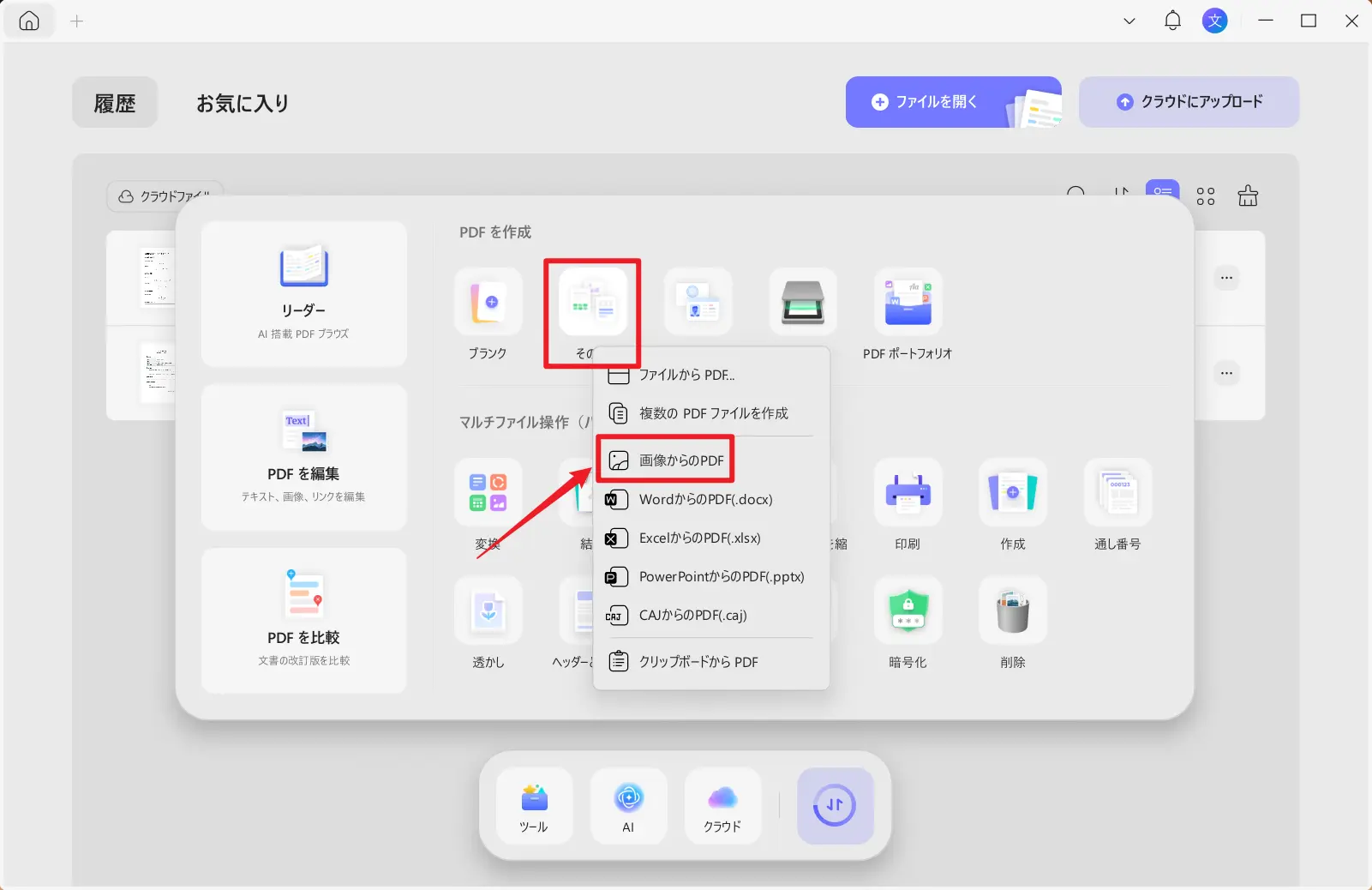
- パソコンで UPDF を起動し、下部ツールバーより「ツール」→「PDF 作成」→「画像から PDF」を選択します。
- JPG・PNG・TIFF などのスキャン画像を選択すると、編集不可の PDF として自動変換・開かれます。
- 元のファイルが最初から PDF の場合は、次の手順へ進んでください。
ステップ2:OCR を実行し、文書を編集可能にする
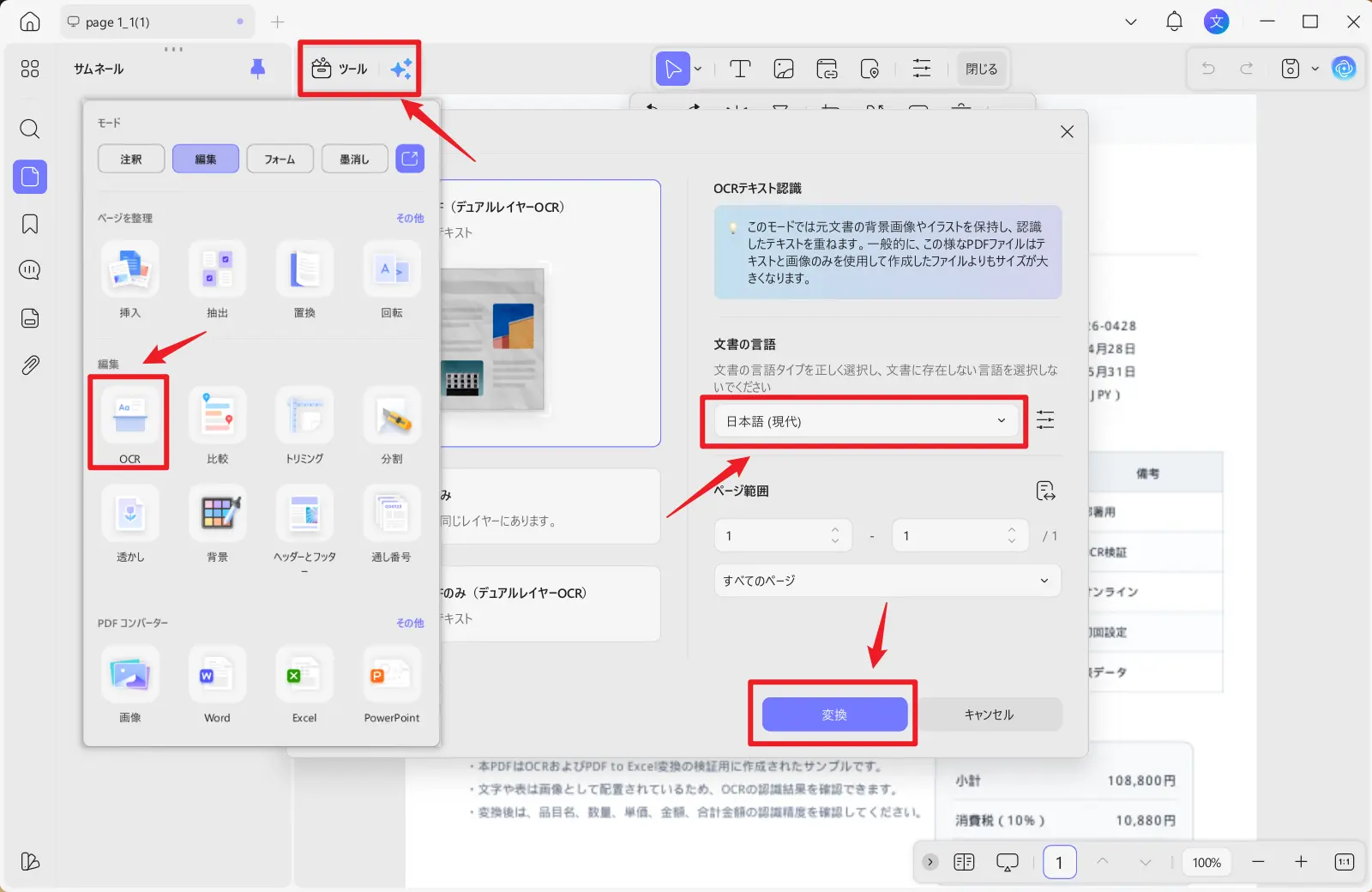
- 上部ツールバーの「ツール」をクリックし、「OCR」を選択します。
- 表示された設定画面で出力形式を「編集可能な PDF」に指定し、文書の言語を選択してください。UPDF は計 38 言語に対応しています。
- 「変換」をクリックすると処理が開始され、完了後に編集可能な PDF としてファイルが再表示されます。
ステップ3:手書き文字を選択して削除
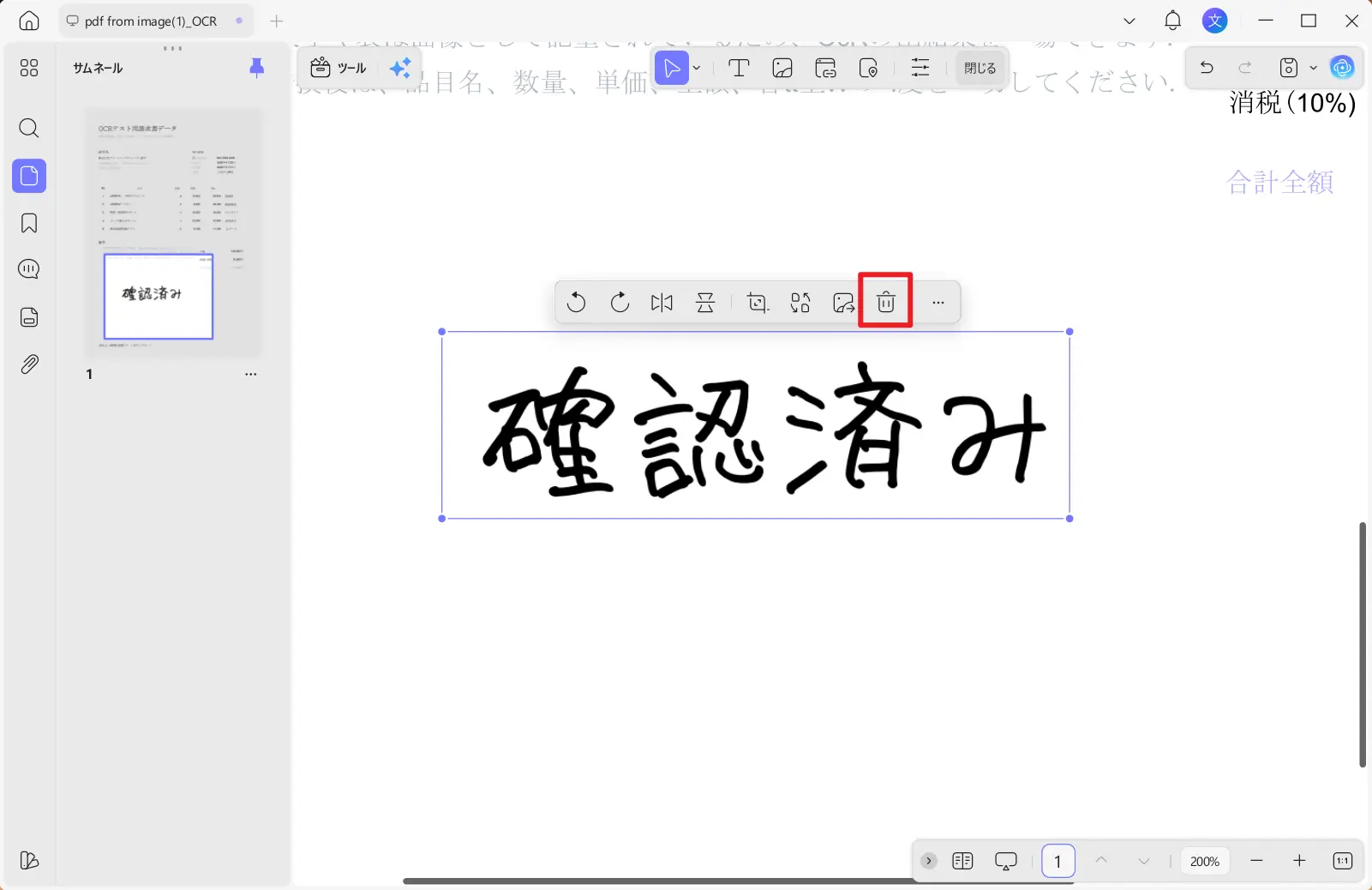
- OCR 処理済みの PDF で、「ツール」→「編集」を開き編集モードへ移行します。
- 手書きの注釈を含む各文字ブロックは個別に認識されているため、消したい箇所をクリックして選択します。
- キーボードの Delete キー、またはツールバーの削除機能で消去し、最後に「保存」をクリックして編集後のファイルを保存してください。
補足:スマートフォンやタブレットなどモバイル端末でも、同様に OCR 機能を利用できます。詳細は別途ガイドをご確認ください。
2. 画像形式の署名・手書き文字を PDF から消す方法
PDF 内の手書き文字が、編集可能な文字データではなく画像として埋め込まれているケースも多く見られます。
この場合、OCR 機能だけでは対応できず、画像そのものを直接編集する必要が生じます。
画像形式の署名や手書き文字の削除も、UPDF の画像編集機能を活用すれば、難しい操作なくスムーズに行えます。
UPDF は PDF 内の画像を削除・トリミング・差し替えできる機能を備えており、署名画像のトラブルにも柔軟に対応可能です。
操作手順
ステップ1:UPDF で対象の PDF ファイルを開く
消したい手書き画像が含まれる PDF を、UPDF で起動してください。
Windows • macOS • iOS • Android 100%安全
ステップ2:編集モードを起動
「ツール」内の「編集」をクリックし、編集機能を有効にします。
上部に表示されるツールから「画像の挿入・編集」を選択するか、文書内の画像を直接クリックして選択状態にします。
ステップ3:画像編集機能で手書き部分を処理
選択した画像を右クリックし、用途に合わせて機能を選びます。
- 削除:画像ごと完全に消去したい場合に使用
- トリミング:画像の不要な手書き部分だけをカットし、その他の要素は残したい場合に使用
- 画像差し替え:手書きのない綺麗な画像に入れ替えたい場合に使用
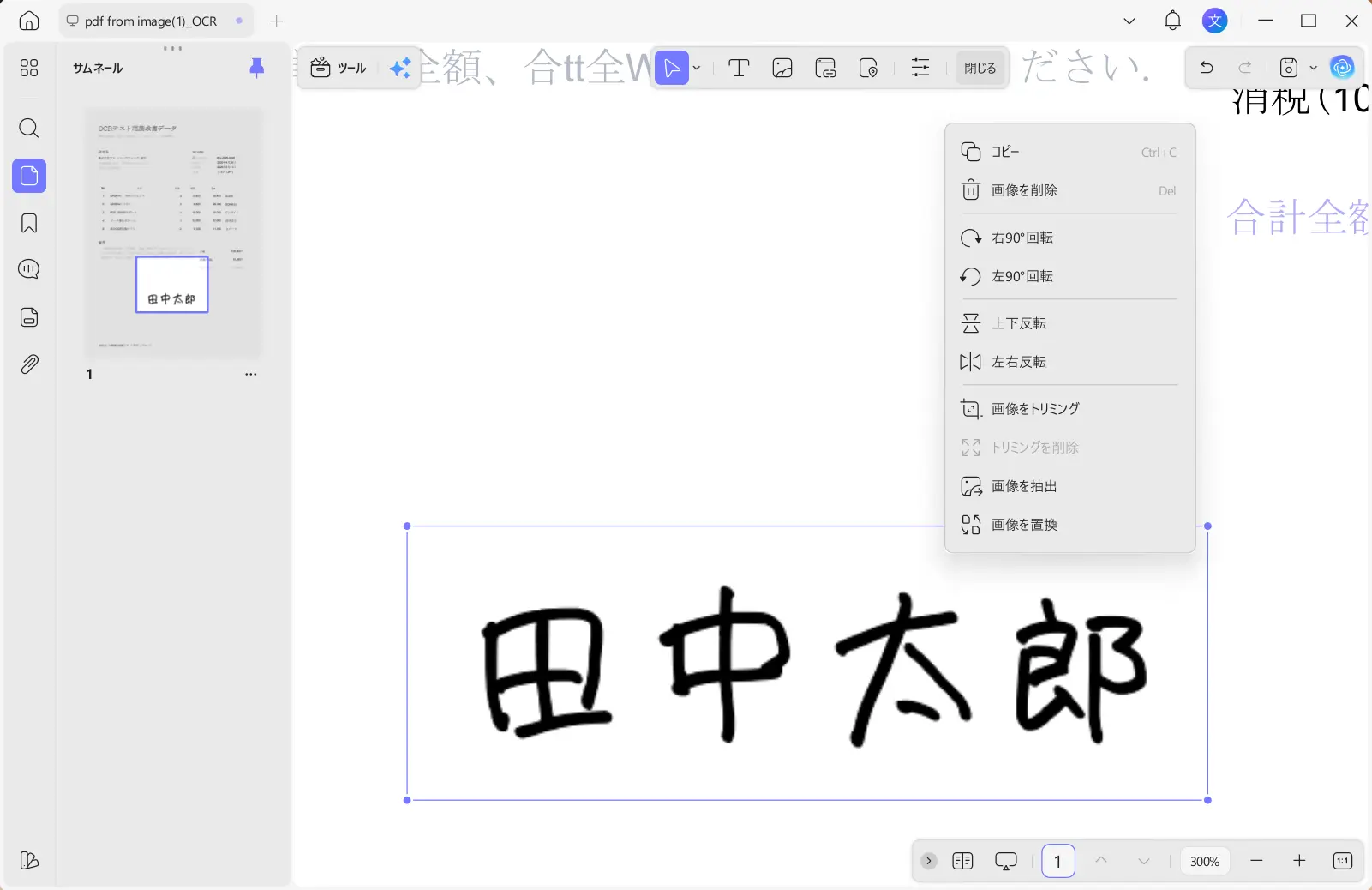
編集が完了したら「保存」をクリックし、修正後の PDF を保存してください。
補足:モバイル版 UPDF でも、画像形式の署名や手書き文字の削除に対応しています。
3. デジタル注釈として追加された手書き文字を削除する方法
デジタルペンやスタイラス、注釈ツールのフリーハンド描画機能で追加された手書き文字は、PDF 本体の内容とは別の注釈レイヤーに保存されます。
三つのパターンの中でもこちらが最も簡単なケースで、特別な変換作業や画像編集を行わず、ワンクリックで削除可能です。
操作手順
ステップ1:UPDF で PDF ファイルを開く
UPDF を起動し、デジタル手書き注釈が追加された PDF を読み込みます。
ステップ2:コメントモードへ切り替え
「ツール」→「コメント」をクリックすると、注釈編集用のツールバーが表示されます。
この画面では、手書きの線を含む全てのデジタル注釈を個別に選択できるようになります。
ステップ3:不要な手書き注釈を削除
消したい手書きの描画部分を直接クリックして選択し、キーボードの Delete キーを押すか、右クリックメニューから削除を選択します。
複数の注釈がある場合は、同じ手順を繰り返して一つずつ消去してください。
補足:モバイル端末からでも、デジタル手書き注釈の削除操作を行えます。
UPDF は直感的な操作性を重視して設計されているため、署名や手書き文字の削除を編集作業の一環として短時間で完了できます。
面倒な手間をかけずに文書を整え、常に綺麗な状態の PDF を維持できます。
また手書き文字を消した後、残った本文の調整も一括で行えます。
文章の修正・文言の更新・言い回しの調整など、細かい推敲が必要な際は UPDF AI 編集機能が便利です。
修正したい文字範囲を選択して AI パネルを開き、文章の洗練・トーン調整・誤字校正などの機能を選ぶだけで、外部の文書作成ツールを使わず PDF 内で完結できます。
Windows • macOS • iOS • Android 100%安全
4. おまけの活用術|手書き PDF から文字を抽出する方法
手書き文字を削除するだけでなく、逆に手書きの内容をデジタル文字として抽出したいニーズも多く存在します。
削除前に手書きメモの内容を保存したい場合や、手書き資料を編集可能なテキストに変換したい場面で非常に役立ちます。
UPDF AI は手書き文字を撮影した画面キャプチャを解析し、編集可能な文字データとして抽出する機能を搭載しています。
処理は数秒で完了し、読み取り可能な手書き文字であれば、ほとんどの書体に対応します。
文字抽出の手順
ステップ1:対象ページを開き、UPDF AI を起動
抽出したい手書き文字が記載されたページを表示し、画面右上の「UPDF AI」ボタンをクリックします。
チャット機能を選択し、入力欄の画面キャプチャアイコンをタップしてください。
手書き文字の範囲をドラッグで選択すると、自動で画面キャプチャが保存され、チャット欄に貼り付けられます。
ステップ2:AI に文字認識を指示
チャット入力欄に「この画像の文字を抽出してください」「手書き内容を読み取ってください」といった指示を入力し、送信します。
UPDF AI が画像を解析し、認識した手書き文字をテキストで返答します。
ステップ3:抽出した文字を活用
表示された文字をコピーし、各種テキストエディタやワードファイルに貼り付けて編集できます。
新規 PDF として保存したい場合は、「ツール」→「空白の PDF 作成」から新規ファイルを作成し、文字を貼り付けて保存可能です。
この機能は業務の時短につながるだけでなく、手書きメモの再利用やデータ整理など、幅広い場面で活用できます。
下記の動画では、UPDF のその他の便利な機能を詳しく紹介しています。
まとめ
PDF の手書き文字を削除する最適な方法は、文字の保存形式によって異なります。
スキャン文書の手書き追記には OCR による編集変換、画像埋め込みの署名には画像編集機能、注釈ツールで追加したデジタル手書きにはコメント削除機能を活用しましょう。大半の PDF トラブルは、この三つの手法で解決できます。
手書き文字を消去した後の文章推敲には、UPDF AI 編集機能が役立ちます。
細かい文言調整も PDF 内で完結できるため、文書管理の効率が大きく向上します。
ぜひ UPDF を無料でダウンロードし、綺麗で整った PDF 作成にお役立てください。




 Lizzy Lozano

 文原悟司
文原悟司