UPDF
UPDF
 Windows版UPDF
 Mac版UPDF
 iPhone/iPad版UPDF
 Android版UPDF
 Nomostar
 UPDF AI オンライン
 UPDF Sign
 IvyCraft
 PDF編集
PDF編集 PDF注釈付け
 PDF作成
PDF作成 PDFフォーム
 リンクの編集
 PDF変換
PDF変換 OCR機能
OCR機能 PDFからWordへ
 PDFから画像へ
 PDFからExcelへ
 PDFのページ整理
 PDF結合
PDF結合 PDF分割
PDF分割 ページのトリミング
 ページの回転
 PDF保護
PDF保護 PDF署名
PDF署名 PDFの墨消し
 PDFサニタイズ
 セキュリティ解除
 PDF閲覧
PDF閲覧 UPDF クラウド
 PDF圧縮
PDF圧縮 PDF印刷
PDF印刷 PDFのバッチ処理
 UPDF AIについて
 UPDF AIソリューション
 AIユーザーガイド
 UPDF AIによくある質問
 PDF要約
PDF要約 PDF翻訳
PDF翻訳 PDF付きチャット
 AIでチャット
 画像付きチャット
 PDFからマインドマップへの変換
 PDF説明
PDF説明 PDF AIツール
 画像AIツール
 AIチャットツール
 AIライティングツール
 AI学習ツール
 AI業務ツール
 その他のAIツール
 AI ブックマーク生成
 AI ブックマーク要約
 AI 透かし生成
 AI 背景生成
 AI ステッカー生成
 AI スタンプ生成
 AI 編集スイート
 UPDF コパイロット
 AI ページ管理
 AI セマンティックサーチ
 PDFからWordへ
 PDFからExcelへ
 PDFからPowerPointへ
 ソリューション
 電子署名
電子署名 ビジネスAI
 料金プラン
料金プラン 導入・運用ガイド
 ウェビナー
ウェビナー IT
IT 教育
教育 建設
建設 金融サービス
 医療
医療 保険
保険 法務
法務 製造業
製造業 官公庁
官公庁 研究者・博士向け
 個人事業主・フリーランス向け
 弁護士・法務専門家向け
 不動産担当者・仲介業者向け
 教育機関向けソリューション
 導入事例
導入事例 ユーザーガイド
 公式ブログ
公式ブログ UPDF 活用術
 UPDF vs Adobe Acrobat
 UPDF vs Foxit
 UPDF vs PDF Expert
 よくある質問(FAQ)
 ダウンロードセンター
 動作環境・仕様
 お問い合わせ
 ニュースルーム
 アップデート履歴
 ユーザーレビュー
 会社概要
会社概要

PDFの白い背景を暗くして読みたい場合と、資料の文字を赤に直して相手に送りたい場合では、必要な機能が違います。前者は閲覧時の配色設定、後者はPDFそのものを変更する編集機能で選びましょう。
この記事では、PDFの色変更に使える4製品を、表示色・本文の文字色・ページ背景色に分けて比較します。対応OSや無料で使える範囲も確認し、保存したファイルにも色を残せるかを判断できるように整理しました。
Windows • macOS • iOS • Android 100%安全
PDFのどの色を変えたいかを確認する
色を変える目的は、大きく次の3つに分けられます。
- 読むときの配色を変える:反転表示やアクセシビリティ設定で、自分の画面を読みやすくする用途です。PDF自体を編集する機能ではないため、表示設定を変えるだけでは、共有先や印刷物の配色まで変更したことにはなりません。
- PDF内の文字色を変える:本文テキストを直接編集し、修正箇所を赤字にするなど、配布する資料の文字色を変える用途です。文字に重ねるハイライトや、コメントとして文字を追加する機能とは区別します。
- ページの背景色を変えて保存する:背景を追加・編集し、変更した色をPDFに保存する用途です。ページそのものの配色を整える機能で、アプリの外枠を暗くするダークテーマとは異なります。
PDFの色変更ソフト4製品の比較表
比較の基準は、色を変える対象、対応するデスクトップOS、閲覧と編集の契約範囲です。同じ「色変更」でも保存される内容が異なるため、使いたい機能の列から候補を絞ってください。
| 製品 | 色変更でできること | 保存後の扱い | 費用・利用条件 | 対応PC |
|---|---|---|---|---|
| UPDF | 本文の文字色とページ背景を編集 | 編集した文字色・背景をPDFに残せる | 年間・ライフタイムのプランあり。無料版の編集保存は透かし付き | Windows/macOS |
| Adobe Acrobat | Readerは読書用の表示配色、有料版は本文色・背景の編集 | 表示設定は閲覧用。実際の編集はPDFに残る | Readerは無料。本文・背景の編集はStandard/Proなどの有料契約 | Windows/macOS |
| PDF-XChange Editor | 表示色の置換と、本文色・背景の編集 | 表示色の置換だけでは元データは変わらない。本文・背景の編集は保存できる | 国内販売は買い切り。無ライセンスで有料機能を使うとDEMOスタンプ | Windows |
| PDF Expert | 白・黒・セピアでの読書と、本文の文字色編集 | 読書テーマは表示用。文字色の編集結果はPDFに残る | 本文編集は有料プラン。買い切りプランはMac版のみ | macOS |
表はデスクトップ版を対象にしています。「読むときの配色」と「配布するPDFの色」を分けると、不要な編集ソフトの購入や、表示設定だけで作業を終えてしまう失敗を避けられます。
文字色とページ背景の両方を編集し、WindowsとMacのどちらでも作業したい場合、UPDFはその条件を1つの製品で満たせます。ライフタイムプランもあるため、対応機能だけでなく、利用を続ける際の契約形態も比較できます。
目的に合うソフトの選び方
1. UPDF:文字色と背景を整えて配布する
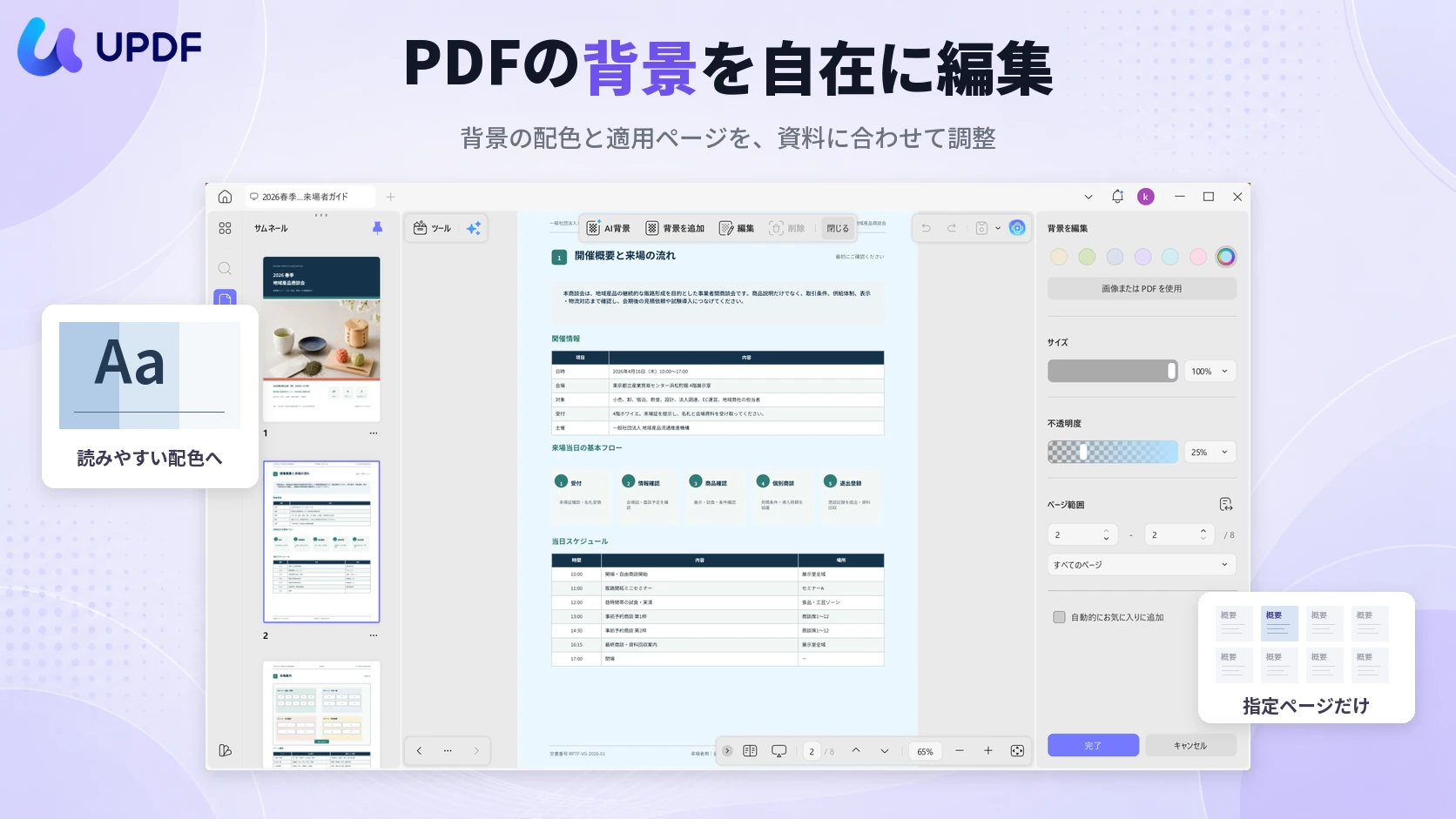
UPDFでは、PDFの文字色やページの背景色を変更し、編集後のファイルを保存できます。Windows・Macの日本語環境で、提案書や配布資料の配色を整えたい用途に向いています。
Windows • macOS • iOS • Android 100%安全
- 文字色を部分的に変更:修正箇所を赤字にしたり、見出しを青に統一したりできます。ハイライトを重ねる方法と違い、本文の文字色そのものを編集します。
- 背景を必要なページに適用:表紙だけに薄い色を付け、本文は白いまま残すなど、適用するページを選べます。文字と背景を同じソフトで仕上げられます。
- 年間・ライフタイムから選択:WindowsとMacで編集を続けたい人は、対応機能に加えて、利用期間に合う契約形態も選べます。
選ぶ前に:無料版は保存時に透かしが入るため、透かしなしで配布するには有料版が必要です。文字色の直接編集は編集可能なテキストが対象で、スキャン画像全体の調色とは異なります。
2. Adobe Acrobat:無料の表示調整と有料編集を使い分ける
Adobe Acrobatは、無料のReaderと有料の編集版を使い分けます。すでにStandard/Proを契約しているなら、その環境で本文色や背景の編集にも対応できます。
 Adobe Acrobatの製品ページ](https://updf.com/wp-content/uploads/2026/10/pdf-color-changer-adobe-acrobat-jp.webp)
- 読むための配色はReaderで調整:無料のアクセシビリティ設定で文字と背景の表示色を変えられます。PDFの内容を修正せず、自分の画面を読みやすくできます。
- 配布する色は有料版で編集:本文の文字色変更やページ背景の追加は、Standard/Proなどの編集機能で行います。Readerの表示設定だけでは、相手に渡すPDFの色は変わりません。
選ぶ前に:読書だけなら編集用の契約は不要です。新規に編集版を導入する場合は、サブスクリプションの継続費用が比較のポイントになります。
3. PDF-XChange Editor:Windowsで表示色と文書の色を扱う
PDF-XChange Editorは、Windows向けのPDF編集ソフトです。日本語の操作資料があり、読書用の表示調整と、配布用の文字・背景編集を使い分けられます。
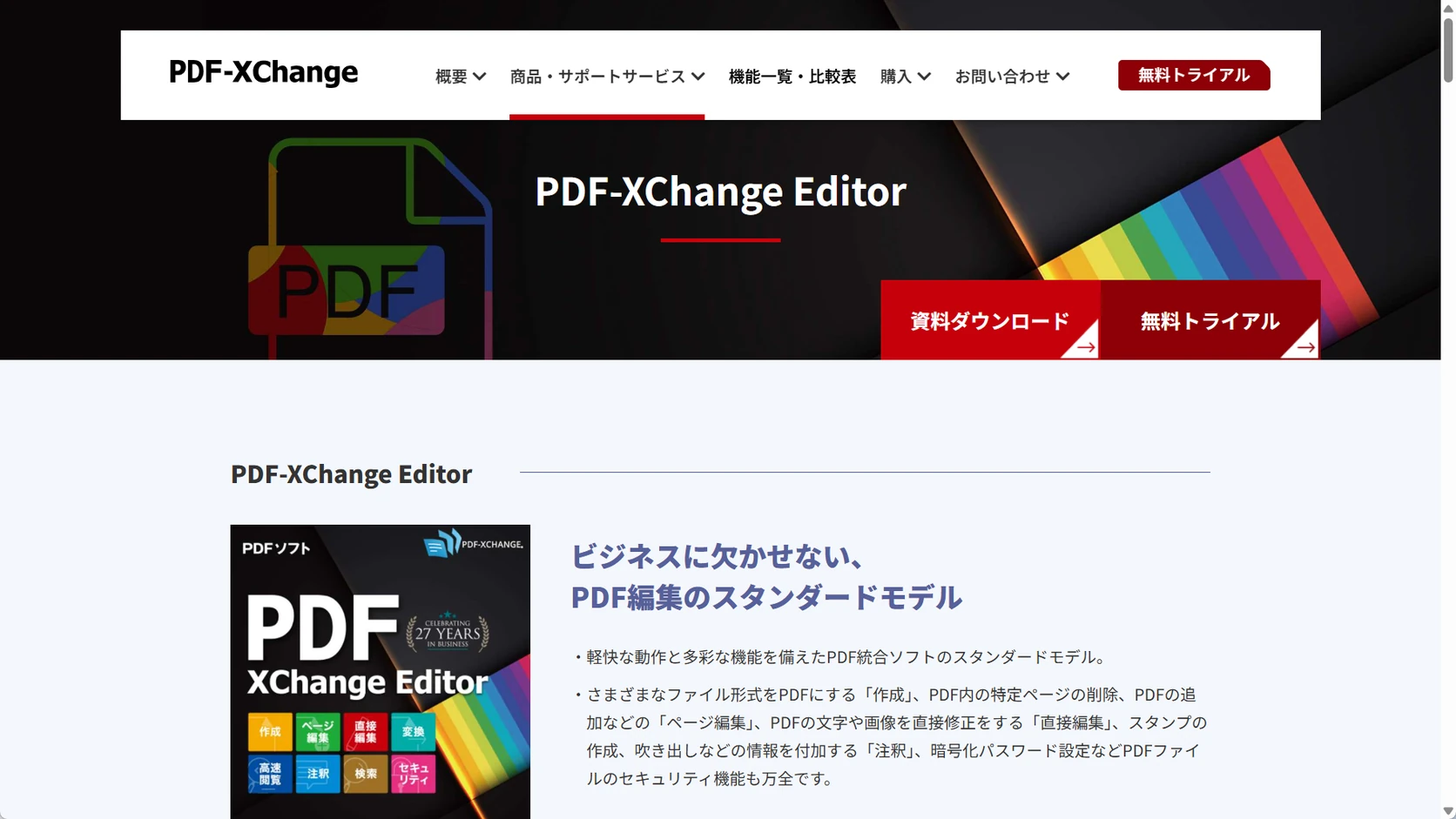
- 読むときは表示色を置換:文書の文字色・背景色を置き換えて表示できます。元のPDFの色データを変更せずに読むための機能です。
- 共有するときは本文・背景を編集:本文の文字色やページ背景を直接編集し、変更内容をPDFに保存できます。相手にも同じ色で見せたい資料には、この編集機能を使います。
選ぶ前に:国内販売は買い切りですが、更新・サポートは購入時の1年間と、その後の追加サービスに分かれます。無ライセンスで有料機能を使うとDEMOスタンプが入ります。Mac版はありません。
4. PDF Expert:Macで白・黒・セピアを切り替えて読む
PDF Expertは、日本語表示に対応したMac向けPDFアプリです。長い文書を読むときの配色を選びつつ、必要な本文の文字色は編集して保存できます。
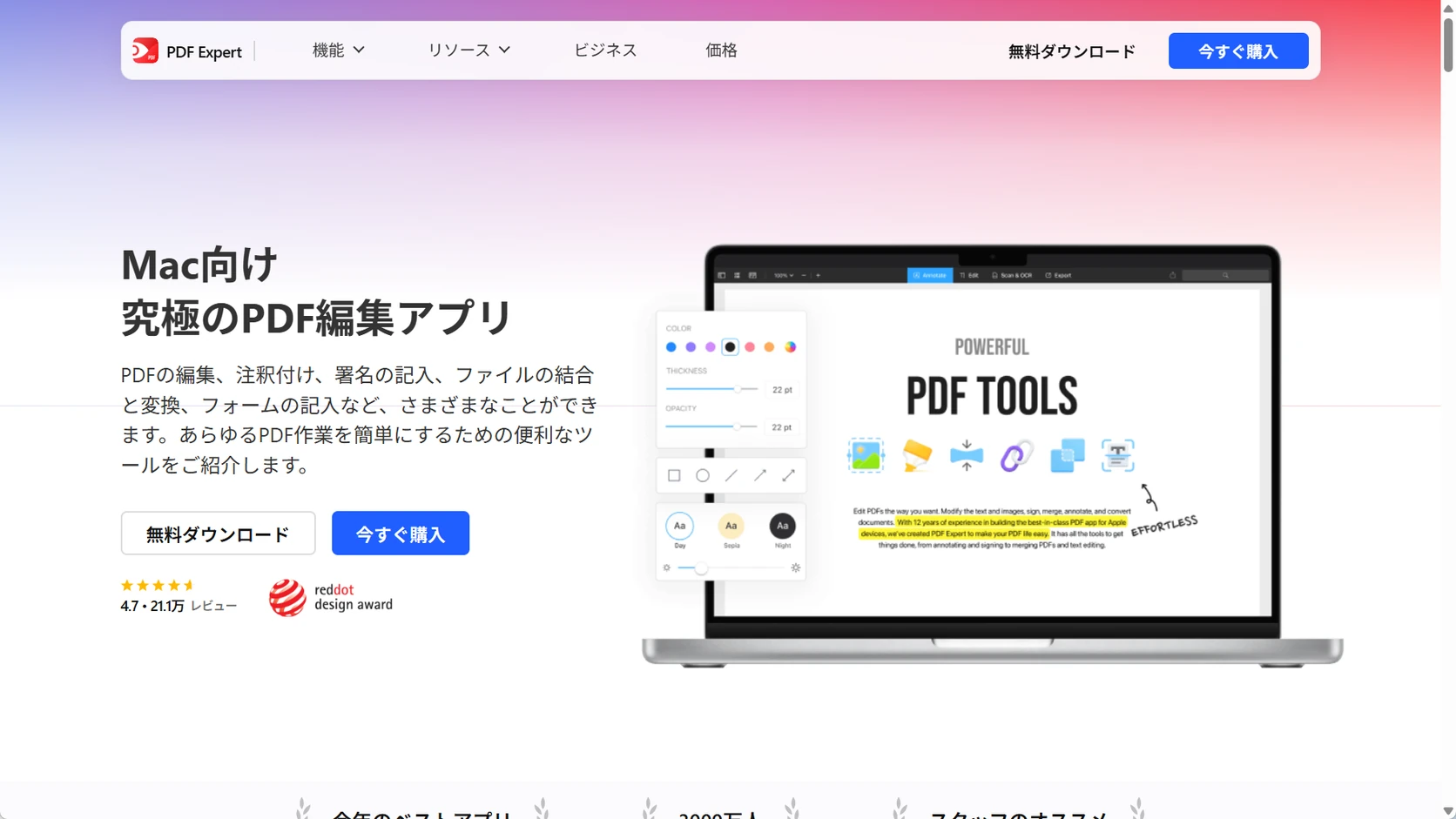
- 白・黒・セピアで読書:読書テーマを切り替え、夜間や長文の閲覧に合わせて画面の配色を選べます。テーマ変更は表示用で、配布する資料の背景を書き換える操作とは別です。
- 見出しなどの文字色を編集:有料プランでは、既存の本文テキストの色を変更して保存できます。「自分は黒背景で読む」「提出用の見出しは青に直す」を分けて扱えます。
選ぶ前に:Windows版はありません。買い切りプランはMac版のみが対象で、iPhone・iPadを含む年間プランとは利用範囲が異なります。
PDFの色変更でつまずきやすい3つのポイント
色を変えても反映されないときは、次の3点を切り分けます。
- スキャン文字は通常の文字編集で変えられない:文字が画像に含まれている場合、本文の文字色編集では置き換えられません。OCRで編集可能な文字にする必要がある場合があり、認識後は文字の形や配置を確認します。
- 背景を付けても白いままなら画像を確認:白い画像がページを覆っていると、下に加えた背景色が隠れます。ページ背景の追加と画像自体の調色は別処理なので、画像の白地を変えたい場合は背景編集だけでは解決しません。
- 共有・印刷する前に保存結果を確認:元ファイルを残して保存し、別の閲覧ソフトで開いて文字色・背景色が残るかを確かめます。印刷する資料は印刷プレビューも確認し、画面と紙の色合いが完全に一致することは前提にしません。
よくある質問
Q1. 無料でPDFの色を変えるソフトはありますか?
読書用の表示配色は、無料のAcrobat Readerで調整できます。本文や背景を編集して保存する用途では、UPDF無料版は透かし付き、PDF-XChange Editorは無ライセンスで有料機能を使うとDEMOスタンプ付きになります。無料の閲覧機能と、配布用の編集機能は分けて選びましょう。
Q2. iPhoneやAndroidでもPCと同じ色変更ができますか?
同じとは限りません。たとえばPDF Expertの読書テーマはMac・iPhone・iPadで使えますが、買い切りプランの対象はMac版のみです。PC版の編集機能や契約を、そのままスマホ版にも当てはめることはできません。
Q3. ハイライトの色を変えれば、元の文字色も変わりますか?
いいえ。ハイライトは文字に重ねる注釈で、元の本文文字の色を変更する操作とは別です。校正や確認箇所を目立たせる目的ならハイライト、本文そのものを赤字などに直す目的ならテキスト編集を選びましょう。
まとめ
PDFの色変更ソフトは、読むときだけ配色を変えるのか、変更した文字や背景をファイルに残すのかで選びます。閲覧が目的なら表示設定から、共有用の資料を仕上げるなら本文・背景を編集できる製品から検討しましょう。
文字色とページ背景を整えたPDFをWindows・Macで扱いたいなら、UPDFで両方の編集をまとめて行えます。年間・ライフタイムのプランがあり、継続して使う場合の契約形態も選べます。まずは手元のPDFで編集を試し、透かしなしで共有する段階で有料版へ移行する、という進め方ができます。
Windows • macOS • iOS • Android 100%安全




 高美季子
高美季子