UPDF
UPDF
 Windows版UPDF
 Mac版UPDF
 iPhone/iPad版UPDF
 Android版UPDF
 Nomostar
 UPDF AI オンライン
 UPDF Sign
 IvyCraft
 PDF編集
PDF編集 PDF注釈付け
 PDF作成
PDF作成 PDFフォーム
 リンクの編集
 PDF変換
PDF変換 OCR機能
OCR機能 PDFからWordへ
 PDFから画像へ
 PDFからExcelへ
 PDFのページ整理
 PDF結合
PDF結合 PDF分割
PDF分割 ページのトリミング
 ページの回転
 PDF保護
PDF保護 PDF署名
PDF署名 PDFの墨消し
 PDFサニタイズ
 セキュリティ解除
 PDF閲覧
PDF閲覧 UPDF クラウド
 PDF圧縮
PDF圧縮 PDF印刷
PDF印刷 PDFのバッチ処理
 UPDF AIについて
 UPDF AIソリューション
 AIユーザーガイド
 UPDF AIによくある質問
 PDF要約
PDF要約 PDF翻訳
PDF翻訳 PDF付きチャット
 AIでチャット
 画像付きチャット
 PDFからマインドマップへの変換
 PDF説明
PDF説明 PDF AIツール
 画像AIツール
 AIチャットツール
 AIライティングツール
 AI学習ツール
 AI業務ツール
 その他のAIツール
 AI ブックマーク生成
 AI ブックマーク要約
 AI 透かし生成
 AI 背景生成
 AI ステッカー生成
 AI スタンプ生成
 AI 編集スイート
 UPDF コパイロット
 AI ページ管理
 AI セマンティックサーチ
 PDFからWordへ
 PDFからExcelへ
 PDFからPowerPointへ
 ソリューション
 電子署名
電子署名 ビジネスAI
 料金プラン
料金プラン 導入・運用ガイド
 ウェビナー
ウェビナー IT
IT 教育
教育 建設
建設 金融サービス
 医療
医療 保険
保険 法務
法務 製造業
製造業 官公庁
官公庁 研究者・博士向け
 個人事業主・フリーランス向け
 弁護士・法務専門家向け
 不動産担当者・仲介業者向け
 教育機関向けソリューション
 導入事例
導入事例 ユーザーガイド
 公式ブログ
公式ブログ UPDF 活用術
 UPDF vs Adobe Acrobat
 UPDF vs Foxit
 UPDF vs PDF Expert
 よくある質問(FAQ)
 ダウンロードセンター
 動作環境・仕様
 お問い合わせ
 ニュースルーム
 アップデート履歴
 ユーザーレビュー
 会社概要
会社概要

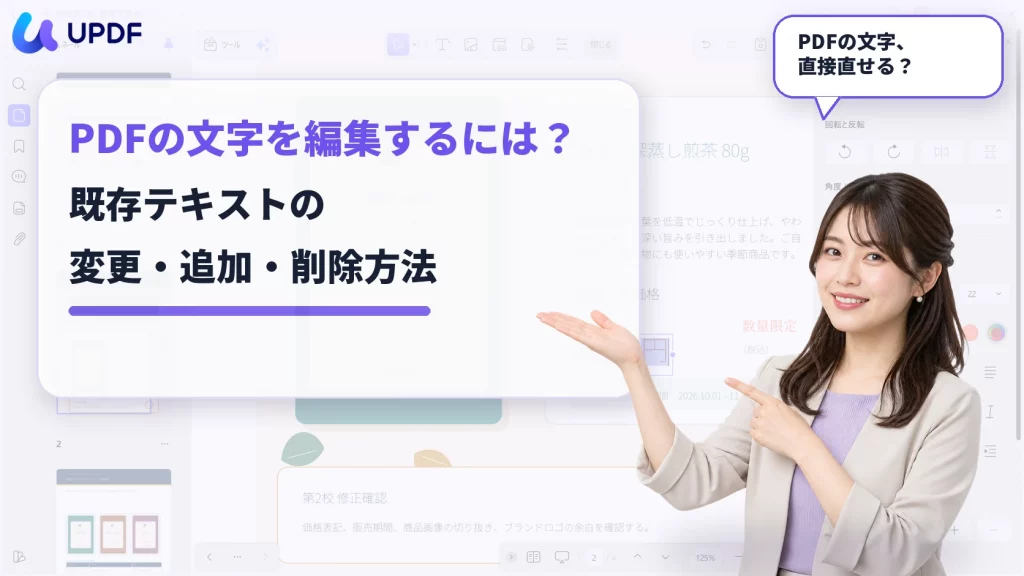
PDFに誤字や古い情報を見つけた場合、文字情報を持つPDFなら、PDF編集ソフトの編集モードで既存テキストを直接選択し、書き換え・削除・追加できます。フォントや文字サイズ、色などの書式も調整可能です。
ただし、スキャンした書類のようにページ全体が画像になっているPDFは、先にOCRで文字を認識する必要があります。本記事ではPDFの文字編集に絞り、UPDFを例に基本操作と、文字を選択・編集できない場合の確認ポイントを解説します。画像やリンクを含む編集全体の流れは、PDFを編集する方法の総合ガイドをご覧ください。
PDFの文字編集を完了する5つの手順
PDFの文字編集は、文字を入力するだけでは完了しません。編集できる文字かを確認し、内容を変更・追加したあと、周囲のレイアウトを整え、保存後のPDFまで確認することで、はじめて実務で使える状態になります。ここでは、その流れを5つの手順に分けて説明します。
手順1:編集できる文字か確認し、「編集」モードに切り替える
UPDFでPDFを開き、「編集」モードに切り替えて、変更したい文字をクリックします。文字列ごとに編集枠やカーソルが表示されれば、そのまま修正できます。ページ全体が1枚の画像として選択される場合や、文字を個別に選べない場合は、入力を始める前にスキャンPDFかどうか、編集権限があるかを確認してください。
手順2:既存の文字を変更・置換・削除する
修正したい文字を選び、必要な部分だけを書き換えるか、BackspaceまたはDeleteキーで削除します。
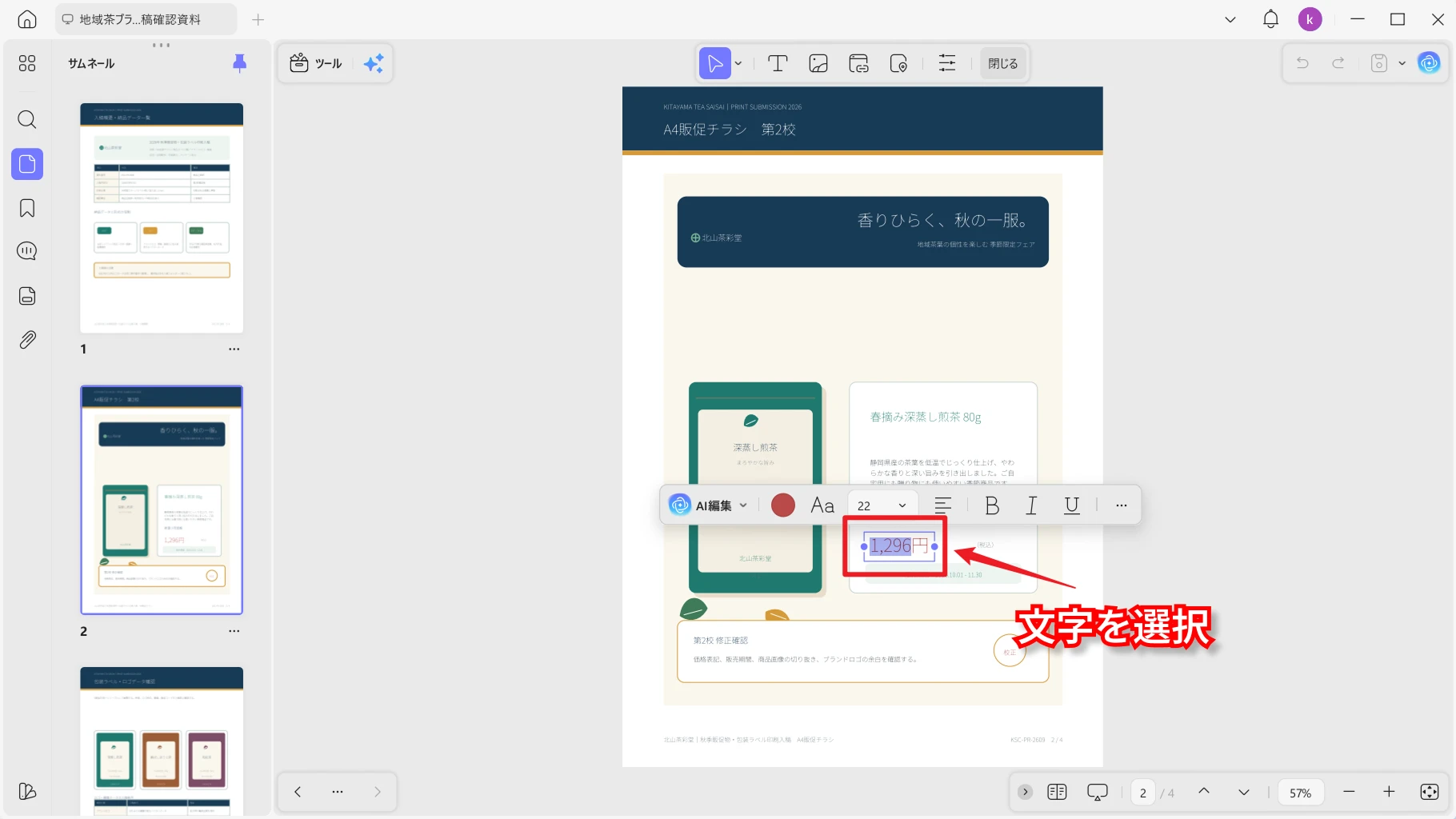
変更後は文章の意味だけでなく、前後の文字との間隔、改行位置、枠からのはみ出しも確認します。長い文章へ置き換える場合は、変更箇所ごとに確認するとレイアウトの崩れを見つけやすくなります。文字だけを消す詳しい手順は、PDFから文字を削除する方法で確認できます。
同じ社名や用語が複数箇所にある場合は、Windows版UPDFでPDF内の同じ文字列を一括置換する方法も利用できます。変更する検索結果を選んでから置換してください。
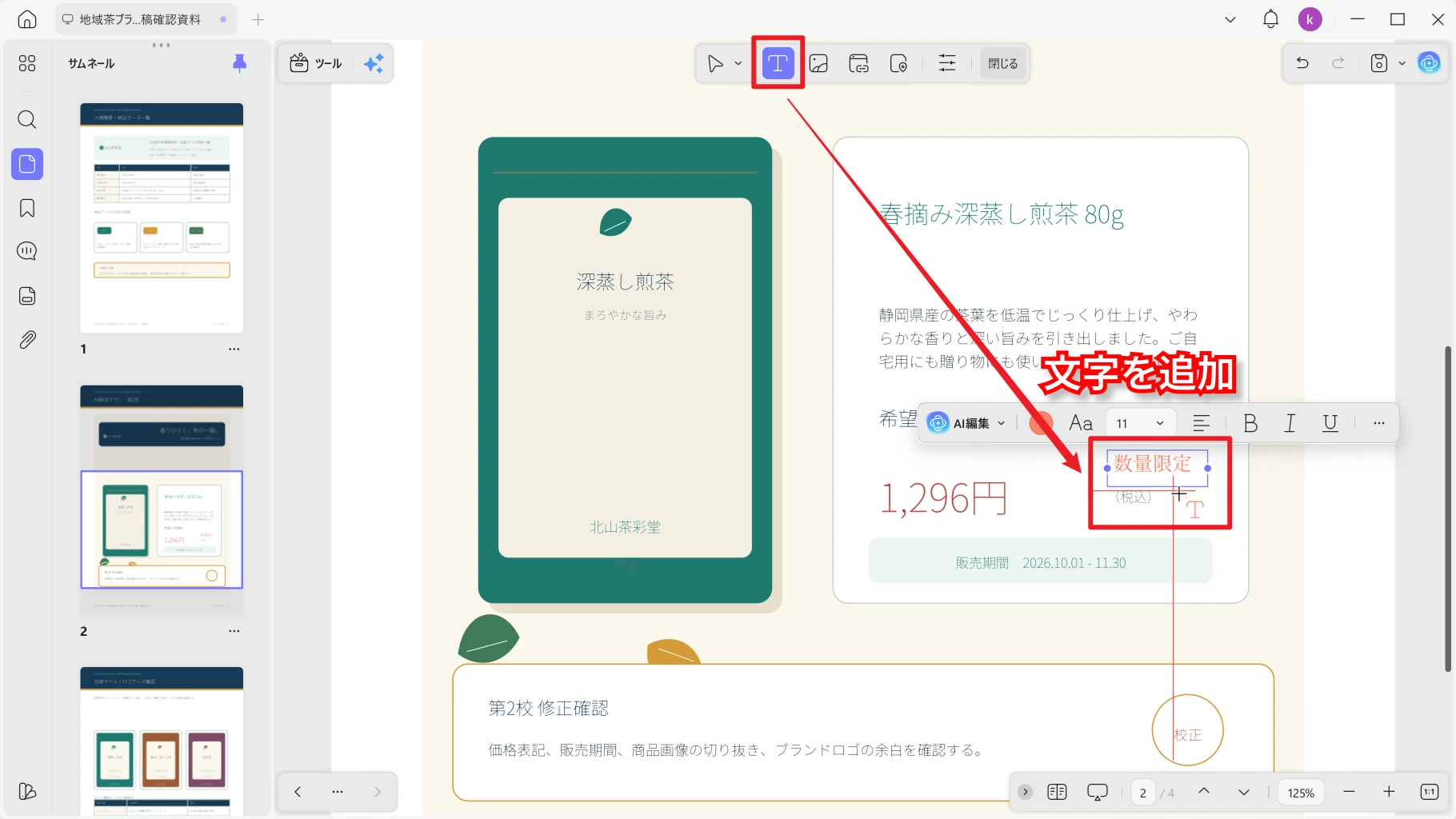
手順3:PDFに新しい文字を追加する
既存の文字枠がない場所へ追加する場合は、文字追加ツールを選び、配置したい場所をクリックして入力します。追加した文字は独立したテキスト要素として扱われるため、周囲の文章に合わせて位置と改行幅を整えます。
入力後は、読む順序を乱していないか、ほかの文字や画像と重なっていないかを確認します。
手順4:文字の書式とレイアウトを整える
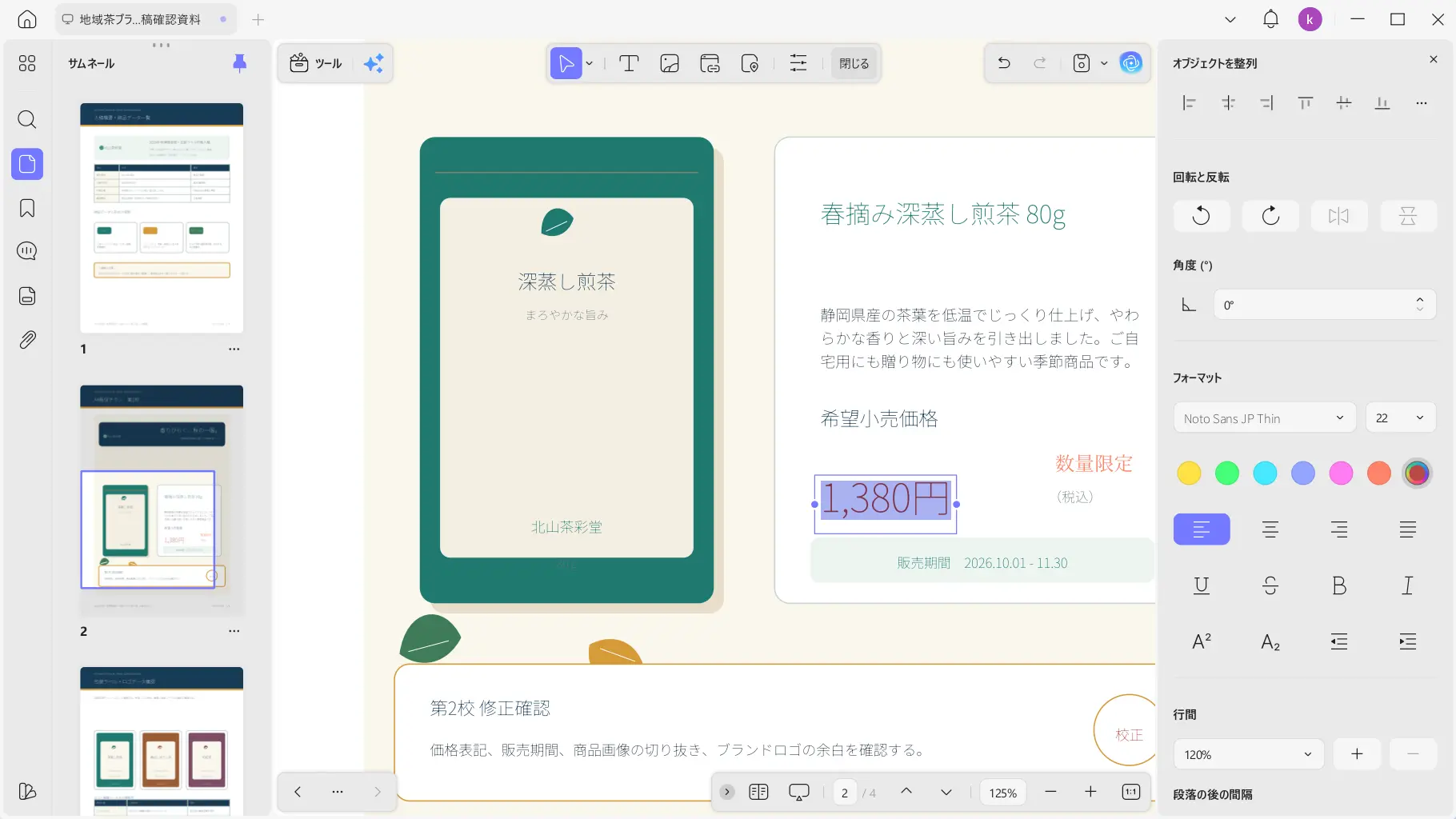
編集した文字をクリックすると、フローティングメニューからフォント、文字サイズ、色、配置、太字・斜体・下線などの基本書式を変更できます。右端の「…」を開くと、右側の詳細設定パネルで行間や段落間隔、オブジェクトの配置なども確認できます。
書式を整える目的は、修正箇所を周囲になじませ、文字幅や折り返しの変化によるレイアウト崩れを防ぐことです。元のフォントが利用できない場合は近い書体を選び、文字幅、行間、改行位置、ほかの要素との重なりを確認します。
色だけを詳しく変更したい場合はPDF文字の色を変更する方法、大きさを揃えたい場合はPDFの文字サイズを変更する方法をご覧ください。
手順5:別名保存して仕上がりを確認する
編集後は元ファイルを残すため別名で保存し、保存したPDFを開き直します。変更・追加した文字が正しく表示されるか、文字化け、改行ずれ、重なりがないかを確認してください。印刷や共有に使うPDFは、編集画面だけで判断せず、保存後のファイルを最終成果物として確認します。
Windows • macOS • iOS • Android 100%安全
PDFの文字を選択・編集できない場合の確認ポイント
文字が見えていても、すべてのPDFで同じように直接編集できるとは限りません。まず、どの段階で止まっているかを確認します。
| 状態 | 主な原因 | 確認すること |
|---|---|---|
| 文字をクリックしても選択枠が出ない | スキャン・画像PDF | OCRを実行して文字を認識する |
| 編集操作が許可されない | 権限やパスワードによる制限 | 文書の権限を確認し、正規のパスワードまたは編集可能な原本を用意する |
| 書き換えると文字幅や改行が変わる | 元のフォントを利用できない | 利用可能な近いフォントとサイズを選び、行ごとにレイアウトを確認する |
スキャンPDF・画像PDFの場合
文字をドラッグしても選択できず、ページ全体が1枚の画像として扱われる場合は、スキャンPDFの可能性があります。先にOCRで文字を認識してから、編集可能な文字を選択してください。詳しい流れはスキャンしたPDFを編集する方法に分けています。
編集権限が制限されている場合
PDFに編集制限が設定されている場合は、文字を認識できても変更できません。文書の所有者に確認し、正規の権限パスワードを使用するか、編集可能な原本を入手してください。制限を回避する方法ではなく、許可された文書と権限の範囲で作業します。
フォントに問題がある場合
元のフォントが利用できないと、入力後の文字幅や改行が変わることがあります。利用可能な書体とサイズを選び、周囲のレイアウトを見ながら調整します。
PDF全体が編集できない原因をさらに確認したい場合は、PDFを編集できない原因と対処法をご覧ください。
PDF文字編集に関するよくある質問
PDFの文字を編集するとレイアウトが崩れることはありますか?
元のフォントを利用できない場合や、長い文章へ置き換えた場合は、文字幅や改行位置が変わることがあります。編集後にフォント、サイズ、行間、周囲との重なりを確認してください。
元のPDFと同じフォントが見つからない場合はどうしますか?
利用可能な近い書体を選び、文字サイズや字間を調整します。見た目だけでなく、改行や枠からのはみ出しがないかも確認してください。
編集後のPDFは上書き保存してもよいですか?
修正前の内容を残せるよう、最初は別名で保存するのがおすすめです。保存後に開き直し、文字化けやレイアウト崩れがないことを確認してから共有してください。
まとめ
文字情報を持つPDFなら、編集モードで既存テキストを選択し、書き換え・削除・追加・書式調整ができます。スキャンPDFでは先にOCR、編集制限があるPDFでは正規の権限確認が必要です。
まず変更したい文字が選択できるかを確認し、編集後は別名保存したPDFを開き直して、改行や文字の重なりまでチェックしましょう。
Windows • macOS • iOS • Android 100%安全





 高美季子
高美季子