UPDF
UPDF
 Windows版UPDF
 Mac版UPDF
 iPhone/iPad版UPDF
 Android版UPDF
 Nomostar
 UPDF AI オンライン
 UPDF Sign
 IvyCraft
 PDF編集
PDF編集 PDF注釈付け
 PDF作成
PDF作成 PDFフォーム
 リンクの編集
 PDF変換
PDF変換 OCR機能
OCR機能 PDFからWordへ
 PDFから画像へ
 PDFからExcelへ
 PDFのページ整理
 PDF結合
PDF結合 PDF分割
PDF分割 ページのトリミング
 ページの回転
 PDF保護
PDF保護 PDF署名
PDF署名 PDFの墨消し
 PDFサニタイズ
 セキュリティ解除
 PDF閲覧
PDF閲覧 UPDF クラウド
 PDF圧縮
PDF圧縮 PDF印刷
PDF印刷 PDFのバッチ処理
 UPDF AIについて
 UPDF AIソリューション
 AIユーザーガイド
 UPDF AIによくある質問
 PDF要約
PDF要約 PDF翻訳
PDF翻訳 PDF付きチャット
 AIでチャット
 画像付きチャット
 PDFからマインドマップへの変換
 PDF説明
PDF説明 PDF AIツール
 画像AIツール
 AIチャットツール
 AIライティングツール
 AI学習ツール
 AI業務ツール
 その他のAIツール
 PDFからWordへ
 PDFからExcelへ
 PDFからPowerPointへ
 ソリューション
 電子署名
電子署名 ビジネスAI
 料金プラン
料金プラン 導入・運用ガイド
 ウェビナー
ウェビナー 銀行
銀行 医療
医療 保険
保険 法務
法務 製造業
製造業 官公庁
官公庁 教育機関向けソリューション
 導入事例
導入事例 ユーザーガイド
 公式ブログ
公式ブログ UPDF 活用術
 UPDF vs Adobe Acrobat
 UPDF vs Foxit
 UPDF vs PDF Expert
 よくある質問(FAQ)
 ダウンロードセンター
 動作環境・仕様
 お問い合わせ
 ニュースルーム
 アップデート履歴
 ユーザーレビュー
 会社概要
会社概要

Adobe Acrobatの代替は、PDFの文字修正や変換が中心なら無料ソフトでも選べます。一方、スキャン資料の編集や複数ファイルの処理を日常的に行うなら、作業の流れと料金プランまで比べると、自分に合うものを見つけやすくなります。
費用をかけずに本文を編集するならPDFgear、結合や圧縮を中心に使うならPDF24 Creator、ブラウザーで作業するならSmallpdfが候補です。編集・OCR・一括処理をまとめて使い、買い切りも検討したい人にはUPDFが向いています。この記事では、PDFの編集・変換に使える4つのツールを比較します。
Adobe Acrobatの代替を選ぶ基準
まず分けたいのは、PDFに文字を「追加する」作業と、すでにある文章を「書き換える」作業です。日付や金額を修正したいなら、既存テキストを直接編集できる機能が必要です。注釈や文字の追記だけで済む場合は、選択肢が広がります。
スキャン資料では、OCR後に何ができるかも重要です。文字を検索・コピーしたいのか、PDFのまま修正したいのか、Wordに変換して大きく作り直したいのかによって、使う機能が変わります。ここでは、本文編集、OCRの出力、変換・一括処理、料金と無料版の制限を軸に比べます。
無料・有料の代替ツールを比較
| ツール・対応環境 | 本文編集・OCR | 変換・一括処理 | 料金・無料利用の範囲 |
|---|---|---|---|
| UPDF Windows/Mac | 本文・画像の編集。OCRで編集用・検索用のPDFを作成 | Office変換、複数ファイルのOCR・圧縮、透かしなどの一括追加 | 年額/買い切り。試用版は保存時の透かしや利用制限あり |
| PDFgear Windows/Mac | 本文・画像の編集。OCRによる文字の取り出しや検索に対応 | Office形式への変換、一括変換 | 無料で利用可能 |
| PDF24 Creator Windows | 文字・画像の追加やページ整理。OCRで検索用のテキスト層を追加 | 結合・分割・圧縮・変換、複数ファイルの処理 | 個人・商用とも無料。オフラインで利用可能 |
| Smallpdf Webブラウザー | 文字・画像の追加は無料。既存本文の編集はPro。OCR後の編集にも対応 | Office形式への変換。OCR・一括処理はプラン条件あり | 制限付き無料プラン/月額・年額プラン |
料金体系と無料版の条件は2026年9月確認時点のものです。無料ソフトと、有料ソフトの無料試用版は区別してください。特に提出用のPDFを作る場合は、保存時の透かしや利用回数の制限が選択に直結します。
用途から選ぶ4つの代替ツール
UPDF:編集から一括処理までまとめたい場合
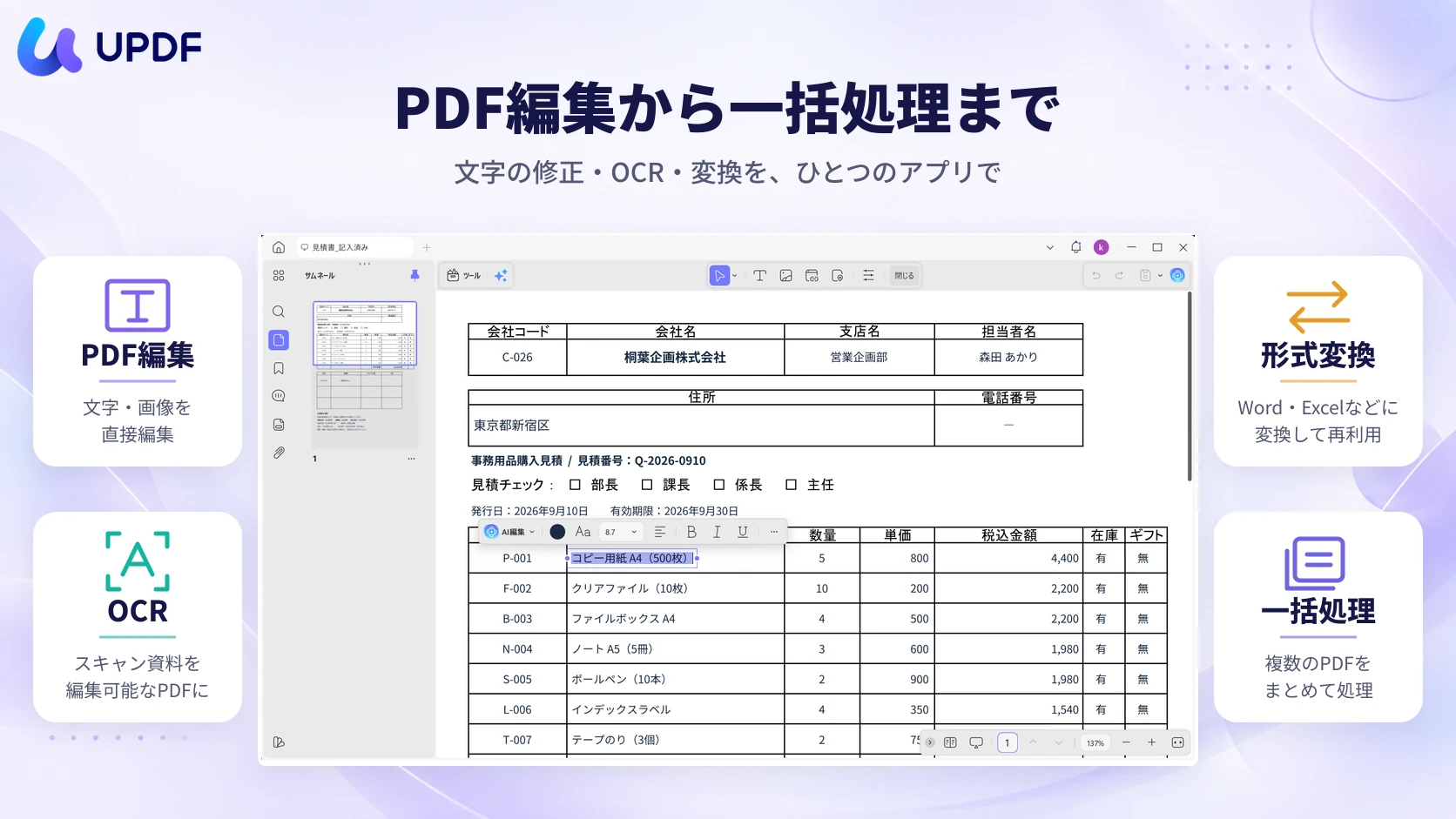
UPDFは、文字や画像の修正に加え、スキャン資料の編集や複数ファイルの処理を日常的に行う人に向いています。年額プランと買い切りがあり、継続して使うPDF編集ソフトを探している場合の選択肢になります。
Windows • macOS • iOS • Android 100%安全
文字の書き換えだけでなく、字間や段落後の余白を調整したり、複数のテキスト枠や画像をそろえたりできます。説明文を追加してページを整える、資料の画像を差し替えるなど、内容の修正とレイアウト調整を続けて行いたい場面で便利です。画像の差し替えでは新しい画像の縦横比を保てますが、元の画像枠と幅・高さが完全に同じになるとは限りません。
スキャン資料は、OCRで編集可能なPDFにしてから、同じアプリ内で認識した文字を修正できます。検索やコピーを目的とする出力も選べるため、保管用の資料と修正したい資料を使い分けられます。ただし、OCR後に字体が変わったり、文字の周囲に元の字影が残ったりする場合があるので、提出前には該当箇所を確認しましょう。
一括処理は変換や結合だけではありません。複数のスキャン資料へのOCR、ファイルの圧縮、共通の透かしやヘッダー・フッターの追加にも対応します。配布する資料一式を同じ条件で整える仕事では、ファイルごとに設定を繰り返す手間を減らせます。
- 選ぶ目安:契約書の段落を整える、スキャンした申請書の文字を直す、配布資料に共通の透かしを付けるなど、編集と仕上げをまとめて行う人に向いています。
- 無料版の制限:試用版で保存すると透かしが付き、変換・OCR・一括処理にも利用制限があります。無料のまま提出用ファイルを作り続ける用途には向きません。
- OCRの利用条件:MacでOCRを使う場合は、公式サイト配布のAppleチップ向け版が対象です。Intelチップ向け版とMac App Store版は対象外のため、該当する方は入手する版を確認してください。
試用時は、普段扱う日本語PDFで文字を直し、スキャン資料をOCRにかけ、必要な一括処理まで試すと判断しやすくなります。機能の多さだけでなく、自分の作業をどれだけまとめられるかで選びましょう。
Windows • macOS • iOS • Android 100%安全
PDFgear:無料で本文編集や変換をしたい場合
PDFgearは、PDFの本文を修正したり、WordやExcelなどに変換したりしたい人に適した無料ソフトです。「有料ソフトを買うほどではないけれど、閲覧や書き込みだけでは足りない」という場合に候補になります。
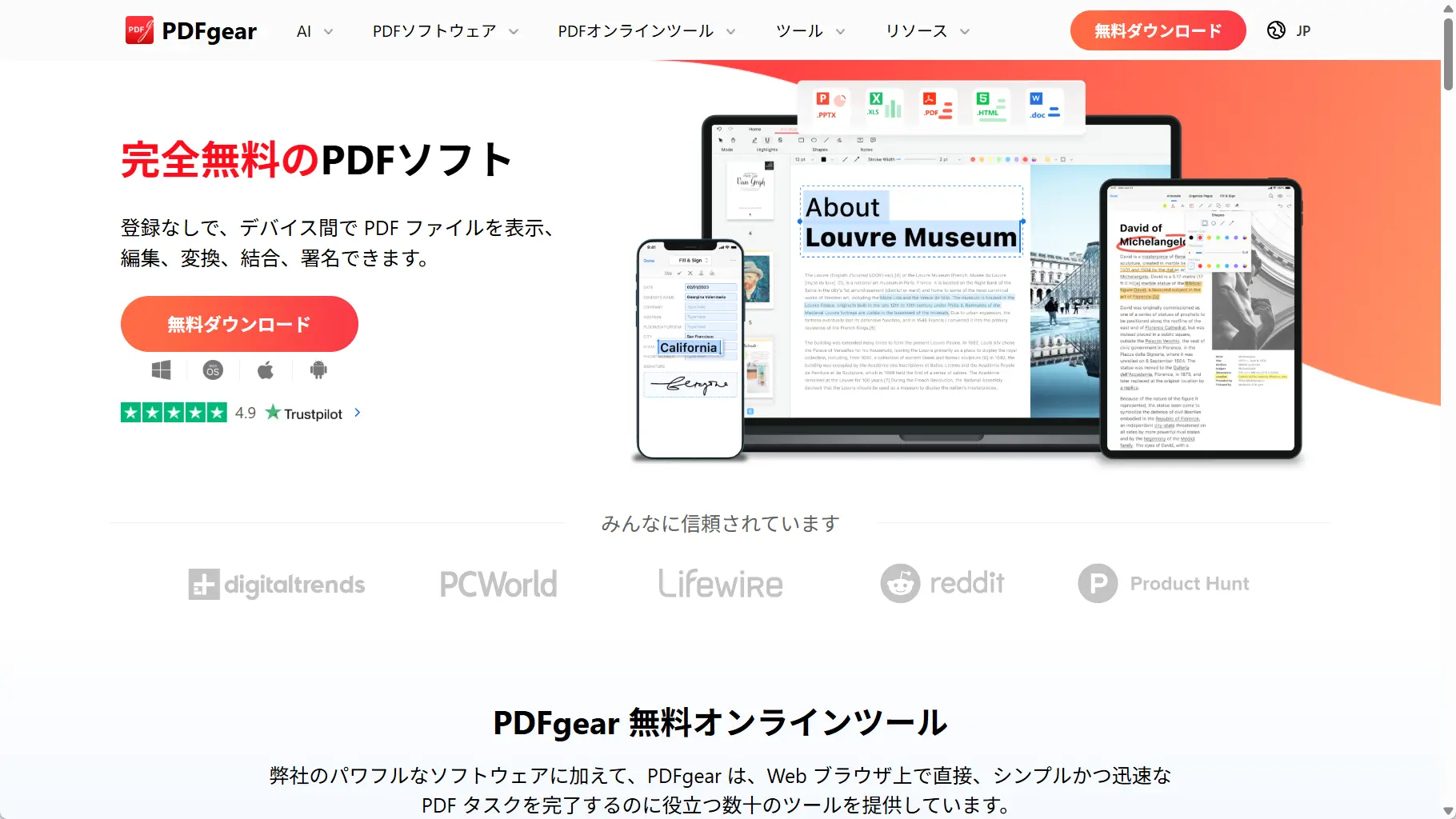
既存の文章の追加・削除・書き換えに加え、字体や文字サイズ、色、配置の調整、画像の編集に対応します。Office形式への変換や複数ファイルの一括変換も利用できるため、無料だからといって1ファイルずつの単純な作業に限られるわけではありません。機能の概要はPDFgearの公式製品ページでも確認できます。
OCRを使った文字の取り出しや検索にも対応しています。スキャン資料の文章を再利用する場合は、必要な文字を取り出す方法と、Wordなどへ変換して編集する方法を目的に応じて選べます。表や段組みの多い資料は、変換後の行列や文章の順序を確認すると安心です。
- 選ぶ目安:文字修正、画像の差し替え、Office変換が中心で、費用をかけずに作業を完了したい人に向いています。
- 作業上の注意:PDF内の文字を直接直す作業と、Wordへ変換して編集する作業では、版面の扱いが変わります。細かな字詰めや段落配置まで合わせたい資料では、内容だけでなく見た目も確認してください。
- 有料ソフトと比べる点:一括変換だけでなく、複数資料への透かし追加や細かな版面調整も必要なら、その作業まで含めて比較しましょう。普段行わない機能の多さより、必要な処理を終えられるかが判断の軸になります。
PDF24 Creator:結合・圧縮・ページ整理を無料で行いたい場合
PDF24 Creatorは、複数のPDFをまとめる、不要なページを外す、ファイルを小さくするといった資料整理に向いています。Windows用の無料ソフトで、個人でも業務でも利用できます。
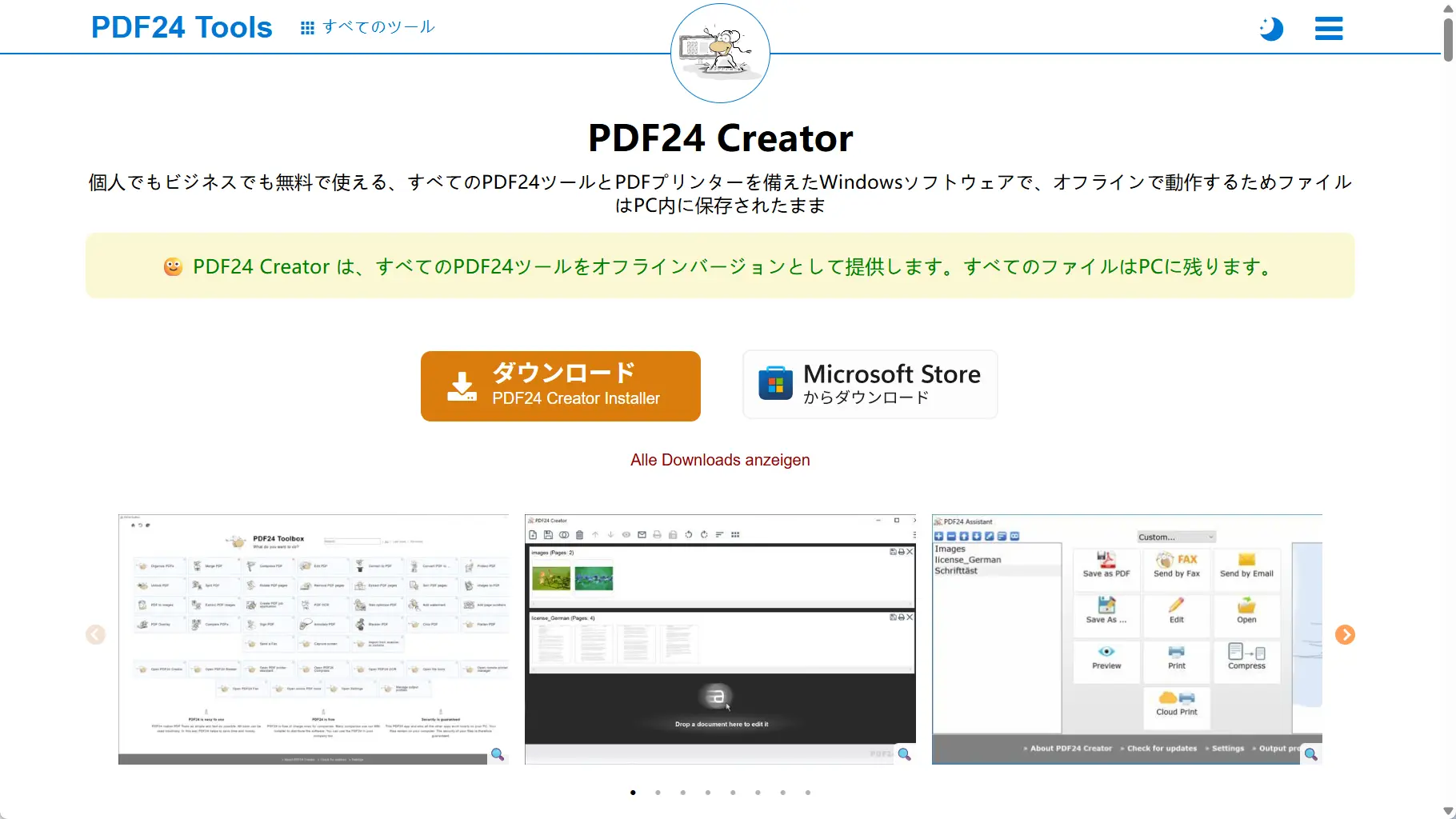
結合・分割・ページの並べ替えに加え、変換や複数ファイルの処理を備えています。たとえば、受け取った資料を必要な順番にまとめ、送付しやすいサイズに圧縮する作業を行えます。PDF24 Creatorはオフラインで使えるため、オンラインツールへファイルをアップロードせずに整理したい場合にも適しています。
OCRは、スキャン資料に検索用のテキスト層を加える用途に使えます。資料を探したり文章をコピーしたりする目的なら便利です。一方、編集機能は文字や画像の追加とページ整理を中心に捉えると選びやすく、元の文章を何度も書き換える用途では、本文編集を主とするソフトのほうが作業を進めやすいでしょう。
- 選ぶ目安:資料の結合・圧縮・ページ整理、スキャン文書の検索対応が主な用途なら、有料の編集ソフトを導入する前に検討できます。
- 本文を修正する場合:PDF24の編集案内では、元の文章の変更にはWordへの変換を案内しています。追記と原文の書き換えを同じ機能だと考えないことが大切です。
- 利用環境:CreatorはWindows用です。ブラウザーで使うPDF24 Toolsもありますが、オフラインで処理する目的ならCreatorを選んでください。
Smallpdf:インストールせずブラウザーで作業したい場合
Smallpdfは、アプリをインストールせず、その場でPDFを編集・変換したい人に向いています。ブラウザーから使えるので、利用するパソコンにソフトを追加したくない場合に便利です。
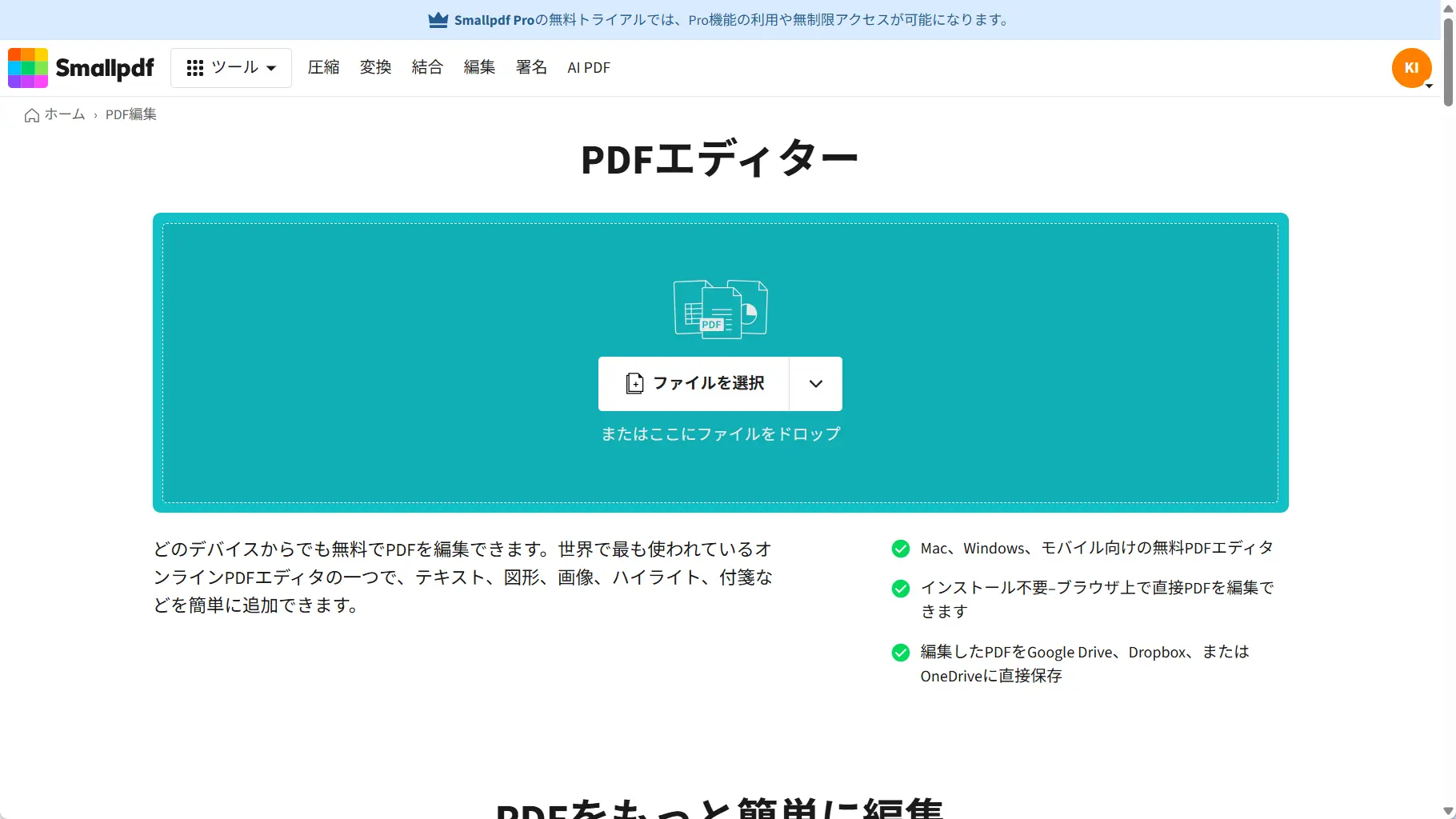
SmallpdfのPDFエディターでは、文字・画像・図形・注釈の追加やページ整理を行えます。無料の追記機能と、Proで使える既存テキストの編集が分かれているため、コメントを足すだけなのか、元の文章を直したいのかで必要なプランが変わります。
スキャンしたPDFも、OCRで文字を認識させた後に編集できます。Office形式への変換にも対応しているので、ブラウザーで修正から変換まで済ませたい場合に使えます。OCRや複数ファイルの一括処理を利用する場合は、その作業を含むプランを選びましょう。
- 選ぶ目安:ソフトのインストールを避け、単発の編集・変換・ページ整理を済ませたい人に向いています。
- 無料版の制限:既存テキストの直接編集はProが必要です。無料プランにはダウンロードなどの利用制限もあるため、毎日何件も処理する場合は有料プランを含めて比較してください。
- ファイルの扱い:オンラインでファイルをアップロードして処理します。社外サービスへのアップロードが認められていない資料には使わず、PC内で処理できる方法を選びましょう。
無料で十分な場合と、有料を選ぶ目安
無料のツールで必要な編集ができ、保存したファイルにも問題がなければ、有料ソフトに替える必要はありません。数か所の文字修正ならPDFgear、結合や圧縮が中心ならPDF24 Creatorのように、普段の作業に合うものを選べば十分です。
有料を検討する目安は、無料ツールでは手作業になっている工程をどれだけ減らせるかです。たとえば、複数の資料に同じ透かしやヘッダー・フッターを付ける作業は、UPDFならまとめて処理できます。文字の修正後に版面も整えたいなら、字間・段落間隔や複数要素の配置を調整できることも判断材料になります。ブラウザー上で原文を直接編集したい場合は、Smallpdf Proが候補です。
要約や質問回答も使うなら、数値や条件が残るか、回答の根拠をたどれるかも選ぶ基準になります。具体的な回答例は、Acrobat AIとUPDF AIの比較で確認できます。
- 支払方法:UPDFには年額と買い切り、Smallpdfには月額・年額の選択肢があります。長く使うなら買い切りの初期費用と継続課金の合計を、短期間なら契約期間と更新条件を比べましょう。
- 契約範囲:買い切りに含まれる更新・アップグレードの範囲、利用人数・端末数、追加サービスの料金は別に確認します。月額換算の表示だけでなく、実際の請求額で比べてください。
- 仕上がり:日本語の字体や改行、OCR後の文字、Word変換後の表の行列を確認します。見た目が似ていても編集しにくい場合があるため、出力ファイルで続きを修正できるかも判断材料になります。
会社指定のフォームや電子署名サービスとの連携が必要な場合は、その対応も選定条件に加えてください。日常のPDF編集に使えることと、会社の承認手続き全体を置き換えられることは別です。
よくある質問
Q1. PDFを見るだけなら、有料のAcrobat代替ソフトは必要ですか?
閲覧や印刷が中心なら、無料のPDFリーダーやブラウザーの表示機能で足りる場合が多いです。本文の書き換え、スキャン資料の文字認識、ファイル変換が必要になったときに、編集ソフトを比較するとよいでしょう。
Q2. 元のWordやExcelファイルがなくても、PDFを修正できますか?
本文編集に対応したツールなら、PDFの文字や画像を直接修正できます。画像として保存されたスキャン資料にはOCRが必要です。構成を大きく変える場合は、元のファイルがあればそちらで編集し、PDFを書き出し直すほうが作業しやすくなります。
Q3. 買い切りプランにはAI機能も含まれますか?
PDF編集ソフトの買い切りと、AIサービスの契約は同じとは限りません。UPDFもPDF編集用プランとAIアシスタントの契約範囲が分かれています。AIを利用したい場合は、購入するプランやセットに含まれる内容を確認してください。
まとめ
Adobe Acrobatの代替を選ぶときは、よく行う修正から保存・配布までを一通り試すと、必要な機能が見えてきます。本文編集や変換ができることに加え、仕上がりを整える手間と、繰り返し作業をまとめられる範囲まで比べてみてください。
UPDFを検討するなら、普段のPDFで文字修正・OCR・一括処理を試してみてください。保存後の仕上がりと使う機能を確かめてから、利用期間に合う年額プランまたは買い切りを選ぶと判断しやすくなります。
Windows • macOS • iOS • Android 100%安全






 高美季子
高美季子