UPDF
UPDF
 Windows版UPDF
 Mac版UPDF
 iPhone/iPad版UPDF
 Android版UPDF
 Nomostar
 UPDF AI オンライン
 UPDF Sign
 IvyCraft
 PDF編集
PDF編集 PDF注釈付け
 PDF作成
PDF作成 PDFフォーム
 リンクの編集
 PDF変換
PDF変換 OCR機能
OCR機能 PDFからWordへ
 PDFから画像へ
 PDFからExcelへ
 PDFのページ整理
 PDF結合
PDF結合 PDF分割
PDF分割 ページのトリミング
 ページの回転
 PDF保護
PDF保護 PDF署名
PDF署名 PDFの墨消し
 PDFサニタイズ
 セキュリティ解除
 PDF閲覧
PDF閲覧 UPDF クラウド
 PDF圧縮
PDF圧縮 PDF印刷
PDF印刷 PDFのバッチ処理
 UPDF AIについて
 UPDF AIソリューション
 AIユーザーガイド
 UPDF AIによくある質問
 PDF要約
PDF要約 PDF翻訳
PDF翻訳 PDF付きチャット
 AIでチャット
 画像付きチャット
 PDFからマインドマップへの変換
 PDF説明
PDF説明 PDF AIツール
 画像AIツール
 AIチャットツール
 AIライティングツール
 AI学習ツール
 AI業務ツール
 その他のAIツール
 AI ブックマーク生成
 AI ブックマーク要約
 AI 透かし生成
 AI 背景生成
 AI ステッカー生成
 AI スタンプ生成
 AI 編集スイート
 UPDF コパイロット
 AI ページ管理
 AI セマンティックサーチ
 PDFからWordへ
 PDFからExcelへ
 PDFからPowerPointへ
 ソリューション
 電子署名
電子署名 ビジネスAI
 料金プラン
料金プラン 導入・運用ガイド
 ウェビナー
ウェビナー IT
IT 教育
教育 建設
建設 金融サービス
 医療
医療 保険
保険 法務
法務 製造業
製造業 官公庁
官公庁 研究者・博士向け
 個人事業主・フリーランス向け
 弁護士・法務専門家向け
 不動産担当者・仲介業者向け
 教育機関向けソリューション
 導入事例
導入事例 ユーザーガイド
 公式ブログ
公式ブログ UPDF 活用術
 UPDF vs Adobe Acrobat
 UPDF vs Foxit
 UPDF vs PDF Expert
 よくある質問(FAQ)
 ダウンロードセンター
 動作環境・仕様
 お問い合わせ
 ニュースルーム
 アップデート履歴
 ユーザーレビュー
 会社概要
会社概要

UPDFは買い切りで使える。毎年の更新は必要なし
UPDFには、一度の支払いで使い続けられる買い切りプランがあります。購入ページで「ライフタイム」と表示されているUPDF Proが、その永久ライセンスです。
PDFを直したいだけなのに、気付けば編集用、変換用、OCR用とツールが増えている。おまけに、それぞれから更新のお知らせが届く。そんな「PDFより契約の管理が忙しい」状態を整理したい人に向いています。
買い切りで利用できるのは、PDF編集・変換・OCRなどのUPDF Proの機能です。AIアシスタントの有料利用は別契約。この違いを押さえれば、プラン選びはぐっと簡単になります。
関連ページ:UPDFの買い切りプランを見る
買い切りで何ができる?PDF作業をまとめて片付ける
UPDF Proの永久ライセンスでは、日常のPDF作業に使うツールをまとめて利用できます。
- PDFの編集:文章の誤字を直したり、画像を差し替えたり、リンクを追加したりできます。
- ファイル形式の変換:PDFをWordやExcelなどに変換し、内容を再利用できます。
- OCR:スキャンした資料の文字を認識し、検索や編集ができるPDFにします。
- 注釈:ハイライト、メモ、図形などを使って、確認事項や修正内容を書き込めます。
- ページの整理:PDFの結合、分割、ページの並べ替え、削除、抽出などができます。
- 圧縮・保護・フォーム:ファイルサイズの調整、パスワード設定、墨消し、フォームの作成や入力などにも対応しています。
たとえば、スキャンした申込書をOCRで読み取り、文章を修正し、不要なページを外して保存する。作業の途中で別のアプリを探し回らず、一つのソフトで進められます。
機能の詳細は、PDF編集とOCRの紹介ページで確認できます。
一つのライセンスを複数のデバイスで使える
UPDFはWindows、macOS、iOS、Androidに対応しています。個人向けライセンスは最大4台のデバイスで利用できるため、仕事用のパソコン、自宅のMac、持ち歩くタブレットなどで使い分けられます。
また、現在の日本向け購入ページでは、個人向けライフタイムプランに今後のアップデート・アップグレードも追加料金なしで含まれると案内されています。購入した後も、更新されたソフトを使っていける仕組みです。
UPDF Proのライフタイムプラン単体には、2GBのUPDF Cloudストレージも付属します。クラウドに保存したPDFを、別のデバイスでも開けます。
Windows • macOS • iOS • Android 100%安全
買い切りと年額、どちらがお得?
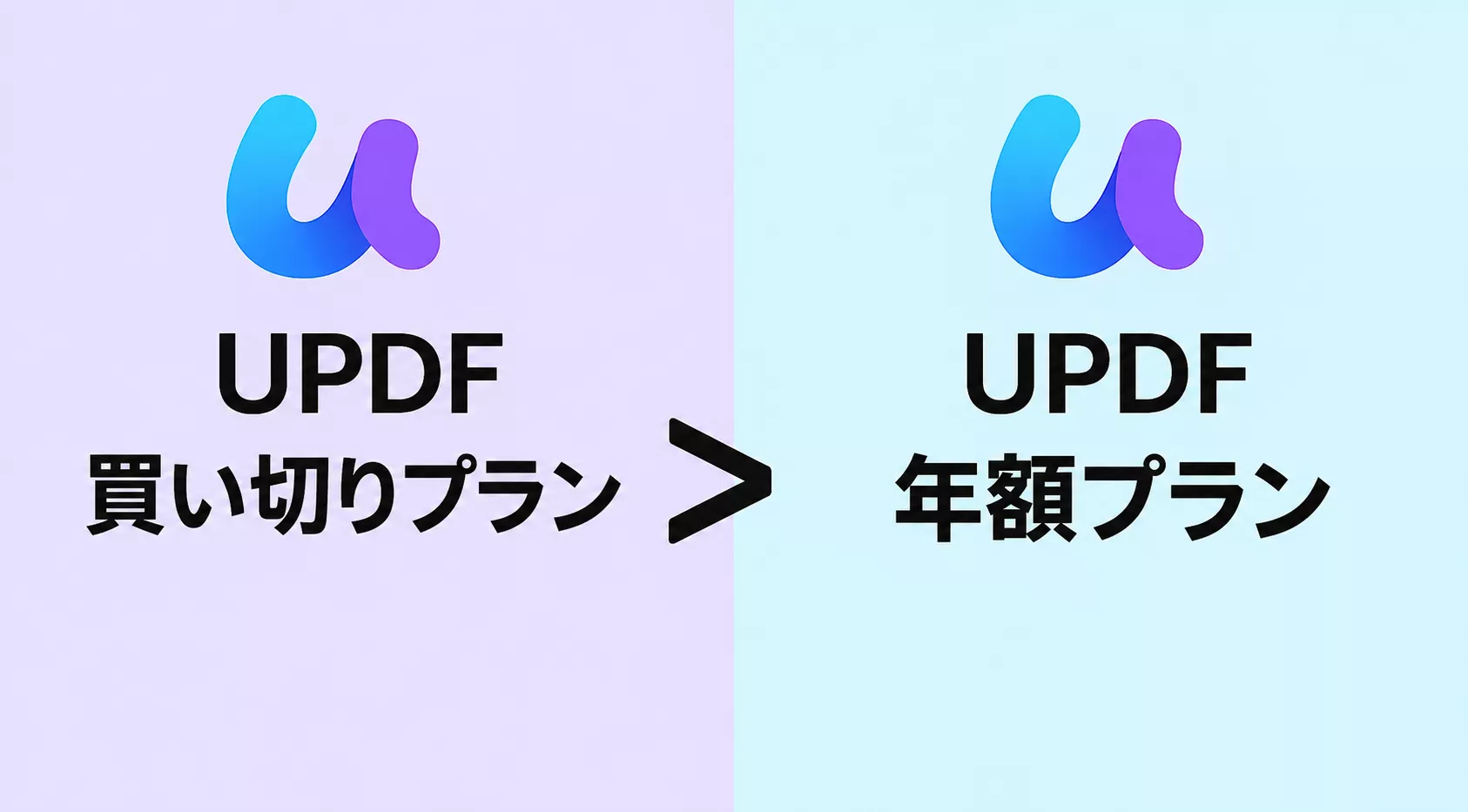
PDFを継続して使うなら買い切り、利用期間が限られているなら年額プランが選びやすいでしょう。主な違いは、使えるPDFツールよりも支払い方にあります。
2026年10月15日に、日本向け公式購入ページで確認した表示価格は次のとおりです。AIアシスタントの料金は含めていません。
| 比較項目 | 年額プラン | 買い切りプラン |
|---|---|---|
| 表示価格 | 8,100円/年 | 12,200円/一括 |
| 支払い方 | 年額で自動更新 | 購入時に一度支払い |
| 利用期間 | 契約期間中 | 永久ライセンス |
| PDF編集・変換・OCRなど | 利用可能 | 利用可能 |
| 向いている使い方 | 期間を決めて利用する | 仕事や学習で長く使う |
この年額を同額で2年間支払うと、合計は16,200円。買い切りの12,200円を上回ります。現在の表示価格で比べると、2年目も使う予定なら買い切りを選ぶ理由があります。
「来年もPDFを触っているだろうな」と思うなら、毎年の更新を一つ減らせます。逆に、今年の研究資料や期間限定のプロジェクトで使うなら、初期費用の低い年額プランも合理的です。
価格はキャンペーンによって変わるため、購入時の金額は公式購入ページで確認できます。
AIも買い切り?ここだけは別のお会計
UPDF Proの買い切りと、AIアシスタントの有料プランは別です。PDF編集・変換・OCRを使うために、AIアシスタントを契約する必要はありません。
一方、長いPDFの要約、翻訳、資料についての質問、論文検索などを継続して使いたい場合は、AIアシスタントを追加できます。
現在の購入ページでは、UPDF ProにAIアシスタントの7日間無料トライアルを追加でき、継続する場合はトライアル終了後に年額11,100円で自動更新されると案内されています。これは、AIアシスタントを単体で購入する場合の表示価格とは異なる追加オプションです。
PDFの編集だけが目的なら、購入ページの「AI アシスタント」のチェックを外してUPDF Proを選べます。AIも試したい場合は、トライアルを付けて、要約や翻訳が自分の作業に合うか確認するとよいでしょう。
つまり、PDF編集の更新とはお別れできても、追加したAIの契約は別に管理します。「買い切りにしたはずなのに?」とならないよう、ここだけ分けておけば大丈夫です。
購入から使い始めるまでの流れ
まずは無料版で、普段のPDF作業を試してみましょう。文章の修正、変換、OCRなど、自分がよく使う操作から確認すると判断しやすくなります。
- UPDFをインストールします。公式ダウンロードページから、使用する端末のアプリを入手します。
- アカウントを作成してログインします。無料版で操作を試します。無料版で保存したファイルには試用版の透かしが入ります。
- 購入ページで「ライフタイム」を選びます。個人向けプランを開き、UPDF Proの買い切りプランを選択します。AIアシスタントを追加するかも、この画面で決めます。
- 購入したアカウントでアプリにログインします。ライセンスが反映されたことを確認し、PDF作業を始めます。
別の端末でも、同じアカウントでログインして利用できます。新しいパソコンに買い替えた場合も、UPDFを再インストールして使えます。
会社やチームで使うなら、企業向けプランへ
自分のPDF作業に使うなら個人向けプラン、会社で複数人分を導入して管理するなら企業向けプランが選択肢になります。
企業向けでは、ライセンス管理ダッシュボードを使ってチームのライセンスを管理できます。担当者ごとに購入メールを探して回るより、管理する場所が決まっているほうが運用しやすくなります。
注意:無料のライフタイムアップデートおよびアップグレードは、個人向けライセンスにのみ適用されます。企業向け永久ライセンスには、購入したメジャーバージョンのアップデートとセキュリティパッチが継続して含まれますが、将来のメジャーバージョンへのアップグレードは含まれません。
導入人数に応じた料金やライフタイムプランについては、企業向け購入ページで確認できます。PDFツールに加えてAIも導入したい場合は、必要な人数と利用内容をまとめて相談しましょう。
購入後の返金はできる?
UPDF公式オンラインストアでは、UPDF Proに30日間の返金保証が案内されています。永久ライセンスの返金申請は購入後30日以内が対象です。申請条件と手続きは、公式の返金ポリシーで確認できます。
購入前に無料版でいつもの資料を開き、必要な操作を試しておくと、プランも選びやすくなります。
PDFを長く使うなら、更新の予定を一つ減らそう
UPDFの買い切りプランは、編集・変換・OCR・注釈・ページ整理などを、一度の支払いで使い続けたい人に向いています。PDFを扱うたびに別のツールを探したり、毎年プランを見直したりする手間を減らせます。
長く使うならライフタイム、期間を決めて使うなら年額。AIが必要なら追加する。選び方は、この三つを整理すれば十分です。
更新通知の管理はほどほどにして、そろそろPDFそのものを片付けましょう。
Windows • macOS • iOS • Android 100%安全







 文原悟司
文原悟司