 UPDF
UPDF
 UPDF para Windows
 UPDF para Mac
 UPDF para iPhone/iPad
 UPDF para Android
 Nomostar
 UPDF AI ONLINE
 UPDF Sign
 IvyCraft
 Editar PDF
 Anotar PDF
 Crear PDF
 Formulario PDF
 Editar enlaces
 Convertir PDF
 OCR
OCR PDF a Word
 PDF a imagen
 PDF a Excel
 Organizar PDF
 Combinar PDF
 Dividir PDF
 Recortar PDF
 Girar PDF
 Proteger PDF
 Firmar PDF
 Redactar PDF
 Desinfectar PDF
 Eliminar seguridad
 Leer PDF
 UPDF Cloud
 Comprimir PDF
 Imprimir PDF
 Proceso por lotes
 Sobre UPDF IA
 Soluciones de UPDF IA
 Guía de Usuario de IA
 Preguntas frecuentes sobre UPDF IA
 Resumir PDF
 Traducir PDF
 Chat con PDF
 Chat con imagen
 PDF a Mapa Mental
 Chat con IA
 Explicar PDF
 Herramientas IA para PDF
 Herramientas IA para Imagen
 Herramientas IA de Chat
 Herramientas IA de Redacción
 Herramientas IA de Estudio
 Herramientas IA de Trabajo
 Otras Herramientas IA
 Generación de Marcadores con IA
 Resumen de Marcadores con IA
 Generación de Marcas de Agua con IA
 Generación de Fondos con IA
 Generación de Pegatinas con IA
 Generación de Sellos con IA
 Suite de Escritura con IA
 UPDF Copilot
 Gestión de Páginas con IA
 Búsqueda Semántica con IA
 PDF a Word
 PDF a Excel
 PDF a PowerPoint
 Solución Empresarial
 Letrero de empresa
 Inteligencia artificial empresarial
 Plan para Empresas
 Guía del Usuario Empresarial
 Webinar Empresarial
 IT
IT Educativos
 Construcción
 Servicios Financieros
 Salud
Salud Seguros
 Legal
Legal Manufactura
 Gobierno
 Investigadores y doctorandos
 Emprendedores individuales
 Abogados y despachos
 Profesionales inmobiliarios
 Solución para Educación
  Historias de Clientes
 Guía del Usuario
 Trucos de UPDF
 Preguntas Frecuentes
 Reseñas de UPDF
 Centro de descargas
 Blog
Blog Sala de prensa
 Especificaciones Técnicas
 Actualizaciones
 UPDF vs. Adobe Acrobat
 UPDF vs. Foxit
 UPDF vs. PDF Expert

Has eliminado Instagram. Has puesto la pantalla del móvil en escala de grises. Has establecido límites de uso. Has seguido todos los consejos de Cal Newport en Minimalismo digital.
Y, aun así, sigues sin poder concentrarte.
La razón es esta: el minimalismo digital tiene un punto ciego. Has mejorado tus hábitos de consumo —menos contenido en redes y menos notificaciones—, pero has dejado de lado las herramientas con las que trabajas. Mientras vigilabas la puerta principal, el desorden entraba por la de atrás con una etiqueta de «productividad».
Hoy, un profesional que trabaja con información suele alternar cada día entre una docena o más de aplicaciones: plataformas de mensajería, aplicaciones de notas, gestores de tareas y asistentes de IA. Todas prometen simplificarte la vida. Pero, de tanto intentar optimizarla, has acabado en un laberinto. Esta proliferación de herramientas es la nueva cara de la distracción digital.
En este artículo descubrirás cómo aplicar los principios del minimalismo digital a tus herramientas de productividad, centrándonos en una de las tareas más fragmentadas: trabajar con PDF. Verás cómo UPDF reúne la lectura, la edición, la traducción, las anotaciones y el análisis con IA en un único espacio de trabajo con un propósito claro, y cómo simplificar tu conjunto de herramientas en 30 días.
Windows • macOS • iOS • Android 100% Seguro
Qué exige realmente el minimalismo digital 2.0
El minimalismo digital no consiste en tener menos aplicaciones que tus compañeros ni en demostrar una postura filosófica. Consiste en elegir con criterio: utilizar menos herramientas, cada una con una finalidad clara, en lugar de probar todas las aplicaciones y plataformas nuevas.
El minimalismo digital 2.0 lleva esa misma filosofía del consumo de contenido a la forma de trabajar. Ya no se trata solo de qué miras en la pantalla, sino de qué utilizas para pensar, planificar, escribir y comunicarte.
Cada herramienta adicional tiene costes ocultos que nunca aparecen en su página de precios:
- Otra bandeja de entrada que revisar
- Otra sincronización de la que no terminas de fiarte
- Otro lugar donde la información acaba olvidada
- Otra decisión sobre dónde guardar una nota, una tarea o un mensaje
Los investigadores lo denominan coste del cambio de contexto, y los estudios muestran de forma consistente que cada cambio exige varios minutos para recuperar la concentración. Multiplícalo por decenas de cambios diarios y verás cómo se pierden horas enteras.
También hay un coste más sutil: la fragmentación de tu propia memoria. Cuando tus notas están repartidas en cuatro sitios, dejas de confiar en cualquiera de ellos. Cuando tus tareas están en tres sistemas distintos, tu cerebro vuelve a encargarse de recordarlo todo, justo lo que esas herramientas debían evitar. Reducir tu conjunto de aplicaciones a lo esencial no es una preferencia estética. Es la diferencia entre contar con herramientas que organizan tu vida y otras que la dispersan.
El problema de los PDF: donde más se nota el exceso de herramientas
La proliferación de herramientas resulta especialmente molesta al trabajar con PDF, sobre todo para estudiantes, investigadores y cualquier persona que utilice documentos académicos o profesionales.
Piensa en las aplicaciones que suele utilizar un estudiante para trabajar con PDF:
- Un lector de PDF para consultar documentos
- Un editor de PDF independiente para añadir anotaciones y rellenar formularios
- Una herramienta de traducción para leer artículos en otros idiomas
- Una herramienta de resúmenes con IA para extraer las ideas clave
- Una aplicación de notas para recoger ideas y conclusiones
- Una aplicación de tarjetas de estudio para preparar exámenes
- Un servicio de almacenamiento en la nube para sincronizar los archivos entre dispositivos
Son siete herramientas. Siete inicios de sesión. Siete lugares entre los que se reparten tus materiales. Y cada vez que pasas de uno a otro, pagas el coste del cambio de contexto.
Es fatiga por tomar decisiones en estado puro. Cuando elegir una herramienta se convierte en una tarea compleja, te alejas de la eficiencia en lugar de acercarte a ella.
Cómo aplica UPDF los principios del minimalismo digital
Aquí es donde entra UPDF: una solución que reúne las funciones de cinco o seis herramientas para que puedas simplificar tu forma de trabajar.
UPDF combina un editor de PDF, un lector, un traductor, un asistente de IA y una herramienta de anotaciones. Así sustituye un conjunto de aplicaciones dispersas por un único espacio de trabajo con una finalidad clara.
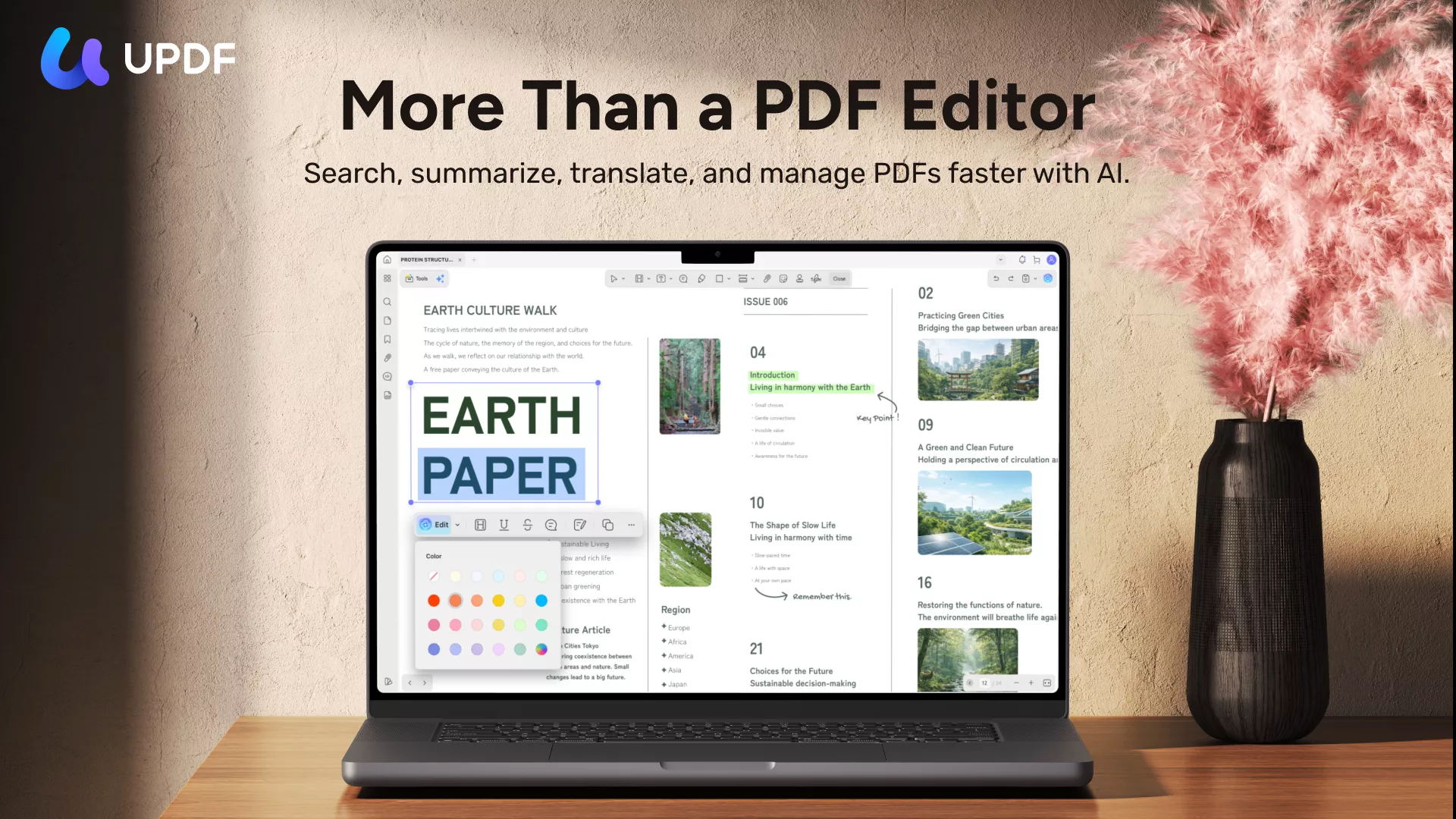
Así se corresponden las funciones de UPDF con los principios del minimalismo digital:
1. Elimina lo innecesario: una herramienta sustituye a varias
UPDF te permite hacer lo que antes requería varias aplicaciones:
- Leer y anotar PDF
- Editar texto, imágenes y formato directamente en el documento
- Traducir documentos completos o fragmentos seleccionados y comparar el original con la traducción en paralelo
- Resumir con IA y generar apuntes de estudio estructurados
- Analizar varios archivos para reunir información de distintos documentos
- Sincronizar el contenido entre plataformas: Windows, Mac, iOS y Android
Se trata de una integración con un propósito claro, no de acumular funciones sin criterio. Cada función está ahí para sustituir una herramienta independiente de tu proceso de trabajo.
2. Optimizar es esencial: una interfaz minimalista
El segundo principio del minimalismo digital de Cal Newport afirma que optimizar es esencial: disfrutar de una herramienta pasa por conseguir que se adapte a ti y te facilite las cosas.
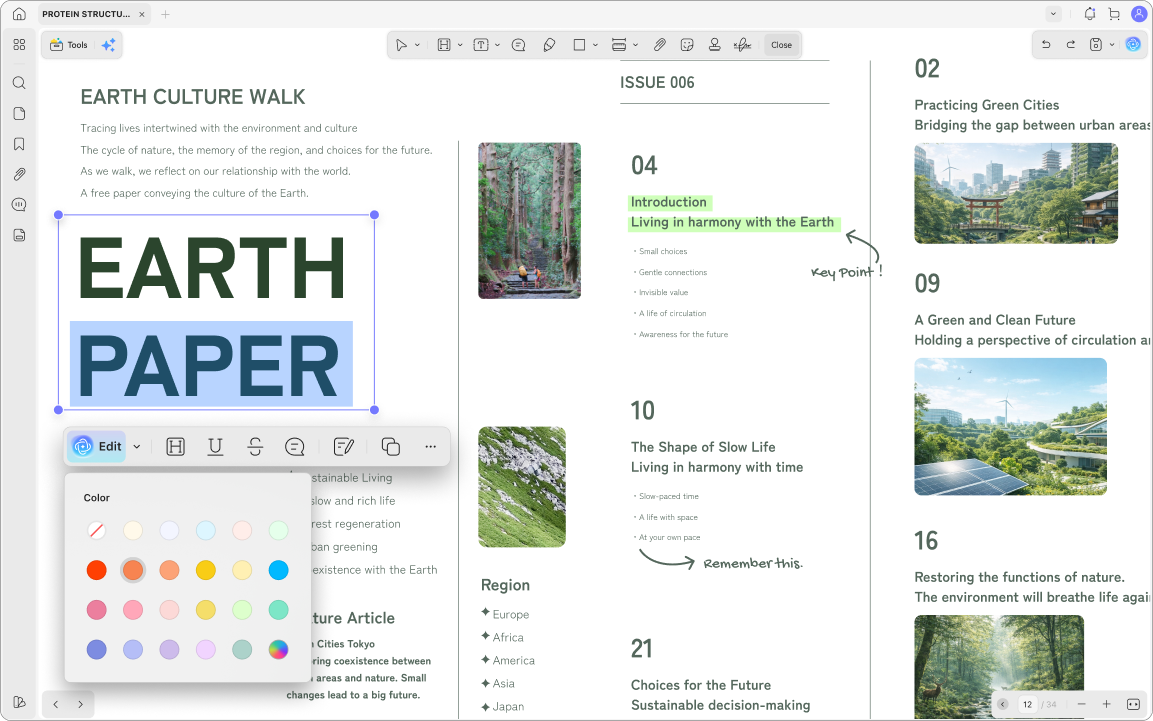
UPDF se ha diseñado siguiendo este principio. Su interfaz minimalista ofrece una amplia zona de visualización y una barra de herramientas simplificada que reduce los pasos necesarios para acceder a cada función. Las herramientas se distribuyen a la izquierda, arriba y a la derecha de la ventana, de modo que el documento sigue siendo el centro de atención.
Su filosofía de diseño es explícita: «Una interfaz minimalista que destaca la barra de herramientas y permite personalizarla, para que los usuarios puedan navegar y utilizar el producto con fluidez y con el mínimo esfuerzo de aprendizaje».
Una herramienta que exige aprender a manejarla añade carga cognitiva. UPDF ayuda a reducirla.
3. Elegir con intención resulta gratificante: una IA al servicio de tus objetivos
UPDF AI no es un añadido llamativo a un lector de PDF. Es una función concebida para realizar tareas concretas y de gran utilidad:
- Generar apuntes de estudio a partir de capítulos de libros
- Crear tarjetas de estudio para preparar exámenes
- Elaborar mapas mentales para visualizar las relaciones entre conceptos
- Resumir artículos por antecedentes, metodología, resultados y limitaciones
- Traducir documentos en otros idiomas sin cambiar de aplicación
- Chatear con tus PDF para hacer preguntas sobre fragmentos concretos
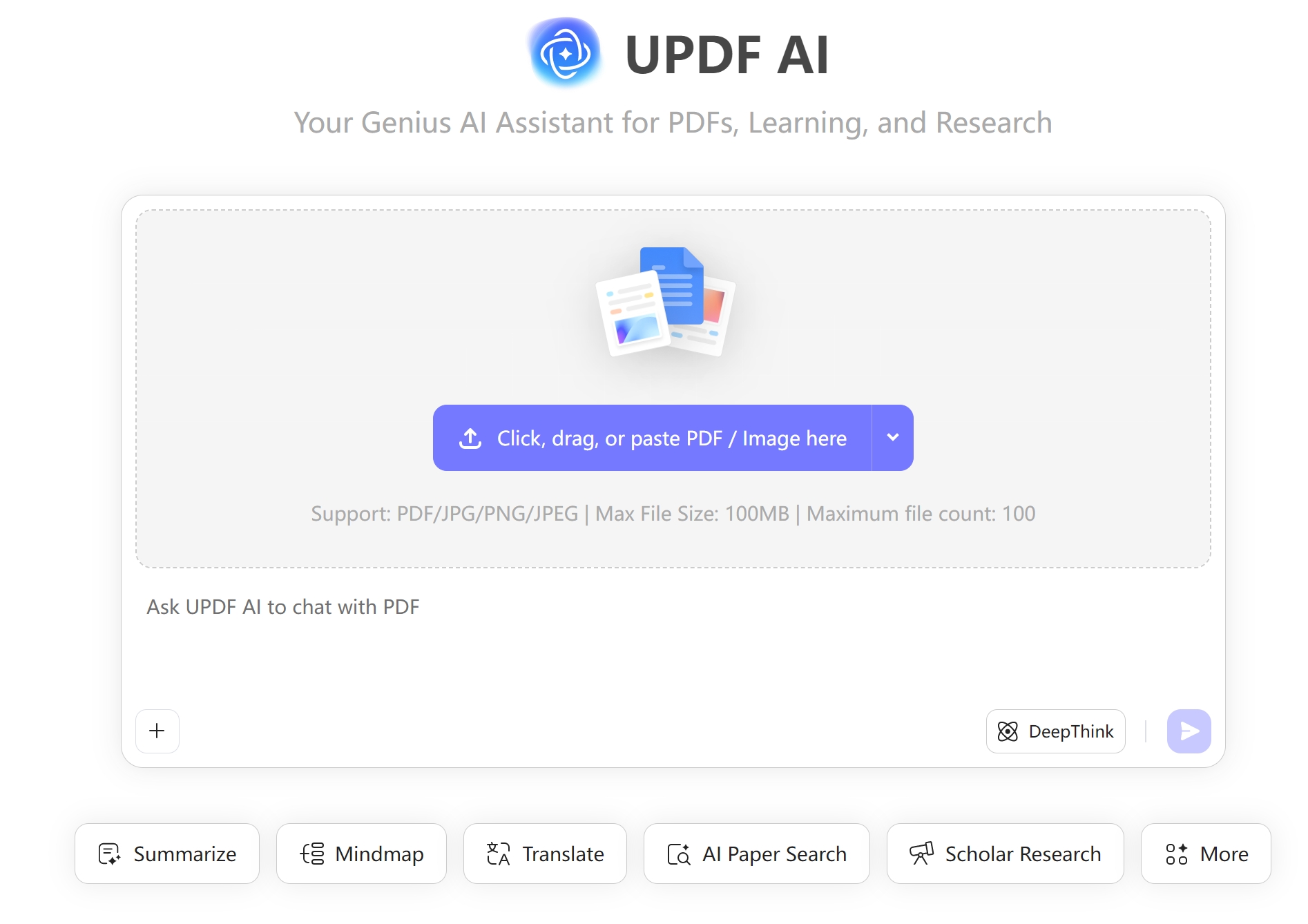
La clave está en tener una intención clara. No abres UPDF AI para «ver qué puede hacer», sino con una tarea concreta: «Convierte este capítulo de 80 páginas en apuntes estructurados». La herramienta está al servicio de tu objetivo, no al revés.
El problema de cambiar de dispositivo: minimalismo digital entre pantallas
Uno de los aspectos menos comentados del minimalismo digital es la fragmentación entre dispositivos. Los estudiantes y los profesionales que trabajan con información cambian de dispositivo constantemente:
- El iPad en la biblioteca para leer y añadir anotaciones
- El portátil en casa para escribir y editar
- El móvil para hacer consultas rápidas
- El ordenador de sobremesa del laboratorio para realizar análisis más exigentes
Cada cambio de dispositivo puede implicar también un cambio de herramienta. Las notas que tomas en uno no aparecen en otro. Las anotaciones que haces en una aplicación no se sincronizan con otra aplicación de una plataforma diferente.
UPDF resuelve este problema con la sincronización a través de tu cuenta. Una sola cuenta te permite acceder a tus documentos y anotaciones en Windows, Mac, iOS y Android. Las anotaciones que haces en el iPad en la biblioteca están disponibles en tu portátil cuando llegas a casa. No necesitas transferir archivos manualmente ni preguntarte qué dispositivo tiene la última versión.
Una reseña sobre su uso en iPad lo describe así: «Lo uso a menudo para leer bibliografía. La función de anotaciones es muy útil y la IA facilita mucho la lectura de artículos. Sincronizo los archivos con la nube para poder cambiar de dispositivo y seguir leyendo tanto en la residencia como en la biblioteca».
Cómo aplicar el minimalismo digital a tu trabajo con PDF
Si quieres aplicar el minimalismo digital 2.0 a tu forma de trabajar con documentos, sigue estos pasos:
Paso 1: revisa tus herramientas para PDF. Haz una lista de todas las aplicaciones que utilizas para leer, editar, traducir, anotar, resumir y sincronizar PDF. La mayoría de las personas acaba con una lista de entre cinco y siete herramientas.
Paso 2: reúne las funciones en una herramienta elegida con criterio. Busca una solución que cubra todo el proceso: lectura, edición, análisis con IA, traducción, anotaciones y sincronización entre plataformas. UPDF está diseñado precisamente para reunir esas tareas.
Windows • macOS • iOS • Android 100% Seguro
Paso 3: establece una rutina de trabajo. Define qué vas a hacer habitualmente con cada tipo de documento:
- Capítulo de un libro de texto → Súbelo a UPDF AI y genera apuntes de estudio y un mapa mental
- Artículo de investigación → Genera un resumen estructurado y utiliza la traducción en paralelo si está en otro idioma
- Diapositivas de clase + libro de texto + artículos → Súbelos a una misma carpeta de UPDF AI para analizarlos conjuntamente
- Sesión de repaso → Abre el documento con todas tus anotaciones y los apuntes generados por IA
Paso 4: dedica 30 días a simplificar. Elimina de tu rutina las herramientas que ya no necesitas. Desinstala los traductores, las aplicaciones de resúmenes y las herramientas de notas que ahora sustituye UPDF. Observa cómo se reduce la frecuencia con la que cambias de contexto.
Paso 5: recupera solo lo que de verdad necesites. Al cabo de 30 días, pregúntate: ¿he echado de menos alguna de las herramientas que eliminé? Si la respuesta es no, habrás aplicado con éxito el minimalismo digital a tu trabajo con PDF.
Un apunte más: la investigación detrás del minimalismo digital
El minimalismo digital es más que una tendencia de productividad. Cuenta con el respaldo de la neurociencia y de la investigación sobre el comportamiento.
La doctora Emma Duerden, titular de la Cátedra de Investigación de Canadá en Neurociencia y Trastornos del Aprendizaje de la Universidad de Western, explica qué ocurre en el cerebro: «Hoy actuamos como si nuestro cerebro estuviera hecho para estar conectado a internet de alta velocidad las 24 horas del día. Pero no está diseñado para eso. Necesitamos descansar. La investigación sobre la multitarea muestra que quienes creen estar haciendo muchas cosas son, en realidad, menos productivos. Cuando trabajamos sin parar, una descarga de dopamina inunda la corteza prefrontal, el centro de toma de decisiones. Cuando esta zona se sobrecarga, aparecen la niebla mental y la fatiga».
La idea es clara: el minimalismo digital funciona cuando va más allá del uso del móvil y se aplica también a las herramientas con las que piensas y trabajas. Para quienes utilizan PDF, eso significa reunir la lectura, la edición, la traducción y el análisis en una herramienta elegida con un propósito claro.
Para terminar: el minimalismo consiste en elegir las herramientas adecuadas
El minimalismo digital no exige desconectarte del mundo ni borrarlo todo para empezar de cero. Consiste en utilizar menos herramientas, cada una con una finalidad clara, y hacerlo de forma consciente.
Al trabajar con PDF, los beneficios de este principio se ven enseguida. Cada herramienta independiente que dejas de necesitar supone una decisión menos, un cambio de contexto menos y un lugar menos donde perder tus notas.
UPDF te propone reducir las aplicaciones que ya no necesitas, en lugar de añadir otra más a tu colección.
Un conjunto minimalista de herramientas es más pequeño porque funciona mejor, no solo porque resulte más ordenado a la vista.
Windows • macOS • iOS • Android 100% Seguro





 Enrica Taylor

 Enola Miller
 Enid Brown