 UPDF
UPDF
 UPDF für Windows
 UPDF für Mac
 UPDF für iPhone/iPad
 UPDF für Android
 Nomostar
 UPDF AI Online
 UPDF Sign
 IvyCraft
 PDF bearbeiten
 PDF kommentieren
 PDF erstellen
 PDF-Formular
 Links bearbeiten
 PDF konvertieren
 OCR
OCR PDF in Word
 PDF in Bild
 PDF in Excel
 PDF organisieren
 PDFs zusammenführen
 PDF teilen
 PDF zuschneiden
 PDF drehen
 PDF schützen
 PDF signieren
 PDF schwärzen
 PDF bereinigen
 Sicherheit entfernen
 PDF lesen
 UPDF Cloud
 PDF komprimieren
 PDF drucken
 Stapelverarbeitung
 Über UPDF AI
 UPDF AI Lösungen
 KI-Benutzerhandbuch
 FAQ zu UPDF AI
 PDF zusammenfassen
 PDF übersetzen
 Chatten mit PDF
 Chatten mit AI
 Chatten mit Bild
 PDF zu Mindmap
 PDF erklären
 PDF-KI-Tools
 Bild-KI-Tools
 KI-Chat-Tools
 KI-Schreibtools
 KI-Lerntools
 KI-Arbeitstools
 Weitere KI-Tools
 KI-Lesezeichen-Generierung
 KI-Lesezeichen-Zusammenfassung
 KI-Wasserzeichen-Generierung
 KI-Hintergrund-Generierung
 KI-Sticker-Generierung
 KI-Stempel-Generierung
 KI-Schreibtools
 UPDF Copilot
 KI-Seitenverwaltung
 KI-Semantische Suche
 PDF in Word
 PDF in Excel
 PDF in PowerPoint
 Unternehmenslösung
 Unternehmen Sign
 Unternehmen AI
 Unternehmensplan
 Benutzerhandbuch für Unternehmen
 Unternehmens-Webinar
 IT
IT Bildung
 Bauwesen
 Finanzdienstleistungen
 Gesundheitswesen
 Versicherung
 Rechtlich
 Fertigung
 Regierung
 Forschende & Doktoranden
 Solopreneure
 Anwälte & Kanzleien
 Immobilienprofis
 Bildungsbereich-Lösung
 Kundengeschichten
 Tutorials
 UPDF Tipps
 FAQs
FAQs UPDF Bewertungen
 Downloadcenter
 Blog
Blog Newsroom
 Technische Daten
 Updates
 UPDF vs. Adobe Acrobat
 UPDF vs. Foxit
 UPDF vs. PDF Expert

Bevor Sie lesen
Windows • macOS • iOS • Android 100% sicher
OCR (Optical Character Recognition, optische Zeichenerkennung) ist ein heißes Thema unter KI-Enthusiasten, und viele Menschen suchen nach Tools, um das Problem der Bearbeitung gescannter PDF- und Bilddateien zu lösen. Hier verstehen wir die Mühe, die Sie durchmachen müssen, um das richtige OCR-Tool zu finden, um das genaueste Ergebnis mit der einfachsten Methode in nur wenigen Klicks zu erhalten. Es ist noch schwieriger, wenn es darum geht, das beste Thai-OCR-Tool zu finden, da nicht jedes OCR-Tool die thailändische Sprache unterstützt.
Also haben wir in diesem kurzen Guide die zeitaufwändige Arbeit für Sie erledigt und die 5 besten Thai-OCR-Tools herausgesucht. Sie müssen nur diese 5 Tools prüfen und eines auswählen, das Ihren Bedürfnissen entspricht!
Teil 1. Die 5 besten Thai-OCR-Tools
1. UPDF – Die leistungsstärkste Thai-OCR-Software
Wir wissen, dass wir alle nach dem perfekten Tool suchen, um die Frage nach Effizienz + Genauigkeit beim Einsatz einer Thai-OCR-Software zu lösen. UPDF ist die ultimative Antwort.
Windows • macOS • iOS • Android 100% sicher
Es ist ein leistungsstarkes Thai-OCR-Tool. Seine OCR-Funktion verarbeitet alle Arten von gescannten PDFs/Bildern in 38 Sprachen mit mindestens 99% Genauigkeit. Wenn Ihr Dokument neben Thai auch andere Sprachen enthält, können Sie im OCR-Sprachmenü auch mehrere Sprachen auswählen, basierend auf dem, was Ihr Dokument enthält. Es ist nicht nötig, die Software zu wechseln oder den Prozess mehrmals zu wiederholen – UPDF kann alle Sprachen in Ihrem mehrsprachigen Dokument in einem Durchgang genau erkennen. Passen Sie einfach die Einstellungen für die OCR an, die Ihnen garantieren, die gewünschten Inhalte zu erhalten. Sie können auch bearbeiten, übersetzen, zusammenfassen, konvertieren und die volle Kontrolle über Ihre Thai-Inhalte nach der OCR-Durchführung übernehmen.
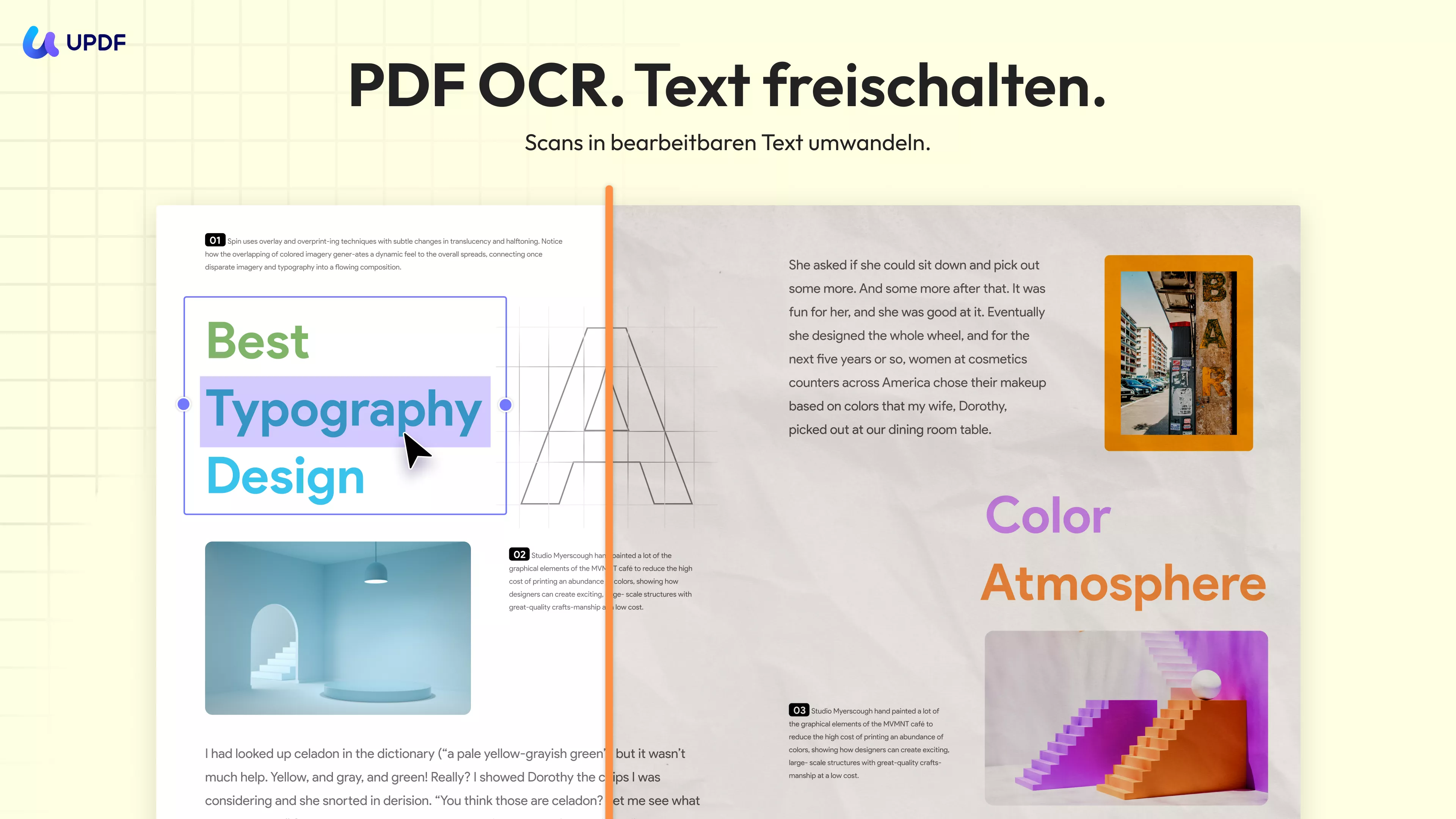
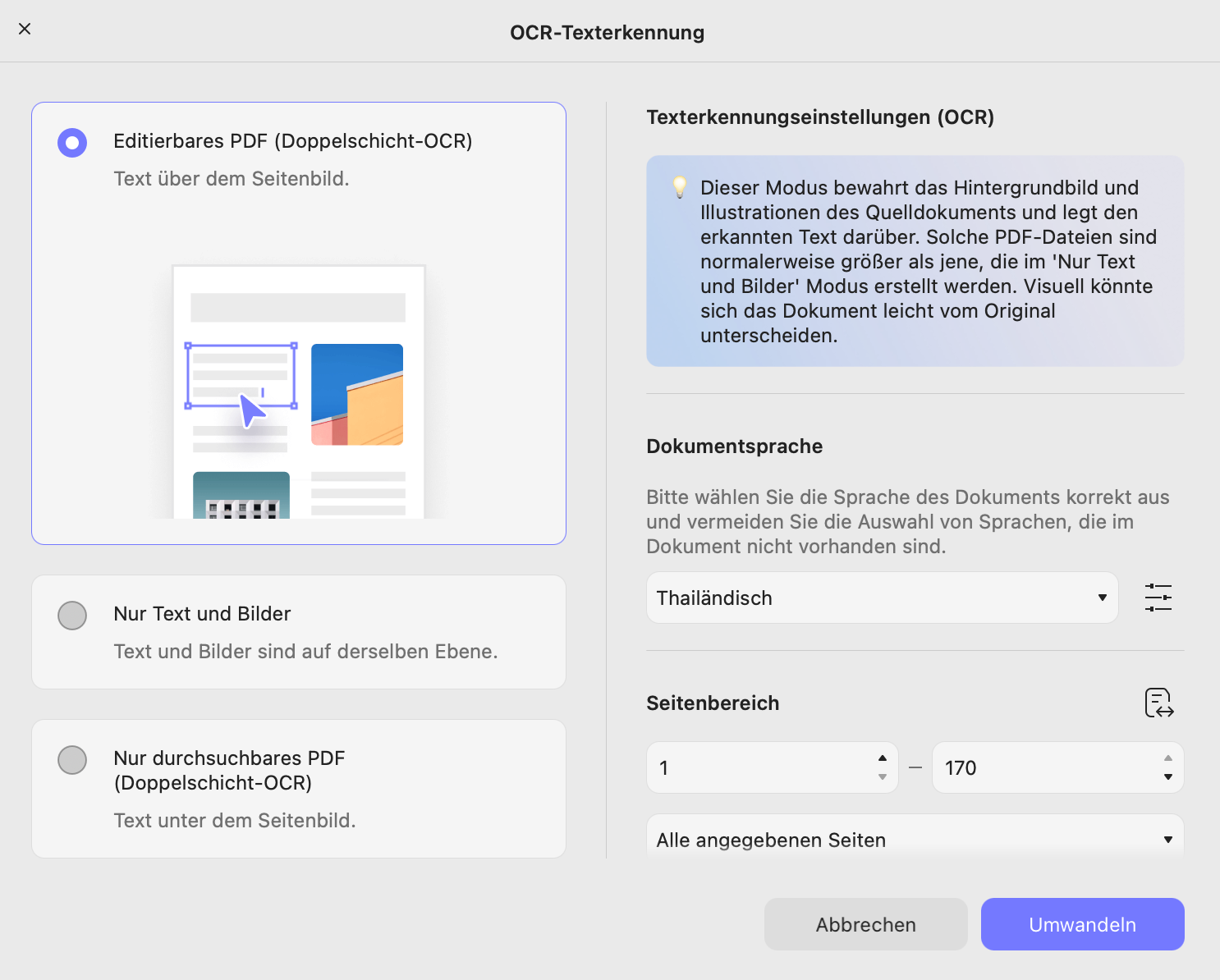
Das Wichtigste, das Sie wissen sollten, ist, dass UPDF Ihnen helfen kann, das Format bei der OCR-Durchführung und der Umwandlung der gescannten PDFs oder Bilder in die gewünschten Formate beizubehalten. Das Gute ist, dass Sie diese Funktion auf den Plattformen Windows, macOS, iOS und Android nutzen können. Also los, klicken Sie auf diesen Link, um UPDF für alle Geräte herunterzuladen und erleben Sie jetzt die Power von UPDF. Öffnen Sie dann Ihr Thai-Dokument mit UPDF, klicken Sie auf „OCR“ unter „Werkzeuge“ auf dem Desktop oder tippen Sie auf „OCR“ in der unteren Menüleiste auf dem Handy, und stellen Sie sicher, dass Sie im Bereich Dokumentensprache Thai auswählen, damit Sie ein genaues Ergebnis erhalten. Dann klicken Sie auf „Umwandeln“ auf dem Desktop oder tippen Sie auf die Schaltfläche „Fertig“, um Ihr Thai-Dokument bearbeitbar zu machen.
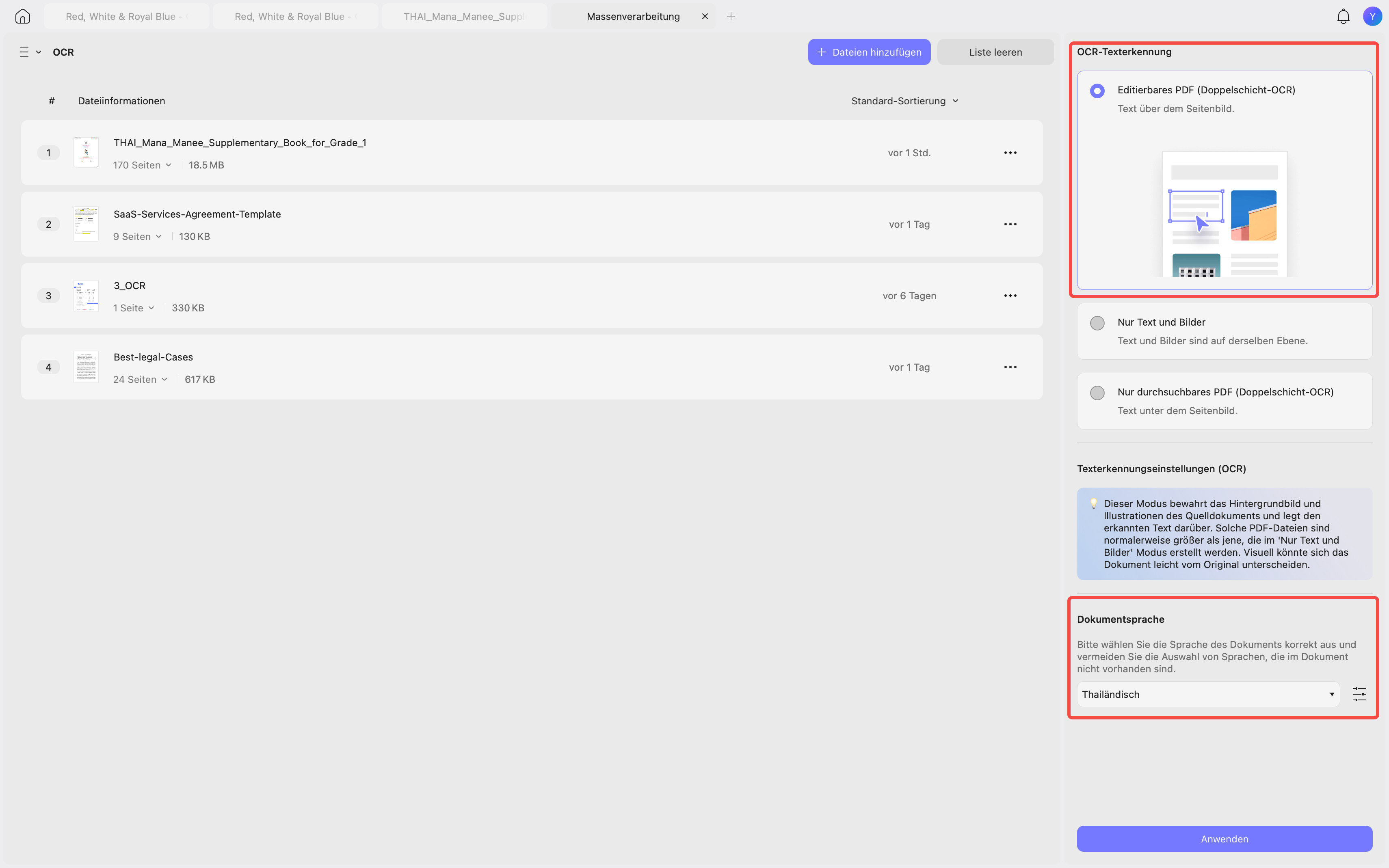
An dieser Stelle haben Sie vielleicht noch mehr Fragen: Wenn ich mehrere Thai-gescannte Dateien habe, die OCR benötigen, muss ich dann wirklich dieselbe Operation immer und immer wieder wiederholen? Gibt es eine schnellere Methode? Die Antwort ist ja! UPDF versteht, dass Benutzer möglicherweise mehrere Dokumente auf einmal verarbeiten möchten, also enthält es eine Batch-OCR-Option im Batch-Verarbeitungspanel. Fügen Sie einfach alle Thai-Dokumente hinzu, die Sie erkennen möchten, folgen Sie den Anweisungen in der UPDF-Oberfläche, und Sie können die OCR auf mehreren Thai-gescannten Dateien sehr schnell abschließen. Praktisch, oder?
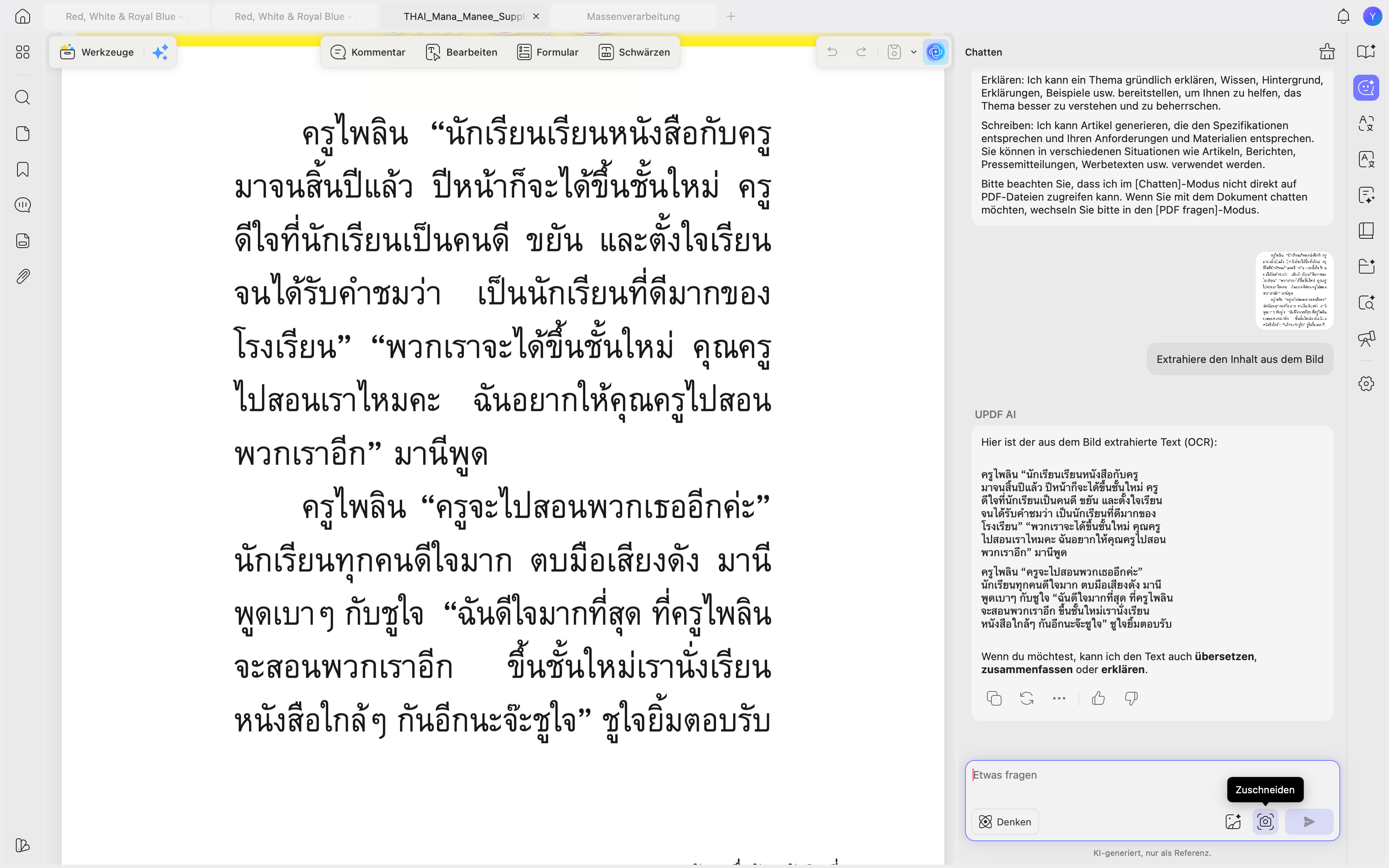
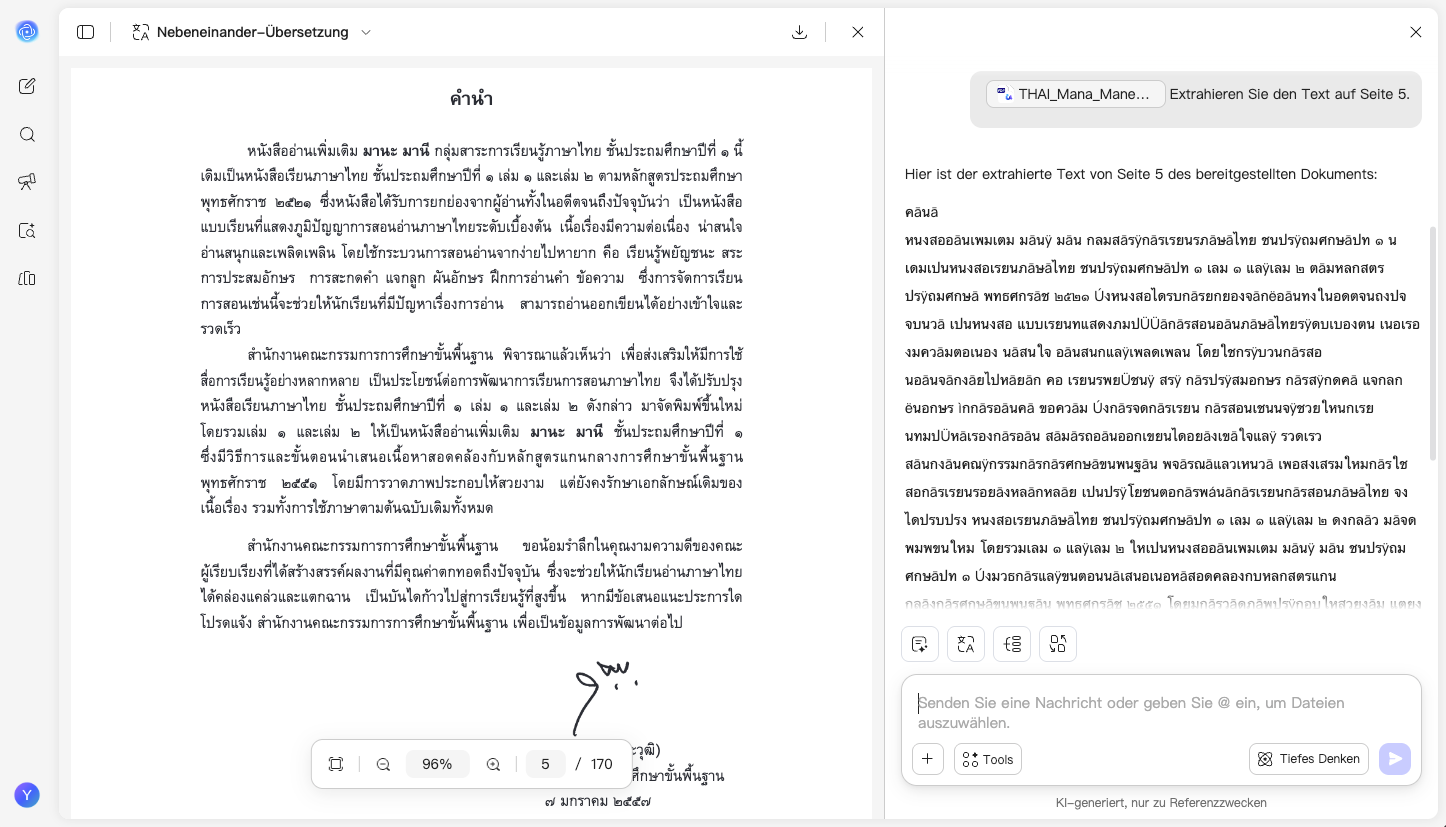
Für einige Benutzer haben Sie vielleicht schon oft versucht, aber keine genauen Ergebnisse erhalten, da Ihr Dokument einige spezielle Elemente enthalten hat und Sie nur diese Thai-Inhalte extrahieren müssen. Keine Sorge, Sie können UPDF AI verwenden, um Thai-Inhalte direkt aus den Dateien zu extrahieren. Klicken Sie einfach auf „UPDF AI“, gehen Sie zu „Chatten“, klicken Sie auf „Zuschneiden“ und ziehen Sie, um den Thai-Inhalt auszuwählen, den Sie extrahieren möchten. Geben Sie die Eingabeaufforderung „Extrahiere den Inhalt aus dem Bild“ ein und drücken Sie Enter. Jetzt können Sie alles an einen beliebigen Ort kopieren. Wenn Sie OCR auf Dokumenten in Sprachen durchführen müssen, die über die 38 von UPDF unterstützten Sprachen hinausgehen, können Sie eine Eingabeaufforderung in UPDF AI eingeben und es den Text für Sie extrahieren lassen. UPDF AI unterstützt weltweit Sprachen.
Wenn Sie die Software nicht herunterladen möchten, können Sie auch UPDF AI Online nutzen, um Text aus Ihren Thai-gescannten Dokumenten zu erkennen und zu extrahieren. UPDF AI Online unterstützt auch das Hochladen gescannter PDF-Dateien und Bilder – Sie können Befehle eingeben, um UPDF AI Online zu lassen, den Text darin zu erkennen und zu extrahieren. Das Extrahieren handschriftlichen Textes wird auch von UPDF AI unterstützt. Der UPDF AI Free-Plan enthält 100 Eingabeaufforderungen. Sie können auf die Schaltfläche unten klicken, um es kostenlos auszuprobieren und die KI Thai-Text aus Ihrem Dokument extrahieren zu lassen.
Weitere Hauptfunktionen:
Nach der OCR-Durchführung auf Ihrer Datei möchten Sie möglicherweise weitere Bearbeitungen vornehmen. UPDF unterstützt vollständig die vollständige Kontrolle über Ihr Dokument innerhalb der Software. Hier sind einige Hauptfunktionen:
- Verwenden Sie Haftnotizen, Textmarker und Textnotizen, um sich mit dem Dokument zu beschäftigen.
- Volle Kontrolle über die Bearbeitung von Texten, Bildern und Links innerhalb des PDFs.
- Neben der Batch-OCR bietet UPDF auch andere leistungsstarke Batch-PDF-Funktionen – einschließlich Batch-Komprimierung, -Konvertierung, -Erstellung, -Kombination, Batch-Wasserzeichen und mehr.
- PDF konvertieren von/in die beliebten Formate wie Word, Excel, PPT usw. Außerdem können Sie während der Dateiformatkonvertierung auch OCR durchführen. Keine manuellen OCR-Schritte mehr.
- UPDF AI-Assistent zum Zusammenfassen, Übersetzen, Erklären, Chatten für die Datei nach Ihren Bedürfnissen.
Vorteile:
- Extrem schnelle Verarbeitung der OCR-Funktion.
- Unterstützt OCR für mehrsprachige Dokumente.
- OCR kann offline arbeiten.
- Die OCR-Funktion wird das ursprüngliche Layout Ihres Textes nicht durcheinanderbringen.
- Ermöglicht Batch-OCR zur gleichzeitigen Verarbeitung mehrerer Dateien.
- Bietet mehrere OCR-Modi, einschließlich Bearbeitbares PDF, Nur Text und Bild, und Nur durchsuchbares PDF.
- Extrahiert Text aus Scans und Bildern auf Mobilgeräten, Desktop und online.
- Bietet eine hohe OCR-Genauigkeit.
- Erkennt sowohl gedruckten als auch handschriftlichen Text.
Nachteile:
- Testbenutzer können OCR-Inhalte nur ansehen und erleben, ohne die Option zu kopieren, zu bearbeiten und zu speichern.
Kundenbewertung: 4,5/5 über G2
Was Kunden über UPDF OCR sagen:
Senior Produktdesigner Khurram A. von G2
„Endlich ein PDF-Editor, der wirklich einfach und angenehm zu bedienen ist.“
OCR-Genauigkeit: 99% Genauigkeit. Es kann je nach verwendeten Dateien leicht abweichen.
Windows • macOS • iOS • Android 100% sicher
2. I2OCR
Wenn schnell und einfach ist, was Sie brauchen, dann ist I2OCRs Thai-OCR-Online-Tool möglicherweise die beste Wahl für Sie. Es unterstützt über 100 Sprachen. I2OCR unterstützt nicht nur OCR-Bilder, sondern auch PDF-Dateien.
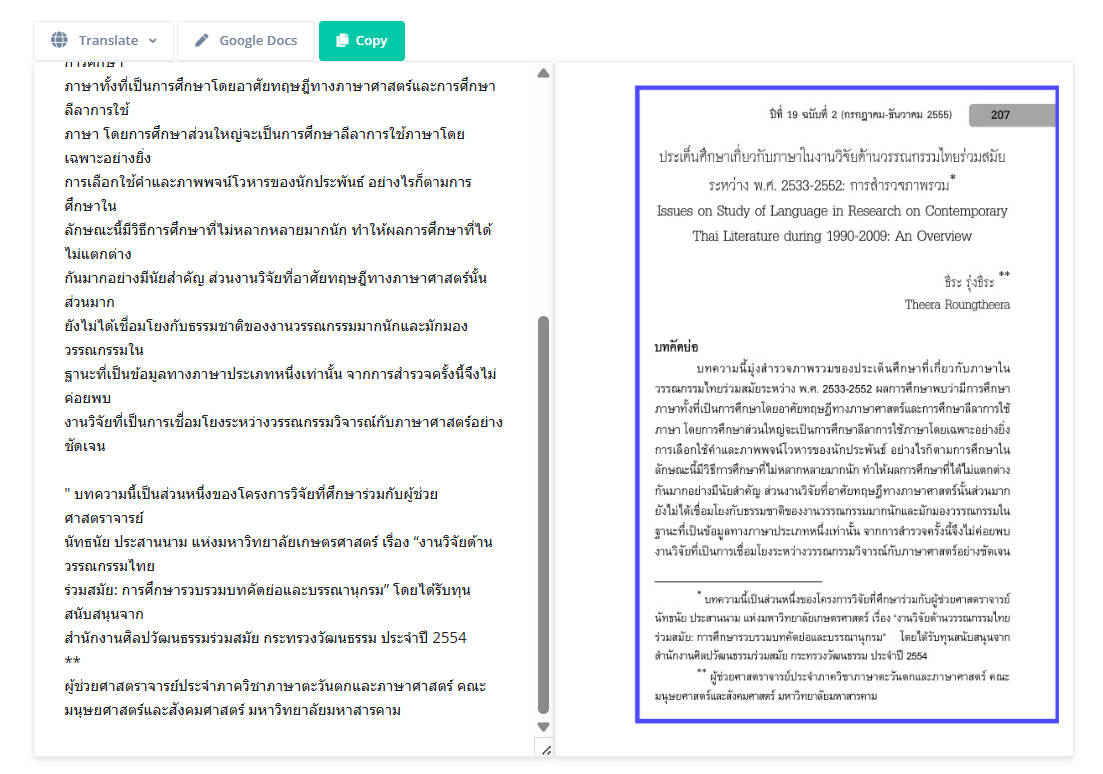
Was macht es zum besten Thai-OCR-Online-Tool? Sie fragen sich vielleicht. Glauben Sie es oder nicht, I2OCR ist völlig kostenlos mit unbegrenzten Uploads! Das bedeutet, keine Registrierung ist erforderlich.
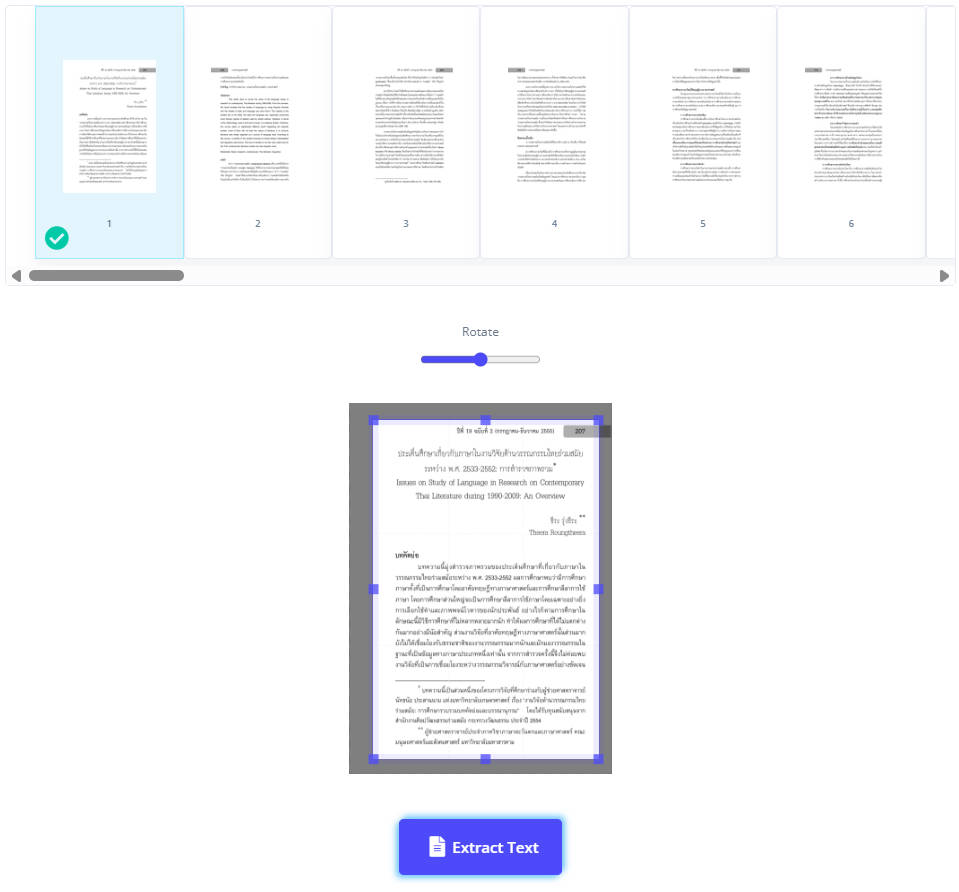
Allerdings ist diese Software für Benutzer, die OCR auf mehrseitigen Dokumenten durchführen müssen, nicht sehr praktisch, da Text nur eine Seite nach der anderen extrahiert werden kann, und das Extrahieren von Text aus zusätzlichen Seiten erfordert zusätzliche Schritte.
Hauptfunktionen:
- Ermöglicht Ihnen, Bilder, PDFs hochzuladen und direkte Links einzugeben.
- Sie können nach der OCR-Durchführung in txt, docx, PDF, durchsuchbare PDFs und HTML-Dateien exportieren.
- Übersetzen Sie die OCR-Inhalte mit Google.
- Batch-Verarbeitung für OCR.
- Bearbeiten Sie die OCR-Inhalte mit Google Docs.
Vorteile:
- Völlig kostenlos.
- Einfacher Zugriff.
- Batch-Verarbeitung wird unterstützt.
- Unterstützt fast alle beliebten Sprachen.
- Die OCR-Erkennung für Thai-Text – einschließlich seiner zahlreichen Zeichen, komplexer Vokal- und Tonmarker über, unter und um Konsonanten herum und kontextueller Zeichenvariationen – ist hochgenau.
- Dateien in i2OCR sind sicher, nicht geteilt und werden nach 30 Minuten automatisch gelöscht.
Nachteile:
- Zu viele Werbeanzeigen, und es ist nicht klar, wo Sie klicken sollten.
- Die Ergebnisse, die Sie nach der OCR erhalten, sind möglicherweise nicht im gleichen Layout wie das Original-PDF/Bild.
- i2OCR erkennt komplexe Layouts, exportiert aber nur Text, ohne Formatierung oder Bilder.
- Handschriftliche Erkennung hat sich verbessert, ist aber immer noch weniger genau als Maschinenschrift.
- Batch-i2OCR ist nur mit einem kostenpflichtigen Plan verfügbar.
- Textextraktion ist auf eine Seite gleichzeitig beschränkt, auch bei mehrseitigen Dokumenten.
Preis: Kostenlos
Kundenbewertung: 2/5
OCR-Genauigkeit: 50%
3. ABBYY
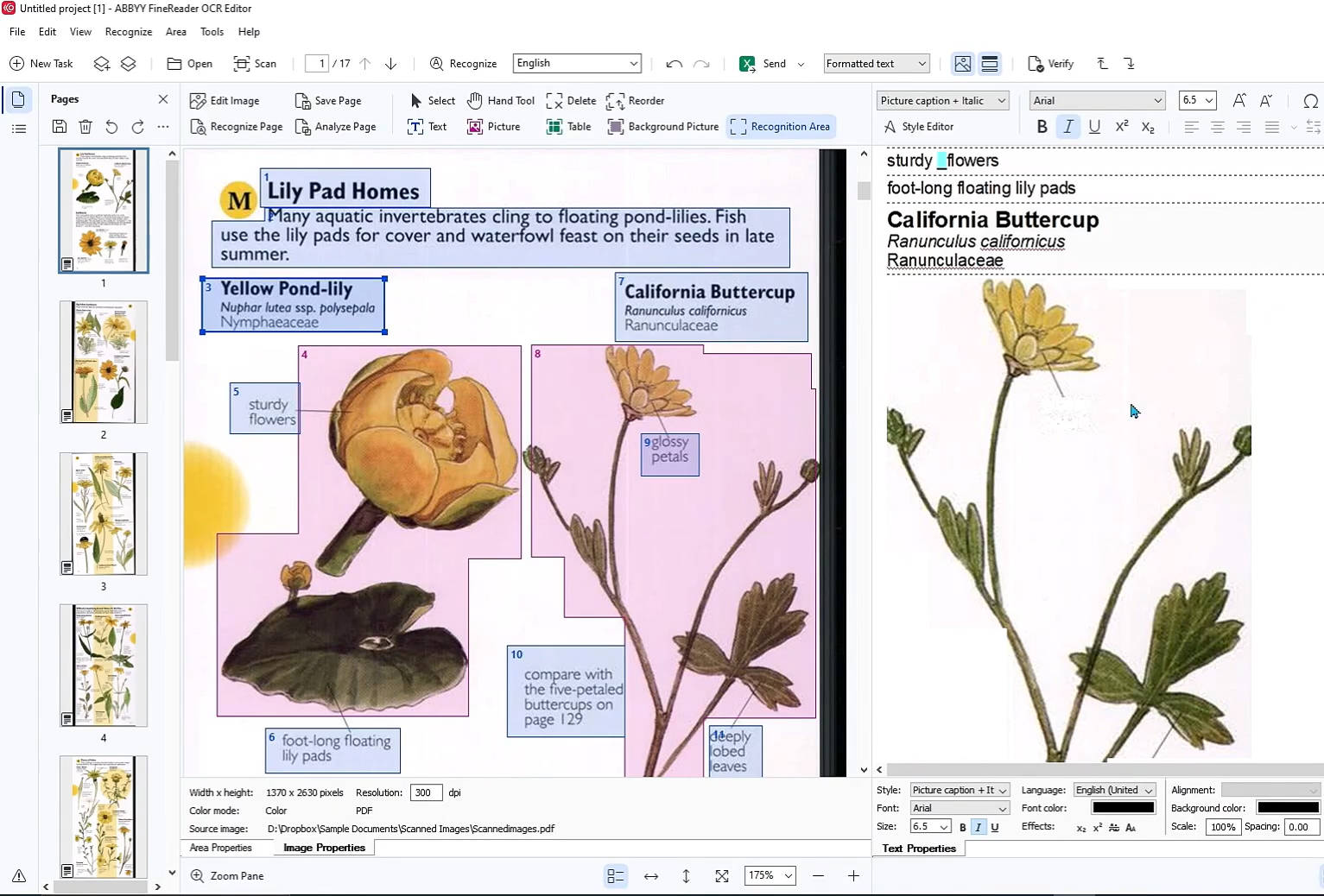
ABBYY ist auch eine großartige Thai-OCR-Software. Seine OCR-Funktionen ermöglichen es Ihnen, den Bereich auszuwählen und dann mit der Durchführung zu beginnen. So können Sie nur den Inhalt erhalten, den Sie brauchen. Darüber hinaus bietet ABBYY andere Funktionen wie Bearbeiten, Ausfüllen, Organisieren sowie Vergleichen von PDF-Dokumenten vor und nach der OCR-Durchführung. Im Gegensatz zu vielen Thai-OCR-Apps erlaubt ABBYYs kostenlose Testversion (7 Tage) Benutzern, bis zu 100 Seiten OCR-Inhalte innerhalb der App zu speichern, während es einfach macht, PDFs zu kooperieren und mit anderen Benutzern zu teilen. ABBYY unterstützt 201 OCR-Sprachen.
Darüber hinaus führt ABBYY OCR durch und präsentiert die Datei in einer Multipanel-Oberfläche, einschließlich Seitenminiaturen, der aktuellen Seitenansicht, extrahiertem Text und einem Zoom-Panel für detaillierte Bearbeitung. Es verfügt über ein Überprüfungsfenster, das unsicheren Text hervorhebt für schnelle tastaturbasierte Bestätigung oder Korrektur, was schnelles und effizientes Bearbeiten großer Dokumente ermöglicht.
Hauptfunktionen:
- PDF kommentieren und bearbeiten.
- PDF kooperieren und teilen.
- Bildauflösung für optimale OCR-Ergebnisse innerhalb der Anwendung ändern.
- Zwei Versionen desselben Dokuments vergleichen und Unterschiede erkennen.
Vorteile:
- Kostenlose Testversion beinhaltet das Speichern von bis zu 100 OCR-Seiten in der Software.
- Erkennt automatisch, in welche Auflösung Ihr Bild für bessere Ergebnisse geändert werden könnte.
- Bietet eine effektive und flexible Möglichkeit, Text aus allem Sichtbaren in Windows zu extrahieren.
- Kann alle Arten von Bearbeitungen am PDF/Bild vor der OCR-Konvertierung durchführen.
- Kann geringwertige Scans mit Helligkeits-/Kontrastanpassungen, Verzerrungskorrektur, Fleckenentfernung, Seitenteilung und mehr verbessern, für einzelne Seiten oder ganze Dokumente.
Nachteile:
- Registrierung erforderlich, um auf die kostenlose Testversion zuzugreifen.
- Die Software leidet unter einer komplexen Ersteinrichtung und -konfiguration, signifikanten OCR-Problemen, die manuelle Überarbeitungen erfordern, Softwarefehlern, Schwierigkeiten bei der Anpassung von Workflows und einer Benutzeroberfläche, die weniger intuitiv ist als moderne Plattformen. – von Vipul P., G2
- Erfordert manuelle Bereinigungen nach der OCR-Durchführung auf PDF/Bild.
- Erkennt möglicherweise bestimmte Überschriften und Gliederungsmarker nicht, wenn in PDF exportiert.
Preis: US$69,3/Jahr
Kundenbewertung: 4,5/5
OCR-Genauigkeit: 97%
4. OCRSpace
OCRSpace ist eines der besten verfügbaren Thai-OCR-Online-Tools. Ähnlich wie I2OCR bietet OCRSpace kostenlose Nutzung mit unbegrenzten Uploads. Dieses Thai-OCR-Online-Tool unterstützt auch 30 Sprachen, einschließlich der thailändischen Sprache.
OCRSpace hat sogar seine eigene Chrome/Firefox-Erweiterung und eine API-Anleitung für Enthusiasten zum Erkunden und Experimentieren. Mit 2 verschiedenen Engines entwickelt und aktualisiert dieses Thai-OCR-Online-Tool konsistent seine OCR-Fähigkeiten durch die Einführung neuer Funktionen und Sprachen mit jedem Update.
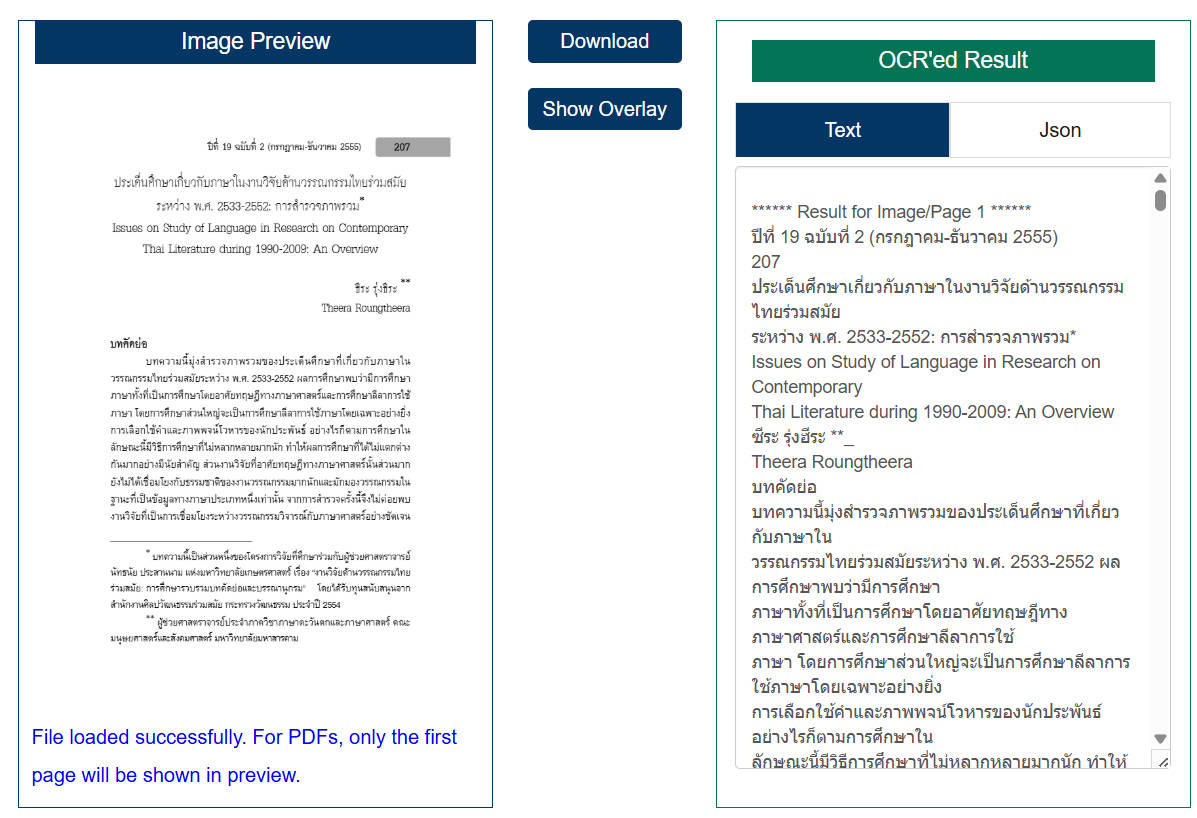
Hauptfunktionen:
- Unterstützt JPG-, PNG-, GIF- und PDF-Uploads.
- 30 OCR-Sprachen werden unterstützt.
- Bietet detaillierte Anpassung für verschiedene Engines und Funktionen für API-Tests.
- PDF-/Bildorientierungserkennung und automatische Drehung.
Vorteile:
- Kostenlos. Keine Registrierung erforderlich.
- Schnelle Verarbeitungszeit.
- Perfekter Spielplatz für API- und Coding-Enthusiasten.
Nachteile:
- Hochgeladene Dateien dürfen 5MB nicht überschreiten.
- OCR-Texte folgen möglicherweise nicht dem gleichen Layout und Format wie das Original-PDF/Bild.
- Keine Exportfunktion für andere Dateiformate als Roh-Texte und durchsuchbare PDFs.
- Die Auswahl einer Sprache für OCR erfordert zuerst die Prüfung, welche Engine sie unterstützt, sonst können Fehler auftreten (z.B. funktioniert Thai nur mit OCR Engine 2).
- OCR-Verarbeitung ist eher langsam.
- Für hochgeladene PDFs wird nur die erste Seite in der Vorschau angezeigt, was einen Vergleich zwischen den OCR-Ergebnissen und dem Originaldokument verhindert.
Preis: Kostenlos
Kundenbewertung: 3/5
OCR-Genauigkeit: 80%
5. Convertio
Convertio arbeitet am besten mit seinen Dateikonvertierungsfähigkeiten. Aber lassen Sie uns nicht seine Thai-OCR-Online-Funktion vergessen. Es unterstützt 10 verschiedene Ausgabeformate und 75 erkennbare Sprachen, wobei Thai eine davon ist.
Dieses kostenlose Thai-OCR-Online-Tool ist auch relativ einfach zu verwenden, mit nur 3 einfachen Schritten, um die OCR-Datei abzurufen. Convertio bietet auch die Option für Benutzer zu entscheiden, ob sie das gesamte Dokument OCR-en oder nur bestimmte Seiten, was praktisch ist, wenn Sie Zeit sparen möchten oder nur einige Seiten aus Ihrem PDF OCR-en lassen müssen.
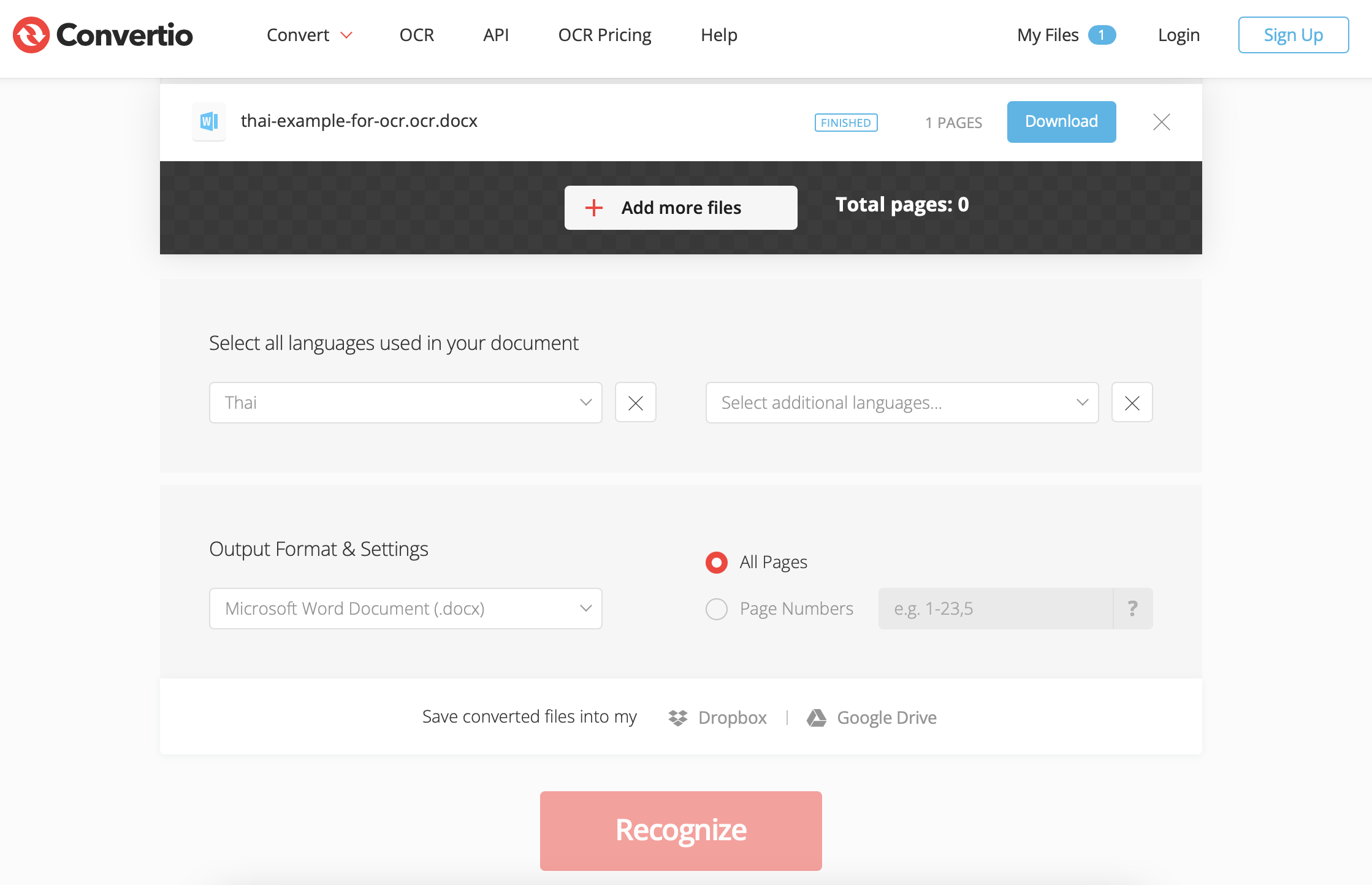
Hauptfunktionen:
- Beliebte Wahl für die Konvertierung aller Arten von Dokumenten, z.B. Video, Audio, Bild, Dokument usw.
- Mehr als 10 Ausgabeformate verfügbar, einschließlich PDF, TXT, DOCX, PPT, FB2 und mehr.
- 75 erkennbare Sprachen für gescannte PDFs oder Bilder.
- Ausgewählte Seiten des Dokuments konvertieren, anstatt das gesamte Dokument zu konvertieren.
Vorteile:
- Beibehaltung des ursprünglichen Layouts der Texte.
- Kostenlose OCR-Erkennung sowohl für registrierte als auch nicht registrierte Benutzer.
- Benutzer können steuern, wie viele Seiten und welche Seiten konvertiert werden.
- Relativ einfach zu verwenden für Gelegenheitsbenutzer.
- Option, konvertierte Dateien direkt in Dropbox und Google Drive zu speichern.
Nachteile:
- Der kostenlose Plan erlaubt OCR von bis zu 10 Seiten nur, und das Fortfahren erfordert die Auswahl eines Premium-Services. Rückerstattungen für Abonnements werden nicht ausgegeben, sobald auf Premium upgegradet.
- Viele Benutzer haben Schwierigkeiten mit der Konvertierung thailändischer Sprachtexte, da die heruntergeladene Datei möglicherweise keinen sichtbaren Text hat.
Preis: Kostenlos
Kundenbewertung: 4/5
OCR-Genauigkeit: 88%
Teil 2. Welches Tool ist die beste OCR für die thailändische Sprache?
Ein großartiges Thai-OCR-Tool zu finden, das zu Ihrem Arbeitsstil passt, ist der Schlüssel zur Effizienz, und eine beeindruckende App, die es allen Benutzern ermöglicht, ihre beste Arbeit abzuliefern, ist UPDF. Seine optisch ansprechende Oberfläche, funktionalen Funktionen, formidable Genauigkeit besonders in der thailändischen Sprache und unglaubliche Erschwinglichkeit bieten eine deutliche Überhand gegenüber anderen Alternativen:
- Plattformübergreifende Kompatibilität: Im Gegensatz zu anderen Tools bietet UPDF nahtlose Funktionalität über iOS, Android, Mac und Windows hinweg.
- Hohe OCR-Genauigkeit: Mit einer Genauigkeitsrate von 99% für Thai-Sprachen-OCR übertrifft UPDF andere Tools und bietet zuverlässige Texterkennung bei gleichzeitiger Beibehaltung des ursprünglichen Dokumentenlayouts.
- Batch-OCR: Lässt Sie mehrere Dokumente gleichzeitig verarbeiten, spart Zeit und verbessert die Effizienz für großangelegte Texterkennung.
- Anpassbarer Cloud-Speicher: UPDFs Cloud-Service ist einzigartig und ermöglicht die Synchronisierung von PDF-Dateien über jedes Gerät hinweg, eine Funktion, die in anderen OCR-Tools nicht häufig zu finden ist.
- Optimale Auflösung Auto-Erkennung: Diese Funktion hebt UPDF hervor, indem sie automatisch die beste Auflösung für OCR bestimmt und einstellt.
- Umfassende Bearbeitungskontrolle: UPDF gewährt Benutzern die volle Kontrolle über die Bearbeitung ihrer PDF-Dokumente, ein Maß an Flexibilität, das nicht immer in anderen OCR-Tools verfügbar ist.
- Vielseitige Dateikonvertierung: Dokumente können in jedes Format konvertiert werden, was Flexibilität bietet, die von den meisten anderen OCR-Anwendungen unerreicht ist.
- Mehrsprachige Unterstützung: UPDF unterstützt 38+ OCR-Sprachen. Unterstützt OCR für mehrsprachige Dokumente.
- UPDF AI-Assistent: Ein herausragendes Feature, das Text aus Dokumenten in jeder Sprache extrahieren, zusammenfassen, übersetzen und OCR-Inhalte erklären kann, das das gesamte Dokumentenmanagement-Erlebnis verbessert.
- Benutzerfreundliche Oberfläche: UPDFs Oberfläche ist für die einfache Nutzung konzipiert, was sie sowohl für Anfänger als auch für Profis zugänglich macht.
- Offline-Zugänglichkeit: Die OCR-Funktion ist ohne Internetzugang verfügbar.
Während Testbenutzer für UPDF gewisse Einschränkungen haben, ist dies ein kleines Problem im Vergleich zu den erweiterten Funktionen, die UPDF bietet. Und der Jahrespreis für UPDF Pro ist sehr günstig, wenn man seine hohe Kundenzufriedenheitsbewertung und leistungsstarke PDF-Funktionen berücksichtigt. Sie können UPDF zum Testen herunterladen und UPDF Pro erwerben, wenn es Ihnen gefällt.
Windows • macOS • iOS • Android 100% sicher
Fazit
Wir hoffen, dieser Guide hat als hilfreiche Empfehlung für die besten Thai-OCR-Tools gedient. Wenn Sie sich noch nicht entschieden haben, sollten Sie UPDF unbedingt einen Versuch geben. Es ist nicht nur ein weiteres Tool; es ist ein Produktivitätspartner, der von denen geschätzt wird, die Genauigkeit, Preisgünstigkeit und Geschwindigkeit wertschätzen. Laden Sie UPDF auf allen Geräten herunter und erleben Sie wahre Power.
Windows • macOS • iOS • Android 100% sicher
Haftungsausschluss




 Wayne Austin

Softwareentwicklerin Maya M. von G2
„Es bietet reibungslose Funktionalität, Agilität und ist mein Favorit für die Projektdokumentation – und das zu erschwinglichen Preisen.“