UPDF
UPDF
 UPDF für Windows
 UPDF für Mac
 UPDF für iPhone/iPad
 UPDF für Android
 Nomostar
 UPDF AI Online
 UPDF Sign
 IvyCraft
 PDF bearbeiten
 PDF kommentieren
 PDF erstellen
 PDF-Formular
 Links bearbeiten
 PDF konvertieren
 OCR
OCR PDF in Word
 PDF in Bild
 PDF in Excel
 PDF organisieren
 PDFs zusammenführen
 PDF teilen
 PDF zuschneiden
 PDF drehen
 PDF schützen
 PDF signieren
 PDF schwärzen
 PDF bereinigen
 Sicherheit entfernen
 PDF lesen
 UPDF Cloud
 PDF komprimieren
 PDF drucken
 Stapelverarbeitung
 Über UPDF AI
 UPDF AI Lösungen
 KI-Benutzerhandbuch
 FAQ zu UPDF AI
 PDF zusammenfassen
 PDF übersetzen
 Chatten mit PDF
 Chatten mit AI
 Chatten mit Bild
 PDF zu Mindmap
 PDF erklären
 PDF-KI-Tools
 Bild-KI-Tools
 KI-Chat-Tools
 KI-Schreibtools
 KI-Lerntools
 KI-Arbeitstools
 Weitere KI-Tools
 KI-Lesezeichen-Generierung
 KI-Lesezeichen-Zusammenfassung
 KI-Wasserzeichen-Generierung
 KI-Hintergrund-Generierung
 KI-Sticker-Generierung
 KI-Stempel-Generierung
 KI-Schreibtools
 UPDF Copilot
 KI-Seitenverwaltung
 KI-Semantische Suche
 PDF in Word
 PDF in Excel
 PDF in PowerPoint
 Unternehmenslösung
 Unternehmen Sign
 Unternehmen AI
 Unternehmensplan
 Benutzerhandbuch für Unternehmen
 Unternehmens-Webinar
 IT
IT Bildung
 Bauwesen
 Finanzdienstleistungen
 Gesundheitswesen
 Versicherung
 Rechtlich
 Fertigung
 Regierung
 Forschende & Doktoranden
 Solopreneure
 Anwälte & Kanzleien
 Immobilienprofis
 Bildungsbereich-Lösung
 Kundengeschichten
 Tutorials
 UPDF Tipps
 FAQs
FAQs UPDF Bewertungen
 Downloadcenter
 Blog
Blog Newsroom
 Technische Daten
 Updates
 UPDF vs. Adobe Acrobat
 UPDF vs. Foxit
 UPDF vs. PDF Expert

Wissenschaftliche Forschung
Der Wissenschaftliche Forschung Agent ist UPDFs neueste KI-gestützte Recherche-Lösung. Mit fortschrittlicher KI-Technologie durchforstet er Webquellen und sammelt präzise Informationen für Sie. Anstatt lange Dokumente und Forschungsartikel zu überfliegen, können Sie sich einfach auf dieses Tool verlassen, um verlässliche Informationen zu extrahieren. Beschleunigen Sie Ihren Workflow mit intelligent zusammengestellten Dokumenten, die Ihnen das große Ganze zeigen.
UPDFs KI Web Wissenschaftliche Forschung Agent bietet Ihnen zudem maximale Anpassungsflexibilität, damit Sie den Überblick behalten. Diese Anleitung führt Sie durch alle Funktionen des Tools, damit Sie sich bei der Recherche zu spezifischen Themen fokussiert, effizient und informiert bleiben.
- Zugriff auf UPDF AI Web Wissenschaftliche Forschung im Browser
- Fragen beantworten für präzisere Recherche
- Papierrecherche starten, Details extrahieren, Struktur aufbauen
- Forschungsbericht herunterladen oder ansehen
- Zitate und Referenzen für maximale Genauigkeit
- Download-Optionen für Literaturübersichten
- Mit extrahierten Dokumenten interagieren
- Projektanpassung nach Belieben
Wie funktioniert UPDF AI Wissenschaftliche Forschung?
Lassen Sie uns in jeden Schritt und jede Funktion eintauchen, die UPDF AI Wissenschaftliche Forschung den Nutzern bietet:
Schritt 1. Zugriff auf UPDF AI Web Wissenschaftliche Forschung im Browser
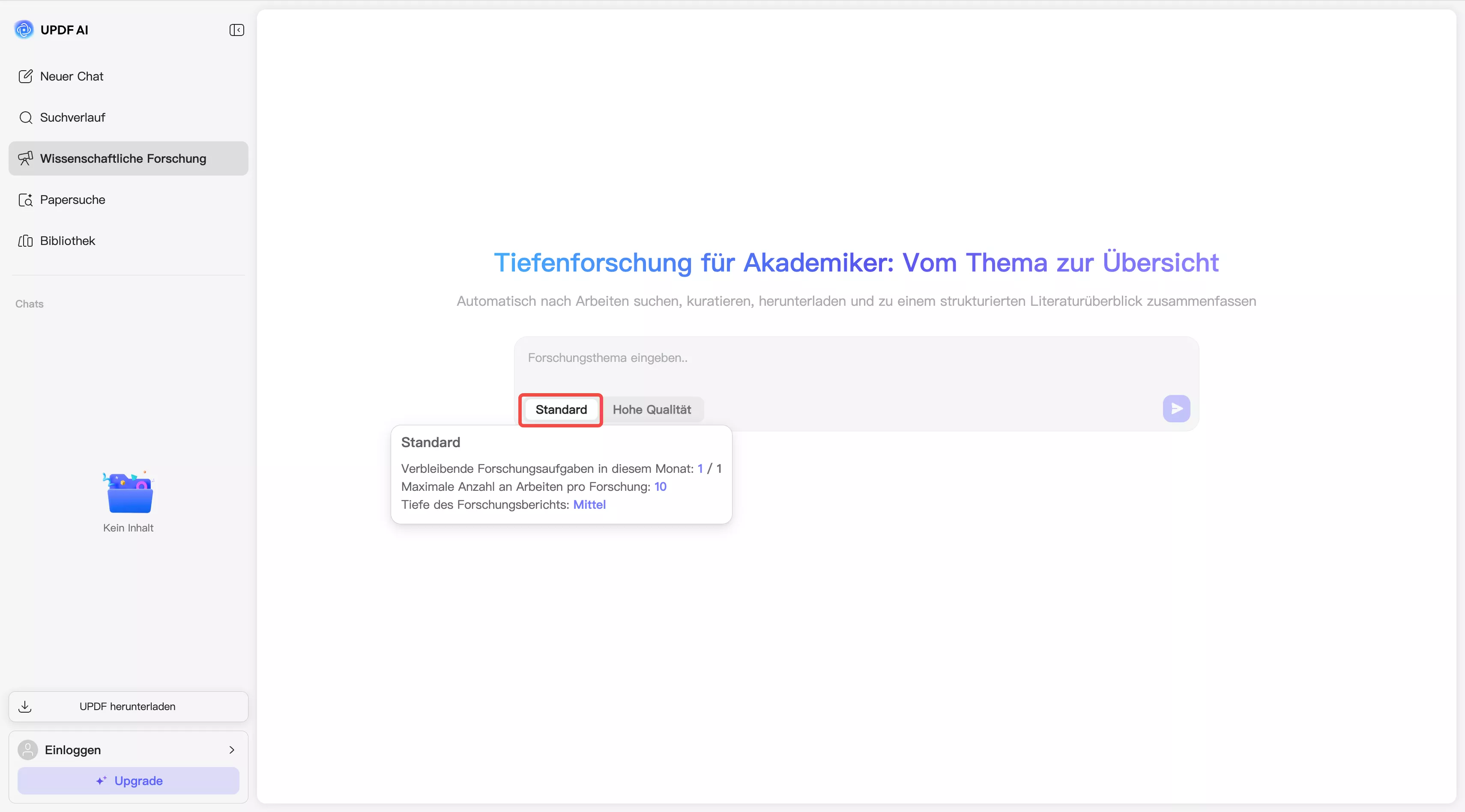
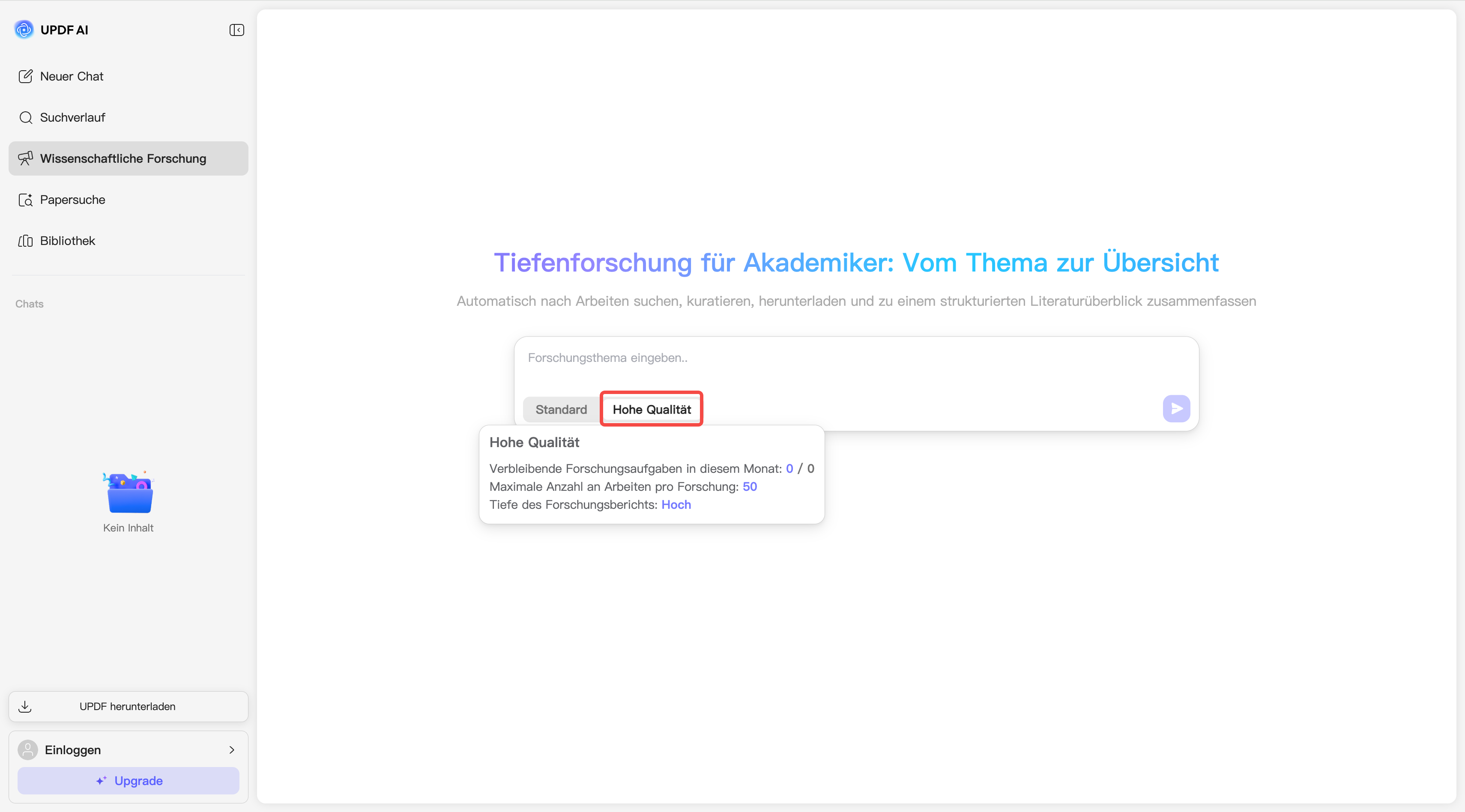
Starten Sie UPDF AI in Ihrem Browser und navigieren Sie zur Sektion „Wissenschaftliche Forschung" in der linken Seitenleiste. Geben Sie hier ein Keyword zu Ihrer Recherche in das Textfeld ein und wählen Sie zwischen dem „Standard"- oder „Hohe Qualität"-Antwortmodus.
1. Standard-Qualität
Der Standard-Qualitätsmodus bietet einen ausgewogenen Ansatz für KI-Recherche und liefert präzise Ergebnisse ohne übermäßige Detailtiefe. Ideal für Nutzer, die prägnante, aber verlässliche Einblicke in kürzerer Zeit suchen. Durch die Optimierung der Datenerfassung vereinfacht dieser Modus 10 Forschungspapiere für schnelle Aufgaben und garantiert Effizienz und Klarheit während des gesamten Prozesses.
2. Hohe Qualität
Dieser Modus liefert umfassende, detaillierte Ergebnisse durch die Analyse von 50 Forschungspapieren zur Extraktion tiefgreifender Informationen. Der Hohe-Qualitätmodus ist für Nutzer konzipiert, die eine gründliche Erkundung komplexer Themen benötigen. Mit sorgfältig strukturierten Daten verbessert dieser Modus Genauigkeit und Zuverlässigkeit und stellt sicher, dass Forscher nuancierte Perspektiven aufdecken können, während sie Zeit sparen und umfangreiche Wissenssammlungs-Workflows vereinfachen.
Schritt 2. Fragen beantworten für präzisere Recherche
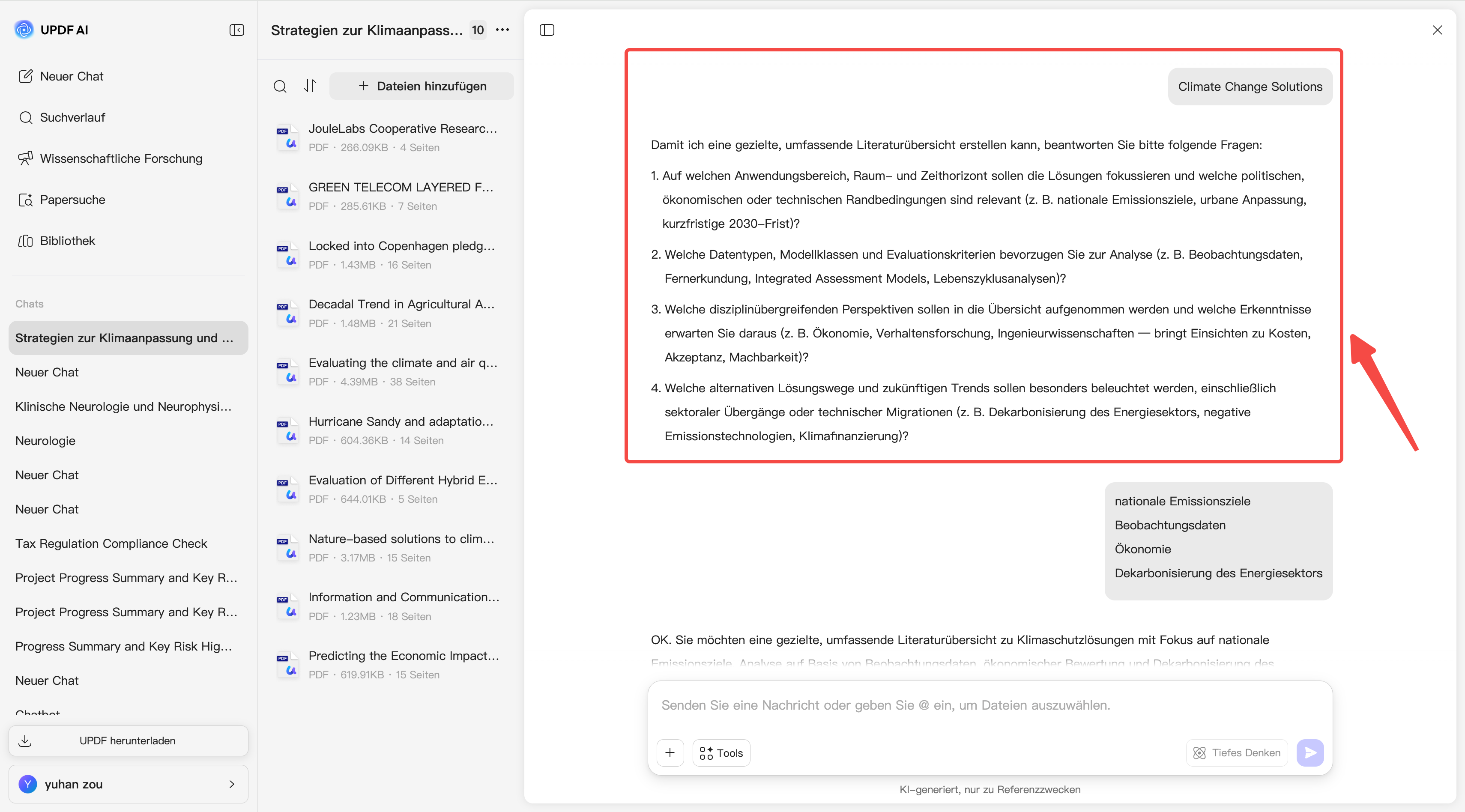
Sobald Sie das Keyword als Prompt senden, präsentiert UPDF AI Ihnen eine Reihe von Fragen, die Sie beantworten müssen. Tippen Sie die Antwort zu jeder Frage in das Textfeld und lassen Sie UPDF AI den Rechercheprozess starten.
Spezifische Keyword-Recherche
Damit können Nutzer Recherche zu einem einzelnen Keyword durchführen. Der Nutzer muss lediglich spezifische Informationen zum Keyword bereitstellen, um sicherzustellen, dass der Recherche-Agent exakte Informationen extrahiert. Das Tool stellt verschiedene Fragen zu Ihrer Recherche und fügt dann detaillierte Informationen hinzu, damit Sie das Keyword nahtlos verstehen können.
Schritt 3. Papierrecherche starten, Details extrahieren, Struktur aufbauen
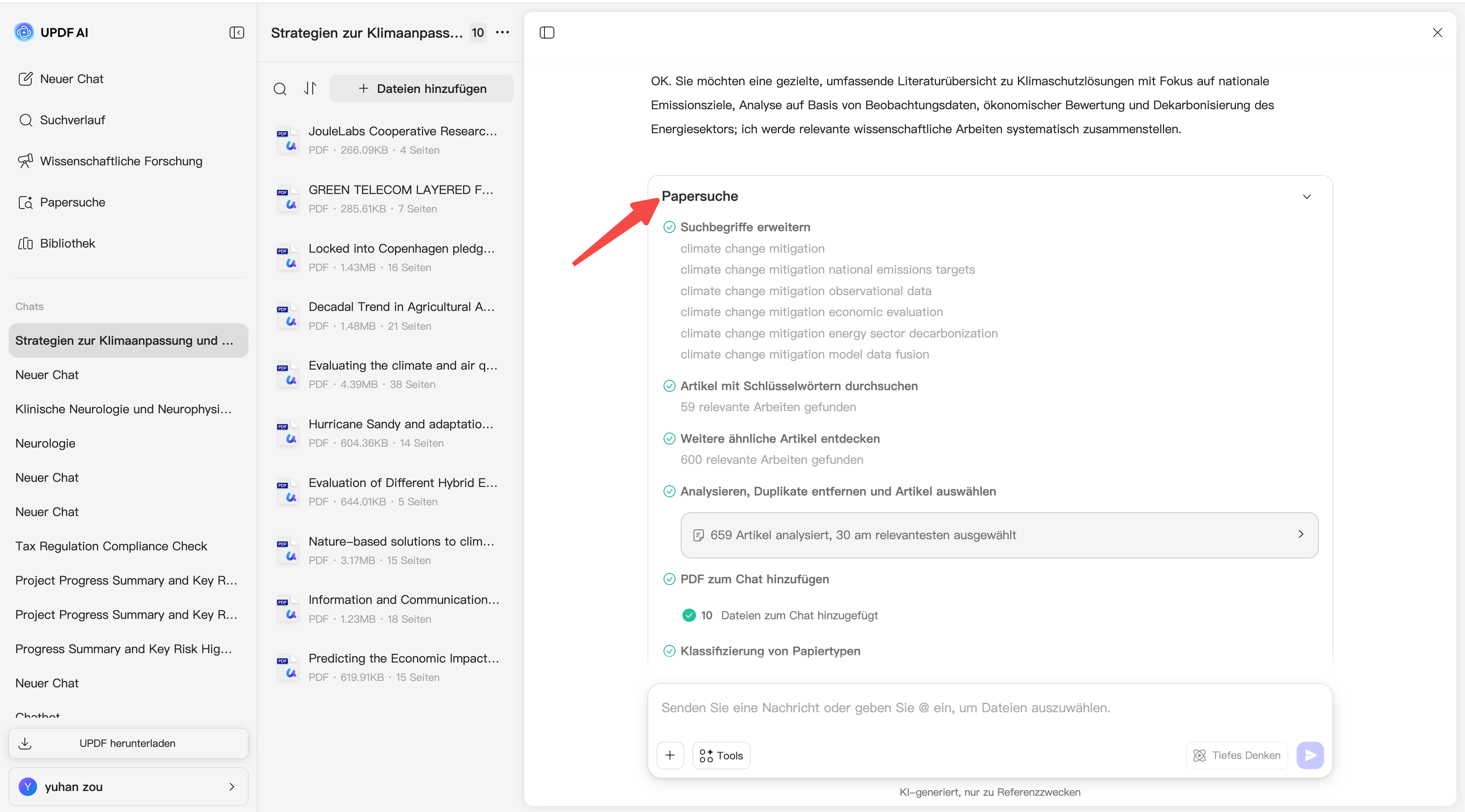
UPDF AI beginnt den Prozess mit der „Papersuche", indem es zahlreiche Dokumente durchforstet. Sobald dies erledigt ist, extrahiert es die verlässlichsten und präzisesten „Wissenschaftliche Forschung Details" in PDF-Format. Als Nächstes erstellt es eine „Literaturübersicht" mit klarer Struktur, damit diese leicht durchgegangen werden kann.
1. Papersuche
Bei der Papersuche konzentriert sich das Tool auf akademische Quellen, was es für Studenten und Fachleute unschätzbar macht. Es ruft Zeitschriftenartikel, Forschungspapiere und Studien ab, die direkt zu Ihrem Keyword relevant sind. Dieser Schritt im Rechercheprozess stellt glaubwürdige Referenzen sicher, vereinfacht die Literatursammlung und unterstützt Nutzer bei der effizienten Erstellung evidenzbasierter Berichte, Aufgaben oder wissenschaftlicher Artikel.
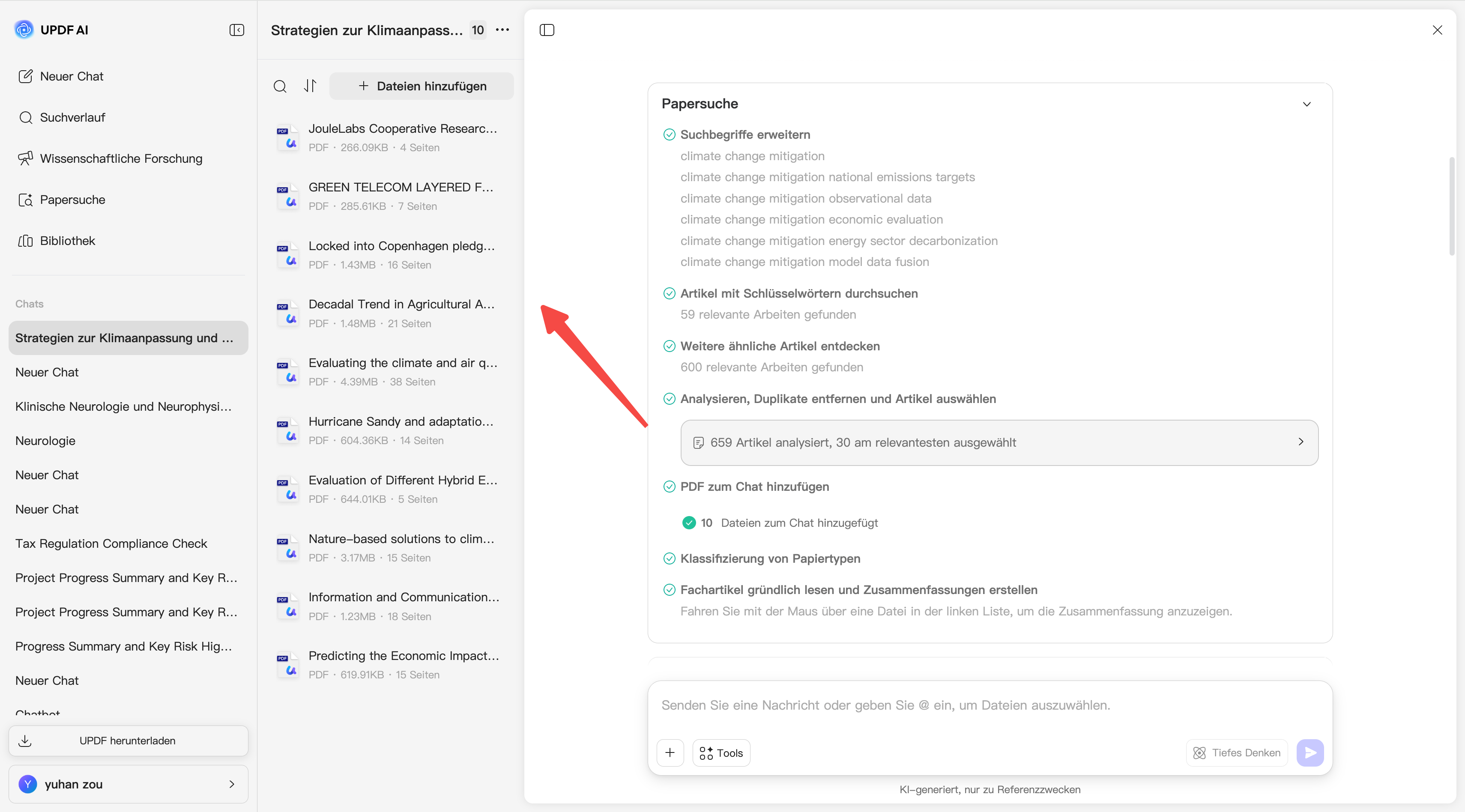
2. Extrahierte Details verarbeiten
Diese Funktion organisiert und verarbeitet extrahierte Ergebnisse in strukturierte, gut verdauliche Formate. Anstatt überwältigende Rohdaten zu erhalten, erhalten Nutzer kohärente Zusammenfassungen mit den wesentlichen Punkten. Durch die Umwandlung verstreuter Informationen in bedeutungsvolle Erkenntnisse vereinfacht dies die Komprehension und ermöglicht Forschern, fokussiert zu bleiben, mit ihren Zielen verbunden zu sein und effizienter bei der Interpretation komplexer Themen zu sein.
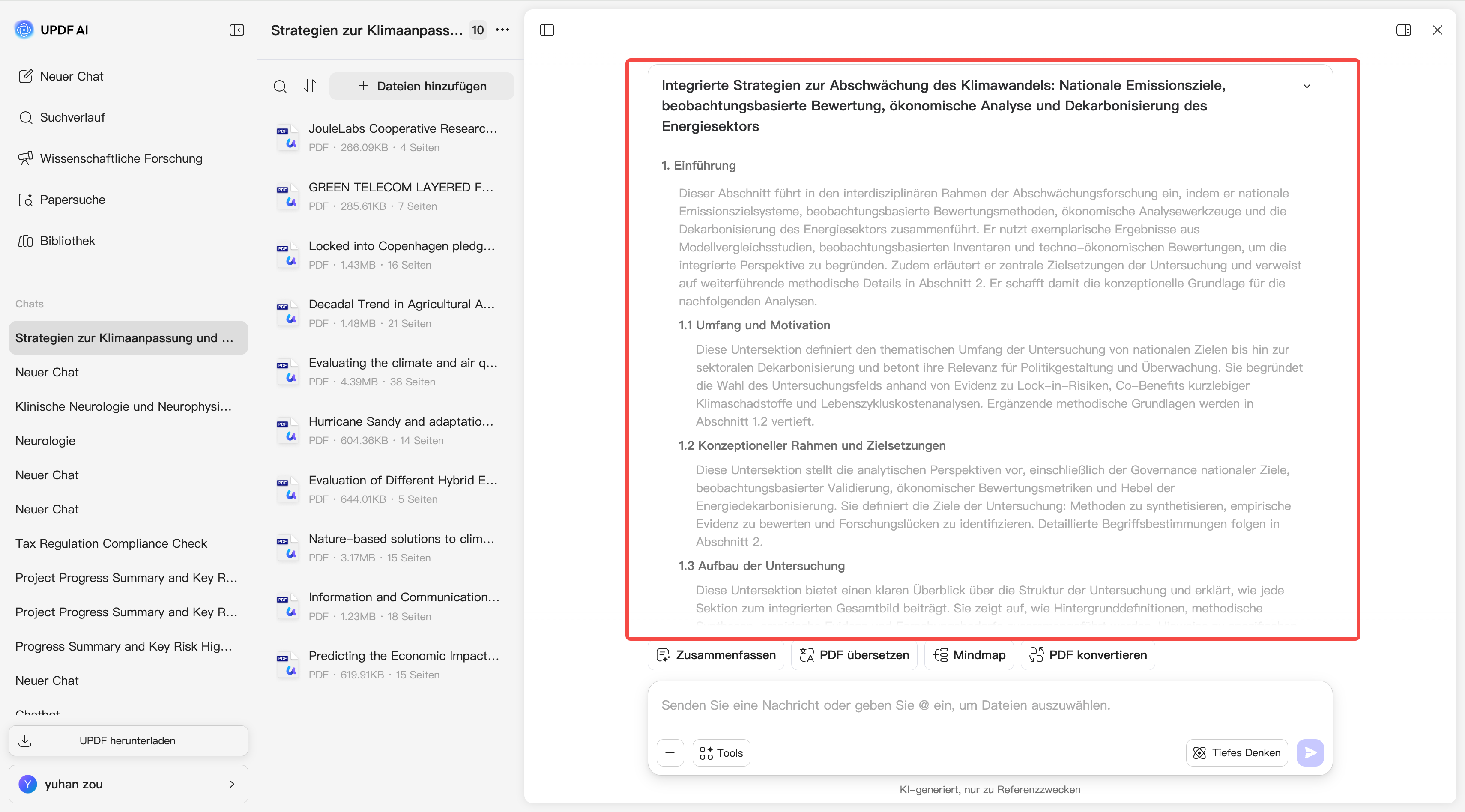
3. Literature Review mit klarer Struktur generieren
Das Tool generiert Literature Reviews in einem gut organisierten Format und präsentiert Quellen mit logischem Fluss und Klarheit. Dies hilft Nutzern, schnell Themen, Lücken und Perspektiven innerhalb bestehender Forschung zu identifizieren. Durch die Reduzierung manueller Strukturierung vereinfacht dies akademische Aufgaben und ermöglicht Forschern, sich auf Analyse und Argumentationsaufbau zu konzentrieren, anstatt auf Formatierungsaufwand.
Schritt 4. Forschungsbericht herunterladen oder ansehen
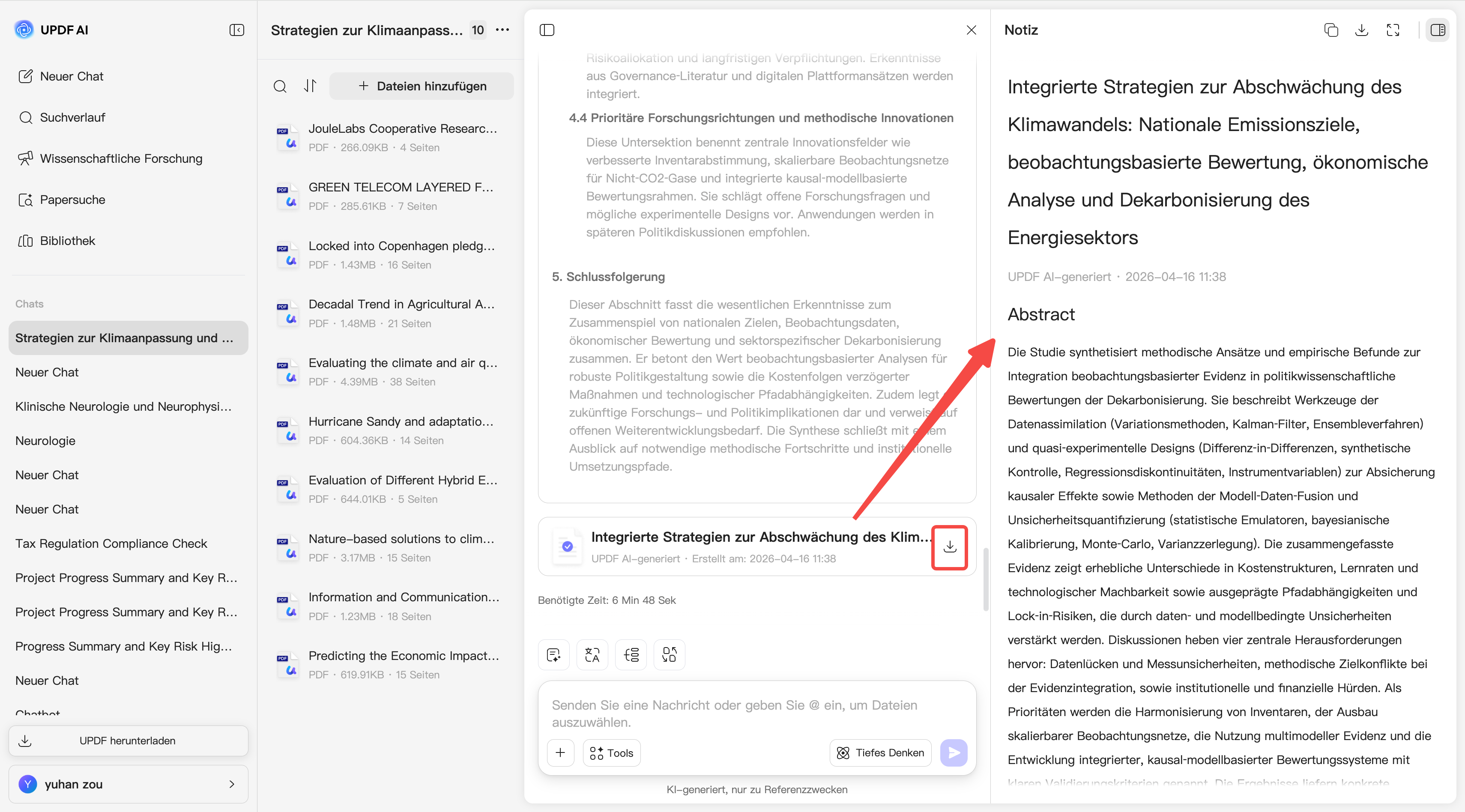
Im Anschluss erstellt UPDF AI ein PDF-Dateiformat, das Nutzer bequem herunterladen können oder direkt auf der rechten Seite umfassende Forschungsberichte ansehen können, die vom System generiert wurden. Diese Berichte kompilieren alle extrahierten Erkenntnisse, Zusammenfassungen und Referenzen in einer zugänglichen Datei. Diese Funktion vereinfacht Informationsmanagement, stellt Portabilität sicher und ermöglicht Forschern, organisierte Dokumentation für akademische, geschäftliche oder professionelle Zwecke mühelos zu pflegen.
Schritt 5. Zitate und Referenzen für maximale Genauigkeit
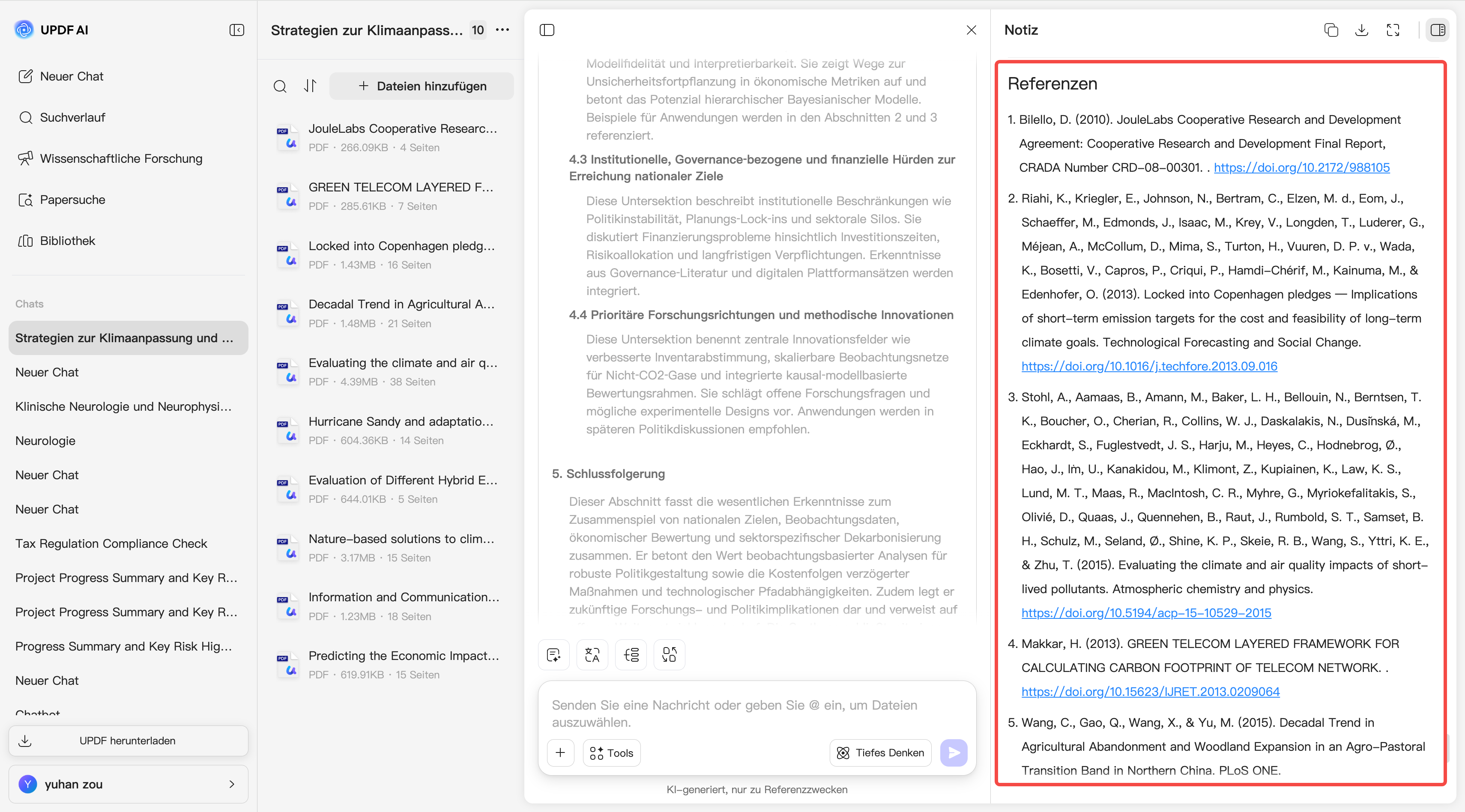
Scrollen Sie nun in der rechten Seitenansicht des KI-generierten Wissenschaftliche Forschung nach unten zum Ende und lokalisieren Sie die „References" und „Citations", um sicherzustellen, dass die Recherche präzise ist. Dies vereinfacht wissenschaftliches Schreiben, indem es Nutzern manuelle Zitatformatierung erspart. Verlässliche Referenzen steigern zudem die Glaubwürdigkeit von Berichten und Projekten und machen Rechercheergebnisse professioneller, vertrauenswürdiger und kompatibel mit akademischen oder organisatorischen Anforderungen.
Schritt 6. Download-Optionen für Literaturübersichten
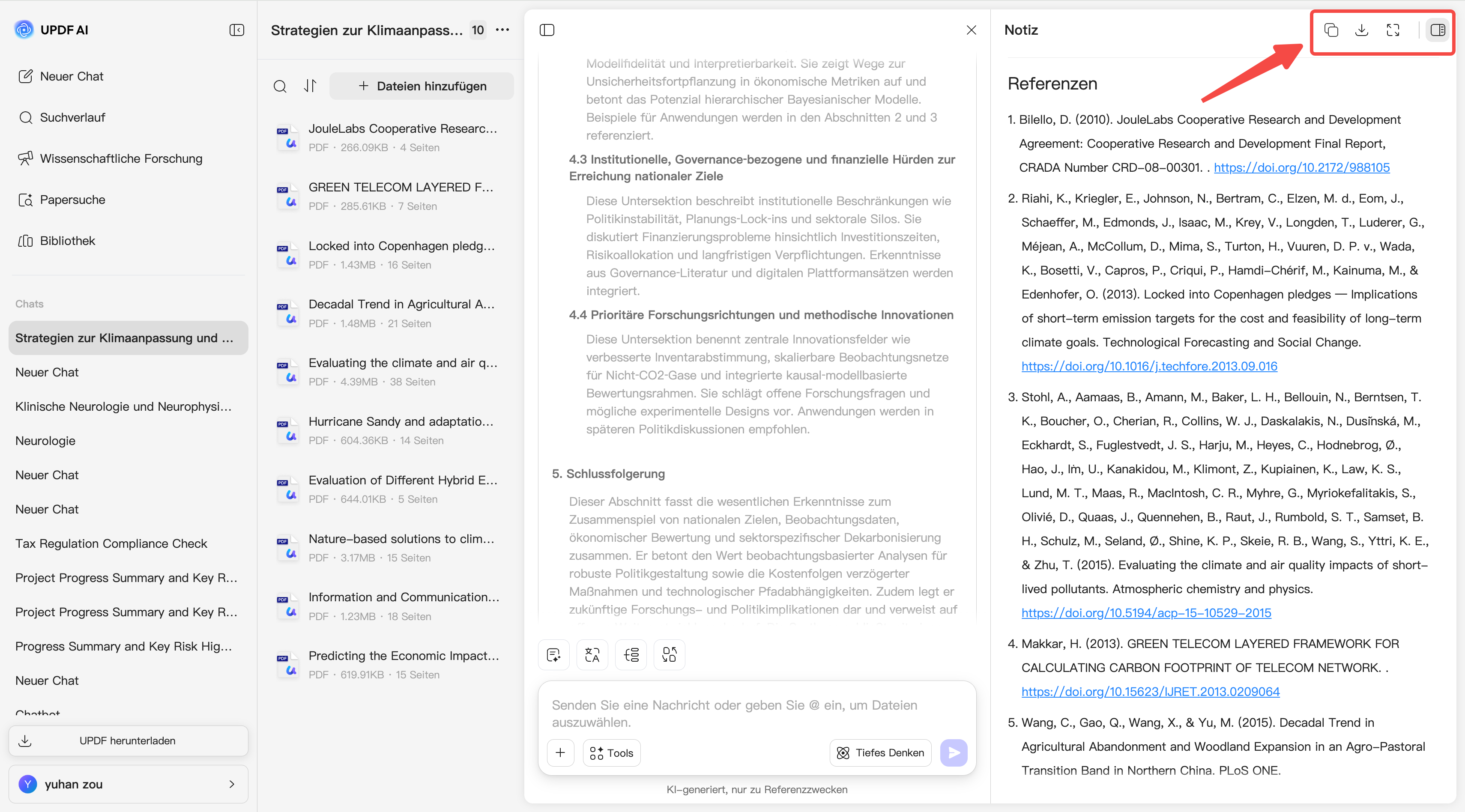
Anschließend ermöglicht UPDFs Wissenschaftliche Forschung Ihnen, Text aus dem generierten Forschungsdokument in Ihre Zwischenablage zu kopieren, damit Sie ihn später verwenden können. Nutzer erhalten zudem die Möglichkeit, das PDF auf ihr Gerät herunterzuladen, damit sie problemlos auf die Forschungsdaten zugreifen können.
Schritt 7. Mit extrahierten Dokumenten interagieren
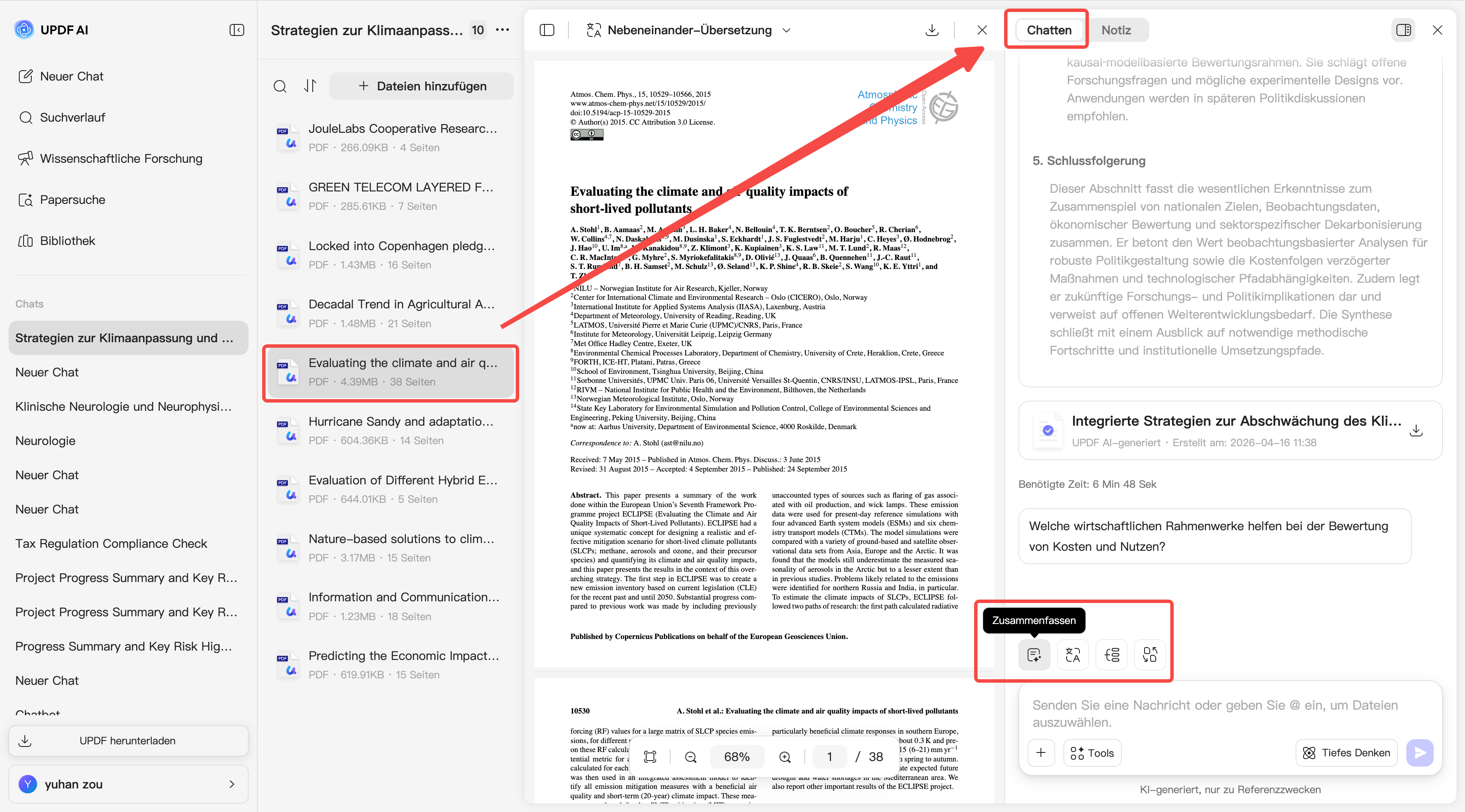
Klicken Sie in der linken Seitenleiste auf die benötigte Datei und wählen Sie anschließend die Schaltfläche „Chatten“ aus, um eine Unterhaltung zu dieser spezifischen Datei zu starten. Wählen Sie, ob Sie „Zusammenfassen", „Übersetzen" oder eine „Mind Map" der ausgewählten Dateien generieren möchten. Diese Funktion lässt Nutzer direkt mit hochgeladenen oder ausgewählten Dokumenten unter KI-Unterstützung interagieren. Sie vereinfacht Dokumentenanalyse, spart Zeit und stellt sicher, dass Forscher bedeutungsvolle Details extrahieren, die präzise auf ihre Projektanforderungen zugeschnitten sind.
Schritt 8. Projektanpassung nach Belieben
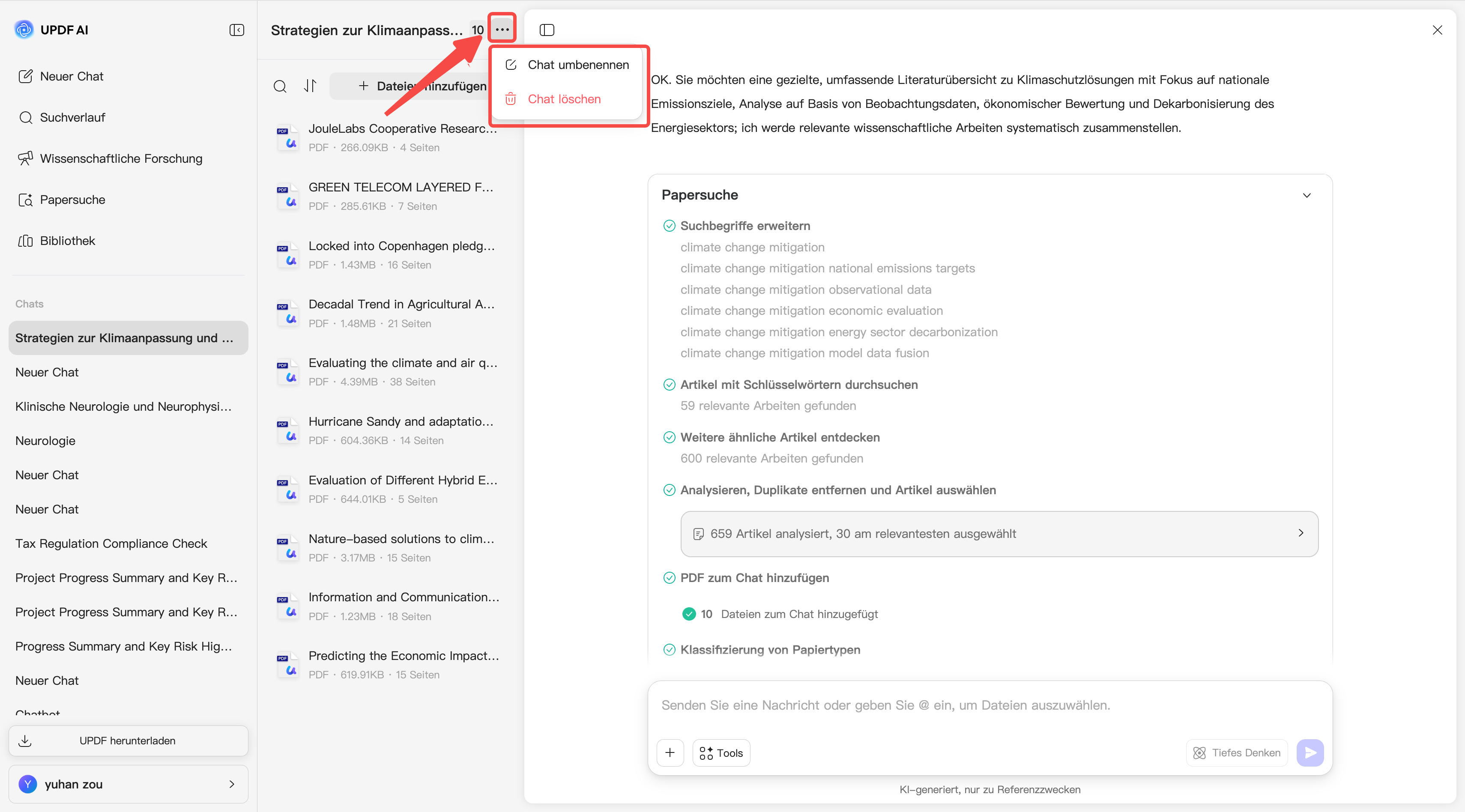
Schließlich, nachdem Sie die extrahierten Details von UPDF AI Wissenschaftliche Forschung durchgegangen sind, klicken Sie auf die „Horizontalen Drei Punkte" und wählen Sie „Chat umbenennen" oder „Chat löschen"-Optionen. Ob Sie Keywords anpassen, Datenquellen auswählen oder die Analysetiefe modifizieren – diese Funktion stellt sicher, dass Ergebnisse mit Zielen übereinstimmen. Sie vereinfacht den gesamten Prozess durch maßgeschneiderte Outputs und hält Forscher fokussiert und auf Kurs.