UPDF
UPDF
 UPDF für Windows
 UPDF für Mac
 UPDF für iPhone/iPad
 UPDF für Android
 Nomostar
 UPDF AI Online
 UPDF Sign
 IvyCraft
 PDF bearbeiten
 PDF kommentieren
 PDF erstellen
 PDF-Formular
 Links bearbeiten
 PDF konvertieren
 OCR
OCR PDF in Word
 PDF in Bild
 PDF in Excel
 PDF organisieren
 PDFs zusammenführen
 PDF teilen
 PDF zuschneiden
 PDF drehen
 PDF schützen
 PDF signieren
 PDF schwärzen
 PDF bereinigen
 Sicherheit entfernen
 PDF lesen
 UPDF Cloud
 PDF komprimieren
 PDF drucken
 Stapelverarbeitung
 Über UPDF AI
 UPDF AI Lösungen
 KI-Benutzerhandbuch
 FAQ zu UPDF AI
 PDF zusammenfassen
 PDF übersetzen
 Chatten mit PDF
 Chatten mit AI
 Chatten mit Bild
 PDF zu Mindmap
 PDF erklären
 PDF-KI-Tools
 Bild-KI-Tools
 KI-Chat-Tools
 KI-Schreibtools
 KI-Lerntools
 KI-Arbeitstools
 Weitere KI-Tools
 KI-Lesezeichen-Generierung
 KI-Lesezeichen-Zusammenfassung
 KI-Wasserzeichen-Generierung
 KI-Hintergrund-Generierung
 KI-Sticker-Generierung
 KI-Stempel-Generierung
 KI-Schreibtools
 UPDF Copilot
 KI-Seitenverwaltung
 KI-Semantische Suche
 PDF in Word
 PDF in Excel
 PDF in PowerPoint
 Unternehmenslösung
 Unternehmen Sign
 Unternehmen AI
 Unternehmensplan
 Benutzerhandbuch für Unternehmen
 Unternehmens-Webinar
 IT
IT Bildung
 Bauwesen
 Finanzdienstleistungen
 Gesundheitswesen
 Versicherung
 Rechtlich
 Fertigung
 Regierung
 Forschende & Doktoranden
 Solopreneure
 Anwälte & Kanzleien
 Immobilienprofis
 Bildungsbereich-Lösung
 Kundengeschichten
 Tutorials
 UPDF Tipps
 FAQs
FAQs UPDF Bewertungen
 Downloadcenter
 Blog
Blog Newsroom
 Technische Daten
 Updates
 UPDF vs. Adobe Acrobat
 UPDF vs. Foxit
 UPDF vs. PDF Expert

KI-Textbearbeitung in PDF-Dokumenten
Die Bearbeitung von Text in einem PDF ist selten unkompliziert. Manchmal müssen Sie den Inhalt umformulieren, um professioneller oder lockerer zu klingen – je nach Zielgruppe. Zu anderen Zeiten ist ein Absatz zu lang für eine Zusammenfassungsfolie.
Um alles anzupassen, müssen Sie das gesamte Dokument durchlesen und jeden Satz manuell ändern. Das kann mental anspruchsvoll und zeitaufwändig sein.
Das KI-Bearbeitungstool von UPDF macht die Dinge viel einfacher, indem es Ihnen hilft, PDF-Texte schnell mit KI zu bearbeiten. Es ermöglicht Ihnen, Texte zu verfeinern, zu erweitern, zu kürzen und den Ton anzupassen – mit einfachen Prompts. Diese Anleitung zeigt detaillierte Schritte zur einfachen Nutzung dieses Tools in UPDF.
Teil 1: So bearbeiten Sie PDF-Text mit KI
Das KI-Bearbeitungstool ermöglicht es Ihnen, vorhandenen PDF-Text direkt im Bearbeitungsmodus zu ändern. Um es zu nutzen, können Sie entweder detaillierte Anweisungen manuell eingeben oder voreingestellte Optionen verwenden. Die KI analysiert den ausgewählten Text und generiert eine aktualisierte Version in einem separaten Antwortfenster, in dem Sie die Ausgabe überprüfen und anwenden können.
Schauen wir uns die Schritte an.
Zugriff auf das KI-Bearbeitungstool
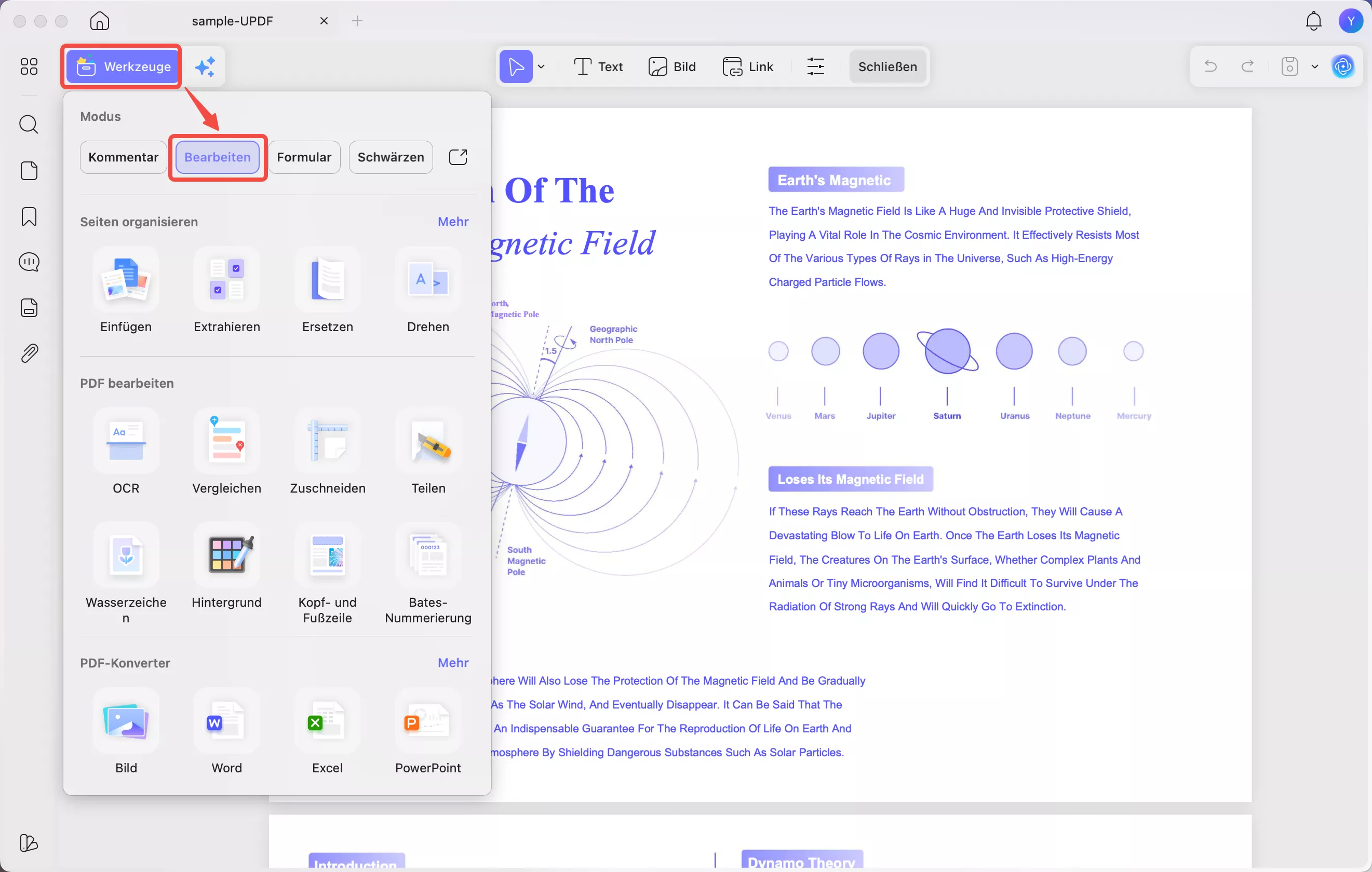
Schritt 1: Öffnen Sie das PDF, das Sie bearbeiten möchten, in UPDF und klicken Sie oben auf die Option „Werkzeuge". Wählen Sie dann aus dem Menü den Modus „Bearbeiten".
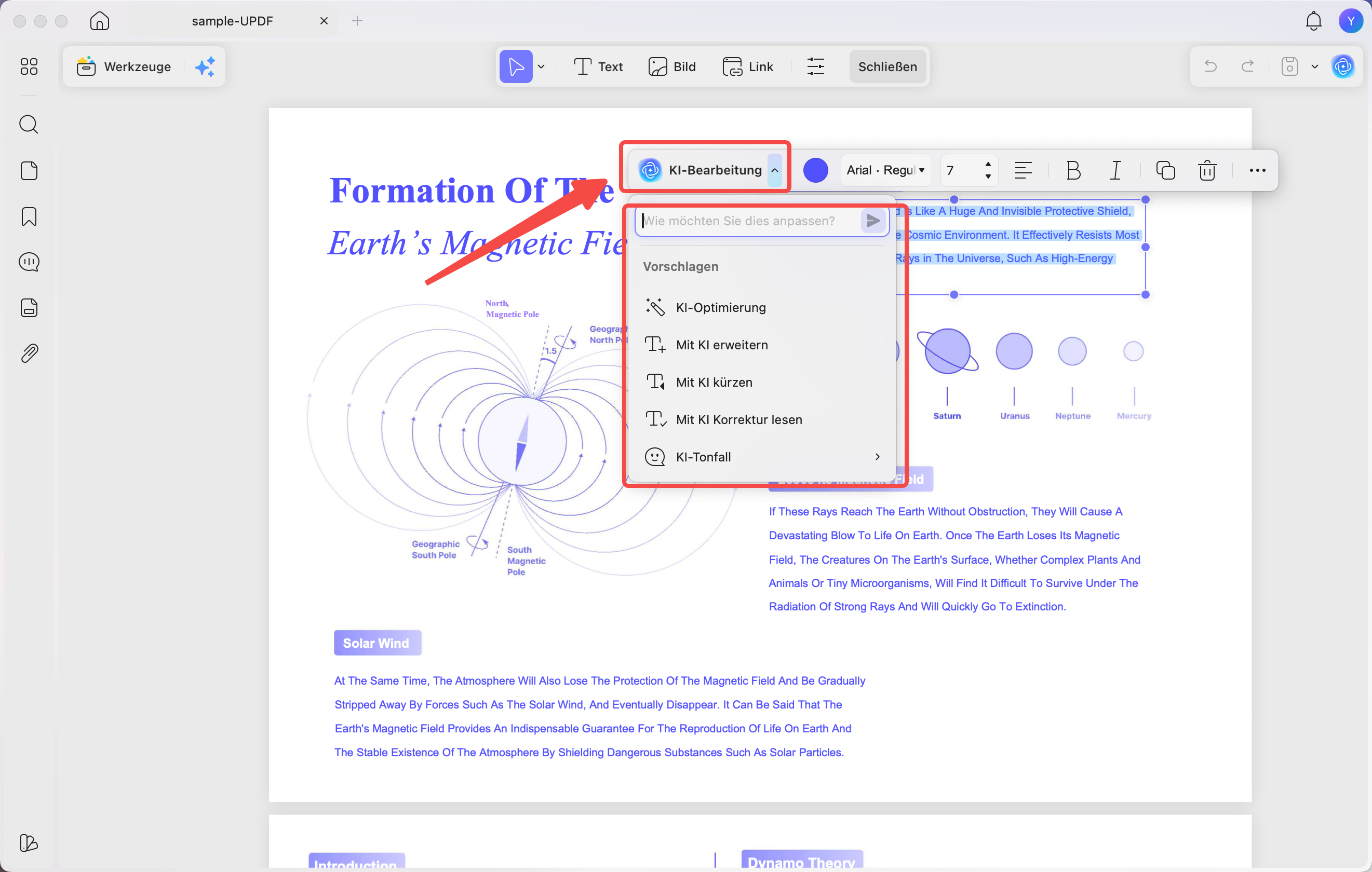
Schritt 2: Klicken Sie nun auf den Text, den Sie ändern möchten, und wählen Sie ihn aus. Eine schwebende Symbolleiste erscheint über dem Text. Klicken Sie hier auf die Option „KI-Bearbeitung". Dadurch öffnet sich ein Dropdown-Menü mit einem Prompt-Eingabefeld und einer Liste voreingestellter Vorschläge.
Schauen wir uns an, wie beide Methoden funktionieren.
Methode 1: Voreingestellte Optionen verwenden
Wenn Sie schneller arbeiten möchten, können Sie die voreingestellten Vorschläge verwenden, um den PDF-Text schnell zu überarbeiten und zu verbessern. Sobald Sie eine Voreinstellung auswählen, generiert die KI automatisch die entsprechenden Änderungen. Sie müssen selbst keine detaillierten Anweisungen schreiben.
Schauen wir uns an, was diese Voreinstellungen bedeuten und wie sie funktionieren.
1. KI-Optimierung
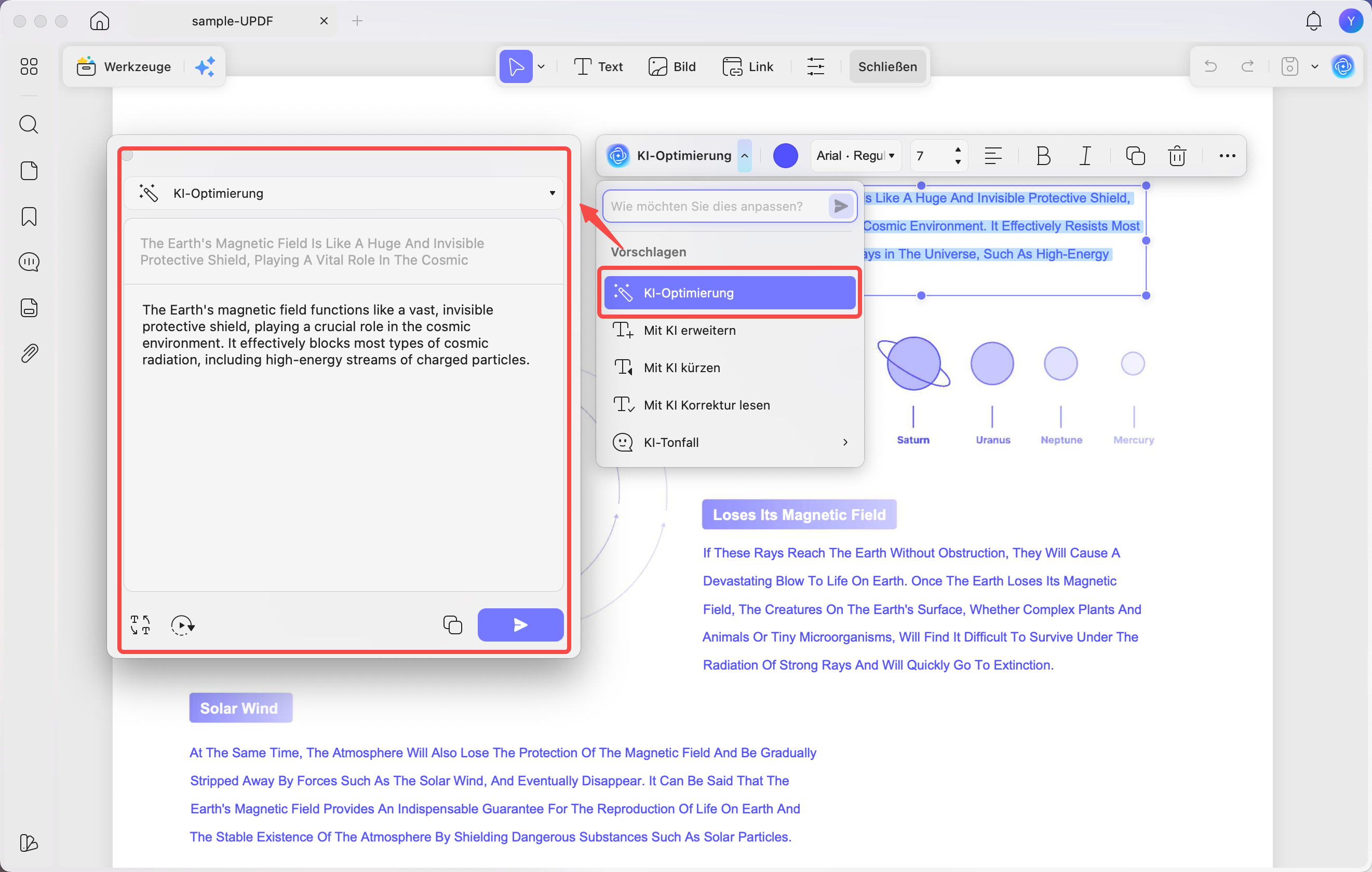
Die Option „KI-Optimierung" schreibt Sätze automatisch um, um sie klarer, besser strukturiert und leichter lesbar zu machen.
- Wählen Sie „KI-Optimierung" aus der Liste der Voreinstellungen im KI-Bearbeitung-Dropdown-Menü. Die KI analysiert den Text und liefert eine verfeinerte Version im Antwortfenster.
2. Mit KI erweitern
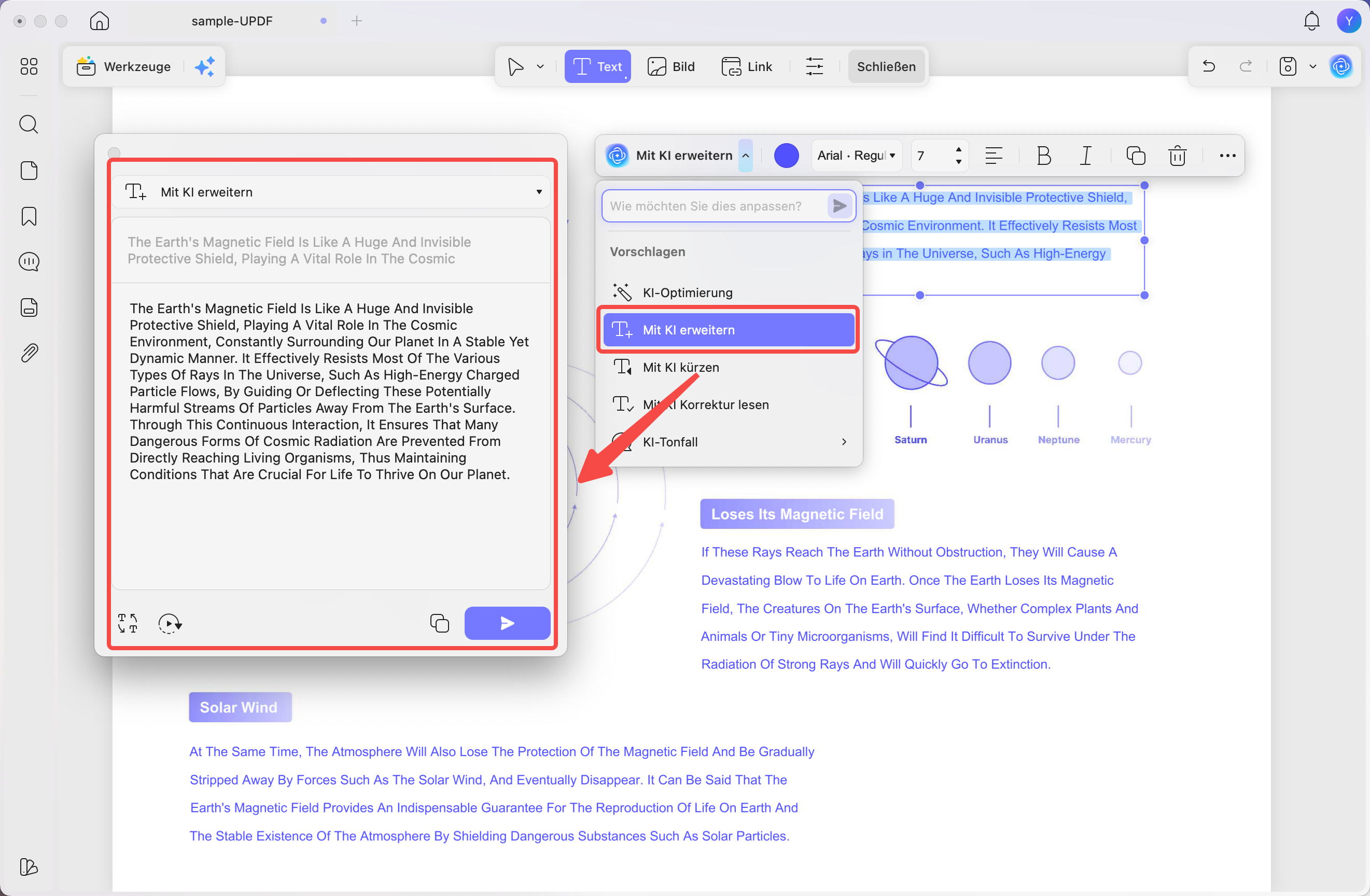
Die Option „Mit KI erweitern" ermöglicht es Ihnen, dem ausgewählten Text mehr Details und Erklärungen hinzuzufügen. Das hilft, Ihre PDF-Inhalte beschreibender und informativer zu machen.
- Klicken Sie auf die Option „Mit KI erweitern" in der Liste der Voreinstellungen. Die KI scannt den Text und generiert eine längere und detailliertere Version.
3. Mit KI kürzen
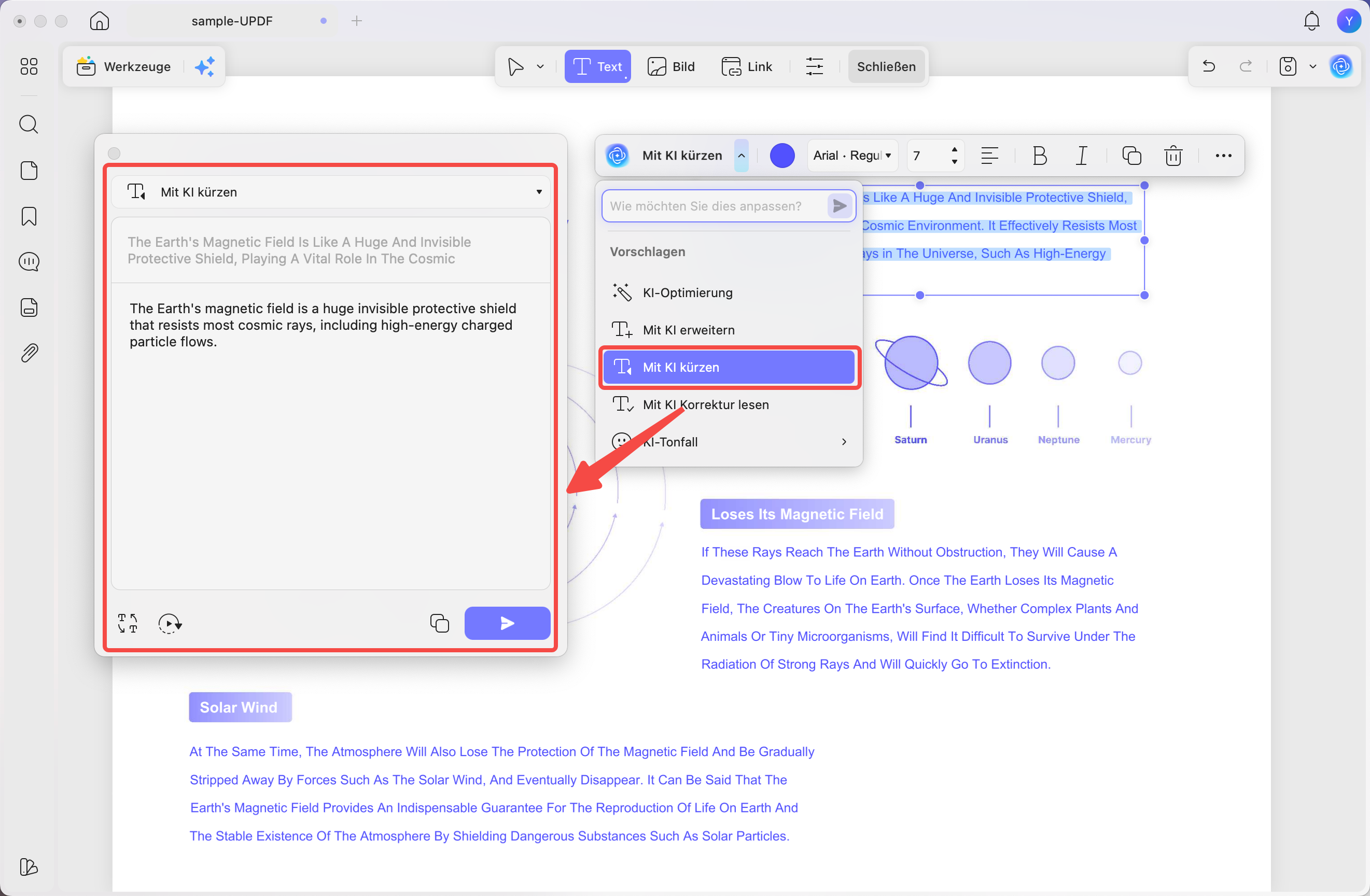
Wenn Sie Ihren PDF-Text zu ausführlich finden, können Sie das Tool „Mit KI kürzen" verwenden, um ihn in eine kürzere Version zu verdichten.
- Wählen Sie „Mit KI kürzen" aus der Liste der Voreinstellungen. Die KI liefert sofort eine prägnantere Version, während sie gleichzeitig wichtige Informationen beibehält.
4. Mit KI Korrektur lesen
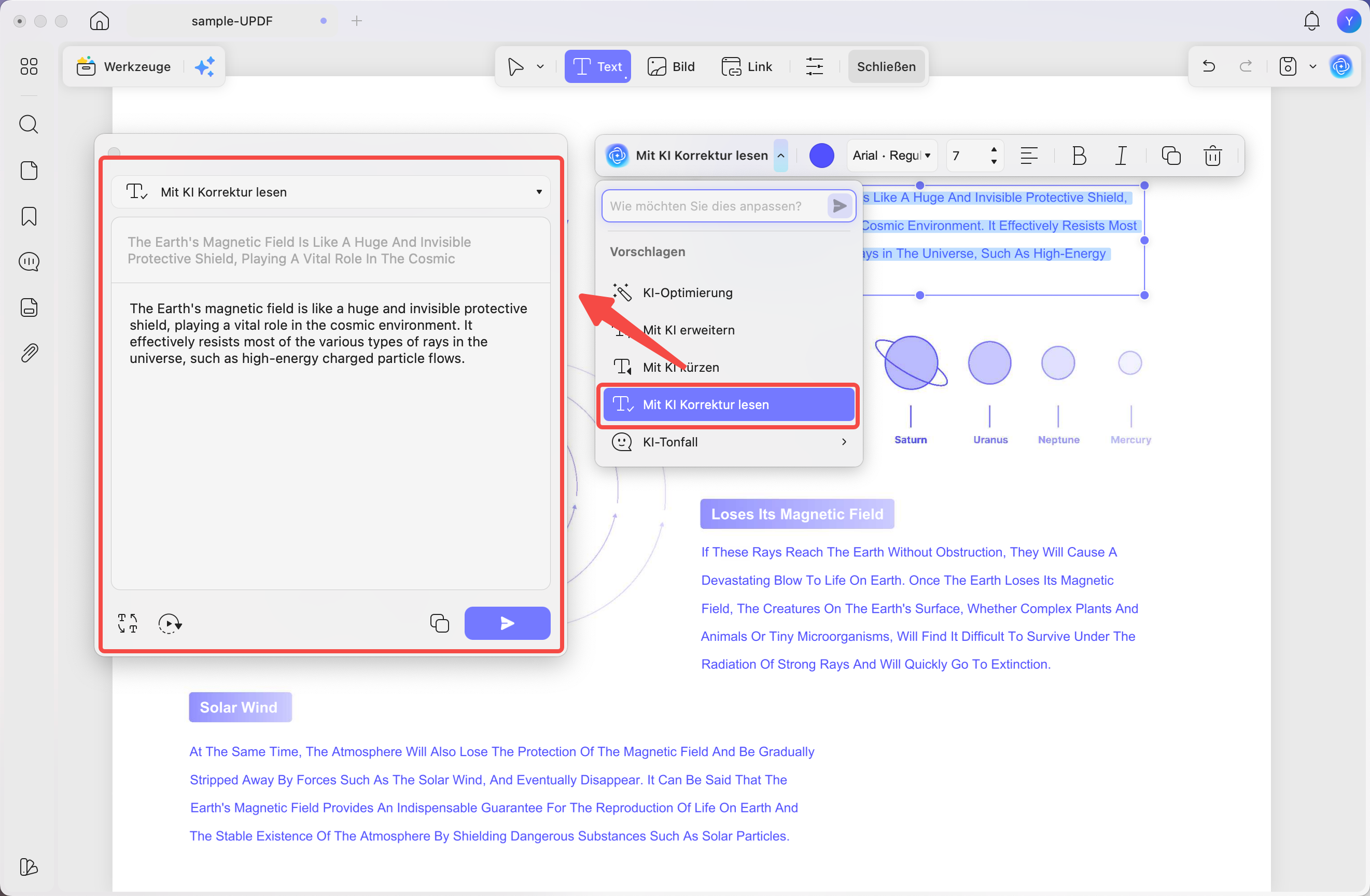
Wenn Ihr PDF-Text grammatikalische Probleme hat, überprüft und korrigiert die Option „Mit KI Korrektur lesen" automatisch Grammatik-, Rechtschreib- oder Zeichensetzungsfehler.
- Wählen Sie die Voreinstellung „Mit KI Korrektur lesen" aus der Liste. Die KI scannt den Text und liefert eine optimierte Version.
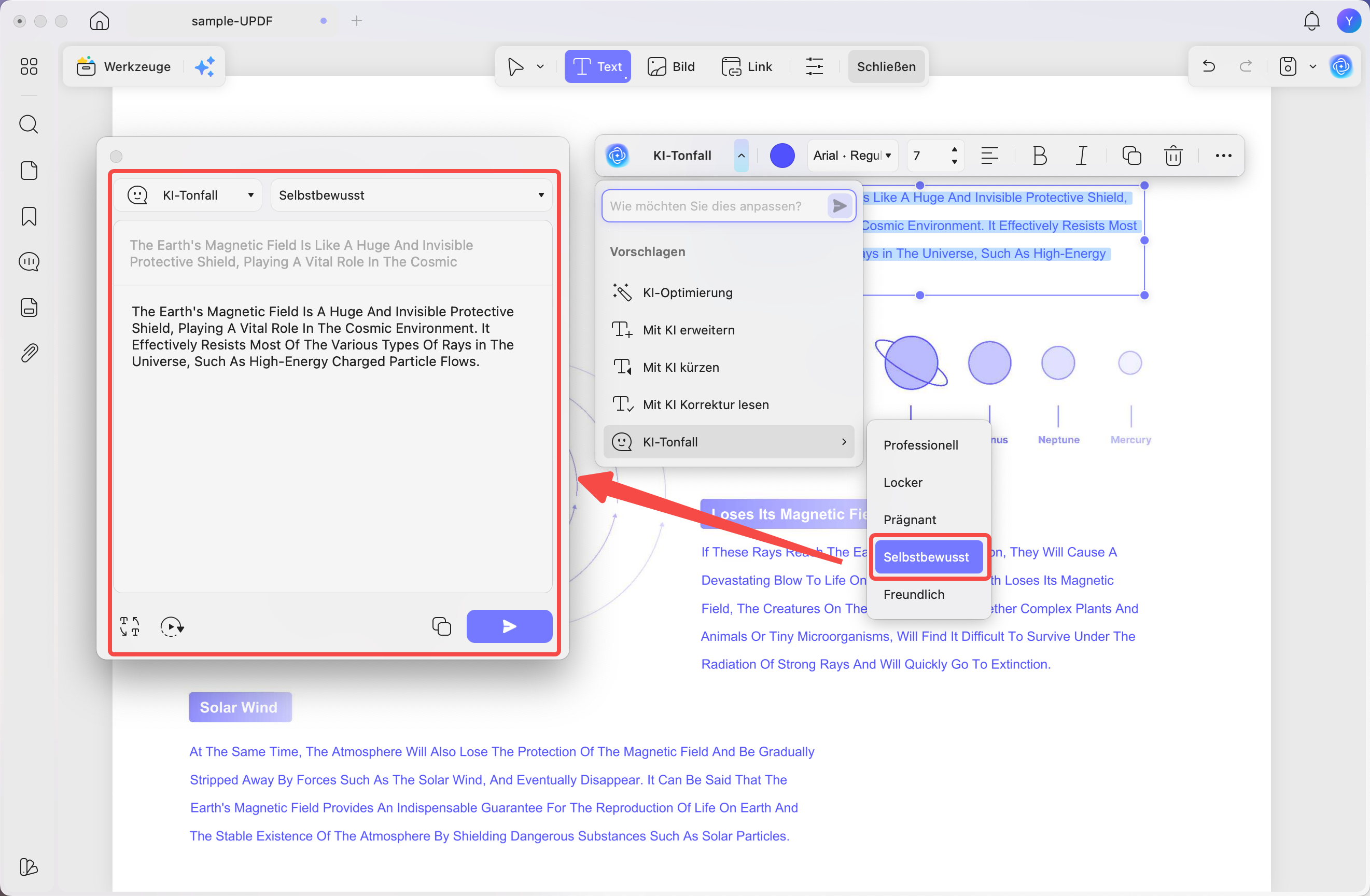
5. KI-Tonfall
Wenn Sie den Schreibton Ihres PDF-Texts ändern möchten, ermöglicht Ihnen die Option „KI-Tonfall", den Text an einen bestimmten Stil anzupassen.
- Wählen Sie „KI-Tonfall" aus der Liste der Voreinstellungen. Wählen Sie dann Ihren gewünschten Ton aus dem erweiterten Menü. Sie können Professionell, Locker, Prägnant, Selbstbewusst oder Freundlich wählen.
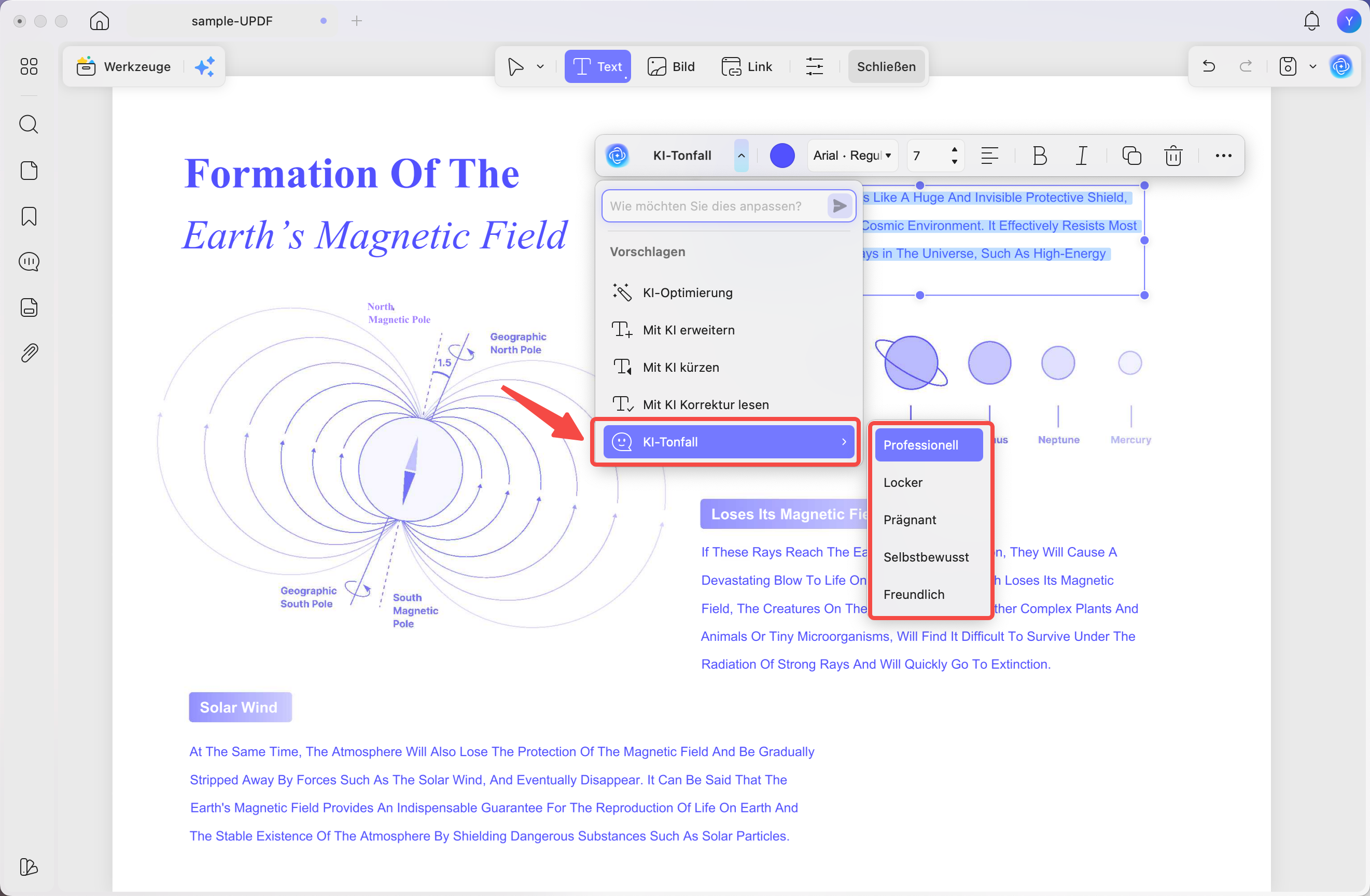
- Sobald Sie einen Ton auswählen, schreibt die KI den Text basierend auf dem ausgewählten Stil um.
Methode 2: Benutzerdefinierten Prompt verwenden
Neben der Verwendung von Voreinstellungen können Sie Ihre eigenen Bearbeitungsanweisungen im Prompt-Feld eingeben. Das gibt Ihnen mehr Kontrolle über die Bearbeitung, ohne dass Sie selbst jeden Schritt durchdenken müssen.
So funktioniert es:
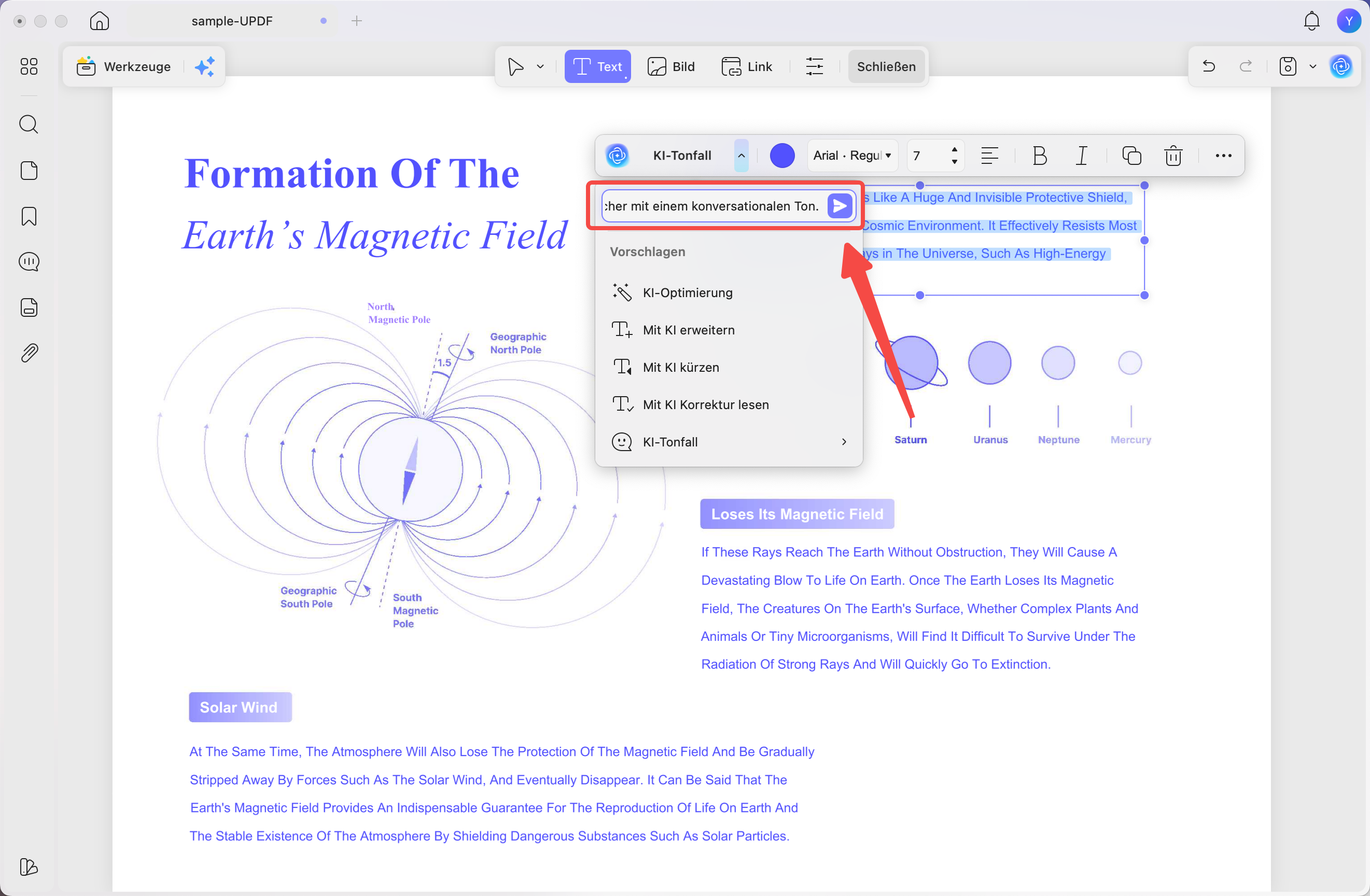
Schritt 1: Klicken Sie auf das Textfeld unter dem KI-Bearbeitung-Dropdown-Menü und beschreiben Sie in einfachen Worten, wie der Text bearbeitet werden soll.
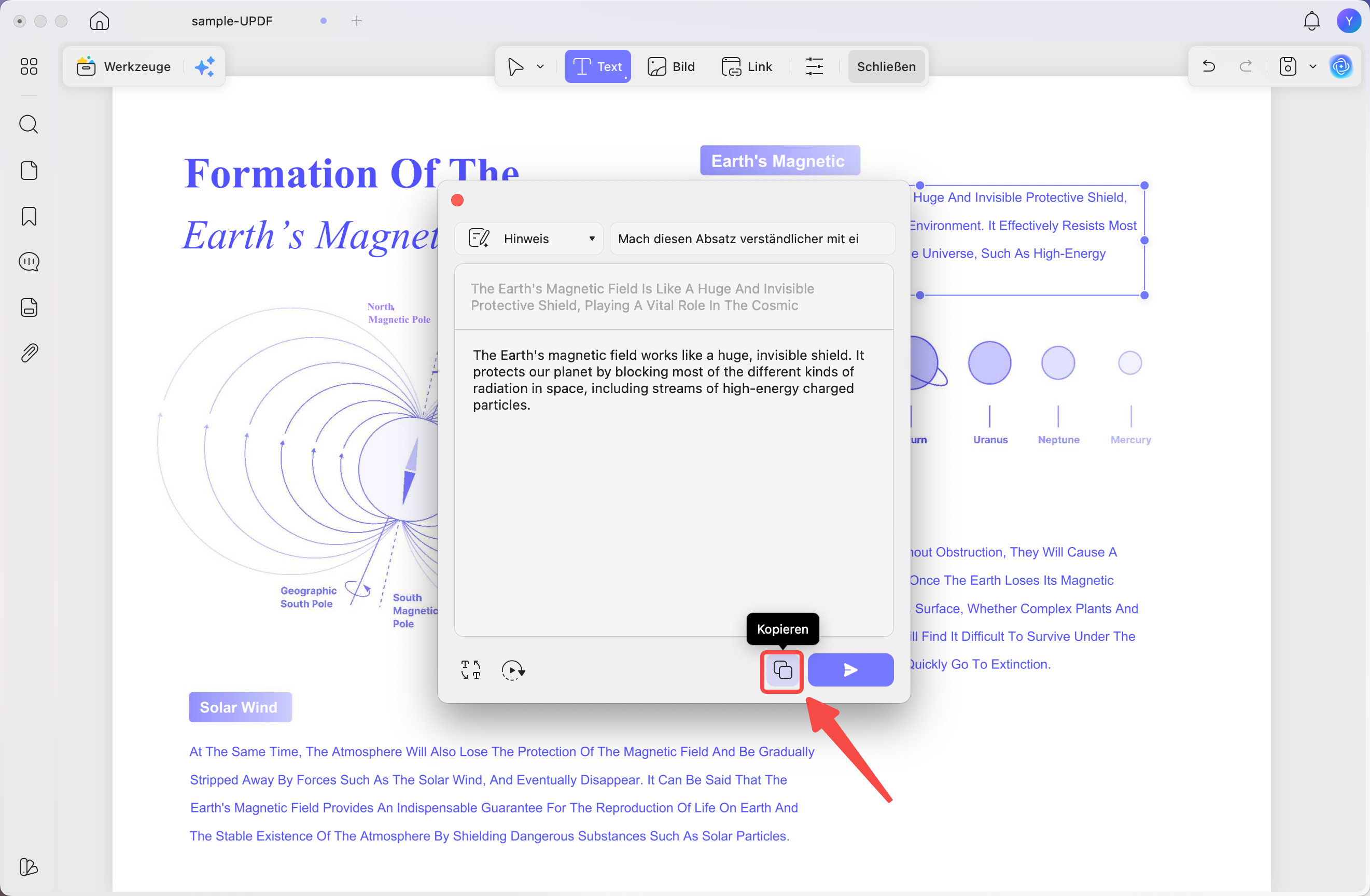
- Beispielsweise können Sie die KI bitten: „Mach diesen Absatz verständlicher mit einem konversationalen Ton." Sobald Sie fertig sind mit dem Schreiben, klicken Sie auf die Schaltfläche „Senden".
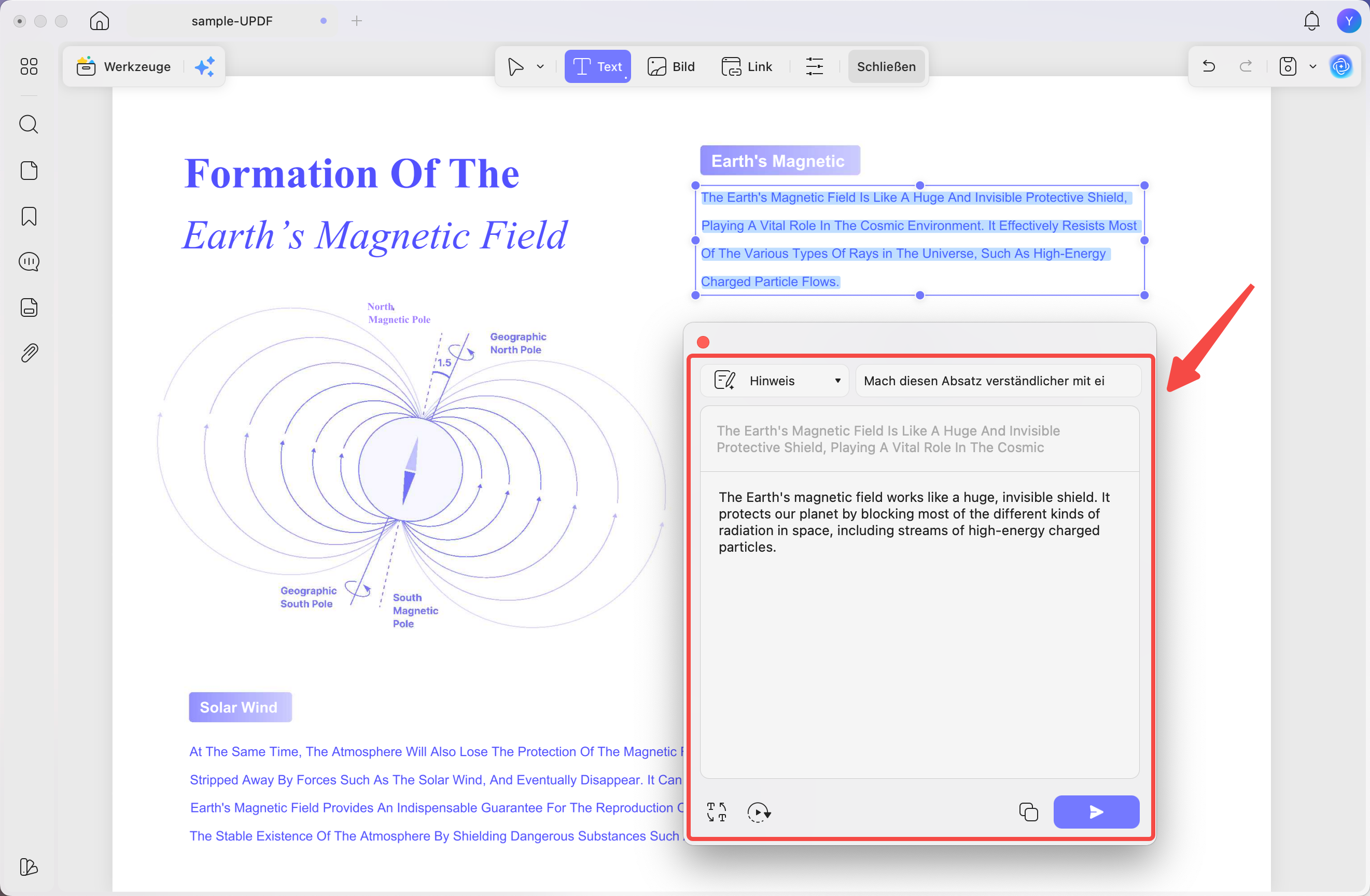
Schritt 2: Die KI passt den PDF-Text entsprechend Ihren Anweisungen an. Sie können die Antwort im neuen Textfenster anzeigen.
KI-generierte Bearbeitungen überprüfen und anwenden
Unabhängig von der verwendeten Methode ermöglicht UPDF Ihnen die Interaktion mit der KI-Ausgabe mit verschiedenen Optionen. Dazu gehören:
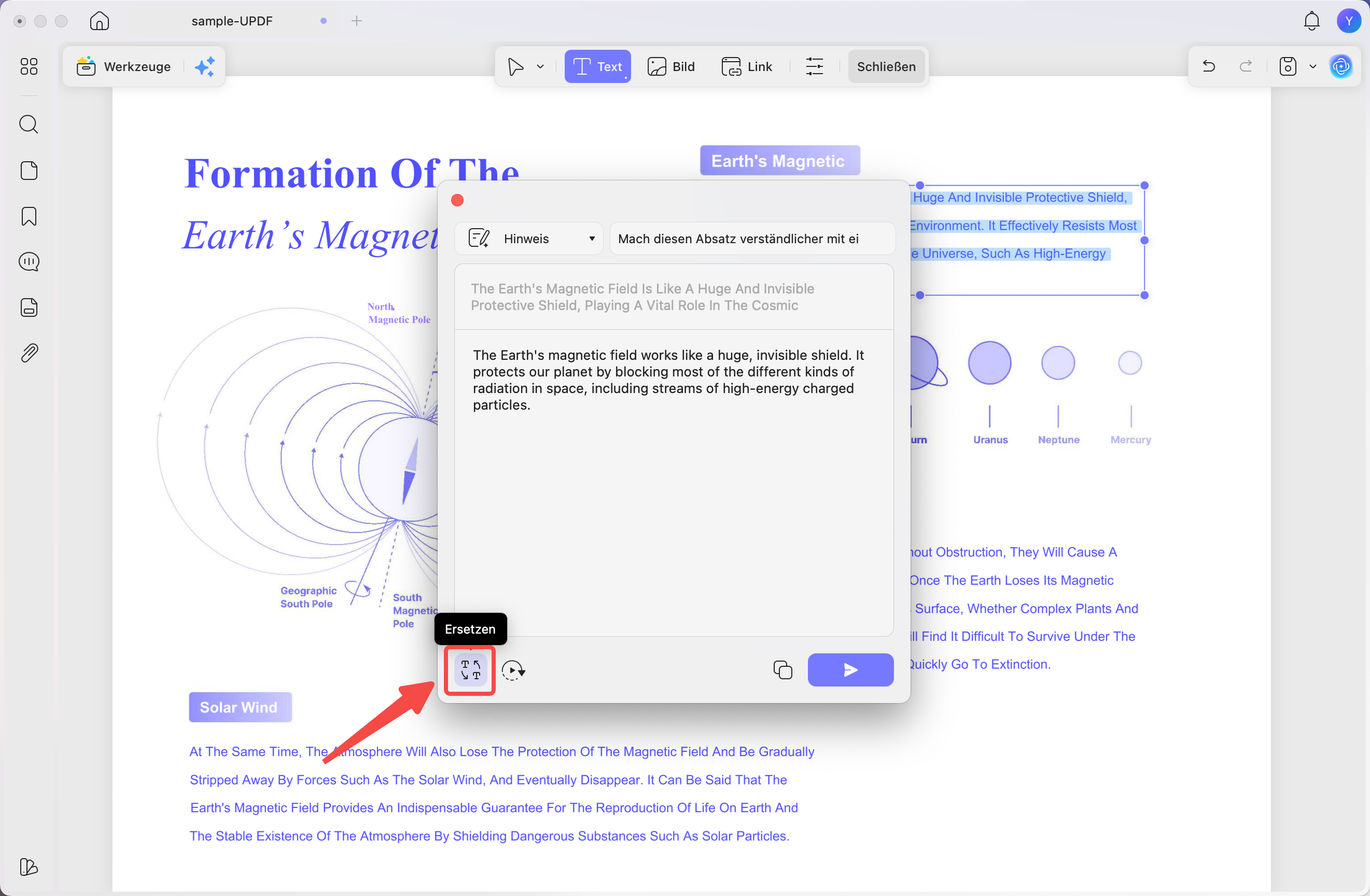
1. Ersetzen: Klicken Sie unten im KI-Antwortfenster auf „Ersetzen". Dadurch wird der KI-bearbeitete Text anstelle des ursprünglichen Texts in der PDF-Datei eingefügt.
2. Weiterschreiben: Wenn Sie den Inhalt weiter mit mehr Details erweitern möchten, klicken Sie auf die Option „Weiterschreiben". Die KI wird weiterhin mehr Details hinzufügen, über den Text hinaus, den Sie zur Bearbeitung ausgewählt haben.
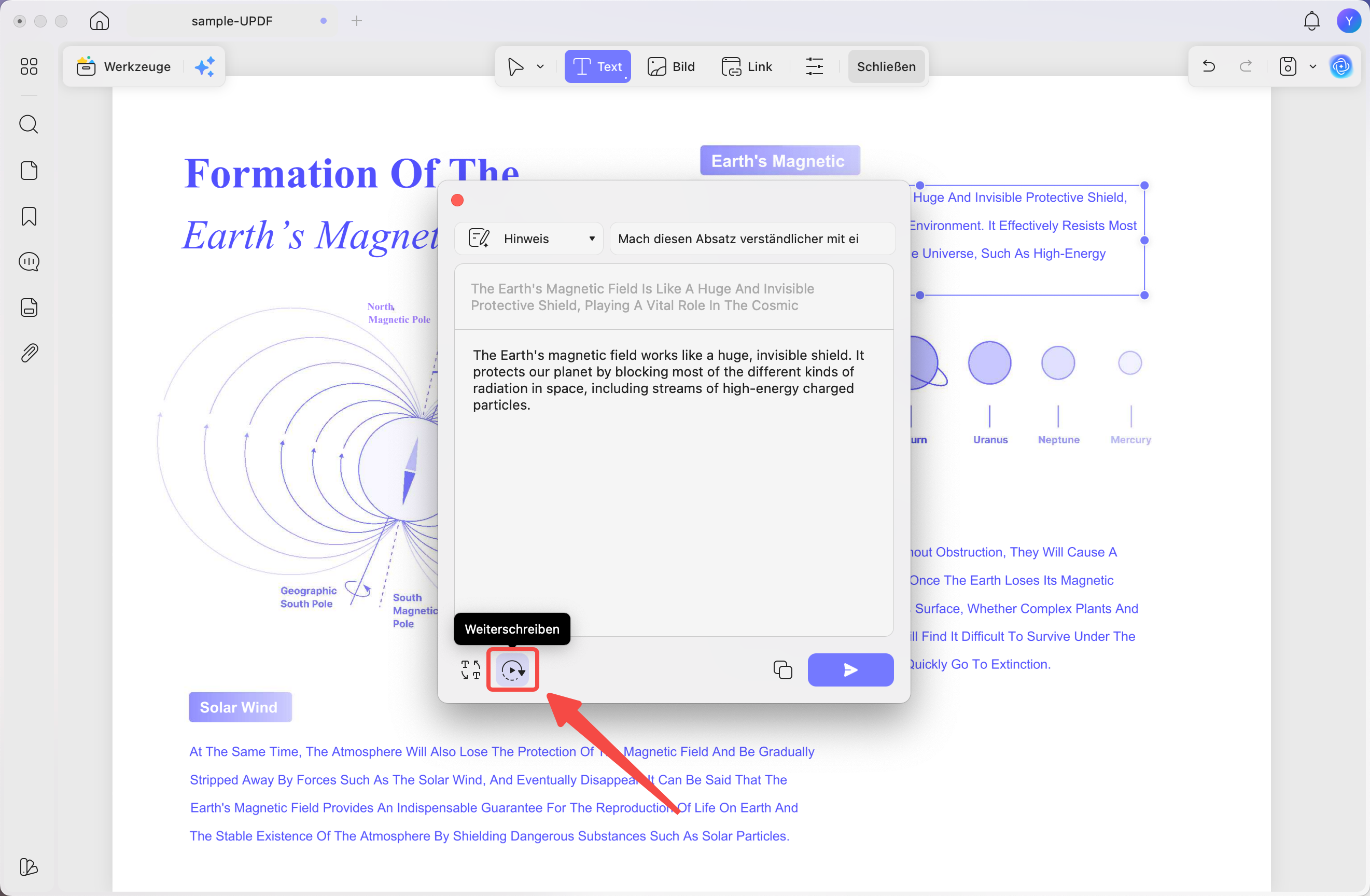
3. Kopieren: Klicken Sie auf das „Kopieren"-Symbol, um die KI-Antwort in Ihre Zwischenablage zu kopieren und in anderen Dokumenten zu verwenden.