UPDF
UPDF
 UPDF für Windows
 UPDF für Mac
 UPDF für iPhone/iPad
 UPDF für Android
 Nomostar
 UPDF AI Online
 UPDF Sign
 IvyCraft
 PDF bearbeiten
 PDF kommentieren
 PDF erstellen
 PDF-Formular
 Links bearbeiten
 PDF konvertieren
 OCR
OCR PDF in Word
 PDF in Bild
 PDF in Excel
 PDF organisieren
 PDFs zusammenführen
 PDF teilen
 PDF zuschneiden
 PDF drehen
 PDF schützen
 PDF signieren
 PDF schwärzen
 PDF bereinigen
 Sicherheit entfernen
 PDF lesen
 UPDF Cloud
 PDF komprimieren
 PDF drucken
 Stapelverarbeitung
 Über UPDF AI
 UPDF AI Lösungen
 KI-Benutzerhandbuch
 FAQ zu UPDF AI
 PDF zusammenfassen
 PDF übersetzen
 Chatten mit PDF
 Chatten mit AI
 Chatten mit Bild
 PDF zu Mindmap
 PDF erklären
 PDF-KI-Tools
 Bild-KI-Tools
 KI-Chat-Tools
 KI-Schreibtools
 KI-Lerntools
 KI-Arbeitstools
 Weitere KI-Tools
 KI-Lesezeichen-Generierung
 KI-Lesezeichen-Zusammenfassung
 KI-Wasserzeichen-Generierung
 KI-Hintergrund-Generierung
 KI-Sticker-Generierung
 KI-Stempel-Generierung
 KI-Schreibtools
 UPDF Copilot
 KI-Seitenverwaltung
 KI-Semantische Suche
 PDF in Word
 PDF in Excel
 PDF in PowerPoint
 Unternehmenslösung
 Unternehmen Sign
 Unternehmen AI
 Unternehmensplan
 Benutzerhandbuch für Unternehmen
 Unternehmens-Webinar
 IT
IT Bildung
 Bauwesen
 Finanzdienstleistungen
 Gesundheitswesen
 Versicherung
 Rechtlich
 Fertigung
 Regierung
 Forschende & Doktoranden
 Solopreneure
 Anwälte & Kanzleien
 Immobilienprofis
 Bildungsbereich-Lösung
 Kundengeschichten
 Tutorials
 UPDF Tipps
 FAQs
FAQs UPDF Bewertungen
 Downloadcenter
 Blog
Blog Newsroom
 Technische Daten
 Updates
 UPDF vs. Adobe Acrobat
 UPDF vs. Foxit
 UPDF vs. PDF Expert

Das MBE gilt oft als die anspruchsvollsten sechs Stunden auf dem Weg zum Anwalt. Erfolg hängt nicht nur vom Auswendiglernen ab – entscheidend sind effizientes Üben und ein System für kontinuierlichen Fortschritt.
Viele fragen: „Sind 70 % im MBE gut?“ Ja – ein konstanter Rohwert von 70 % gilt in den meisten Jurisdiktionen als starke „Green Zone“. 2026 bedeutet eine kluge MBE-Vorbereitung, Übungs- und Organisationstools zu kombinieren.
Gemini ermöglicht interaktive Übungen mit realistischen MBE-Fragen. UPDF hilft, Gliederungen zu verwalten, Fälle zu annotieren und PDFs zu organisieren. Laden Sie UPDF herunter und optimieren Sie Ihre Prüfungsvorbereitung.
Windows • macOS • iOS • Android 100% sicher
Teil 1. Interaktives Üben: Gemini als Ihr Bar-Tutor
Für die Vorbereitung auf das Bar Exam reicht passives Lesen nicht aus. Beim Bearbeiten von MBE-Übungsfragen benötigen Sie gezieltes Training, das Ihr analytisches Denken schärft. Genau hier fungiert Gemini wie ein persönlicher Tutor und hilft Ihnen, Ihr Verständnis in Echtzeit zu testen.
Statt nur Gliederungen durchzugehen, arbeiten Sie aktiv mit realistischen Prüfungsszenarien. So erleben Sie, wie juristische Fragestellungen tatsächlich in MBE-Fragen auftreten.
Wie Sie Gemini zur Simulation von MBE-Vignetten nutzen
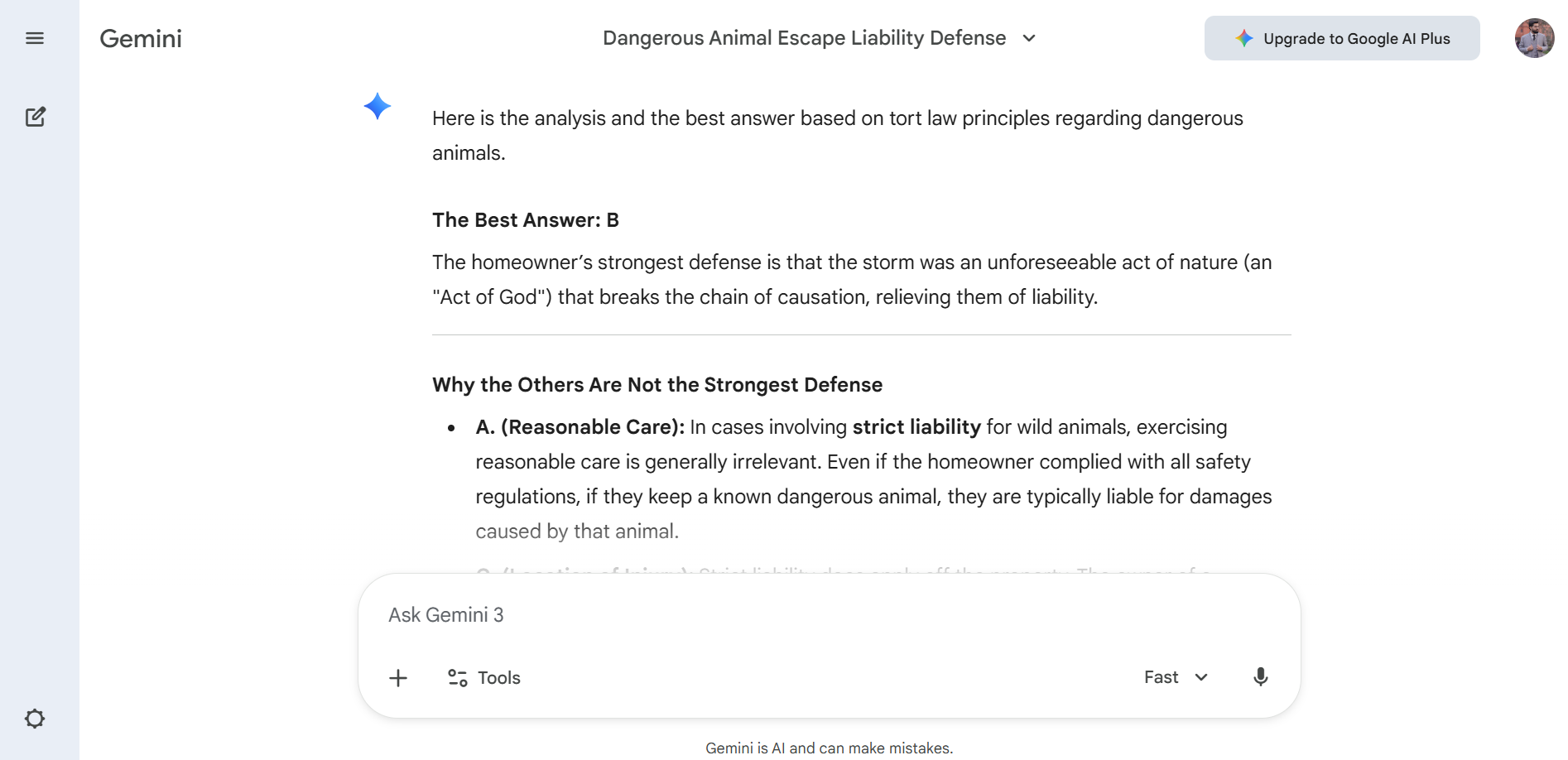
Gemini kann szenariobasierte Fragen erstellen, die echten Multistate Bar Examination (MBE)-Aufgaben ähneln. Mit strukturierten hypothetischen Fällen können Sie Regeln anwenden üben, anstatt sie nur auswendig zu lernen.
Wichtig ist, Multiple-Choice-Antworten und Erklärungen anzufordern, um Ihr logisches Denken unter prüfungsähnlichen Bedingungen zu trainieren. So üben Sie MBE-Fragen in Gemini:
Schritt 1: Öffnen Sie Gemini in Ihrem Browser, geben Sie Ihren gewünschten Prompt ein und klicken Sie auf „Submit“, um MBE-Übungsfragen zu generieren.
Beispiel-Prompt:
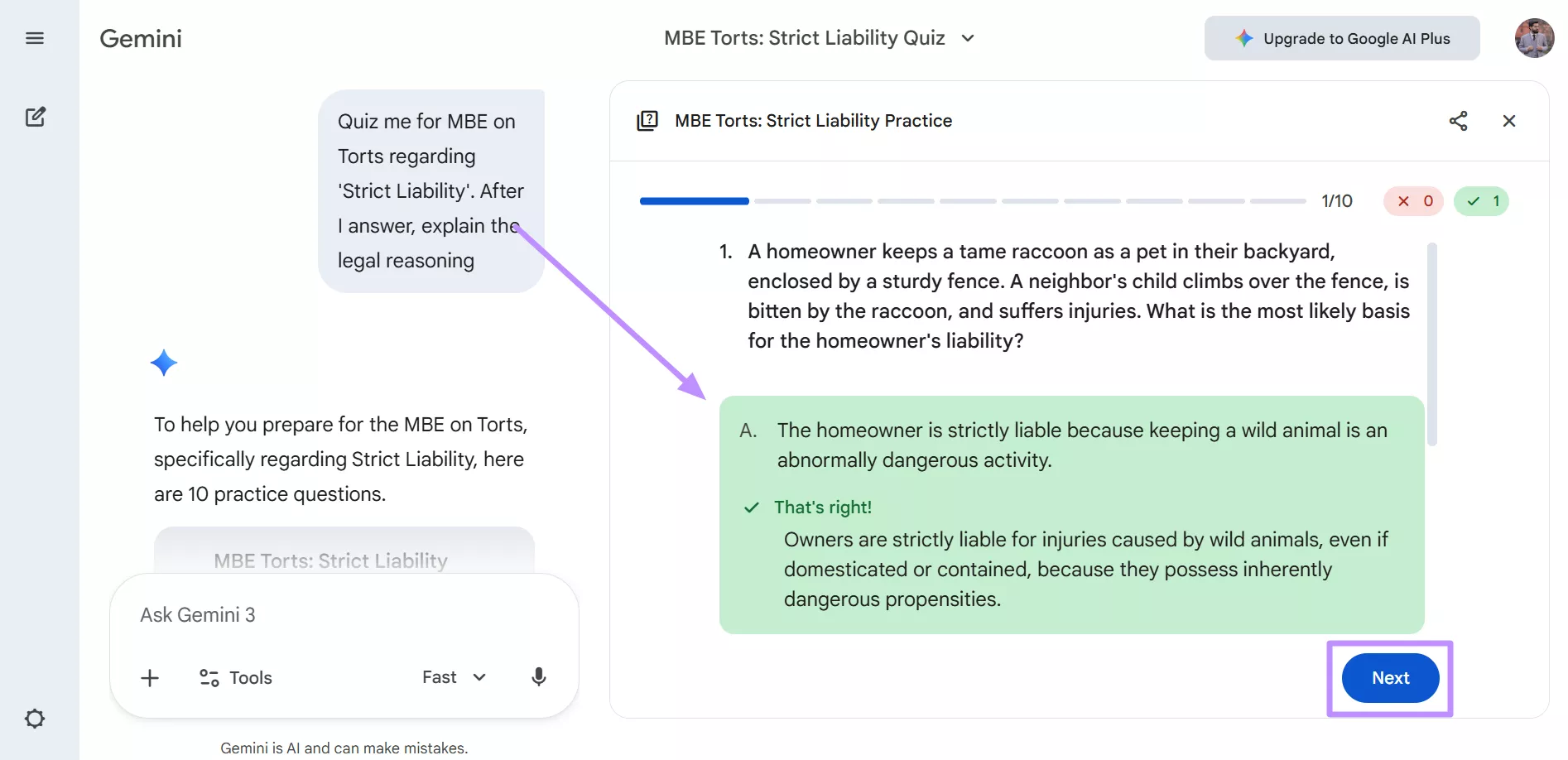
„Teste mich für MBE zu Deliktsrecht (Torts), Thema Gefährdungshaftung. Erkläre nach meiner Antwort die rechtliche Begründung.“
Schritt 2: Gemini erstellt vollständig interaktive MBE-Übungsfragen, die Sie wie in einer Prüfung bearbeiten können. Wählen Sie Ihre Antwort aus und klicken Sie auf „Next“. Nach Ihrer Antwort liefert Gemini sofort Erklärungen und Feedback.
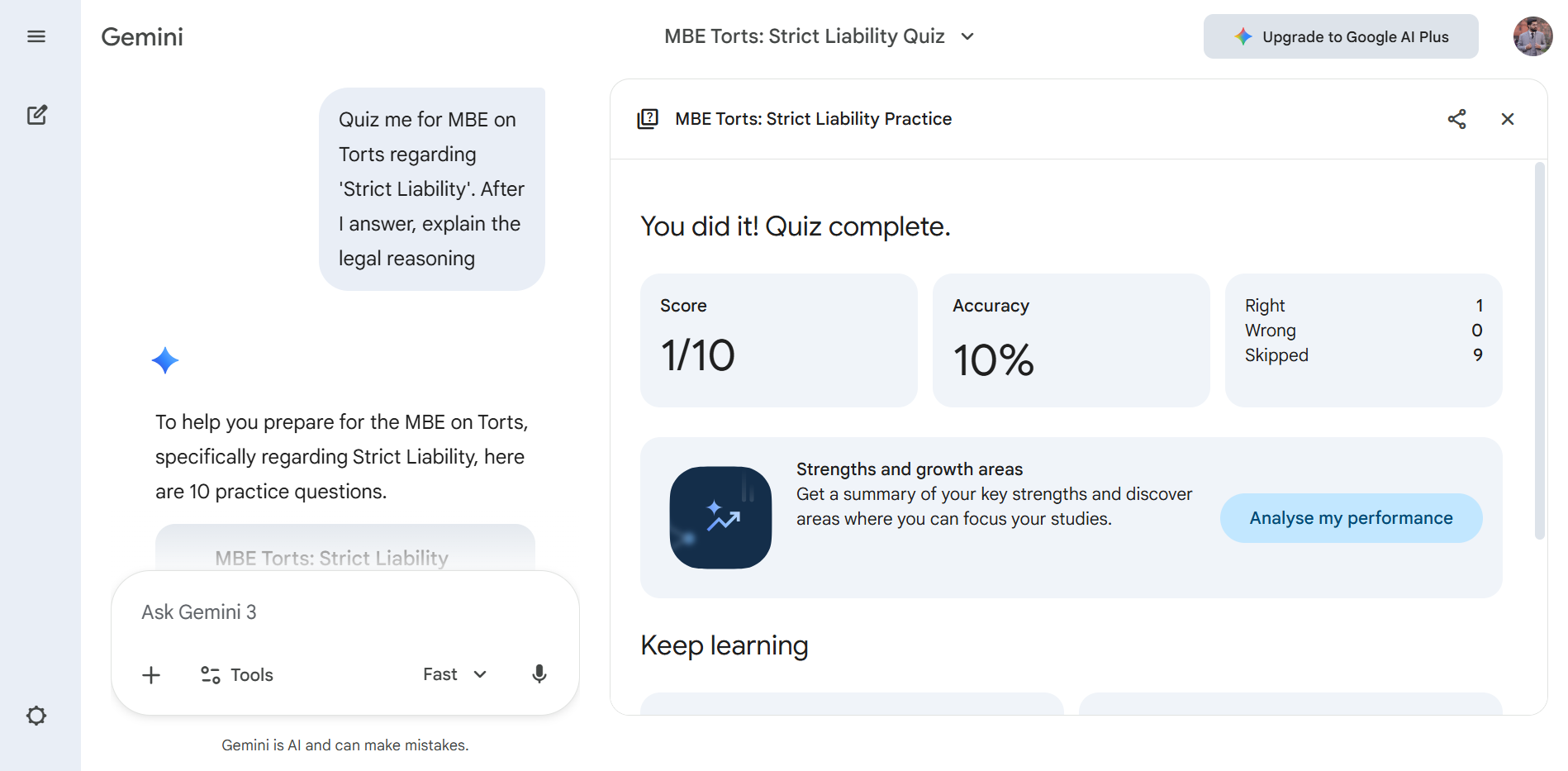
Schritt 3: Nach Abschluss des Übungssets liefert Gemini eine detaillierte Leistungsübersicht, die Ihre Gesamtergebnisse zusammenfasst. Sie können Ihre Ergebnisse direkt in der Übungssitzung überprüfen, um Stärken zu erkennen und wiederkehrende Fehler zu identifizieren.
Distraktoren mit Gemini analysieren
Beim Lösen von MBE-Fragen fällt es vielen Studierenden schwer zu verstehen, warum eine verlockende Antwort falsch ist, selbst wenn sie rechtlich korrekt klingt. Gemini kann die Antwortoptionen vergleichen und kleine Unterschiede hervorheben.
Durch das Anfordern von Vergleichserklärungen trainieren Sie, Fallen zu erkennen und Distraktoren schnell auszuschließen. Bitten Sie Gemini einfach um einen Vergleich zwischen der „korrekten“ und der „besten“ Antwort, um die richtige Wahl zu treffen.
Während Gemini Ihr logisches Denken schärft, benötigt Ihre wachsende Sammlung an MBE-Übungsfragen- und Antwort-PDFs ebenfalls eine Struktur. Anstatt verstreute Dateien über verschiedene Geräte zu jonglieren, sorgt ein professionelles Tool wie UPDF dafür, dass alles organisiert bleibt und Sie Ihre Materialien jederzeit für konzentrierte Lernsitzungen problemlos überprüfen können.
Teil 2. Wissensstruktur: Juristische Gliederungen mit UPDF organisieren
Die Vorbereitung auf das Bar Exam kann schnell in eine Flut von Dokumenten ausarten, da Sie möglicherweise über 2.000 Seiten von Barbri-, Themis- oder PDF-Gliederungen verwalten müssen. Zwischen kommerziellen Gliederungen und Hunderten von MBE-Übungsfragen können Ihre Lernmaterialien leicht unübersichtlich werden.
Ohne ein strukturiertes System verlieren Sie Zeit bei der Suche nach Regeln, anstatt sie zu wiederholen. UPDF hilft Ihnen, Ihre wachsende Bibliothek zu organisieren, zu annotieren und zu verwalten, damit Ihr Lernprozess fokussiert bleibt. Entdecken Sie die folgenden UPDF-Funktionen für eine effektivere Vorbereitung.
Windows • macOS • iOS • Android 100% sicher
1. Bates-Nummerierung und Indexierung
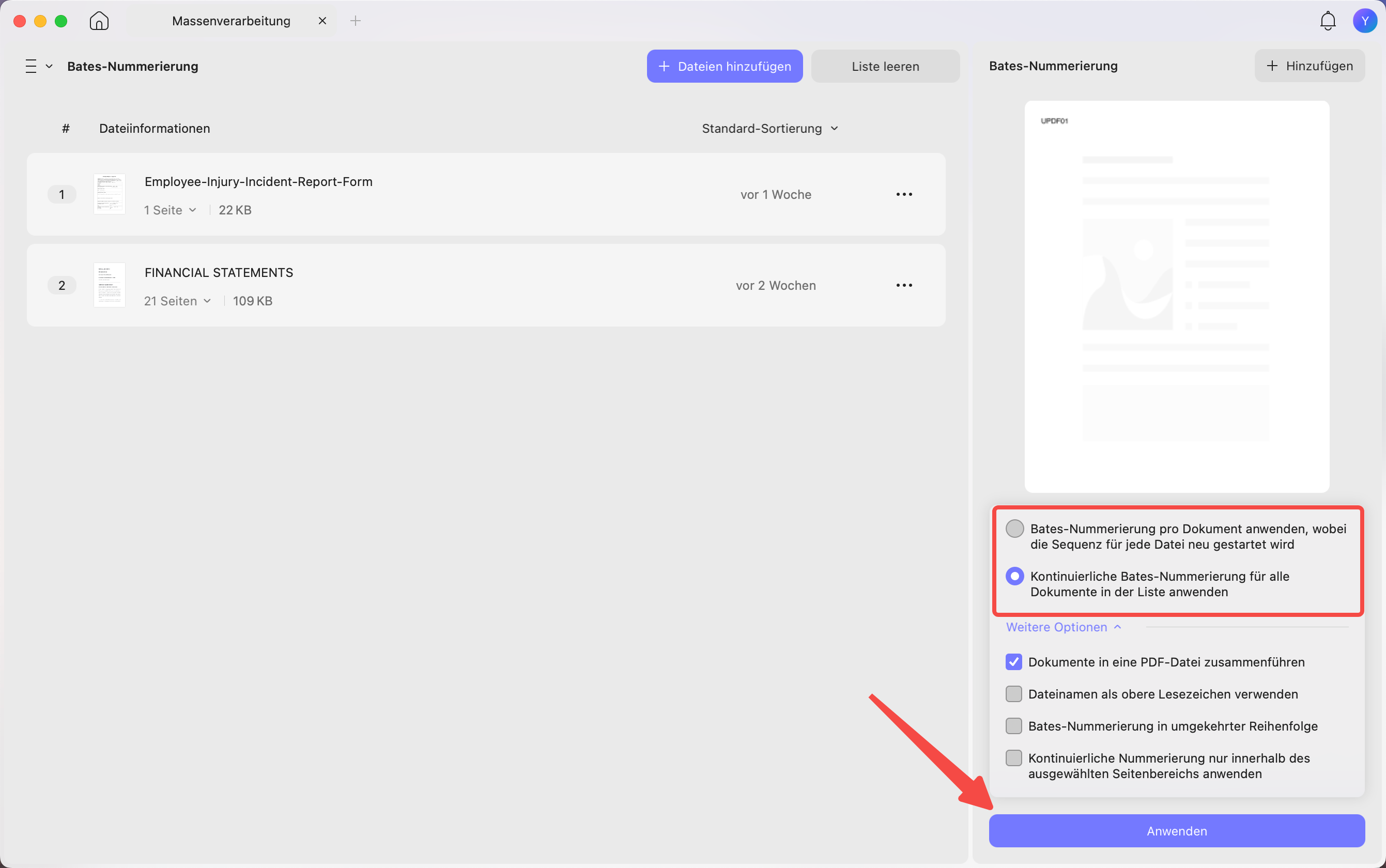
Mit dieser Funktion in UPDF können Sie Seiten über mehrere Dokumente hinweg einheitlich kennzeichnen. Dies ist besonders praktisch bei der Verwaltung großer Sammlungen von MBE-Fragen und Gliederungen. Anstatt endlos zu scrollen, können Sie während der Wiederholung oder Diskussion schnell auf bestimmte Abschnitte zugreifen.
In Kombination mit der Indexierung entsteht eine logische Struktur, die das Querverweisen von Regeln und Übungsfragen deutlich beschleunigt.
So fügen Sie Bates-Nummern zu Ihren PDFs hinzu:
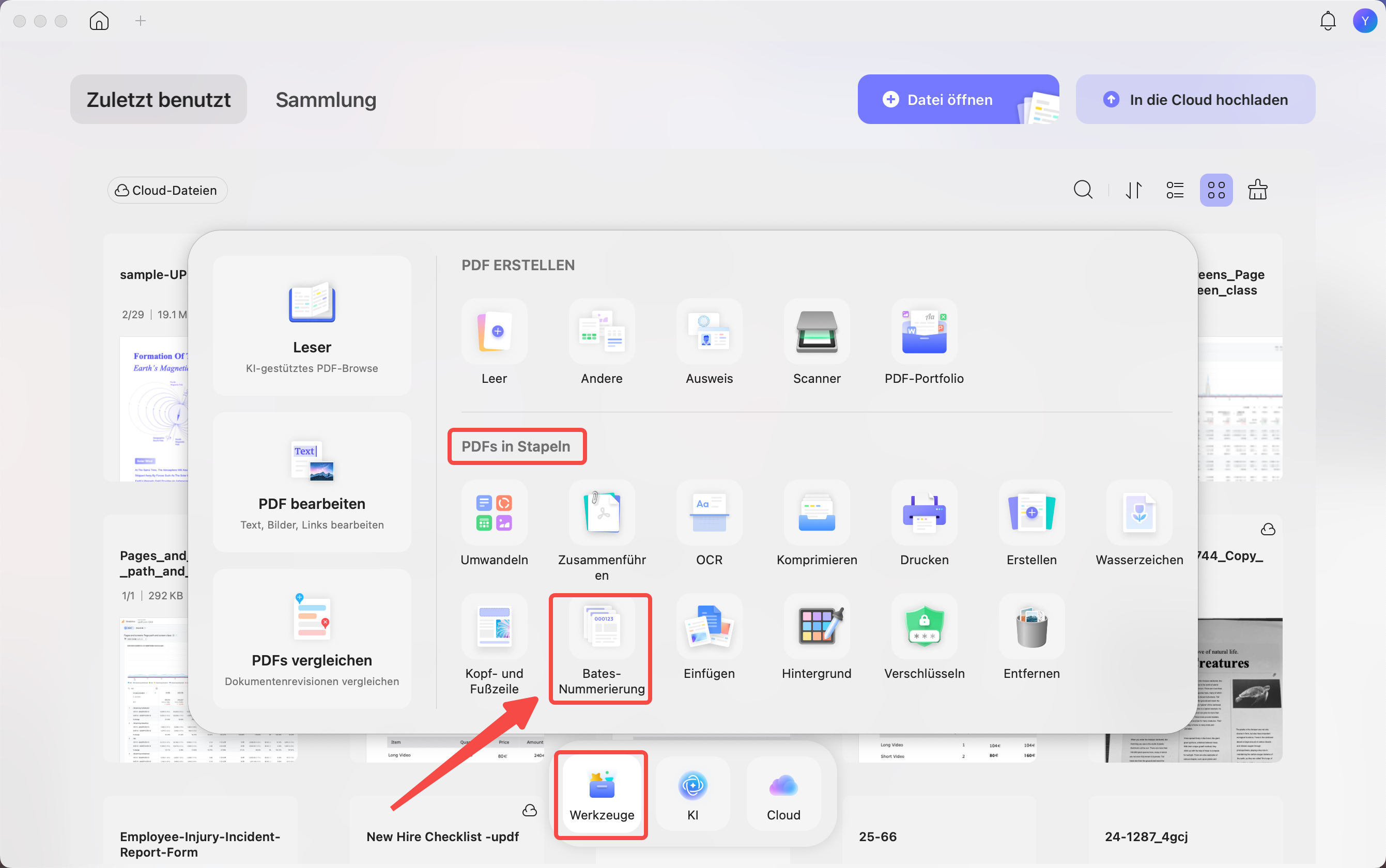
Schritt 1: Starten Sie UPDF und tippen Sie auf die Schaltfläche „Werkzeuge“, um ein neues Popup-Fenster zu öffnen. Dort finden Sie unter „PDFs in Stapeln“ die Funktion „Bates-Nummerierung“.
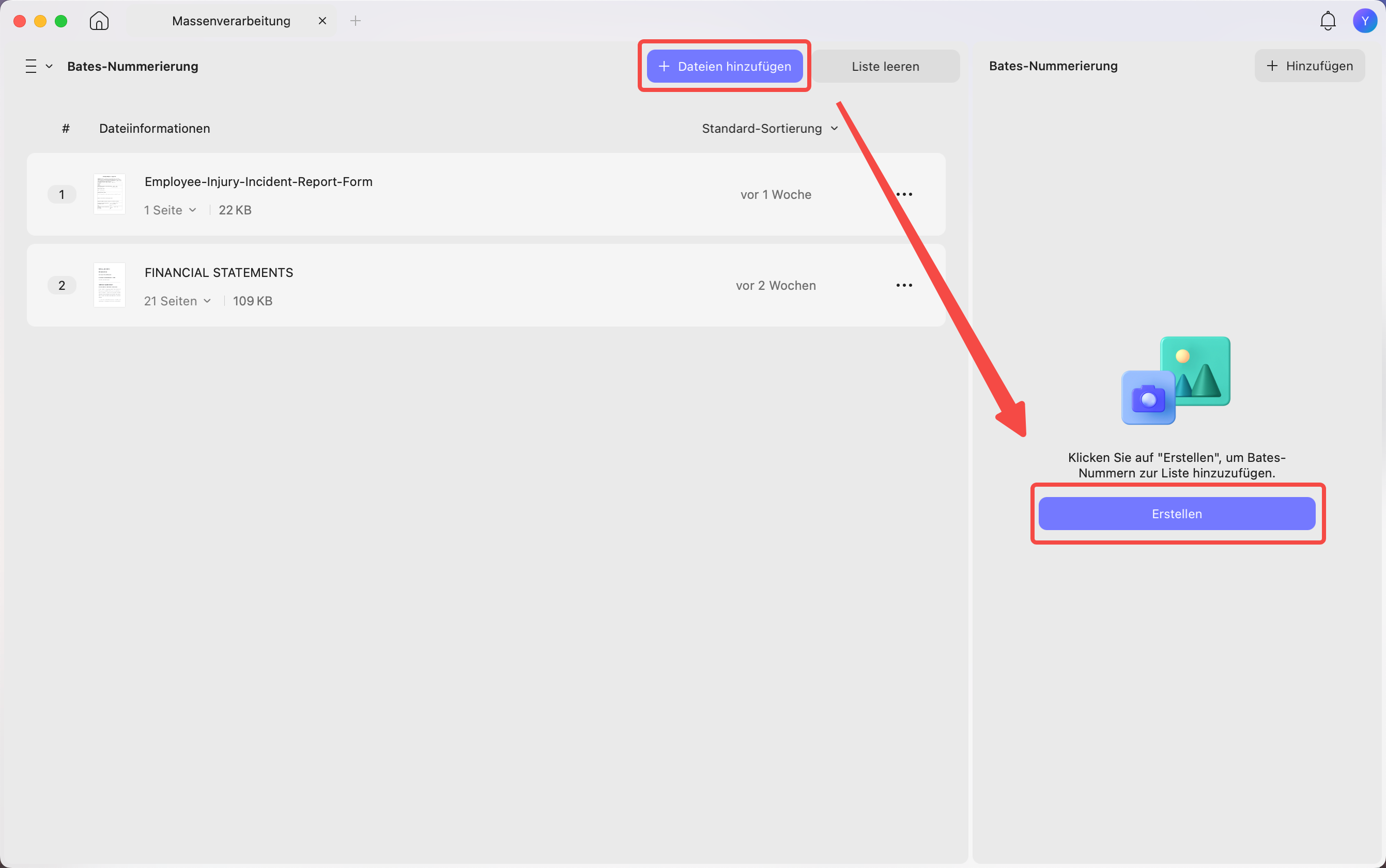
Schritt 2: Klicken Sie nun auf die Schaltfläche „+ Dateien Files“, um alle Ihre kostenlosen PDFs mit MBE-Übungsfragen und Antworten zu importieren. Nach dem Hochladen klicken Sie auf „Erstellen“, um fortzufahren.
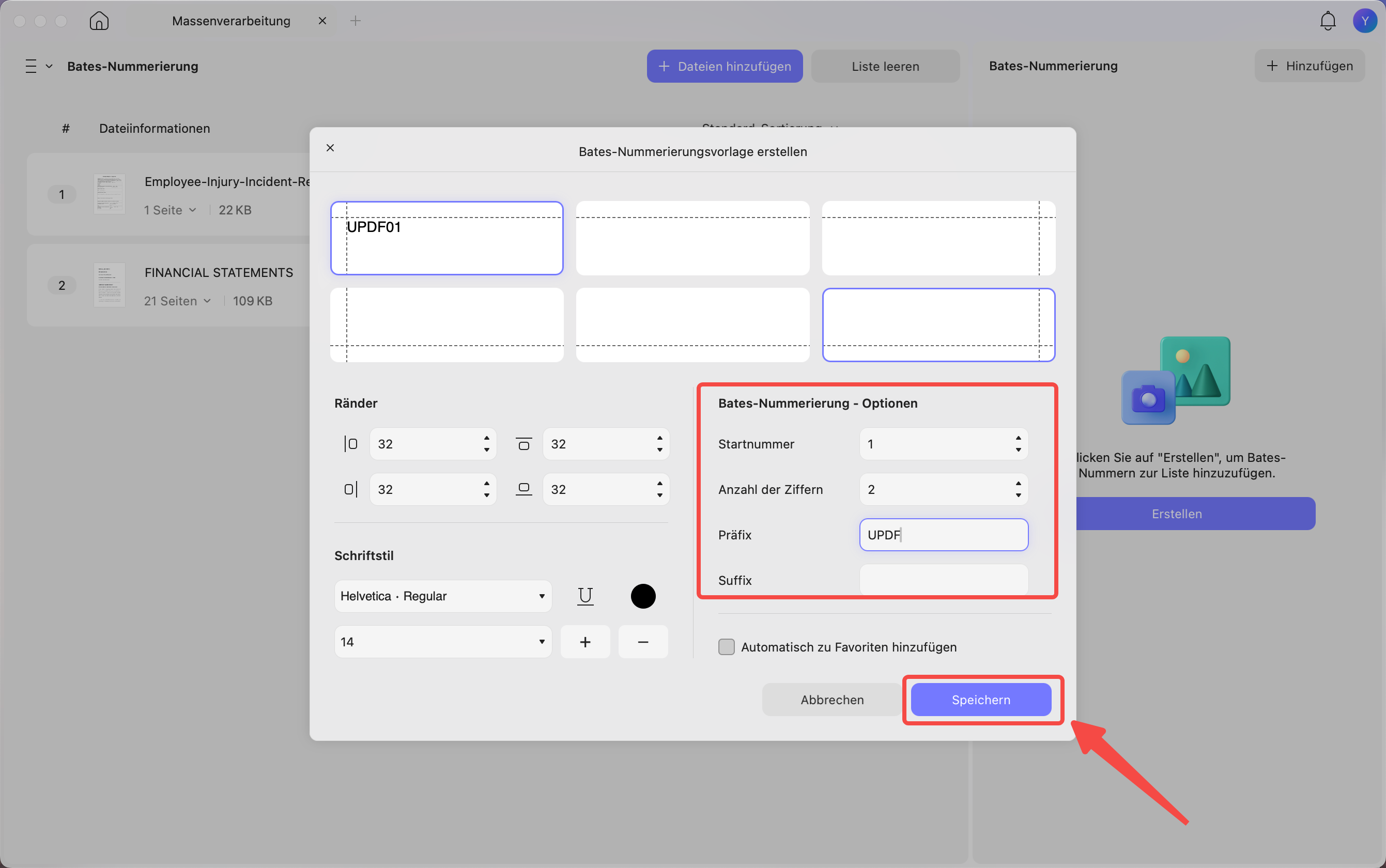
Schritt 3: Im Fenster passen Sie die Ränder und Optionen für die Bates-Nummerierung an. Wählen Sie anschließend den gewünschten Schriftstil und die Farbe aus und tippen Sie auf „Speichern“.
Schritt 4: Öffnen Sie das kleine Pop-up-Menü, wählen Sie die gewünschte Bates-Nummerierungsoption aus und klicken Sie auf „Anwenden“.
2. Präzise Annotation
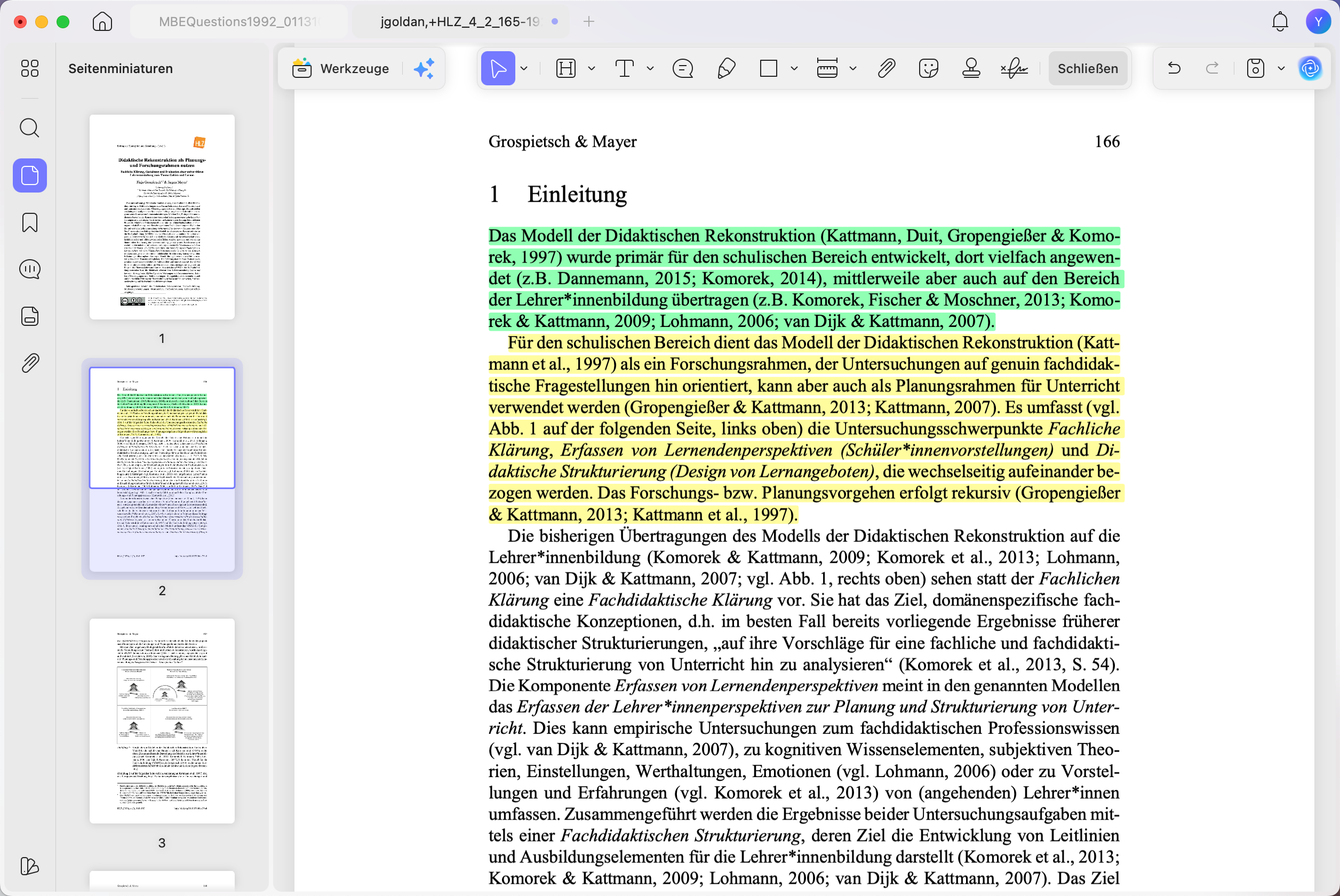
Bei der Prüfungsvorbereitung helfen Annotationstools, passives Lesen in aktives Lernen zu verwandeln. Mit den Markierungen und Notizen von UPDF können Sie juristischen Elementen bestimmte Farben zuweisen – zum Beispiel Grün für Angebote, Blau für Annahmen oder Gelb für Einreden.
Diese visuelle Organisation erleichtert das Erkennen von Mustern und verbessert das Behalten von Informationen. Um komplexe Themen bei schnellen Wiederholungssitzungen gezielt zu überprüfen, folgen Sie diesen Schritten:
Schritt 1: Starten Sie den Prozess, indem Sie UPDF öffnen und auf „Open File“ tippen, um Ihr MBE-Lernmaterial zu importieren.
Schritt 2: Nach dem Import tippen Sie auf das Abwärts-Symbol neben dem Highlighter-Tool. Wählen Sie nun die gewünschte Farbe entsprechend dem Inhalt, den Sie markieren möchten.
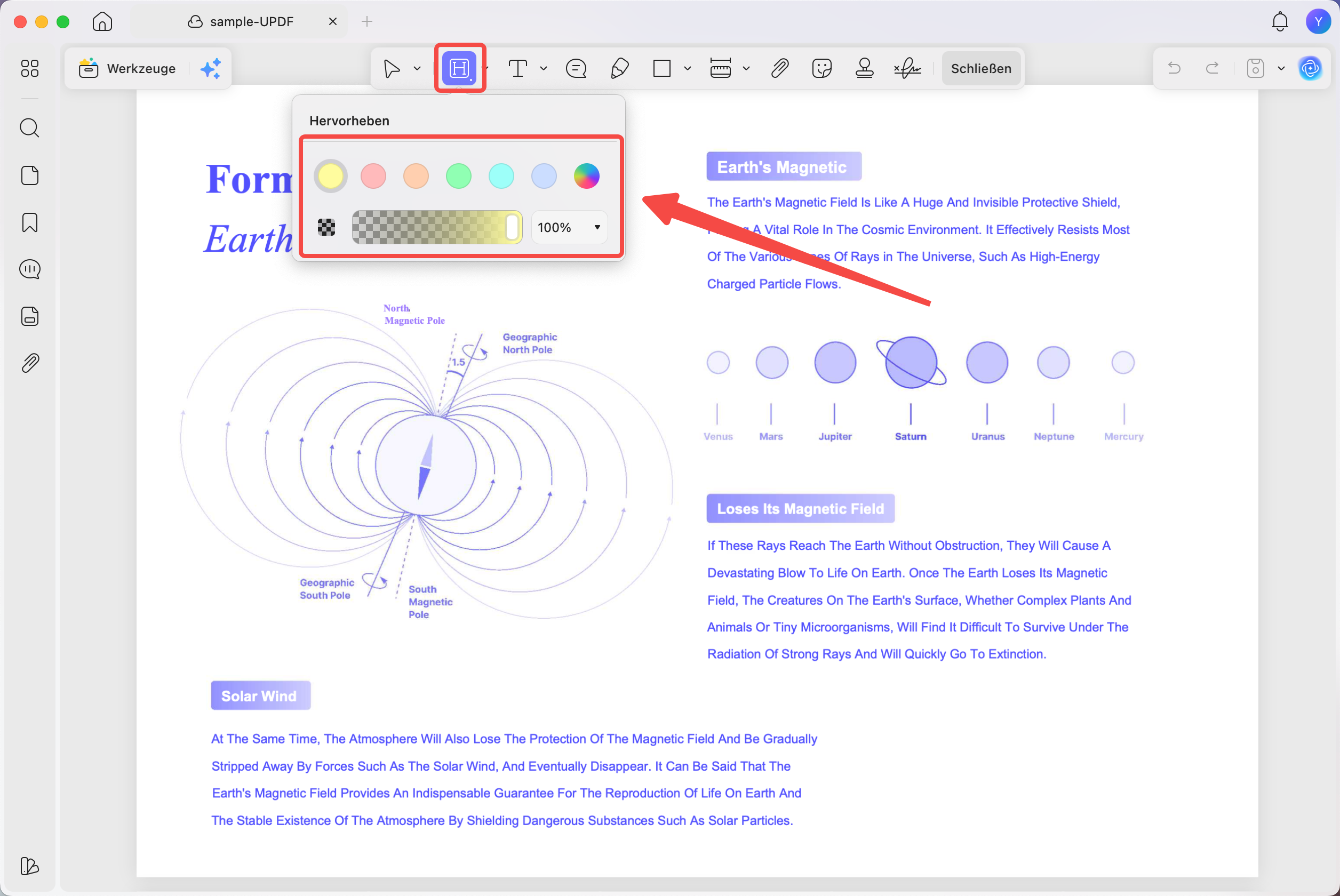
Schritt 3: Markieren Sie den Text mit der ausgewählten Farbe, indem Sie über den Inhalt ziehen. Ebenso können Sie weitere Farben auswählen, um andere juristische Elemente gezielt zu kennzeichnen.
3. UPDF AI für lange Fallzusammenfassungen
Lange Fälle im Verfassungsrecht und komplexe Gerichtsurteile können den Lernfluss verlangsamen. UPDF AI auf dem Desktop hilft, indem es umfangreiche Texte in prägnante Stichpunkte umwandelt, die zentrale Entscheidungen und rechtliche Prinzipien hervorheben.
Anstatt ganze Urteile erneut zu lesen, erhalten Sie eine klare Übersicht, die das Verständnis wesentlicher Inhalte beschleunigt. So erstellen Sie Zusammenfassungen Ihres MBE-Lernmaterials:
Windows • macOS • iOS • Android 100% sicher
Schritt 1: Nach dem Import der Datei klicken Sie auf das UPDF AI-Symbol oben rechts in der Benutzeroberfläche. Wählen Sie dann die Option „Mit PDF chatten“, um direkt mit Ihren juristischen Gliederungen oder MBE-Lernmaterialien zu interagieren.
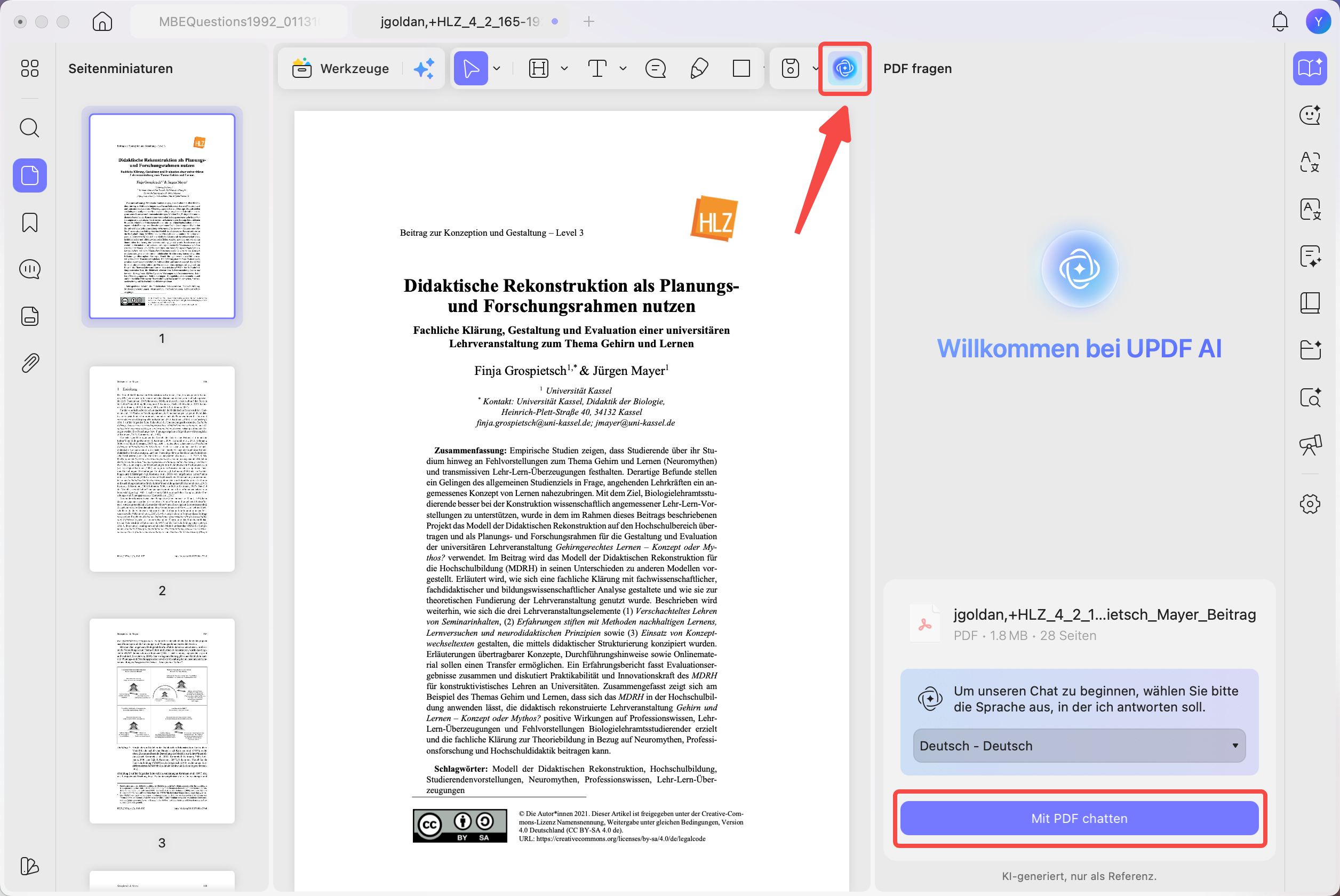
Schritt 2: UPDF AI erstellt automatisch eine Zusammenfassung des umfangreichen juristischen Inhalts in klaren Stichpunkten. Klicken Sie nun auf „Zusammenfassen“, um eine individuell angepasste Zusammenfassung für eine schnelle Wiederholung zu erstellen.
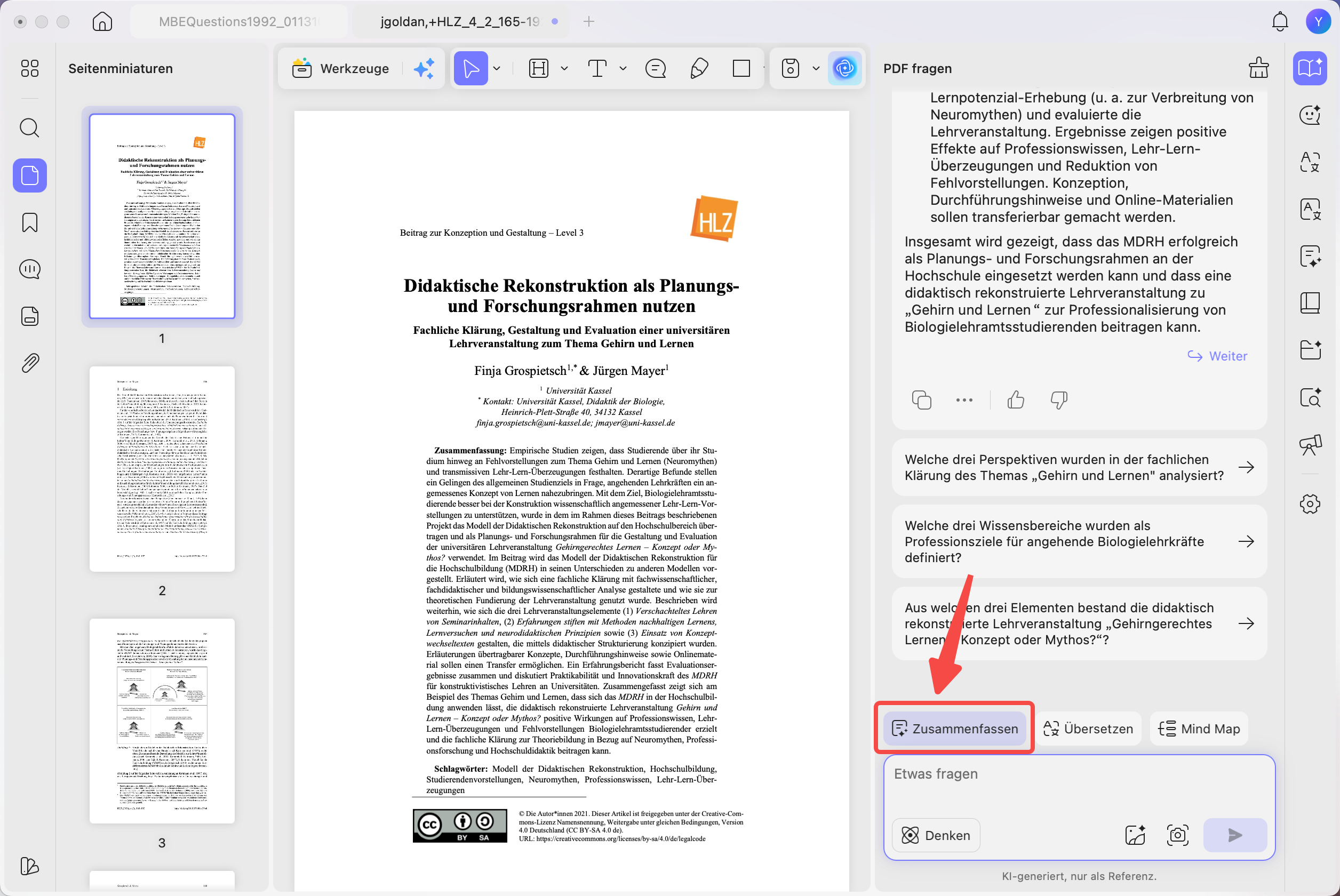
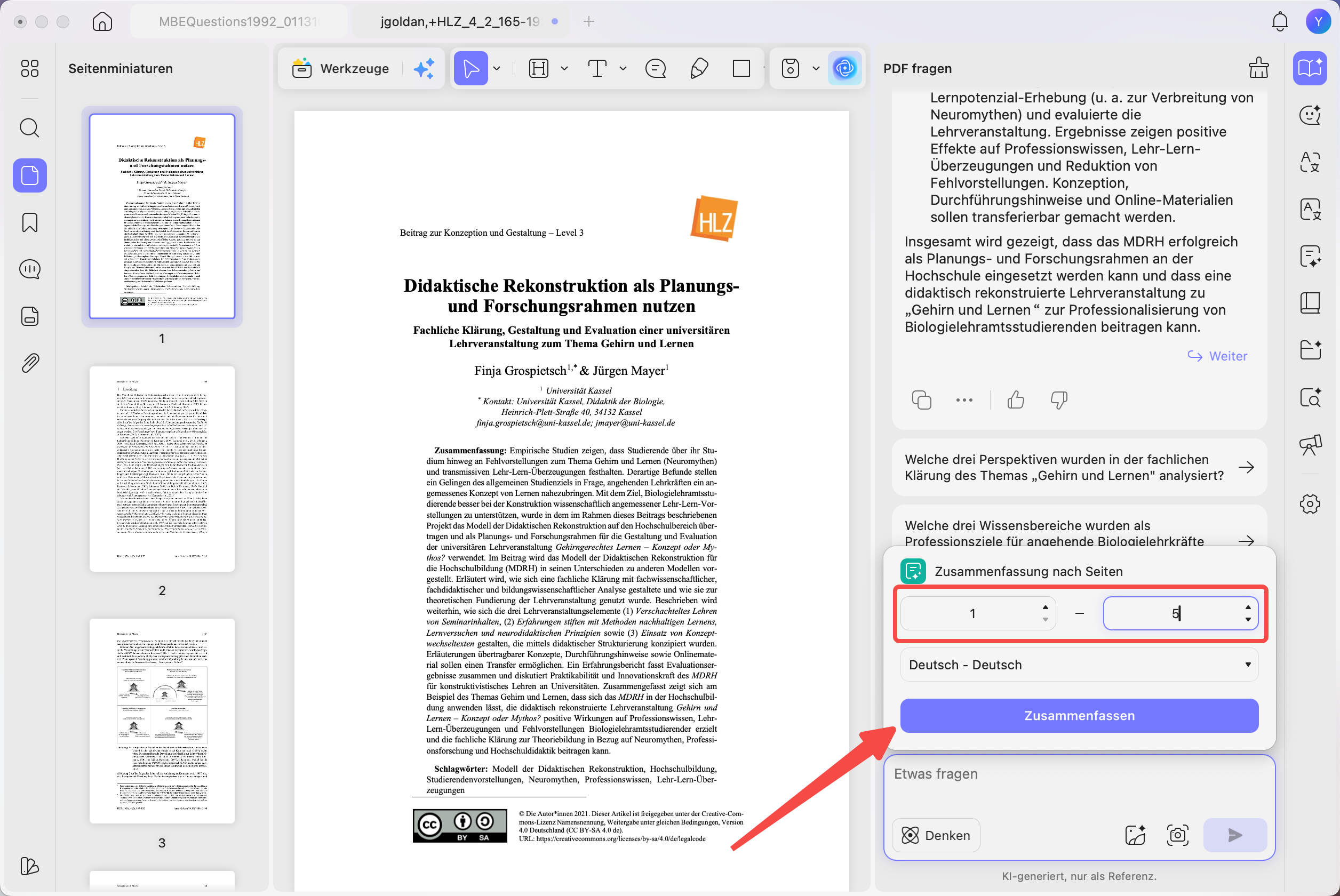
Schritt 3: Wählen Sie abschließend den Seitenbereich aus, den Sie zusammenfassen möchten. Drücken Sie dann die „Zusammenfassen“-Schaltfläche, um eine fokussierte Ausgabe nur für die ausgewählten Abschnitte Ihres MBE-Materials zu erhalten.
4. OCR für gescannte Fälle
Viele Studierende nutzen ältere gescannte Materialien oder kopierte Fallbücher, die digital schwer durchsuchbar sind. Mit der OCR-Funktion in UPDF können Sie gescannte PDFs in bearbeitbaren und durchsuchbaren Text umwandeln.
Das spart Zeit beim Überprüfen von Rechtsregeln und macht ältere Ressourcen so nutzbar wie moderne digitale Dokumente. So führen Sie die OCR-Konvertierung für Ihre MBE-Dateien durch:
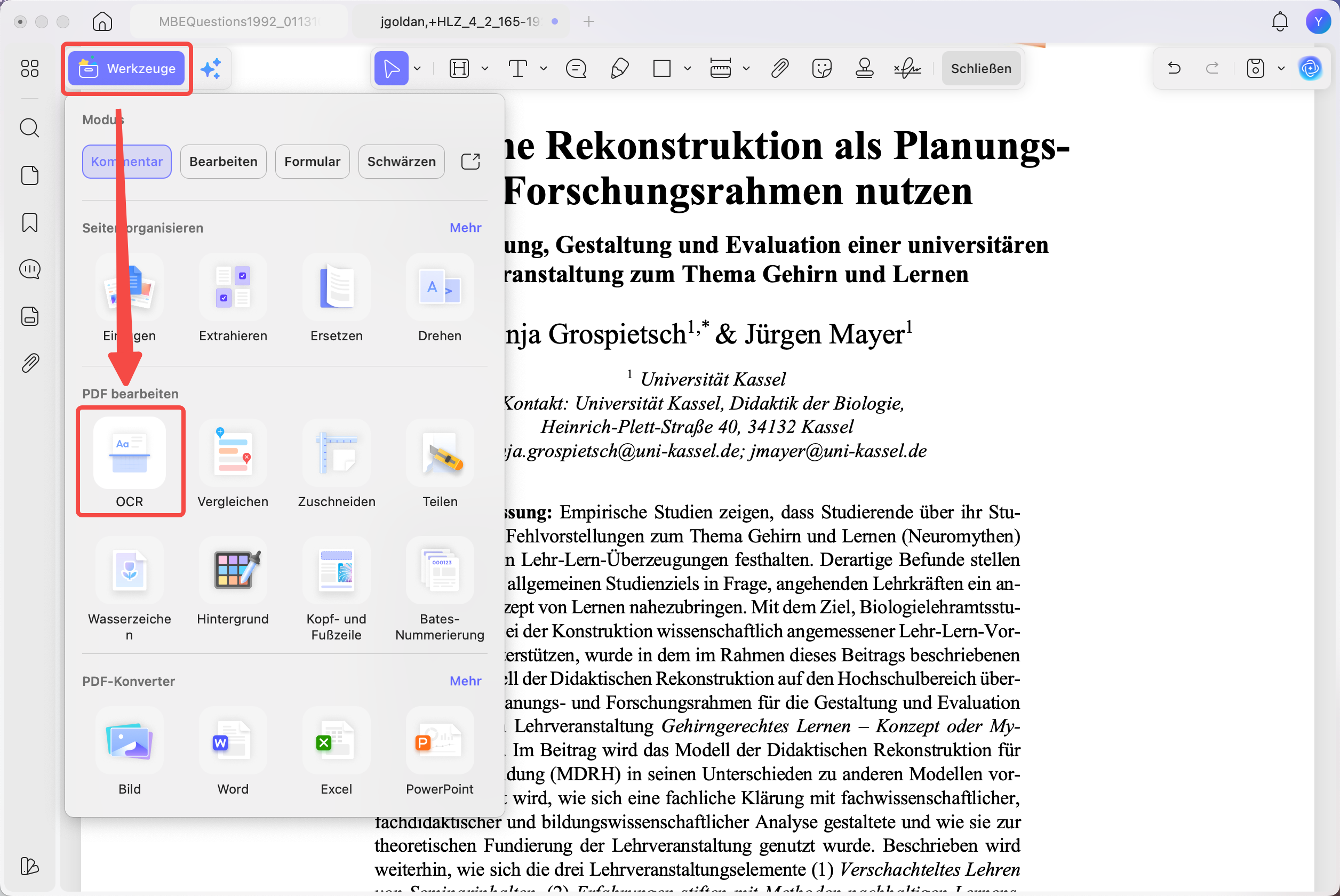
Schritt 1: Nachdem Sie die gescannten Fall-Dateien importiert haben, tippen Sie oben rechts auf „Werkzeuge“ und klicken Sie auf die OCR-Funktion.
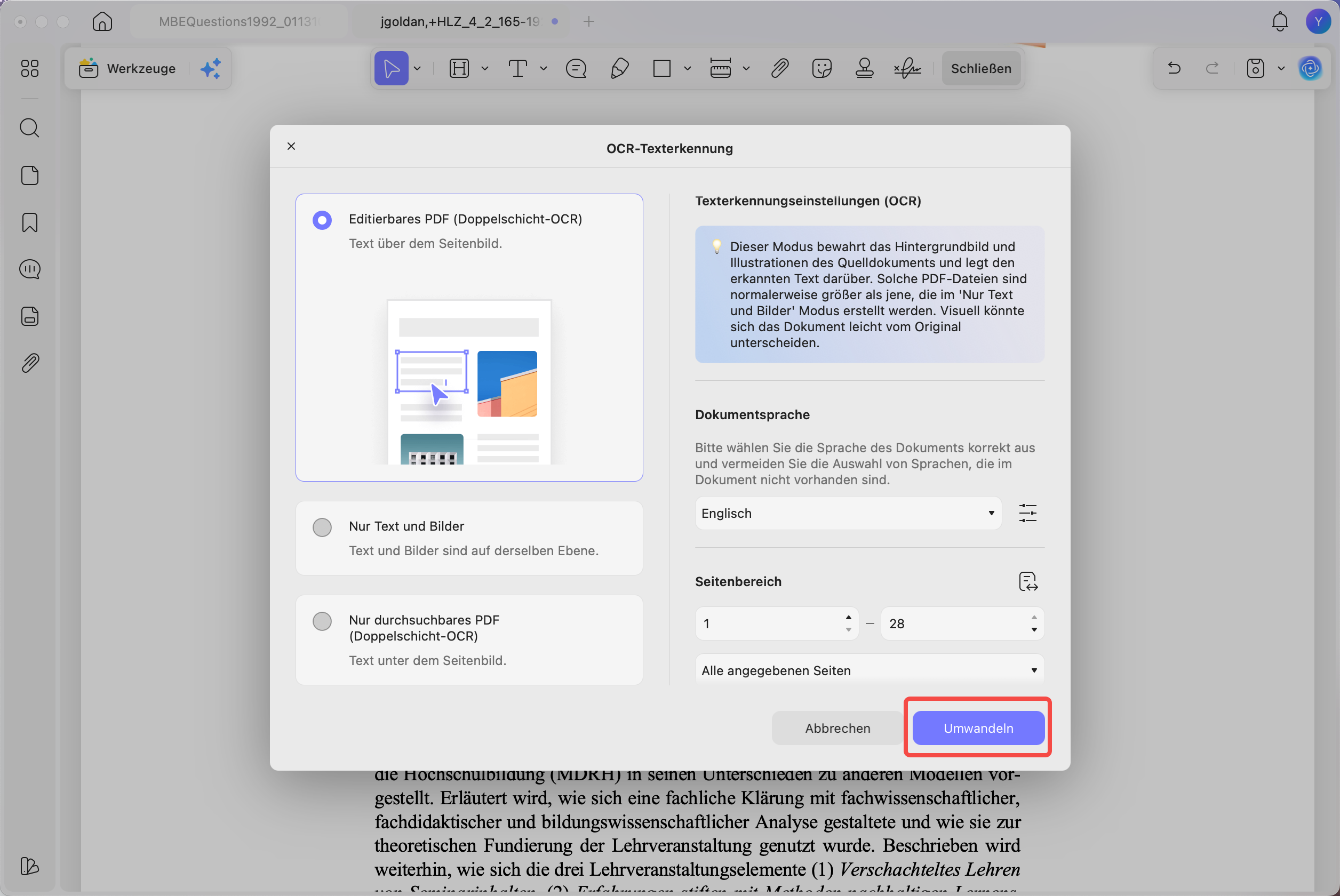
Schritt 2: Im Bildschirm OCR-Text erkennen wählen Sie die Dokumentensprache und den Seitenbereich aus und klicken dann auf „Umwandeln“, um die Umwandlung zu starten.
Über die Prüfungsvorbereitung hinaus (Tools für Juristen)
UPDF bleibt auch nach Bestehen der Bar-Prüfung nützlich. Juristische Fachkräfte können „Ausfüllen & Unterschreiben“ für elektronische Unterschriften bei Mandatsvereinbarungen, Verträgen und Formularen nutzen. Zusätzlich helfen die Schwärzungswerkzeuge, sensible Mandanteninformationen beim Teilen von Dokumenten zu schützen. Insgesamt wird UPDF zu einem praktischen, täglichen Werkzeug für die sichere Verwaltung juristischer Unterlagen.
Wenn Sie Ihre Bar-Vorbereitung verbessern möchten, laden Sie UPDF herunter und behalten Sie die Kontrolle über Ihre MBE-Übungsfragen und weiteren Lern-PDFs. Mehr über die Effizienz von UPDF bei der Verwaltung juristischer Dokumente erfahren Sie in diesem Video.
Windows • macOS • iOS • Android 100% sicher
Teil 3. Strategie: Das MBE meistern
Erfolg im MBE hängt nicht nur vom Wissen über das Recht ab – Sie müssen auch lernen, die Prüfungszeit richtig einzuteilen, und ein strukturiertes Wiederholungssystem aufbauen. Bevor Sie sich mit dem Zeitmanagement befassen, sollten Sie wissen: „Wie viele MBE-Fragen bearbeitet man in 1 Stunde?“
Da das MBE typischerweise 3 Stunden für 100 Fragen vorsieht, sollten Sie etwa 33 bis 34 Fragen pro Stunde anstreben. Dieses Tempo hält Sie im Zeitplan und lässt gleichzeitig Raum, schwierige Fragen am Ende jedes Blocks erneut zu prüfen.
Um Ihren Arbeitsablauf zu verbessern, laden Sie hochwertige MBE-Übungsfragen und Antworten im PDF-Format herunter und folgen dann diesen Schritten in UPDF:
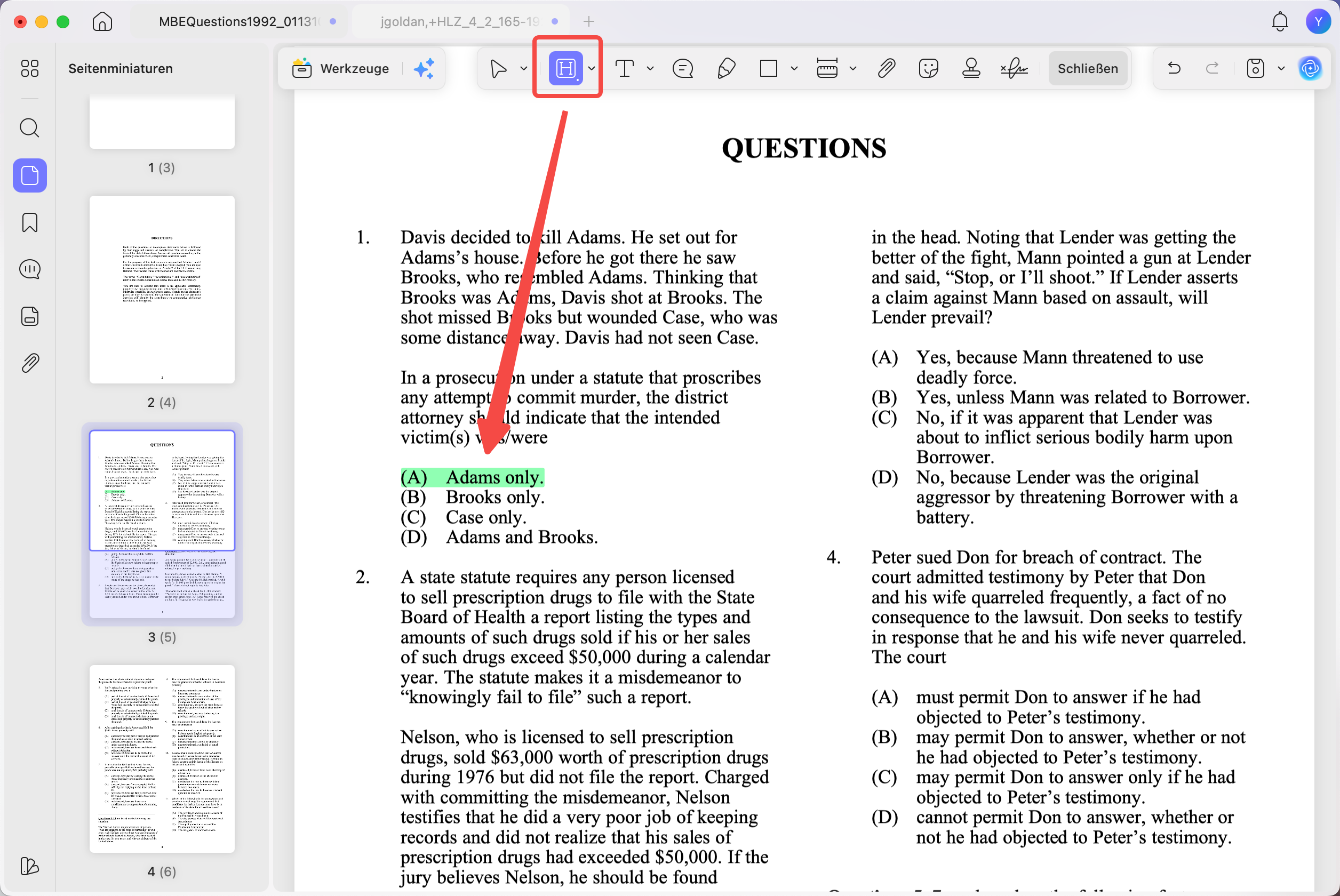
Schritt 1: Nach dem Herunterladen der MBE-Übungsfragen-PDF öffnen Sie diese in UPDF und beginnen, die Fragen mit der Highlighter-Funktion durchzugehen.
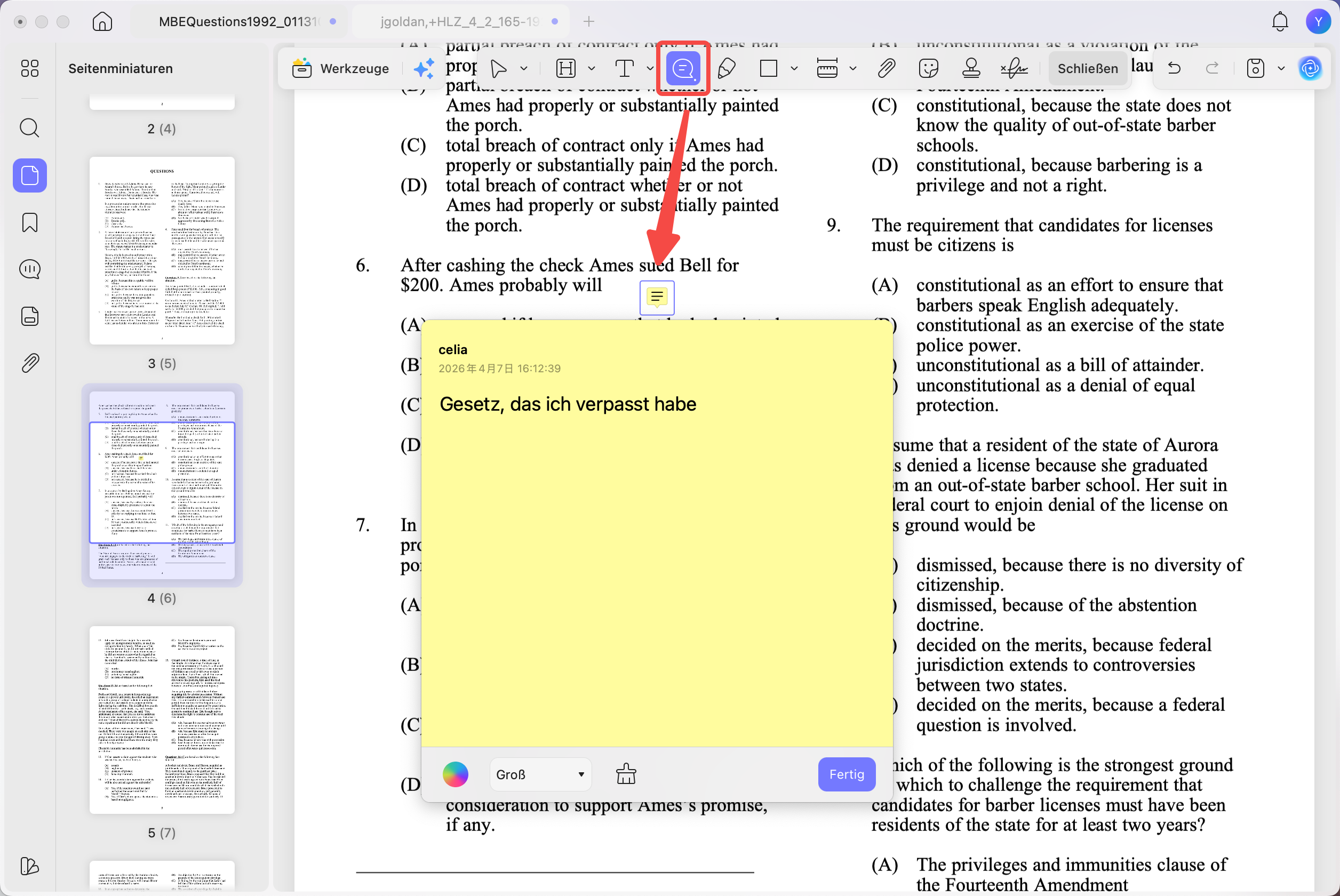
Schritt 2: Nach der Durchsicht einer falschen Antwort wählen Sie das Sticky Notes-Tool aus der schwebenden Symbolleiste und notieren Sie direkt auf der Seite das „Gesetz, das ich verpasst habe“.
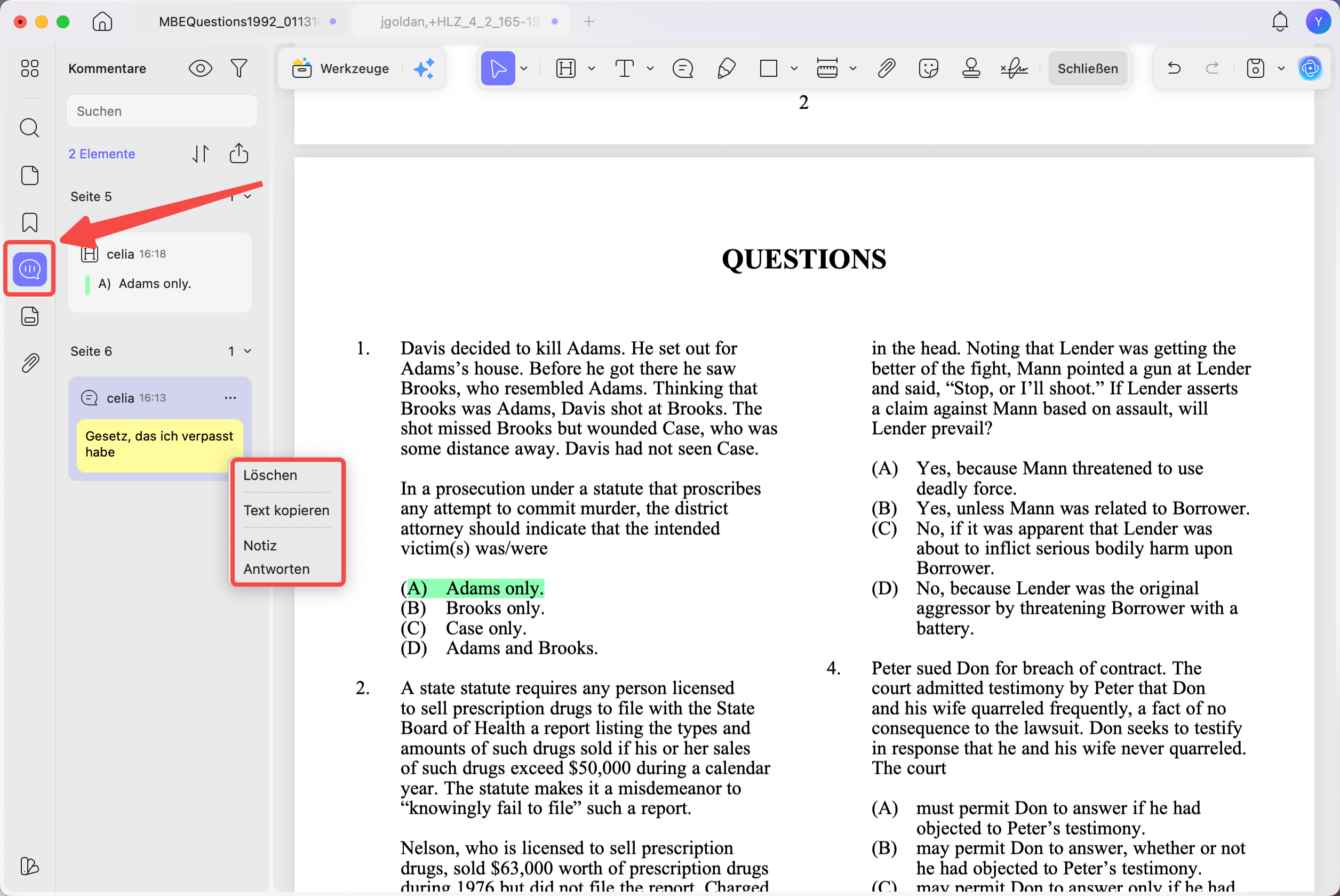
Schritt 3: Beim Überprüfen der Antworten öffnen Sie das Kommentarliste-Panel, um alle Notizen an einem Ort zu sehen. Von hier aus können Sie Sticky Notes während des weiteren Lernens organisieren oder löschen.
Teil 4. Fachvertiefung & FAQ
Frage 1: Welches MBE-Fach gilt als das schwerste?
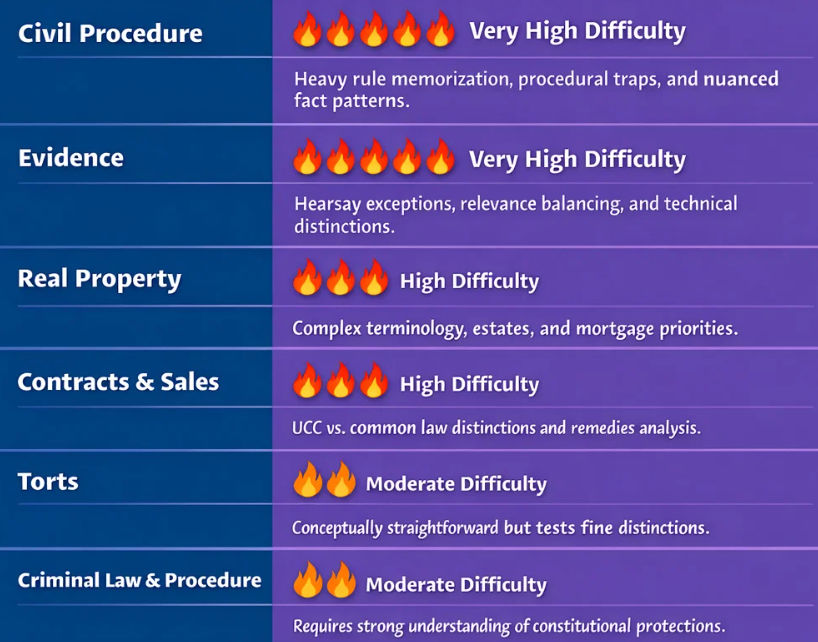
Die Antwort hängt von Ihrem Hintergrund ab, doch viele Studierende empfinden Civil Procedure und Evidence als besonders anspruchsvoll.
Civil Procedure beinhaltet technische Fristen, Zuständigkeitsregeln und prozedurale Feinheiten, die unter Zeitdruck leicht verwechselt werden können.
Evidence prüft geschichtete Ausnahmen und politikbasierte Argumentationen.
Real Property gilt ebenfalls als schwierig, da die Fachterminologie dicht ist und abstrakte Konzepte wie zukünftige Interessen vorkommen.
Sehen Sie sich diese Heatmap der Schwierigkeit für MBE-Fächer an:
Frage 2: Welche Ergebnisse sollte ich beim Üben für das MBE anstreben?
Zu Beginn der Bar-Vorbereitung sind Werte von etwa 55–60 % normal, während Sie sich mit dem Frageformat vertraut machen. Mit fortschreitender Vorbereitung empfehlen die meisten Bar-Experten, in zeitlich begrenzten Übungssätzen 65–70 % oder mehr zu erreichen, um wettbewerbsfähig für das Bestehen zu bleiben.
Statt sich nur auf die Punktzahlen zu konzentrieren, sollten Sie die Treffsicherheit nach Fachgebiet verfolgen und analysieren, warum falsche Antworten entstanden sind.
Fazit
Um das MBE zu meistern, benötigen Sie eine klare Strategie, kontinuierliche Wiederholung und die passenden Werkzeuge zur Unterstützung Ihres Lernprozesses. Durch die Kombination von interaktivem Üben mit Gemini und strukturiertem Dokumentenmanagement mit UPDF verwandeln Sie Ihre Lernmaterialien in ein organisiertes System.
Insgesamt vereinfacht UPDF die Verwaltung von PDFs, sodass Sie weniger Zeit mit Suchen und mehr Zeit mit Lernen verbringen. Wenn Sie Ihre Lern-PDFs effizienter verwalten möchten, laden Sie UPDF jetzt herunter und sichern Sie sich die Premium-Version.
Windows • macOS • iOS • Android 100% sicher