UPDF
UPDF
 UPDF für Windows
 UPDF für Mac
 UPDF für iPhone/iPad
 UPDF für Android
 Nomostar
 UPDF AI Online
 UPDF Sign
 IvyCraft
 PDF bearbeiten
 PDF kommentieren
 PDF erstellen
 PDF-Formular
 Links bearbeiten
 PDF konvertieren
 OCR
OCR PDF in Word
 PDF in Bild
 PDF in Excel
 PDF organisieren
 PDFs zusammenführen
 PDF teilen
 PDF zuschneiden
 PDF drehen
 PDF schützen
 PDF signieren
 PDF schwärzen
 PDF bereinigen
 Sicherheit entfernen
 PDF lesen
 UPDF Cloud
 PDF komprimieren
 PDF drucken
 Stapelverarbeitung
 Über UPDF AI
 UPDF AI Lösungen
 KI-Benutzerhandbuch
 FAQ zu UPDF AI
 PDF zusammenfassen
 PDF übersetzen
 Chatten mit PDF
 Chatten mit AI
 Chatten mit Bild
 PDF zu Mindmap
 PDF erklären
 PDF-KI-Tools
 Bild-KI-Tools
 KI-Chat-Tools
 KI-Schreibtools
 KI-Lerntools
 KI-Arbeitstools
 Weitere KI-Tools
 KI-Lesezeichen-Generierung
 KI-Lesezeichen-Zusammenfassung
 KI-Wasserzeichen-Generierung
 KI-Hintergrund-Generierung
 KI-Sticker-Generierung
 KI-Stempel-Generierung
 KI-Schreibtools
 UPDF Copilot
 KI-Seitenverwaltung
 KI-Semantische Suche
 PDF in Word
 PDF in Excel
 PDF in PowerPoint
 Unternehmenslösung
 Unternehmen Sign
 Unternehmen AI
 Unternehmensplan
 Benutzerhandbuch für Unternehmen
 Unternehmens-Webinar
 Bankwesen
 Gesundheitswesen
 Versicherung
 Rechtlich
 Fertigung
 Regierung
 Bildungsbereich-Lösung
 Kundengeschichten
 Tutorials
 UPDF Tipps
 FAQs
FAQs UPDF Bewertungen
 Downloadcenter
 Blog
Blog Newsroom
 Technische Daten
 Updates
 UPDF vs. Adobe Acrobat
 UPDF vs. Foxit
 UPDF vs. PDF Expert

KI-Hintergrund für PDFs erstellen
Das Hinzufügen von Hintergründen zu PDFs ist eine gute Möglichkeit, das Erscheinungsbild Ihrer Dokumente zu verbessern. Das passende Design zu finden, kann jedoch schwierig sein. Oft müssen Sie stundenlang online suchen, und viele Hintergrundbilder sind kostenpflichtig oder urheberrechtlich geschützt.
Die Funktion KI-Hintergrund generieren macht es einfacher: Sie können eigene Hintergrunddesigns direkt in UPDF erstellen – ohne sich um Gebühren oder Copyright sorgen zu müssen.
Folgen Sie der Schritt-für-Schritt-Anleitung unten, um zu erfahren, wie diese Funktion funktioniert.
Teil 1. KI-Hintergrund für PDFs erstellen
Mit UPDF können Sie aus einem einzigen Text-Prompt drei hochauflösende Hintergrundbilder generieren. Sie können die Beschreibung manuell eingeben oder eine der voreingestellten Prompt-Optionen verwenden.
So geht’s:
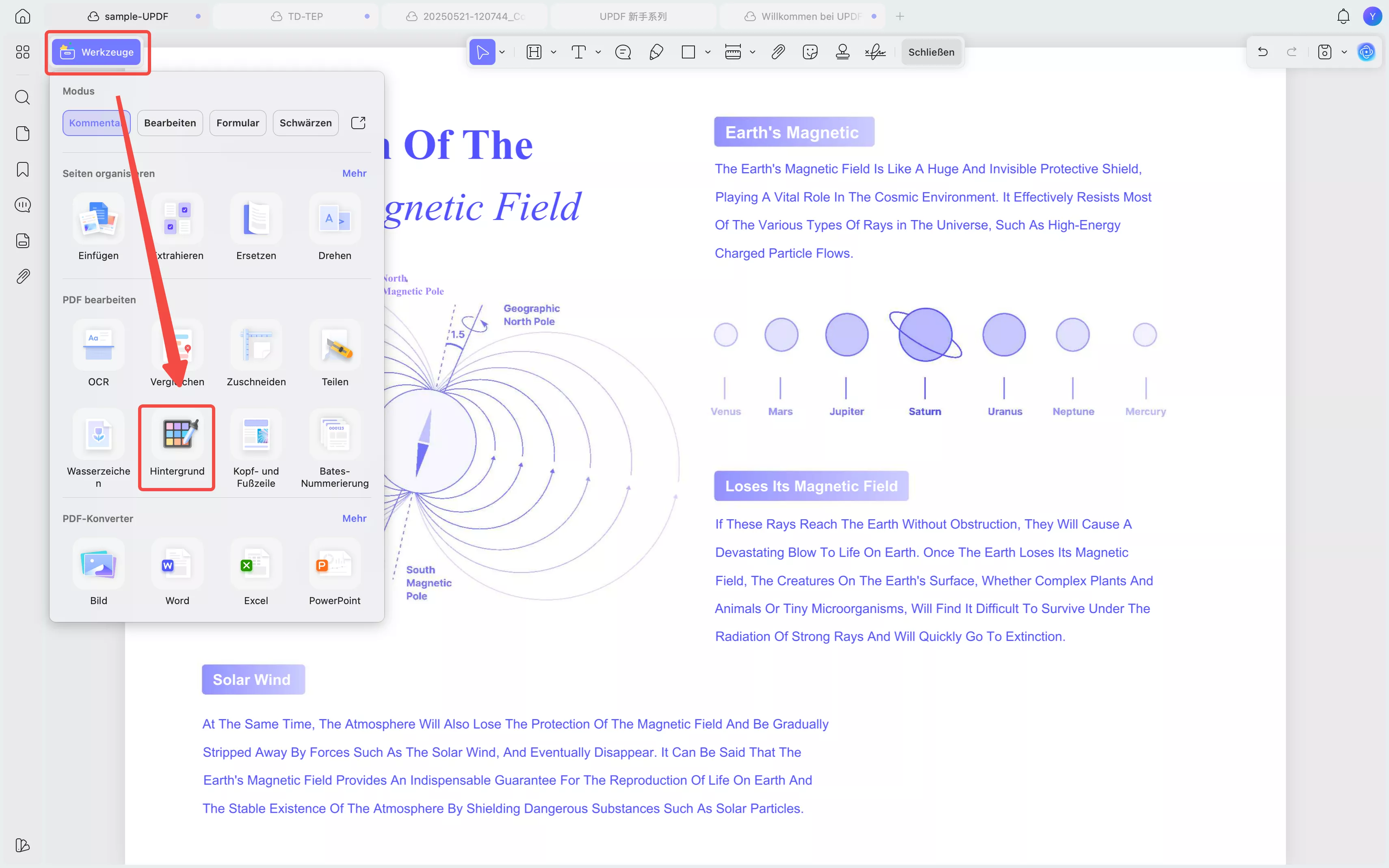
Schritt 1. Öffnen Sie das PDF in UPDF und klicken Sie oben auf „Werkzeuge“. Wählen Sie anschließend „Hintergrund“ im Bereich „PDF bearbeiten“ aus.
Schritt 2. Oben erscheint eine Werkzeugleiste für Hintergründe. Klicken Sie dort auf „KI-Hintergrund“.
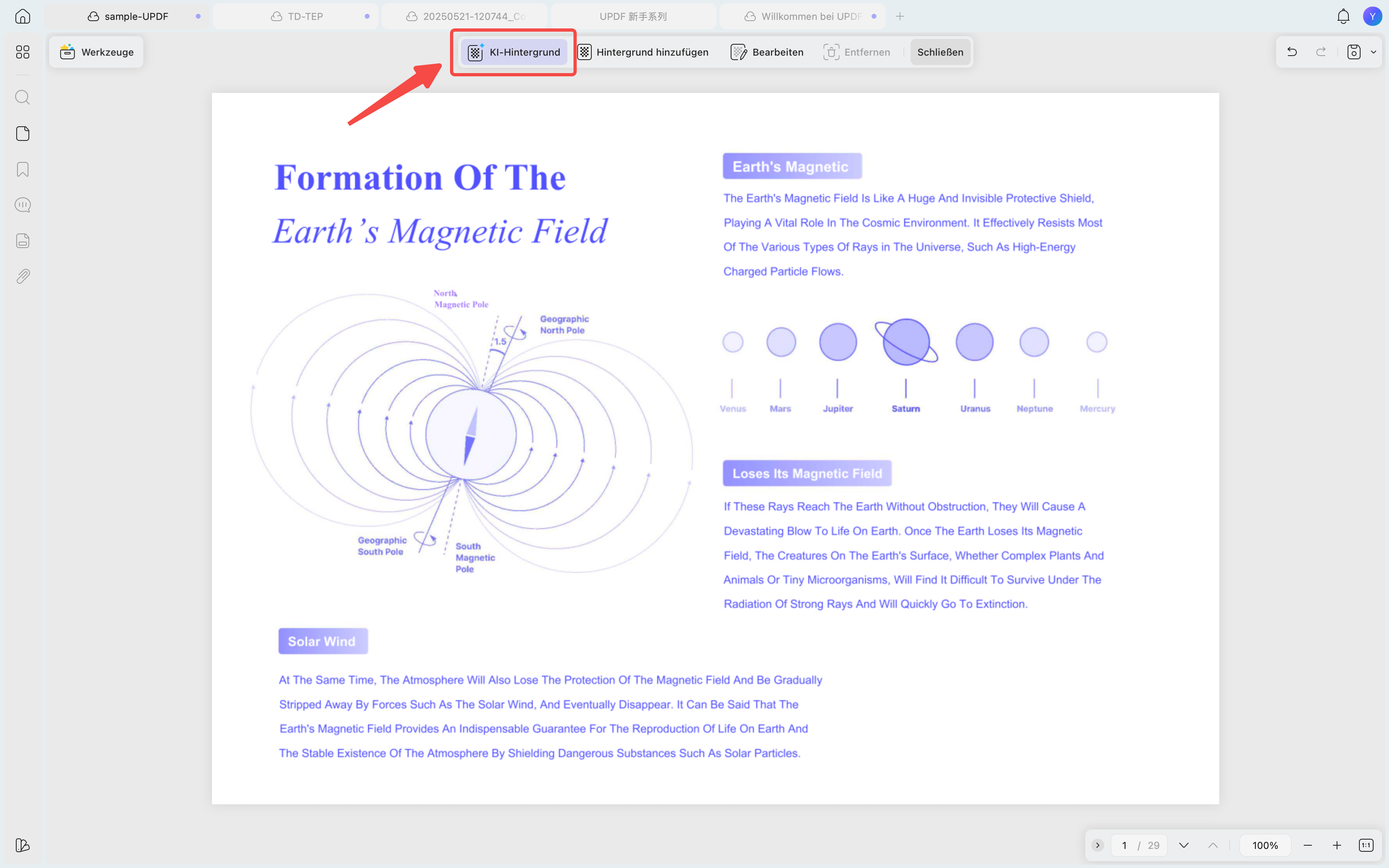
Daraufhin öffnet sich das Fenster für das Tool KI-Hintergrund generieren. Hier können Sie Hintergründe auf zwei Arten mit KI erstellen.
Methode 1. Hintergrund mit individuellem Prompt generieren
Um ein Hintergrundbild zu erstellen, können Sie eine detaillierte Beschreibung des gewünschten Designs eingeben. Dabei können Sie Stil, Farbe und Ästhetik des Hintergrunds frei festlegen.
So funktioniert es:
Schritt 1. Geben Sie im Textfeld unter „Hintergrund beschreiben“ die gewünschten Hintergrunddetails ein. Sie können so viele Details hinzufügen, wie Sie möchten.
- Sie können beispielsweise die Anweisung „Erstelle einen hellgrünen, karierten Notizbuchpapier-Hintergrund“ formulieren. Sobald Sie Ihre Anweisung angepasst haben, klicken Sie auf die Schaltfläche „Senden“.
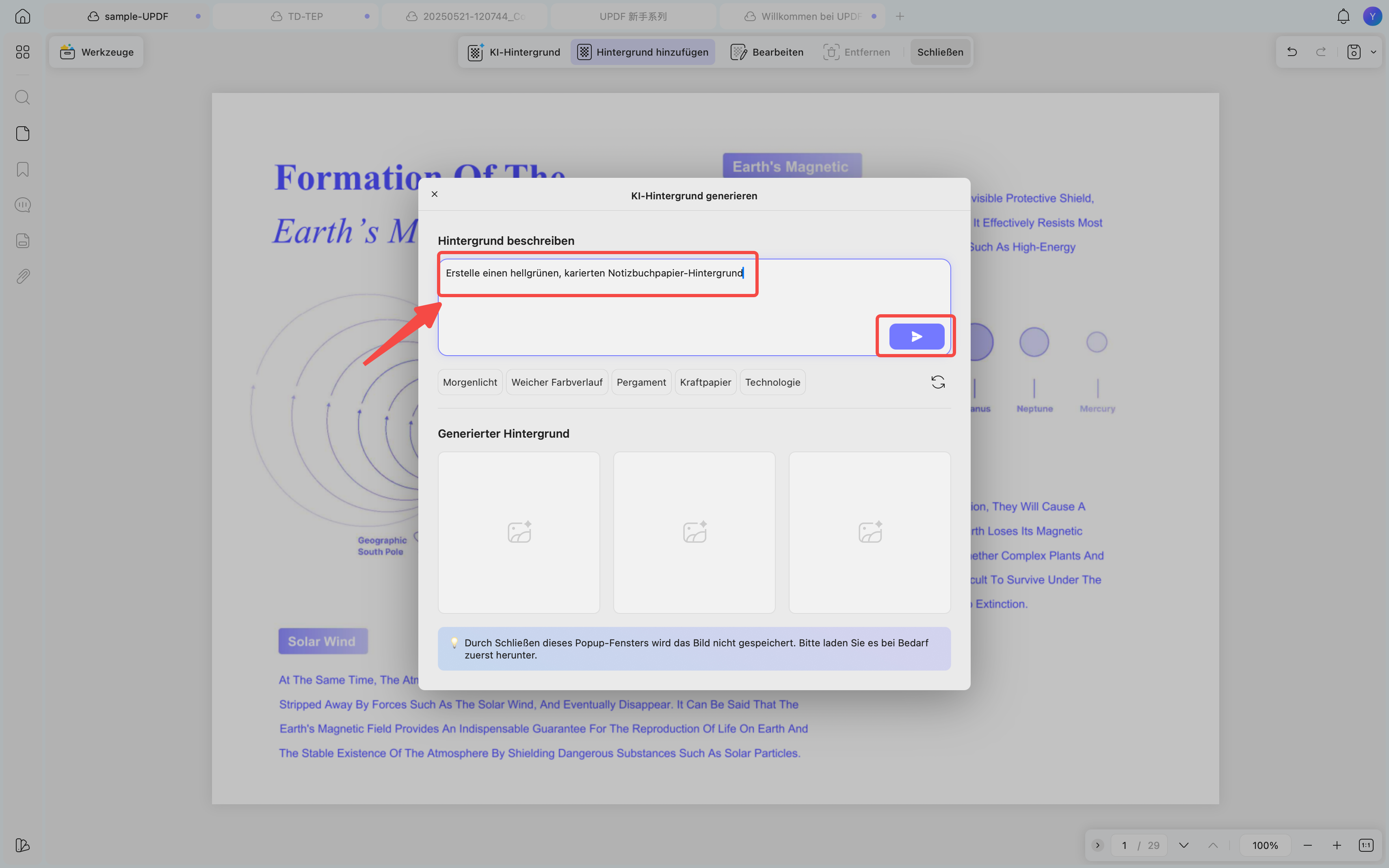
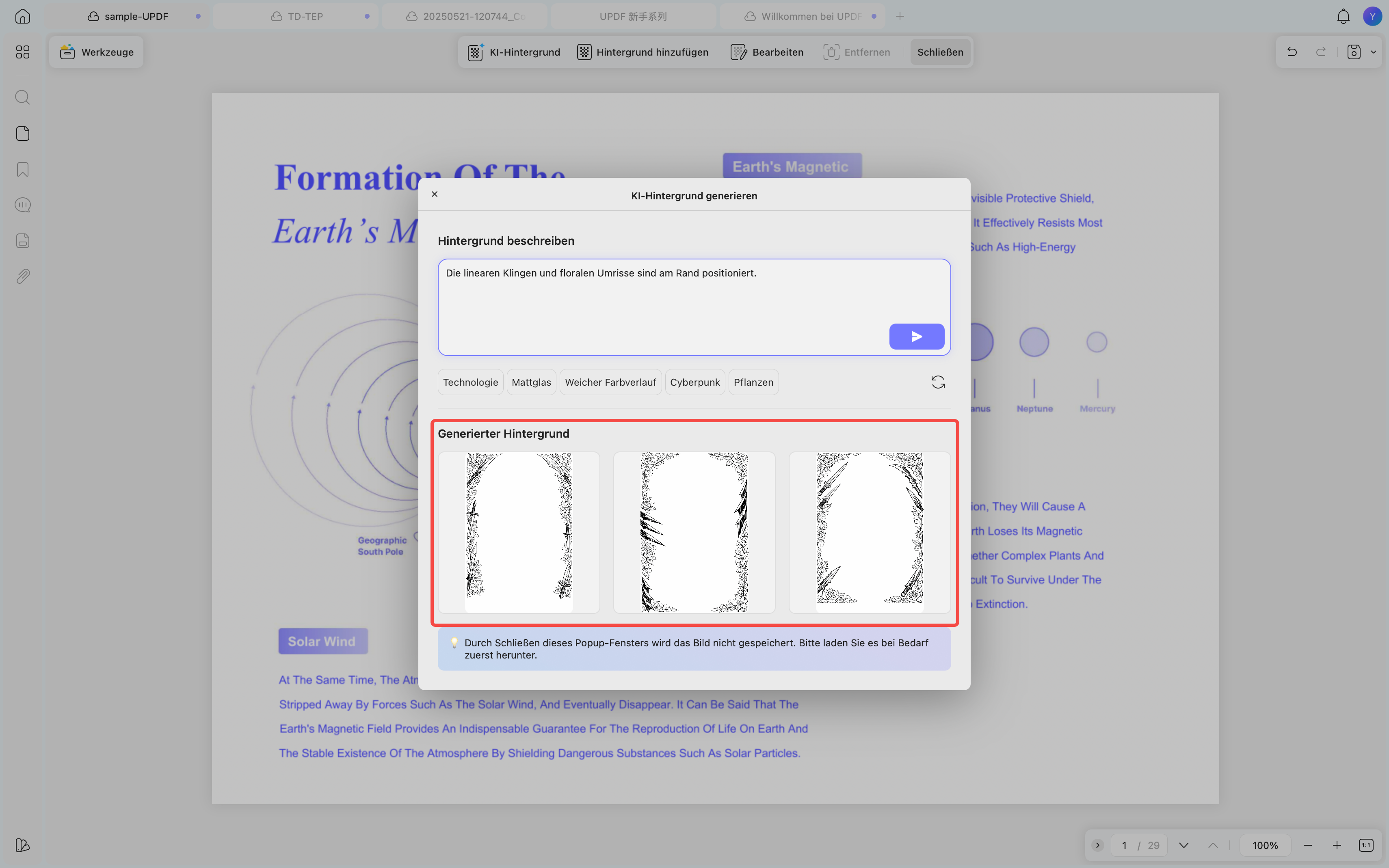
Schritt 2. UPDF AI erstellt anhand Ihrer Beschreibung drei hochauflösende PNG-Hintergrundbilder. Diese können Sie im Abschnitt „Generierter Hintergrund“ einsehen.

Bitte beachten Sie, dass eine vollständige KI-Generierung 3 Hintergründe erzeugt und bis zu 3 Credits verbraucht. Sollte ein unerwartetes Problem auftreten und die KI weniger als 3 Hintergründe erzeugen, werden die Credits nur für die erfolgreich generierten Hintergründe abgezogen.
Methode 2. Hintergründe mit Smart-Vorlagen generieren
Mit den Smart-Vorlagen können Sie automatisch eine Hintergrundbeschreibung erstellen lassen, anstatt sie manuell zu schreiben. Bei Bedarf können Sie die Beschreibung weiterhin anpassen und zusätzliche Details hinzufügen.
So funktioniert es:
Schritt 1. Unter dem Prompt-Feld sehen Sie mehrere Vorlagenoptionen. Klicken Sie auf die gewünschte Option, und die entsprechende Hintergrundbeschreibung erscheint automatisch im Prompt-Feld.
- Beispiel: Wenn Sie die Vorlage „Pflanzen“ auswählen, wird ein Prompt eingefügt, der lineare Blätter und florale Konturen in einem bestimmten Layout generiert.
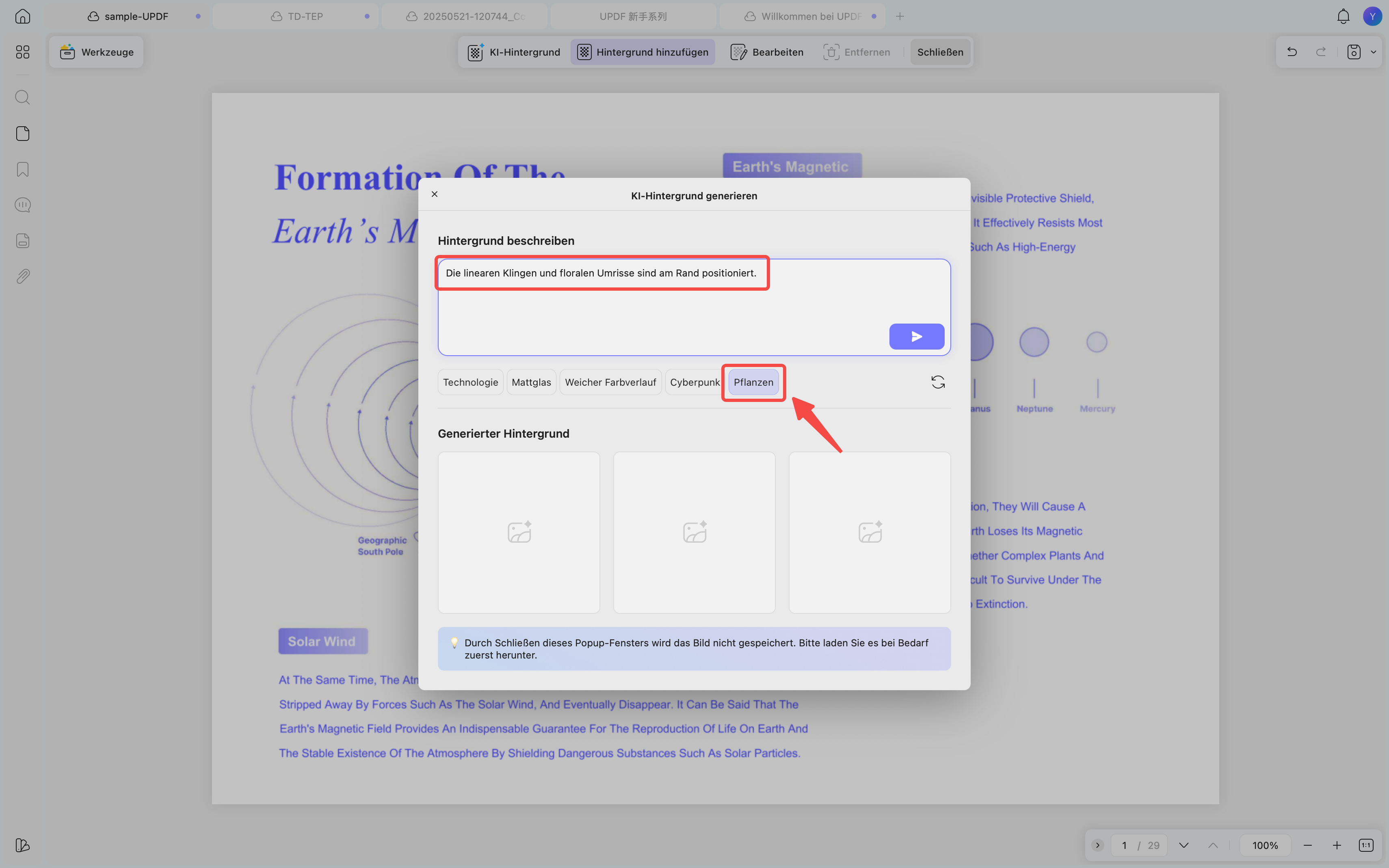
Schritt 2. Bearbeiten oder ergänzen Sie den voreingestellten Prompt bei Bedarf. Klicken Sie anschließend auf „Senden“. Dadurch werden drei KI-Hintergründe erstellt, die im Bereich „Generierter Hintergrund“ angezeigt werden.
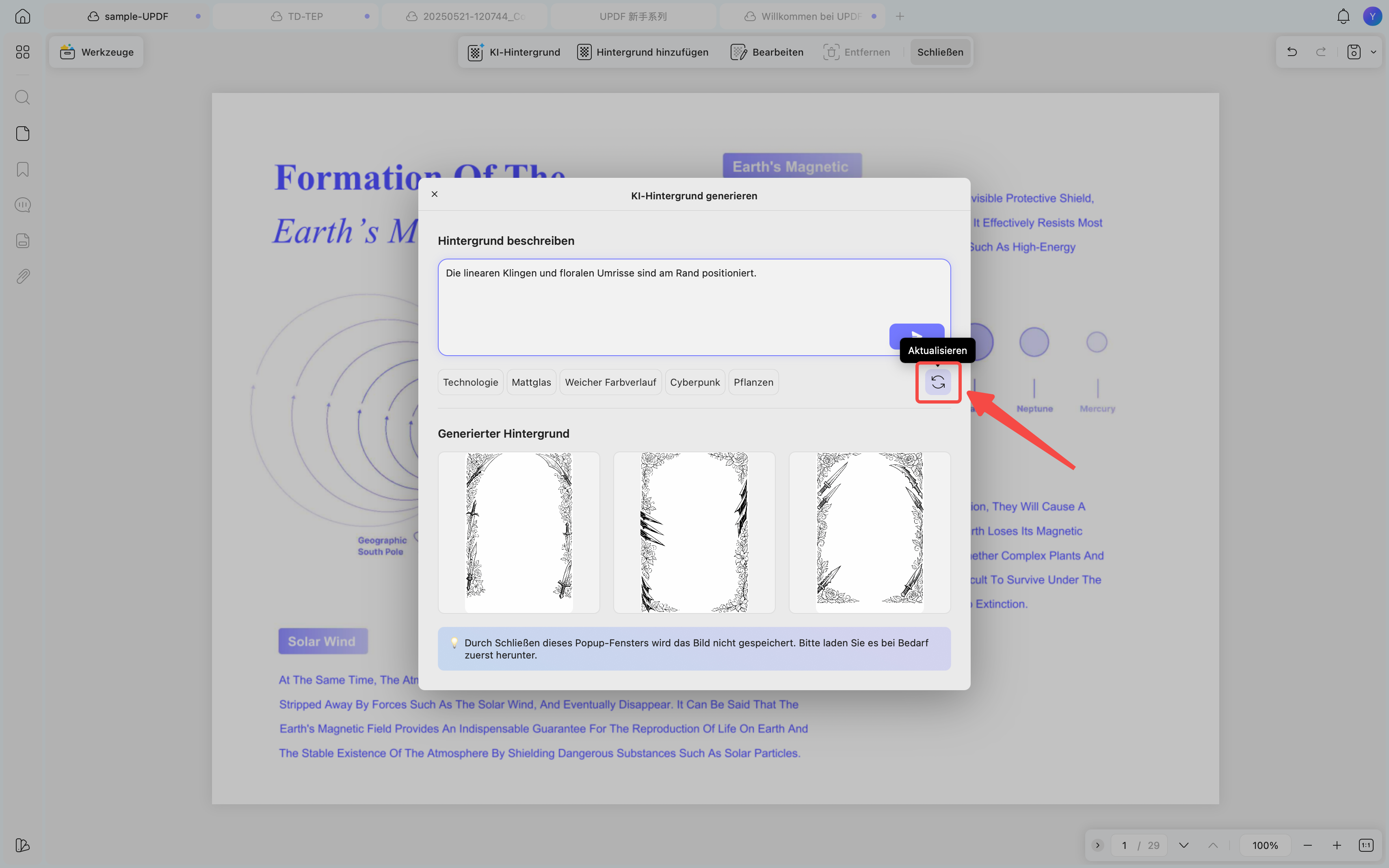
Schritt 3. Wenn Sie keine passende Vorlage finden, klicken Sie rechts auf „Aktualisieren“. Dadurch werden die verfügbaren Vorlagen durch neue Optionen ersetzt.
Notiz:
Teil 2. KI-generierte Hintergründe verwalten
Mit UPDF können Sie KI-generierte Hintergründe ganz einfach verwalten und wiederverwenden. Sie können die Hintergründe in UPDF speichern oder auf Ihr Gerät herunterladen. Außerdem lassen sie sich direkt in Ihr Dokument einfügen und anpassen.
Gehen Sie dazu wie folgt vor:
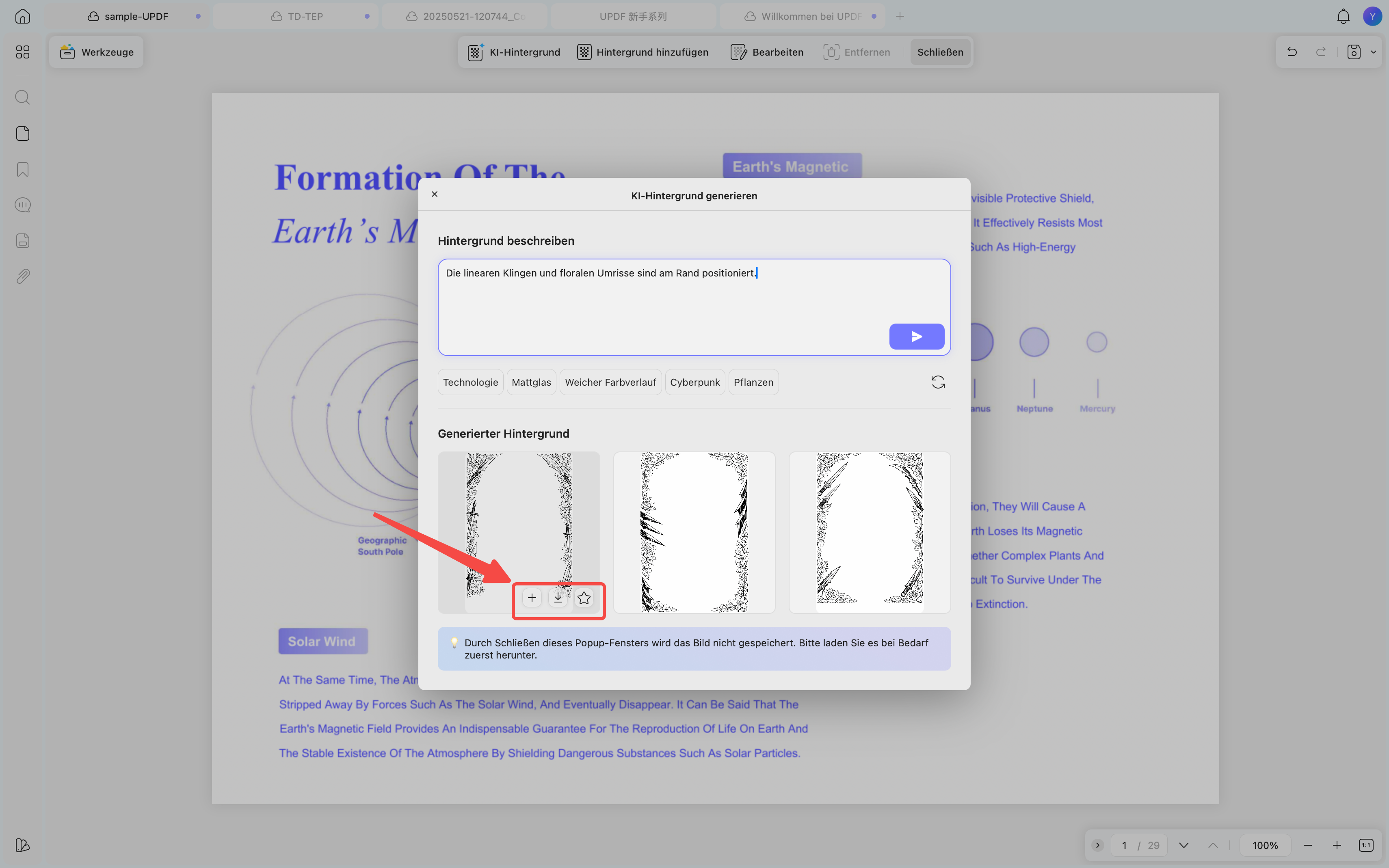
Schritt 1. Nachdem Sie Hintergründe mit KI generiert haben, bewegen Sie den Mauszeiger über das Bild, das Sie verwenden möchten. Daraufhin erscheinen drei Optionen zur Verwaltung des Hintergrunds:
- Stern: Klicken Sie auf das „Stern“-Symbol, um den Hintergrund für die spätere Verwendung in UPDF zu speichern.
- Herunterladen: Klicken Sie auf das „Herunterladen“-Symbol, um den Hintergrund als PNG-Datei auf Ihrem Gerät zu speichern.
- Hinzufügen: Klicken Sie auf die „+“-Schaltfläche, um den Hintergrund direkt zu Ihrem PDF hinzuzufügen.
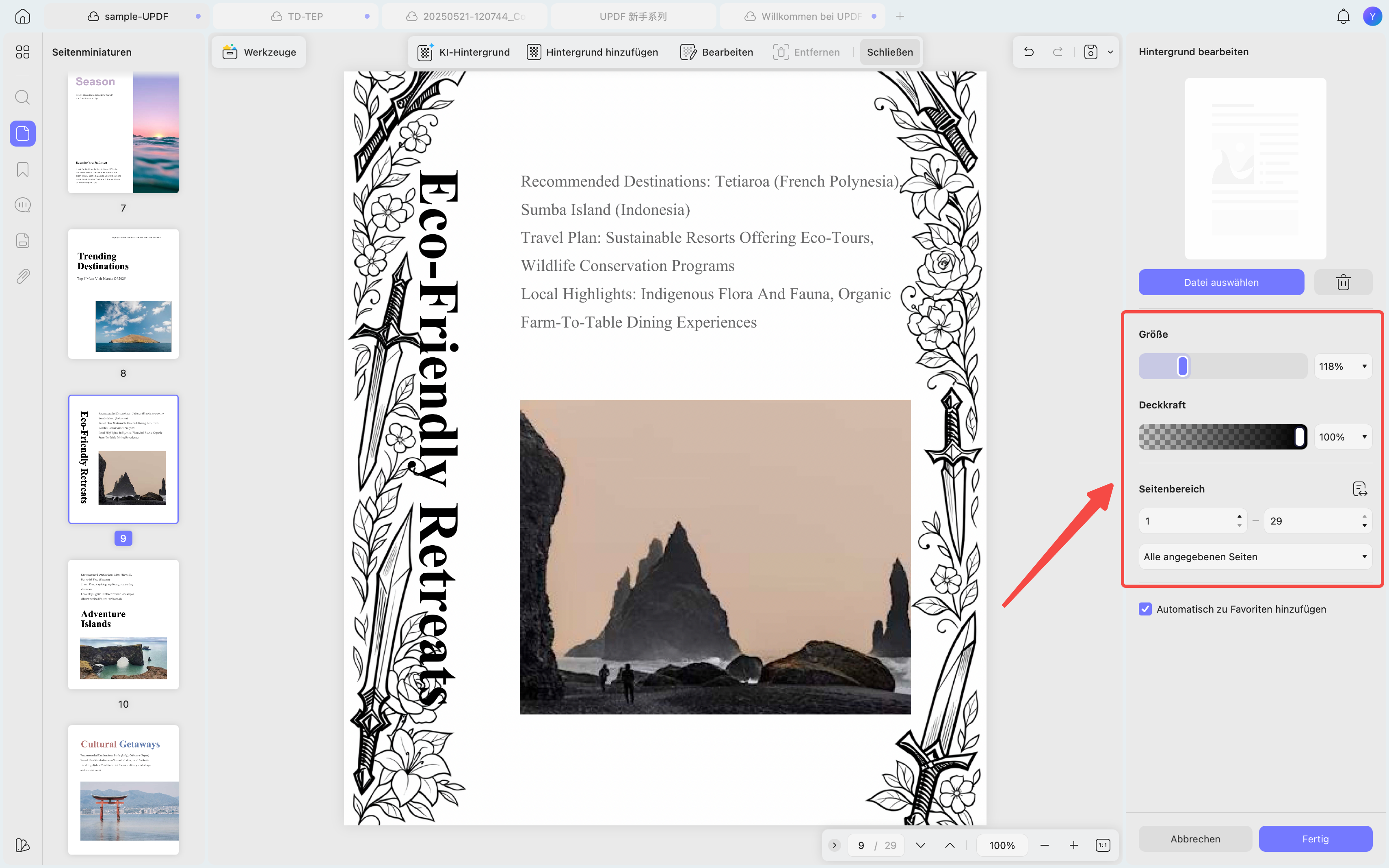
Schritt 2. Nachdem Sie den KI-Hintergrund zu Ihrem PDF hinzugefügt haben, erscheint rechts das Panel „Hintergrund bearbeiten“. Hier können Sie Größe und Deckkraft anpassen sowie den Seitenbereich festlegen, auf den der Hintergrund angewendet werden soll.
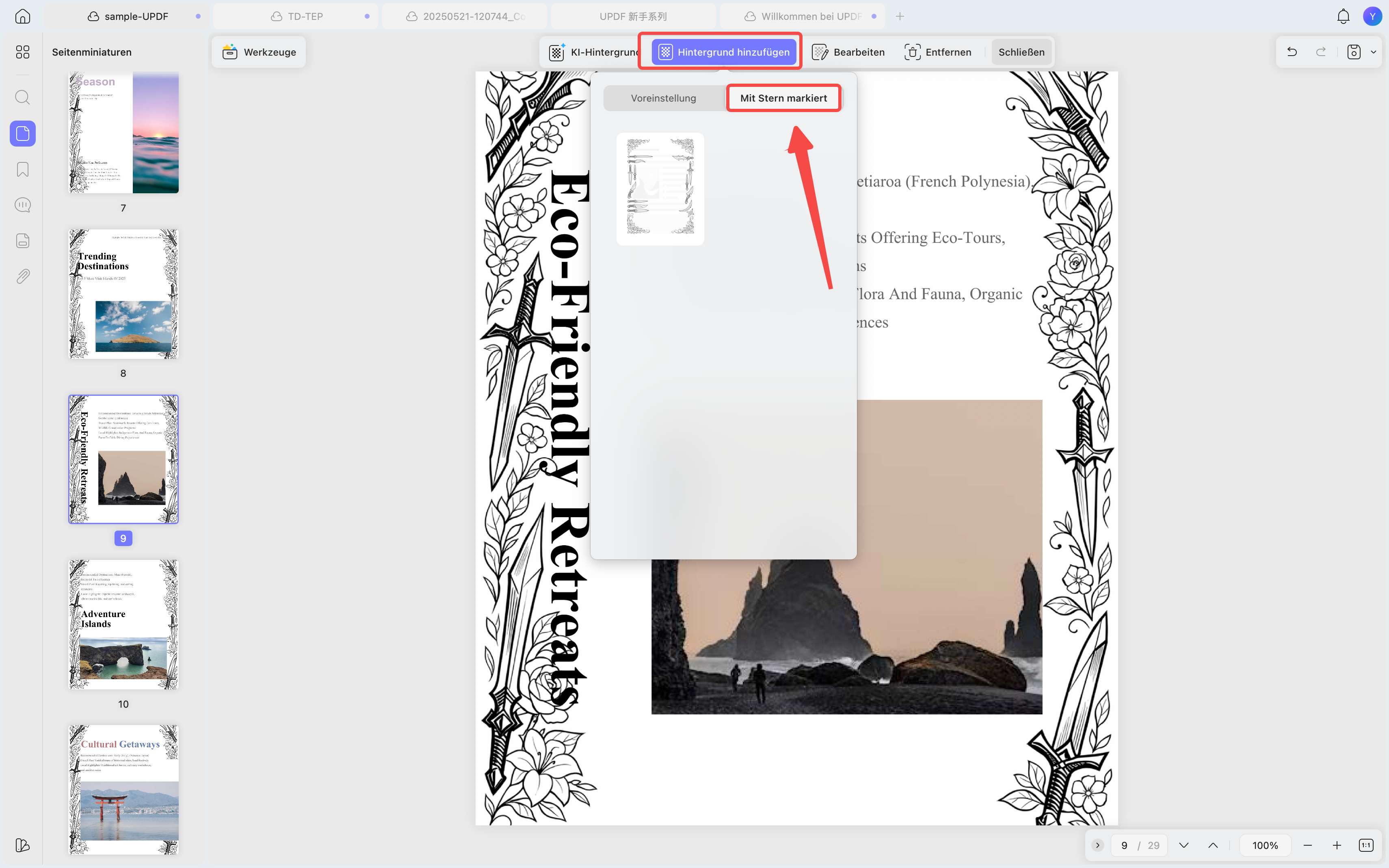
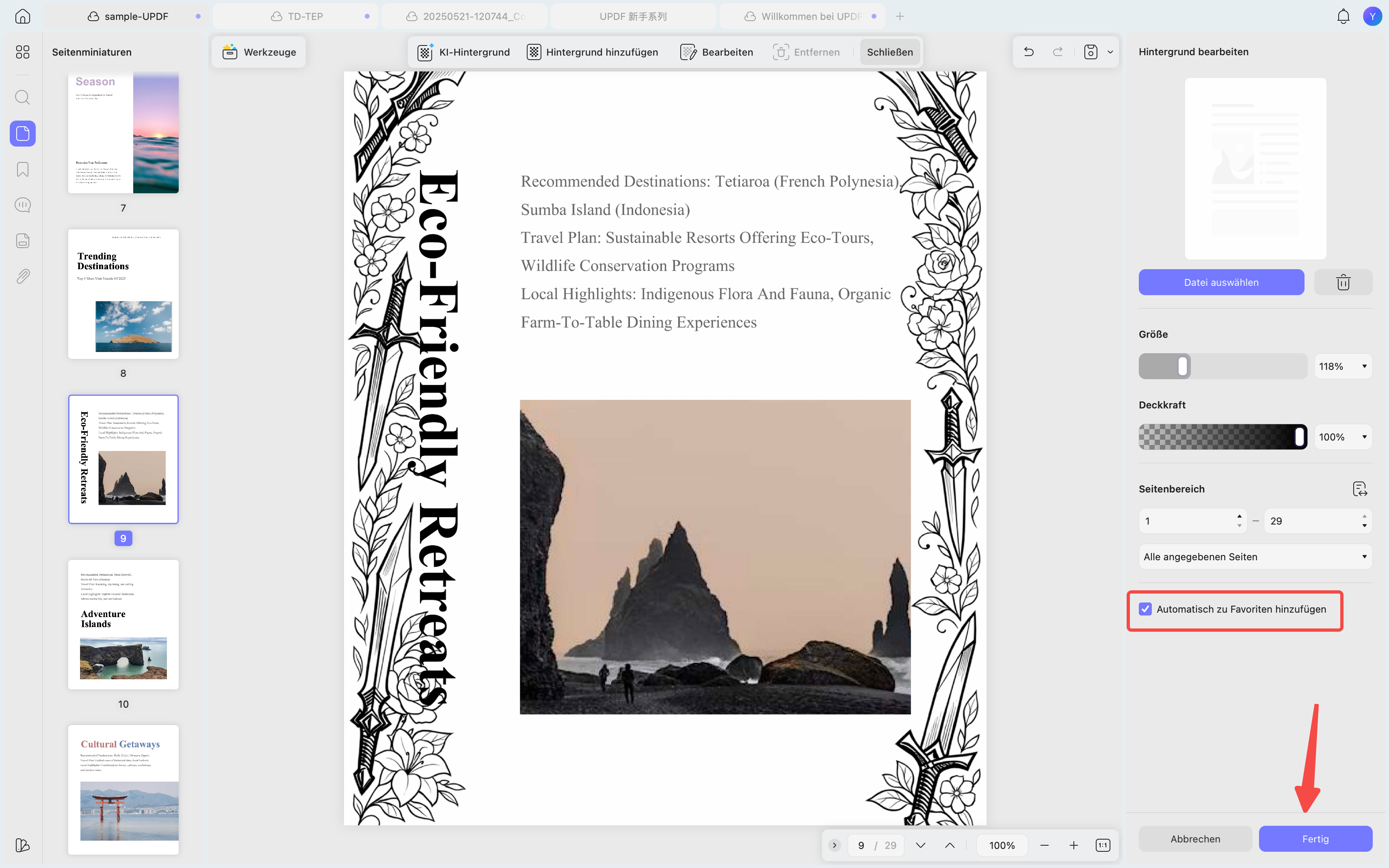
Schritt 3. Sie können außerdem die Option „Automatisch zu Favoriten hinzufügen“ aktivieren. Klicken Sie anschließend auf „Fertig“, um den Hintergrund im Bereich „Mit Stern markiert“ in UPDF zu speichern.
Um den gespeicherten Hintergrund zu finden, klicken Sie oben auf „Hintergrund hinzufügen“ und wechseln Sie zum Tab „Mit Stern markiert“.