 UPDF
UPDF
 UPDF für Windows
 UPDF für Mac
 UPDF für iPhone/iPad
 UPDF für Android
 Nomostar
 UPDF AI Online
 UPDF Sign
 IvyCraft
 PDF bearbeiten
 PDF kommentieren
 PDF erstellen
 PDF-Formular
 Links bearbeiten
 PDF konvertieren
 OCR
OCR PDF in Word
 PDF in Bild
 PDF in Excel
 PDF organisieren
 PDFs zusammenführen
 PDF teilen
 PDF zuschneiden
 PDF drehen
 PDF schützen
 PDF signieren
 PDF schwärzen
 PDF bereinigen
 Sicherheit entfernen
 PDF lesen
 UPDF Cloud
 PDF komprimieren
 PDF drucken
 Stapelverarbeitung
 Über UPDF AI
 UPDF AI Lösungen
 KI-Benutzerhandbuch
 FAQ zu UPDF AI
 PDF zusammenfassen
 PDF übersetzen
 Chatten mit PDF
 Chatten mit AI
 Chatten mit Bild
 PDF zu Mindmap
 PDF erklären
 PDF-KI-Tools
 Bild-KI-Tools
 KI-Chat-Tools
 KI-Schreibtools
 KI-Lerntools
 KI-Arbeitstools
 Weitere KI-Tools
 KI-Lesezeichen-Generierung
 KI-Lesezeichen-Zusammenfassung
 KI-Wasserzeichen-Generierung
 KI-Hintergrund-Generierung
 KI-Sticker-Generierung
 KI-Stempel-Generierung
 KI-Schreibtools
 UPDF Copilot
 KI-Seitenverwaltung
 KI-Semantische Suche
 PDF in Word
 PDF in Excel
 PDF in PowerPoint
 Unternehmenslösung
 Unternehmen Sign
 Unternehmen AI
 Unternehmensplan
 Benutzerhandbuch für Unternehmen
 Unternehmens-Webinar
 IT
IT Bildung
 Bauwesen
 Finanzdienstleistungen
 Gesundheitswesen
 Versicherung
 Rechtlich
 Fertigung
 Regierung
 Forschende & Doktoranden
 Solopreneure
 Anwälte & Kanzleien
 Immobilienprofis
 Bildungsbereich-Lösung
 Kundengeschichten
 Tutorials
 UPDF Tipps
 FAQs
FAQs UPDF Bewertungen
 Downloadcenter
 Blog
Blog Newsroom
 Technische Daten
 Updates
 UPDF vs. Adobe Acrobat
 UPDF vs. Foxit
 UPDF vs. PDF Expert

Wenn Sie eine wichtige PDF-Datei auf Ihrem Linux-Gerät authentifizieren möchten, benötigen Sie ein Tool, mit dem Sie dem Dokument eine Signatur hinzufügen können.
Doch ein Tool zu finden, das einerseits zuverlässig ist und andererseits nahtlos auf Ihrem Linux-System funktioniert, kann schnell Kopfschmerzen verursachen – schließlich sind die Möglichkeiten zum Signieren von PDF-Dateien auf Linux leider etwas begrenzt.
In diesem Leitfaden möchten wir Ihnen deshalb drei bewährte Tools vorstellen, mit denen Sie PDF-Dateien auf Linux mit bildbasierten, handschriftlichen und digitalen Signaturen unterschreiben können.
Und falls Sie auch auf Nicht-Linux-Plattformen arbeiten, bietet sich UPDF als bewährte Lösung an, um Ihre Dateien sowohl auf Desktop- als auch auf Mobilgeräten zu signieren. Klicken Sie unten, um es jetzt herunterzuladen und gleich auszuprobieren!
Windows • macOS • iOS • Android 100% sicher
Teil 1. Befehlszeilentools zum Signieren von PDF-Dateien auf Linux
In diesem Abschnitt stellen wir Ihnen drei effektive Möglichkeiten vor, PDF-Dateien direkt auf Linux zu unterschreiben. Bevor Sie fortfahren, sollten Sie jedoch grundlegende Kenntnisse über die Befehlszeilenschnittstelle mitbringen.
Option 1: LibreOffice Draw (am besten für bildbasierte Signaturen)
LibreOffice Draw ist ein kostenloses Open-Source-Tool, das Sie Linux-PDF-Signaturen mithilfe von Bildern oder Zeichnungsüberlagerungen einfach öffnen, bearbeiten und hinzufügen lässt.
Hier sind die Schritte.
Schritt 1: Drücken Sie „Strg+Alt+T“ auf Ihrer Tastatur, um das Terminal zu öffnen. Geben Sie dann den folgenden Code ein und drücken Sie die Eingabetaste, um LibreOffice zu installieren.
sudo apt install libreoffice
Schritt 2: Wenn Sie zur Fortsetzung aufgefordert werden, drücken Sie „y“ und erneut die Eingabetaste. Warten Sie anschließend, bis die Installation abgeschlossen ist.

Schritt 3: Starten Sie nun LibreOffice auf Ihrem System. Klicken Sie oben links auf „Datei“ und wählen Sie „Öffnen“. Laden Sie dann die gewünschte PDF-Datei hoch.
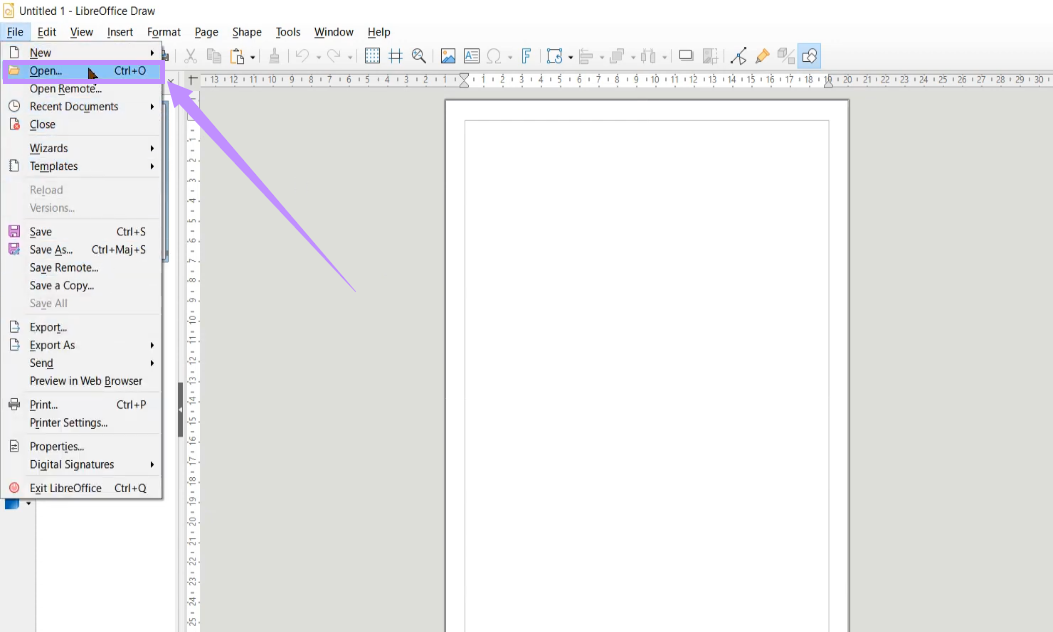
Schritt 4: Gehen Sie zum Menü „Einfügen“ oben und wählen Sie „Bild“. Laden Sie dann eine PNG- oder JPG-Datei mit Ihrer Unterschrift hoch. Passen Sie nach dem Hochladen die Größe und Position nach Bedarf an.
Schritt 5: Nach dem Signieren gehen Sie zu „Datei“ und wählen Sie „Exportieren als“ > „Als PDF exportieren“.
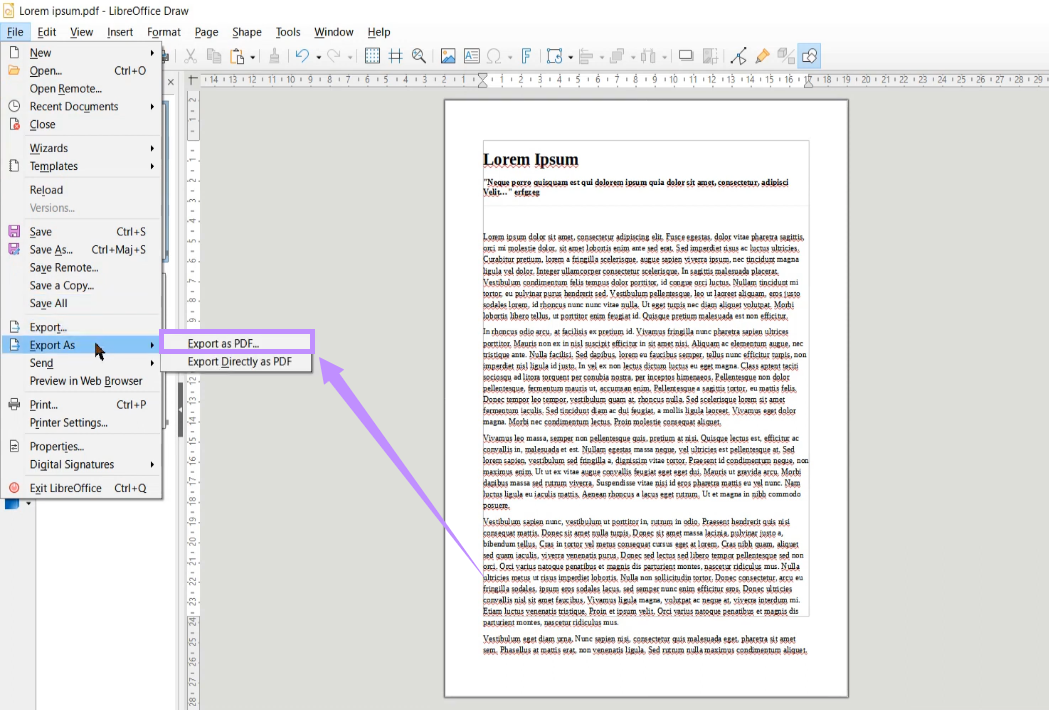
Schritt 6: Passen Sie im neuen Fenster bei Bedarf die Exporteinstellungen an. Klicken Sie anschließend auf „Exportieren“.
Option 2: Xournal++ (am besten für handschriftliche Signaturen)
Xournal++ ist ein Open-Source-Tool zum Erstellen von Notizen und zum Beschriften von PDF-Dateien. Es kann auch beim Signieren von PDF-Dateien unter Linux helfen, indem es handschriftliche und getippte Signaturen hinzufügt.
So funktioniert es:
Schritt 1: Öffnen Sie das Terminal, indem Sie die Tasten „Strg+Alt+T“ drücken. Geben Sie dann den folgenden Code ein und drücken Sie die Eingabetaste, um Xournal++ zu installieren.
sudo apt-get install xournal
Schritt 2: Starten Sie Xournal++ und klicken Sie oben links auf „Datei”. Wählen Sie „Öffnen” und laden Sie Ihre PDF-Datei hoch.
Schritt 3: Klicken Sie oben auf das Icon „T“. Klicken Sie dann auf die Stelle, an der Sie unterschreiben möchten, und geben Sie Ihre Unterschrift ein. Alternativ können Sie das Werkzeug „Bleistift“ verwenden, um Ihre Unterschrift manuell zu schreiben.
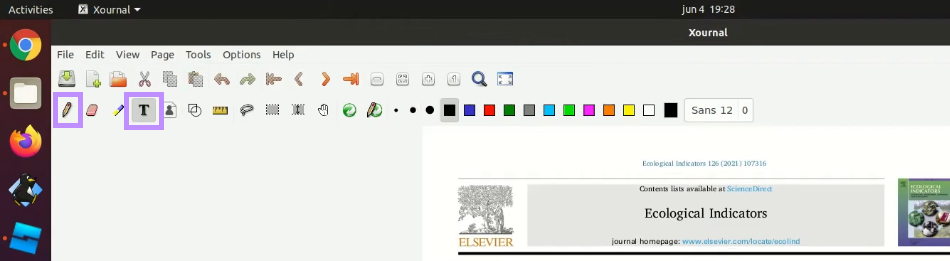
Schritt 4: Wenn Sie fertig sind, gehen Sie zu „Datei“ und wählen Sie „Als PDF exportieren“, um die Datei zu speichern.
Option 3: DigiSigner (am besten für digitale Signaturen)
DigiSigner ist eine Java-basierte Anwendung, mit der Sie rechtlich anerkannte digitale Signaturen hinzufügen können. Im Folgenden finden Sie die Schritte zur Installation und zum Hinzufügen digitaler Signaturen zu PDF-Dateien unter Linux mit DigiSigner.
Schritt 1: Öffnen Sie das Terminal und geben Sie den folgenden Befehl ein. Drücken Sie anschließend die Eingabetaste, um die Repositorys zu aktualisieren:
sudo apt-get update
Schritt 2: Geben Sie nach der Aktualisierung den folgenden Befehl ein, um jdk1.8 und jre1.8 zu installieren. Drücken Sie anschließend die Eingabetaste.
sudo apt-get install openjdk-8-jdk openjdk-8-jre
Schritt 3: Schließen Sie nun Ihr USB- oder DSC-Gerät (Digital Signature Certificate) an Ihr System an. Kopieren Sie anschließend die Datei „digisigner-4.0-install.zip“ auf den Desktop und extrahieren Sie sie.
Schritt 4: Öffnen Sie den Ordner „DigiSigner-4.0“. Klicken Sie dann mit der rechten Maustaste und wählen Sie „In Terminal öffnen“. Geben Sie im Terminal den folgenden Code ein und drücken Sie die Eingabetaste.
sh digisigner.shSchritt
5: DigiSigner wird auf Ihrem Gerät geöffnet. Klicken Sie hier oben auf das Icon „Dokument öffnen“ und laden Sie Ihre PDF-Datei hoch.

Schritt 6: Sobald Ihre Datei geöffnet ist, klicken Sie oben auf „Dokument signieren”. Zeichnen Sie dann mit dem Fadenkreuz einen Rahmen um den Bereich, in dem Sie die Unterschrift platzieren möchten.
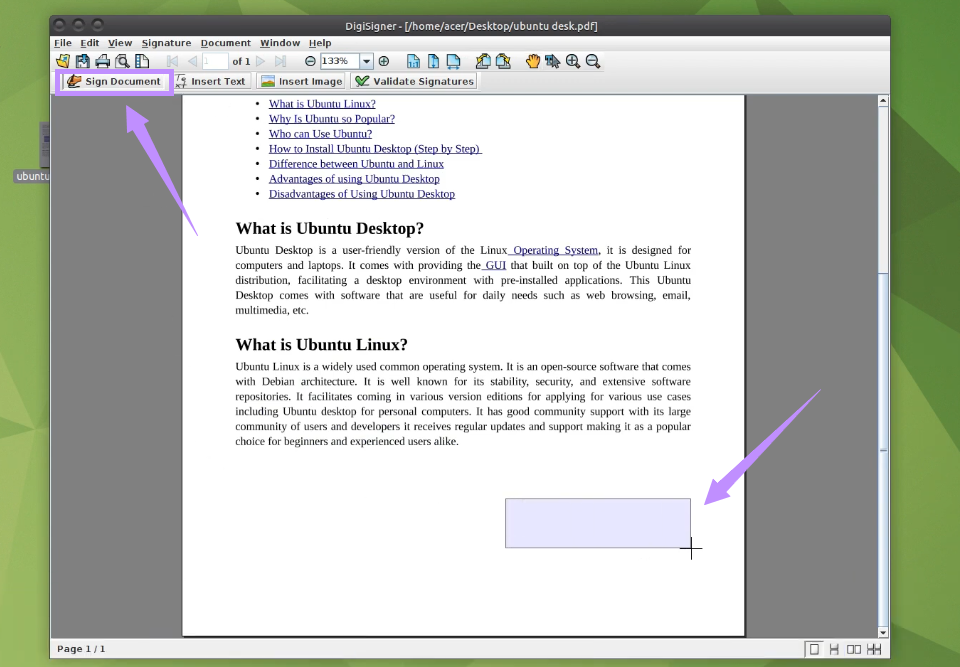
Schritt 7: Es erscheint ein Popup-Fenster. Geben Sie hier Ihre Benutzer-PIN ein und klicken Sie auf „OK“.
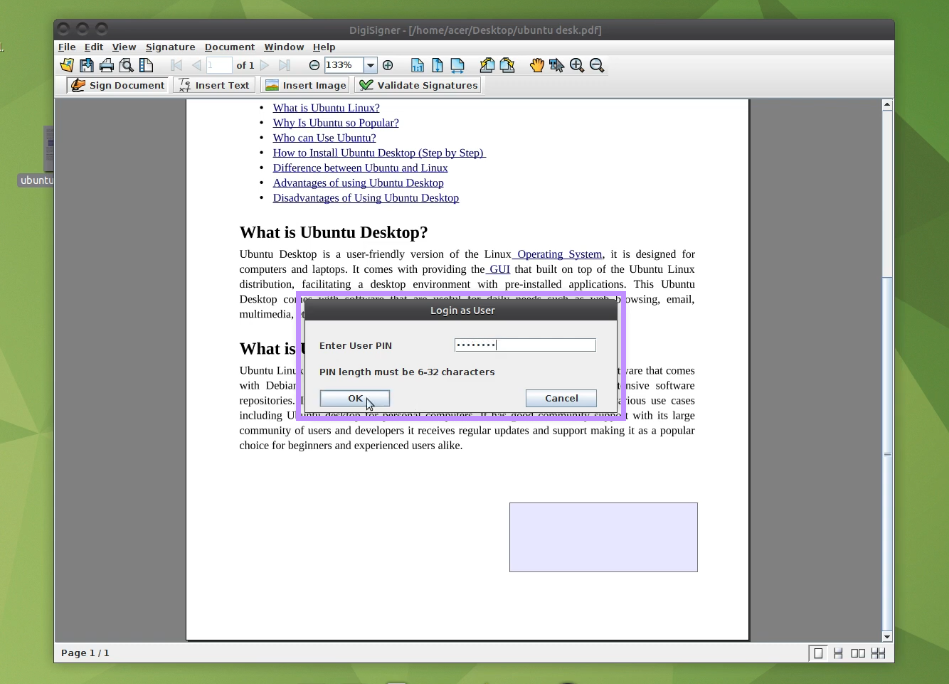
Schritt 8: Überprüfen Sie die Details Ihrer digitalen Signatur und klicken Sie auf „Signieren“, um sie in das Dokument einzufügen. Speichern Sie anschließend die Datei auf Ihrem Gerät.
Teil 2. Bonus-Tipp: UPDF zum Kombinieren von PDF-Dateien auf Nicht-Linux-Plattformen
Wenn Sie auch auf Nicht-Linux-Plattformen arbeiten, gibt es eine noch einfachere Möglichkeit, PDF-Dateien ganz ohne Befehlszeilenarbeit zu signieren. UPDF ist das beste Tool zum Unterschreiben von PDF-Dateien auf Windows, Mac, Android und iOS – es ist leichtgewichtig, äußerst benutzerfreundlich und erfordert keinerlei komplexe Befehle oder technischen Einstellungen. Darüber hinaus ist UPDF ein komplettes PDF-Toolkit, das Sie PDF-Dateien produktiver lesen, bearbeiten, beschriften, umwandeln und verwalten lässt.
Laden Sie es am besten gleich herunter und befolgen Sie dann diese Schritte, um Ihre PDF-Dateien zu unterschreiben.
Windows • macOS • iOS • Android 100% sicher
Die Schritte zum Signieren von PDF-Dateien auf Desktop-Geräten
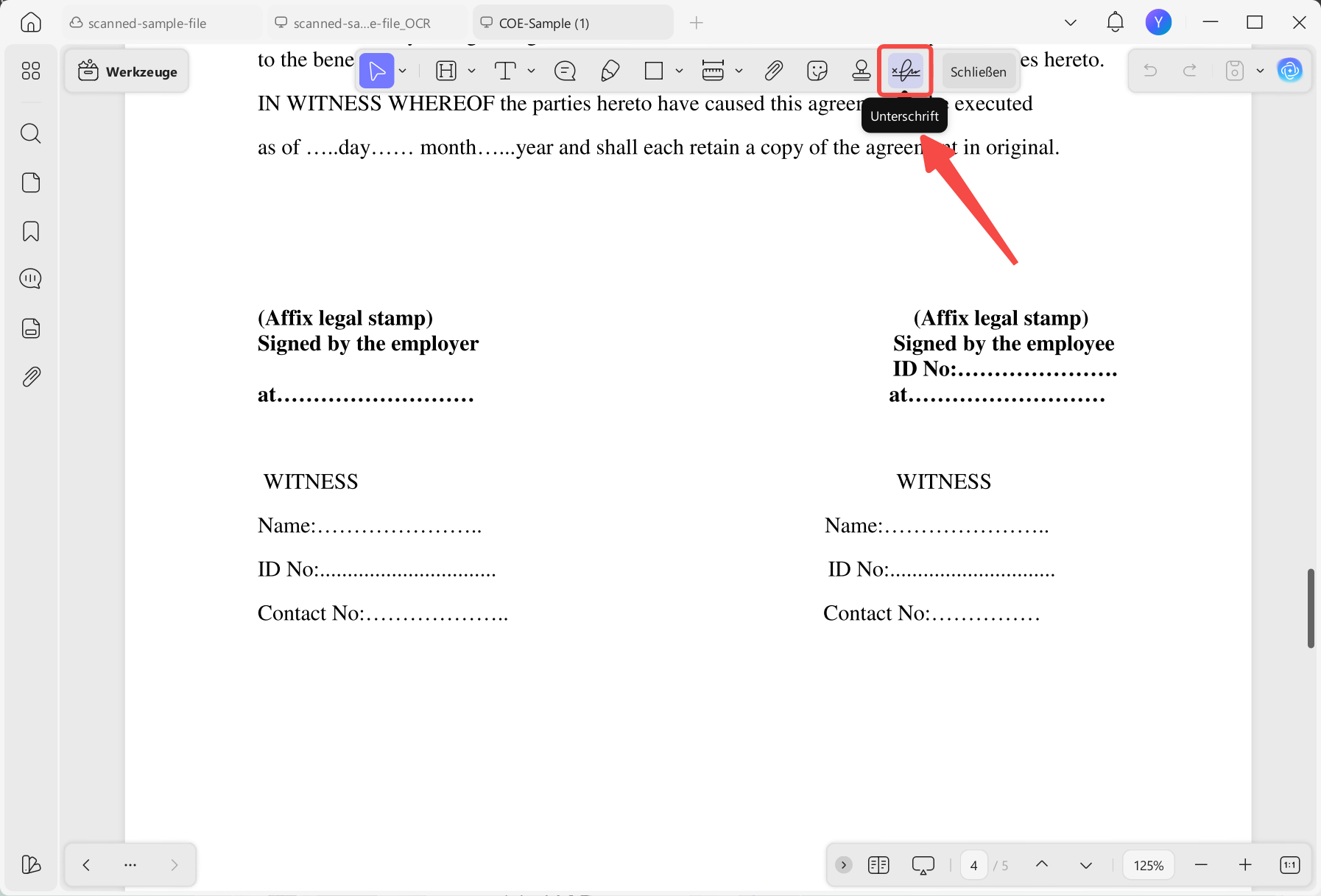
Schritt 1. Öffnen Sie Ihre PDF-Datei in UPDF. Klicken Sie anschließend auf das Icon „Unterschrift“ in der oberen Symbolleiste.
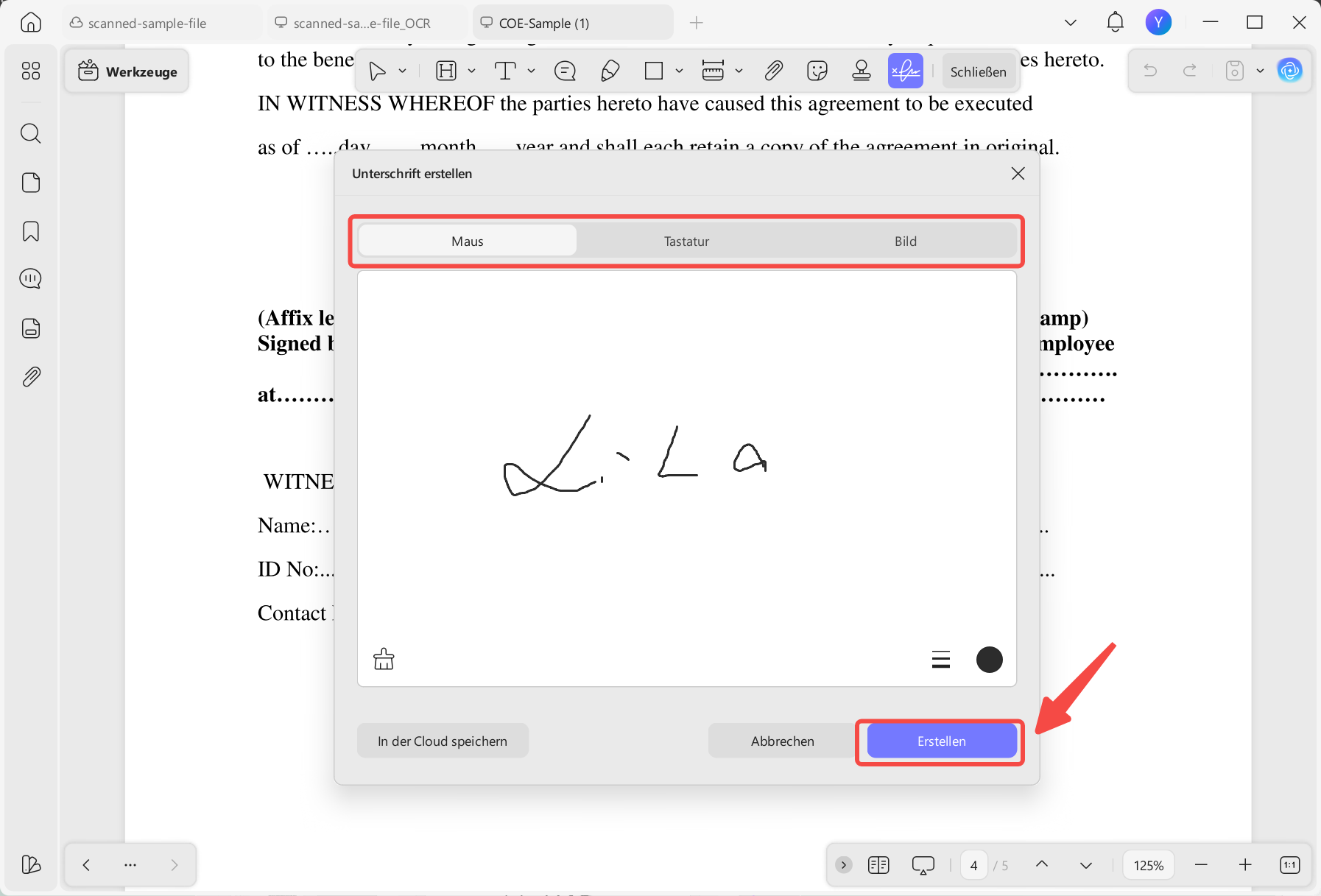
Schritt 2. Klicken Sie im Menü auf „Erstellen“. Nun haben Sie drei Möglichkeiten, Signaturen zu erstellen:
- Maus: Verwenden Sie Ihre Maus, um handschriftliche Signaturen zu zeichnen.
- Tastatur: Geben Sie Ihren Namen ein, um eine Unterschrift hinzuzufügen.
- Bild: Laden Sie eine reine Bilddatei mit Ihrer Unterschrift hoch.
Schritt 3: Nachdem Sie Ihre Unterschrift entworfen haben, klicken Sie auf „Erstellen“ und fügen Sie sie zu Ihrer PDF-Datei hinzu.
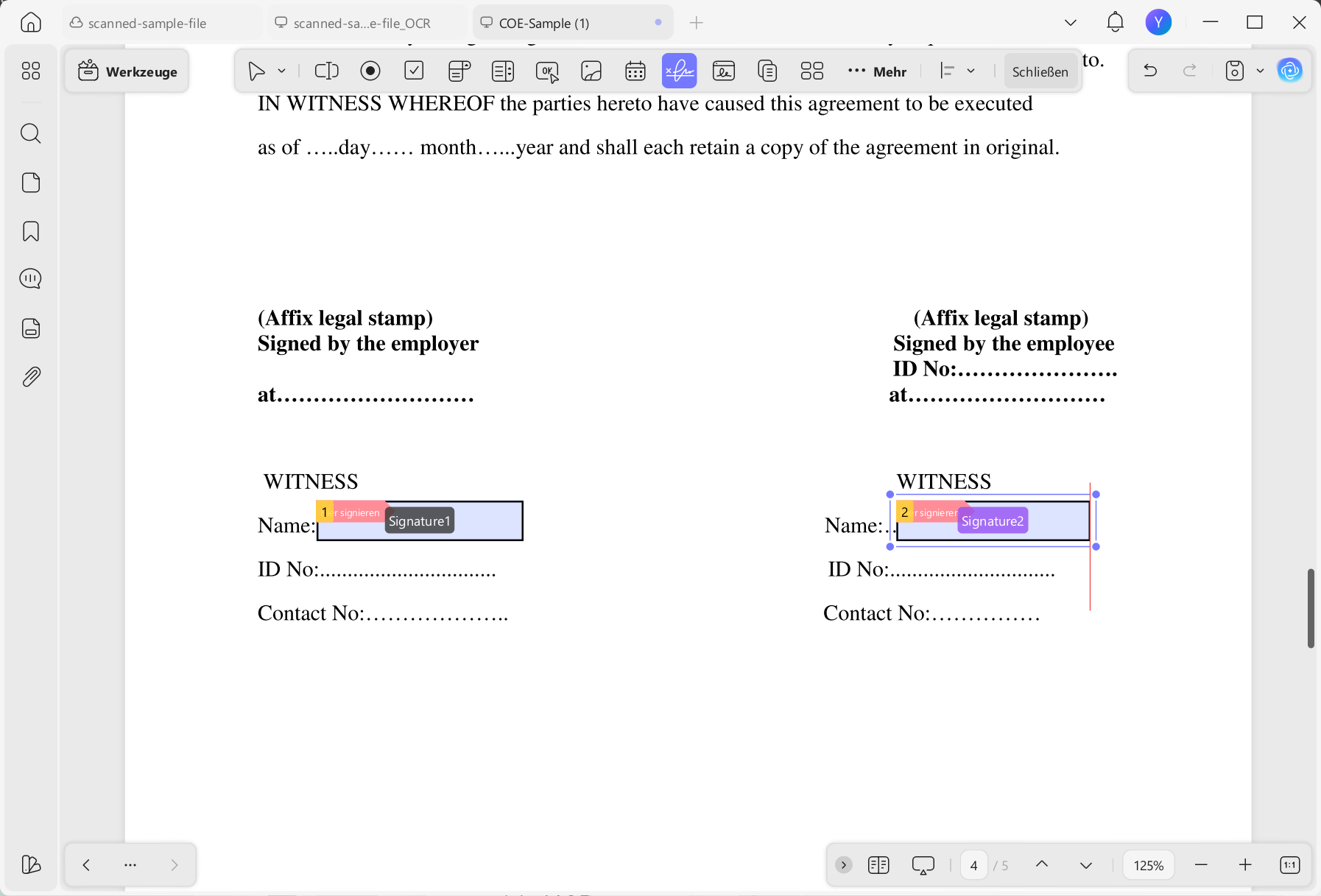
Schritt 4: Wenn Sie eine digitale Signatur hinzufügen möchten, gehen Sie zu „Werkzeuge“ > „Formular“. Klicken Sie dann oben auf das Icon „Digitale Unterschrift“.
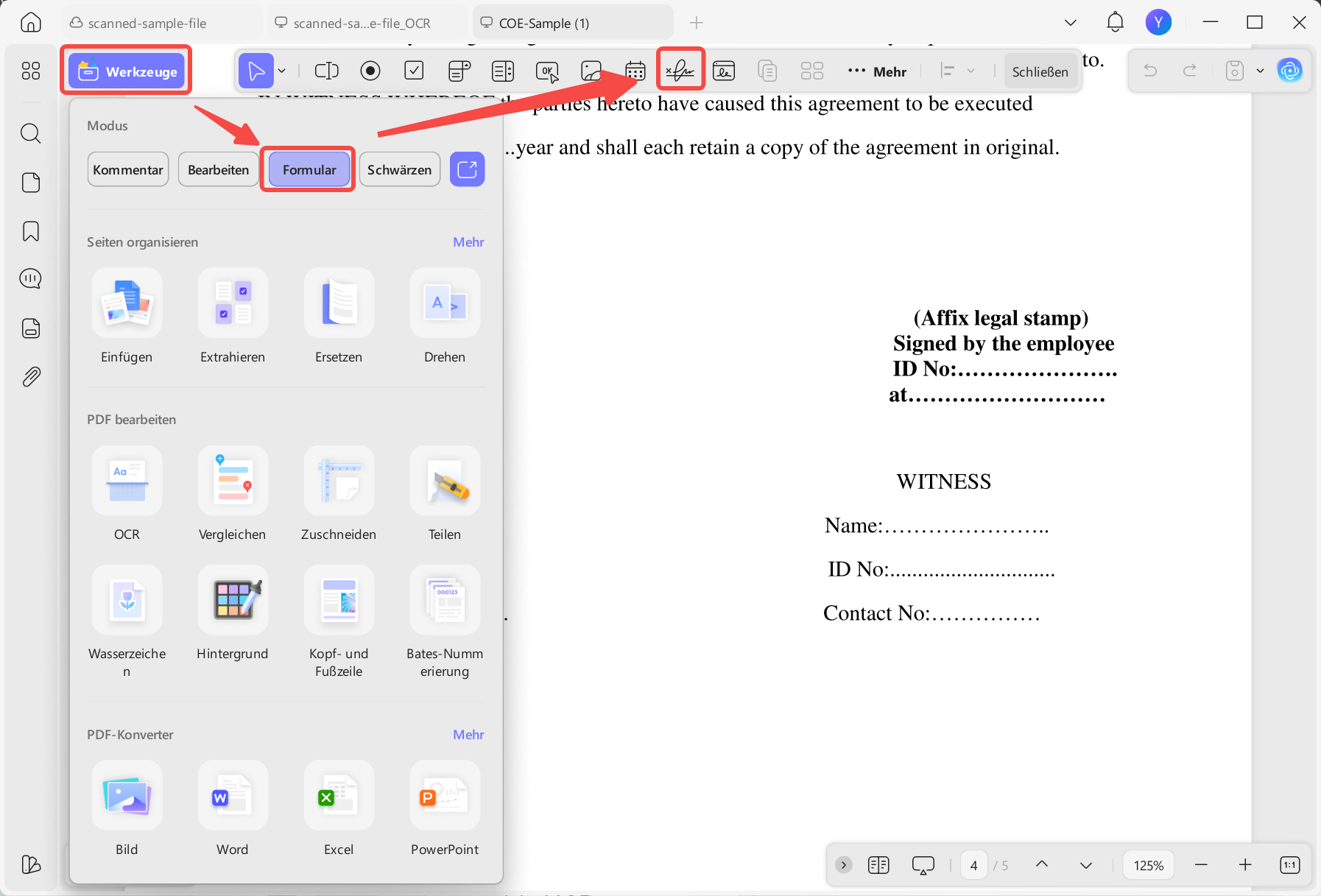
Schritt 5: Klicken Sie auf die Seite, um das Signaturfeld zu platzieren. Schließen Sie die Symbolleiste oben. Doppelklicken Sie anschließend auf das Feld, um Ihre digitale Signatur hinzuzufügen.
Die Schritte zum Signieren von PDF-Dateien auf Mobilgeräten
Schritt 1. Installieren Sie UPDF auf Ihrem Android- oder iOS-Gerät. Gehen Sie anschließend zu „Dateien” und öffnen Sie die PDF-Datei, die Sie unterschreiben möchten.
Windows • macOS • iOS • Android 100% sicher
Schritt 2. Sobald Ihre Datei geöffnet ist, tippen Sie in der unteren Symbolleiste auf die Option „Ausfüllen & Unterschreiben“.

Schritt 3: Wählen Sie „Unterschrift“. Wählen Sie dann „Handunterschrift“ oder fügen Sie eine „Signatur scannen“ hinzu.

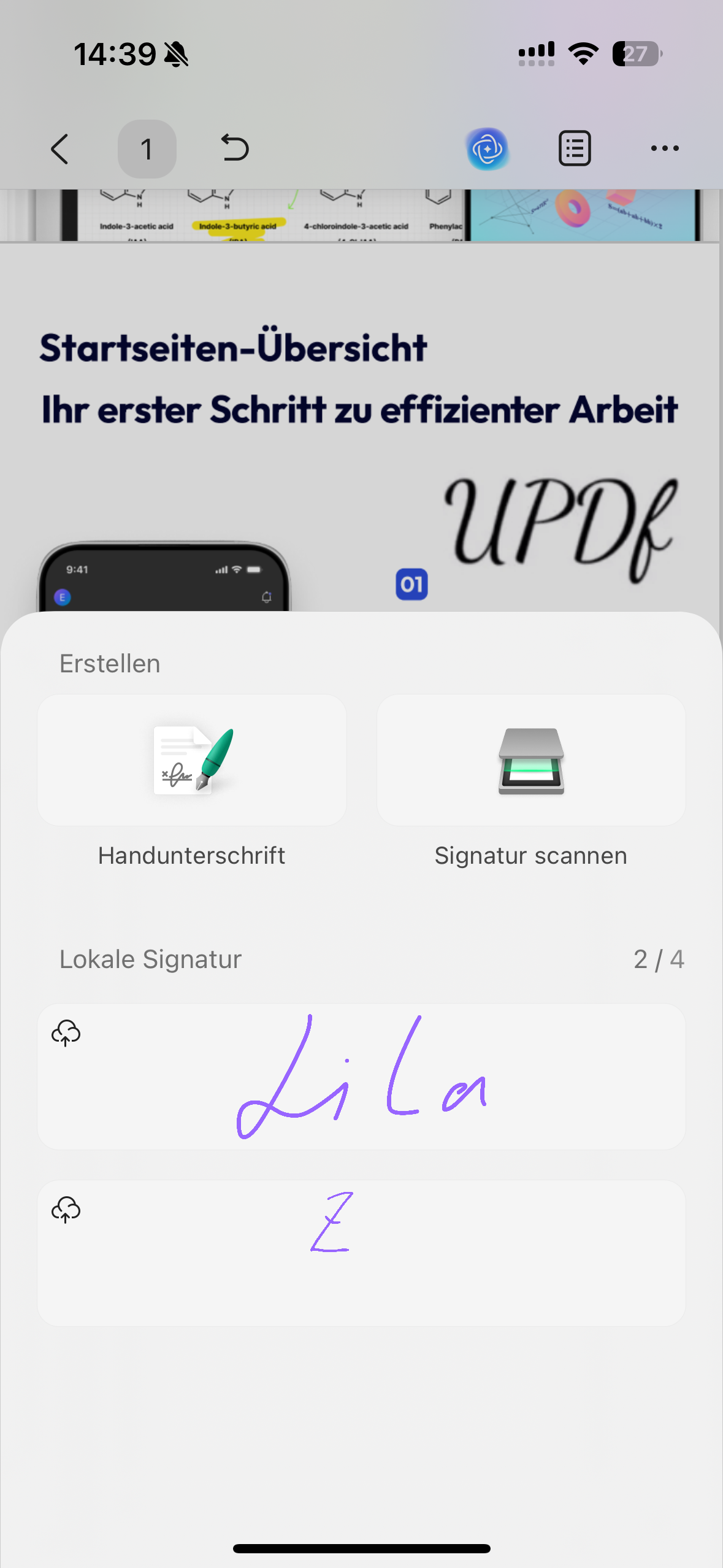
Schritt 4: Nachdem Sie Ihre Unterschrift erstellt haben, tippen Sie auf die Seite, auf der Sie sie platzieren möchten.
Fazit
PDF-Dateien lassen sich auch auf Linux mit zuverlässigen Befehlszeilentools wie LibreOffice Draw, Xournal++ und DigiSigner signieren. Mit diesen Tools können Sie bildbasierte, handschriftliche und digitale Signaturen hinzufügen. Wenn Sie jedoch auch mit Dokumenten auf Nicht-Linux-Plattformen arbeiten, können Sie mit UPDF Ihre Dokumente mühelos unterzeichnen – ganz ohne Befehlszeile. UPDF ist einfach zu installieren und für Mac, Windows, iOS und Android verfügbar. Klicken Sie unten, um es gleich herunterzuladen und noch heute auszuprobieren!
Windows • macOS • iOS • Android 100% sicher








 Wayne Austin


