UPDF
UPDF
 UPDF für Windows
 UPDF für Mac
 UPDF für iPhone/iPad
 UPDF für Android
 Nomostar
 UPDF AI Online
 UPDF Sign
 IvyCraft
 PDF bearbeiten
 PDF kommentieren
 PDF erstellen
 PDF-Formular
 Links bearbeiten
 PDF konvertieren
 OCR
OCR PDF in Word
 PDF in Bild
 PDF in Excel
 PDF organisieren
 PDFs zusammenführen
 PDF teilen
 PDF zuschneiden
 PDF drehen
 PDF schützen
 PDF signieren
 PDF schwärzen
 PDF bereinigen
 Sicherheit entfernen
 PDF lesen
 UPDF Cloud
 PDF komprimieren
 PDF drucken
 Stapelverarbeitung
 Über UPDF AI
 UPDF AI Lösungen
 KI-Benutzerhandbuch
 FAQ zu UPDF AI
 PDF zusammenfassen
 PDF übersetzen
 Chatten mit PDF
 Chatten mit AI
 Chatten mit Bild
 PDF zu Mindmap
 PDF erklären
 PDF-KI-Tools
 Bild-KI-Tools
 KI-Chat-Tools
 KI-Schreibtools
 KI-Lerntools
 KI-Arbeitstools
 Weitere KI-Tools
 KI-Lesezeichen-Generierung
 KI-Lesezeichen-Zusammenfassung
 KI-Wasserzeichen-Generierung
 KI-Hintergrund-Generierung
 KI-Sticker-Generierung
 KI-Stempel-Generierung
 KI-Schreibtools
 UPDF Copilot
 KI-Seitenverwaltung
 KI-Semantische Suche
 PDF in Word
 PDF in Excel
 PDF in PowerPoint
 Unternehmenslösung
 Unternehmen Sign
 Unternehmen AI
 Unternehmensplan
 Benutzerhandbuch für Unternehmen
 Unternehmens-Webinar
 IT
IT Bildung
 Bauwesen
 Finanzdienstleistungen
 Gesundheitswesen
 Versicherung
 Rechtlich
 Fertigung
 Regierung
 Forschende & Doktoranden
 Solopreneure
 Anwälte & Kanzleien
 Immobilienprofis
 Bildungsbereich-Lösung
 Kundengeschichten
 Tutorials
 UPDF Tipps
 FAQs
FAQs UPDF Bewertungen
 Downloadcenter
 Blog
Blog Newsroom
 Technische Daten
 Updates
 UPDF vs. Adobe Acrobat
 UPDF vs. Foxit
 UPDF vs. PDF Expert

Die Umwandlung einer gescannten oder bildbasierten PDF-Datei in eine bearbeitbare Excel-Datei kann eine echte Herausforderung sein, insbesondere wenn Ihre Daten in Tabellen oder komplexen Layouts vorliegen. Hier können Online-OCR-Tools Abhilfe schaffen, die Sie Text und Tabellen aus PDF-Dateien präzise extrahieren und in strukturierte Excel-Tabellen umwandeln lassen – ohne alles mühsam manuell abtippen zu müssen.
In diesem Leitfaden gehen wir Schritt für Schritt durch, wie Sie PDF in Excel online mit OCR umwandeln können, wobei wir uns insbesondere auf UPDF AI Online konzentrieren. Dieses Tool bietet schnelle, browserbasierte OCR, leistungsstarke Tabellenerkennung und AI-unterstützte Verarbeitung, was es zur idealen Lösung für schnelle Ergebnisse ohne die Installation von Software macht.
Wir stellen Ihnen zudem UPDF-Desktop-Lösungen vor, die nach der Umwandlung mehr Kontrolle, Offline-Bearbeitung und erweiterte Tools bieten. Ganz gleich, ob Sie Finanzberichte, gescannte Formulare oder datenintensive Dokumente bearbeiten, mit diesem Artikel können Sie die richtige OCR-Methode auswählen und effizient einsetzen.
Teil 1: Wie Sie PDF-Dateien online mit OCR in Excel umwandeln
UPDF AI Online ist eine Online-OCR-Plattform der nächsten Generation, die die Umwandlung von gescannten PDF-Dateien in Excel schnell, genau und mühelos macht. Im Kern verwendet UPDF AI fortschrittliche AI (GPT-5), um Text, Tabellen und strukturierte Daten aus bildbasierten PDFs zu erkennen und zu extrahieren und sie direkt in Ihrem Browser in bearbeitbare Excel-Tabellen umzuwandeln. Im Vergleich zu einfachen Online-OCR-Diensten, bei denen häufig die Formatierung verloren geht, strenge Dateigrößenbeschränkungen gelten und aufdringliche Werbung angezeigt wird, konzentriert sich UPDF AI auf Präzision, Benutzerfreundlichkeit und Datenintegrität.
Die meisten anderen Online-OCR-Konverter bieten zudem nur die Extraktion von reinem Text. UPDF AI Online weist hingegen eine verbesserte Tabellenerkennung, Mehrsprachenunterstützung und eine hohe Beibehaltung des Originallayouts auf, wodurch es den manuellen Bereinigungsaufwand nach dem Export minimiert. Es integriert auch AI-gestützte Verarbeitung, um schwierigere Fälle – wie unscharfe Scans oder komplexe Tabellen – mit höherer Zuverlässigkeit als typische Konkurrenzprogramme zu bearbeiten, die möglicherweise mit gescannten Dokumenten zu kämpfen haben oder Funktionen ohne Premium-Tarife einschränken.
Diese Kombination aus AI-Präzision, Formatbeibehaltung und webbasierter Benutzerfreundlichkeit macht UPDF AI Online zu einer hervorragenden Wahl für die effiziente und genaue Umwandlung von gescannten PDFs in Excel.
Scannen Sie PDF-Dateien jetzt in bearbeitbare Excel-Dateien um >>
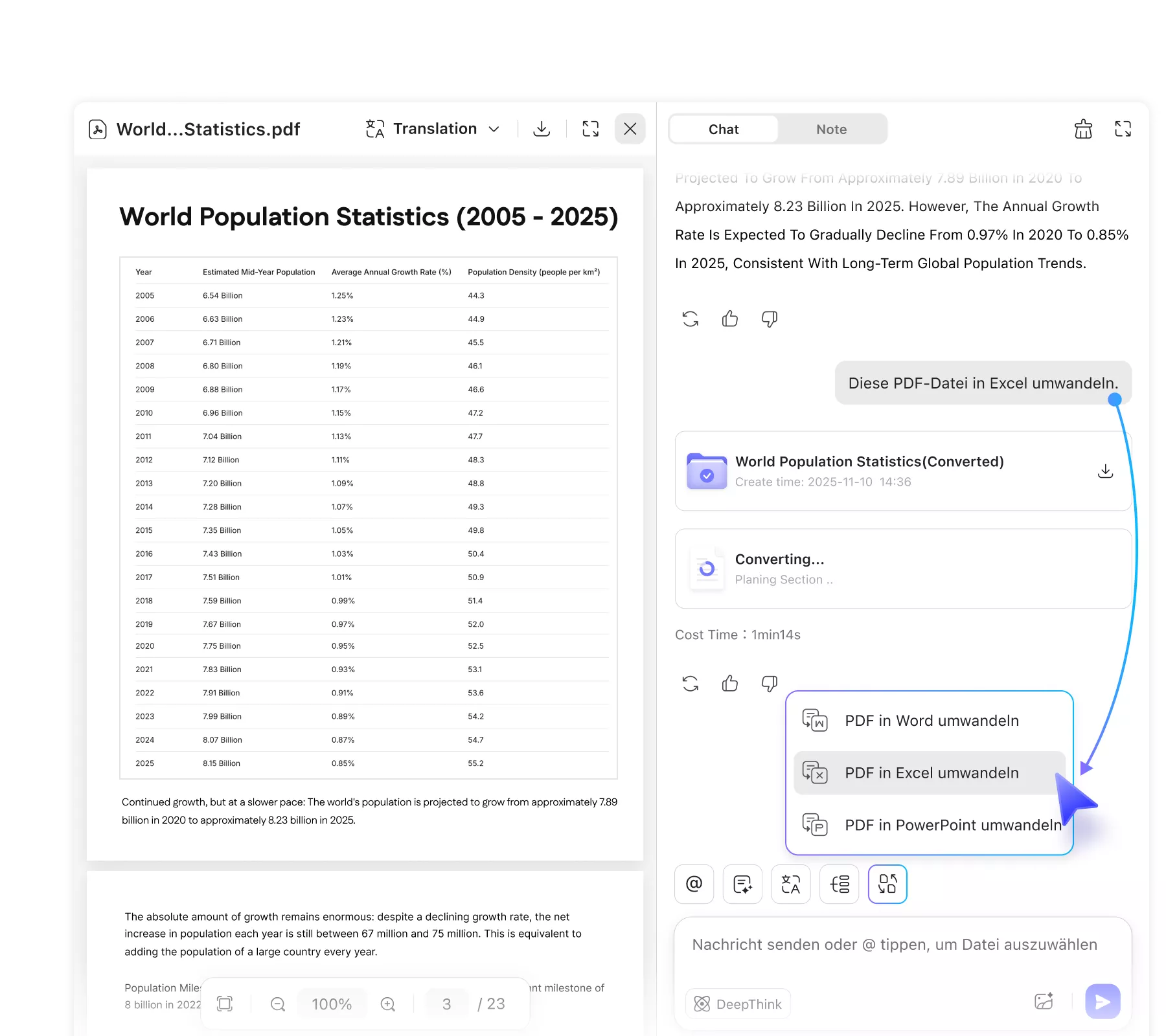
Wenn Sie Ihre PDF-Dateien mit einem Klick online in Excel umwandeln möchten, führen Sie einfach die folgenden Schritte aus:
Schritt 1. Klicken Sie auf die Schaltfläche unten, um zu UPDF AI Online zu gelangen. Melden Sie sich dann an oder loggen Sie sich ein, indem Sie auf die Schaltfläche „Web-App“ in der oberen rechten Ecke klicken.
Schritt 2: Laden Sie Ihre PDF-Datei hoch und drücken Sie die Eingabetaste, um zum nächsten Bildschirm zu gelangen. UPDF AI Online erstellt automatisch eine Zusammenfassung Ihrer hochgeladenen PDF-Datei.
Schritt 3: Klicken Sie auf die Schaltfläche „PDF konvertieren“ über dem Meldungsfeld und wählen Sie „PDF in Excel umwandeln“. Wählen Sie die Datei aus, die Sie umwandeln möchten, und bestätigen Sie.
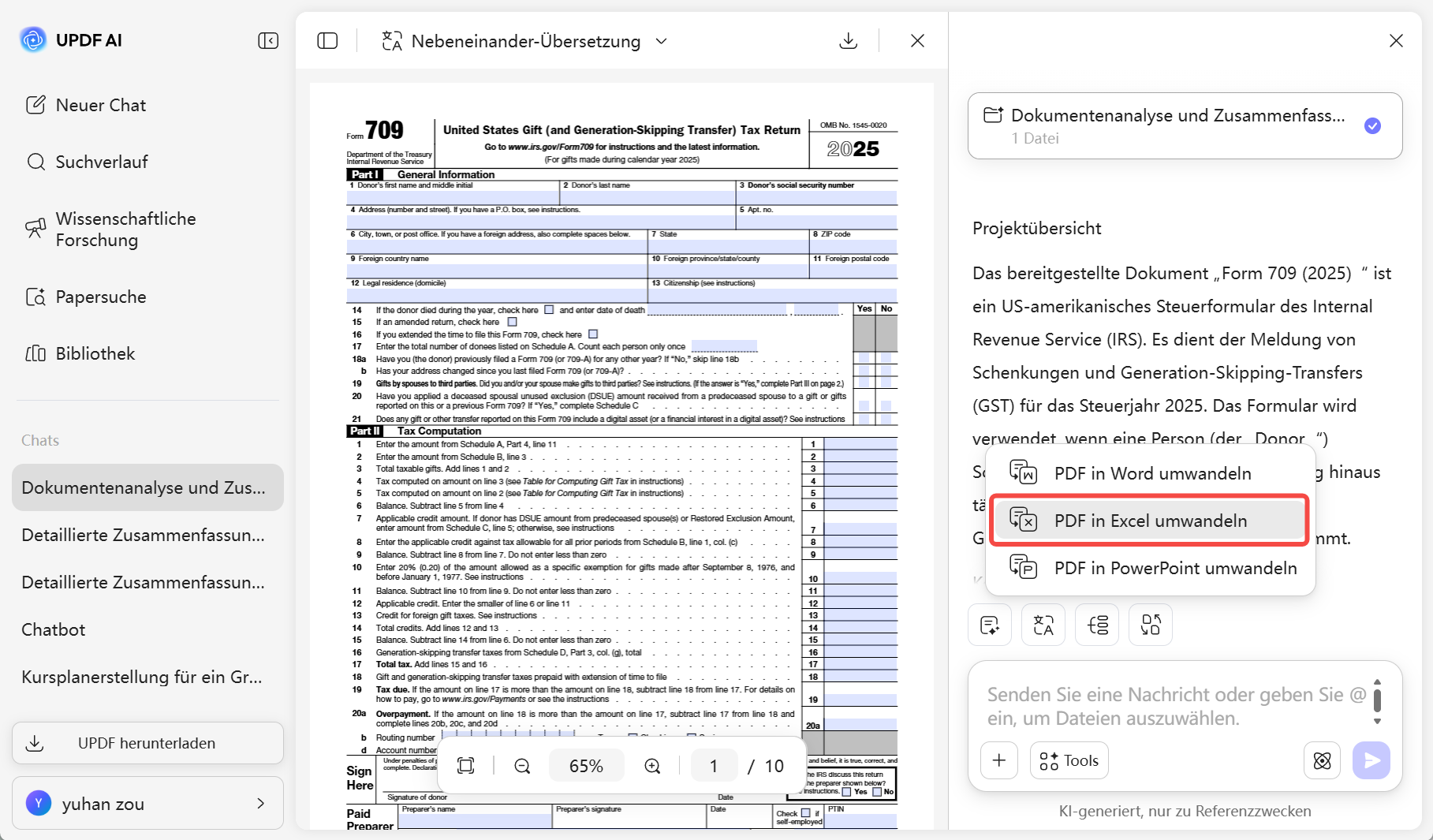
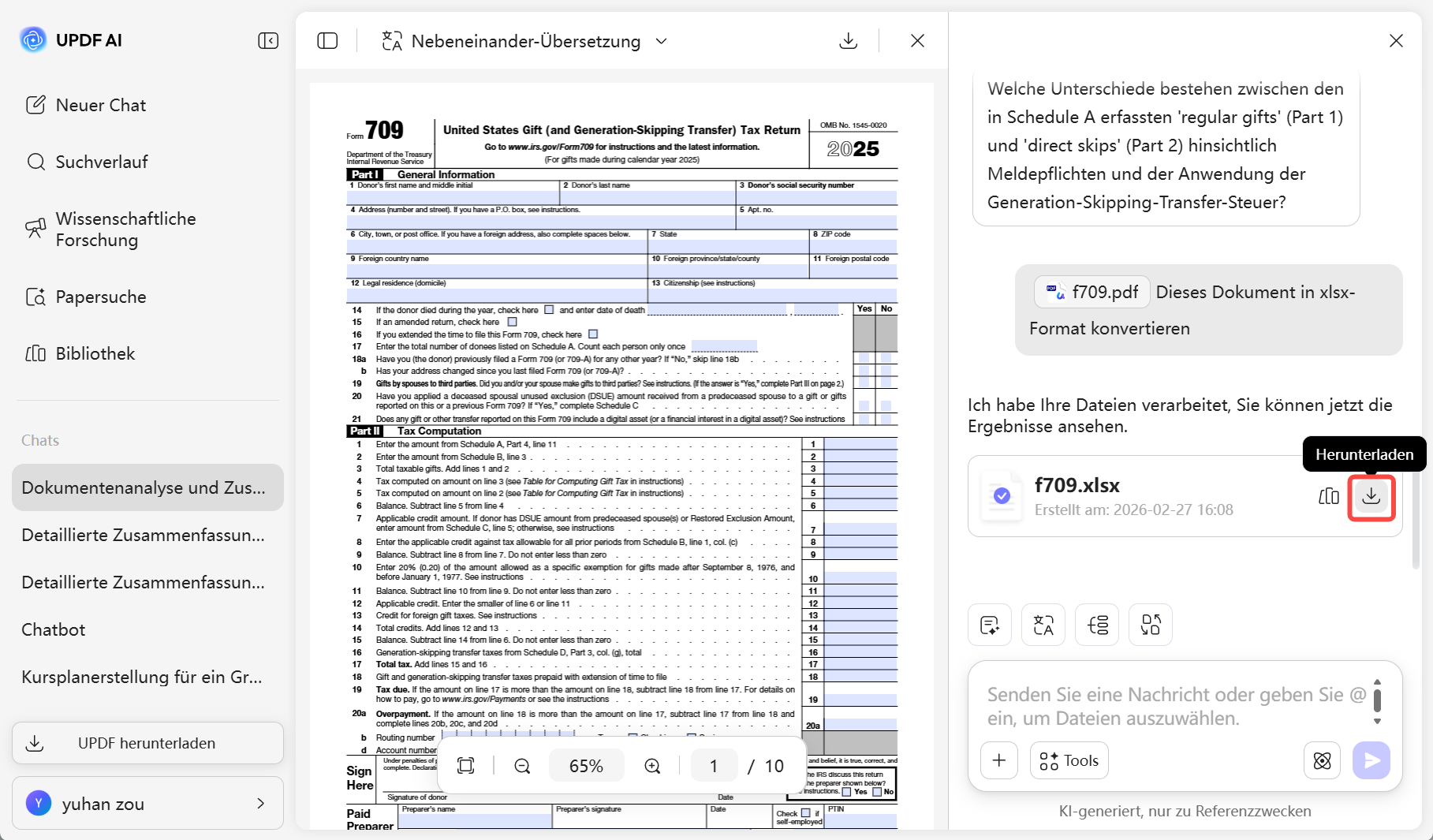
Schritt 4: UPDF startet den Umwandlungsprozess. Sobald er abgeschlossen ist, können Sie die umgewandelte Excel-Datei herunterladen.
Teil 2: UPDF für erweiterte oder Offline-OCR von PDF in Excel
Während UPDF AI Online ideal für schnelle, browserbasierte OCR ist, benötigen Sie vielleicht doch mehr Kontrolle über den Konvertierungsprozess. In diesen Fällen bietet die UPDF-Software eine erweiterte Lösung für die Umwandlung von gescannten PDF-Dateien in Excel.
UPDF unterstützt Offline-OCR, sodass Sie sensible oder vertrauliche Dokumente verarbeiten können, ohne sie in die Cloud hochladen zu müssen. Es bietet zudem Stapel-OCR und die Stapelkonvertierung von PDF in Excel, was besonders bei der Arbeit mit großen Mengen gescannter Dateien unglaublich praktisch ist. Im Vergleich zu Online-Tools bietet UPDF Ihnen außerdem mehr Flexibilität bei der Auswahl der OCR-Sprache, der Einstellung des Seitenbereichs und der Genauigkeit der Tabellenerkennung, was zu saubereren Excel-Ausgaben führt.
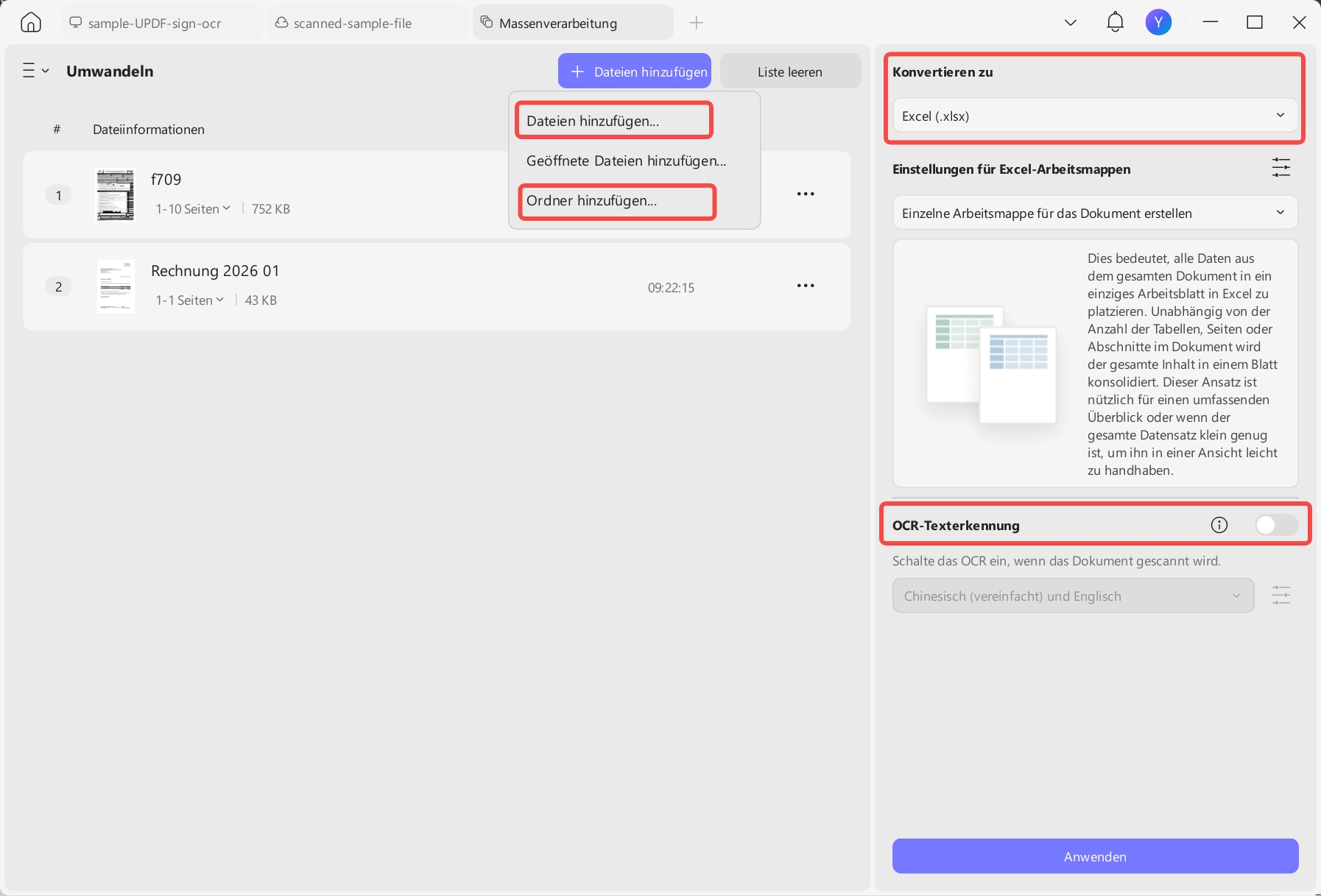
Ein weiterer Vorteil sind die Bearbeitungsmöglichkeiten im Anschluss an die Konvertierung. Nach der OCR-Erkennung können Sie Tabellen, Textausrichtung oder Formatierungen direkt im PDF überprüfen und anpassen, bevor Sie es in Excel exportieren – etwas, das Online-OCR-Tools in der Regel nicht unterstützen. Wenn Sie eine höhere Genauigkeit, Offline-Zugriff oder erweiterte Bearbeitungsworkflows benötigen, ist UPDF demnach eine leistungsstarke Ergänzung zu UPDF AI.
Laden Sie UPDF also am besten gleich herunter und verbessern Sie Ihre Dokumentenverwaltung und die Konvertierung von PDF-Dateien in Excel mit OCR!
Windows • macOS • iOS • Android 100% sicher
OCR und Umwandlung auf dem Desktop
Um die OCR-Funktion von UPDF zu nutzen und gescannte PDF-Dateien in Excel umzuwandeln, befolgen Sie diese einfachen Schritte.
Schritt 1. Starten Sie UPDF und importieren Sie die gescannte Datei
Starten Sie UPDF nach der Installation und klicken Sie auf die Schaltfläche „Datei öffnen“, um die PDF-Datei auszuwählen und zu importieren, für die Sie die OCR-Konvertierung durchführen möchten.
Schritt 2. Führen Sie OCR durch und passen Sie die Einstellungen an
Nachdem Sie die Datei importiert haben, klicken Sie oben auf „Werkzeuge“ und dann auf die Option „Excel“.
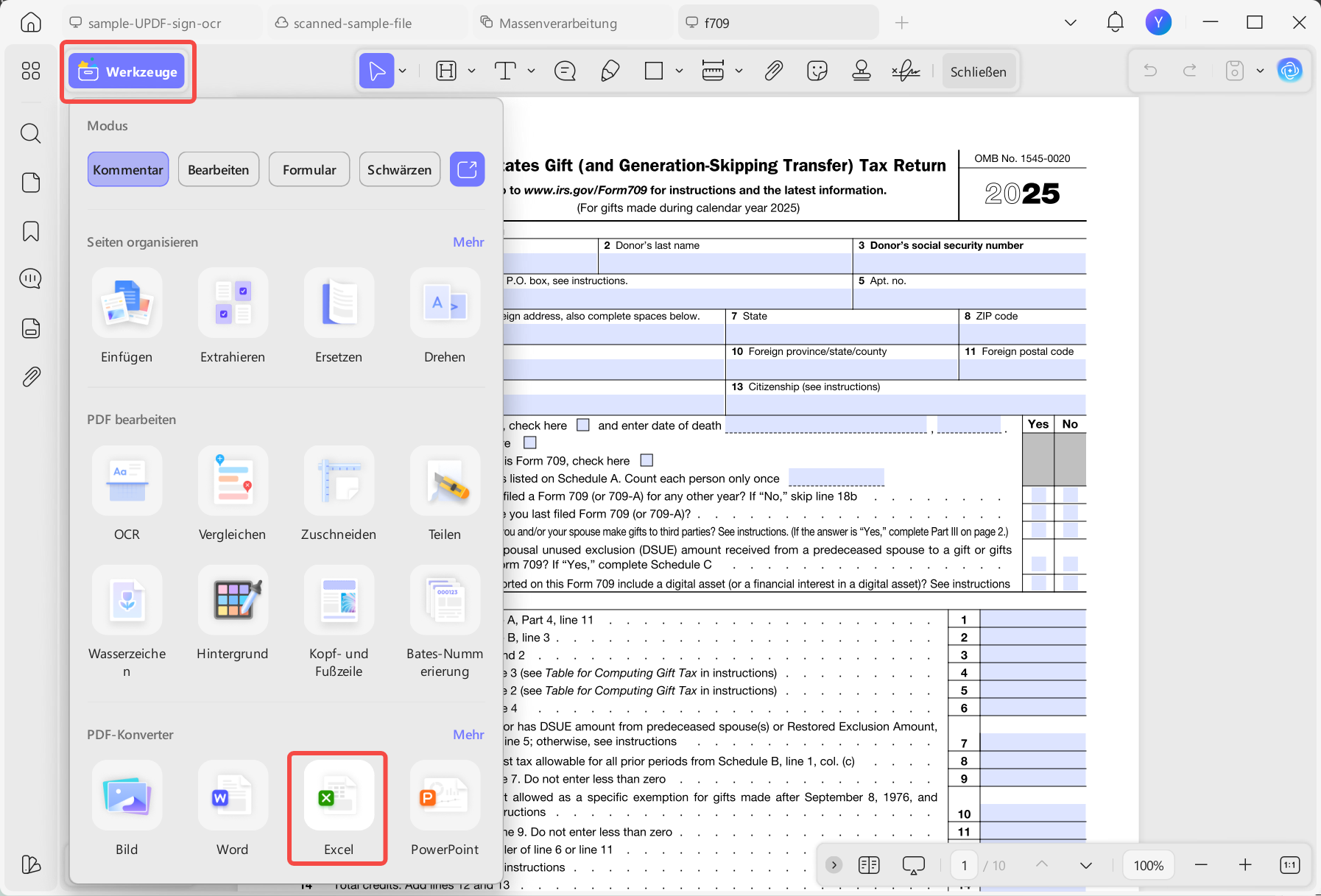
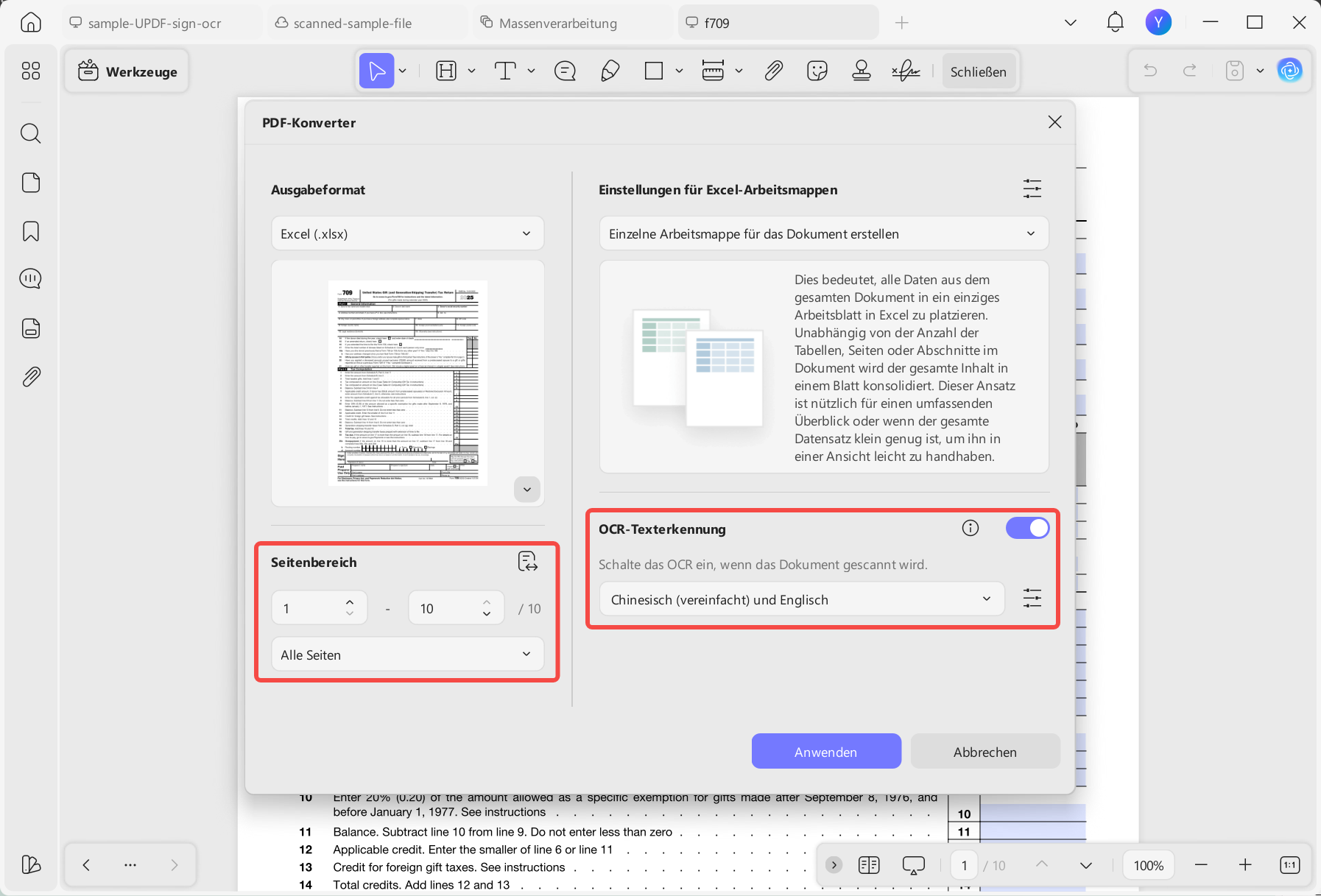
Nun erscheint ein Popup-Fenster. Aktivieren Sie die OCR-Option und wählen Sie die Sprache des Dokuments aus. Hier wähle ich „Chinesisch und Englisch“, um genaue Ergebnisse zu erhalten. Wählen Sie den Seitenbereich aus, den Sie umwandeln möchten, und bestätigen Sie Ihre Auswahl. Starten Sie anschließend den OCR-Umwandlungsprozess, indem Sie auf die Schaltfläche „Anwenden“ klicken.
Sie erhalten dann die exportierte Excel-Datei mit beibehaltenem Format. Um die gleichen hervorragenden Ergebnisse zu erzielen, klicken Sie einfach auf die Schaltfläche „Kostenloser Download“ und holen Sie sich ein benutzerfreundliches und effizientes Tool zum Umwandeln gescannter Dokumente in Excel!
Windows • macOS • iOS • Android 100% sicher
OCR und Umwandeln auf Mobilgeräten
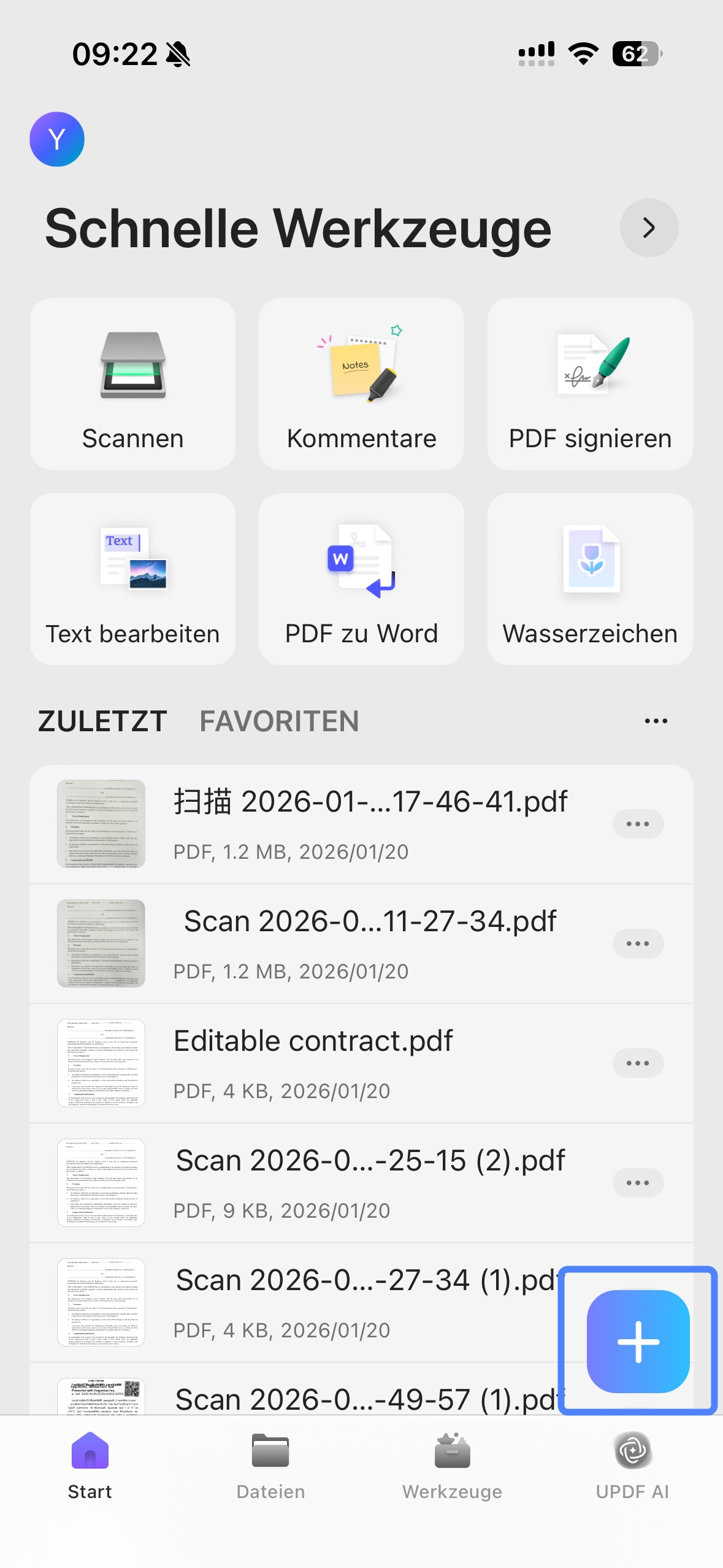
Schritt 1. Laden Sie UPDF für iOS aus dem App Store oder UPDF für Android aus dem Play Store herunter. Öffnen Sie anschließend UPDF auf Ihrem Handy und klicken Sie auf die Schaltfläche „+“ in der unteren rechten Ecke, um Ihre Datei hochzuladen.
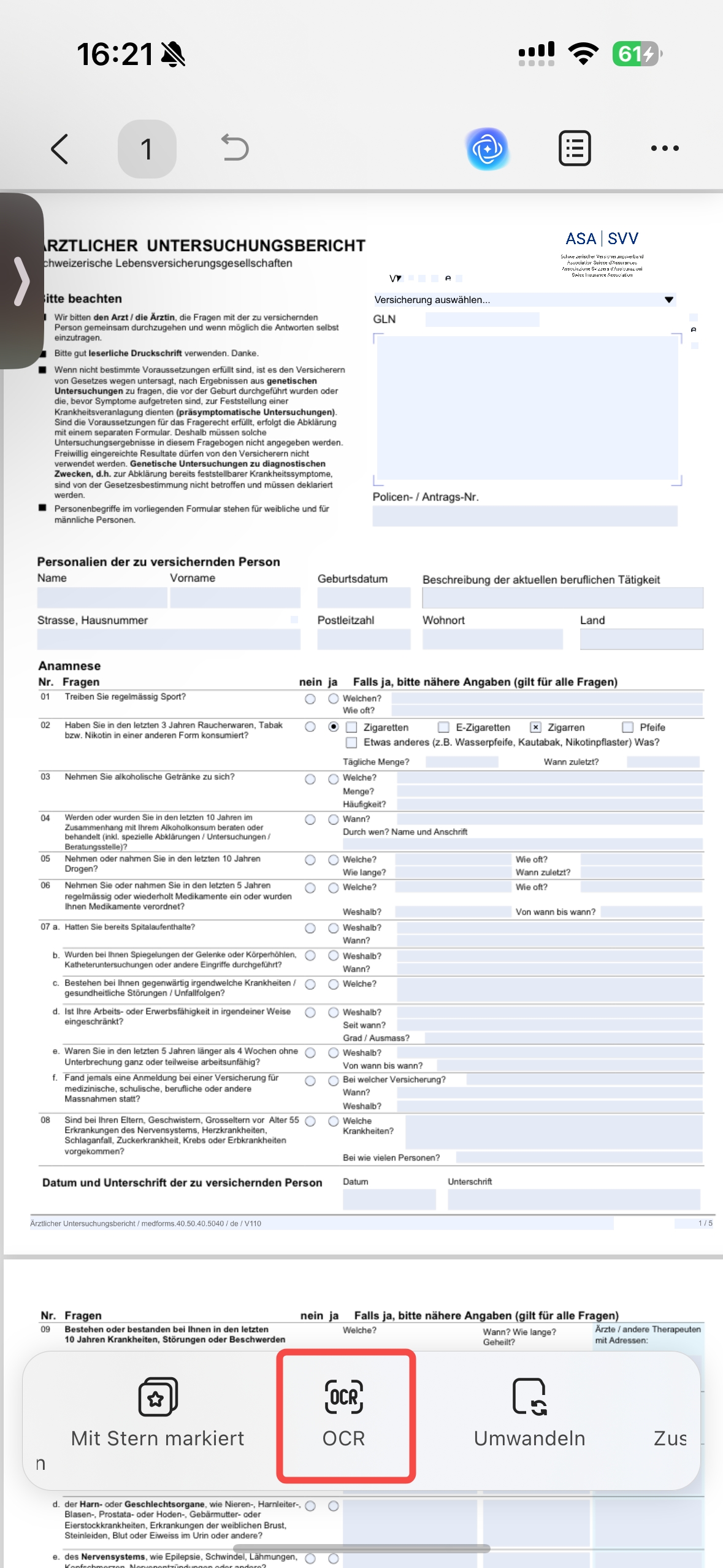
Schritt 2. Klicken Sie auf „OCR“, passen Sie die Einstellungen nach Bedarf an und tippen Sie dann auf „Weiter“. Die OCR ist nach kurzer Zeit fertig und die erstellte Datei wird automatisch in Ihren UPDF-Dateien gespeichert.
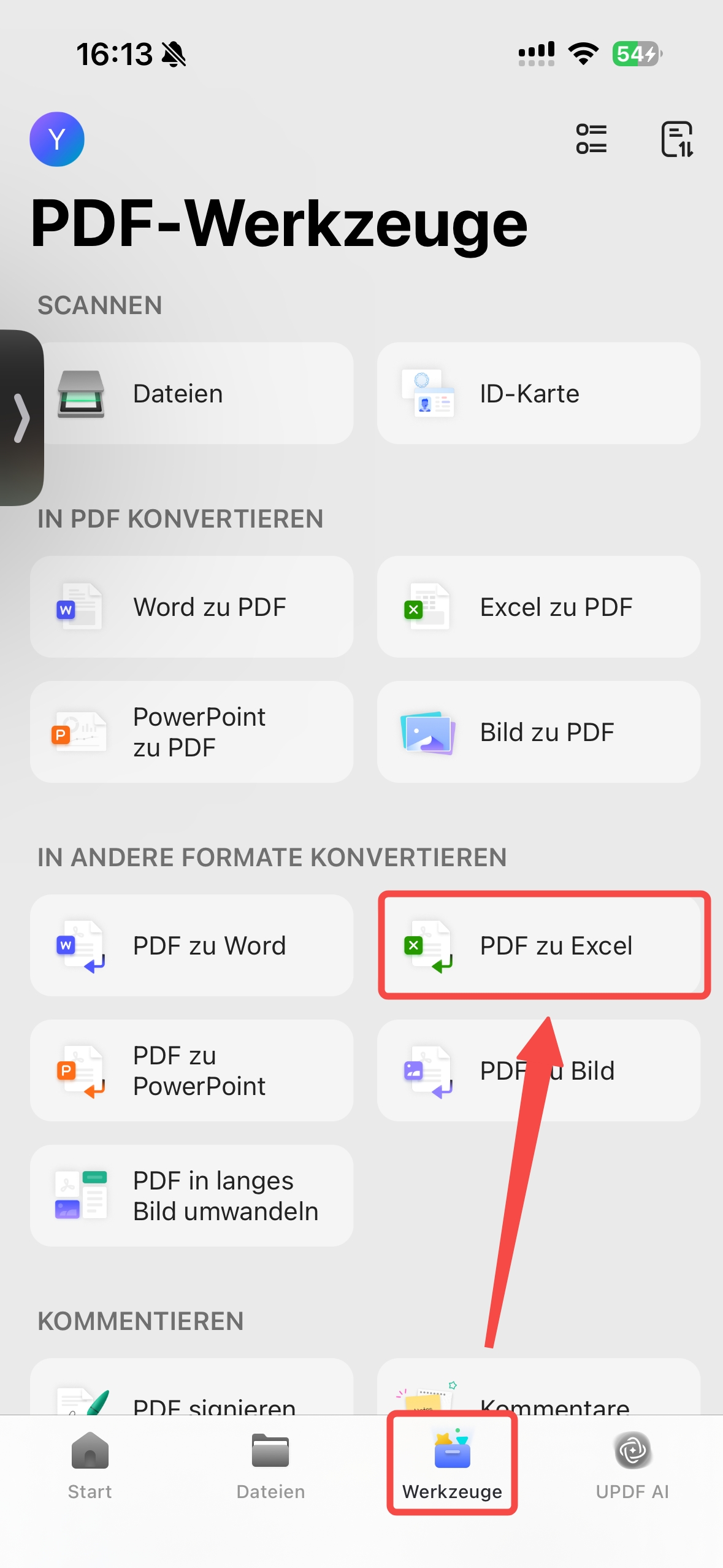
Schritt 3: Klicken Sie auf „Werkzeuge“, wählen Sie „PDF zu Excel“, suchen Sie die Datei, die Sie umwandeln möchten, und tippen Sie nach dem Anpassen der Einstellungen auf „Weiter“.
Sollten Sie noch mehr Klarheit über die OCR-Funktion von UPDF wünschen, sehen Sie sich einfach das folgende Video an.
Laden Sie UPDF herunter und probieren Sie es selbst aus!
Windows • macOS • iOS • Android 100% sicher
Teil 3: Wissenswertes vor der Umwandlung von gescannten PDF-Dateien in Excel
Bevor Sie eine gescannte PDF-Datei in Excel umwandeln, sollten Sie verstehen, wie OCR funktioniert und welche Faktoren das Endergebnis beeinflussen. Im Gegensatz zu textbasierten PDF-Dateien sind gescannte PDF-Dateien im Wesentlichen Bilder, was bedeutet, dass die Genauigkeit der OCR stark von der Scanqualität abhängt. Eine niedrige Auflösung, unscharfer Text, schräge Seiten oder Schatten können die Erkennungsgenauigkeit beeinträchtigen und zu falsch platzierten Zeilen oder Spalten in Excel führen.
Ein weiterer wichtiger Faktor ist die Komplexität der Tabelle. Tabellen mit zusammengeführten Zellen, fehlenden Rahmen oder ungleichmäßigen Abständen sind für OCR-Engines schwieriger korrekt zu interpretieren. In solchen Fällen können selbst die besten OCR-Tools nach der Konvertierung geringfügige manuelle Anpassungen erfordern. Auch die Sprachauswahl spielt eine Rolle – die Wahl der richtigen Dokumentensprache kann die Zahlen- und Texterkennung erheblich verbessern.
Wenn Sie diese Einschränkungen verstehen, können Sie Ihre Erwartungen realistisch halten und sicher nachvollziehen, warum ein OCR-Tool mit starker Tabellenerkennung, wie z. B. UPDF AI Online oder UPDF, einen spürbaren Unterschied in der Konvertierungsqualität machen kann.
Teil 4: UPDF AI Online vs. UPDF: Welche Option sollten Sie wählen?
Sowohl UPDF AI Online als auch die UPDF-Software unterstützen die OCR-basierte Umwandlung von PDF in Excel, sind jedoch für unterschiedliche Anwendungsfälle konzipiert.
UPDF AI Online eignet sich am besten, falls Sie eine schnelle, browserbasierte Lösung brauchen. Es erfordert keine Installation und ist ideal für einmalige Konvertierungen, kleine Dateien oder Situationen, in denen Sie schnellen Zugriff von jedem Gerät aus benötigen.
Die UPDF-Software eignet sich hingegen eher für fortgeschrittene oder professionelle Arbeitsabläufe. Sie unterstützt Offline-OCR und ist daher die bessere Wahl für vertrauliche Dokumente. UPDF bietet außerdem Stapel-OCR und eine bessere Kontrolle über die OCR-Einstellungen, wie z. B. Seitenbereichs en und Sprachauswahl. Nach der OCR können Sie Tabellen weiter bearbeiten und verfeinern, bevor Sie sie in Excel exportieren, was die Genauigkeit bei komplexen Dokumenten verbessert.
Kurz gesagt: Entscheiden Sie sich für UPDF AI Online, wenn Geschwindigkeit und Komfort im Vordergrund stehen, und für UPDF, wenn Ihnen Genauigkeit, Datenschutz oder Stapelverarbeitung wichtiger sind.
Teil 5: Häufige Probleme und Lösungen bei der OCR von PDF in Excel
Selbst mit moderner OCR-Technologie kann die Umwandlung von PDF in Excel mit einigen häufigen Problemen verbunden sein. Eines davon sind falsch ausgerichtete Zeilen oder Spalten, die in der Regel durch Scans von geringer Qualität oder komplexe Tabellenlayouts verursacht werden. Durch die Verbesserung der Scanqualität oder die Verwendung eines Tools mit besserer Tabellenerkennung können Sie dieses Problem verringern.
Ein weiteres häufiges Problem sind falsche Zahlen oder fehlende Zeichen, insbesondere in Finanzdokumenten. Dies tritt häufig auf, wenn die OCR-Sprache nicht richtig eingestellt ist oder die Scanauflösung zu niedrig ist. Die Auswahl der richtigen Sprache und die Verwendung von AI-gestützter OCR können die Erkennungsgenauigkeit verbessern.
Möglicherweise stellen Sie auch fest, dass zusammengeführte Zellen oder Tabellenränder nach der Umwandlung nicht perfekt erhalten bleiben. In diesen Fällen können Sie mit UPDF Tabellen nach der OCR manuell anpassen, bevor Sie sie in Excel exportieren, wodurch sich der Zeitaufwand für die Bereinigung reduziert.
Durch die Auswahl einer geeigneten OCR-Methode lassen sich diese häufigen Probleme jedoch weitestgehend mindern und präzisere und besser nutzbare Excel-Dateien erstellen.
Fazit
Die Umwandlung gescannter PDF-Dateien in Excel ist mit dem richtigen OCR-Tool ganz einfach. UPDF AI Online eignet sich ideal für schnelle, browserbasierte Umwandlungen mit präziser Tabellenerkennung und ohne Installationsaufwand. Für fortgeschrittene Anforderungen wie Offline-OCR, Stapelverarbeitung oder Bearbeitung nach der Umwandlung bietet die UPDF-Desktop-Software mehr Kontrolle und Flexibilität.
Entscheiden Sie sich für UPDF AI Online, wenn Sie Wert auf Geschwindigkeit und Komfort legen, oder für UPDF, falls komplexere PDF-zu-Excel-OCR-Workflows anstehen!
Windows • macOS • iOS • Android 100% sicher




 Wayne Austin