 UPDF
UPDF
 UPDF für Windows
 UPDF für Mac
 UPDF für iPhone/iPad
 UPDF für Android
 Nomostar
 UPDF AI Online
 UPDF Sign
 IvyCraft
 PDF bearbeiten
 PDF kommentieren
 PDF erstellen
 PDF-Formular
 Links bearbeiten
 PDF konvertieren
 OCR
OCR PDF in Word
 PDF in Bild
 PDF in Excel
 PDF organisieren
 PDFs zusammenführen
 PDF teilen
 PDF zuschneiden
 PDF drehen
 PDF schützen
 PDF signieren
 PDF schwärzen
 PDF bereinigen
 Sicherheit entfernen
 PDF lesen
 UPDF Cloud
 PDF komprimieren
 PDF drucken
 Stapelverarbeitung
 Über UPDF AI
 UPDF AI Lösungen
 KI-Benutzerhandbuch
 FAQ zu UPDF AI
 PDF zusammenfassen
 PDF übersetzen
 Chatten mit PDF
 Chatten mit AI
 Chatten mit Bild
 PDF zu Mindmap
 PDF erklären
 PDF-KI-Tools
 Bild-KI-Tools
 KI-Chat-Tools
 KI-Schreibtools
 KI-Lerntools
 KI-Arbeitstools
 Weitere KI-Tools
 KI-Lesezeichen-Generierung
 KI-Lesezeichen-Zusammenfassung
 KI-Wasserzeichen-Generierung
 KI-Hintergrund-Generierung
 KI-Sticker-Generierung
 KI-Stempel-Generierung
 KI-Schreibtools
 UPDF Copilot
 KI-Seitenverwaltung
 KI-Semantische Suche
 PDF in Word
 PDF in Excel
 PDF in PowerPoint
 Unternehmenslösung
 Unternehmen Sign
 Unternehmen AI
 Unternehmensplan
 Benutzerhandbuch für Unternehmen
 Unternehmens-Webinar
 Bankwesen
 Gesundheitswesen
 Versicherung
 Rechtlich
 Fertigung
 Regierung
 Bildungsbereich-Lösung
 Kundengeschichten
 Tutorials
 UPDF Tipps
 FAQs
FAQs UPDF Bewertungen
 Downloadcenter
 Blog
Blog Newsroom
 Technische Daten
 Updates
 UPDF vs. Adobe Acrobat
 UPDF vs. Foxit
 UPDF vs. PDF Expert

Als ich mich zum ersten Mal mit dem Thema Kacheldruck für große Projekte beschäftigte, wirkte alles überraschend kompliziert und unklar. Die Einstellungen schienen über verschiedene Menüs verstreut zu sein, und die meisten Tools boten kaum Hilfe für Anfänger. Nach dem Experimentieren mit verschiedenen Optionen entdeckte ich jedoch einen reibungsloseren Prozess für den Kacheldruck, der konsistent saubere Ergebnisse lieferte. Heute nutze ich diese Methode immer, wenn ich präzise, mehrseitige Posterdrucke benötige.
In dieser Anleitung erkläre ich Ihnen die einzelnen Schritte, die ich befolge, damit Sie unnötige Verwirrung vermeiden. Lesen Sie daher weiter, um den gesamten Arbeitsablauf kennenzulernen, und laden Sie UPDF noch heute herunter, um Fliesen einfacher und zuverlässiger zu drucken.
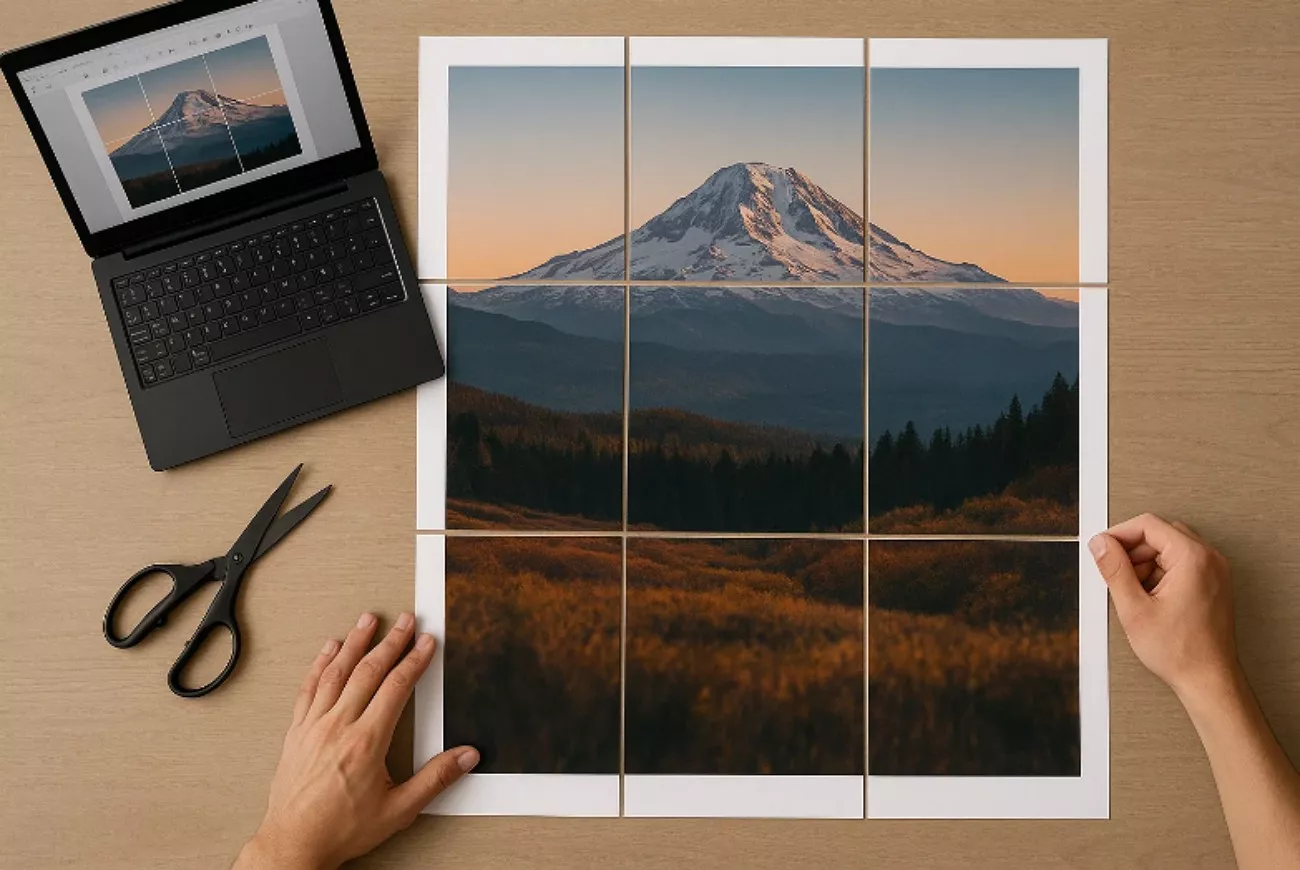
Teil 1. Was bedeutet „Kacheldruck / Postermodus“ beim PDF-Druck?
Als ich das erste Mal vom Kacheldruck hörte, wurde mir klar, dass man dabei eine übergroße PDF-Seite in mehrere kleinere Blätter aufteilt, die jeder Standarddrucker verarbeiten kann. Anstatt mit einer großen Seite zu kämpfen, die mein Drucker nicht verarbeiten kann, drucke ich jeden Abschnitt einzeln und setze das fertige Poster anschließend ganz einfach zusammen. Mit dieser Methode kann ich große, klare Grafiken erstellen und dabei normales A4- oder Letter-Papier verwenden.
Ein Nutzer im Community-Forum von Adobe beschrieb dieselbe Herausforderung perfekt, als er schrieb:
Ihre Erfahrung deckt sich mit unzähligen Situationen, die ich selbst erlebt habe, insbesondere wenn ich übergroße Ausdrucke benötigte, aber keinen Zugang zu Großformatdruckern hatte. Sie verdeutlicht genau, warum der Fliesendruck für Anwender mit begrenzten Druckmöglichkeiten im Alltag unerlässlich ist.
Warum Kacheldruck benötigt wird
Nachdem ich gesehen hatte, wie häufig dieses Problem auftritt, wurde mir klar, dass viele Menschen aus praktischen Gründen im Alltag auf den Kacheldruck angewiesen sind:
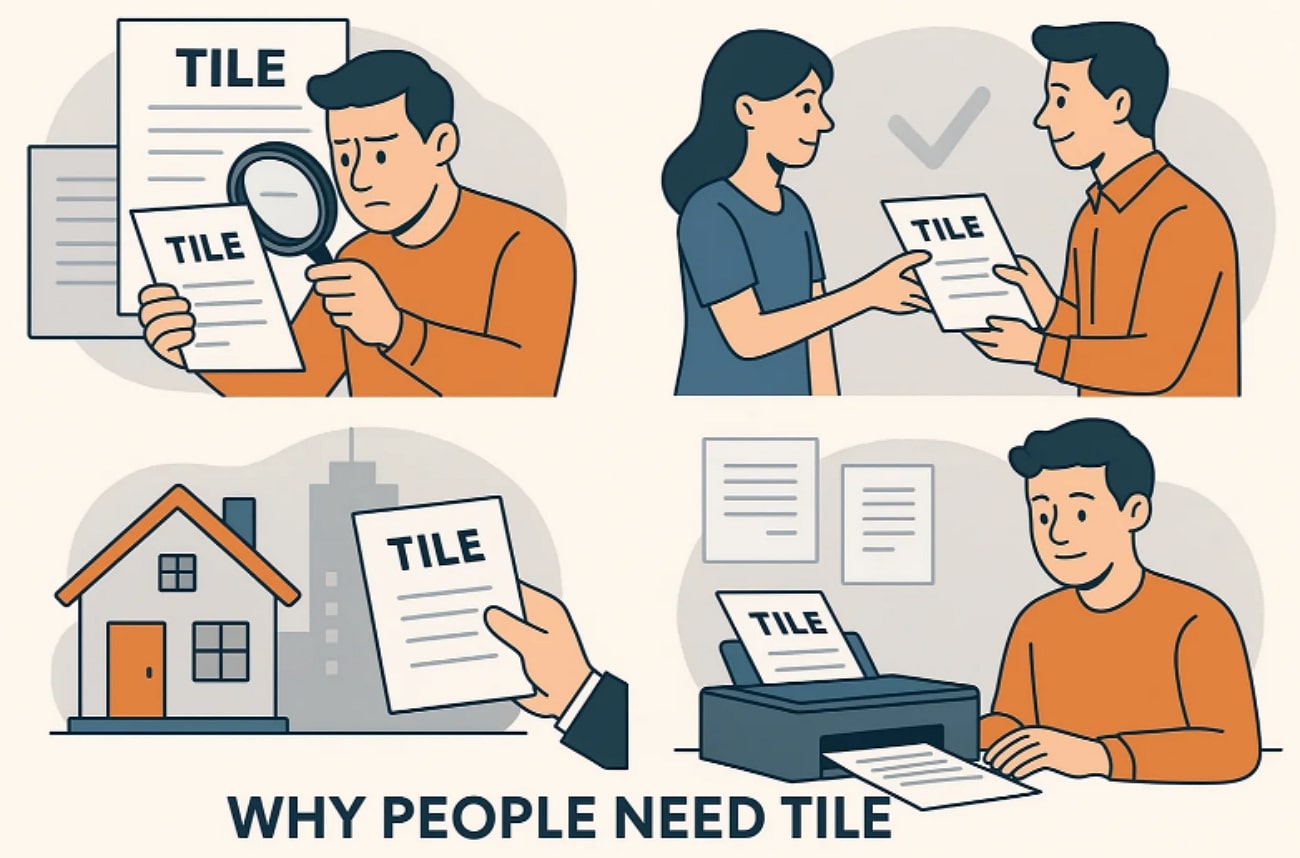
- Viele einfache Drucker akzeptieren nur A4- oder Letter-Papier, wodurch übergroße Layouts ohne manuelles Anordnen der Seiten unmöglich sind.
- Komplexe Diagramme, detaillierte Poster oder umfangreiche Baupläne überschreiten oft die physikalischen Grenzen, die von Standardpapierformaten unterstützt werden.
- Bei der Erstellung von Unterrichtsmaterialien, Workshop-Boards oder wirkungsvollen Präsentationsdiagrammen benötigen die Menschen oft vergrößerte Abbildungen.
- Designer und Studenten benötigen häufig genauere Details bei der Überprüfung von Konzeptentwürfen, kreativen Skizzen oder technischen Projektlayouts.
- Teure Plotter oder Großformatdrucker sind unnötig, wenn der Kacheldruck eine kostengünstige Alternative für große Auflagen bietet.
Teil 2. So funktioniert der Kacheldruck mit UPDF
Nachdem ich verstanden hatte, warum Kacheldruck so wichtig ist, suchte ich nach einem Tool, das den gesamten Prozess vereinfacht, insbesondere beim Erlernen des Kacheldrucks von PDFs ohne unnötige Komplikationen. Diese Suche führte mich schließlich zu UPDF, und es fühlte sich sofort anders an als die schwerfälligen, unübersichtlichen Oberflächen, die ich zuvor verwendet hatte. Ich schätzte die Einfachheit, die es mir dennoch bot, obwohl es mir die für präzisen Kacheldruck erforderlichen erweiterten Steuerungsmöglichkeiten bot.
Als ich mich intensiver mit UPDF auseinandersetzte, bemerkte ich, wie nahtlos sich der gesamte Druckworkflow in meinen Arbeitsablauf integrierte. Anstatt mich durch endlose Menüs zu wühlen, konnte ich Skalierung, Layout und Seitenverwaltung intuitiv anpassen. Diese reibungslose Erfahrung bestärkte mich darin, UPDF immer dann zu nutzen, wenn ich saubere, perfekt ausgerichtete, mehrseitige Poster benötigte.
Windows • macOS • iOS • Android 100% sicher
Vorteile der Druckfunktion von UPDF
Bevor ich die genauen Schritte zeige, möchte ich die Druckvorteile hervorheben, die UPDF für mich so besonders gemacht haben:
- Sofortige Vorschausteuerung: Die Vorschau wird sofort aktualisiert, sobald Einstellungen während der Druckanpassung geändert werden. Dies hilft mir, Skalierung und Ausrichtung vor dem Versenden eines Dokuments zu überprüfen.
- Flexible Skalierungsoptionen: Ich kann die Skalierungsprozente frei anpassen, um Dokumente präzise zu vergrößern. Dadurch wird sichergestellt, dass meine Posterdrucke über mehrere Seiten hinweg korrekt ausgerichtet sind.
- Übersichtliche Seitenlayout-Tools: UPDF bietet einfache Einstellungen für Ränder und Ausrichtung zur präzisen Seitenbearbeitung. Jede Anpassung ist klar, vorhersehbar und einfach zu bedienen.
- Reibungslose Papierformatauswahl: Der Wechsel zwischen unterstützten Papierformaten dauert im Druckpanel nur Sekunden. Das spart Zeit, wenn ich verschiedene Kacheldrucklayouts erstelle.
- Zuverlässige Gerätekonsistenz: UPDF druckt auf Desktop- und Mobilgeräten gleichermaßen problemlos. Dadurch bleibt mein Workflow auch beim Wechsel zwischen verschiedenen Plattformen stabil.
Schritt-für-Schritt-Anleitung zum Kacheldruck mit UPDF
Wenn ich eine PDF-Datei in UPDF kachelweise drucken möchte, gehe ich normalerweise wie folgt vor:
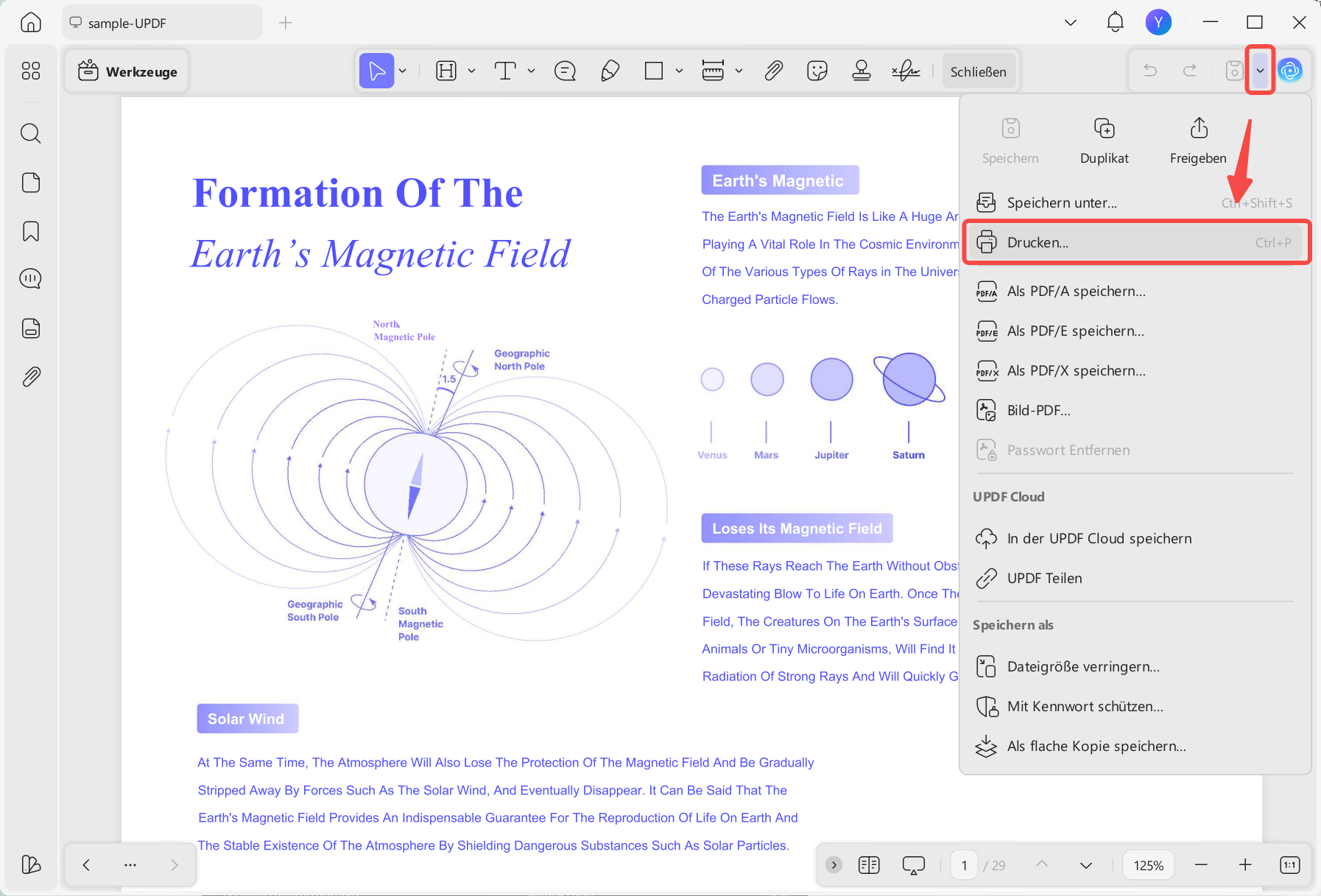
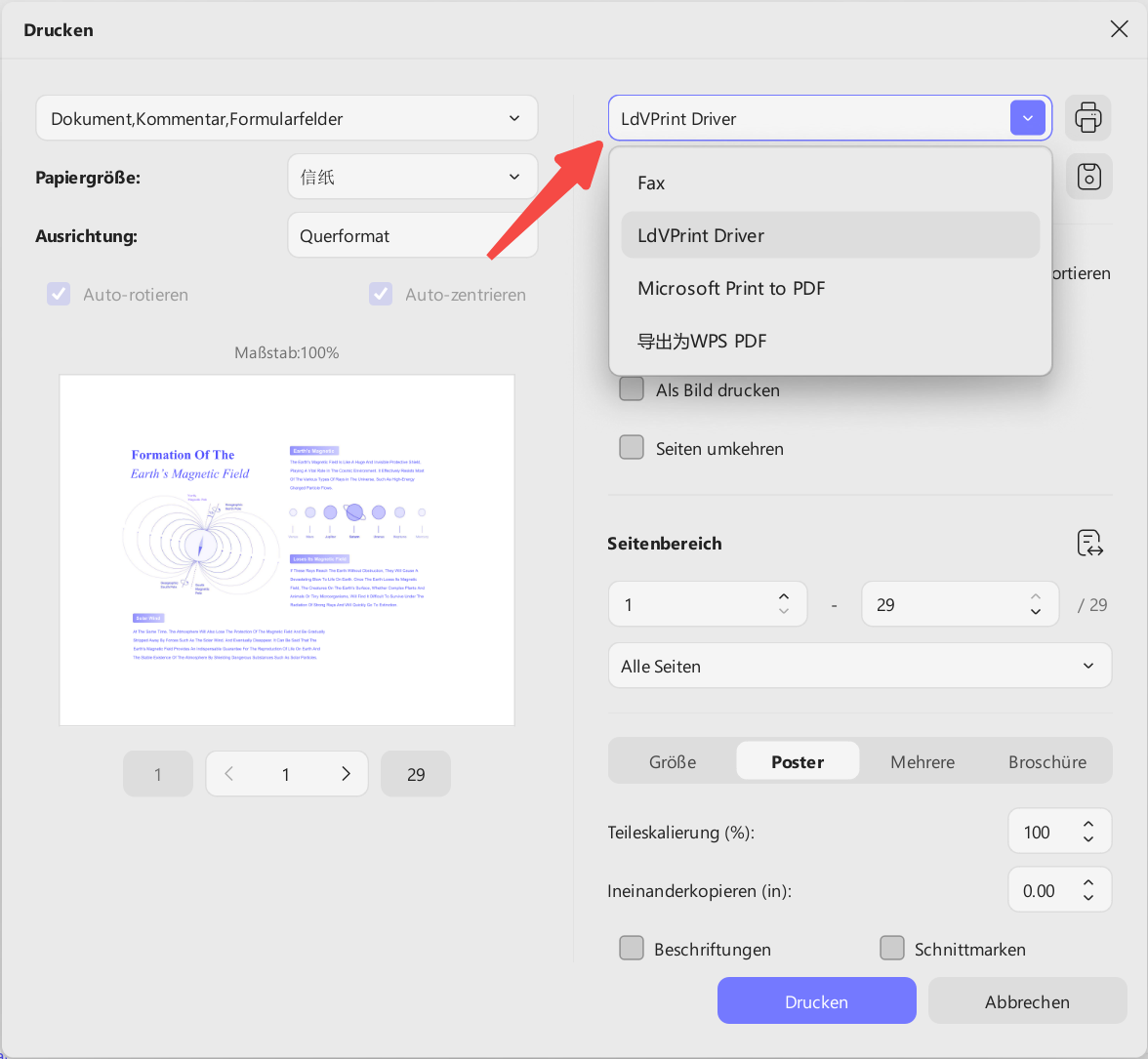
Schritt 1. Öffnen Sie das Druckmenü, um fortzufahren.
Klicken Sie auf das Symbol „Dropdown-Pfeil“ in der oberen rechten Ecke und wählen Sie die Option „Drucken“ aus der Liste, um das vollständige Druckeinstellungsfenster zu öffnen.
Schritt 2. Kacheldruckmodus aktivieren
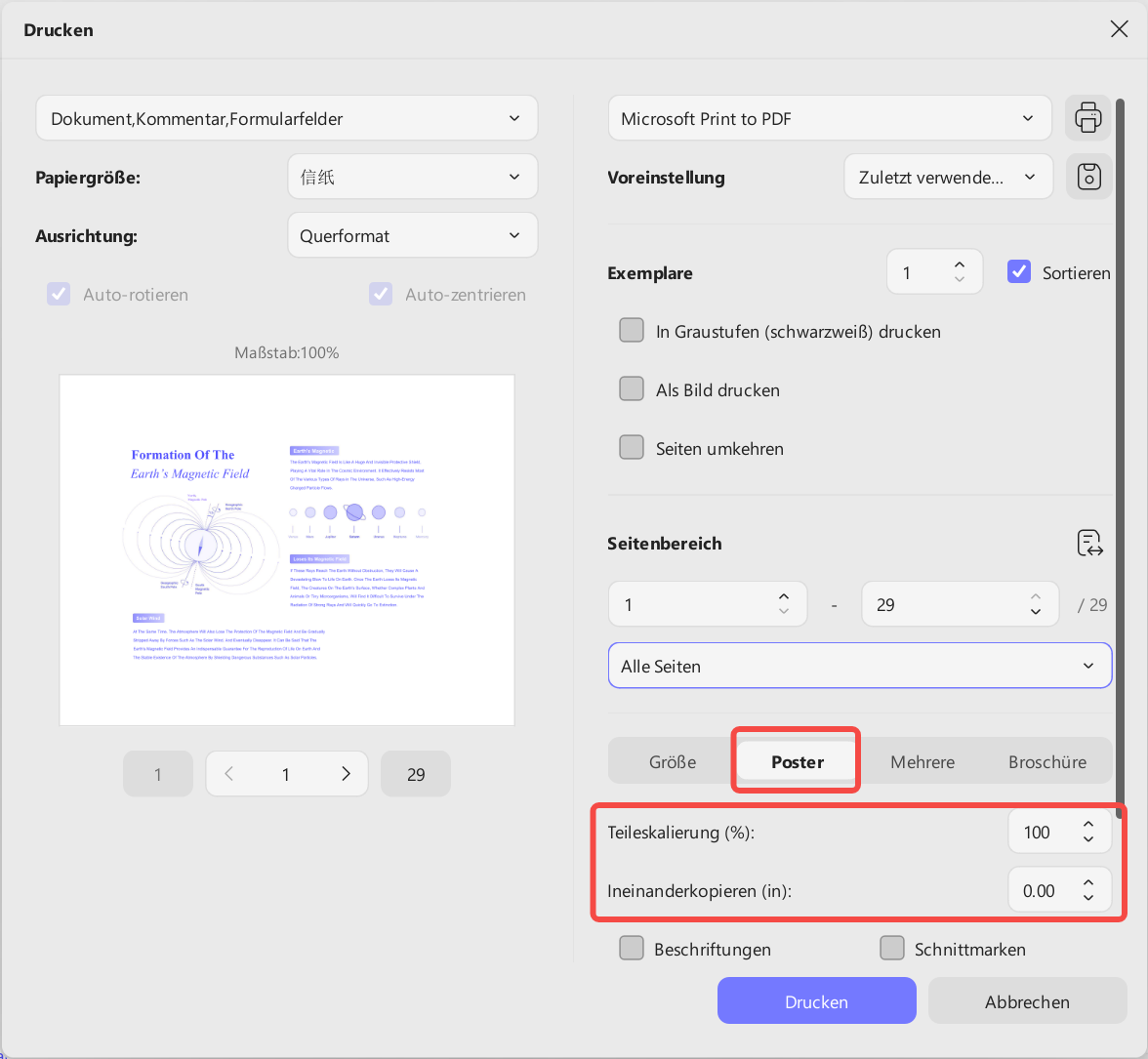
Als Nächstes legen Sie im Druckfenster „Papiergröße“, „Ausrichtung“ und „Seitenbereich“ fest und wechseln zum Tab „Poster“. Anschließend können Sie die „Teileskalierung (100 %)“ anpassen, um das Poster zu vergrößern oder zu verkleinern, und die „Ineinanderkopieren“ aktivieren, falls Sie Ränder zum Beschneiden und Ausrichten benötigen.
Schritt 3. Drucker auswählen und Druckvorgang starten
Zum Schluss wählen Sie im Dropdown-Menü „Drucker“ Ihren bevorzugten Drucker aus. Wenn in der Vorschau alle Einstellungen korrekt angezeigt werden, klicken Sie unten auf „Drucken“, um Ihr Kachelposter zu erstellen.
Windows • macOS • iOS • Android 100% sicher
Teil 3. So funktioniert der Kacheldruck in Adobe Acrobat
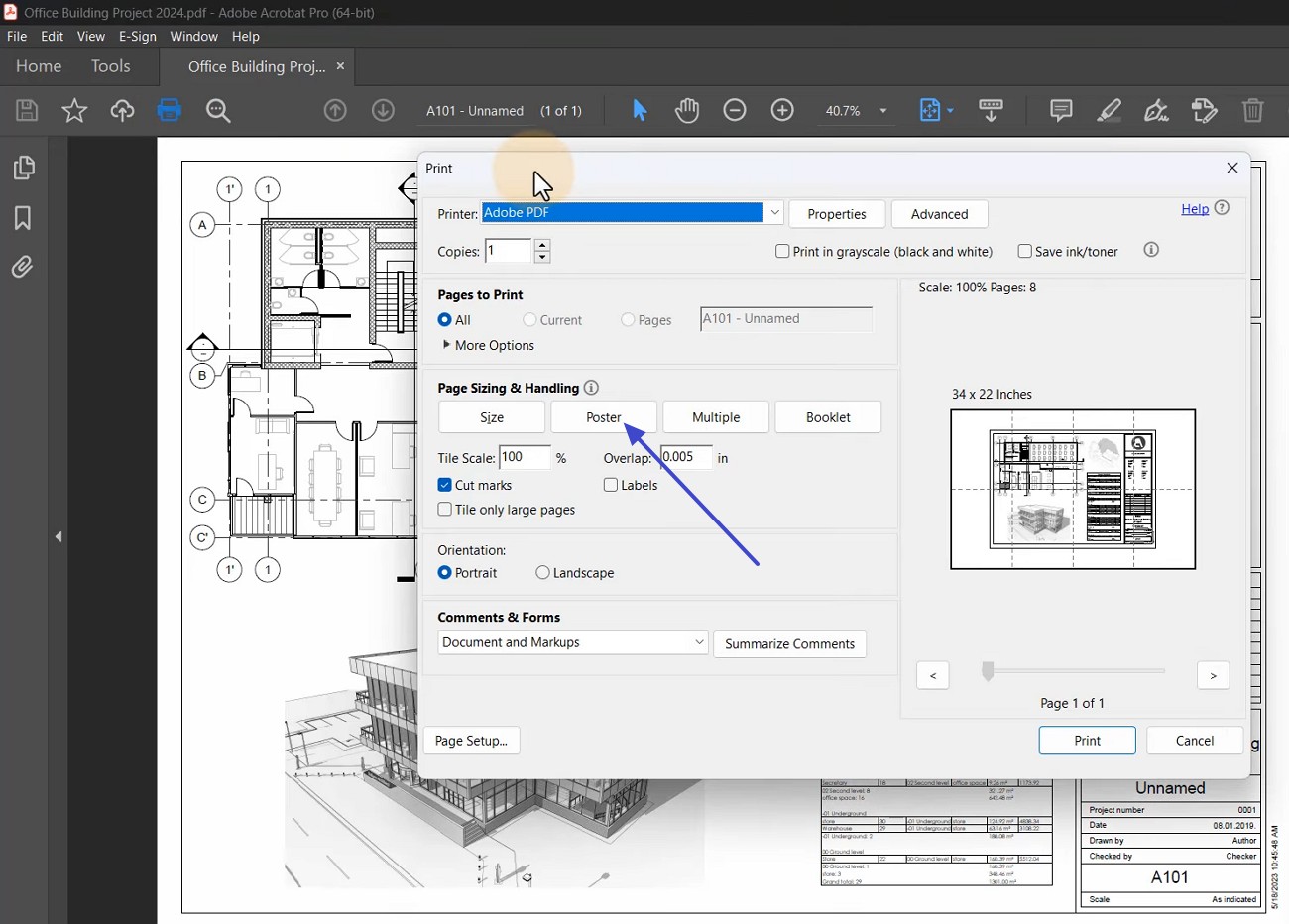
Wenn ich in Adobe Acrobat den Kacheldruck benötige, nutze ich den Postermodus, um übergroße Seiten in übersichtliche Blätter zu unterteilen. Diese Methode eignet sich besonders für Architekturpläne, detaillierte Karten oder Layouts, die das Format einer Standardseite überschreiten. Um ein sauberes und übersichtliches Kacheldruckergebnis zu erzielen, gehe ich einfach wie folgt vor:
Schritt 1. Rufen Sie zunächst das Menü „Drucken“ auf und wählen Sie anschließend die Option „Poster“, um fortzufahren.
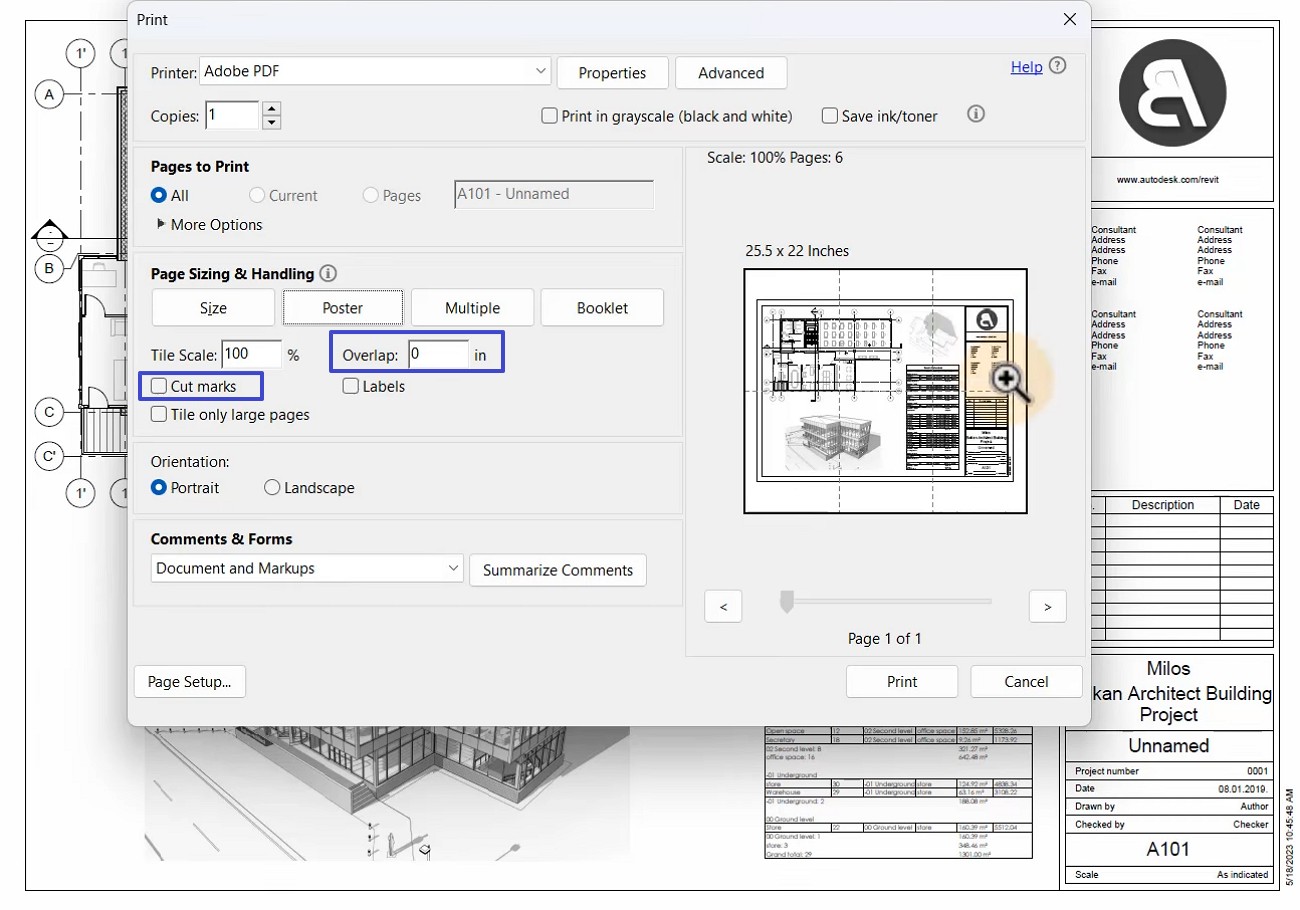
Schritt 2. Anschließend habe ich die „Schnittmarken“ ausgewählt, einen geeigneten „Kachelmaßstab“ festgelegt und einen „Überlappungswert“ gewählt, um die Blätter richtig auszurichten.
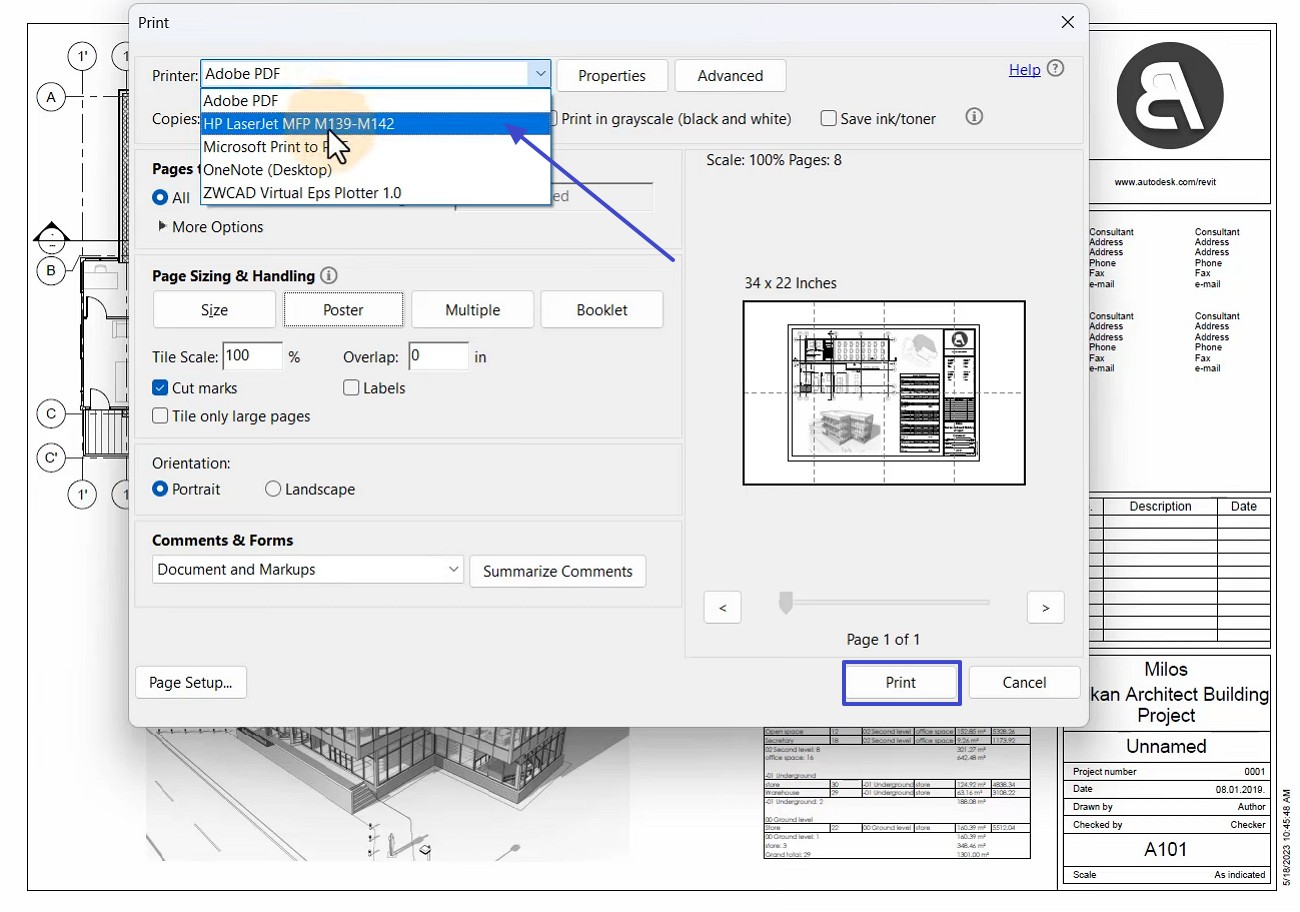
Schritt 3. Wählen Sie abschließend den gewünschten Drucker aus und klicken Sie auf die Option „Drucken“, um mit dem Druckvorgang fortzufahren.
Although Acrobat manages tile printing well, I often prefer a smoother experience with fewer disruptions. UPDF gives me everything I need on one platform, eliminating constant jumps between separate applications. I also appreciate that a single UPDF license works seamlessly across Windows, Mac, iOS, and Android. As it remains far more affordable than Adobe, I genuinely recommend exploring UPDF premium upgrade options.
Obwohl Acrobat das Drucken von Kacheln gut bewältigt, bevorzuge ich oft eine reibungslosere Benutzererfahrung mit weniger Unterbrechungen. UPDF bietet mir alles, was ich brauche, auf einer einzigen Plattform und erspart mir so das ständige Wechseln zwischen verschiedenen Anwendungen. Ich schätze auch, dass eine einzige UPDF-Lizenz nahtlos unter Windows, Mac, iOS und Android funktioniert. Da es deutlich günstiger ist als Adobe, empfehle ich Ihnen, die Premium-Upgrade-Optionen von UPDF genauer anzusehen .
Windows • macOS • iOS • Android 100% sicher
Teil 4. Häufig gestellte Fragen
F1. Wie kann ich eine PDF-Datei beim Drucken an die Seitengröße anpassen?
Mit UPDF stellen Sie ganz einfach sicher, dass Ihre PDF-Datei korrekt gedruckt wird und keine wichtigen Details abgeschnitten werden. Klicken Sie nach dem Öffnen Ihrer Datei oben auf „Drucken“ und wählen Sie im Druckfenster unter „Größe“ die Option „Anpassen“. Diese Option skaliert die Seite automatisch, sodass sich die gesamte PDF-Datei an das gewählte Papierformat anpasst. So wird ein Abschneiden verhindert, die Proportionen bleiben erhalten und Sie erhalten jedes Mal einen sauberen, vollständigen Seitenausdruck.
F2. Ist es besser, eine PDF-Datei für den Druck zu reduzieren?
Das Reduzieren der Seitenanzahl einer PDF-Datei kann die Druckqualität oft verbessern, da Anmerkungen, Formularfelder und Ebenen zu einer einzigen statischen Seite zusammengeführt werden. Dadurch werden Druckprobleme wie fehlende Kommentare, verschobene Elemente oder falsch dargestellte Ebenen vermieden. Allerdings geht durch das Reduzieren der Seitenanzahl die Bearbeitbarkeit verloren. Daher empfiehlt sich diese Methode nur, wenn Sie ein sauberes, einheitliches Ergebnis wünschen und keine weiteren Korrekturen erforderlich sind.
F3. Wie kann ich eine große PDF-Datei zum Drucken in mehrere Seiten aufteilen?
Um eine große PDF-Datei in kleinere, druckfreundliche Abschnitte zu unterteilen, öffnen Sie Ihr Dokument in UPDF und klicken Sie oben links auf „Seiten organisieren“. Wählen Sie anschließend „PDF aufteilen“, um die Aufteilungsoptionen aufzurufen. Sie können die Datei nach Seitenzahl, Dateigröße oder vorhandenen Lesezeichen aufteilen. Sobald Sie Ihre Einstellungen bestätigt haben, erstellt UPDF automatisch separate PDFs, die Sie einzeln ausdrucken können.
Windows • macOS • iOS • Android 100% sicher
Fazit
Zusammenfassend lässt sich sagen, dass mir das Verständnis des Kacheldrucks von PDFs hilft, übergroße Dokumente deutlich besser zu handhaben, insbesondere wenn ich sauber getrennte Abschnitte benötige, die sich nahtlos zusammenfügen lassen. Mithilfe der in diesem Leitfaden beschriebenen Schritte kann ich Skalierung, Überlappung und Layout sicher anpassen, was den gesamten Druckprozess effizienter gestaltet.
Da sich alles auf einer einzigen Plattform befindet, entfällt für mich das lästige Wechseln zwischen verschiedenen Anwendungen. Ich schätze auch die Tatsache, dass eine einzige Lizenz mit Windows, Mac, iOS und Android kompatibel ist. Für einen reibungsloseren, einheitlichen Workflow ist UPDF definitiv eine Überlegung wert.
Windows • macOS • iOS • Android 100% sicher






 Wayne Austin
-multimetier