UPDF
UPDF
 Windows版UPDF
 Mac版UPDF
 iPhone/iPad版UPDF
 Android版UPDF
 Nomostar
 UPDF AI オンライン
 UPDF Sign
 IvyCraft
 PDF編集
PDF編集 PDF注釈付け
 PDF作成
PDF作成 PDFフォーム
 リンクの編集
 PDF変換
PDF変換 OCR機能
OCR機能 PDFからWordへ
 PDFから画像へ
 PDFからExcelへ
 PDFのページ整理
 PDF結合
PDF結合 PDF分割
PDF分割 ページのトリミング
 ページの回転
 PDF保護
PDF保護 PDF署名
PDF署名 PDFの墨消し
 PDFサニタイズ
 セキュリティ解除
 PDF閲覧
PDF閲覧 UPDF クラウド
 PDF圧縮
PDF圧縮 PDF印刷
PDF印刷 PDFのバッチ処理
 UPDF AIについて
 UPDF AIソリューション
 AIユーザーガイド
 UPDF AIによくある質問
 PDF要約
PDF要約 PDF翻訳
PDF翻訳 PDF付きチャット
 AIでチャット
 画像付きチャット
 PDFからマインドマップへの変換
 PDF説明
PDF説明 PDF AIツール
 画像AIツール
 AIチャットツール
 AIライティングツール
 AI学習ツール
 AI業務ツール
 その他のAIツール
 PDFからWordへ
 PDFからExcelへ
 PDFからPowerPointへ
 ソリューション
 電子署名
電子署名 ビジネスAI
 料金プラン
料金プラン 導入・運用ガイド
 ウェビナー
ウェビナー 銀行
銀行 医療
医療 保険
保険 法務
法務 製造業
製造業 官公庁
官公庁 教育機関向けソリューション
 導入事例
導入事例 ユーザーガイド
 公式ブログ
公式ブログ UPDF 活用術
 UPDF vs Adobe Acrobat
 UPDF vs Foxit
 UPDF vs PDF Expert
 よくある質問(FAQ)
 ダウンロードセンター
 動作環境・仕様
 お問い合わせ
 ニュースルーム
 アップデート履歴
 ユーザーレビュー
 会社概要
会社概要

PDFからリンクにするには、いくつかの意味があります。たとえば、ファイル共有サービスまたはクラウドストレージアカウントを介してPDFファイルを直接共有する必要がある場合、受信者はシステム上のPDFにアクセスできます。
または、共有しやすいようにPDFをURLリンクに作成することもできます。両方を行う方法を紹介しますが、受信者のシステムにPDFアプリケーションがインストールされていない場合はどうすればよいでしょうか?そのため、最初にPDFをリンクに変換する3つの簡単な方法を紹介し、追加のソフトウェアを必要とせずにWeb上で直接表示できるようにします。ここに行きます…
強力なPDFからリンクにすることができるソフト
UPDFは、PDFファイルをOfficeドキュメント、画像ファイル、CSV、HTML、テキスト、PDF/Aなどのさまざまなファイルタイプに変換できる使いやすいPDFツールです。業界最高の変換精度を誇るUPDFは、元のファイルのフォーマットやその他の属性を忠実に維持します。共有機能を介してPDFをリンクに変換するのに役立ちます。以下のボタンをクリックして、UPDFをダウンロード可能です。
Windows • macOS • iOS • Android 100%安全

UPDFの重要な機能
- PDFを14種類のファイルタイプに変換します。
- OCR機能でスキャンしたPDFをWordなどのさまざまな編集可能な形式に変換します。
- さまざまなツールを使用してPDFドキュメントにコメントを付けます。
- PDFのテキスト、画像、リンク、透かし、背景、ヘッダー、およびフッターを編集します。
- PDFファイルをパスワードで保護します。
UPDFの長所
- Windows、Mac、iOS、およびAndroidプラットフォームで利用可能。
- プロセス全体で100%のドキュメントセキュリティを確保。
以下のボタンをクリックして、UPDFの多様な機能を体験しましょう!
Windows • macOS • iOS • Android 100%安全
方法1.PDFをリンクに作成する方法
ステップ1.PDFをインポートする
UPDFのホーム画面にある「ファイルを開く」ボタンを使用して、PDFをインポートします。また、それぞれのフォルダーの場所からツールインターフェイスに直接ドラッグアンドドロップすることもできます。

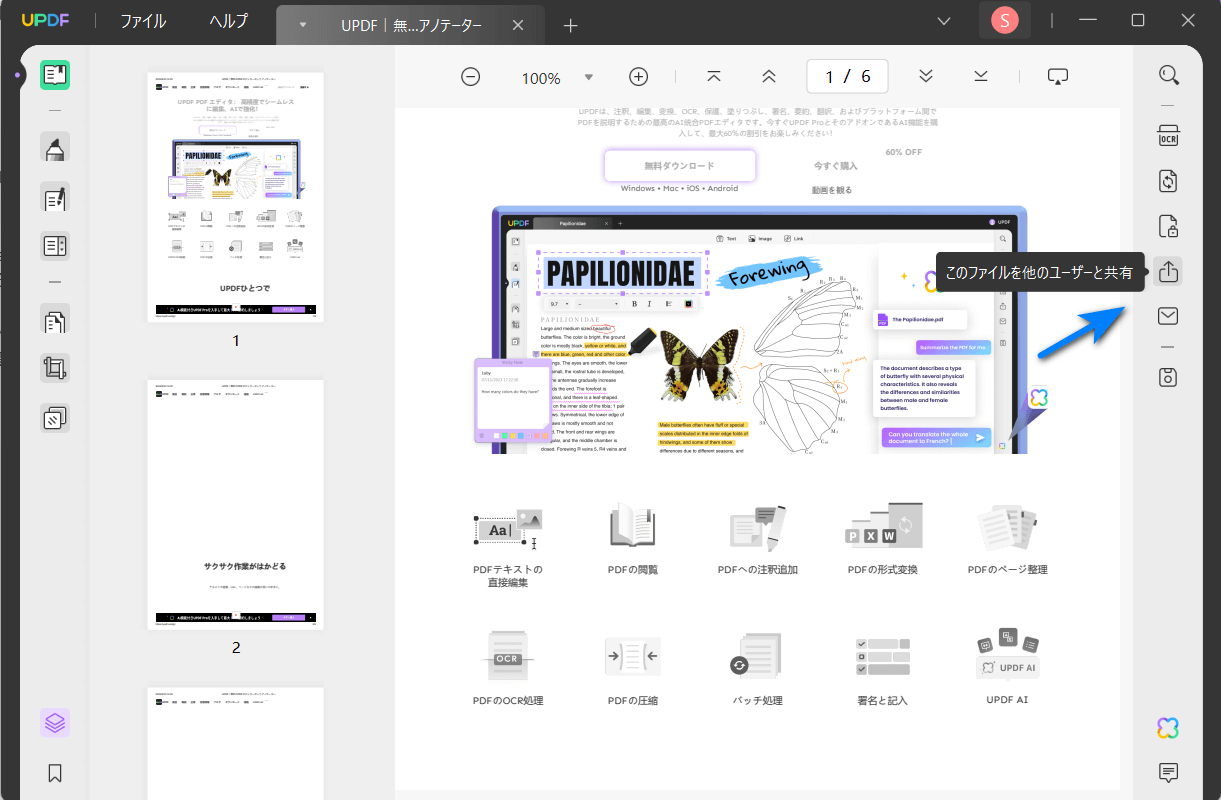
ステップ2.共有タブにアクセスする
これで、右側のパネルにある「このファイルを他のユーザーと共有」アイコンをクリックできます。
ステップ3.PDFをリンクにする
「作成」ボタンをクリックして、PDFファイルへのリンクを作成できます。
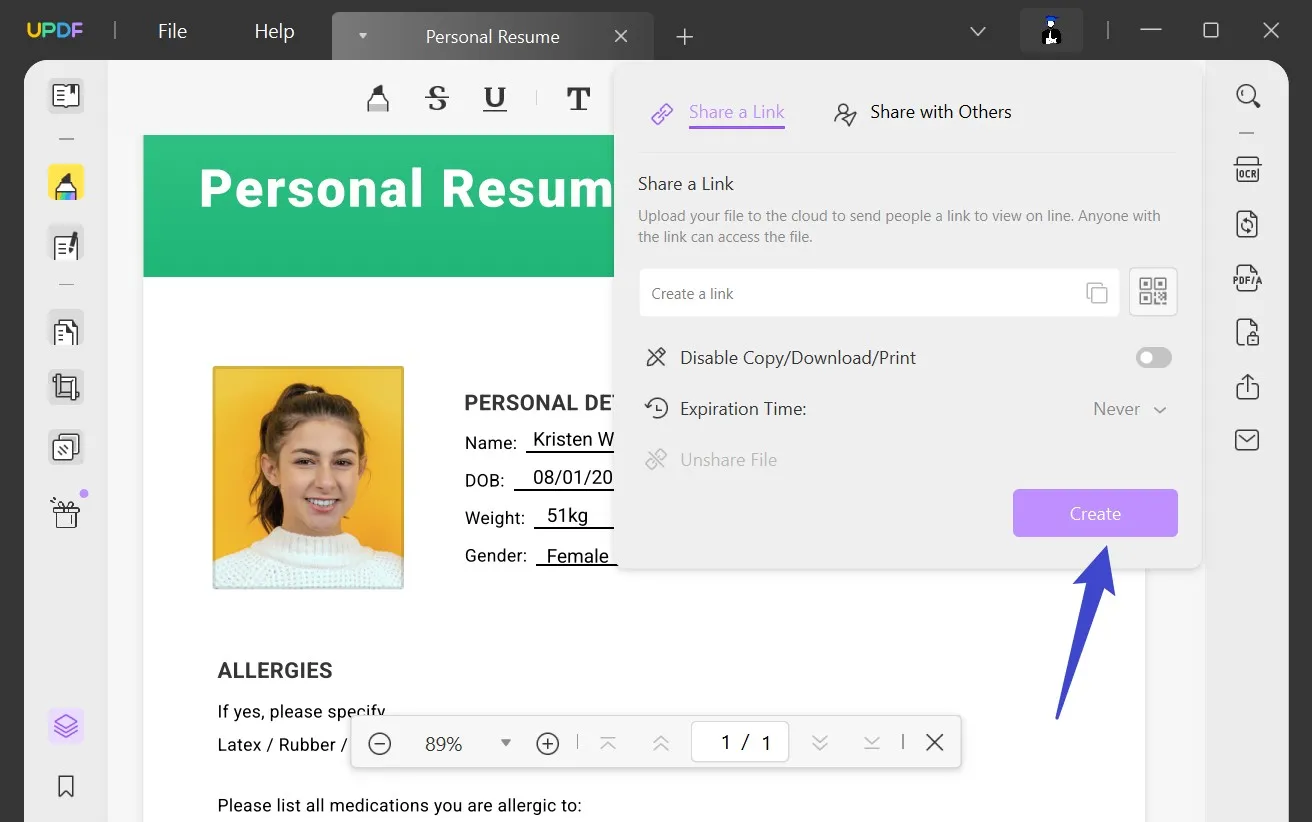
UPDFでは、リンクの権限を設定できます。リンクのコピー/ダウンロード/印刷権限を無効にすることができます。リンクの「有効期限」を設定することもできます。リンクを取り消したい場合は、「ファイルの共有を解除」オプションをクリックしてリンクを取り消すことができます。
ステップ4.リンクをコピーまたは送信する
ファイルをアップロードしたら、「コピー」オプションをクリックしてリンクをコピーできます。(「QRコード」アイコンをクリックして、PDFファイルをQRコードとして共有することもできます。)
リンクをコピーしたら、共有したい相手にリンクを送信できます。
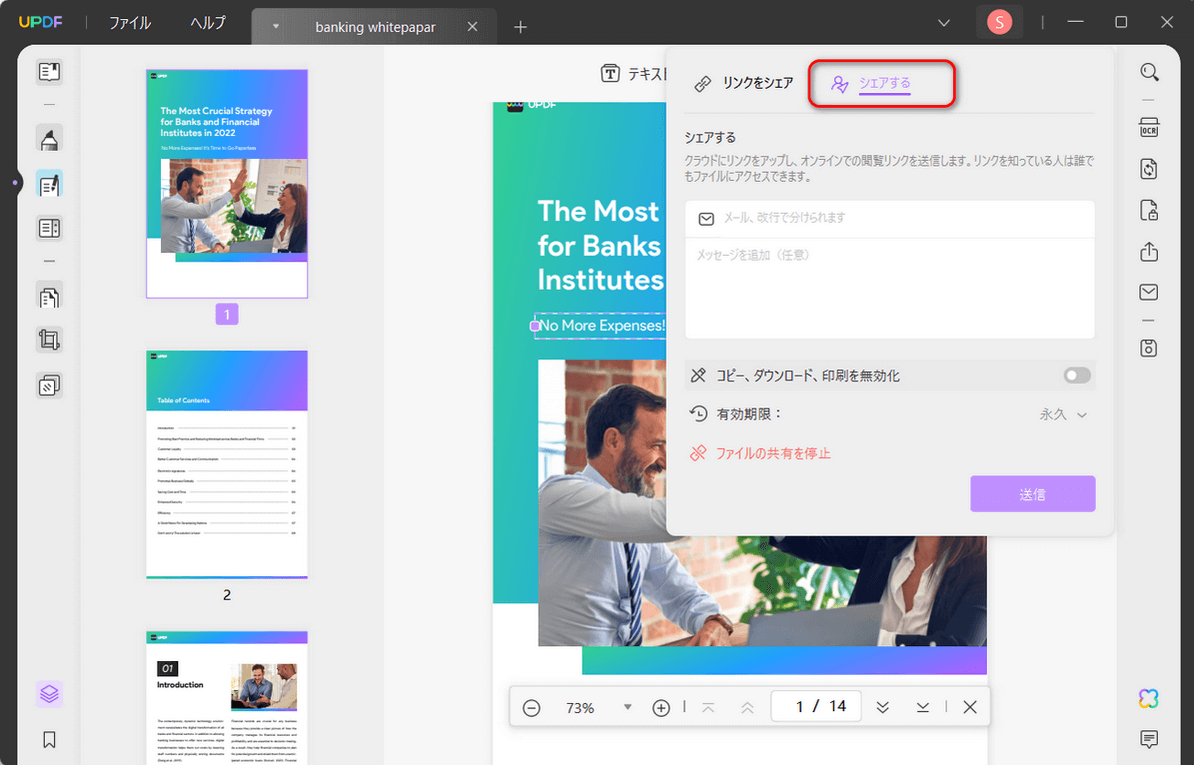
UPDFでは、電子メールを介して他のユーザーと直接共有することもできます。「シェアする」タブをクリックし、共有したいメールアドレスとメッセージを入力し、「送信」をクリックします。
受信者は、PDFファイルへのリンクが記載された電子メールを受信できます。彼らは、任意のブラウザーでリンクを開き、PDFファイルをすぐに確認できます。
ステップ5:WebでPDFを表示する
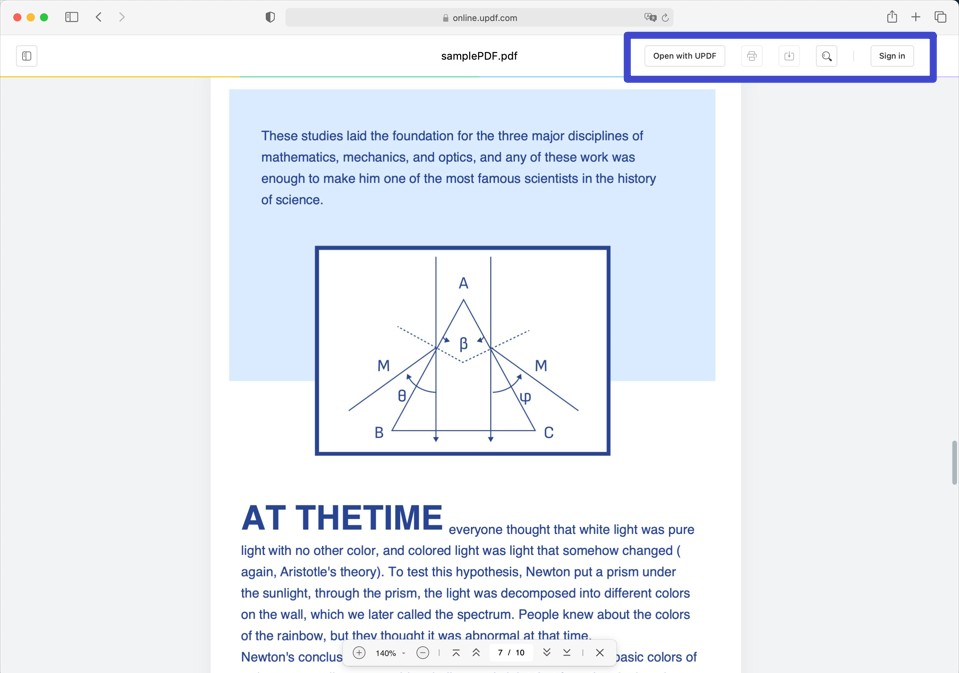
最後に、リンクをブラウザに貼り付けると、ファイルがオンラインで開かれます。PDFファイルをコピー、検索、ダウンロード、または印刷できます。
✎関連記事:WebページをPDFとして保存する: 3つの簡単な方法
以下のボタンをクリックして、UPDFをダウンロードします。
Windows • macOS • iOS • Android 100%安全
方法2.PDFをHTMLに変換してリンクにする方法
PDFをHTMLに変換してWeb上で開いたり、開発者にWebページを作成してもらうこともできます。UPDFは、WindowsおよびMacでPDFをHTMLに変換するためにも利用できます。
WindowsとMacでの簡単な手順を次に示します。
- ステップ1:PDFをアップロードし、右側のパネルの「書き出し」アイコンをタップして、「HTML」オプションを選択します。

- ステップ2:ポップアップウィンドウで、必要に応じてページ範囲を選択し、「書き出し」ボタンをクリックします。
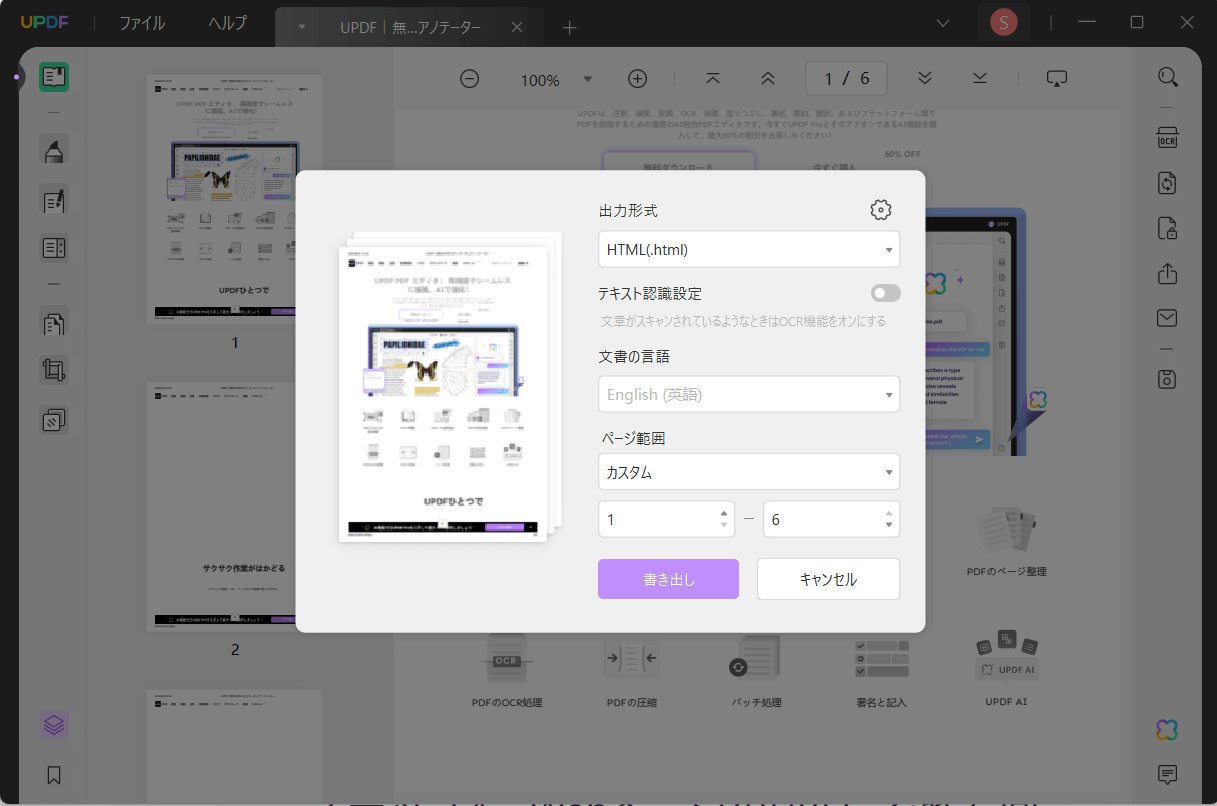
- ステップ3:変換されたPDFファイルを保存するローカルフォルダーを選択します。変換が完了したら、ローカルフォルダーで開くことができます。
Windows • macOS • iOS • Android 100%安全
方法3.FileZillaでPDFをリンクにする方法
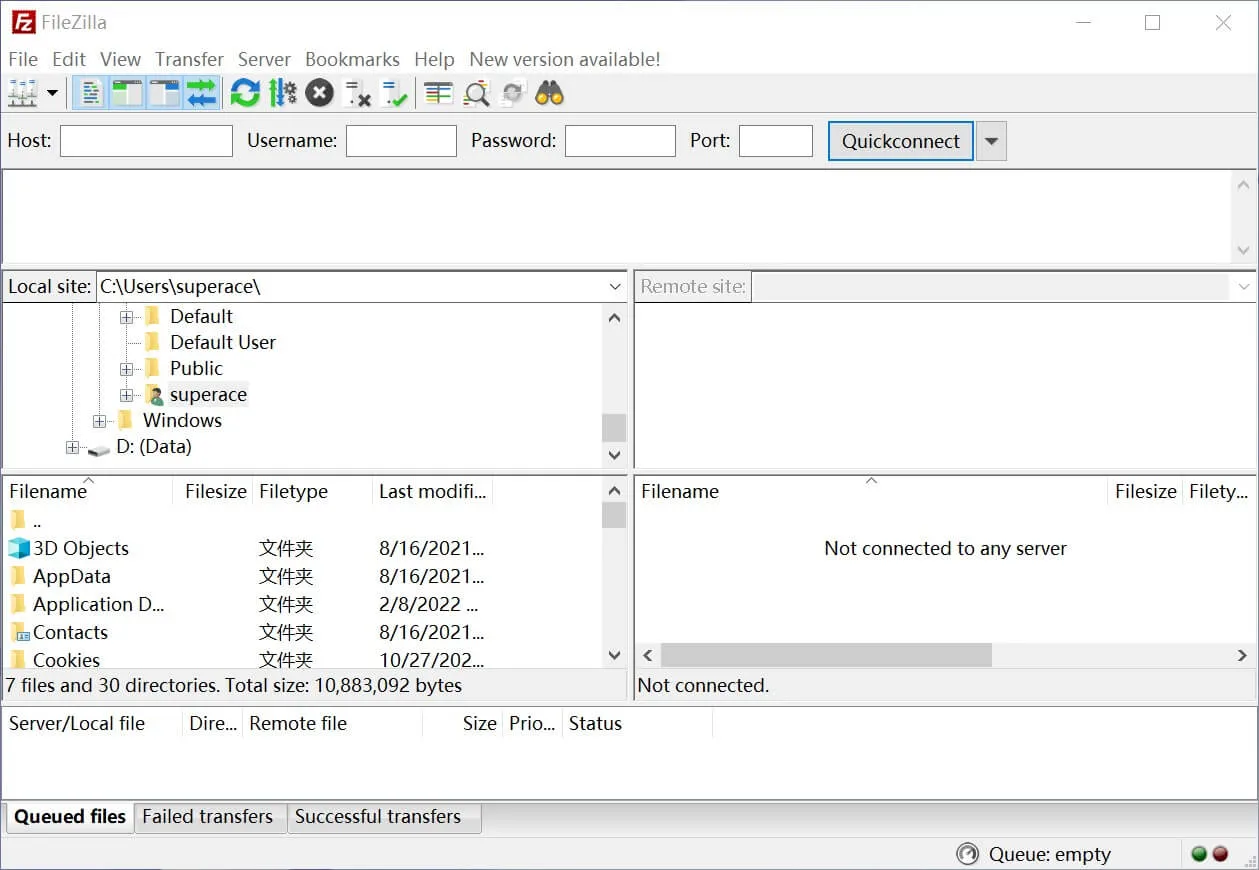
FileZillaは、おそらく世界で最も人気のあるFTPまたはファイル転送プロトコルプラットフォームです。最初のインストールは、ダウンロードしてインストールし、構成する必要があり、その後で初めて使用できるようになるため、少し面倒です。それでも、一度セットアップすると、デスクトップから直接使用できる非常に便利なファイル共有クライアントになります。クライアントインターフェイスでFTPを設定するには、サーバーも必要です。これはこの記事の範囲外ですが、基本的なプロセスは次のとおりです。
- ステップ1:デスクトップにFileZillaをセットアップします。
- ステップ2:FileZillaを使用してPDFファイルをWebにアップロードします。
- ステップ3:PDFをアップロードしてリンクに変換できます。これで、共同作業者とリンクを共有できます。
結論
PDFをリンクにすると、PDFファイルを他のユーザーと共有するのに便利です。ただし、すべてのPDFコンバーターにこの機能があるわけではありません。最適なPDFコンバーターを見つけるのは困難です。心配はいりません。この記事では、最適なPDFからリンクへのコンバーターを紹介しました。それがUPDFです。UPDFは、Windows、Mac、iOS、およびAndroidシステムと互換性があります。そのため、どこにいてもPDFファイルを処理するために使用できます。その高速性、安定したパフォーマンス、快適なインターフェースが、多くのユーザーに愛されている理由です。下のボタンから今すぐUPDFを試すことができます。
Windows • macOS • iOS • Android 100%安全