UPDF
UPDF
 UPDF für Windows
 UPDF für Mac
 UPDF für iPhone/iPad
 UPDF für Android
 Nomostar
 UPDF AI Online
 UPDF Sign
 IvyCraft
 PDF bearbeiten
 PDF kommentieren
 PDF erstellen
 PDF-Formular
 Links bearbeiten
 PDF konvertieren
 OCR
OCR PDF in Word
 PDF in Bild
 PDF in Excel
 PDF organisieren
 PDFs zusammenführen
 PDF teilen
 PDF zuschneiden
 PDF drehen
 PDF schützen
 PDF signieren
 PDF schwärzen
 PDF bereinigen
 Sicherheit entfernen
 PDF lesen
 UPDF Cloud
 PDF komprimieren
 PDF drucken
 Stapelverarbeitung
 Über UPDF AI
 UPDF AI Lösungen
 KI-Benutzerhandbuch
 FAQ zu UPDF AI
 PDF zusammenfassen
 PDF übersetzen
 Chatten mit PDF
 Chatten mit AI
 Chatten mit Bild
 PDF zu Mindmap
 PDF erklären
 PDF-KI-Tools
 Bild-KI-Tools
 KI-Chat-Tools
 KI-Schreibtools
 KI-Lerntools
 KI-Arbeitstools
 Weitere KI-Tools
 KI-Lesezeichen-Generierung
 KI-Lesezeichen-Zusammenfassung
 KI-Wasserzeichen-Generierung
 KI-Hintergrund-Generierung
 KI-Sticker-Generierung
 KI-Stempel-Generierung
 KI-Schreibtools
 UPDF Copilot
 KI-Seitenverwaltung
 KI-Semantische Suche
 PDF in Word
 PDF in Excel
 PDF in PowerPoint
 Unternehmenslösung
 Unternehmen Sign
 Unternehmen AI
 Unternehmensplan
 Benutzerhandbuch für Unternehmen
 Unternehmens-Webinar
 Bankwesen
 Gesundheitswesen
 Versicherung
 Rechtlich
 Fertigung
 Regierung
 Bildungsbereich-Lösung
 Kundengeschichten
 Tutorials
 UPDF Tipps
 FAQs
FAQs UPDF Bewertungen
 Downloadcenter
 Blog
Blog Newsroom
 Technische Daten
 Updates
 UPDF vs. Adobe Acrobat
 UPDF vs. Foxit
 UPDF vs. PDF Expert

PowerPoint ist der Name, der den meisten sofort in den Sinn kommt, wenn es um Präsentationen geht. Doch Präsentationen haben sich weiterentwickelt, und das heutige Publikum erwartet Inhalte, die wirklich fesseln. Zu den Kernelementen einer guten Präsentation gehören Interaktivität, Animationen, auffälliges Design und mehr.
Aber wussten Sie, dass es ebenso leistungsstarke PowerPoint-Alternativen gibt? Diese PowerPoint-Alternativen, wie zum Beispiel UPDF, bieten besondere Funktionen, mit denen Ihre Folien dynamischer, interaktiver und visuell ansprechender werden.
Werfen wir also ohne weitere Verzögerung einen Blick auf einige der besten PowerPoint-Alternativen.
Windows • macOS • iOS • Android 100% sicher
Teil 1. Liste der besten PowerPoint-Alternativen für Präsentationen
Bei der Vielzahl an Präsentationsprogrammen ist es gar nicht so einfach, das beste auszuwählen. Hier ist eine kurze Liste einiger der besten PowerPoint-Alternativen.
- Google Slides – Kostenlos und kollaborativ
- Canva – Einfaches Design, professionelle Vorlagen
- UPDF – Vereinfachtes, benutzerfreundliches und übersichtliches Design
- Keynote – Elegante, schlanke und stilvolle Designs
Die Wahl der richtigen PowerPoint-Alternative hängt daher von Ihren individuellen Bedürfnissen, Ihrem Budget und der Art der Präsentationen ab, die Sie erstellen möchten. Probieren Sie also verschiedene Optionen aus und nehmen Sie sich Zeit, diejenige zu finden, die am besten zu Ihrem Stil passt!
Teil 2. Die 4 besten PowerPoint-Alternativen
1. Google Slides – Die beste Online-PowerPoint-Alternative
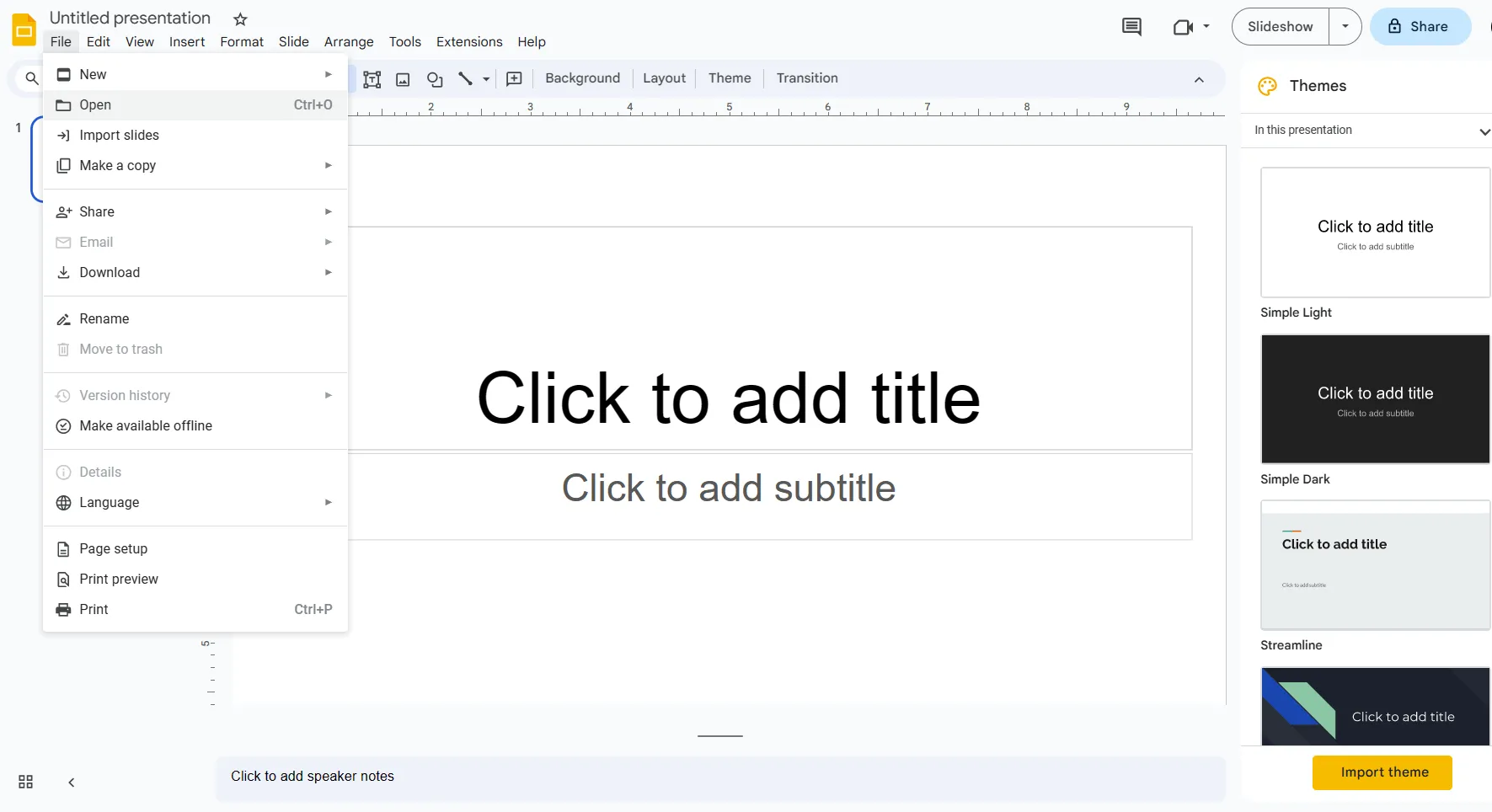
Google Slides ist eine hervorragende Wahl, wenn Sie nach Alternativen zu PowerPoint suchen. Als Teil von Google Workspace funktioniert es nahtlos mit Tools wie Google Docs und Tabellen. Teams können damit in Echtzeit gemeinsam an Präsentationen arbeiten. Zwar bietet es möglicherweise weniger Designoptionen als PowerPoint, ist aber benutzerfreundlich und bietet alle notwendigen Basisfunktionen. Da es sich um ein Online-Tool handelt, können Sie zudem von überall mit Internetverbindung auf Ihre Arbeit zugreifen. Kurz gesagt: Google Slides ist eine ausgezeichnete Wahl für alle, die Wert auf Zusammenarbeit und einfache Bedienung legen.
Vorteile
- Kostenlos und von jedem Gerät mit Internetanschluss zugänglich.
- Einfache Integration mit anderen Google-Diensten (Docs, Sheets usw.).
Nachteile
- Begrenzter kostenloser Speicherplatz.
- Erfordert eine Internetverbindung.
- Weniger fortschrittliche Multimedia- und Animationsoptionen.
Lesen Sie auch: Wie können Sie ganz einfach PDF Slideshow aus einer PDF-Datei präsentieren?
2. Canva – Die beste PPT-Alternative mit Designfunktionen
Canva ist ein vielseitiges Designtool, das sich aufgrund seiner Fähigkeit, schnell beeindruckende Präsentationen zu erstellen, großer Beliebtheit erfreut. Es ist nicht nur eine Alternative zu PowerPoint, sondern eine vollwertige Designplattform. Canva besticht durch seine umfangreiche Bibliothek professionell aussehender Vorlagen und Designelemente. Selbst Design-Neulinge können damit mühelos visuell ansprechende Präsentationen gestalten.
Darüber hinaus vereinfacht die benutzerfreundliche Drag-and-Drop-Oberfläche den Designprozess. Daher ist Canva besonders beliebt bei allen, die ansprechende Präsentationen erstellen möchten, ohne stundenlang an der Gestaltung zu arbeiten.

Wenn Sie also visuell beeindruckende Präsentationen mit minimalem Aufwand erstellen möchten, könnte Canva eine hervorragende Alternative zu PowerPoint sein.
Vorteile
- Benutzerfreundlich mit einer Drag-and-Drop-Oberfläche.
- Eine große Auswahl an professionell gestalteten Vorlagen.
- Die Funktionen gehen über Präsentationen hinaus und umfassen Designelemente für soziale Medien, Grafiken usw.
Nachteile
- Bei komplexen Designs kann es zu Leistungseinbußen kommen.
- Canva funktioniert nicht ohne Internetverbindung.
3. UPDF – Die beste PPT-Alternative für PDF-Dateien
Präsentationen halten gehört zu unserem Alltag, sowohl beruflich als auch privat. Dank der vielen technischen Möglichkeiten nutzen wir heutzutage oft PDFs, um Informationen übersichtlich zu teilen. Aber wussten Sie, dass Sie Ihre PDFs wie eine PowerPoint-Präsentation gestalten können? Mit UPDF machen Sie Ihre PDFs interaktiv und unterhaltsam und fesseln so die Aufmerksamkeit Ihres Publikums.
Mit seinen besten Funktionen kann UPDF Ihnen dabei helfen, Ihre PDF-Präsentation bequem zu bearbeiten, mit Anmerkungen zu versehen und zu präsentieren .

Windows • macOS • iOS • Android 100% sicher
Vorteile
- Die PDF-Datei kann völlig kostenlos als Diashow abgespielt werden.
- PDFs können ein sichereres Dateiformat für Präsentationen sein.
- Sie können von jedem Gerät aus auf Ihre Präsentationen zugreifen.
- Im Diashow-Modus können Sie mit dem von UPDF angebotenen Laserstift Inhalte in der Präsentation hervorheben.
- Präsentationen lassen sich ganz einfach per Link oder E-Mail teilen (ohne Größenbeschränkung).
- Sie können Ihre Präsentation auch mit verschiedenen Tools von UPDF bearbeiten, kommentieren oder organisieren.
- KI-Funktionen, die Ihnen helfen können, beim Präsentieren Ihrer PDF-Dateien sofort Informationen zu erhalten.
Um mehr über UPDF zu erfahren, können Sie sich das untenstehende Video ansehen.
Nachteile
- Mithilfe dieses Tools müssen Sie möglicherweise andere Dateitypen in PDF konvertieren.
Um UPDF kostenlos zu nutzen, können Sie auf die Schaltfläche unten klicken, um UPDF herunterzuladen.
Windows • macOS • iOS • Android 100% sicher
4. Keynote – Die beste PowerPoint-Alternative für Mac
Keynote ist eine leistungsstarke Präsentationssoftware von Apple. Sie wird häufig für ihr elegantes Design und ihre reibungslose Performance gelobt. Für Nutzer von macOS- oder iOS-Geräten ist sie die erste Wahl. Keynote besticht durch seine intuitive Benutzeroberfläche und eine große Auswahl an hochwertigen Designvorlagen. So lassen sich ansprechende Präsentationen mühelos erstellen. Zudem bietet die Software eine nahtlose Integration mit anderen Apple-Apps, was den Benutzerkomfort erhöht. Wenn Sie als Apple-Nutzer eine Alternative zu PowerPoint suchen, ist Keynote eine ausgezeichnete Wahl.

Vorteile
- Elegantes Design mit hochwertigen Vorlagen.
- Flüssige Animationen und Übergänge.
Nachteile
- Es ist nur für Apple-Nutzer.
- Im Vergleich zu Alternativen sind die Kollaborationsfunktionen eingeschränkt.
Teil 3. Wie man die besten PowerPoint-Alternativen auswählt
PowerPoint wird seit Langem für Präsentationen verwendet. Heutzutage gibt es jedoch viele Alternativen. Die richtige zu finden, kann daher eine Herausforderung sein. Aber keine Sorge! Wir helfen Ihnen dabei, die beste PowerPoint-Alternative für Ihre Bedürfnisse zu finden. Bevor Sie sich für eine Alternative entscheiden, sollten Sie die folgenden Faktoren berücksichtigen.
- Benutzerfreundlichkeit: Die Software sollte benutzerfreundlich, intuitiv und einfach zu bedienen sein, insbesondere wenn Sie oder Ihr Team nicht über technisches Know-how verfügen.
- Funktionen: Prüfen Sie, ob alle benötigten Funktionen vorhanden sind. Dazu gehören beispielsweise Folienvorlagen, Animationsmöglichkeiten, Integration mit anderer Software, Multimedia-Unterstützung und vieles mehr.
- Preis : Einige Alternativen sind möglicherweise kostenlos, für erweiterte Funktionen oder Möglichkeiten müssen Sie aber eventuell bezahlen. Achten Sie daher auf die Kosten und prüfen Sie, ob das Angebot in Ihr Budget passt.
- Kompatibilität: Die Software sollte mit Ihrem Gerät (PC, Mac usw.) und Betriebssystem kompatibel sein. Außerdem sollte sie Präsentationen problemlos in einem gängigen Format wie PDF oder HTML exportieren können.
- Kundensupport: Ein guter Kundenservice ist unerlässlich, insbesondere bei technischen Problemen oder wenn Hilfe beim Erlernen der Software benötigt wird.
- Online vs. Offline: Je nach Ihren Bedürfnissen und Umständen bevorzugen Sie möglicherweise ein Cloud-basiertes Tool, auf das Sie von überall aus zugreifen können, oder Sie benötigen etwas, das offline verwendet werden kann.
- Die Qualität der Designs und Vorlagen: Wenn Ihre Präsentation professionell wirken soll, probieren Sie Canva aus. Es bietet eine umfangreiche Bibliothek an Designvorlagen, mit denen Sie mühelos überzeugende Präsentationen erstellen können.
Denken Sie daran: Die „beste“ PowerPoint-Alternative hängt von Ihren individuellen Bedürfnissen und Vorlieben ab. Stellen Sie sicher, dass das gewählte Tool alle Ihre Anforderungen erfüllt.
Es ist außerdem wichtig, die vom Tool unterstützten Dateiformate zu berücksichtigen. Müssen Sie Ihre Präsentation in einem bestimmten Format exportieren? Einige Alternativen bieten diesbezüglich mehr Flexibilität als andere.
Die beste PowerPoint-Alternative hängt also von Ihren individuellen Bedürfnissen ab. Berücksichtigen Sie Funktionen, Budget und Ihre Vertrautheit mit verschiedenen Tools. Die gute Nachricht: Es gibt unzählige PowerPoint-Alternativen zu entdecken. Nehmen Sie sich Zeit, testen Sie verschiedene und finden Sie die beste Option. Viel Erfolg beim Präsentieren!
Fazit
Es gibt also viele Möglichkeiten, Präsentationen zu erstellen, und Alternativen zu PowerPoint. Das Beste daran ist, dass Sie die passende Lösung für Ihre Bedürfnisse auswählen können. Egal, ob Sie mit Ihrem Team zusammenarbeiten, einfache Designs erstellen oder Ihre Folien animieren möchten – es gibt für jeden Bedarf das passende Tool.
Warum also nicht mal die Komfortzone von PowerPoint verlassen? Probieren Sie diese Alternativen aus und sehen Sie, wie sie Ihre Präsentationen auf ein neues Level heben können. Oder Sie nutzen UPDF und konvertieren Ihre PDFs in Präsentationen. Denken Sie daran: Der Schlüssel zu einer gelungenen Präsentation liegt nicht nur im Inhalt, sondern auch im verwendeten Präsentationstool. Wählen Sie mit Bedacht – und viel Erfolg bei der Erstellung wirkungsvoller Präsentationen!
Windows • macOS • iOS • Android 100% sicher






 Wayne Austin