 UPDF
 UPDF für Windows
 UPDF für Mac
 UPDF für iPhone/iPad
 UPDF für Android
 Nomostar
 UPDF AI Online
 UPDF Sign
 IvyCraft
 PDF bearbeiten
 PDF kommentieren
 PDF erstellen
 PDF-Formular
 Links bearbeiten
 PDF konvertieren
 OCR
 PDF in Word
 PDF in Bild
 PDF in Excel
 PDF organisieren
 PDFs zusammenführen
 PDF teilen
 PDF zuschneiden
 PDF drehen
 PDF schützen
 PDF signieren
 PDF schwärzen
 PDF bereinigen
 Sicherheit entfernen
 PDF lesen
 UPDF Cloud
 PDF komprimieren
 PDF drucken
 Stapelverarbeitung

 Über UPDF AI
 UPDF AI Lösungen
 KI-Benutzerhandbuch
 FAQ zu UPDF AI
 PDF zusammenfassen
 PDF übersetzen
 Chatten mit PDF
 Chatten mit AI
 Chatten mit Bild
 PDF zu Mindmap
 PDF erklären
 PDF-KI-Tools
 Bild-KI-Tools
 KI-Chat-Tools
 KI-Schreibtools
 KI-Lerntools
 KI-Arbeitstools
 Weitere KI-Tools
 KI-Lesezeichen-Generierung
 KI-Lesezeichen-Zusammenfassung
 KI-Wasserzeichen-Generierung
 KI-Hintergrund-Generierung
 KI-Sticker-Generierung
 KI-Stempel-Generierung
 KI-Schreibtools
 UPDF Copilot
 KI-Seitenverwaltung
 KI-Semantische Suche
 PDF in Word
 PDF in Excel
 PDF in PowerPoint
 Unternehmenslösung
 Unternehmen Sign
 Unternehmen AI
 Unternehmensplan
 Benutzerhandbuch für Unternehmen
 Unternehmens-Webinar
 IT
 Bildung
 Bauwesen
 Finanzdienstleistungen
 Gesundheitswesen
 Versicherung
 Rechtlich
 Fertigung
 Regierung
 Forschende & Doktoranden
 Solopreneure
 Anwälte & Kanzleien
 Immobilienprofis
 Bildungsbereich-Lösung
 Kundengeschichten
 Tutorials
 UPDF Tipps
 FAQs
 UPDF Bewertungen
 Downloadcenter
 Blog
 Newsroom
 Technische Daten
 Updates
 UPDF vs. Adobe Acrobat
 UPDF vs. Foxit
 UPDF vs. PDF Expert


Schnellantwort
Teil 1: Welche Vollbildmethode passt zu Ihrem Zweck?
„PDF im Vollbild anzeigen“ kann zwei unterschiedliche Dinge bedeuten: Beim normalen Vollbild werden lediglich Menü- und Werkzeugleisten ausgeblendet. Ein Präsentations- oder Diashow-Modus richtet die PDF dagegen wie eine Bildschirmpräsentation ein und bietet häufig zusätzliche Steuerelemente. Wählen Sie deshalb die Methode nach Ihrem Ziel:
| Ihr Ziel | Empfohlener Weg | Besonderheit |
|---|---|---|
| Eine PDF wie PowerPoint präsentieren | UPDF-Diashow | Start ab Seite 1 oder der aktuellen Seite |
| Während der Präsentation zeigen oder zeichnen | UPDF | Laserpointer, Stift und Radiergummi |
| Nur Menüs und Werkzeugleisten ausblenden | Adobe Acrobat | Schnell per Menü oder Tastenkombination |
| Ohne zusätzliches Programm präsentieren | Chrome oder Edge | Browser-Vollbild und PDF-Präsentation unterscheiden |
| Auf dem Smartphone oder Tablet lesen | UPDF Mobile | Für konzentriertes Lesen unterwegs |
Teil 2: PDF mit UPDF im Vollbild präsentieren
UPDF eignet sich besonders, wenn Sie eine PDF nicht nur störungsfrei lesen, sondern wie eine Präsentation vorführen möchten. Die Diashow kann auf der ersten oder der aktuell geöffneten Seite beginnen. Während des Vortrags lassen sich Seiten wechseln, Inhalte mit einem Laserpointer zeigen und mit Zeichenwerkzeugen hervorheben.
Windows • macOS • iOS • Android 100% sicher
Schritt 1: PDF in UPDF öffnen
Starten Sie UPDF und wählen Sie „Datei öffnen“. Alternativ klicken Sie die PDF im Datei-Explorer oder Finder mit der rechten Maustaste an und öffnen sie über „Öffnen mit > UPDF“.

Schritt 2: Diashow starten
Öffnen Sie unten rechts das Menü „Dia-Show“. Wählen Sie anschließend „Abspielen ab Start“ oder „Abspielen ab aktueller Folie“. Die zweite Option ist praktisch, wenn Sie während einer Besprechung direkt zu einer bestimmten Seite springen möchten.
Wechseln Sie mit den eingeblendeten Pfeilen oder den Pfeiltasten der Tastatur zwischen den Seiten. Mit Esc beenden Sie den Präsentationsmodus.
Schritt 3: Zeiger und Zeichenwerkzeuge verwenden
Über „Bearbeiten“ stehen während der Diashow ein Laserpointer sowie Zeichenwerkzeuge zur Verfügung. Der rote Punkt eignet sich zum Zeigen; mit dem Linienzeiger, dem Stift und dem Radiergummi können Sie wichtige Stellen erklären, markieren oder die Zeichnung wieder entfernen.
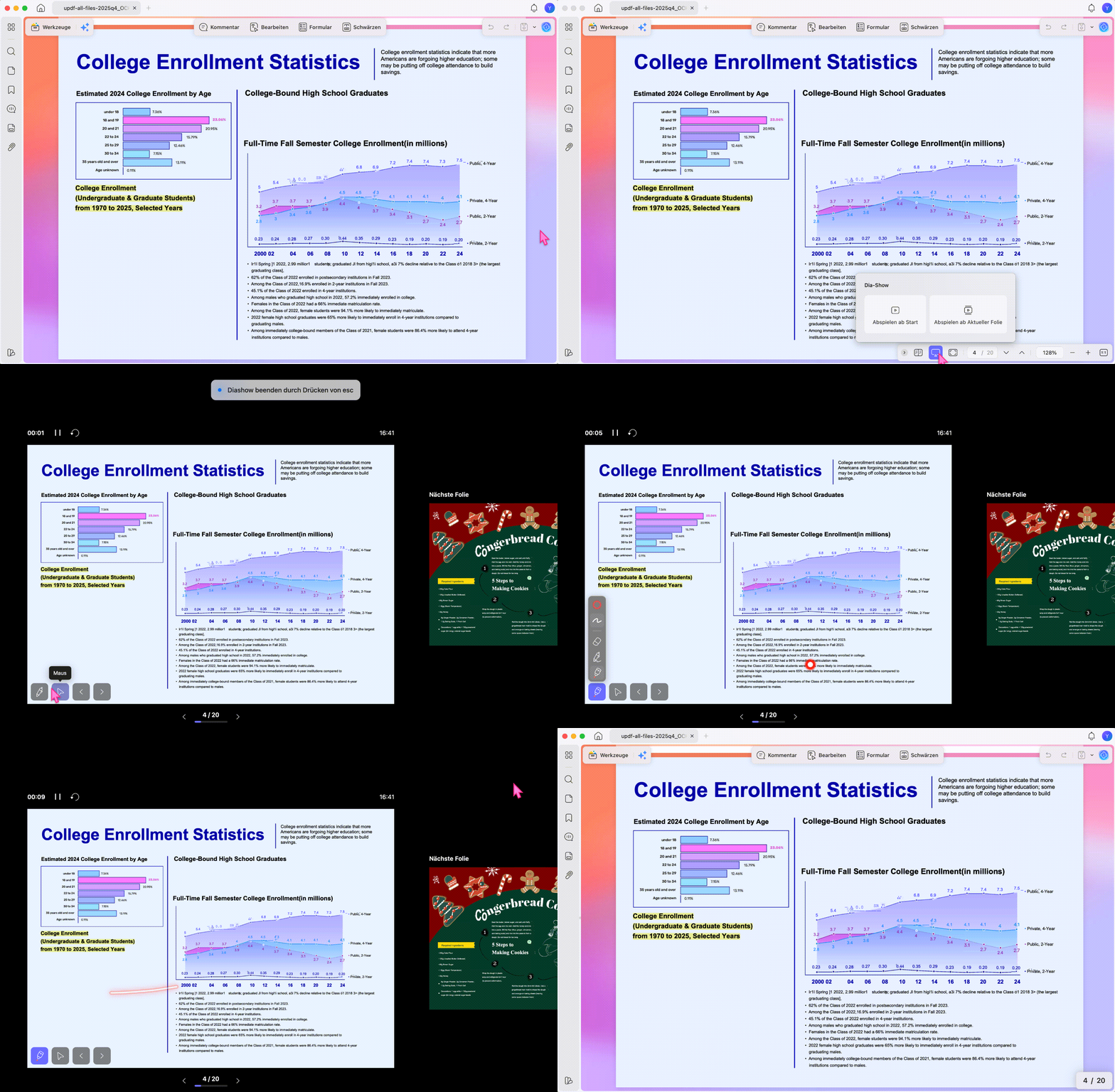
Für Vorträge mit einem zweiten Bildschirm öffnen Sie per Rechtsklick die Referentenansicht oder verwenden das Ansichtssymbol oben rechts. Prüfen Sie vor dem Termin kurz, ob der Beamer beziehungsweise zweite Monitor in Windows oder macOS auf „Erweitern“ eingestellt ist.
Das folgende Video vermittelt einen zusätzlichen Überblick über UPDF. Einzelne Menübezeichnungen können je nach gezeigter Programmversion leicht abweichen; für den aktuellen Vollbildmodus verwenden Sie die oben beschriebenen Schritte.
UPDF auf iPhone und iPad im Vollbild nutzen
Öffnen Sie die PDF in UPDF Mobile. Tippen Sie unten links auf den Dropdown-Pfeil, wählen Sie „Lesen“ und öffnen Sie im Bereich „Zoomen“ die Vollbildansicht. Auf dem Smartphone oder Tablet dient diese Ansicht vor allem dem konzentrierten Lesen; die umfangreichen Präsentationswerkzeuge stehen auf dem Desktop zur Verfügung.


UPDF kann die PDF anschließend auch bearbeiten, kommentieren, organisieren, per OCR durchsuchen oder schützen. Testen Sie den Ablauf zunächst kostenlos; Informationen zu den verfügbaren Tarifen finden Sie auf der UPDF-Preisseite.
Windows • macOS • iOS • Android 100% sicher
Teil 3: PDF mit Adobe Acrobat im Vollbild öffnen
Adobe Acrobat Reader eignet sich, wenn Sie eine PDF ohne Menüleisten lesen oder präsentieren möchten und keine zusätzlichen Zeichenwerkzeuge benötigen.
Schritt 1: PDF in Adobe Acrobat öffnen
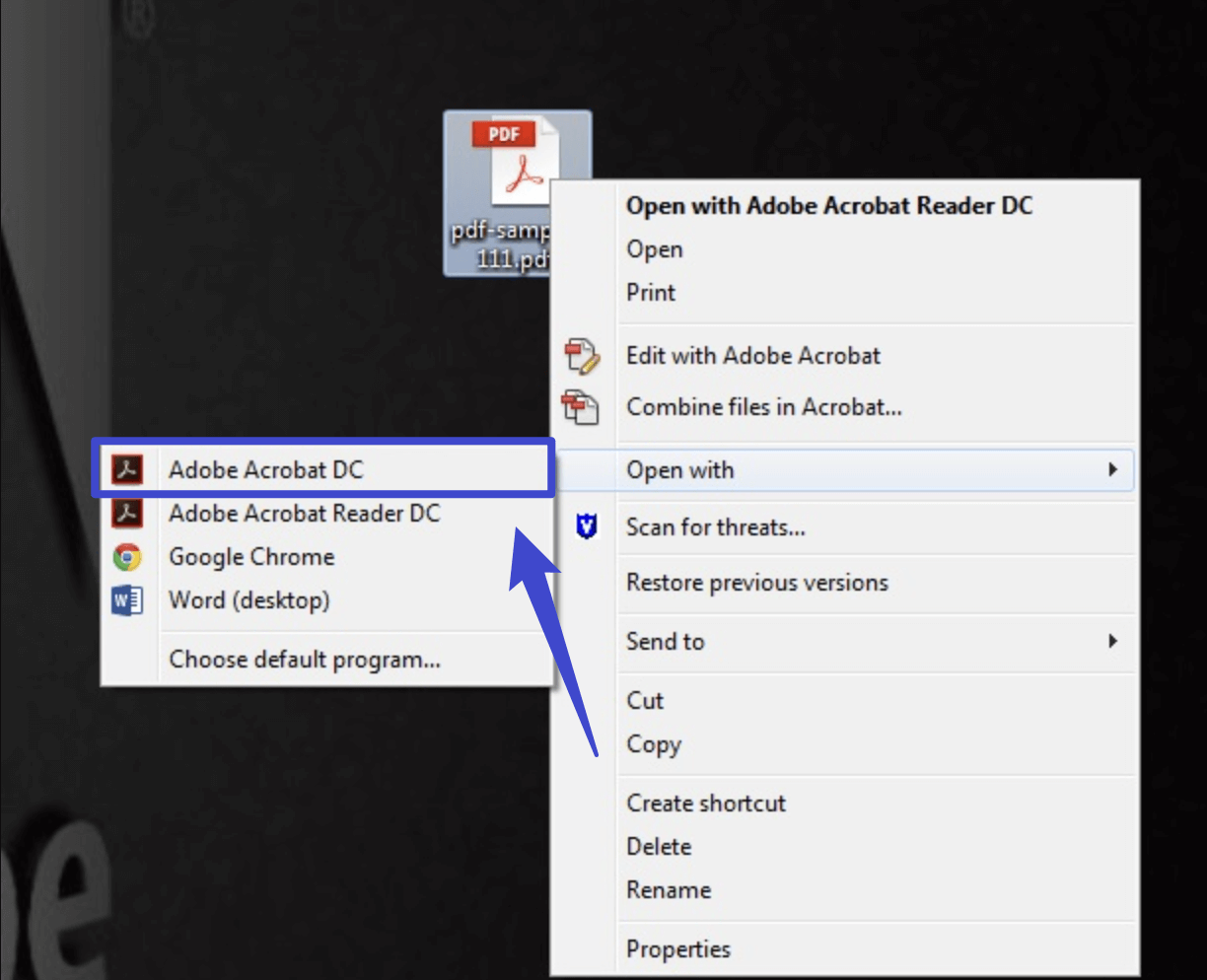
Öffnen Sie die Datei direkt in Adobe Acrobat. Falls ein anderes Programm als Standard eingestellt ist, klicken Sie die PDF mit der rechten Maustaste an und wählen Sie „Öffnen mit > Adobe Acrobat“.
Schritt 2: Vollbildmodus aktivieren
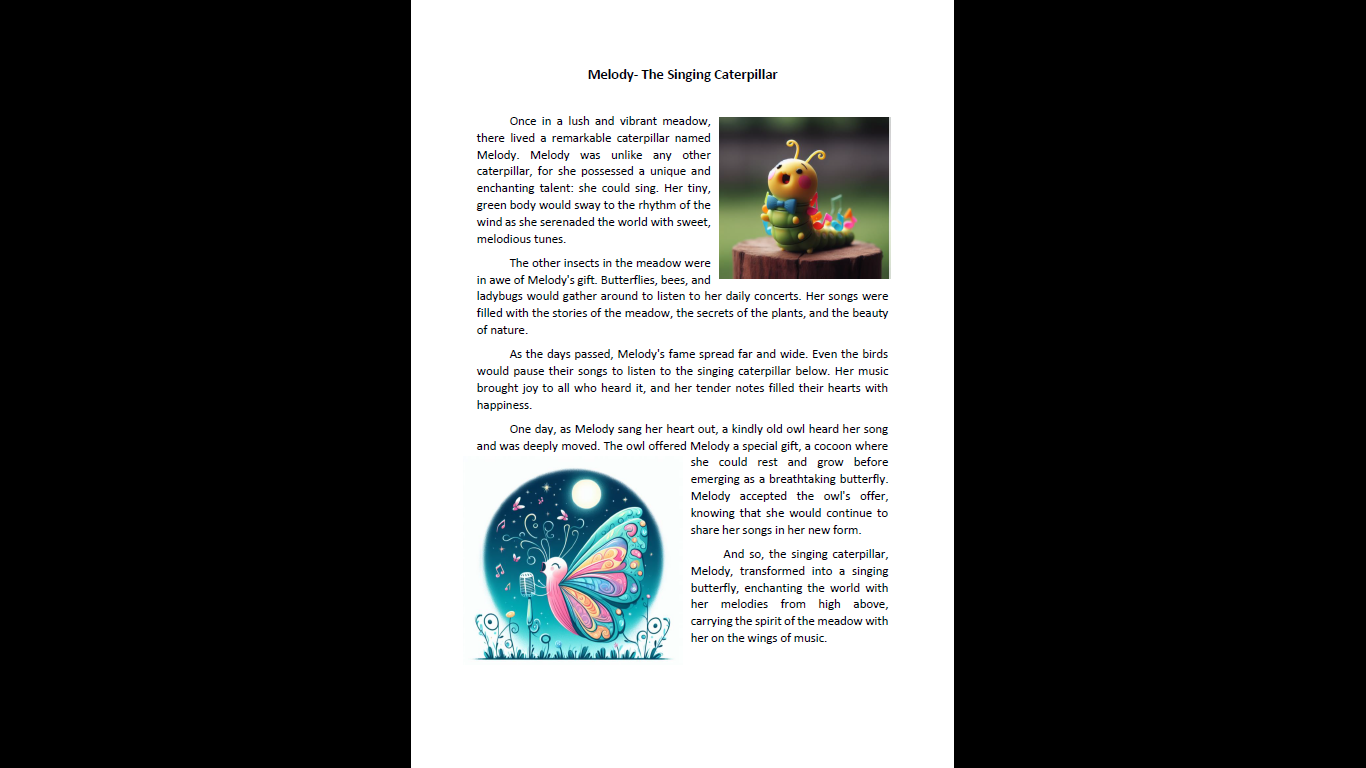
Öffnen Sie „Menü > Anzeige > Vollbildmodus“. Je nach Acrobat-Version kann der Eintrag auch unter „Ansicht“ erscheinen. Unter Windows funktioniert häufig Strg+L, unter macOS Befehlstaste+L. Drücken Sie Esc, um den Vollbildmodus zu verlassen.
Teil 4: PDF in Chrome oder Edge im Vollbild anzeigen
Ein Browser ist ausreichend, wenn Sie keine Desktop-App installieren möchten. Beachten Sie jedoch den Unterschied: Der Browser-Vollbildmodus blendet Tabs und Adressleiste aus, während der Präsentationsmodus des integrierten PDF-Viewers die Dokumentseite für einen Vortrag darstellt. Für eine möglichst freie Ansicht können beide Modi kombiniert werden.
Methode 1: Google Chrome
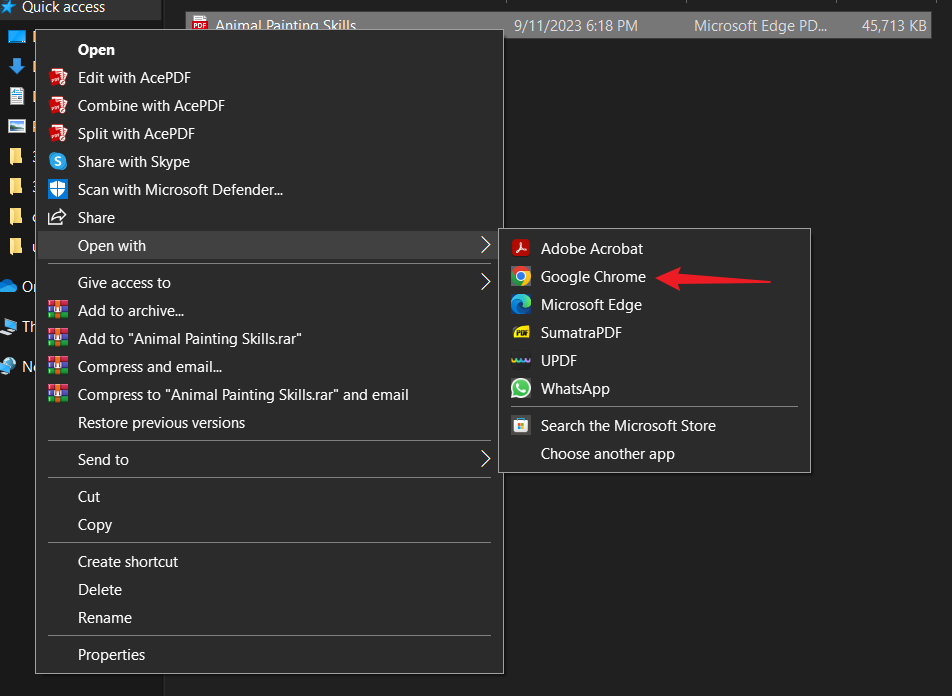
Ziehen Sie die PDF in ein Chrome-Fenster oder wählen Sie über das Kontextmenü „Öffnen mit > Google Chrome“.
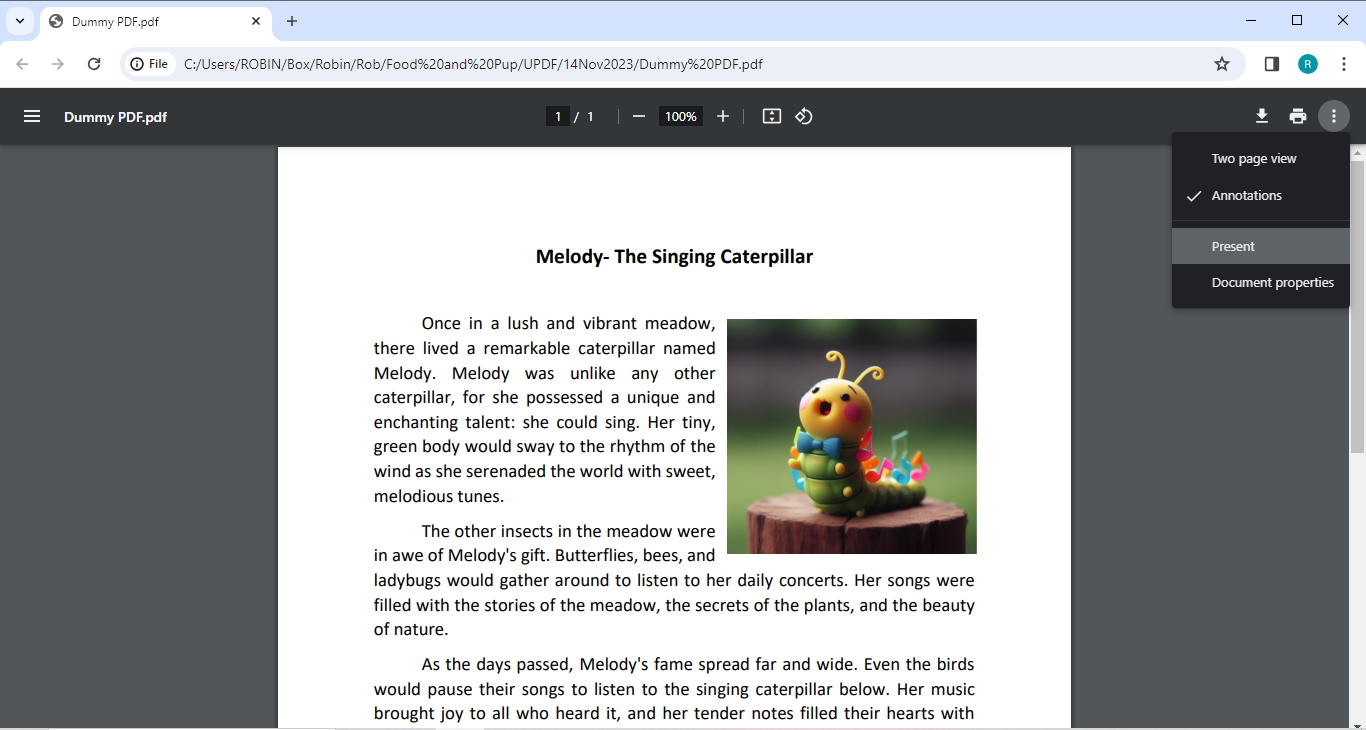
Öffnen Sie im PDF-Viewer rechts oben das Menü mit den drei Punkten und wählen Sie – sofern in Ihrer Chrome-Version vorhanden – „Präsentieren“. Mit F11 unter Windows beziehungsweise Ctrl+Befehlstaste+F auf dem Mac blenden Sie zusätzlich die Browseroberfläche aus. Mit Esc verlassen Sie die Präsentation.
Methode 2: Microsoft Edge
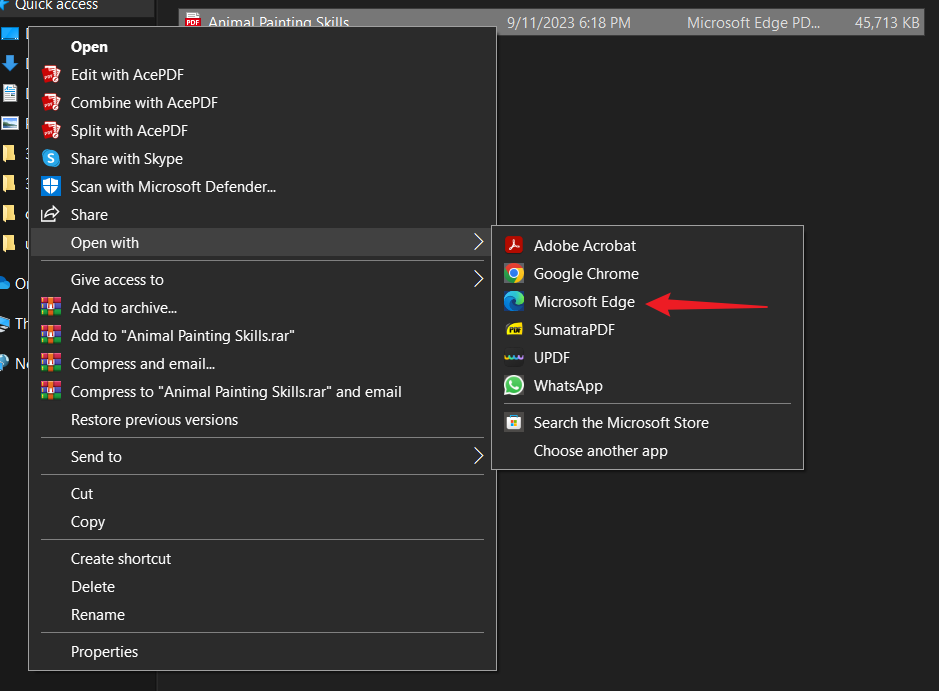
Öffnen Sie die PDF per Doppelklick in Microsoft Edge oder wählen Sie im Kontextmenü „Öffnen mit > Microsoft Edge“.
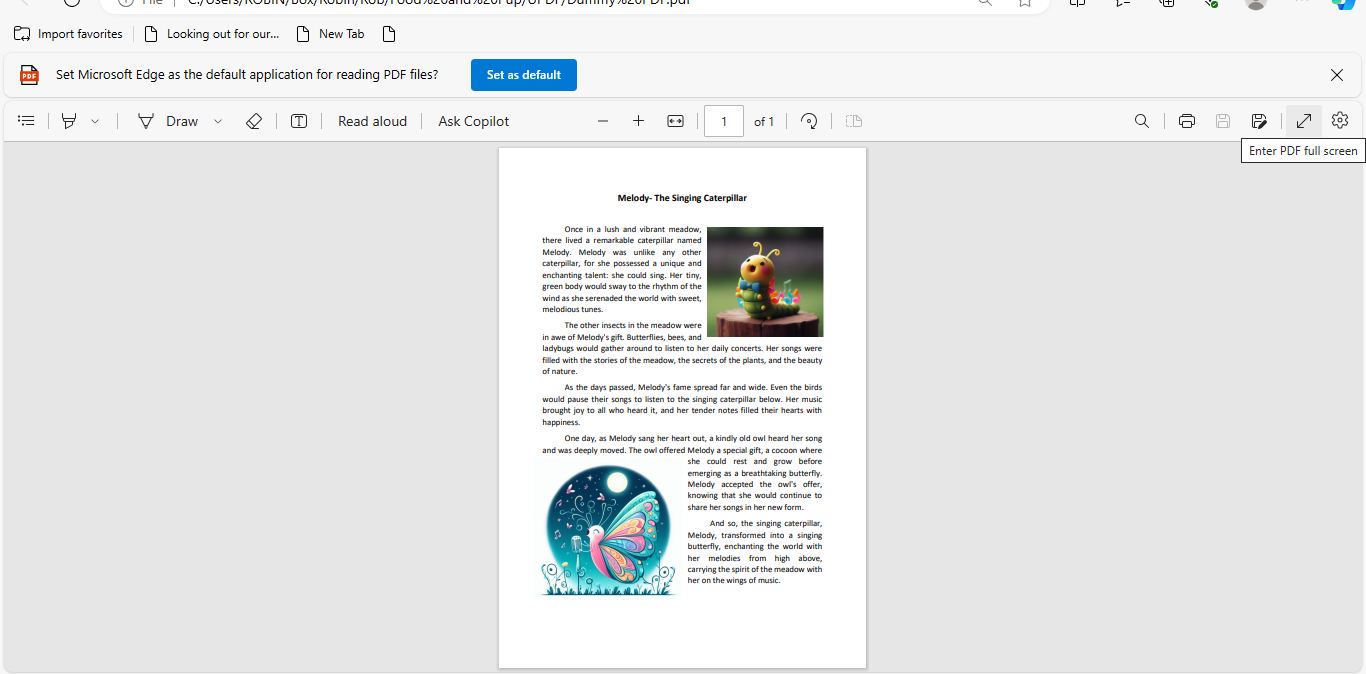
Verwenden Sie in der PDF-Symbolleiste die Schaltfläche für die Vollbild- beziehungsweise Präsentationsansicht. Falls diese in Ihrer Edge-Version nicht angezeigt wird, aktivieren Sie zunächst mit F11 den Browser-Vollbildmodus. Mit Esc kehren Sie zur normalen Ansicht zurück.
Teil 5: Vollbildmodus auf iOS und Android
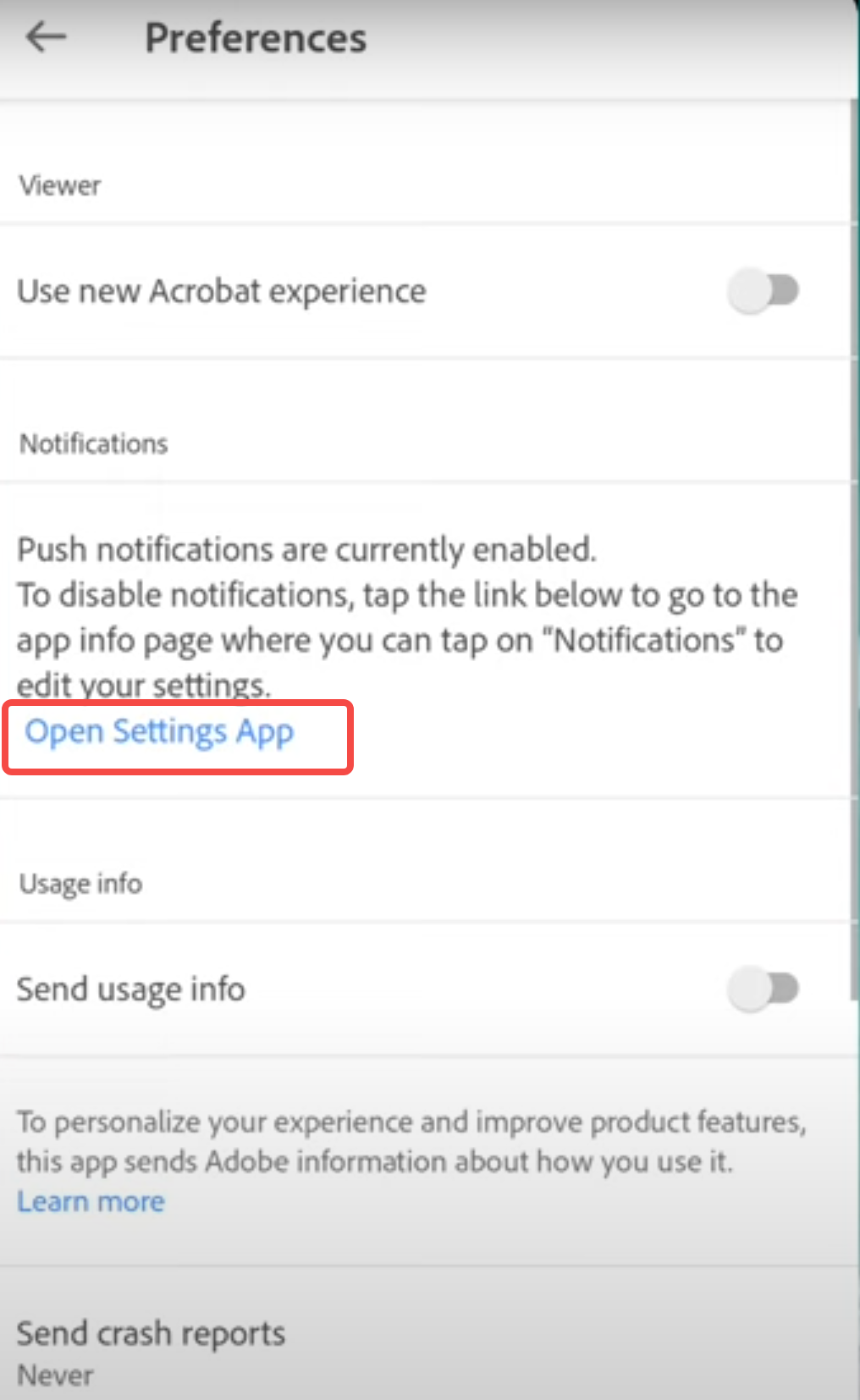
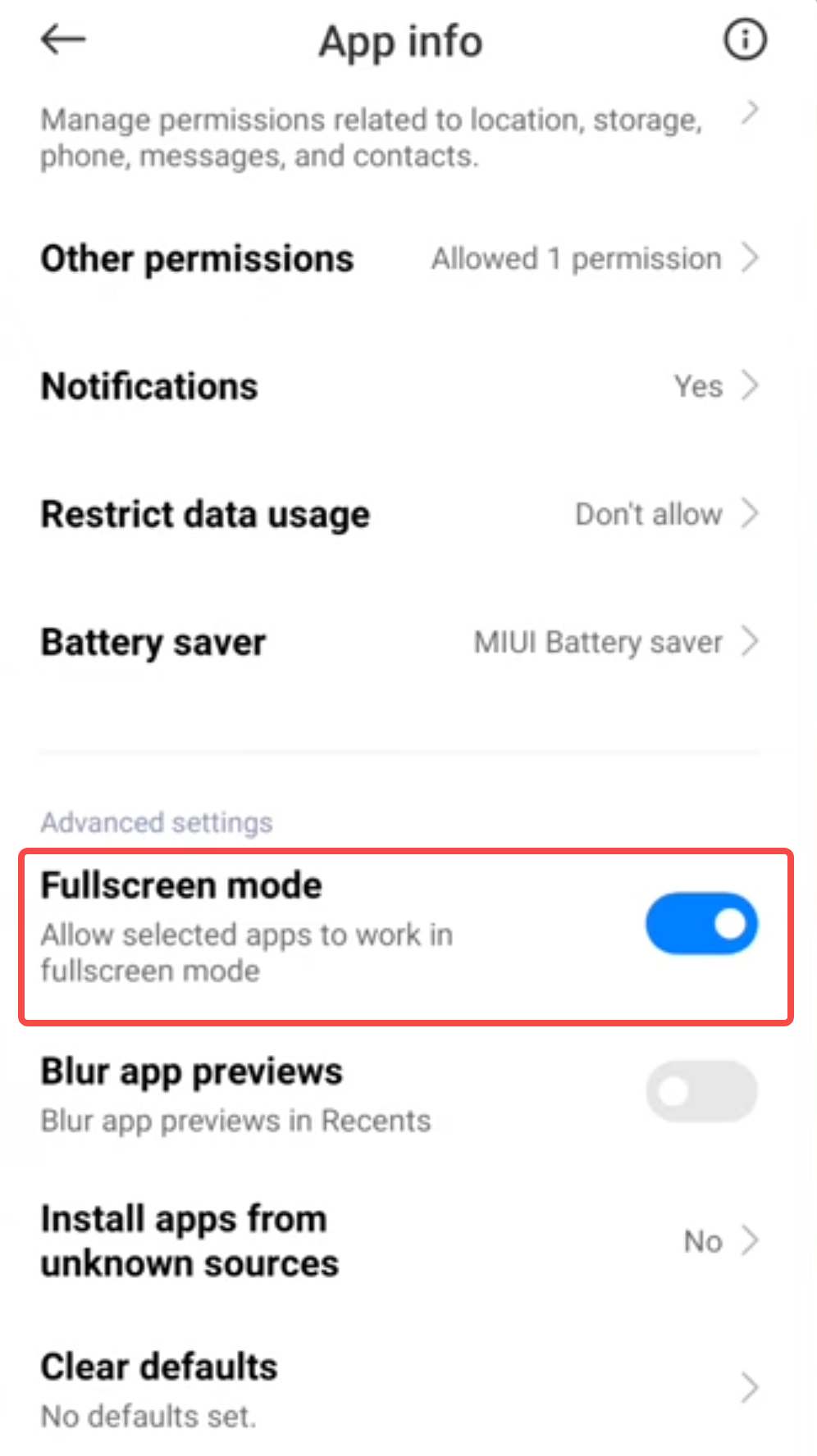
Auf Mobilgeräten bedeutet Vollbild in erster Linie, dass Bedienelemente beim Lesen ausgeblendet werden. In UPDF öffnen Sie die PDF und wählen in den Lese- beziehungsweise Zoom-Einstellungen die passende Ansicht. In Adobe Acrobat führt der Weg je nach App-Version über das Profilsymbol und die Einstellungen; einzelne Optionen können vom Betriebssystem abhängen.

Tipp
Teil 6: Probleme mit dem PDF-Vollbildmodus lösen
| Problem | Lösung |
|---|---|
| Adressleiste oder Tabs bleiben sichtbar | Aktivieren Sie zusätzlich den Browser-Vollbildmodus mit F11 beziehungsweise Ctrl+Befehlstaste+F. |
| Die Vollbild-Schaltfläche fehlt | Aktualisieren Sie das Programm und prüfen Sie, ob die PDF im integrierten Viewer statt in einer Vorschau geöffnet ist. |
| Die PDF erscheint auf dem falschen Bildschirm | Verschieben Sie das Fenster vor dem Start auf den gewünschten Monitor und stellen Sie den Anzeigemodus auf „Erweitern“. |
| Seiten werden abgeschnitten oder sind zu klein | Wählen Sie „An Seite anpassen“ oder „Seitenbreite“ und kontrollieren Sie die Seitenausrichtung. |
| Esc beendet den Modus nicht | Bewegen Sie die Maus an den oberen Rand und verwenden Sie die eingeblendete Schaltfläche zum Beenden. |
| Während der Präsentation fehlen Anmerkungen | Nutzen Sie den UPDF-Diashow-Modus statt des reinen Browser-Vollbilds. |
Teil 7: FAQs zum PDF-Vollbildmodus
Wie öffne ich eine PDF per Tastenkombination im Vollbild?
In Adobe Acrobat starten Sie den Vollbildmodus unter Windows häufig mit Strg+L und unter macOS mit Befehlstaste+L. Im Browser schaltet F11 unter Windows beziehungsweise Ctrl+Befehlstaste+F auf dem Mac zunächst das Browserfenster in den Vollbildmodus. Die genaue Tastenkombination kann je nach Programmversion und Systemeinstellung abweichen.
Wie beende ich den PDF-Vollbildmodus?
Mit der Esc-Taste verlassen Sie in UPDF, Adobe Acrobat und den meisten Browser-PDF-Ansichten den Vollbild- oder Präsentationsmodus. Reagiert das Programm nicht, bewegen Sie die Maus an den oberen Bildschirmrand und verwenden Sie die eingeblendete Schaltfläche zum Beenden.
Kann ich eine PDF wie eine PowerPoint präsentieren?
Ja. Der Diashow-Modus von UPDF zeigt PDF-Seiten bildschirmfüllend an und lässt die Präsentation wahlweise auf der ersten oder der aktuellen Seite beginnen. Zusätzlich stehen Zeiger- und Zeichenwerkzeuge für Erklärungen während des Vortrags zur Verfügung.
Was ist der Unterschied zwischen Browser-Vollbild und PDF-Präsentationsmodus?
Der Browser-Vollbildmodus blendet hauptsächlich Tabs, Adressleiste und Menüs aus. Ein PDF-Präsentationsmodus stellt dagegen die Dokumentseiten für einen Vortrag dar und kann je nach Programm zusätzliche Funktionen wie Seitensteuerung, Laserpointer oder Referentenansicht bieten.
Wie zeige ich eine PDF auf einem zweiten Bildschirm?
Verbinden Sie zuerst den zweiten Bildschirm und wählen Sie in den Systemeinstellungen Erweitern statt Spiegeln. Öffnen Sie anschließend die PDF-Präsentation auf dem gewünschten Display. In UPDF können Vortragende zusätzlich die Referentenansicht verwenden, sofern sie in der aktuellen Version verfügbar ist.
Warum bleibt die Browserleiste im Vollbild sichtbar?
Dann befindet sich meist nur die PDF-Seite im Präsentationsmodus, nicht aber das gesamte Browserfenster im Vollbild. Aktivieren Sie zusätzlich den Browser-Vollbildmodus über F11 unter Windows oder Ctrl+Befehlstaste+F unter macOS.
Fazit
Für störungsfreies Lesen genügt häufig der Vollbildmodus von Adobe Acrobat, Chrome oder Edge. Wenn Sie eine PDF dagegen wie eine Präsentation vorführen und währenddessen zeigen oder zeichnen möchten, bietet UPDF den vollständigeren Ablauf. Starten Sie die Diashow auf der ersten oder der aktuellen Seite, testen Sie die Anzeige vor dem Termin und verlassen Sie den Modus anschließend mit Esc.
Windows • macOS • iOS • Android 100% sicher







 Wayne Austin


