 UPDF
UPDF
 UPDF für Windows
 UPDF für Mac
 UPDF für iPhone/iPad
 UPDF für Android
 Nomostar
 UPDF AI Online
 UPDF Sign
 IvyCraft
 PDF bearbeiten
 PDF kommentieren
 PDF erstellen
 PDF-Formular
 Links bearbeiten
 PDF konvertieren
 OCR
OCR PDF in Word
 PDF in Bild
 PDF in Excel
 PDF organisieren
 PDFs zusammenführen
 PDF teilen
 PDF zuschneiden
 PDF drehen
 PDF schützen
 PDF signieren
 PDF schwärzen
 PDF bereinigen
 Sicherheit entfernen
 PDF lesen
 UPDF Cloud
 PDF komprimieren
 PDF drucken
 Stapelverarbeitung
 Über UPDF AI
 UPDF AI Lösungen
 KI-Benutzerhandbuch
 FAQ zu UPDF AI
 PDF zusammenfassen
 PDF übersetzen
 Chatten mit PDF
 Chatten mit AI
 Chatten mit Bild
 PDF zu Mindmap
 PDF erklären
 PDF-KI-Tools
 Bild-KI-Tools
 KI-Chat-Tools
 KI-Schreibtools
 KI-Lerntools
 KI-Arbeitstools
 Weitere KI-Tools
 KI-Lesezeichen-Generierung
 KI-Lesezeichen-Zusammenfassung
 KI-Wasserzeichen-Generierung
 KI-Hintergrund-Generierung
 KI-Sticker-Generierung
 KI-Stempel-Generierung
 KI-Schreibtools
 UPDF Copilot
 KI-Seitenverwaltung
 KI-Semantische Suche
 PDF in Word
 PDF in Excel
 PDF in PowerPoint
 Unternehmenslösung
 Unternehmen Sign
 Unternehmen AI
 Unternehmensplan
 Benutzerhandbuch für Unternehmen
 Unternehmens-Webinar
 IT
IT Bildung
 Bauwesen
 Finanzdienstleistungen
 Gesundheitswesen
 Versicherung
 Rechtlich
 Fertigung
 Regierung
 Forschende & Doktoranden
 Solopreneure
 Anwälte & Kanzleien
 Immobilienprofis
 Bildungsbereich-Lösung
 Kundengeschichten
 Tutorials
 UPDF Tipps
 FAQs
FAQs UPDF Bewertungen
 Downloadcenter
 Blog
Blog Newsroom
 Technische Daten
 Updates
 UPDF vs. Adobe Acrobat
 UPDF vs. Foxit
 UPDF vs. PDF Expert

Das Lesen von PDFs im Dunkelmodus ist mittlerweile der Standard, und die meisten Computer und mobilen Betriebssysteme unterstützen nativ den Dunkel- oder Nachtmodus. Aber bieten all diese Apps diese Option an? Nein, tun sie nicht. Wenn Sie also nach Apps suchen, die es Ihnen ermöglichen, PDFs im Dunkelmodus zu lesen, und wissen möchten, wie das geht, dann ist dieser Artikel genau das Richtige für Sie.
In diesem Artikel werden wir Ihnen großartige Methoden zeigen, um PDFs im Dunkelmodus anzuzeigen. Sie werden überrascht sein, dass es gar nicht so schwer ist, diese Schritte zu befolgen.
Wie zeigt man ein PDF im Dunkelmodus mit UPDF an?
Der Dunkelmodus ist eine großartige Barrierefreiheitsfunktion für diejenigen, die häufig mit PDF-Dateien arbeiten, denn der Hellmodus kann Ihre Augen stark belasten. UPDF hat viele großartige Funktionen, die es zu einem unverzichtbaren Werkzeug für Menschen wie Sie machen. Es ist wichtig zu lernen, wie man PDFs im Dunkelmodus liest. Hier erfahren Sie, wie Sie PDFs im Dunkelmodus mit UPDF anzeigen können.
Hinweis
In den folgenden Schritten verwenden wir UPDF für Windows als Beispiel. iOS- und Mac-Nutzer können den in diesem Artikel beschriebenen Schritten folgen. Android-Nutzer können dieser Anleitung von Google folgen, um ihre Systemeinstellungen zu ändern.
- Laden Sie UPDF auf Ihr Gerät herunter und installieren Sie es.
Windows • macOS • iOS • Android 100% sicher
- Nachdem Sie die App gestartet und eine PDF-Datei geöffnet haben, gehen Sie einfach zu den „Einstellungen".
- In den „Allgemeinen" Einstellungen erscheinen unter dem Erscheinungsbild fünf Optionen: Hell, Dunkel, Automatisch usw. Wählen Sie einfach „Dunkler Modus" aus, und UPDF wechselt automatisch in den Dunkelmodus.
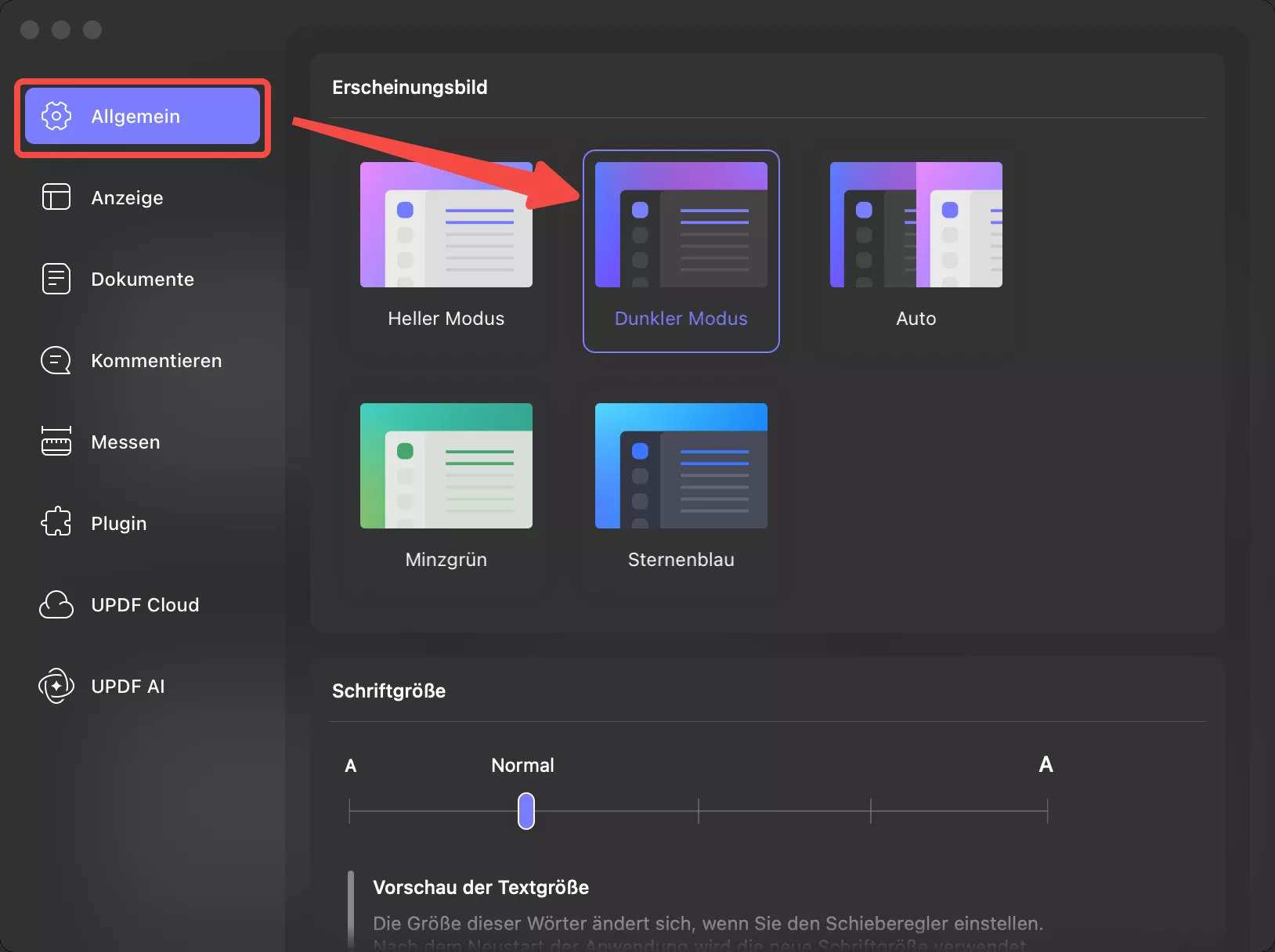
So einfach ist es, PDFs im Dunkelmodus anzuzeigen, wenn man UPDF verwendet.
Bonus-Tipp: UPDF hat jetzt einen Augenschutzmodus!
Wenn es um augenschonende Farben geht, denken viele Menschen zuerst an Grün. Bei UPDF gibt es neben dem Dunkelmodus auch einen „Minzgrün"-Modus, der dabei helfen kann, die Ermüdung durch langes Lesen von PDFs zu reduzieren und den Benutzern ein besseres Leseerlebnis zu bieten.
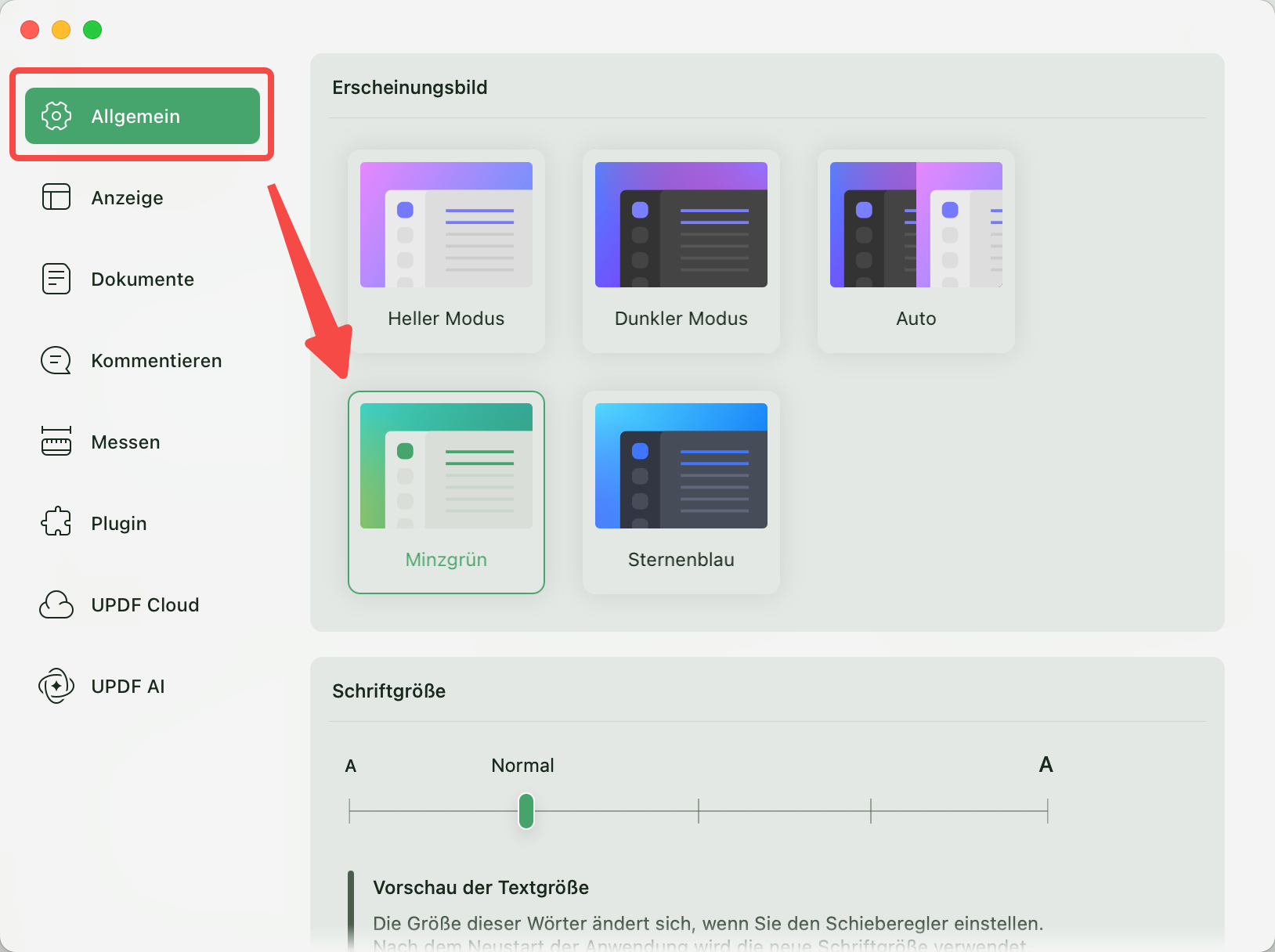
Was können wir im Dunkelmodus tun?
Wenn wir den Dunkelmodus verwenden, können wir die leistungsstarken Funktionen von UPDF nutzen, um mit unseren PDF-Dateien zu arbeiten. Als Nächstes werde ich Ihnen einige dieser Funktionen vorstellen.
- PDFs annotieren: Inhalte hervorheben, Kommentare hinzufügen, Formen zeichnen und Ihre PDFs nach Belieben markieren.
- Stapelverarbeitung: Sie können PDF-Dateien stapelweise konvertieren, komprimieren, OCR durchführen und vieles mehr, um Zeit zu sparen, ohne das Layout zu beschädigen.
- Cloud-Speicher: Sie können Ihre Dateien in der UPDF Cloud hochladen, damit Sie von jeder Plattform aus jederzeit auf Ihre Dateien zugreifen können.
- UPDF AI: Es verfügt über einen KI-Assistenten mit ChatGPT-Technologie, der beim Lesen und Verarbeiten von PDF-Inhalten hilft, indem er Zusammenfassungen und Übersetzungen bereitstellt. Er kann sogar wissenschaftliche Arbeiten für Sie durchsuchen.
Wenn Sie an den Funktionen von UPDF interessiert sind, können Sie sich das folgende Video ansehen und mehr darüber erfahren.
🚀 Steigern Sie Ihre Produktivität!
Wie liest man PDFs im Dunkelmodus in Adobe?
Adobe Acrobat Reader ist ein großartiges Werkzeug und eines der beliebtesten für das Lesen von PDF-Dokumenten. Heute sprechen wir darüber, wie man mit Adobe PDFs im Dunkelmodus liest, damit es weniger Belastung für die Augen bedeutet. Hier erfahren Sie, wie das geht.
- Wenn Sie ein Dokument geöffnet haben und PDFs im Dunkelmodus lesen möchten, gehen Sie einfach zu „Ansicht".
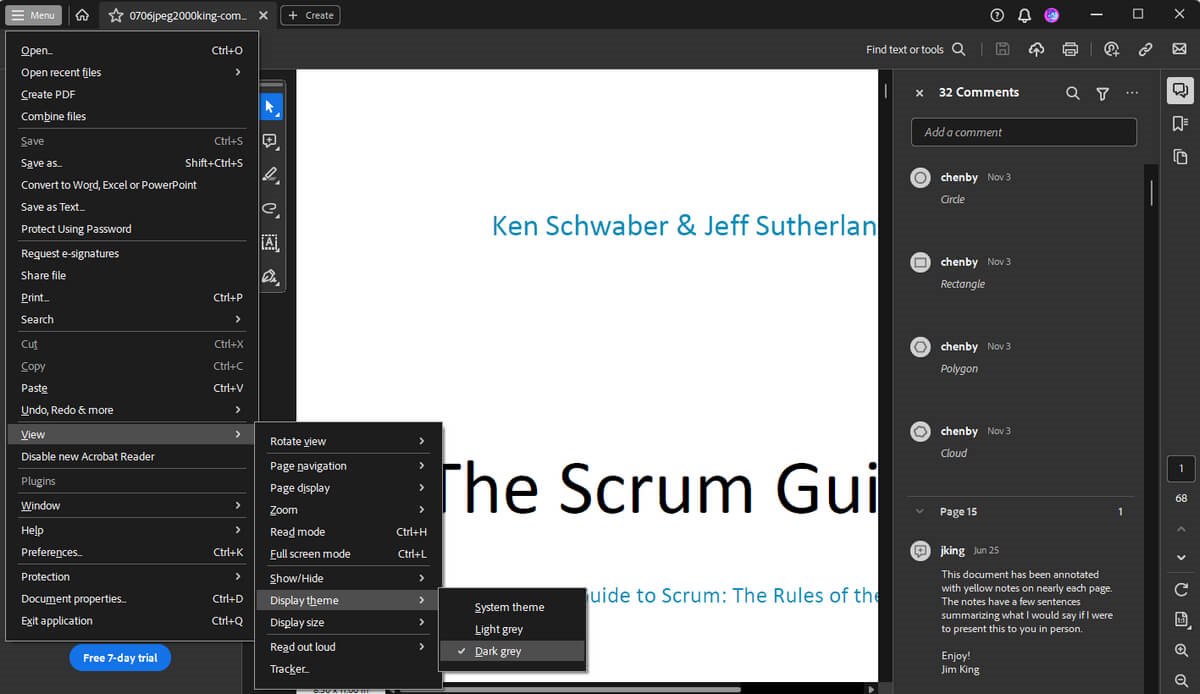
- Wählen Sie dann „Design anzeigen" aus dem Untermenü und anschließend „Dunkles Design", um das Design der App zu ändern.
- Wenn Sie jedoch PDFs im Dunkelmodus lesen möchten, gehen Sie zu „Bearbeiten" und wählen Sie dann „Voreinstellungen".
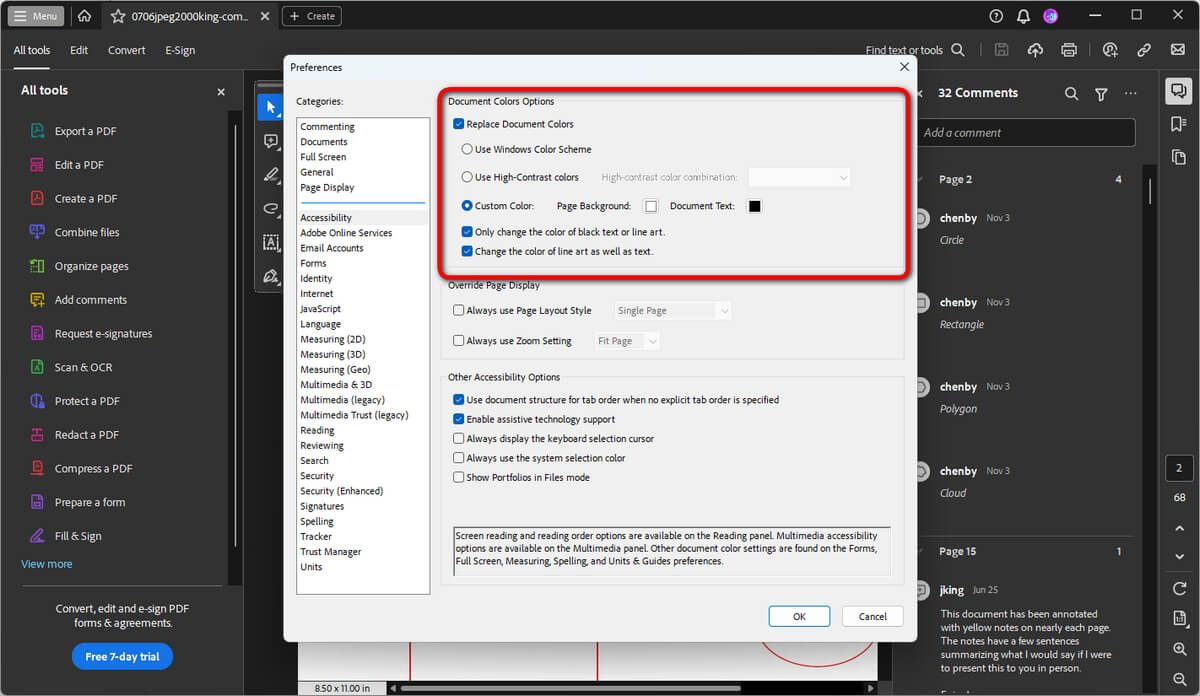
- Wenn Sie dort angekommen sind, wählen Sie „Barrierefreiheit" und schließlich das Design, das Ihnen gefällt.
Wie liest man PDFs im Dunkelmodus in Microsoft Edge?
Microsoft Edge hat von Haus aus eine eingebaute Kompatibilität zum Lesen von PDFs. Wenn Sie Ihren PC also zum ersten Mal starten, müssen Sie keine App oder kein Tool herunterladen, um PDFs zu lesen. Auch wenn es möglicherweise nicht so viele Optionen wie andere PDF-Reader-Tools hat, kann es viel, wie zum Beispiel das Lesen von PDFs im Dunkelmodus in Edge. Hier erfahren Sie, wie das geht.
- Oben rechts im Edge-Browser sehen Sie drei Punkte.
- Klicken Sie auf diese Punkte und scrollen Sie nach unten zum Menü „Einstellungen", wo Sie „Dunkel" auswählen sollten, wie im folgenden Bild gezeigt.
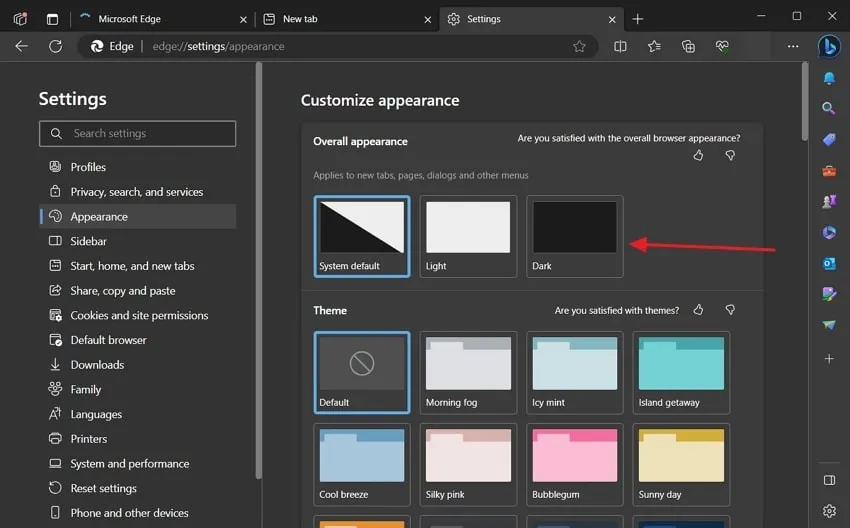
- Sie können es immer auf Systemstandard setzen, um diese Methode automatisch anzuwenden.
Wie liest man PDFs im Dunkelmodus in Chrome?
Chrome ist ebenfalls ein beliebter Browser und hat alle Funktionen des besten Browsers. Aber wenn es darum geht, in Chrome PDFs im Dunkelmodus zu lesen, unterstützt es dies nicht nativ. Es gibt also zwei Möglichkeiten, dieses Problem zu umgehen.
Zuerst können Sie eine Erweiterung wie DarkPDF aus dem Chrome Store herunterladen, was ein einfacher Schritt ist. Sie müssen ihr auch Zugriff gewähren, um Dateien auf Ihrem Computer zu durchsuchen, wenn Sie eine Datei in Chrome öffnen müssen.
Die zweite Methode erfordert, dass Sie die Einstellungen auf Ihrem Computer ändern. Wenn Sie dort das Design auf den Dunkelmodus ändern, wechselt Google Chrome automatisch in den Dunkelmodus. Sobald dies erledigt ist, können Sie nun in Chrome PDFs im Dunkelmodus lesen.
Obwohl es kontraintuitiv ist, das native Lesen von PDFs im Dunkelmodus in Chrome nicht zu unterstützen, gibt es zumindest Methoden, dies zu tun.
Vorteile des Lesens von PDFs im Dunkelmodus
Meistens, wenn Sie den Dunkelmodus einschalten, tun Sie dies, um PDFs zu lesen. Dieser Modus ändert das Farbschema und die Struktur jeder Website oder Datei, die Sie verwenden, in dunklere Töne. Mit dunkleren Tönen gibt es weniger helles Licht, also weniger Belastung für die Augen. Im Allgemeinen gibt es einige großartige Vorteile, wenn man PDFs im Dunkelmodus anzeigt.
- Keine Belastung der Augen – Ihre Augen sind im Dunkelmodus nicht so stark belastet wie im Hellmodus, wegen der dunkleren Töne. Sie sind auch nicht ständig hellen LEDs ausgesetzt. Wenn Sie also ständig mit Bildschirmen arbeiten, ist der Dunkelmodus besser für Sie.
- Einfache Lesbarkeit – Der Dunkelmodus hilft dem Leser, besser zu lesen, da alles besser lesbar ist, was das Lesbarkeitsverhältnis erhöht. Bessere Lesbarkeit und weniger Licht bedeuten eine längere Akkulaufzeit.
- Besserer Schlaf – Blaues Licht neigt dazu, den Nachtschlaf zu stören, hauptsächlich weil je dunkler die Atmosphäre, desto mehr Melatonin produziert wird. Mit höherem Melatonin können Sie nun besser schlafen und Ihre Effizienz steigern.
- Verbesserte Akkulaufzeit – Wenn Sie im regulären Modus arbeiten, werden die meisten LED-Lichter auf dem Monitor oder Bildschirm verwendet, was die Akkulaufzeit erheblich reduziert. Mit eingeschaltetem Dunkelmodus werden Sie massive Verbesserungen feststellen.
Fazit
Je länger Sie mit PDFs arbeiten, desto größer die Belastung für Ihre Augen, was letztendlich Ihre Produktivität senkt. Um Ihre Effizienz zu steigern und besser zu schlafen, wird empfohlen, dass Sie Dunkelmodi verwenden oder die Helligkeit verringern.
In diesem Artikel haben wir besprochen, wie man den Dunkelmodus in verschiedenen Apps aktiviert. Dies wird Ihnen helfen, PDFs im Dunkelmodus zu lesen und die oben genannten Probleme zu beseitigen.
Wenn Sie nun PDFs im Dunkelmodus anzeigen oder während Ihrer Arbeit eine andere Art von Bearbeitung durchführen möchten, ist UPDF die optimierte App dafür. Bitte laden Sie UPDF herunter und probieren Sie andere bemerkenswerte Funktionen über die Schaltfläche unten aus.
Windows • macOS • iOS • Android 100% sicher







 Wayne Austin

