UPDF
UPDF
 UPDF für Windows
 UPDF für Mac
 UPDF für iPhone/iPad
 UPDF für Android
 Nomostar
 UPDF AI Online
 UPDF Sign
 IvyCraft
 PDF bearbeiten
 PDF kommentieren
 PDF erstellen
 PDF-Formular
 Links bearbeiten
 PDF konvertieren
 OCR
OCR PDF in Word
 PDF in Bild
 PDF in Excel
 PDF organisieren
 PDFs zusammenführen
 PDF teilen
 PDF zuschneiden
 PDF drehen
 PDF schützen
 PDF signieren
 PDF schwärzen
 PDF bereinigen
 Sicherheit entfernen
 PDF lesen
 UPDF Cloud
 PDF komprimieren
 PDF drucken
 Stapelverarbeitung
 Über UPDF AI
 UPDF AI Lösungen
 KI-Benutzerhandbuch
 FAQ zu UPDF AI
 PDF zusammenfassen
 PDF übersetzen
 Chatten mit PDF
 Chatten mit AI
 Chatten mit Bild
 PDF zu Mindmap
 PDF erklären
 PDF-KI-Tools
 Bild-KI-Tools
 KI-Chat-Tools
 KI-Schreibtools
 KI-Lerntools
 KI-Arbeitstools
 Weitere KI-Tools
 KI-Lesezeichen-Generierung
 KI-Lesezeichen-Zusammenfassung
 KI-Wasserzeichen-Generierung
 KI-Hintergrund-Generierung
 KI-Sticker-Generierung
 KI-Stempel-Generierung
 KI-Schreibtools
 UPDF Copilot
 KI-Seitenverwaltung
 KI-Semantische Suche
 PDF in Word
 PDF in Excel
 PDF in PowerPoint
 Unternehmenslösung
 Unternehmen Sign
 Unternehmen AI
 Unternehmensplan
 Benutzerhandbuch für Unternehmen
 Unternehmens-Webinar
 IT
IT Bildung
 Bauwesen
 Finanzdienstleistungen
 Gesundheitswesen
 Versicherung
 Rechtlich
 Fertigung
 Regierung
 Forschende & Doktoranden
 Solopreneure
 Anwälte & Kanzleien
 Immobilienprofis
 Bildungsbereich-Lösung
 Kundengeschichten
 Tutorials
 UPDF Tipps
 FAQs
FAQs UPDF Bewertungen
 Downloadcenter
 Blog
Blog Newsroom
 Technische Daten
 Updates
 UPDF vs. Adobe Acrobat
 UPDF vs. Foxit
 UPDF vs. PDF Expert

Schnellantwort
Eine PowerPoint-Datei kann aus unterschiedlichen Gründen schreibgeschützt geöffnet werden. Manche Einschränkungen lassen sich mit einem Klick aufheben, andere hängen von Dateieigenschaften, Cloud-Berechtigungen oder einem Kennwort ab. Die folgende Übersicht führt Sie direkt zur passenden Lösung.
Teil 1: Warum ist meine PowerPoint-Datei schreibgeschützt?
| Anzeige oder Situation | Wahrscheinliche Ursache | Schnellste Lösung |
|---|---|---|
| Gelber Hinweis mit „Trotzdem bearbeiten“ | Als endgültig markiert oder geschützte Ansicht | Methode 1 |
| Datei wird bei jedem Öffnen nur gelesen | „Immer schreibgeschützt öffnen“ ist aktiv | Methode 2 |
| Aus E-Mail oder Browser heruntergeladen | Windows blockiert die Datei | Methode 3 |
| Datei liegt in OneDrive, SharePoint oder im Netzwerk | Fehlende Berechtigung, Checkout oder Synchronisierungskonflikt | Methode 5 |
| PowerPoint verlangt ein Kennwort | Änderungsschutz wurde mit Kennwort eingerichtet | Methode 6 |
Wichtig: „Als endgültig markieren“ und „Immer schreibgeschützt öffnen“ sind Hinweise zum Schutz vor unbeabsichtigten Änderungen. Ein echter Kennwort- oder Unternehmensschutz lässt sich dagegen nur mit der erforderlichen Berechtigung aufheben.
Teil 2: PowerPoint-Schreibschutz aufheben – 6 Lösungen
Methode 1: „Als endgültig markiert“ deaktivieren
Ist die Präsentation als endgültige Version markiert, zeigt PowerPoint oberhalb der Folien ein gelbes Banner an. So entfernen Sie diesen Hinweis dauerhaft:
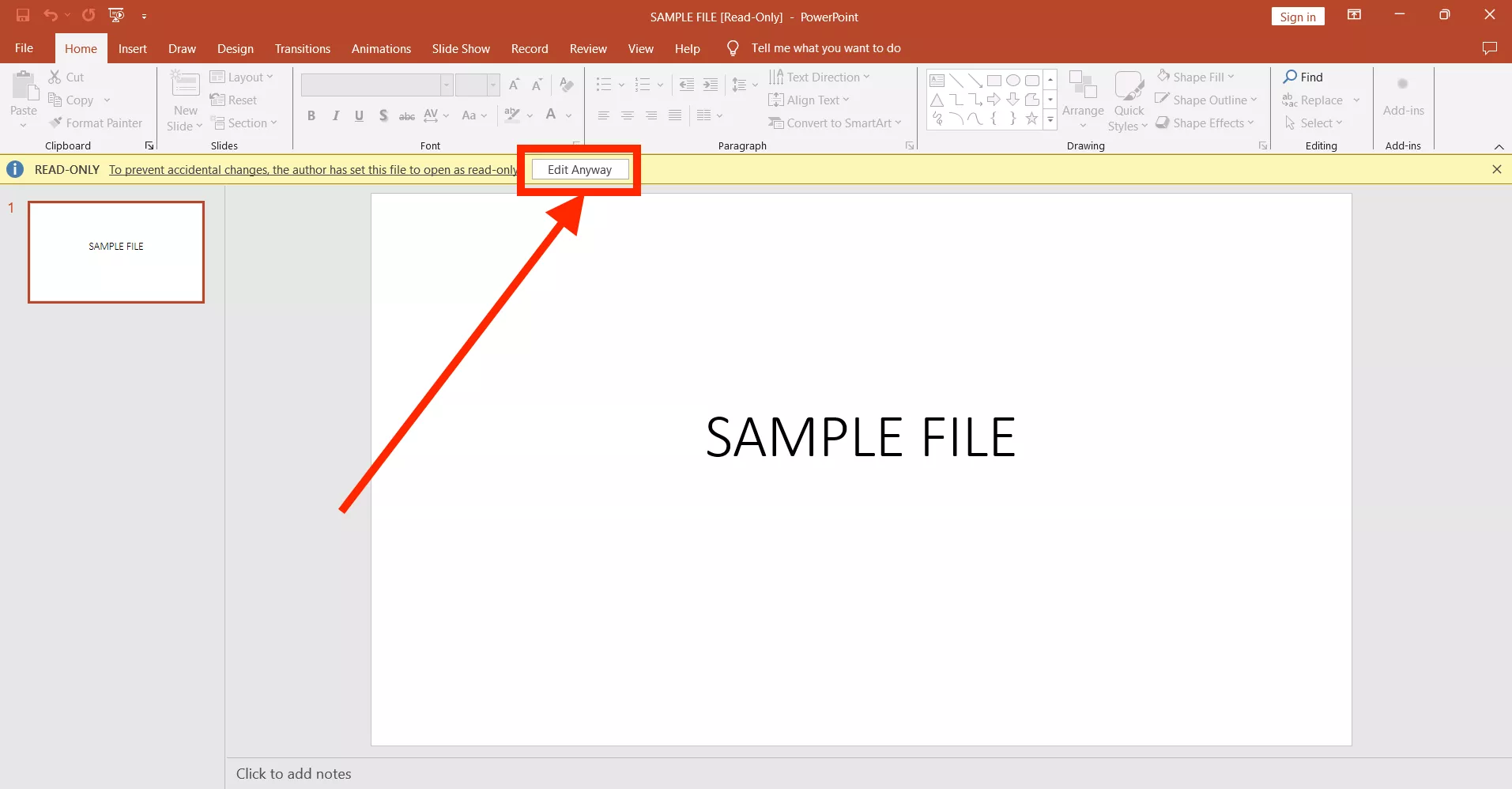
- Öffnen Sie die PowerPoint-Datei und klicken Sie im gelben Banner auf „Trotzdem bearbeiten“.
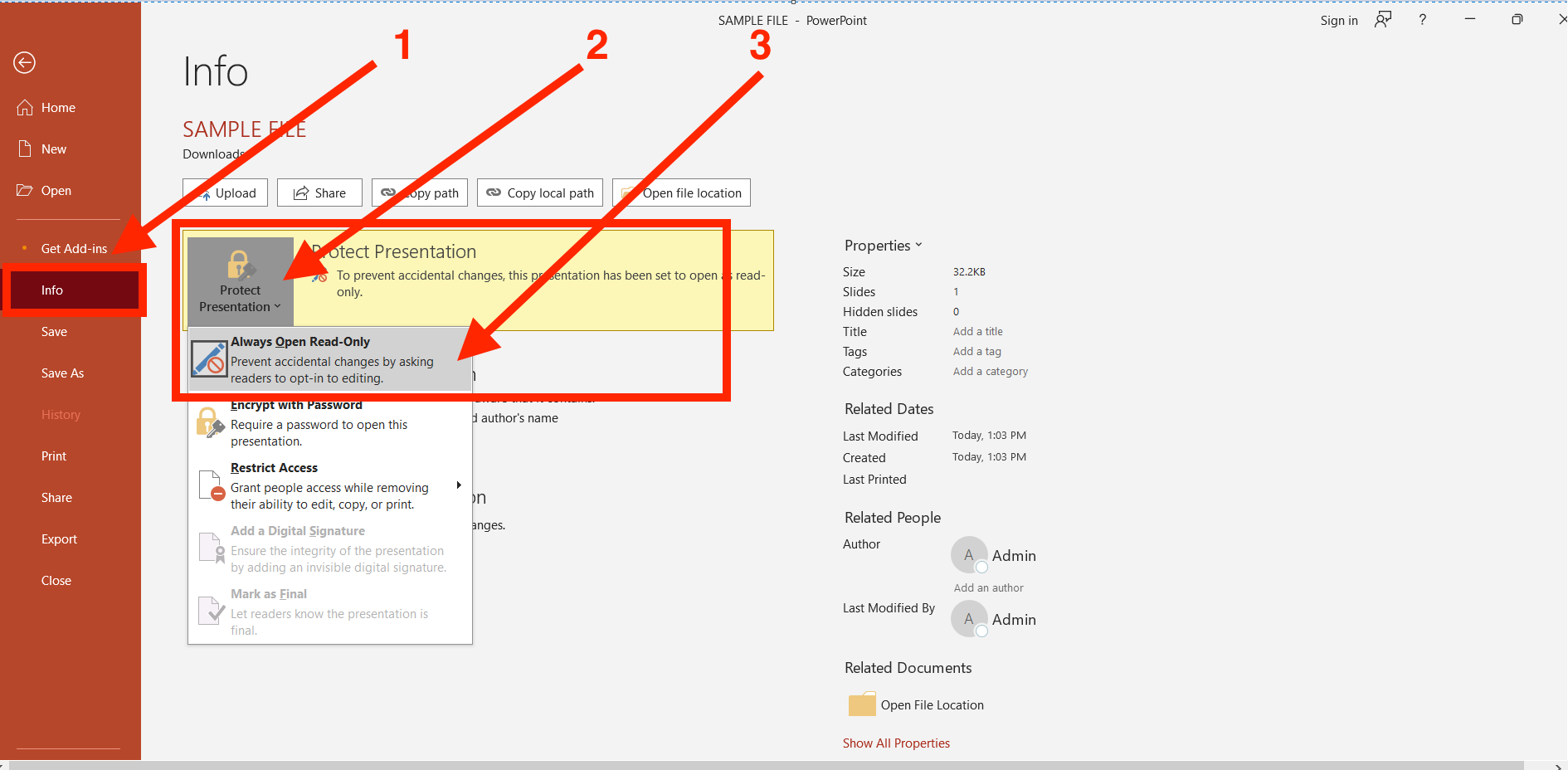
- Wählen Sie Datei > Informationen > Präsentation schützen.
- Klicken Sie auf „Als endgültig markieren“, um die aktivierte Option auszuschalten.
- Speichern Sie die Präsentation mit Strg + S.

Methode 2: „Immer schreibgeschützt öffnen“ ausschalten
Wenn die Datei bei jedem Start erneut schreibgeschützt geöffnet wird, ist häufig die PowerPoint-Option „Immer schreibgeschützt öffnen“ aktiviert.
- Öffnen Sie die Präsentation und klicken Sie gegebenenfalls auf „Trotzdem bearbeiten“.
- Öffnen Sie Datei > Informationen > Präsentation schützen.
- Klicken Sie auf „Immer schreibgeschützt öffnen“, sodass die Markierung verschwindet.
- Speichern und öffnen Sie die Datei erneut, um die Änderung zu prüfen.
Methode 3: Windows-Dateieigenschaften prüfen
Windows kann Dateien aus dem Internet oder aus E-Mail-Anhängen aus Sicherheitsgründen blockieren. Schließen Sie PowerPoint, klicken Sie im Explorer mit der rechten Maustaste auf die PPTX-Datei und wählen Sie Eigenschaften. Entfernen Sie unter „Allgemein“ das Häkchen bei „Schreibgeschützt“. Wird unten der Sicherheitshinweis „Zulassen“ oder „Blockierung aufheben“ angezeigt, aktivieren Sie auch diese Option und bestätigen Sie mit „Übernehmen“.
Fehlt die Option, wurde die Datei möglicherweise nicht von Windows blockiert. Fahren Sie dann mit der nächsten Methode fort.
Methode 4: E-Mail-Anhang oder Browserdatei lokal speichern
Öffnen Sie Präsentationen nicht direkt in der E-Mail-, Teams- oder Browser-Vorschau. Laden Sie die Datei zunächst herunter und speichern Sie sie in einem lokalen Ordner. Öffnen Sie anschließend die gespeicherte Kopie in der PowerPoint-Desktop-App. Falls die Originaldatei weiterhin nur gelesen werden kann, wählen Sie Datei > Speichern unter und vergeben Sie einen neuen Dateinamen.
Methode 5: OneDrive-, SharePoint- oder Netzwerkrechte prüfen
Bei gemeinsam gespeicherten Präsentationen entscheidet die Zugriffsrolle, ob Sie Änderungen vornehmen dürfen. Prüfen Sie in OneDrive oder SharePoint, ob Sie als „Kann bearbeiten“ statt „Kann anzeigen“ eingetragen sind. Bei ausgecheckten Dateien muss der aktuelle Bearbeiter die Datei zuerst einchecken. Auf einem Netzlaufwerk können Sie testweise eine lokale Kopie speichern; lässt sich diese bearbeiten, liegt die Einschränkung an den Serverrechten.
Ändern Sie keine Unternehmensrichtlinien selbst. Bitten Sie den Eigentümer oder die IT-Administration um Bearbeitungszugriff, wenn die Freigabe nicht ausreicht.
Methode 6: Kennwortschutz autorisiert entfernen
Verlangt PowerPoint beim Öffnen oder Bearbeiten ein Kennwort, handelt es sich nicht nur um einen Schreibschutzhinweis. Öffnen Sie die Datei mit dem gültigen Kennwort und prüfen Sie anschließend unter Datei > Informationen > Präsentation schützen > Mit Kennwort verschlüsseln, ob ein Kennwort hinterlegt ist. Entfernen Sie es nur, wenn Sie dazu berechtigt sind, und speichern Sie die Datei als neue Version. Ohne das autorisierte Kennwort sollten Sie den Eigentümer um eine bearbeitbare Kopie bitten.
Teil 3: PowerPoint-Schreibschutz auf dem Mac aufheben
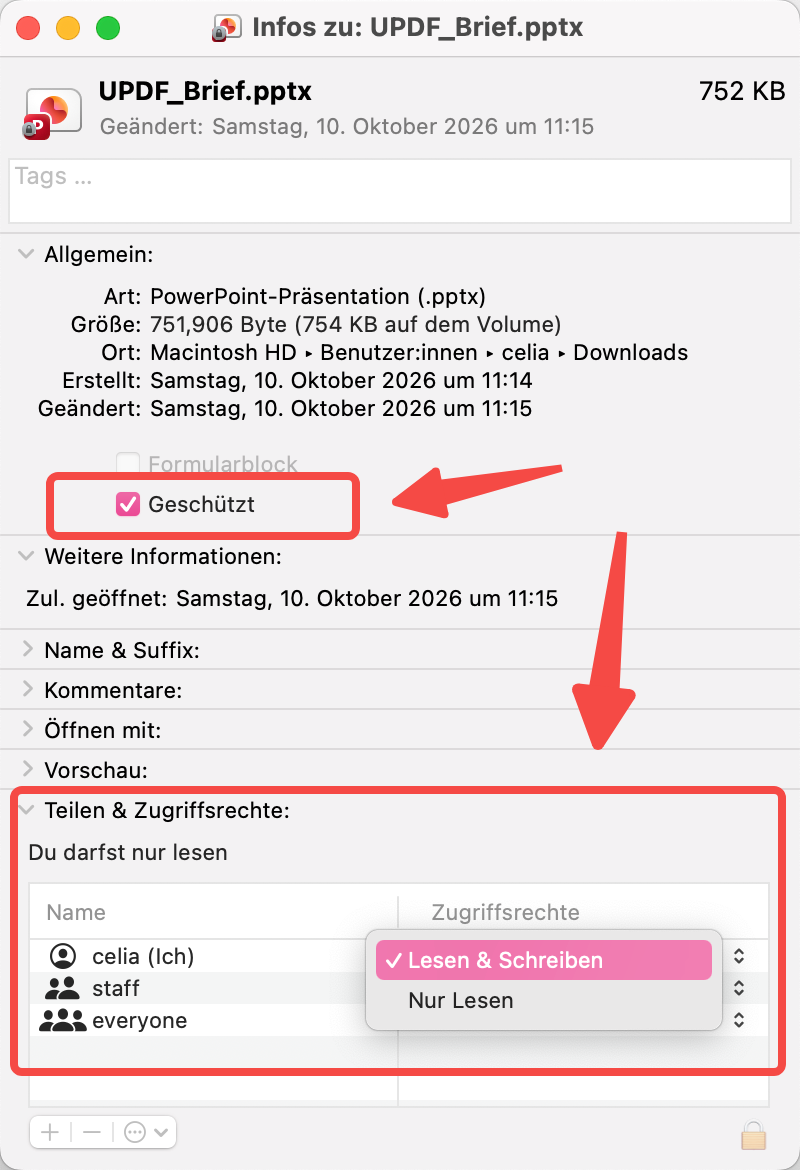
Auf dem Mac gelten die PowerPoint-Optionen aus Methode 1 und 2 ebenfalls. Ist dagegen die Datei selbst gesperrt, schließen Sie PowerPoint und wählen Sie die Datei im Finder aus. Öffnen Sie mit ⌘ + I die Informationen und deaktivieren Sie „Geschützt“. Prüfen Sie unter „Teilen & Zugriffsrechte“, ob Ihr Benutzerkonto die Berechtigung „Lesen & Schreiben“ besitzt.
Teil 4: Was tun, wenn PowerPoint weiterhin schreibgeschützt ist?
- Geschützte Ansicht: Öffnen Sie nur vertrauenswürdige Dateien und klicken Sie auf „Bearbeitung aktivieren“. Deaktivieren Sie die geschützte Ansicht nicht dauerhaft.
- Dateiformat: Speichern Sie eine Bildschirmpräsentation im Format PPSX als PPTX, wenn sie direkt im Präsentationsmodus startet.
- Synchronisierungskonflikt: Warten Sie, bis OneDrive die Datei vollständig synchronisiert hat, oder erstellen Sie eine Kopie.
- Datei wird bereits verwendet: Schließen Sie PowerPoint auf anderen Geräten und prüfen Sie, ob ein weiterer Benutzer die Präsentation geöffnet hat.
- Beschädigte Datei: Erstellen Sie eine neue Präsentation und verwenden Sie „Folien wiederverwenden“, um lesbare Folien zu übernehmen.
- Unternehmensrichtlinie: Bei verwalteten Geräten kann nur die IT-Administration den Schutz oder die Zugriffsrolle ändern.
Teil 5: Bonus – Schreibschutz aus einer PDF entfernen
Wurde die Präsentation bereits als geschützte PDF weitergegeben, benötigen Sie einen PDF-Editor. Mit UPDF können Sie einen PDF-Kennwortschutz entfernen, sofern Sie das Öffnungs- oder Berechtigungskennwort besitzen.
Windows • macOS • iOS • Android 100% sicher
- Öffnen Sie die geschützte PDF in UPDF und geben Sie bei Aufforderung das Öffnungs- oder Berechtigungskennwort ein.
- Klicken Sie auf den Pfeil neben „Speichern“ und öffnen Sie „Speichern unter/Weitere Speicheroptionen“.
- Wählen Sie „Passwort entfernen“ und bestätigen Sie das Entfernen.
- Speichern Sie die entsperrte PDF unter einem neuen Dateinamen.
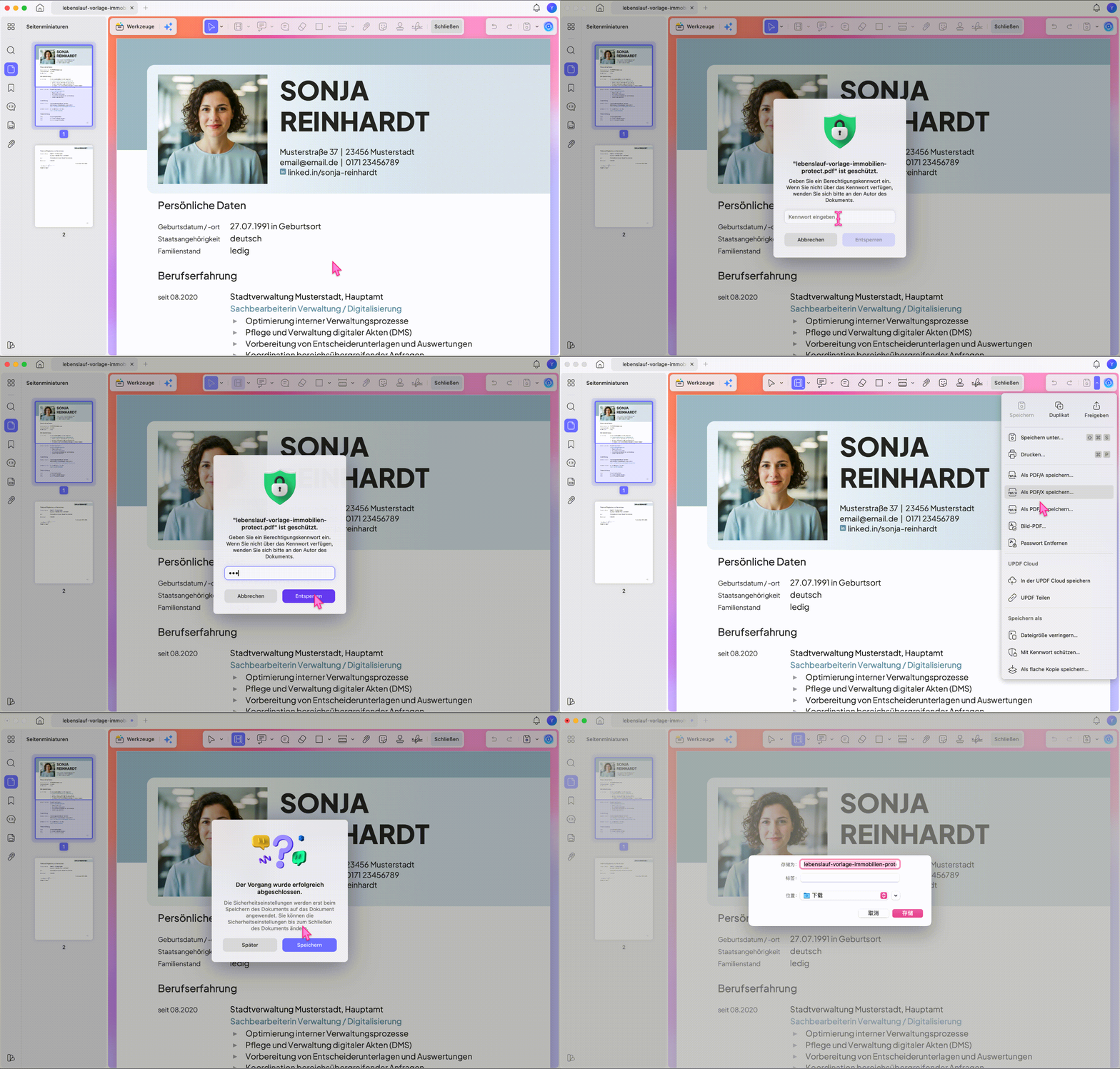
Das folgende Video zeigt den vollständigen Arbeitsablauf in UPDF. Wenn Sie PDF-Dateien regelmäßig bearbeiten, schützen oder konvertieren, finden Sie auf der UPDF-Preisseite die verfügbaren Lizenzoptionen.
FAQs zum PowerPoint-Schreibschutz
Warum öffnet PowerPoint meine Präsentation immer schreibgeschützt?
PowerPoint öffnet eine Präsentation häufig schreibgeschützt, weil „Als endgültig markieren“ oder „Immer schreibgeschützt öffnen“ aktiviert ist, Windows eine heruntergeladene Datei blockiert oder Ihnen in OneDrive bzw. SharePoint die Bearbeitungsberechtigung fehlt.
Wie entferne ich den Schreibschutz bei einer heruntergeladenen PPTX-Datei?
Speichern Sie die PPTX-Datei lokal, schließen Sie PowerPoint und öffnen Sie in Windows die Dateieigenschaften. Deaktivieren Sie „Schreibgeschützt“ und wählen Sie gegebenenfalls „Zulassen“ beziehungsweise „Blockierung aufheben“.
Was kann ich tun, wenn „Trotzdem bearbeiten“ nicht angezeigt wird?
Fehlt „Trotzdem bearbeiten“, prüfen Sie die Dateieigenschaften, Ihre Cloud- oder Netzwerkberechtigung und einen möglichen Kennwortschutz. Auf einem verwalteten Gerät kann außerdem eine Unternehmensrichtlinie die Bearbeitung verhindern.
Kann ich den PowerPoint-Schreibschutz ohne Passwort aufheben?
Einen echten Kennwortschutz können Sie nicht ordnungsgemäß ohne das autorisierte Kennwort entfernen. Bitten Sie den Eigentümer um das Kennwort oder um eine bearbeitbare Kopie der Präsentation.
Was ist der Unterschied zwischen „Als endgültig markieren“ und einem Kennwortschutz?
„Als endgültig markieren“ ist vor allem ein Hinweis gegen versehentliche Änderungen und lässt sich in PowerPoint deaktivieren. Ein Kennwortschutz kontrolliert dagegen den Zugriff oder die Bearbeitungsrechte und erfordert das gültige Kennwort.
Wie hebe ich den PowerPoint-Schreibschutz auf einem Mac auf?
Deaktivieren Sie zuerst die Schutzoption in PowerPoint. Ist die Datei im Finder gesperrt, öffnen Sie die Informationen mit ⌘ + I, entfernen Sie „Geschützt“ und prüfen Sie unter „Freigabe & Zugriffsrechte“, ob Ihr Konto lesen und schreiben darf.
Fazit
Welcher Weg den PowerPoint-Schreibschutz aufhebt, hängt von der Ursache ab. Beginnen Sie mit dem gelben Hinweis und den Optionen unter „Präsentation schützen“. Prüfen Sie danach Dateieigenschaften, lokale Kopien und Cloud-Berechtigungen. Einen echten Kennwort- oder Unternehmensschutz sollten Sie nur mit der erforderlichen Autorisierung entfernen. Wurde die Präsentation bereits als geschützte PDF exportiert, können Sie die Datei mit UPDF entsperren und anschließend weiterbearbeiten.
Windows • macOS • iOS • Android 100% sicher





 Wayne Austin