 UPDF
UPDF
 Windows版UPDF
 Mac版UPDF
 iPhone/iPad版UPDF
 Android版UPDF
 Nomostar
 UPDF AI オンライン
 UPDF Sign
 IvyCraft
 PDF編集
PDF編集 PDF注釈付け
 PDF作成
PDF作成 PDFフォーム
 リンクの編集
 PDF変換
PDF変換 OCR機能
OCR機能 PDFからWordへ
 PDFから画像へ
 PDFからExcelへ
 PDFのページ整理
 PDF結合
PDF結合 PDF分割
PDF分割 ページのトリミング
 ページの回転
 PDF保護
PDF保護 PDF署名
PDF署名 PDFの墨消し
 PDFサニタイズ
 セキュリティ解除
 PDF閲覧
PDF閲覧 UPDF クラウド
 PDF圧縮
PDF圧縮 PDF印刷
PDF印刷 PDFのバッチ処理
 UPDF AIについて
 UPDF AIソリューション
 AIユーザーガイド
 UPDF AIによくある質問
 PDF要約
PDF要約 PDF翻訳
PDF翻訳 PDF付きチャット
 AIでチャット
 画像付きチャット
 PDFからマインドマップへの変換
 PDF説明
PDF説明 PDF AIツール
 画像AIツール
 AIチャットツール
 AIライティングツール
 AI学習ツール
 AI業務ツール
 その他のAIツール
 PDFからWordへ
 PDFからExcelへ
 PDFからPowerPointへ
 ソリューション
 電子署名
電子署名 ビジネスAI
 料金プラン
料金プラン 導入・運用ガイド
 ウェビナー
ウェビナー 銀行
銀行 医療
医療 保険
保険 法務
法務 製造業
製造業 官公庁
官公庁 教育機関向けソリューション
 導入事例
導入事例 ユーザーガイド
 公式ブログ
公式ブログ UPDF 活用術
 UPDF vs Adobe Acrobat
 UPDF vs Foxit
 UPDF vs PDF Expert
 よくある質問(FAQ)
 ダウンロードセンター
 動作環境・仕様
 お問い合わせ
 ニュースルーム
 アップデート履歴
 ユーザーレビュー
 会社概要
会社概要

PDFはデバイス間の互換性が高く広く利用されている形式ですが、技術的なトラブルにより、iPhoneで突然PDFが開けなくなることがあります。「なぜiPhoneでPDFが開けないのか?」とお悩みの方へ。この記事では、主な原因と実証済みの解決策をご紹介します。さらに、スムーズなアクセスを可能にする必須ツール「UPDF」もあわせてご紹介します。まずは下のボタンからお試しください!
Windows • macOS • iOS • Android 100%安全
クイック参照表(原因と解決策)
| よくある原因 | クイック解決策 |
| ストレージ容量不足 | iPhoneのストレージを空ける(容量の大きいファイルを優先) |
| 互換性のない/欠陥のある閲覧アプリ | UPDFのようなプロ仕様のツールを使用する |
| iOSのバージョンが古い | 最新のiOSにアップデートする |
| 暗号化/パスワード保護されたPDF | 送信者にパスワードを確認するか、再送を依頼する |
| ダウンロード不完全/ネットワーク問題 | Wi-Fiに再接続し、ファイルを再ダウンロードする |
| PDFファイルの破損 | ファイルを再ダウンロードする |
上記の解決策で改善しない場合は、iPhoneの再起動、設定のリセット、または問題の原因となっているアプリのアンインストールを試してください。以下に詳細な解説を記載します。
パート 1. iPhoneでPDFが開けない主な理由とは?
iPhoneでPDFが開けない場合、まずデバイス全体で何が起きているのかを知る必要があります。主な原因は以下の通りです。
- iPhoneの空き容量不足: ストレージ不足は、ドキュメントを扱う際の大きな懸念事項となります。容量が足りないと、アプリやシステムが正常に動作しなくなり、「iPhone 15でPDFが開けない」といったトラブルに繋がります。
- 互換性のないPDF閲覧アプリ: PDFを開くには、互換性があり効率的なビューアが必要です。標準のビューアにバグがあったり、非対応だったりすると、ファイルを開く際に問題が発生します。
- iOSのバージョンが古い: OSが古いと、iPhoneの基本機能に支障をきたす最大の原因の一つとなります。これはPDFの閲覧機能にも直接的な影響を与えます。
- 暗号化されたPDFファイル: 重要なデータを保護するために、パスワードや暗号化が設定されている場合があります。この場合、適切なパスワードを入力しない限り、アプリで内容を表示することはできません。
- 転送またはダウンロードの不備: ダウンロード中にインターネット接続が切れるなどしてファイルが完全に保存されなかった場合、そのドキュメントを開くことはできません。
- PDFファイルの破損: ダウンロードプロセス中にデータが損傷したり、ウイルス攻撃を受けたりすると、ファイルが「破損」した状態になり、iPhoneで開くことができなくなります。
パート 2. iPhoneでPDFが開けない問題を解決する8つの方法
問題の原因がわかったところで、iPhone 15などでPDFを開けるようにするための解決策を見ていきましょう。以下の方法を試すことで、iPhoneでスムーズにPDFを閲覧・読解できるようになります。
1. iPhoneのストレージを消去してデバイスの不具合を防ぐ
前述の通り、iPhoneの空き容量不足は多くのトラブルを引き起こします。PDFをスムーズに開くためには、不要なファイル、写真、アプリ、動画などを削除して空き容量を確保することが重要です。
iPhoneのストレージ状況は「設定」から確認できます。リストをチェックして、デバイスの容量を圧迫している不要なアプリを見つけましょう。適切な方法で、それらのアプリを「取り除く」か「アンインストール」して、スペースを確保してください。
2. 互換性のあるPDF閲覧アプリを使用する
iPhoneで互換性のあるPDFビューアを使用することも、開けないドキュメントに対処する有効な手段です。iPhoneで頻繁にPDFを読んだり編集したりするユーザーにとって、iOS版のUPDFは最高の選択肢となります。
このPDFビューアは、すべてのiOSデバイスに対して高い互換性を持ち、動作も非常にスムーズです。さらに、PDFの内容を要約したり翻訳したりするのに役立つAI機能も搭載されています。このアプリを使ってPDFを開き、閲覧するための手順は以下の通りです。
ステップ 1. UPDFのセットアップとファイルのインポート
まず、iPhoneにUPDFをダウンロードします。
Windows • macOS • iOS • Android 100%安全
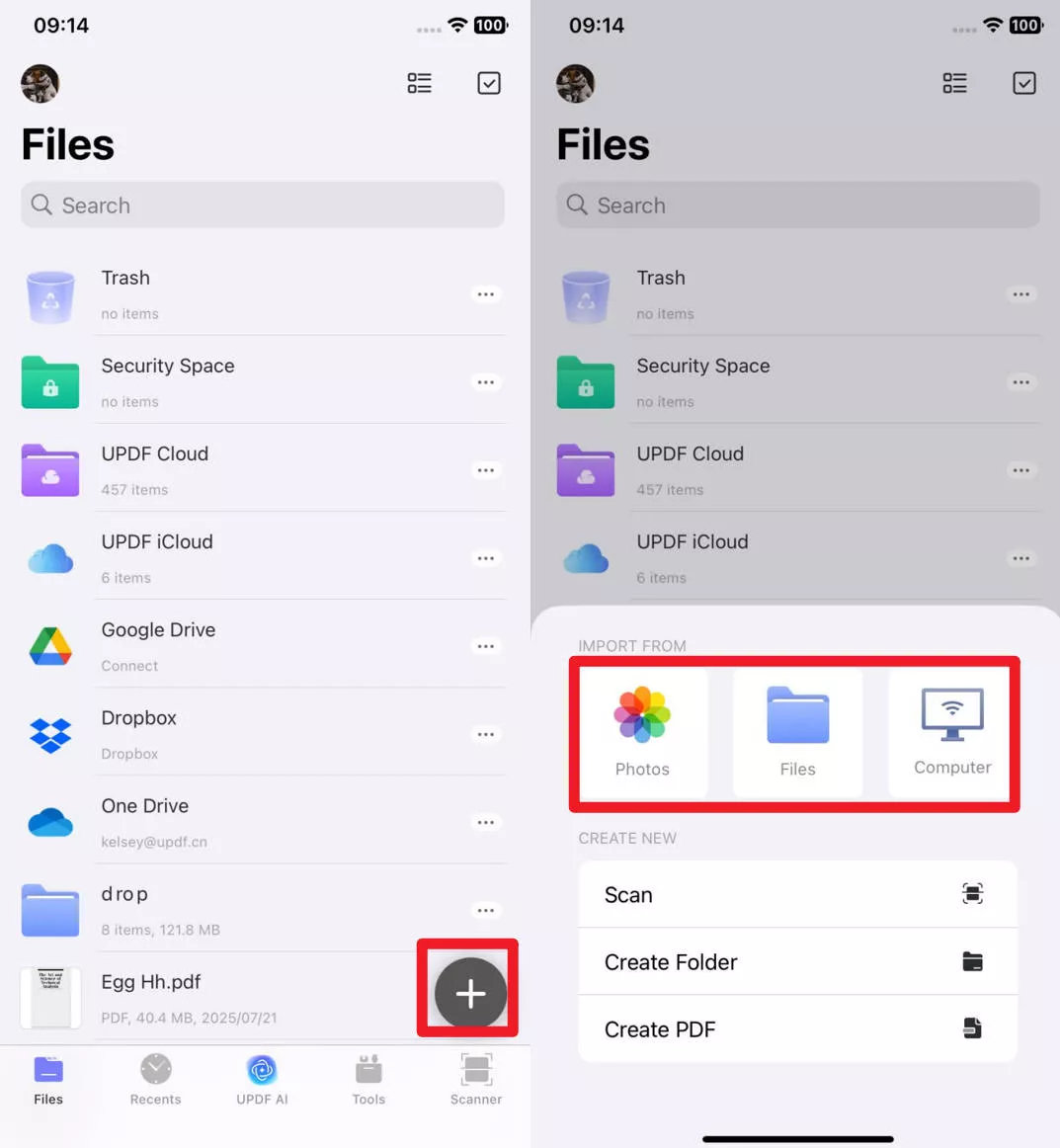
インストール後、ログイン情報を入力してアカウントを作成し、利用規約とポリシーに同意します。セットアップが完了したら「ファイル」タブに移動し、「+」アイコンをタップして、コンピュータ、ファイル、写真などのさまざまなオプションからPDFファイルをインポートします。
ステップ 2. UPDFの編集機能を活用する
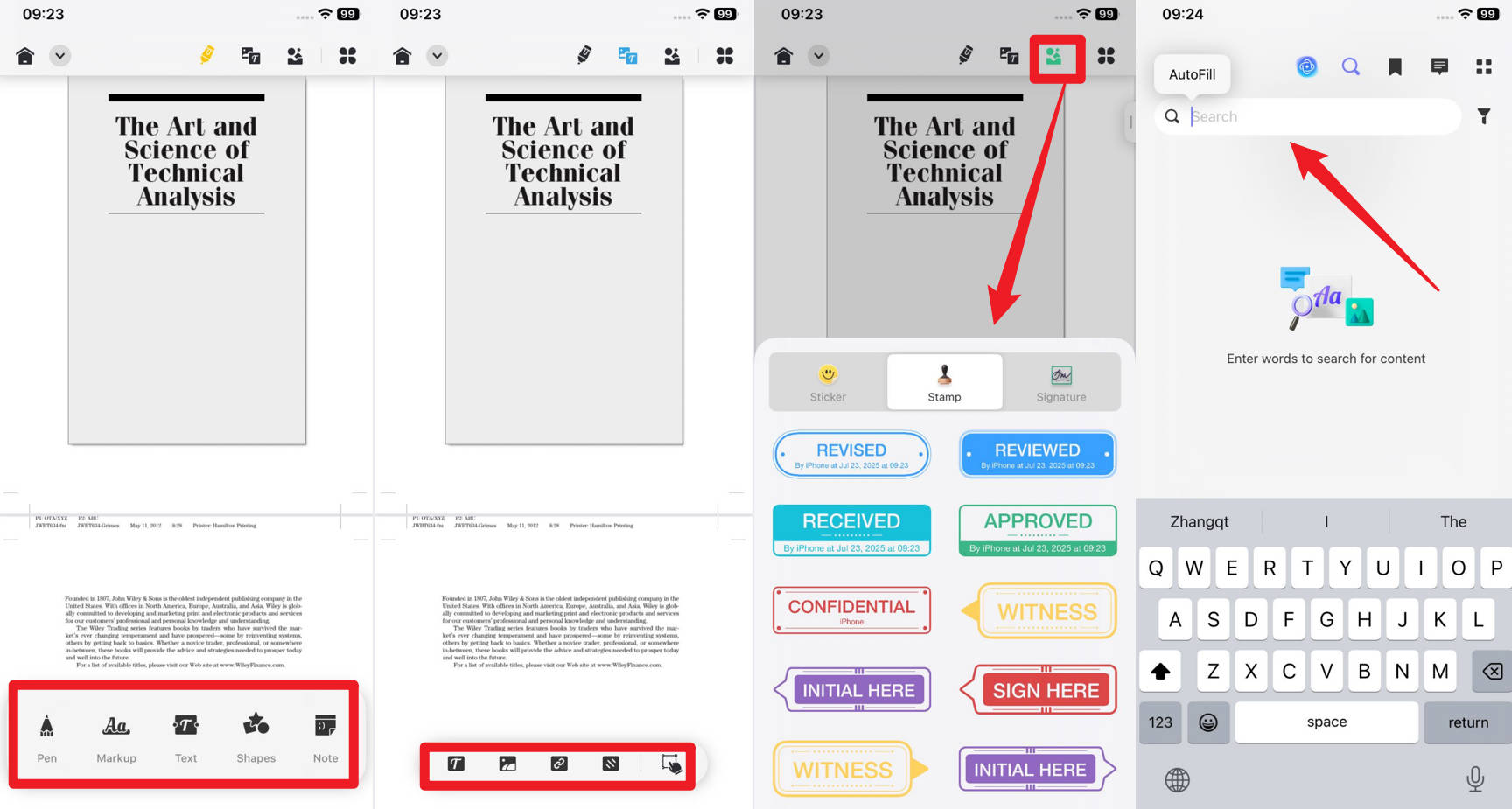
「ペン」ツールを使用すると、PDFファイルにテキスト、図形、メモを効率的に追加できます。同様に、画面上部に表示されている他のツールを使用して、テキストボックス、透かし、署名、スタンプなどを挿入することも可能です。また、右上の「検索」アイコンを使えば、PDF内の特定のコンテンツを素早く見つけることができます。
ステップ 3. スライドショーモードでPDFを読む
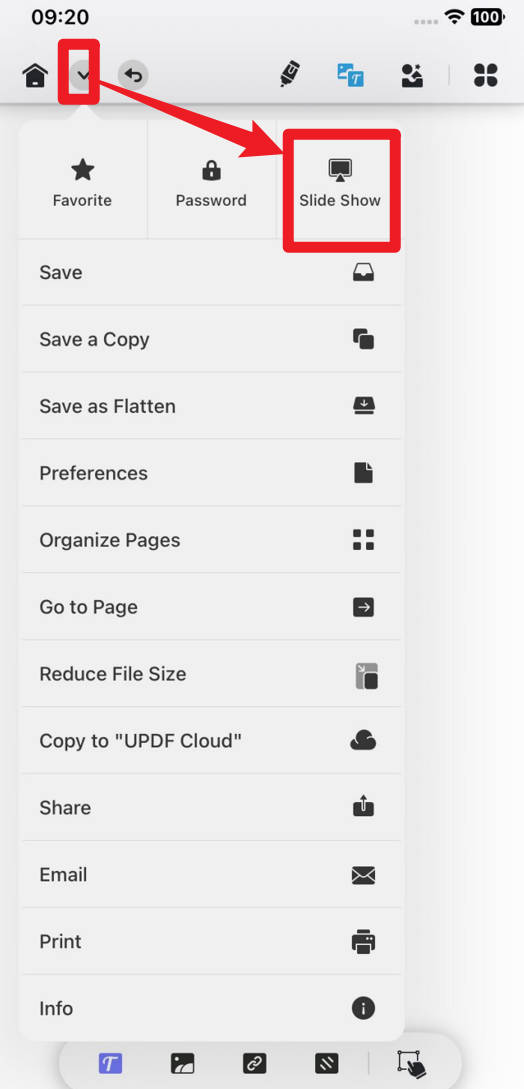
PDFファイルをスライドショー形式で閲覧するには、「ホーム」ボタンの横にあるドロップダウンアイコンをタップします。そこから「スライドショー」を選択すると、PDFがスライドショーモードで表示されます。閲覧中も、画面上のペンやハイライターを使って自由に書き込みを行うことができます。
3. iOSを最新バージョンにアップデートする
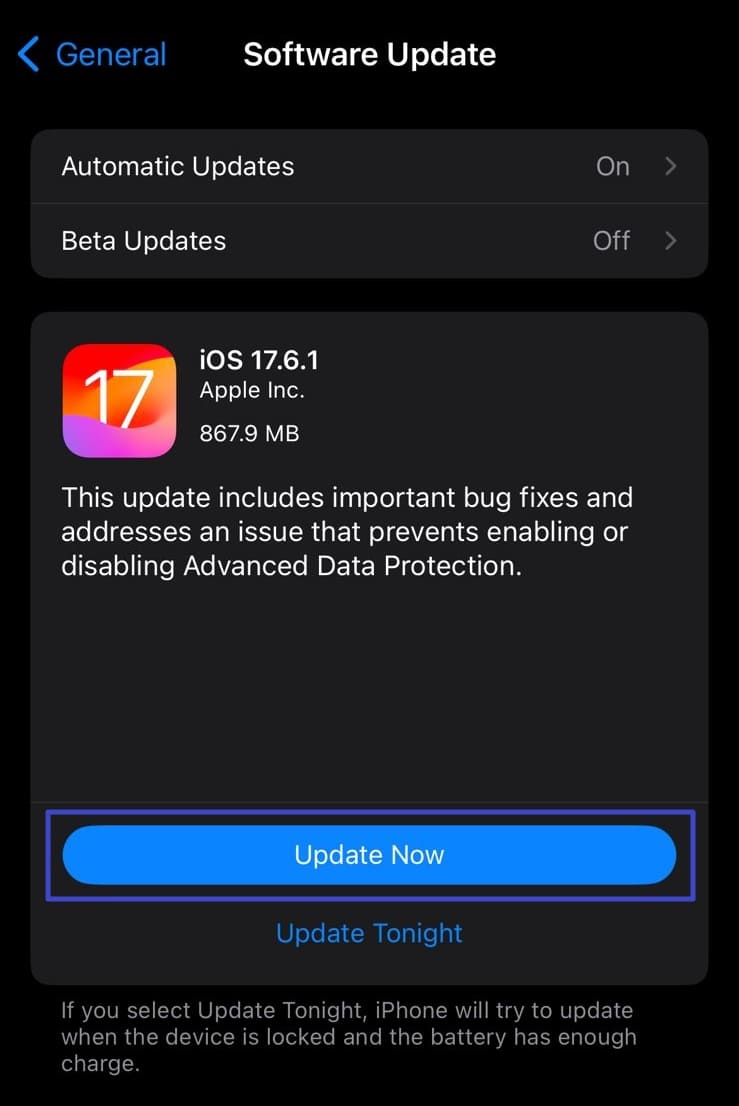
iOSをアップデートすることで、iPhone全体のパフォーマンスが即座に向上します。現在発生しているバグを修正するだけでなく、PDFが開けない原因となっている内部的なトラブルを解消できる可能性があります。以下の手順に従ってアップデートを行いましょう。
操作手順: 「設定」から「一般」へ進み、「ソフトウェア・アップデート」を選択します。アップデートが利用可能な場合は「今すぐインストール」を選択し、新しいiOSバージョンが完全にインストールされるまで待ちます。
4. ファイルを再送してもらう
PDFファイルの送信者が、ドキュメントに暗号化(パスワード)を設定している可能性があります。その場合は、パスワードを解除した状態で再送してもらうよう依頼してください。また、PDFファイル自体が破損している場合も、再送を依頼する必要があります。
5. iPhoneを安定したWi-Fiに接続する
PDFのダウンロードが不完全になる原因の多くは、インターネット接続の不安定さにあります。強力で安定したWi-Fiに接続することで、PDFファイルを効率的にダウンロードし、開くことができるようになります。「設定」からWi-Fi接続を確認し、適切なネットワークに接続されているかチェックしてください。
6. iPhoneの再起動を検討する
iPhoneの再起動は、デバイスの一時的な不具合を解消するための一般的かつ有効な方法です。軽微なバグを取り除き、システムのメモリをリフレッシュできます。iPhone 15などでPDFが開けない場合のシンプルで効果的な解決策です。
操作手順: iPhone X以降のモデルでは、本体の右側にある「電源ボタン」といずれかの「音量ボタン」を同時に長押しします。「スライドで電源オフ」が表示されたら、スライダーを動かして電源を切ります。数分待ってから、画面にAppleのロゴが表示されるまで再び「電源ボタン」を長押ししてください。
設定のリセット、問題のあるアプリの削除、そしてUPDFの再確認に関するセクションを日本語に翻訳しました。
7. 設定をリセットして最初からやり直す
PDFファイルが開けない問題が頻繁に発生する場合、OSの深い部分に深刻な問題が隠れている可能性があります。そのようなシナリオでは、サードパーティ製ツールを使わずに、すべての設定をリセットすることが解決に役立ちます。手順は以下の通りです。
ステップ 1: iPhoneの「設定」を開き、「一般」にアクセスして、下の方にある「転送またはiPhoneをリセット」を選択します。次に「リセット」を選び、ポップアップメニューから「すべての設定をリセット」を選択します。
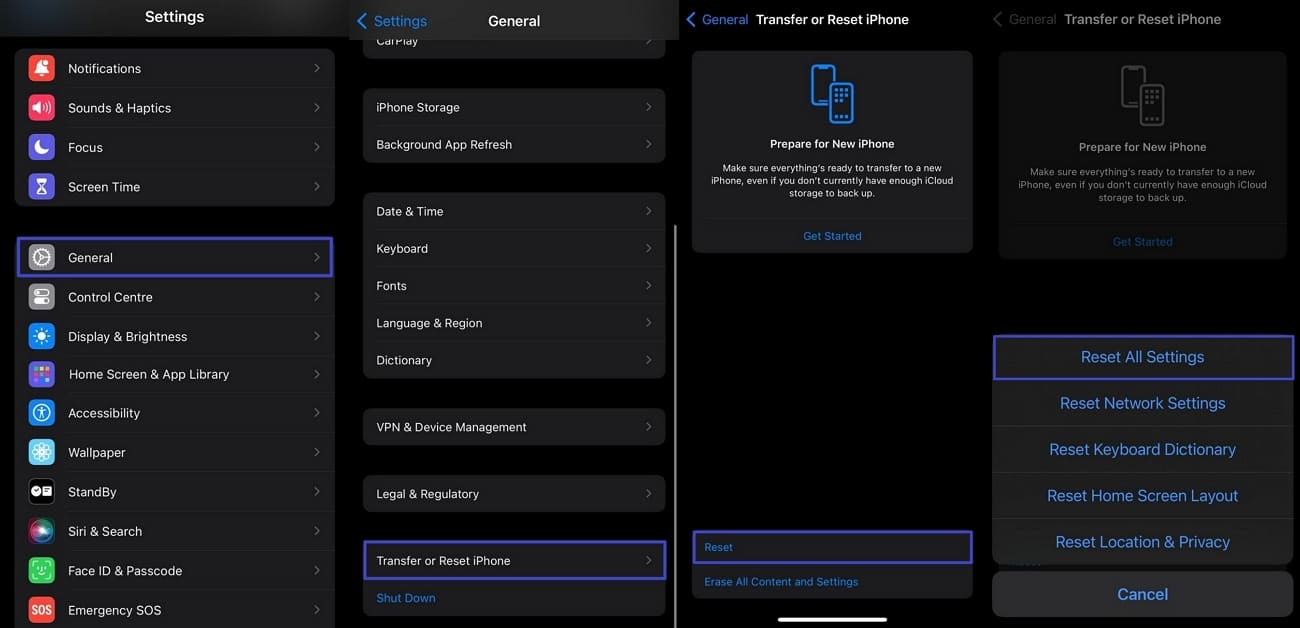
ステップ 2: パスコードを入力し、確認のためにもう一度「すべての設定をリセット」をタップします。これによりデバイスはデフォルトの状態に設定され、処理が完了すると再起動します。
8. 問題のあるアプリをアンインストールする
iPhoneのパフォーマンスを低下させる原因となるアプリがいくつか存在します。たとえば、AlibabaやWinZipなどのアプリが干渉して、iPhoneでPDFが開けなくなることがあります。また、ウイルスを含むアプリをダウンロードしてしまった場合、iPhoneの動作全般に悪影響を及ぼします。こうした問題のあるアプリを削除してから、再度PDFを開けるか試してみてください。
ボーナス:PDF閲覧のベストな方法を再確認 —— UPDF
UPDFは、iPhone、Android、Windows、macOSの各プラットフォームで動作する卓越したツールです。この強力なソフトウェアは、プロフェッショナルなインターフェースでPDFファイルの並べ替え、整理、編集を行うための高度な互換性を備えています。
Windows • macOS • iOS • Android 100%安全
ByUPDFのAI技術を活用すれば、トピックに関連する質問を投げかけることで、完璧なPDFファイルを作成できます。さらに、さまざまな要素をPDFに挿入して、ドキュメントをより魅力的でインタラクティブなものに仕上げることも可能です。なぜUPDFがPDF編集のトップクラスに数えられているのか、その主な機能をご覧ください。
- PDF編集: テキストボックスや画像を好きな場所に挿入できます。リンクの貼り付けや背景の追加など、さらに高度な修正も思いのままです。
- PDF整理: 全体のレイアウトを崩すことなく、ページの並べ替え、切り抜き、分割、抽出を行うことができます。
- OCR: スキャンされた文書や画像を、編集可能なデータに変換します。高い処理速度と99%の精度を誇り、38もの言語を認識可能です。
- PDF圧縮: ファイルサイズを圧縮しても、PDFの品質を損なうことはありません。4段階の圧縮レベルから選択でき、あらゆるデバイスで簡単にファイル容量を小さくできます。
まずは無料トライアルをダウンロードして、その実力を体感してください!
Windows • macOS • iOS • Android 100%安全
結論
iPhoneでPDFファイルを開き、閲覧するという作業は、あらゆる業界の多くの人々にとって日常的なタスクです。それゆえ、iPhoneでPDFが開けなくなると、日々の業務に支障をきたしてしまいます。
そこでこの記事では、iPhoneで開けなくなったPDFファイルを解決するための原因と修正方法について詳しく解説しました。より高度で快適な読書・閲覧体験を求めるプロフェッショナルなユーザーにとって、UPDFはiPhoneで利用できる最高かつ最も互換性に優れた選択肢となるでしょう。








 文原悟司
文原悟司