UPDF
UPDF
 UPDF pour Windows
 UPDF pour Mac
 UPDF pour iPhone/iPad
 updf android
 Nomostar
 UPDF AI en ligne
 UPDF Sign
 IvyCraft
 Modifier le PDF
 Annoter le PDF
 Créer un PDF
 Formulaire PDF
 Modifier les liens
 Convertir le PDF
 OCR
OCR PDF en Word
 PDF en Image
 PDF en Excel
 Organiser les pages PDF
 Fusionner les PDF
 Diviser le PDF
 Rogner le PDF
 Pivoter le PDF
 Protéger le PDF
 Signer le PDF
 Rédiger le PDF
 Biffer le PDF
 Supprimer la sécurité
 Lire le PDF
 UPDF Cloud
 Compresser le PDF
 Imprimer le PDF
 Traiter par lots
 À propos de UPDF AI
 Solutions de UPDF AI
 Mode d'emploi d'IA
 FAQ sur UPDF AI
 Résumer le PDF
 Traduire le PDF
 Analyser le PDF
 Discuter avec IA
 Analyser l'image
 PDF vers carte mentale
 Expliquer le PDF
 Outils IA PDF
 Outils IA Image
 Outils de Chat IA
 Outils de Rédaction IA
 Outils d’Étude IA
 Outils Professionnels IA
 Autres Outils IA
 Génération de signets IA
 Résumé de signets IA
 Génération de filigranes IA
 Génération d’arrière-plans IA
 Génération d’autocollants IA
 Génération de tampons IA
 Suite de rédaction IA
 UPDF Copilot
 Gestion des pages IA
 Recherche sémantique IA
 PDF en Word
 PDF en Excel
 PDF en PowerPoint
 UPDF pour les entreprises
 UPDF Sign pour les entreprises
 UPDF AI pour les entreprises
 Plans pour les entreprises
 Mode d'emploi pour les entreprises
 Webinar d'Entreprise
 Informatique
 Éducatives
 Construction
 Services Financiers
 Santé
Santé Assurance
 Juridique
 Fabrication
 Gouvernement
 Chercheurs et doctorants
 Solopreneurs
 Avocats et cabinets
 Professionnels de l’immobilier
 Solution pour l'éducation
 Témoignages de clients
 Mode d'emploi
 Astuces UPDF
 FAQ
FAQ Avis sur UPDF
 Centre de téléchargement
 Blog
Blog Actualités
 Spécifications techniques
 Mises à jour
 UPDF vs. Adobe Acrobat
 UPDF vs. Foxit
 UPDF vs. PDF Expert

De nombreux utilisateurs s'appuient sur la suite créative d'Adobe pour leurs tâches quotidiennes. Cependant, certains peuvent se trouver dans des situations où ils préfèrent désactiver le stockage cloud Adobe.
Mais pourquoi quelqu'un voudrait-il faire cela ? Cela pourrait très bien être dû à des questions de conformité. Vous voyez, certaines organisations ont des réglementations strictes en matière de stockage de données. Par conséquent, la désactivation du stockage cloud garantit que les fichiers restent sur le réseau local.
Une autre raison pour laquelle quelqu'un pourrait désactiver le stockage Adobe Cloud est le téléchargement indésirable : Parfois, les utilisateurs peuvent accidentellement télécharger des fichiers sur le cloud alors qu'ils n'en ont pas l'intention. La désactivation du stockage cloud peut empêcher cela.
Ou vous pouvez également essayer de trouver une meilleure alternative à Adobe Acrobat, comme UPDF, pour modifier et synchroniser des fichiers PDF. Pour cela, vous devez supprimer Acrobat et désactiver le stockage Adobe Cloud.
Mais la question demeure : comment désactiver le stockage Adobe Cloud ? Découvrons-le dans cet article. De plus, si vous recherchez une meilleure alternative pour modifier et synchroniser des fichiers PDF, vous pouvez cliquer sur le bouton ci-dessous pour télécharger et utiliser UPDF.
Windows • macOS • iOS • Android 100% sécurisé
Comment désactiver le stockage cloud dans Adobe Acrobat ?
Si vous vous demandez comment désactiver le stockage cloud dans Adobe Acrobat, vous serez surpris d'apprendre que c'est très simple.
Voici les étapes à suivre :
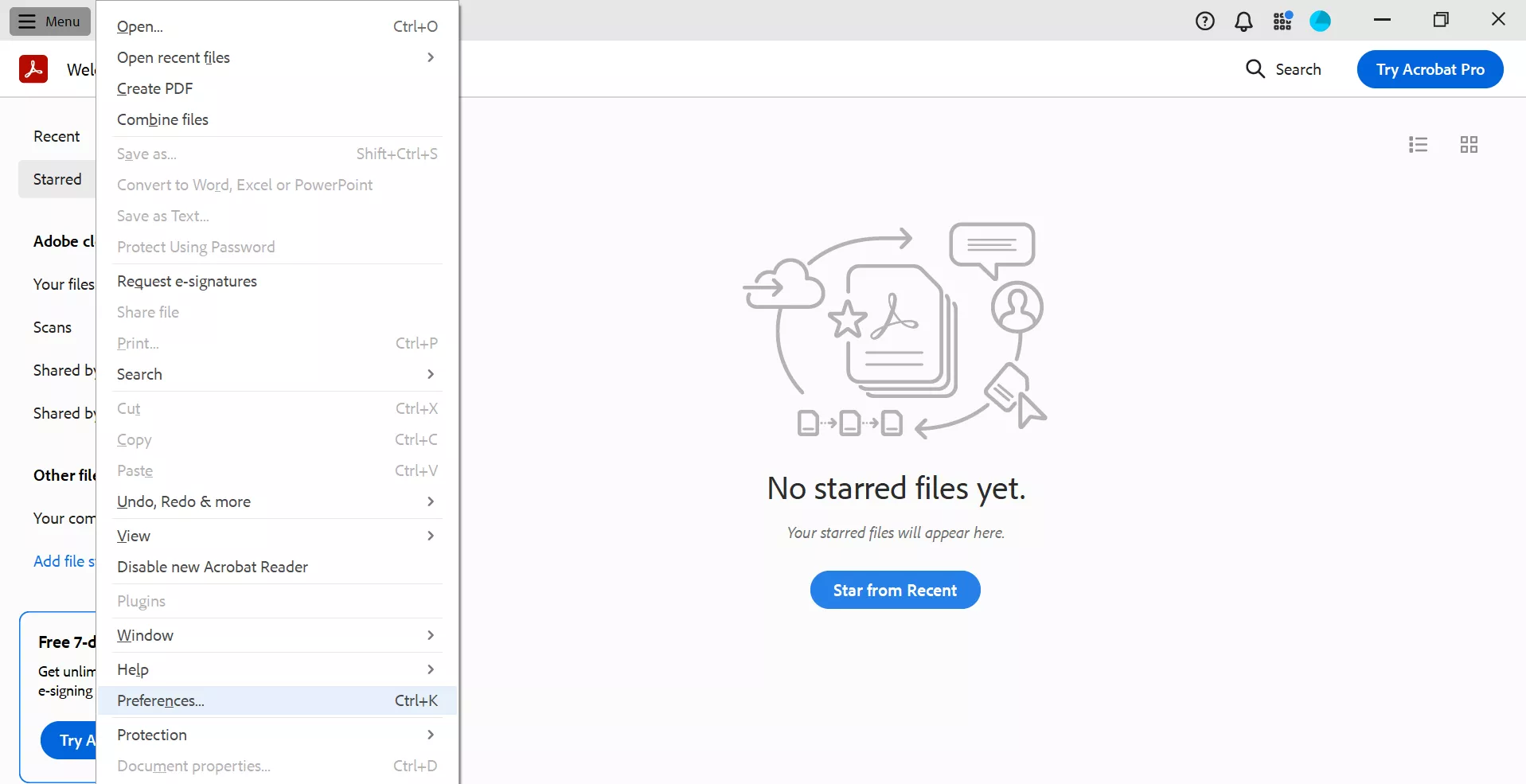
Étape 1 : Ouvrez Adobe Acrobat sur votre PC, cliquez sur l'option « Menu » dans le coin supérieur gauche, puis sélectionnez « Préférences ».
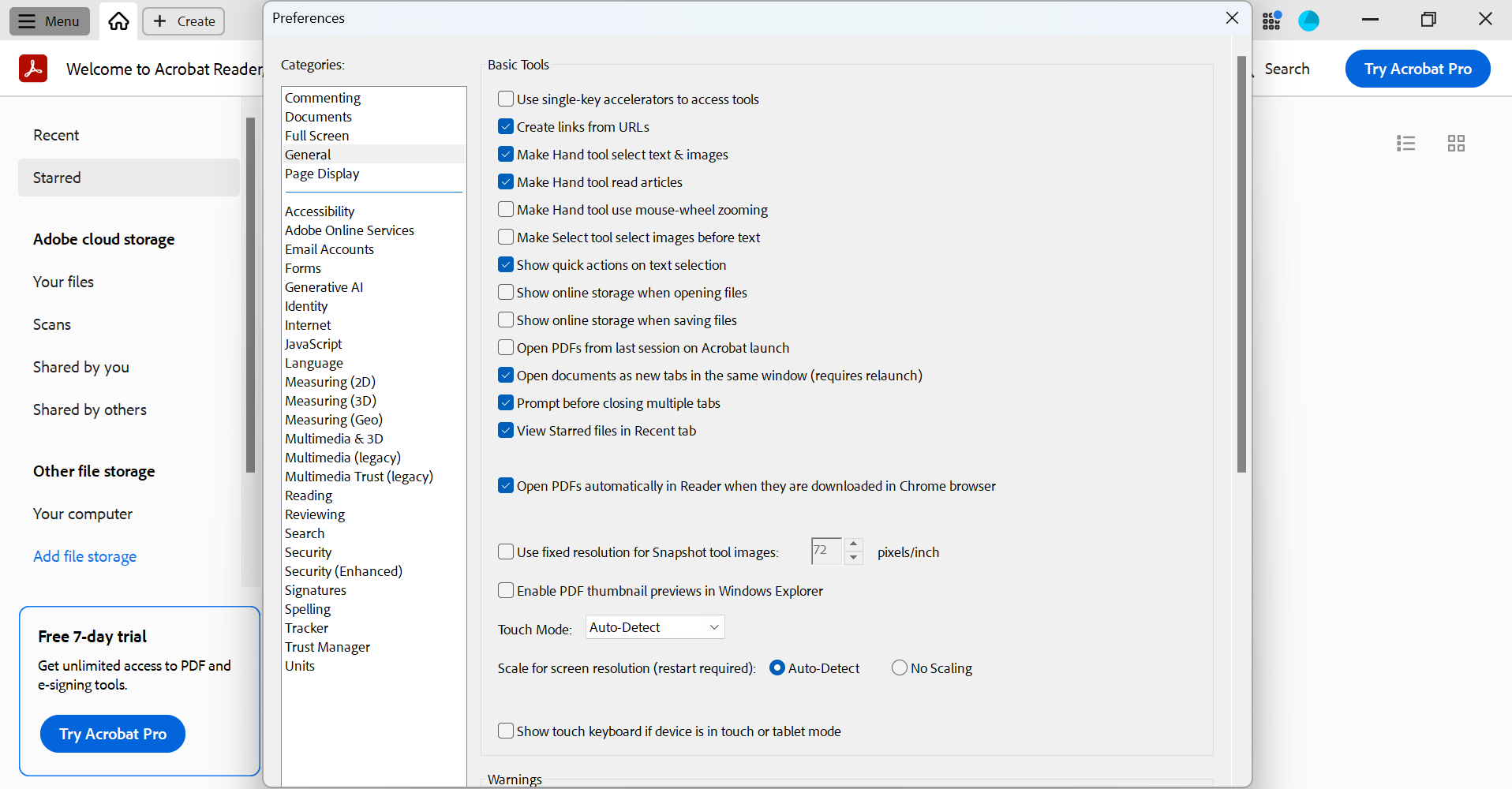
Étape 2 : Allez dans « Général » et décochez les options suivantes :
- Afficher le stockage en ligne lors de l'ouverture des fichiers.
- Afficher le stockage en ligne lors de l'enregistrement des fichiers.
Étape 3 : Cliquez sur « OK » pour enregistrer vos préférences.
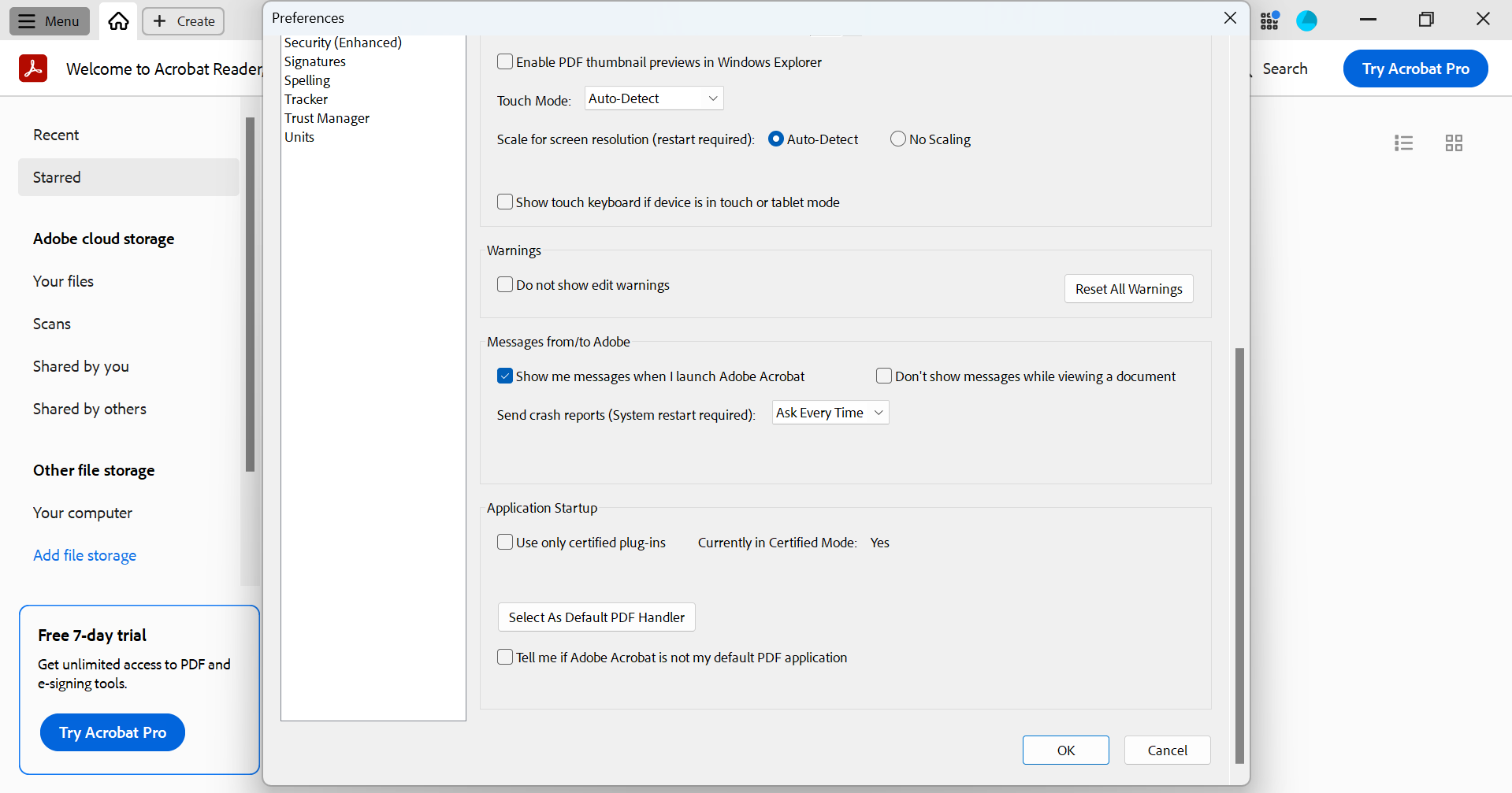
Cela désactivera le stockage Adobe Cloud, et vous ne verrez plus cette option lorsque vous ouvrirez ou enregistrerez des fichiers.
Maintenant que vous avez désactivé l'option de stockage dans le cloud, laissez-nous vous guider à travers les étapes pour enregistrer votre PDF à l'emplacement souhaité.
Comment enregistrer un fichier PDF à l'emplacement souhaité ?
Suivez ces étapes pour enregistrer votre fichier PDF à son emplacement d'origine sur votre PC :
Étape 1 : Une fois que vous avez modifié votre document PDF, cliquez sur « Menu > Enregistrer sous ».

Étape 2 : Vous aurez la possibilité d'enregistrer votre fichier PDF n'importe où sur votre PC.
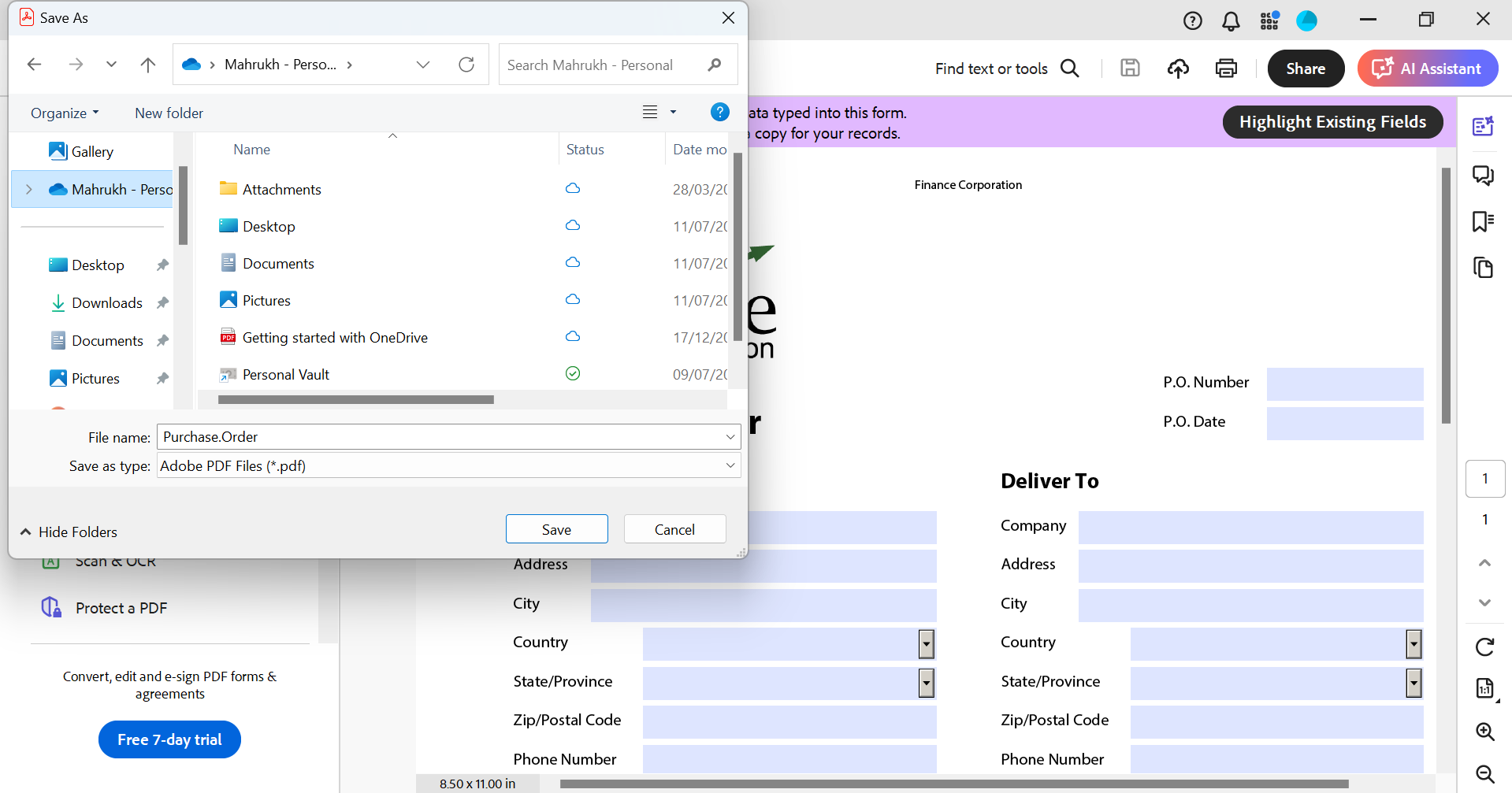
Étape 3 : Choisissez l'emplacement souhaité et cliquez sur « Enregistrer » pour enregistrer le fichier PDF. Nous avons choisi d'enregistrer le fichier PDF dans le dossier « Téléchargements ».
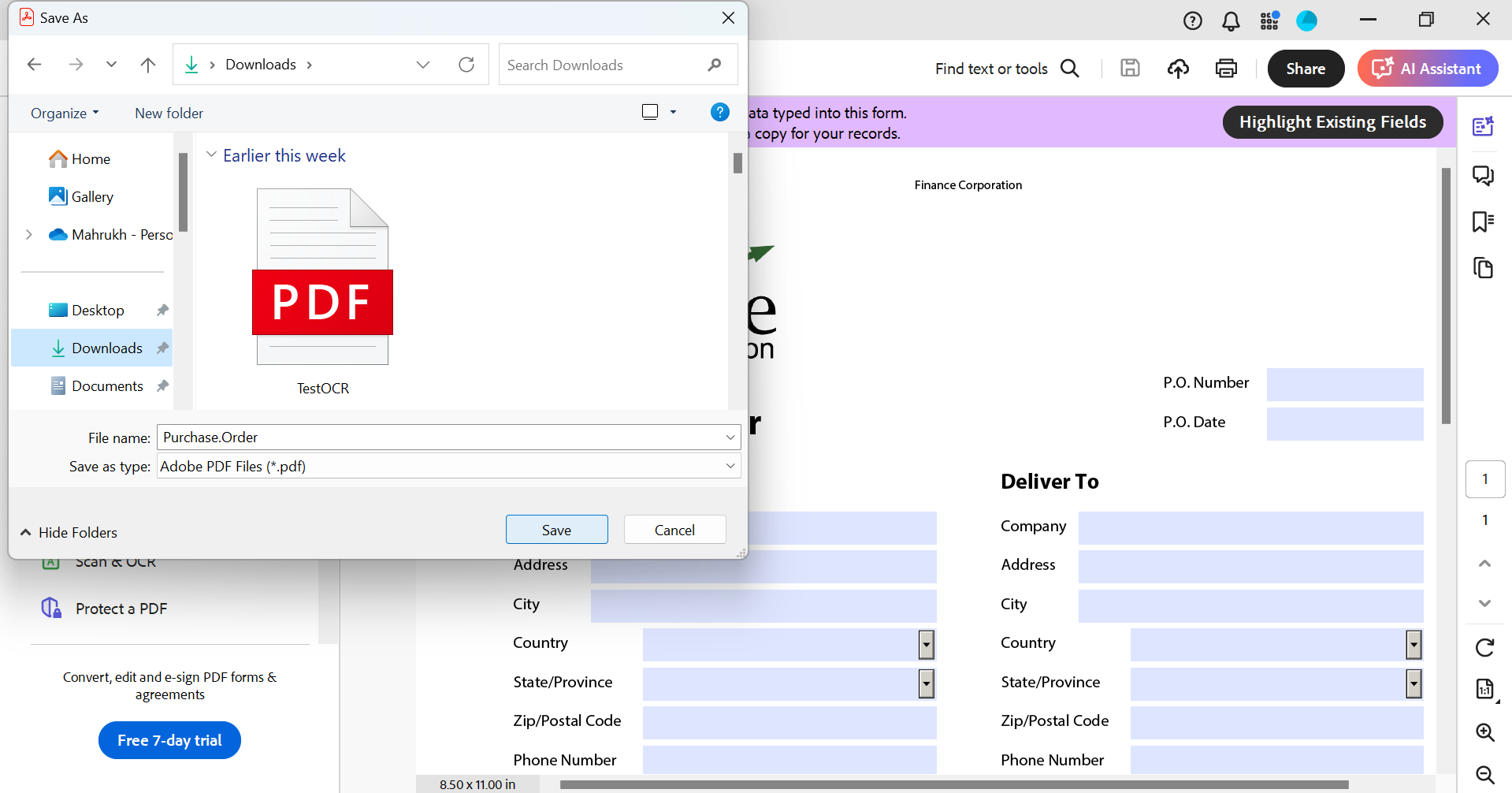
Et voilà comment désactiver le stockage cloud dans Adobe Acrobat et enregistrer votre fichier PDF à l'emplacement de votre choix avec Adobe Acrobat.
Comment stocker et synchroniser des fichiers PDF avec une alternative à Acrobat ?
Bien qu'Adobe Acrobat soit le logiciel de prédilection de nombreux utilisateurs de PDF, il peut être un peu difficile d'apprendre à désactiver le stockage dans le cloud. Par conséquent, si vous cherchez un moyen de stocker et de synchroniser vos fichiers PDF tout en continuant à profiter des fonctionnalités d'édition sur tous vos appareils, pensez à UPDF.
UPDF Cloud fournit une plateforme sécurisée pour stocker vos fichiers PDF et y accéder depuis n'importe quel appareil. Vous pouvez cliquer sur le bouton ci-dessous pour tester ce logiciel.
Windows • macOS • iOS • Android 100% sécurisé
Pourquoi choisir UPDF ?
Voici pourquoi UPDF pourrait vous convenir :
- Stockage et accès centralisés
UPDF Cloud organise vos fichiers PDF et les rend accessibles depuis n'importe quel appareil.
- Organisation puissante
Vous pouvez créer des dossiers et organiser vos fichiers PDF exactement comme vous le souhaitez pour y accéder facilement.
- Modification et synchronisation transparentes
Vous pouvez facilement ouvrir, modifier et enregistrer vos fichiers PDF directement dans UPDF Cloud. Les modifications sont automatiquement synchronisées dans le cloud, ce qui garantit que tous vos appareils disposent de la dernière version.
Comment utiliser le service UPDF Cloud pour organiser et modifier des fichiers PDF ?
Voici les étapes détaillées pour télécharger, stocker, organiser, accéder et modifier un fichier PDF dans UPDF Cloud.
Importer un PDF vers UPDF Cloud
Voici les étapes à suivre pour télécharger un PDF vers UPDF Cloud :
Étape 1 : Lancez UPDF et cliquez sur « Cloud » dans les options de l'interface.
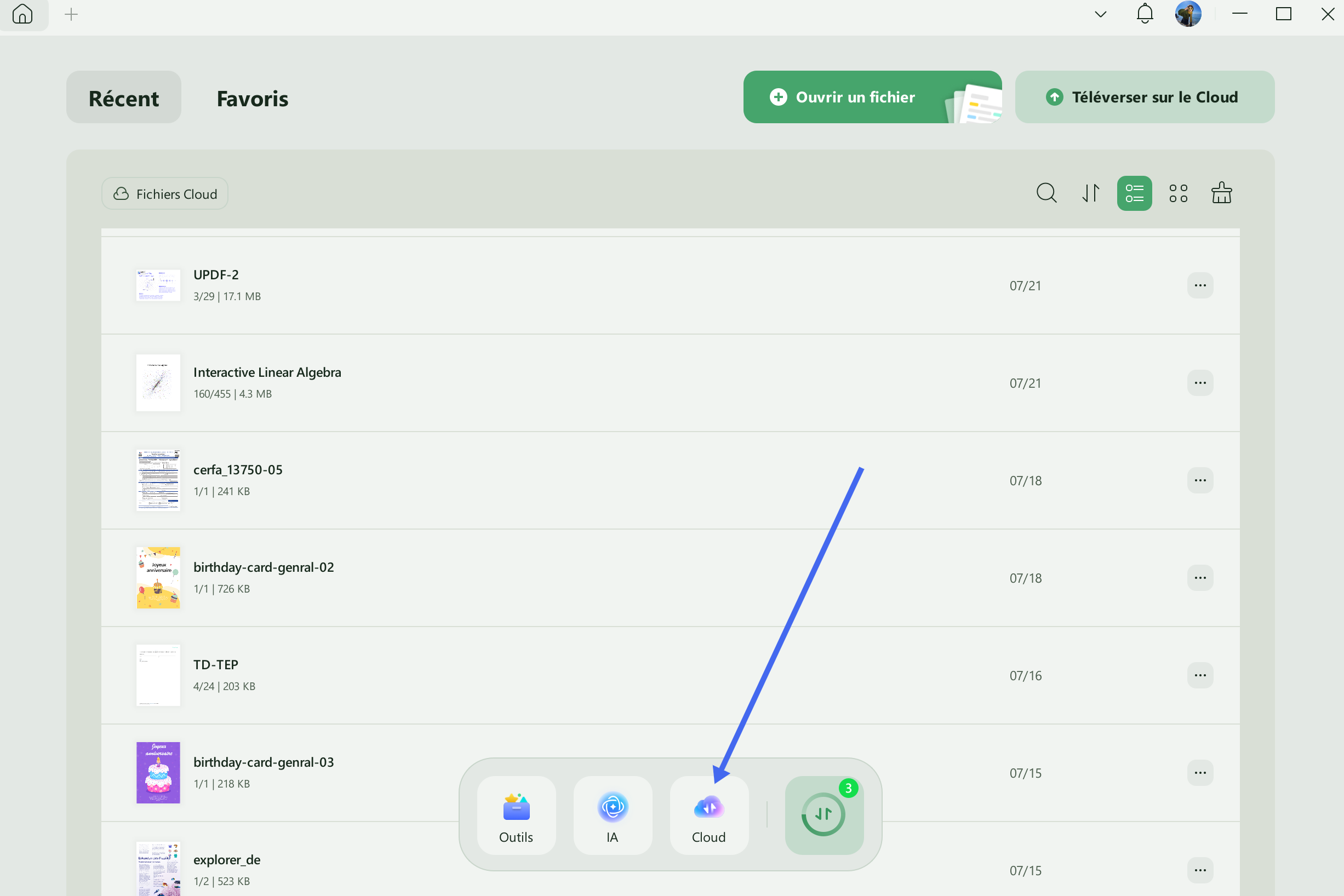
Étape 2 : Cliquez sur « Importer vers le cloud » et sélectionnez un fichier PDF sur votre PC à télécharger vers le cloud.
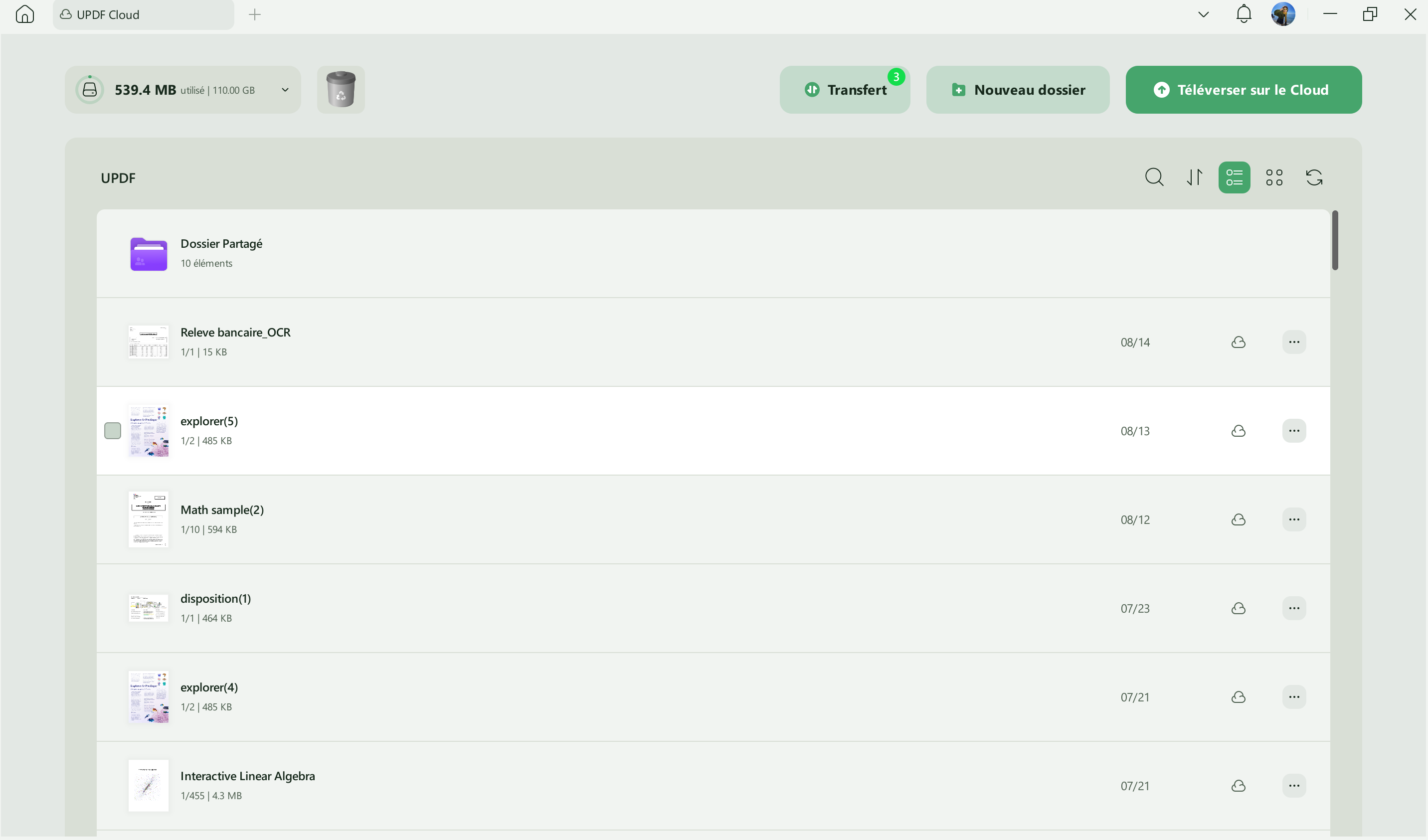
Organiser/gérer des fichiers PDF sur UPDF Cloud
Voici les étapes à suivre pour organiser et gérer vos fichiers PDF sur UPDF Cloud :
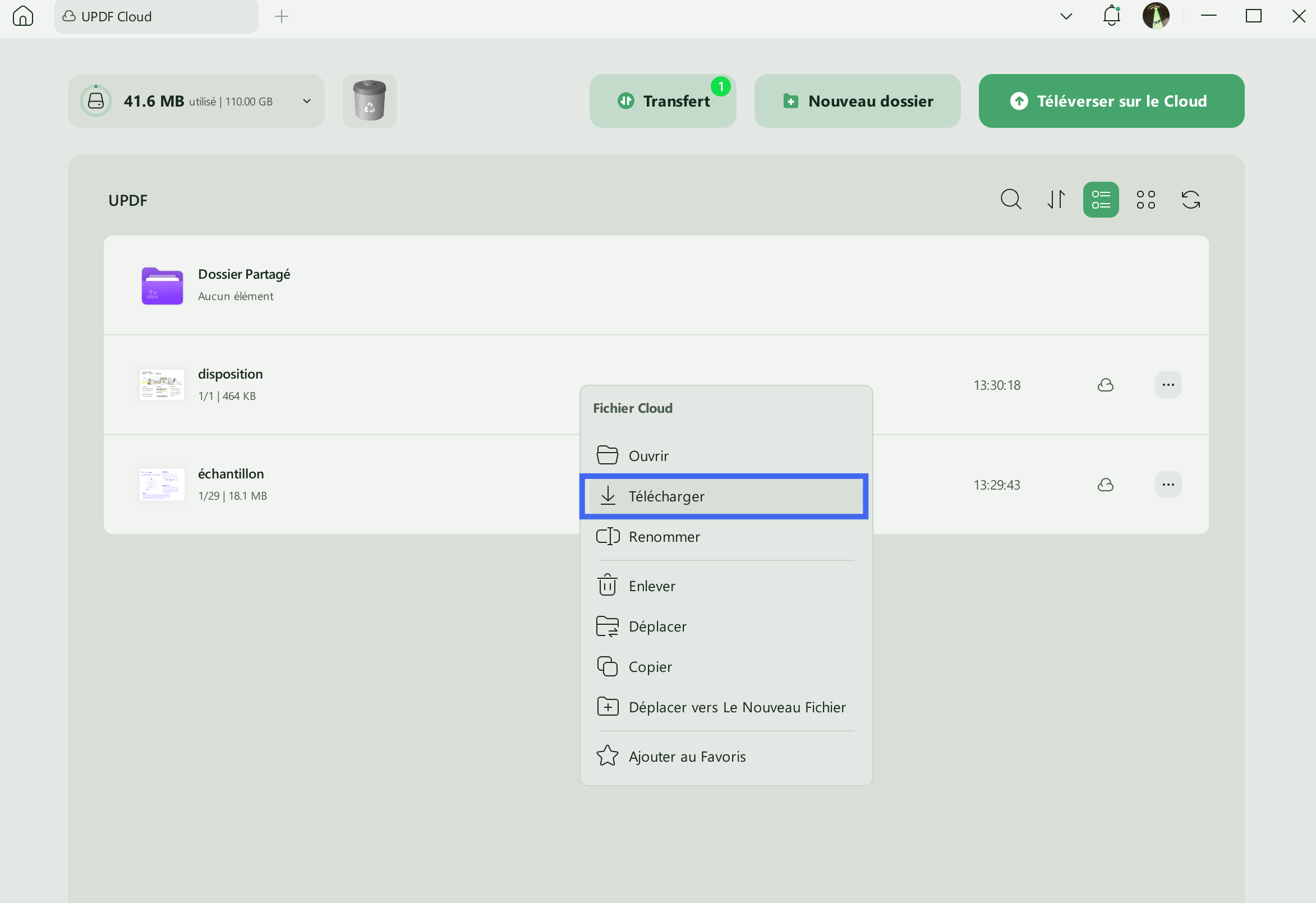
Étape 1 : Une fois que vous avez téléchargé les fichiers souhaités sur UPDF Cloud, vous pouvez cliquer sur « Affichage liste » ou « Affichage vignettes » pour les visualiser.
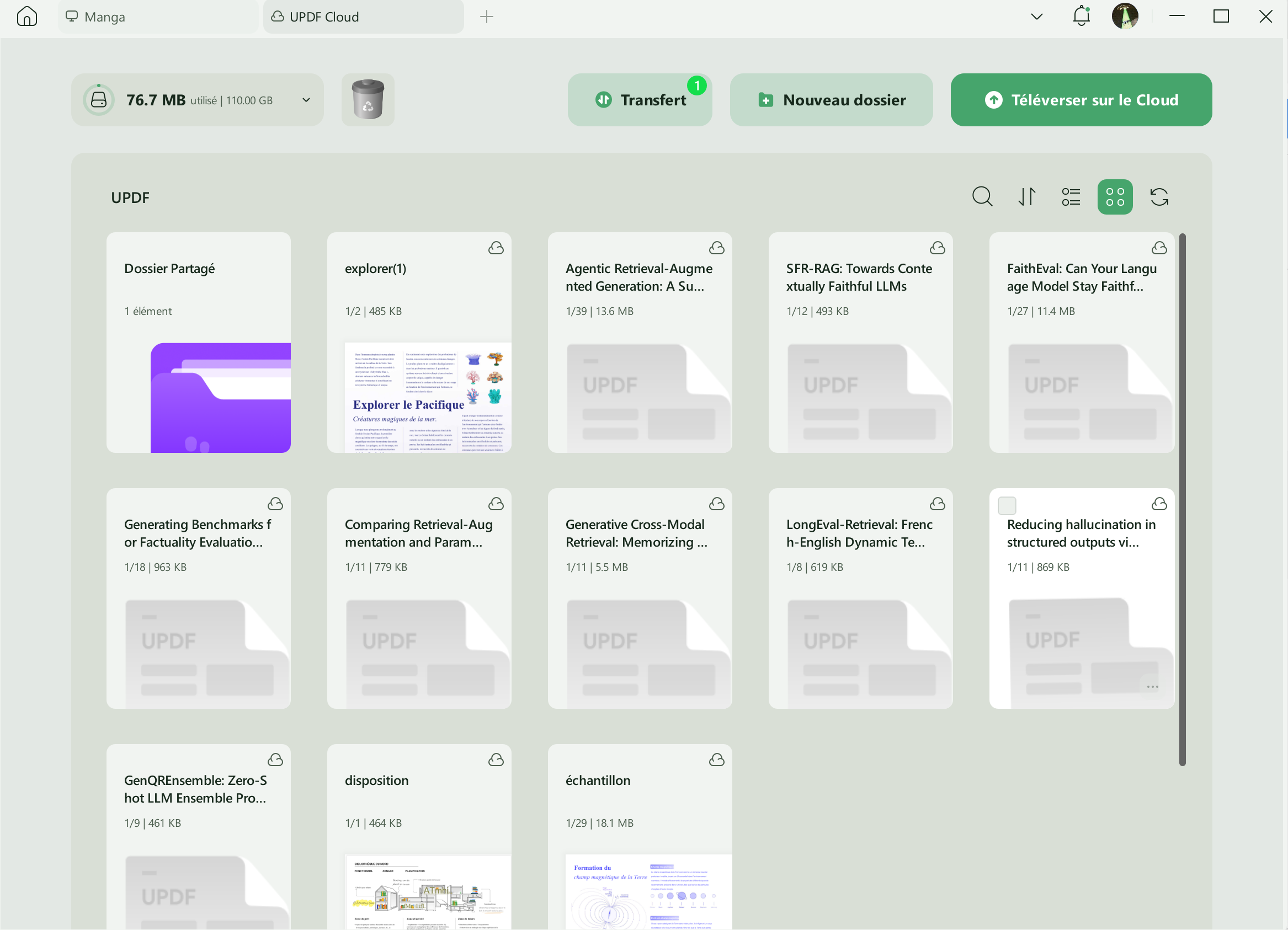
Étape 2 : Cliquez sur les 3 points à côté du fichier PDF pour l'ouvrir, le renommer, le déplacer, le copier, le télécharger ou le supprimer du stockage cloud.
Modifier des PDF sur UPDF Cloud
Si vous souhaitez modifier un PDF téléchargé sur UPDF Cloud, voici la marche à suivre :
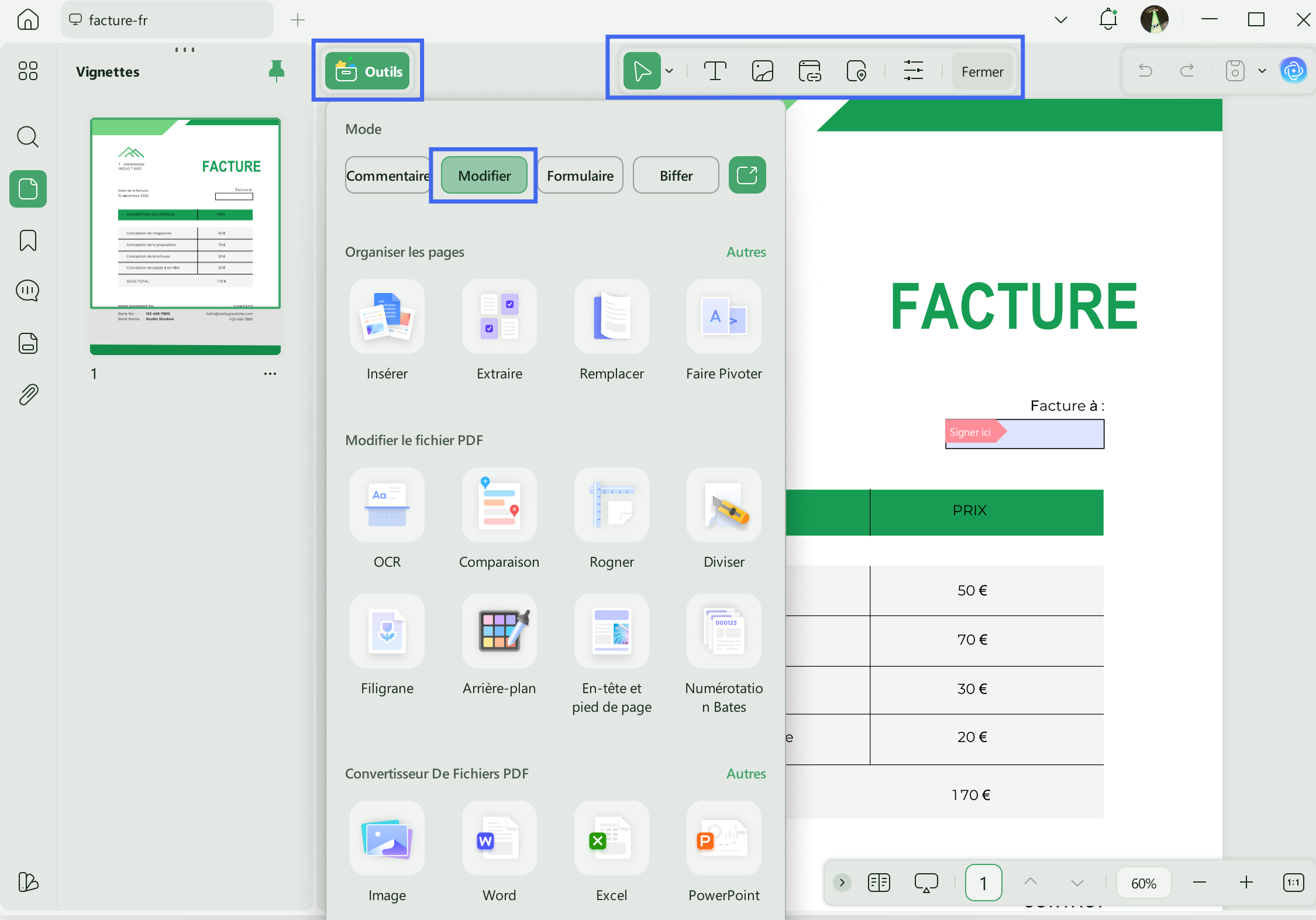
Étape 1 : Lancez UPDF, accédez à UPDF Cloud, cliquez sur les 3 points pour accéder aux options du PDF, puis sélectionnez « Ouvrir ».
Étape 2 : Une fois le fichier ouvert, cliquez sur « Modifier » dans « Outils » parmi les options situées à gauche.
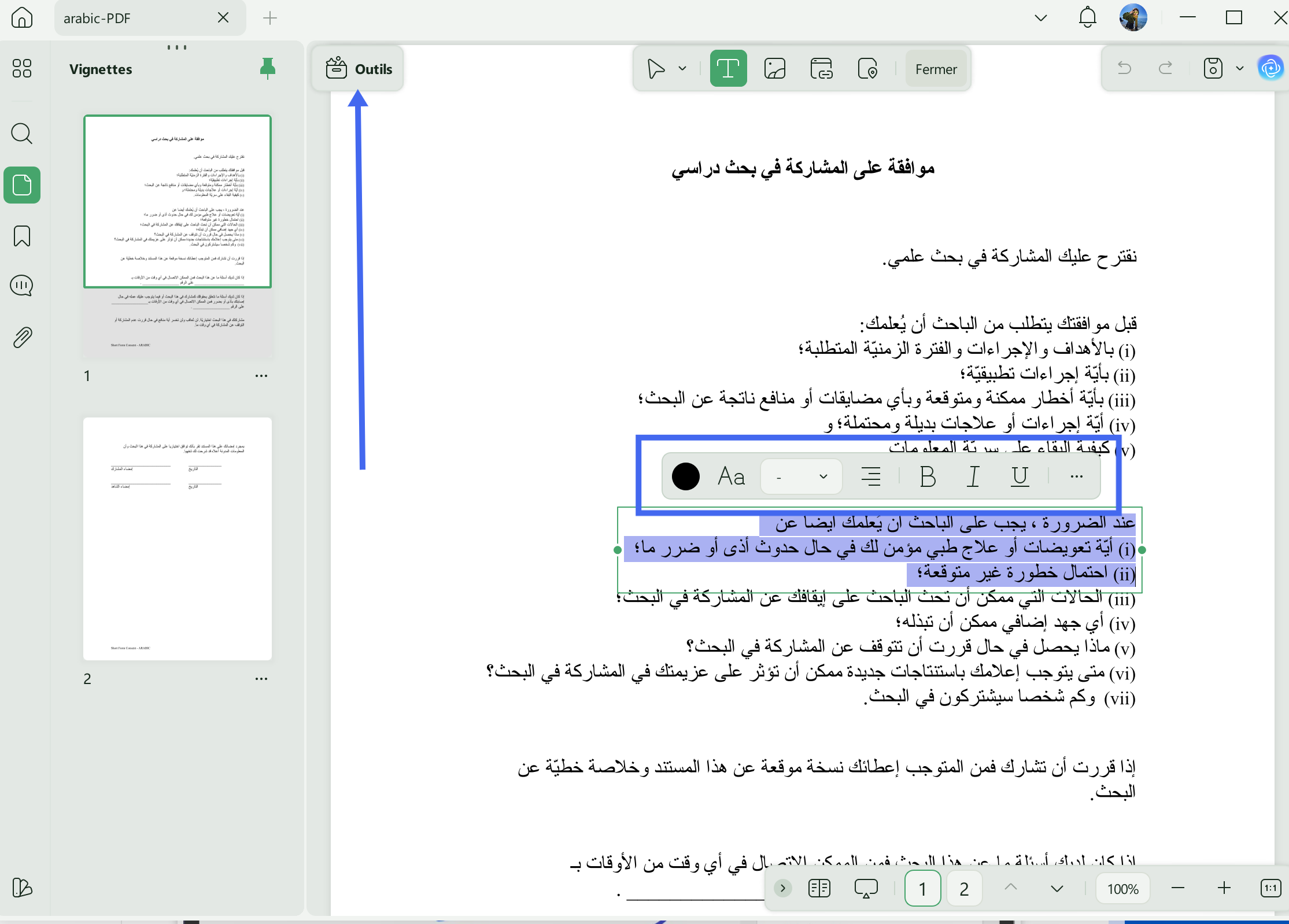
Étape 3 : Cliquez sur le texte pour le modifier et changer sa police, sa couleur et son alignement.
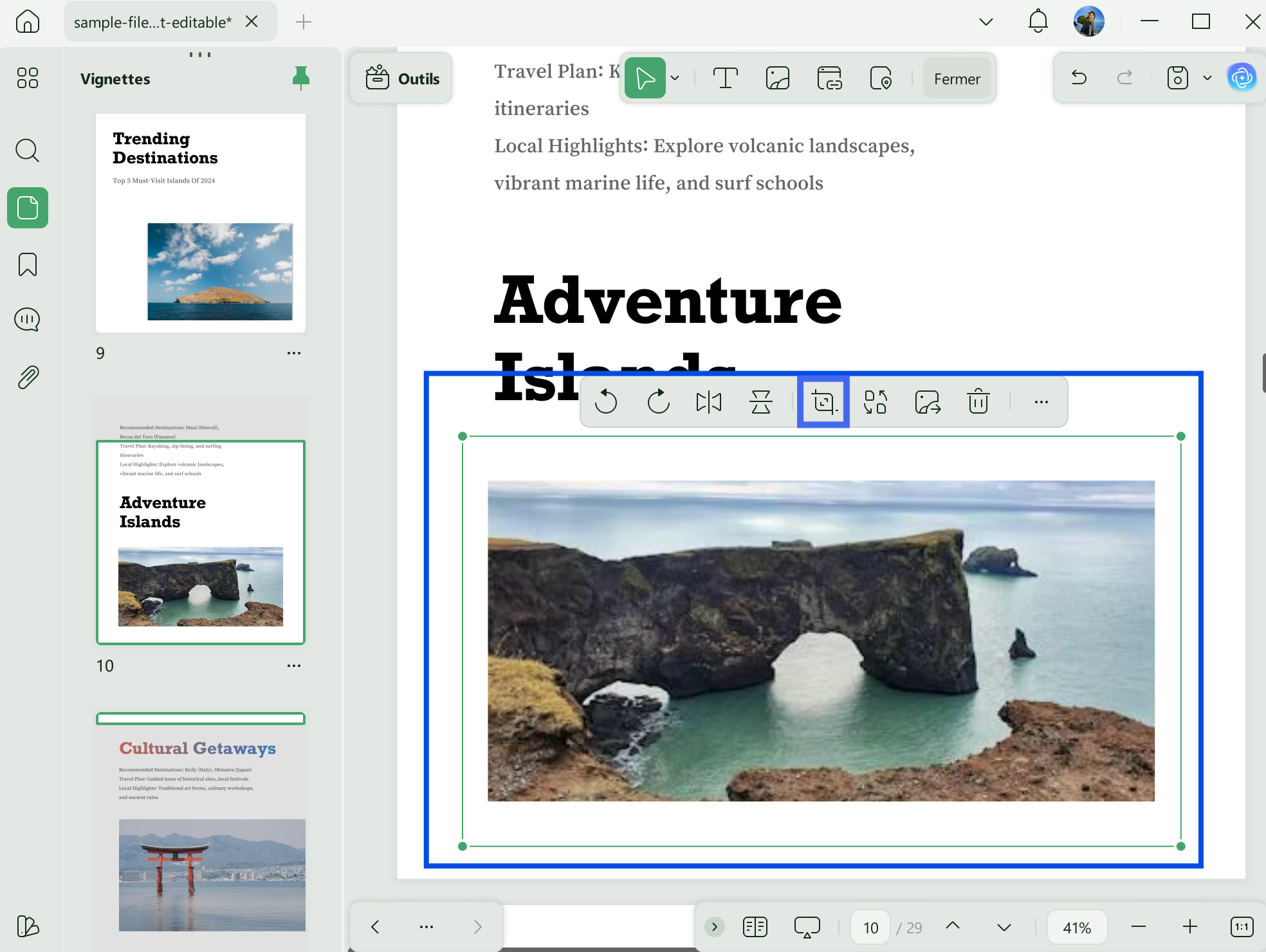
Étape 4 : Cliquez sur « Image » dans le menu supérieur pour ajouter une image au PDF.
Étape 5 : Après avoir modifié votre PDF, cliquez sur « Enregistrer » pour enregistrer les modifications.
Cela permettra d'enregistrer votre PDF avec toutes les modifications que vous y avez apportées, le rendant accessible sur tous les appareils. Il vous suffit de vous connecter à l'aide du même compte sur n'importe quel appareil pour accéder au PDF.
Fonctionnalités supplémentaires de UPDF
UPDF est un outil PDF tout-en-un qui peut être utilisé sur toutes les plateformes, y compris les appareils Windows, Mac, iOS et Android.
Voici quelques autres fonctionnalités de UPDF :
● UPDF AI
Il s'agit de l'assistant IA le plus puissant et le plus avancé pour travailler et gérer des fichiers PDF. Il peut résumer et condenser des fichiers PDF, traduire des langues, répondre à vos questions en temps réel et expliquer des informations complexes.
● OCR
La technologie OCR de UPDF offre des résultats précis à 99 % et peut détecter 38 langues. Elle permet de convertir des PDF numérisés, des documents papier et des images en fichiers consultables et modifiables.
● Outils d'annotation
Cet outil vous permet d'ajouter une grande variété d'annotations à vos PDF, y compris des dessins.
● Conversion de PDF
Avec UPDF, vous pouvez également convertir vos PDF en Word, Excel, PowerPoint, images, et plus encore.
● Traitement par lots de fichiers PDF
Cette fonctionnalité vous fait gagner du temps en combinant un nombre illimité de fichiers PDF en un seul document, en les convertissant par lots dans n'importe quel format et en imprimant par lots de nombreux documents à la fois.
Pour plus d'informations sur la manière dont vous pouvez tirer parti de UPDF, regardez cette vidéo :
Alors, que vous souhaitiez importer un fichier PDF, le modifier ou l'organiser, UPDF est là pour vous faciliter la tâche. Téléchargez-le dès maintenant !
Conclusion
Ce guide a pour but de vous aider à désactiver le stockage Adobe Cloud. Il fournit des étapes détaillées pour y parvenir via Adobe Acrobat. De plus, si vous recherchez une meilleure alternative à Acrobat, nous vous recommandons d'utiliser UPDF pour bénéficier d'un stockage sécurisé et de fonctionnalités d'édition fluides.
Alors, téléchargez UPDF dès aujourd'hui et découvrez la puissance et la flexibilité d'une solution complète de gestion des PDF !
Windows • macOS • iOS • Android 100% sécurisé







 Freddy Leroy